Podobne tematy
- Rozwiązywanie problemów — Bateria nie podaje zasilania, nie ładuje się, nie można naładować baterii do pełna, urządzenie nie pracuje na baterii
- Specyfikacja baterii i zasilacza (ładowarki) oraz zalecane użytkowanie
- [Notebook] Centrum informacji o baterii ASUS
- Rozwiązywanie problemów — Jak rozwiązać problemy z powolnym ładowaniem/rozładowywaniem baterii, gdy komputer jest podłączony do zasilania?
- Często zadawane pytania odnośnie do laptopa (FAQ)
- [Czas pozostały do wyczerpania baterii]
[Windows 11/10] Rozwiązywanie problemów – Krótki czas pracy baterii (szybkie rozładowywanie baterii)
Produkty objęte: Notebook, Gaming Handheld
Baterie Li-ion używane w produktach elektronicznych są produktami eksploatacyjnymi. Ze względu na właściwości chemiczne jonów litu, pojemność baterii będzie się zmniejszać wraz z użytkowaniem, upływem czasu, środowiskiem użytkownika oraz zachowaniem. Dlatego możesz zauważyć, że czas pracy baterii nie jest zgodny z oczekiwaniami, lecz jest to normalne zjawisko. Tutaj możesz dowiedzieć się więcej na temat ASUS Battery Information Center.
Poza efektem starzenia się baterii, tempo rozładowania baterii zależy również od operacji oprogramowania urządzenia lub ustawień zarządzania energią systemu. Na przykład uruchamianie wymagających aplikacji, takich jak oprogramowanie graficzne, gry czy odtwarzanie wideo, przyspieszy zużycie baterii, a niektóre aplikacje mogą działać w tle, co zajmuje zasoby i skraca żywotność baterii.
Jeśli zauważasz pogorszenie czasu pracy baterii lub jej działanie nie jest zgodne z oczekiwaniami, ten artykuł zawiera przydatne porady, jak rozwiązać typowe problemy z żywotnością baterii.
Aby uzyskać bardziej szczegółową instrukcję, możesz również kliknąć w poniższy link do filmu ASUS na YouTube, aby dowiedzieć się więcej o tym, jak rozwiązać problem z krótkim czasem pracy baterii:
https://www.youtube.com/watch?v=jlKYKVAcjcw
Kliknij jeden z poniższych linków zgodnie z wersją systemu operacyjnego Windows, który jest uruchomiony na Twoim urządzeniu:
System operacyjny Windows 11
Aktualizacja BIOS, pakietów Windows oraz sterowników
Aktualizowanie oprogramowania urządzenia zazwyczaj poprawia stabilność systemu i pomaga zoptymalizować jego działanie, dlatego zaleca się, aby często sprawdzać dostępność aktualizacji oprogramowania i instalować najnowszą wersję, gdy tylko się pojawi. Więcej informacji na temat aktualizacji oprogramowania znajdziesz w poniższych artykułach:
Jak zaktualizować wersję BIOS w systemie Windows
Jak zaktualizować BIOS za pomocą ASUS Firmware Update/EZ Flash
Aby dowiedzieć się więcej o aktualizowaniu Windows i sterowników, odwiedź poniższe artykuły:
Jak zaktualizować sterowniki przez System Update w MyASUS
Jeśli problem nadal występuje po zaktualizowaniu BIOS/pakietów Windows/sterowników do najnowszych wersji, przejdź do następnego rozdziału w celu rozwiązywania problemów.
Sprawdź stan baterii
Możesz sprawdzić stan zdrowia baterii za pomocą narzędzia diagnostycznego baterii w aplikacji MyASUS. Wykonaj poniższe kroki, aby sprawdzić stan baterii urządzenia:
Uwaga: Jeśli stan baterii jest zły, zalecamy kontakt z pomocą techniczną ASUS w celu wymiany baterii, aby całkowicie przywrócić wydajność i pojemność baterii.
- Wpisz i wyszukaj [MyASUS] w pasku wyszukiwania Windows①, a następnie kliknij [Otwórz]②.
Uwaga: Jeśli nie widzisz żadnych wyników na liście wyników wyszukiwania, być może musisz zainstalować brakującą aplikację. Aby uzyskać instrukcje dotyczące instalacji MyASUS, przeczytaj poniższy artykuł: Jak zainstalować MyASUS.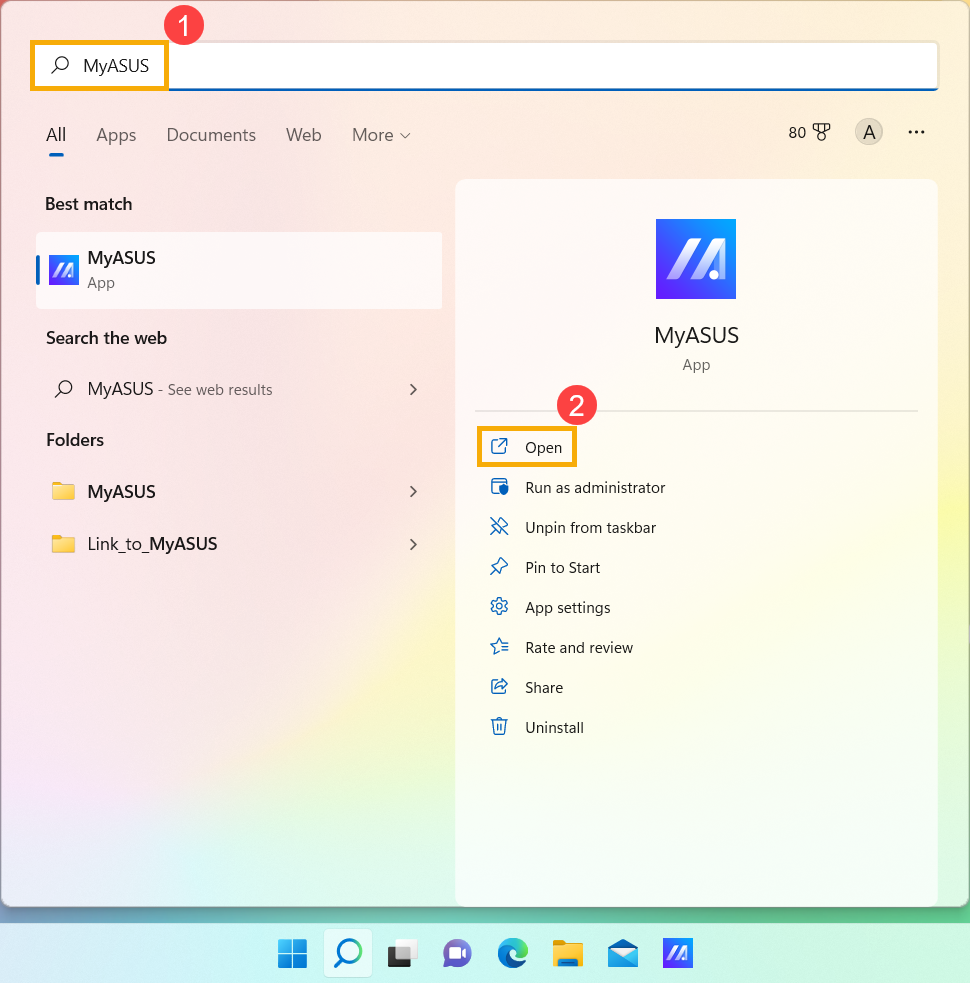
- W aplikacji MyASUS kliknij [Diagnostyka systemu]③.
Uwaga: Jeśli Twoje urządzenie nie wyświetla strony diagnostyki systemu w oprogramowaniu MyASUS, oznacza to, że Twoje urządzenie nie obsługuje tej funkcji. Przejdź do następnej sekcji, aby uzyskać dalszą pomoc w rozwiązywaniu problemów. Tutaj możesz dowiedzieć się więcej o Dlaczego widzę tylko niektóre funkcje w aplikacji MyASUS.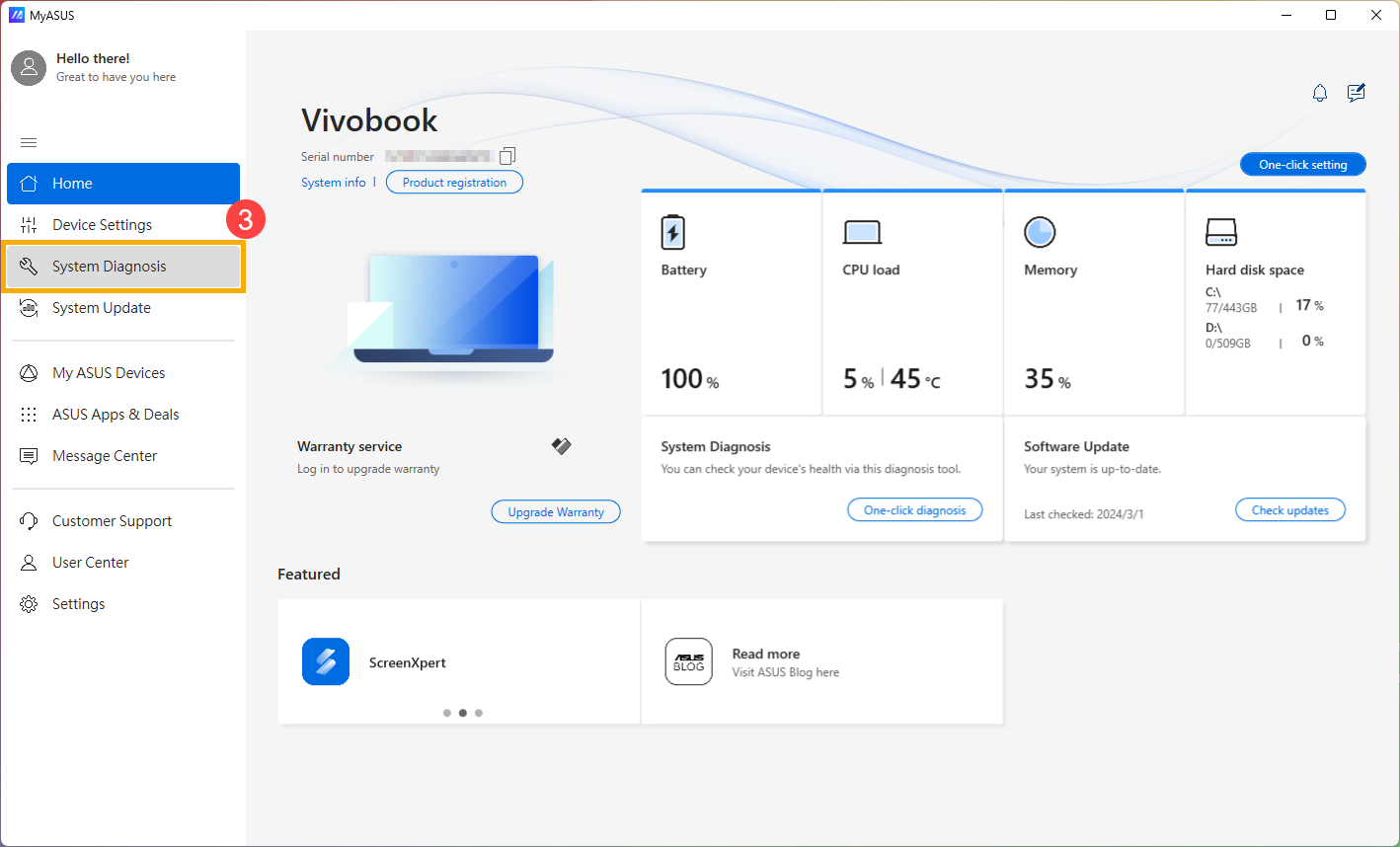
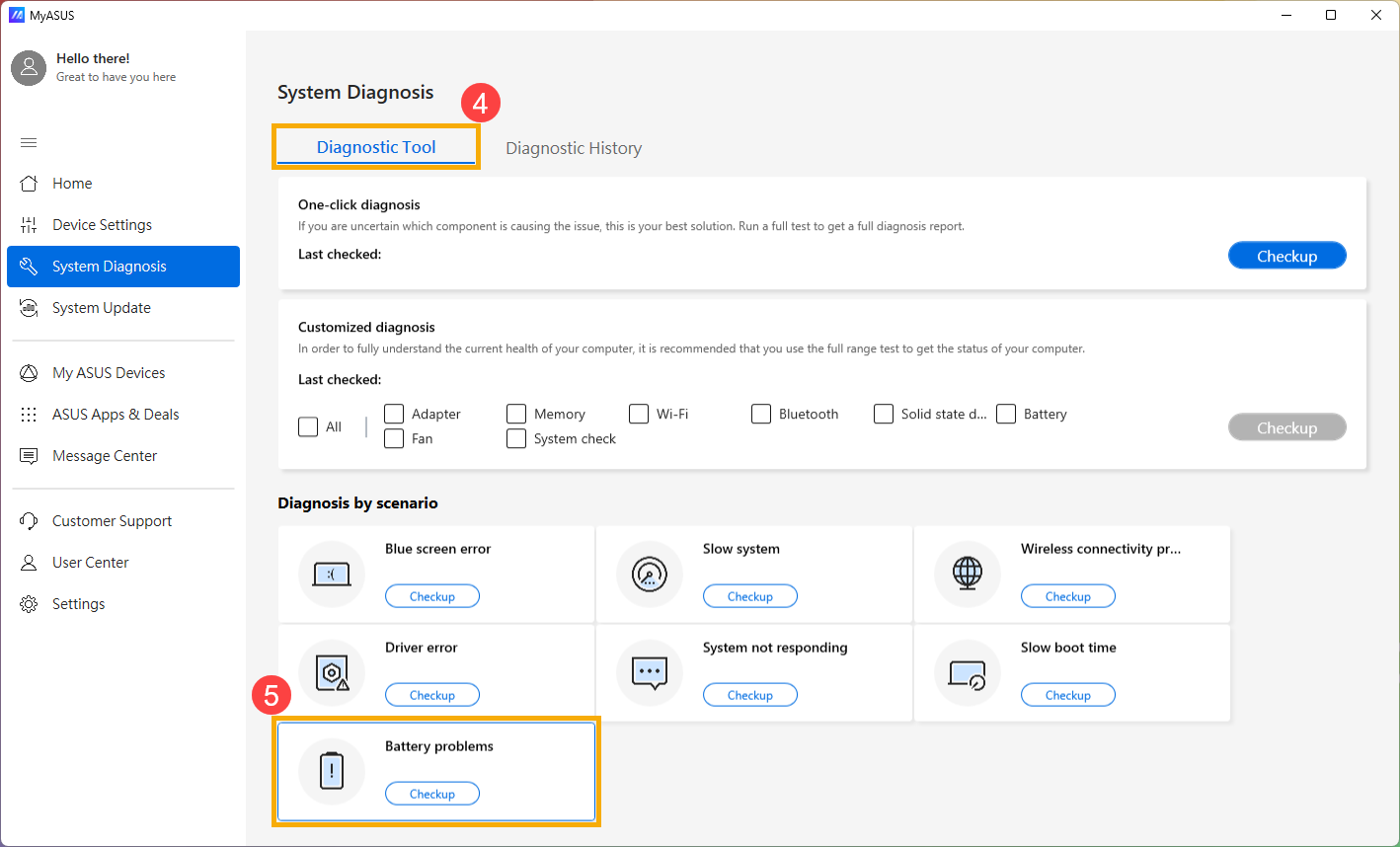
- W [Narzędzie diagnostyczne]④, kliknij [Problemy z baterią]⑤. Tutaj możesz dowiedzieć się więcej o Diagnostyka Systemu MyASUS – Wprowadzenie.
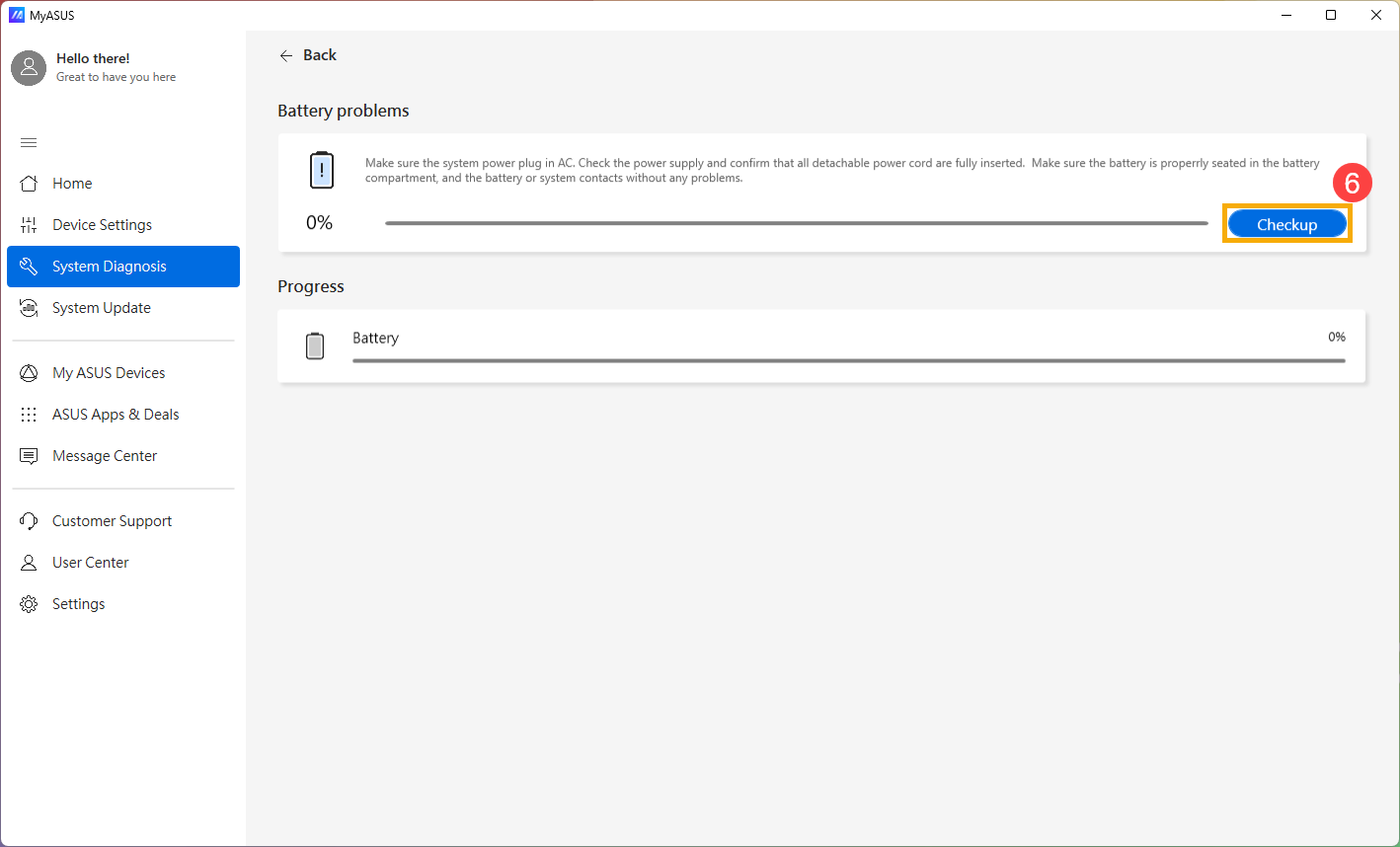
- Podłącz urządzenie do zasilania i kliknij [Sprawdź]⑥.
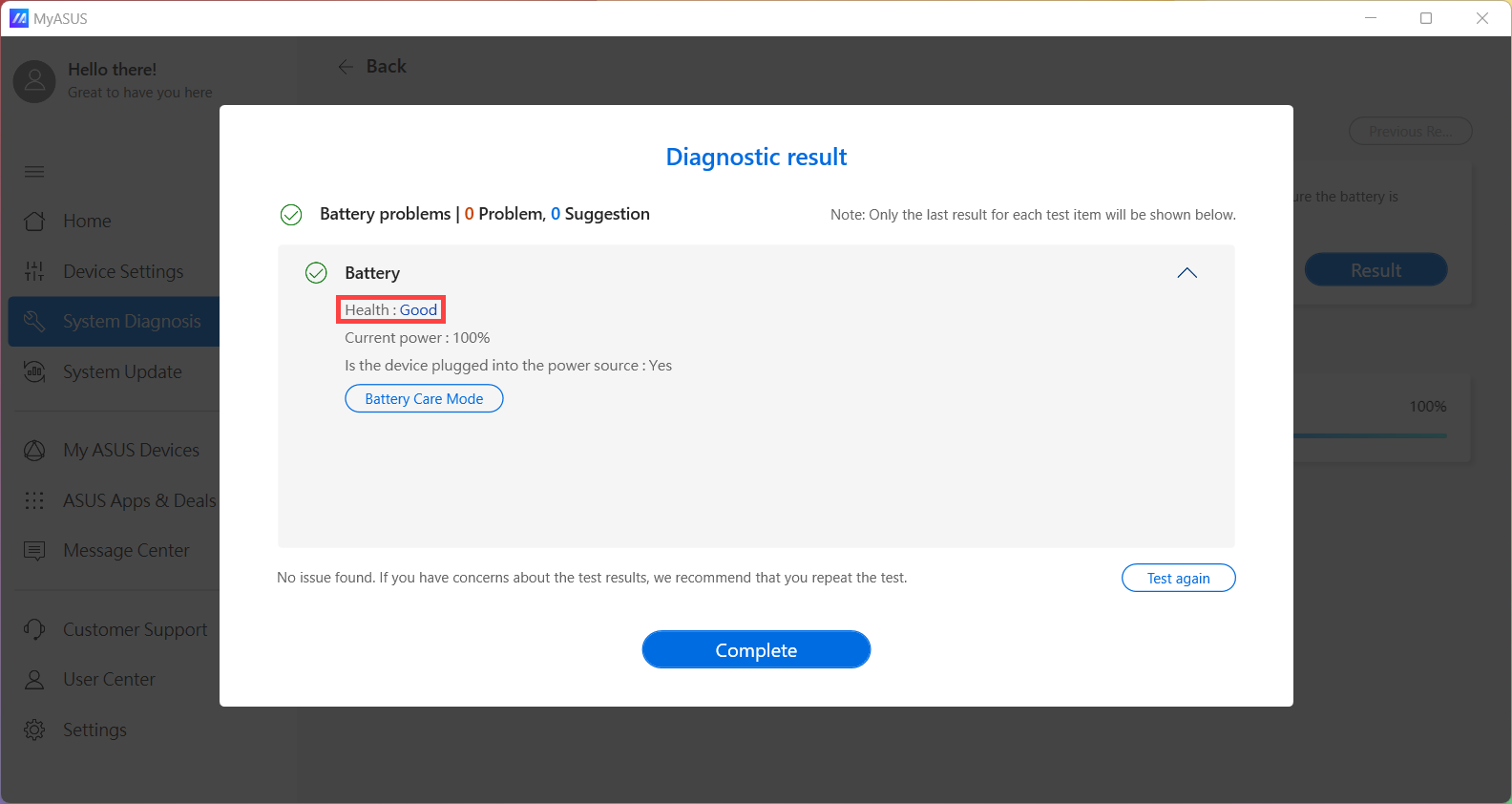
- Po zakończeniu sprawdzania kliknij [Wyniki]⑦. Jeśli pojawi się jakiś błąd, zazwyczaj oznacza to, że bateria Twojego urządzenia może wymagać działania. Skontaktuj się z pomocą techniczną ASUS w celu wymiany baterii.
Jeśli nie wykryto żadnych problemów, oznacza to, że kondycja baterii jest dobra, ale możliwe, że niektóre aplikacje, oprogramowanie lub ustawienia systemowe powodują zwiększone zużycie baterii. Proszę zapoznać się z kolejnymi krokami, aby zoptymalizować ustawienia systemowe i sprawdzić rozładowanie baterii przez aplikacje.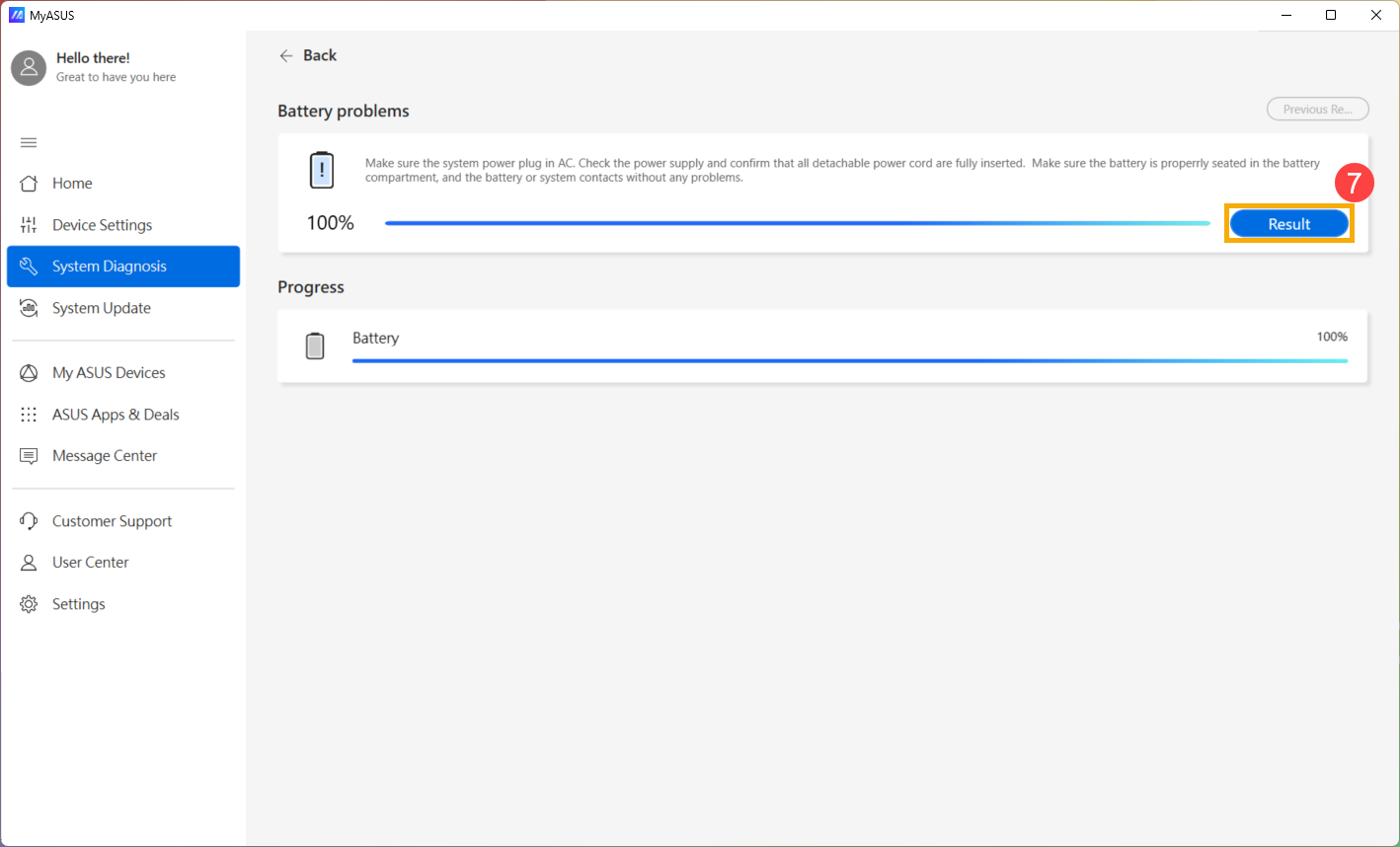
Optymalizuj ustawienia dla maksymalnej wydajności baterii
Optymalizacja ustawień systemu Windows
Spróbuj dostosować poniższe ustawienia systemowe, aby zaoszczędzić energię baterii.
- Ogranicz liczbę uruchomionych aplikacji: Wszystkie aplikacje zużywają pamięć i energię, nawet gdy są zminimalizowane lub działają w tle, co może wpływać na wydajność baterii Twojego urządzenia. Aby zmniejszyć zużycie energii przez baterię, zamknij wszystkie niepotrzebne aplikacje. Możesz to zrobić za pomocą Menedżera zadań Windows: Jak używać Menedżera zadań do sprawdzania wydajności systemu.
- Zmniejsz jasność ekranu:Zmniejszenie jasności ekranu to skuteczny sposób na wydłużenie czasu pracy na baterii.
- Wyłącz podświetlenie klawiatury: Wyłączenie podświetlenia klawiatury również pomaga oszczędzać energię baterii.
- Usuń nieużywane urządzenia peryferyjne: Urządzenia zewnętrzne także zużywają energię baterii, nawet jeśli nie są używane. Odłącz niepotrzebne urządzenia peryferyjne (zarówno przewodowe, jak i bezprzewodowe), aby oszczędzać energię baterii.
- Wyłącz funkcję Wi-Fi/Bluetooth: Gdy nie korzystasz z połączeń Wi-Fi lub Bluetooth, wyłącz je, aby oszczędzać energię baterii.
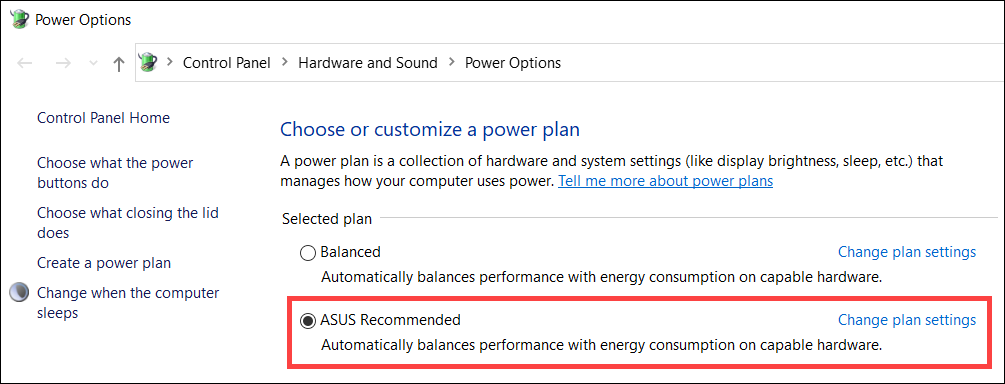
- Zmień plan zasilania: Przejdź do menu Opcje zasilania w ustawieniach Windows i wybierz plan zasilania ASUS Recommended. Automatycznie zrównoważy on wydajność i zużycie energii. Jeśli ten plan nie jest dostępny na Twoim urządzeniu, wybierz Zrównoważony. Aby dowiedzieć się więcej o zmianie trybu i planu zasilania, odwiedź następujący artykuł: Zmień tryb i plan zasilania.
- Zmień tryb zasilania: Dla najlepszej wydajności baterii, kliknij prawym przyciskiem myszy [Ikona baterii]① na pasku zadań, następnie wybierz [Ustawienia zasilania i uśpienia]②.

Możesz zmienić tryb zasilania na Zrównoważony lub Najwyższa wydajność energetyczna③.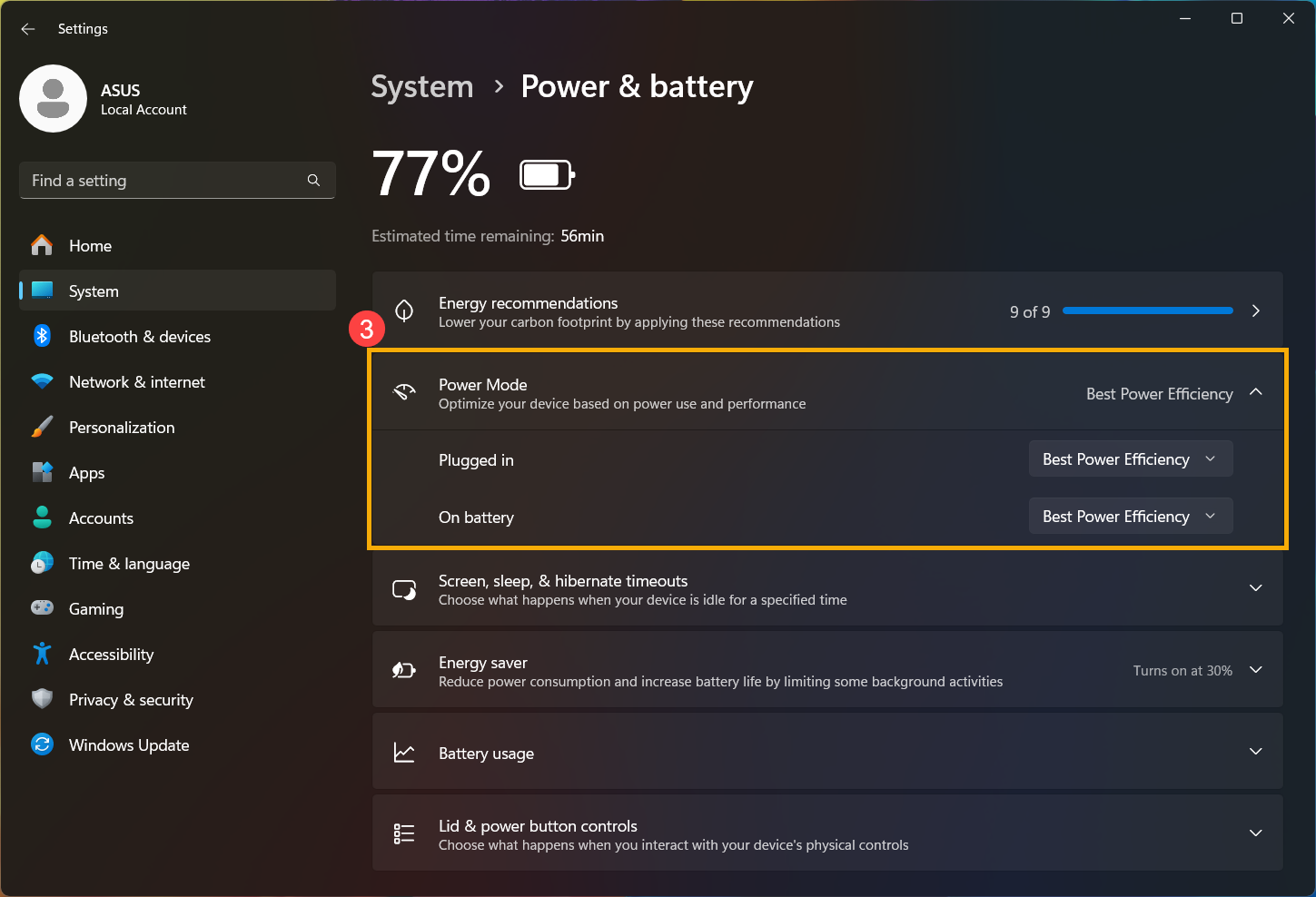
Dostosuj ustawienia Trybu oszczędzania energii
Kliknij [Ikona baterii]① na pasku zadań, następnie włącz [Tryb oszczędzania energii]②.
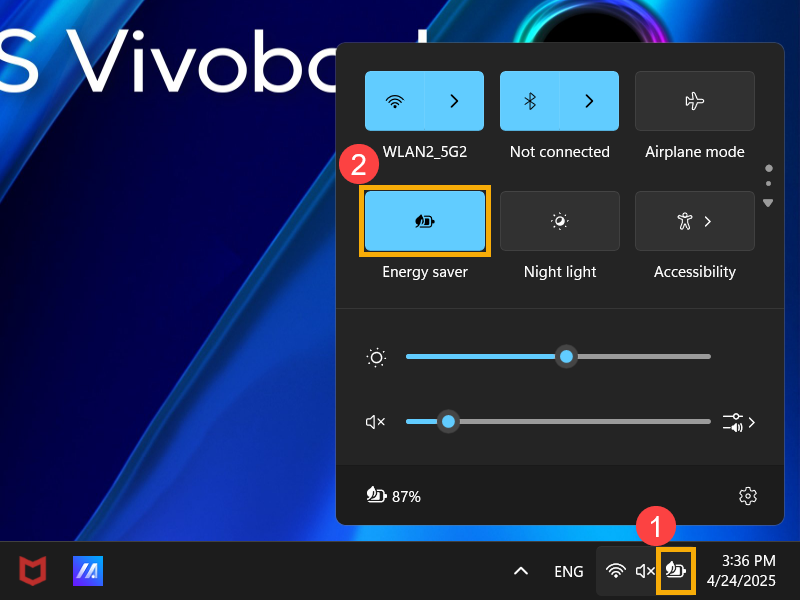
Możesz również skorzystać z poniższych kroków, aby dostosować więcej ustawień oszczędzania energii:
- Kliknij prawym przyciskiem [Ikona baterii]① na pasku zadań, a następnie wybierz [Ustawienia zasilania i uśpienia]②.
- Rozwiń pole [Tryb oszczędzania energii]③ , aby zobaczyć więcej opcji baterii.
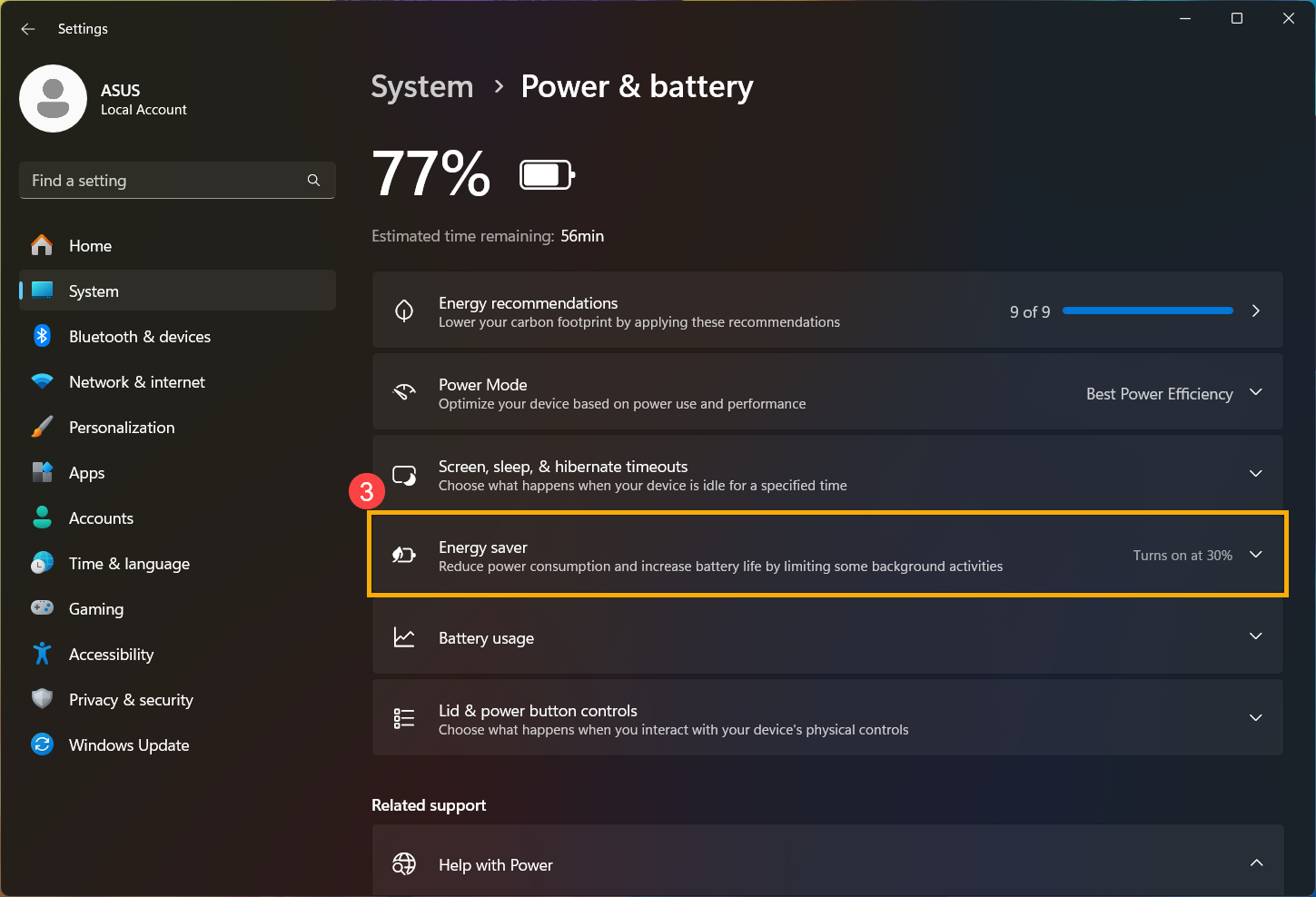
- W polu Włącz automatycznie oszczędzanie baterii możesz wybrać poziom baterii z listy rozwijanej④.
Domyślnie oszczędzanie energii włączy się automatycznie, gdy poziom naładowania spadnie poniżej 30%.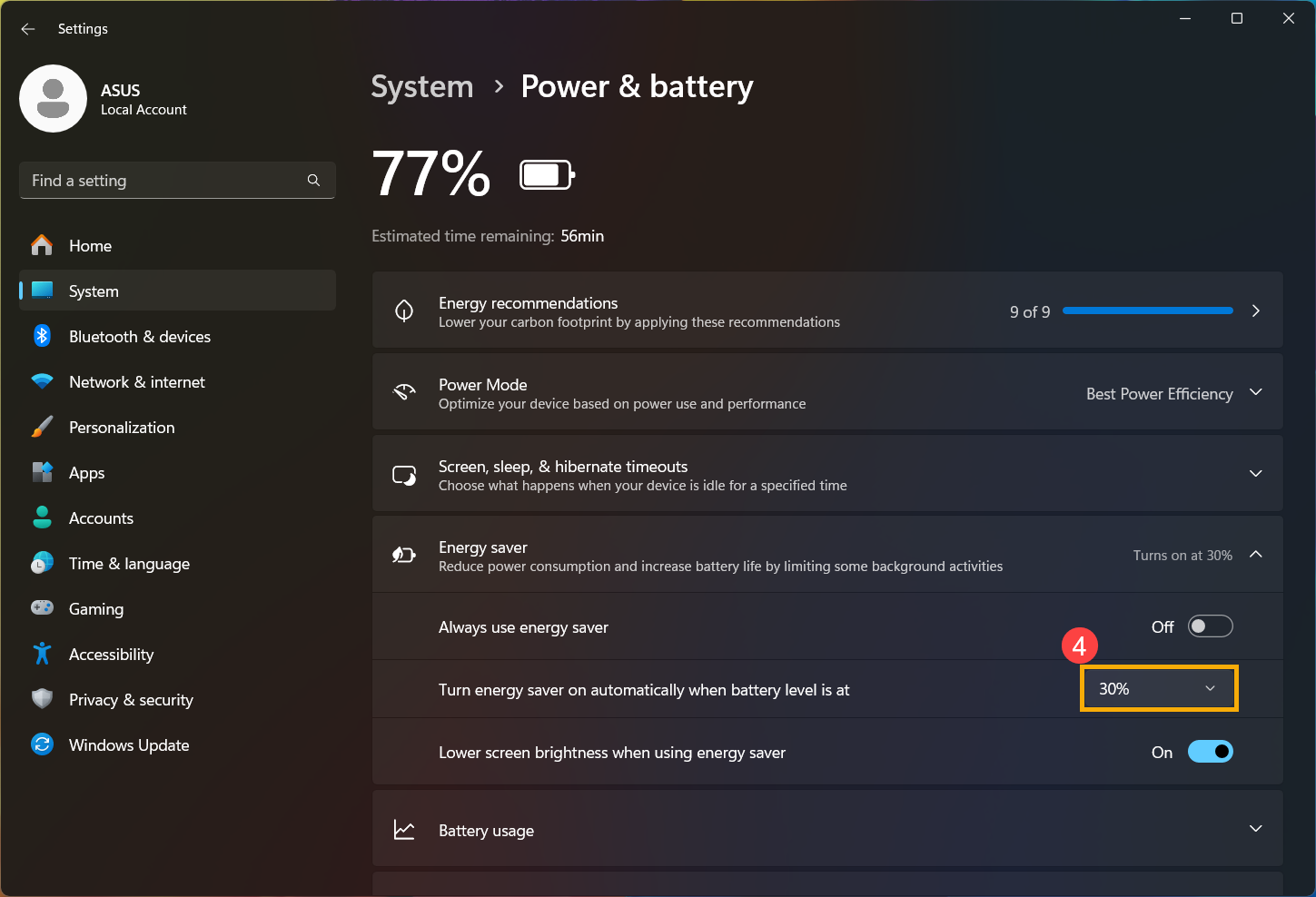
- Włącz [Obniż jasność ekranu podczas korzystania z trybu oszczędzania energii]⑤ , aby automatycznie zmniejszyć jasność ekranu i wydłużyć czas pracy baterii w trybie oszczędzania energii.
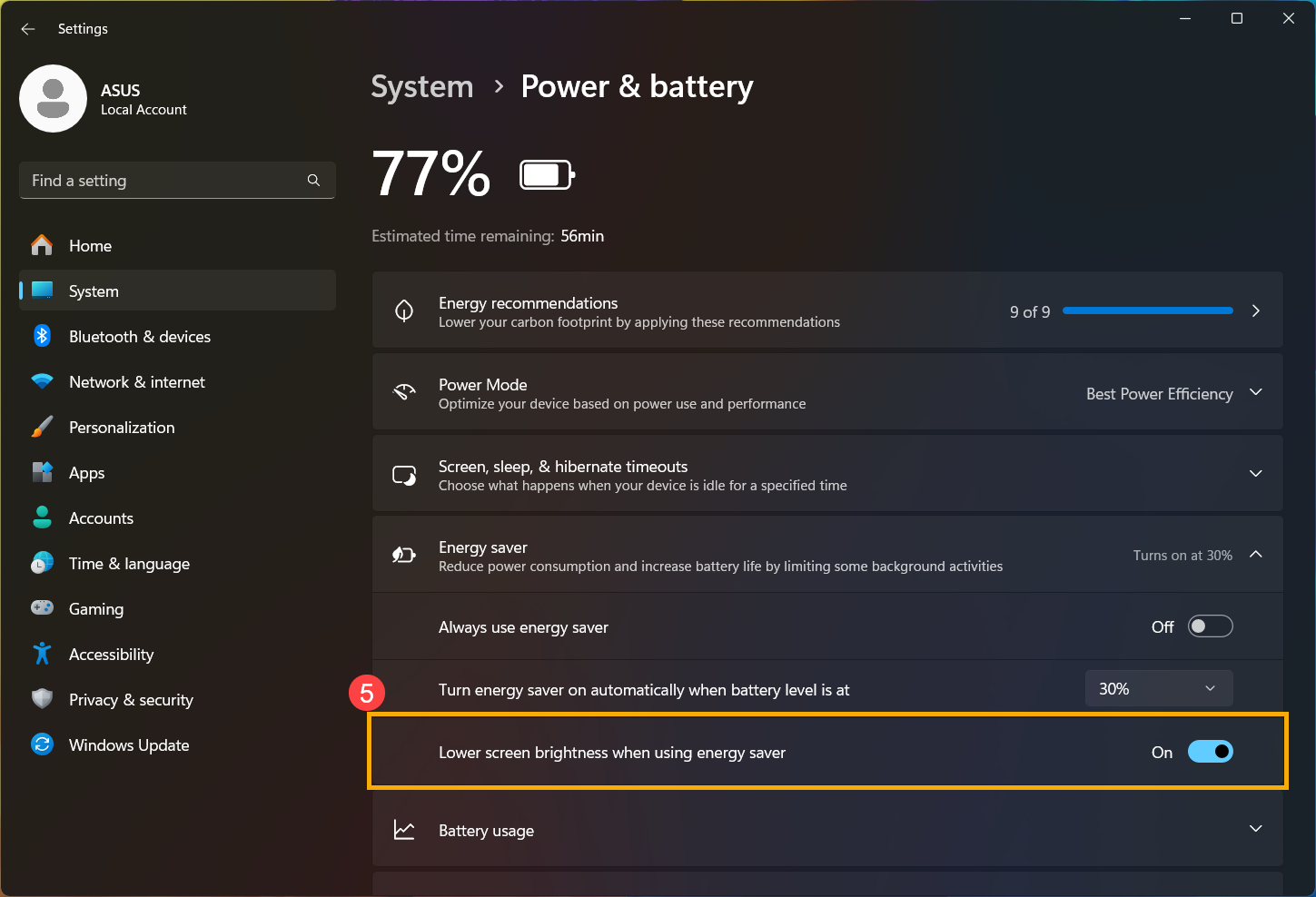
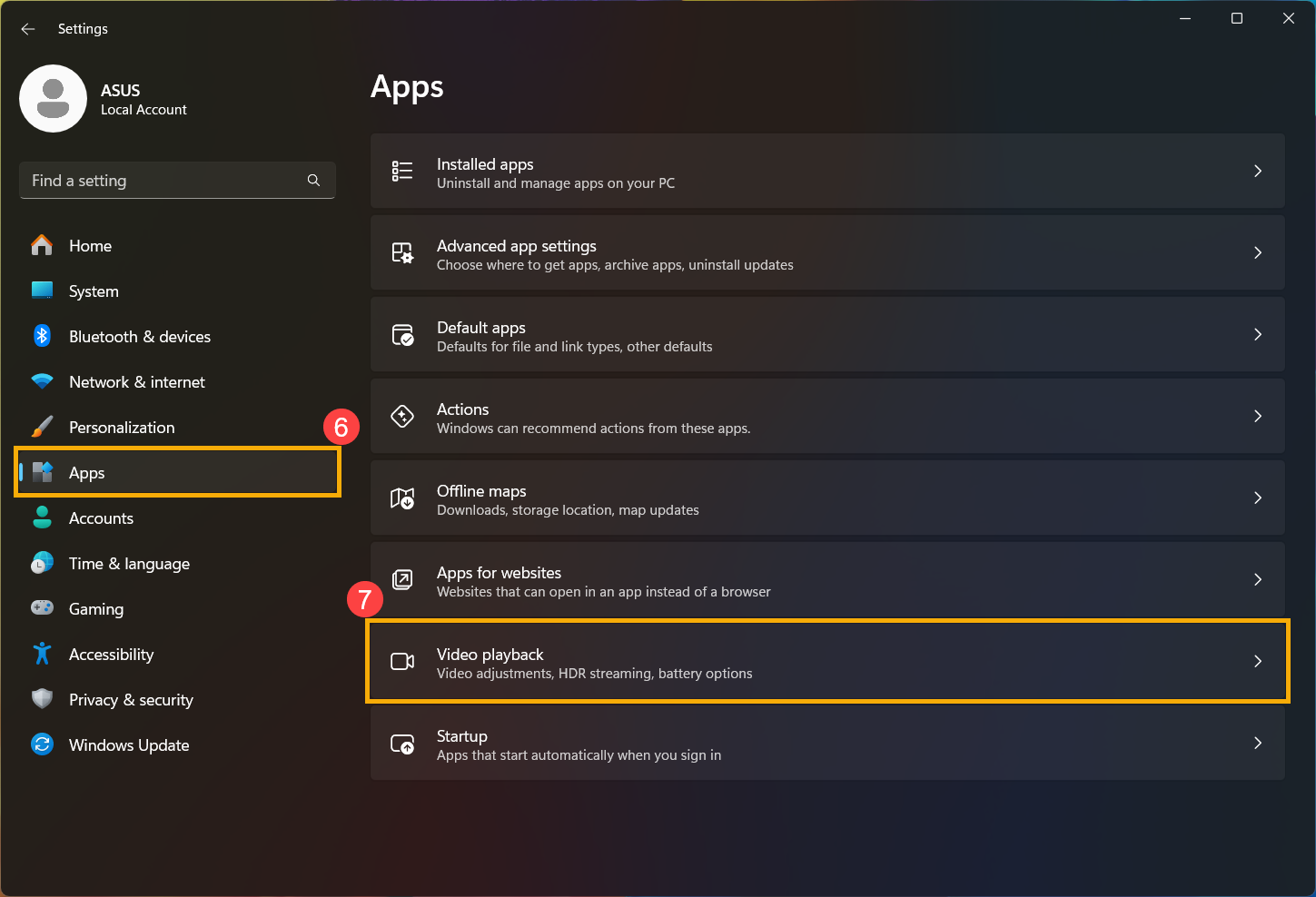
- Możesz też wybrać różne opcje baterii podczas odtwarzania filmów na baterii. W ustawieniach Windows wybierz [Aplikacje]⑥, a następnie wybierz [Odtwarzanie wideo]⑦.
- Rozwiń pole Opcje baterii, aby zobaczyć więcej opcji. Możesz wybrać Optymalizuj czas pracy na baterii podczas oglądania filmów i wideo na zasilaniu bateryjnym⑧.
Możesz również zaznaczyć odtwarzaj wideo w niższej rozdzielczości na zasilaniu bateryjnym⑨ dla dalszego oszczędzania baterii.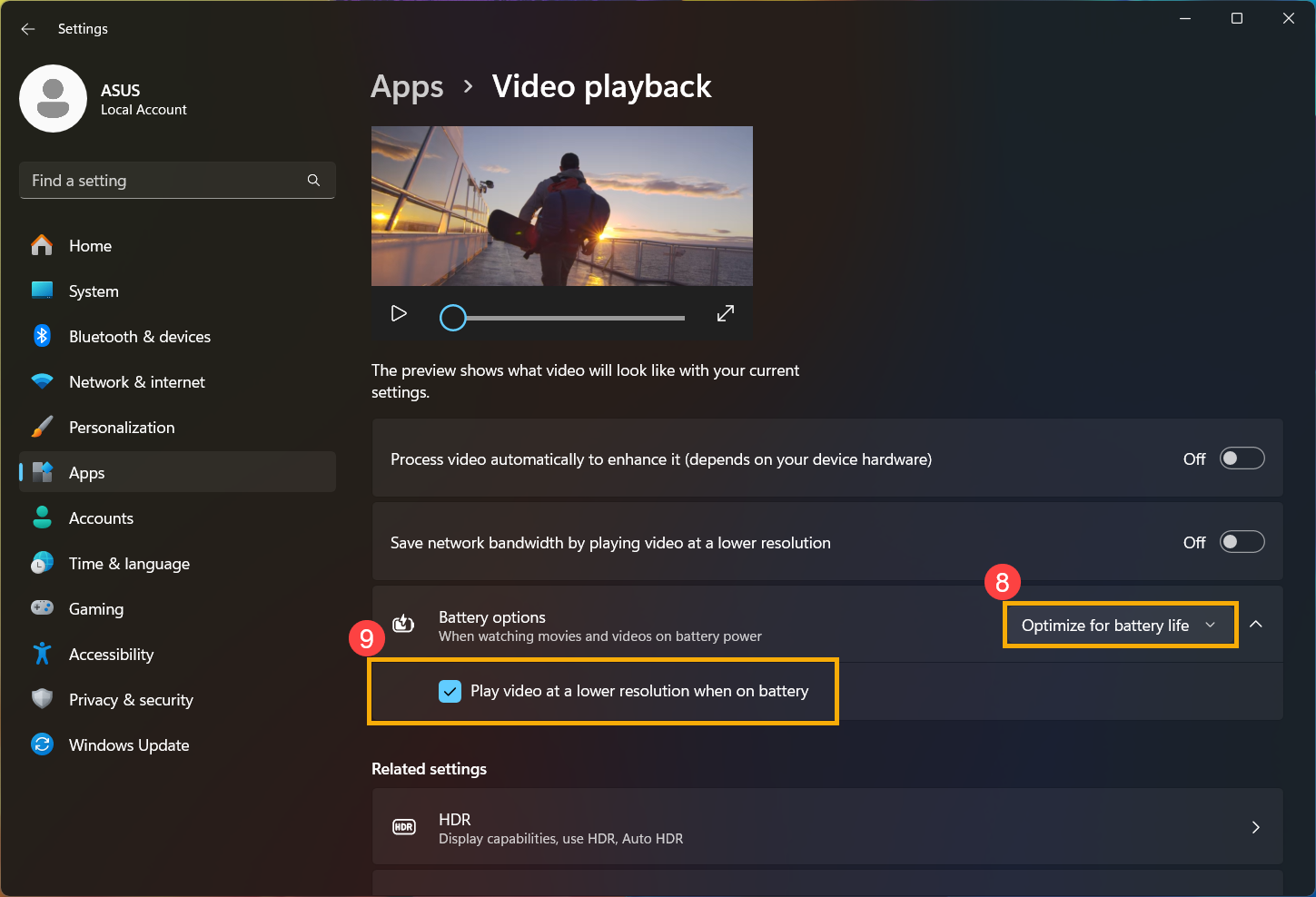
Dostosuj ustawienia w MyASUS, Armoury Crate i ProArt Creator Hub
ASUS opracował zintegrowane oprogramowanie do zarządzania systemem, w tym MyASUS, Armoury Crate oraz ProArt Creator Hub, aby pomóc Ci szybko dostosować wydajność systemu. Zapoznaj się z poniższymi krokami, w zależności od aplikacji dołączonej do Twojego produktu ASUS:
Uwaga: Wyświetlane ekrany oraz funkcje mogą się nieznacznie różnić w zależności od modelu produktu i wersji aplikacji. Szczegółowe opisy funkcji znajdziesz we wprowadzeniu do odpowiedniej aplikacji.
MyASUS
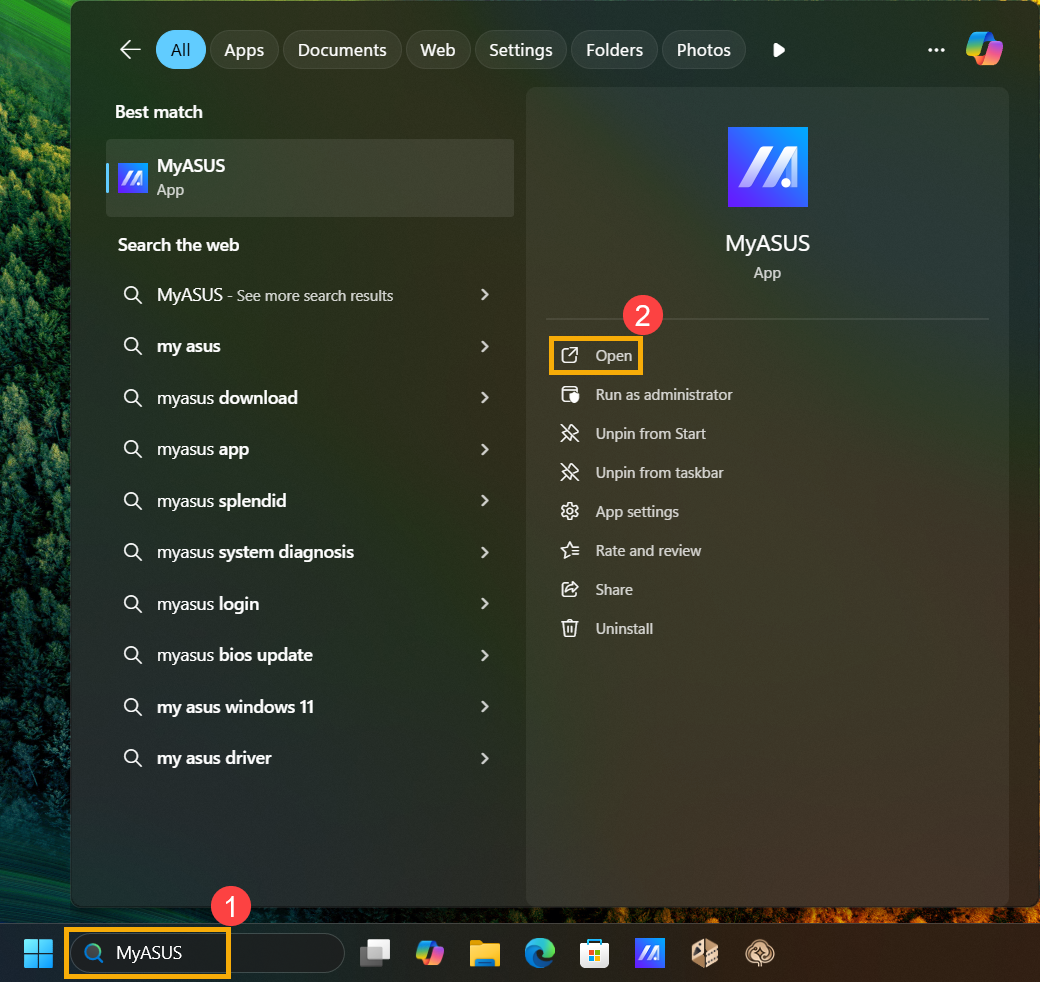
- Wpisz i wyszukaj [MyASUS] na pasku wyszukiwania Windows①, następnie kliknij [Otwórz]②.
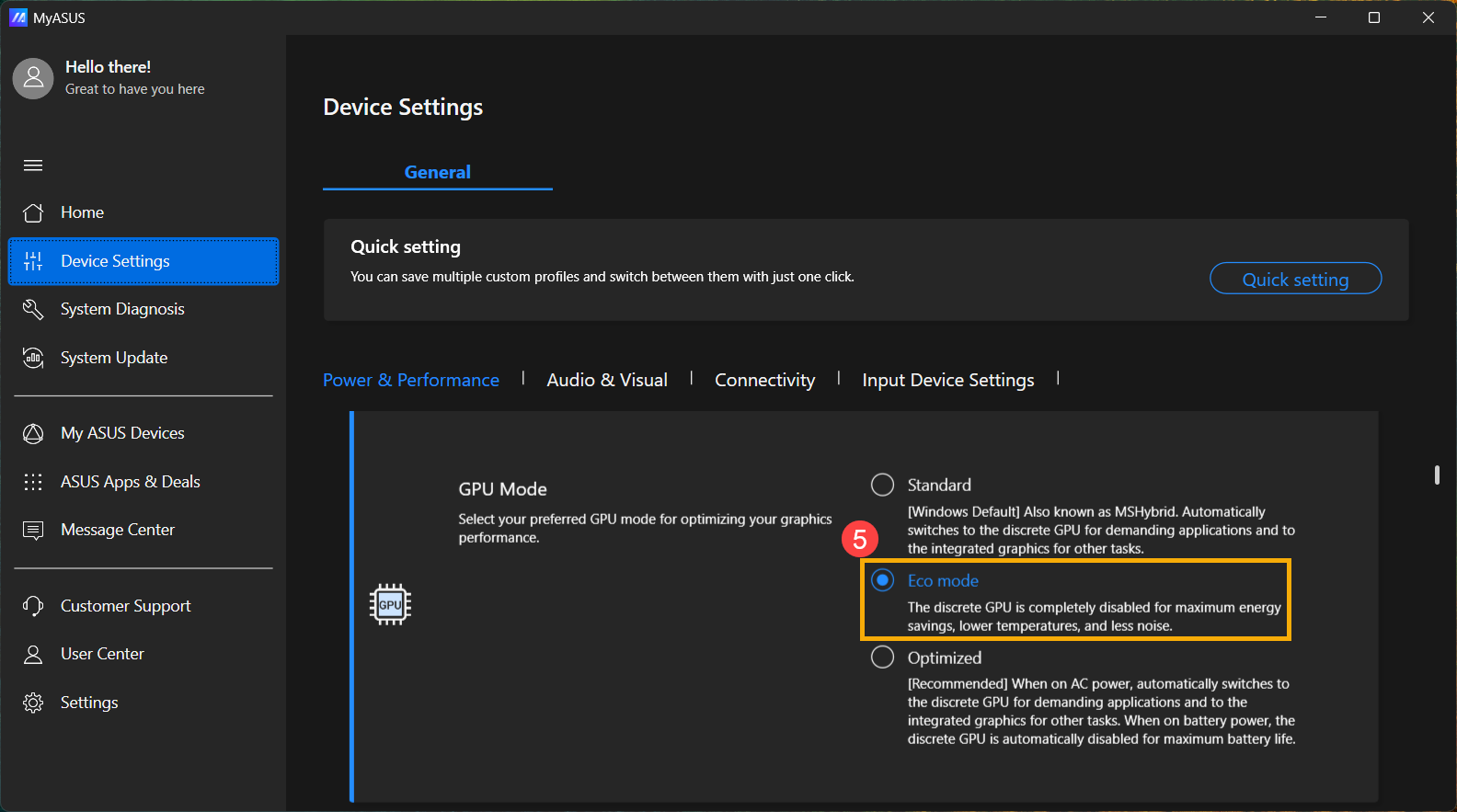
- Po otwarciu aplikacji MyASUS przejdź do [Ustawienia urządzenia] ③ i wybierz [Tryb szeptu] ④ w Profil wentylatora, aby uzyskać efekt oszczędzania energii.

- Jeśli Twoje urządzenie wyposażone jest w dedykowaną kartę graficzną NVIDIA®, możesz wybrać [Tryb Eco] ⑤ w Tryb GPU, aby osiągnąć maksymalne oszczędzanie energii.
Armoury Crate
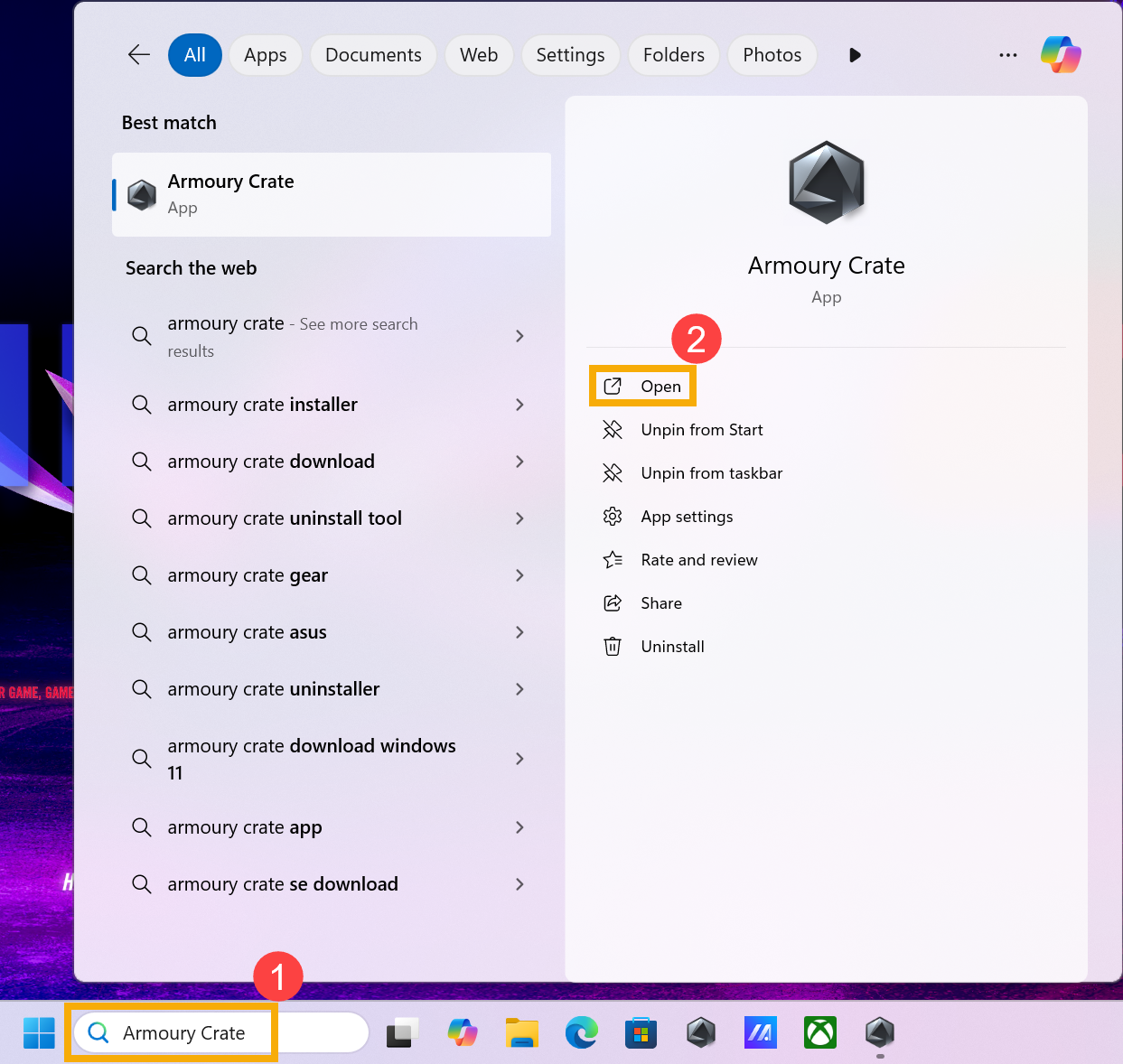
- Wpisz i wyszukaj [Armoury Crate] w pasku wyszukiwania Windows ①, następnie kliknij [Otwórz] ②.
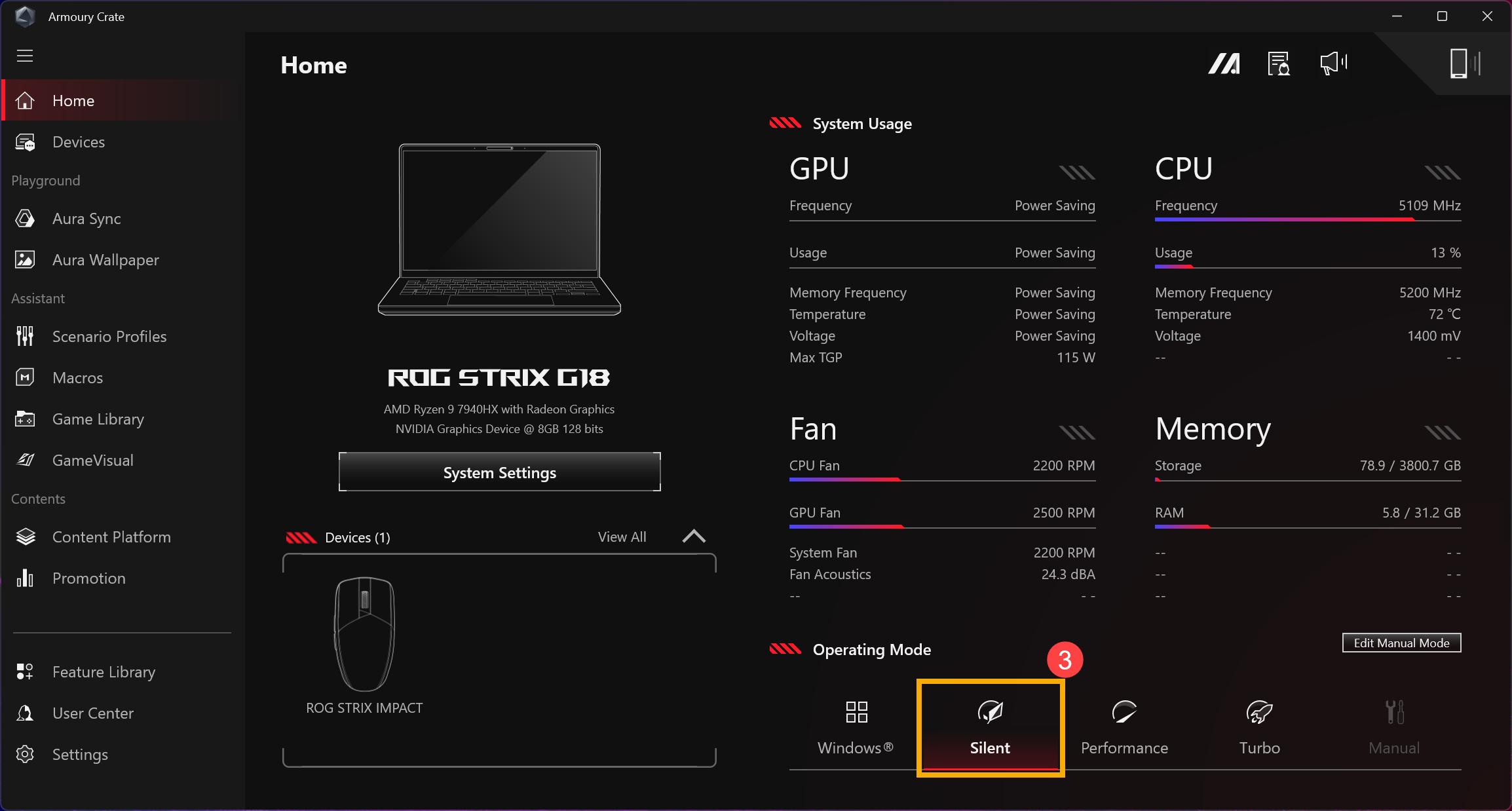
- Po otwarciu aplikacji Armoury Crate wybierz [Cichy]③ w Trybie pracy, aby osiągnąć efekt oszczędzania energii.
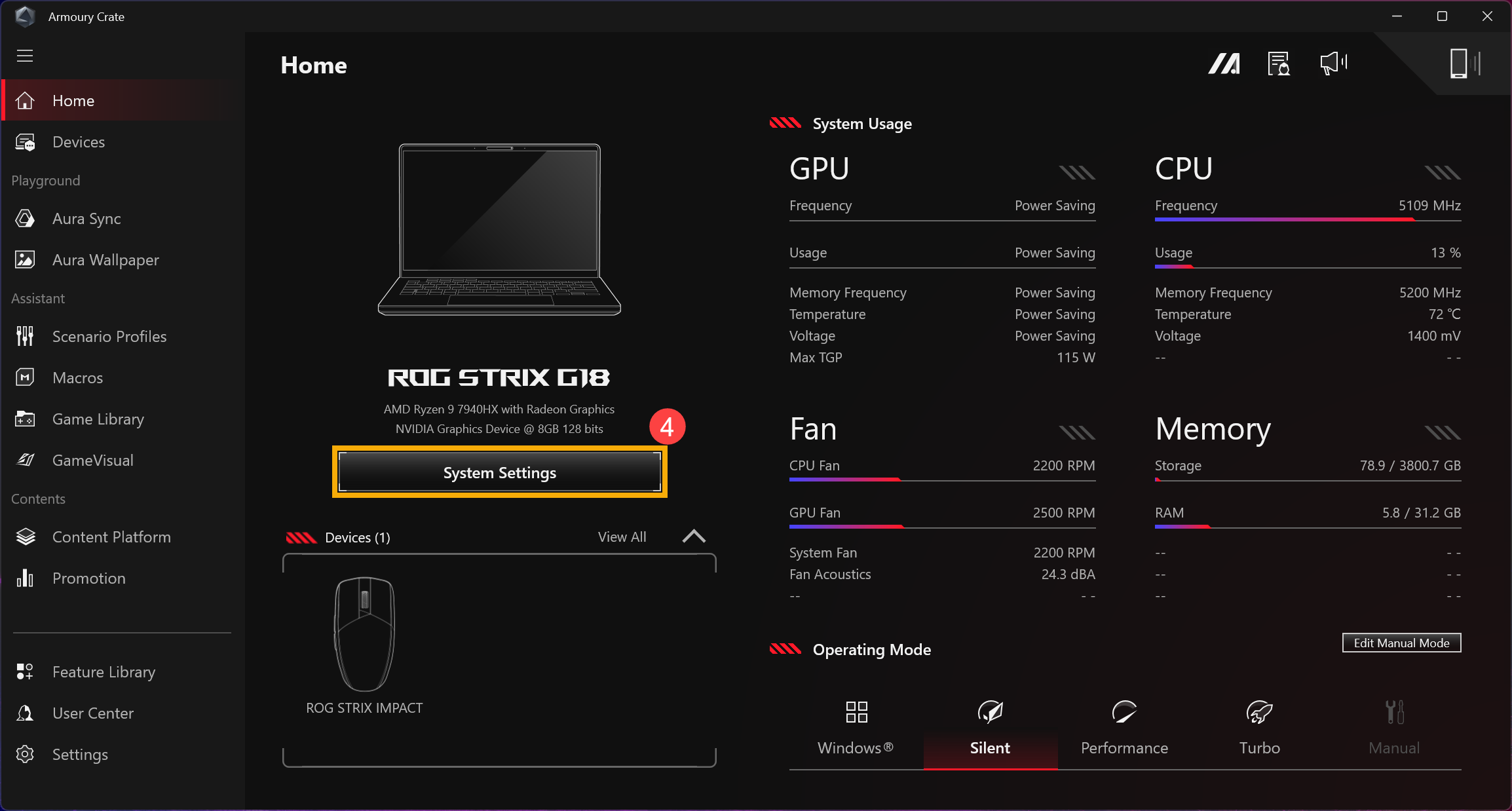
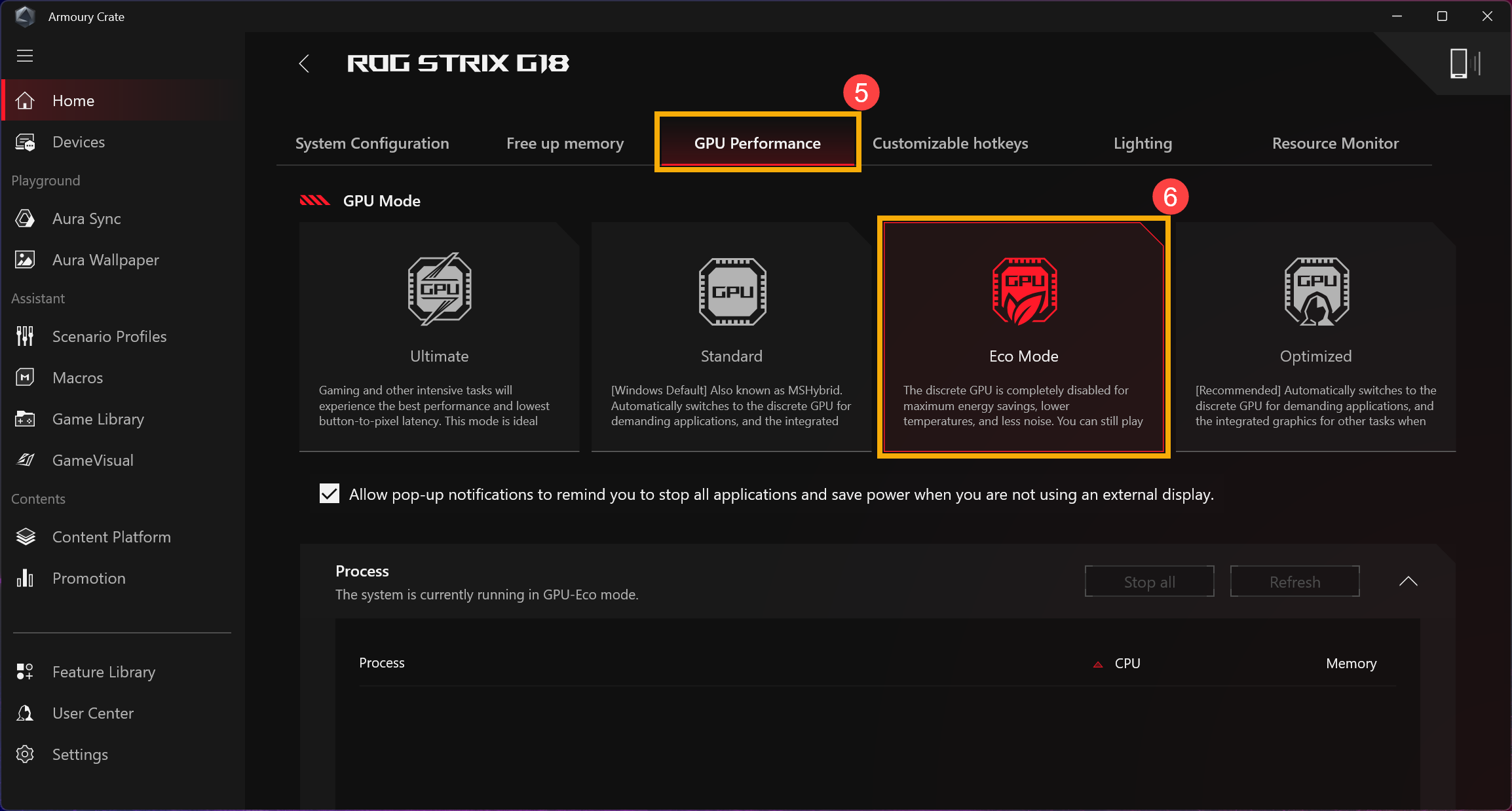
- Jeśli Twój sprzęt jest wyposażony w kartę graficzną NVIDIA®, przejdź do [Ustawienia systemowe]④, a następnie wybierz [Tryb Eco]⑥ na stronie [Wydajność GPU]⑤ , aby osiągnąć optymalne oszczędzanie energii.
ProArt Creator Hub
- Wpisz i wyszukaj [ProArt Creator Hub] w pasku wyszukiwania Windows①, następnie kliknij [Otwórz]②.
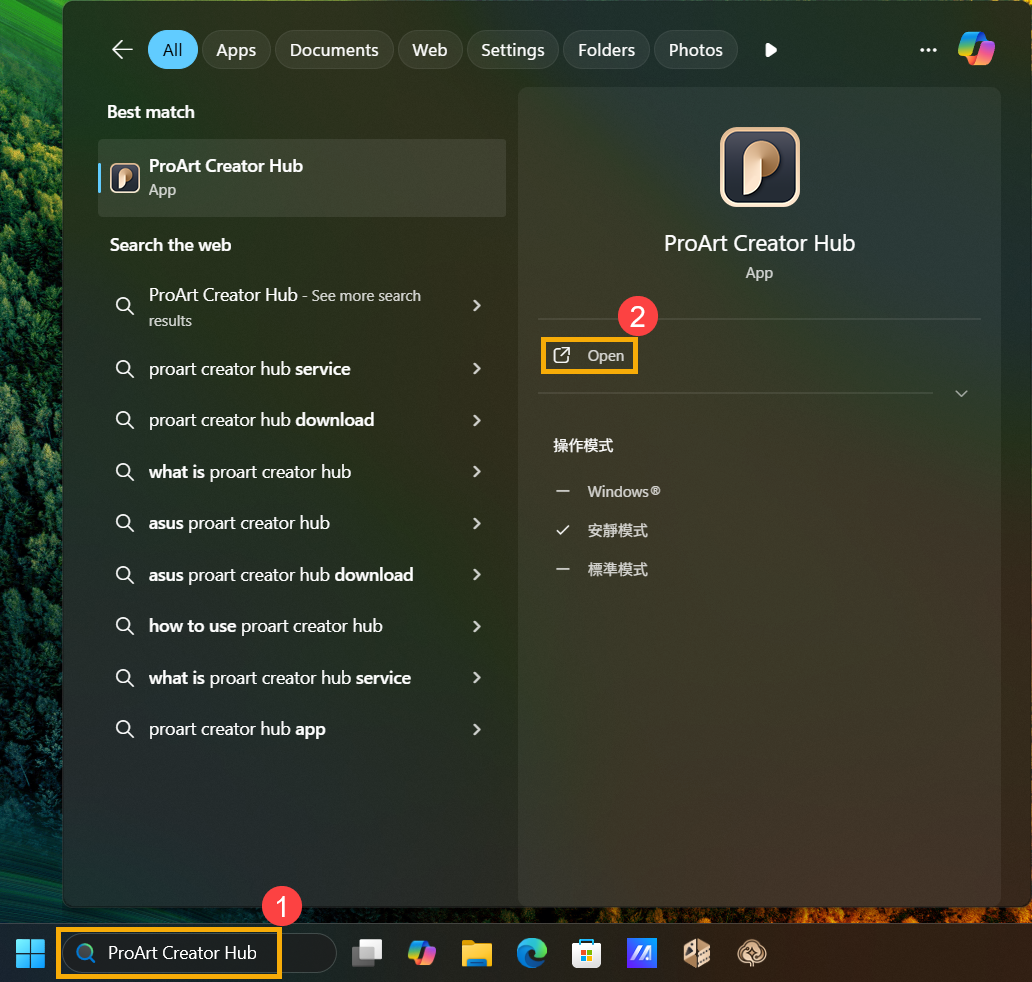
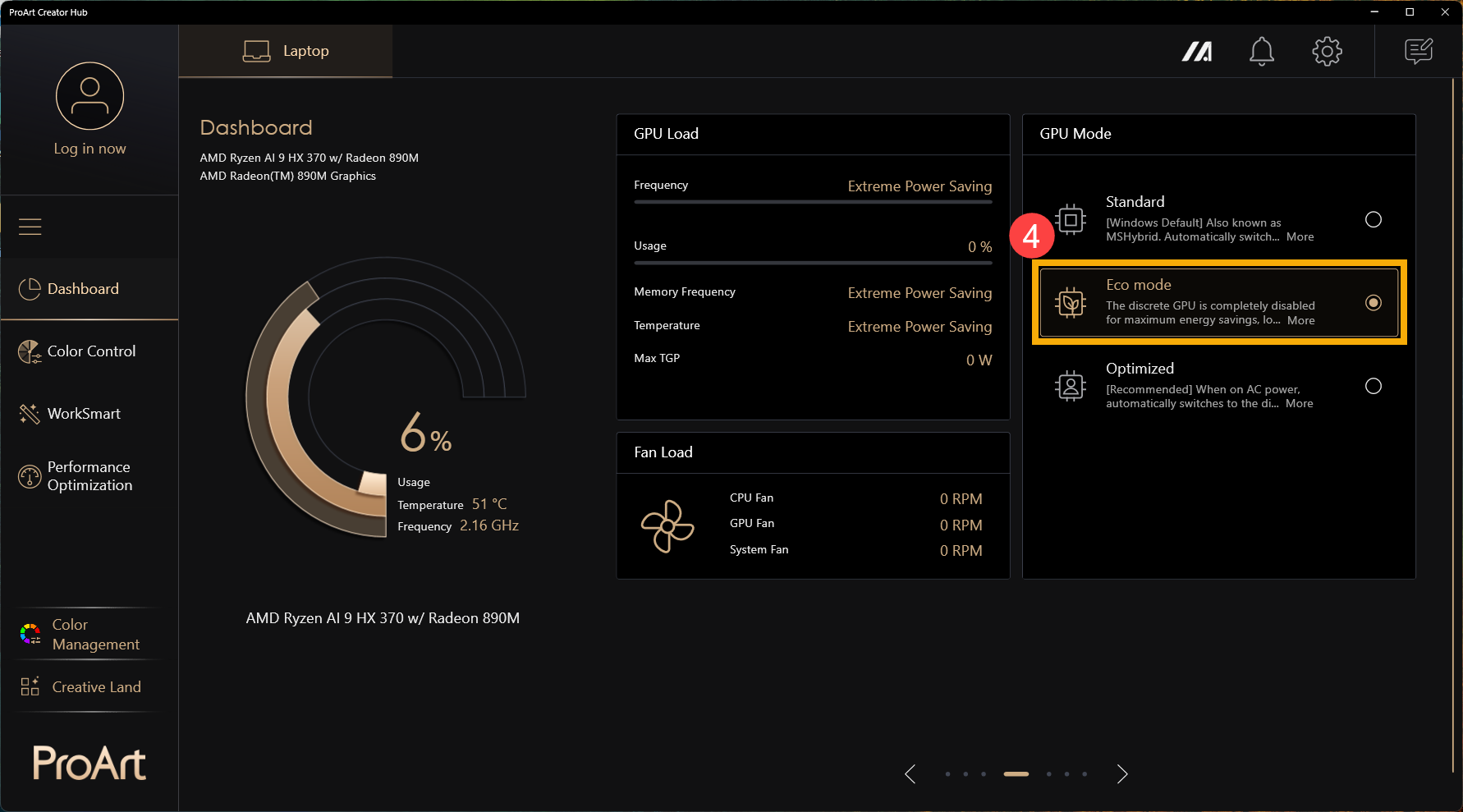
- Po otwarciu aplikacji ProArt Creator Hub, wybierz [Tryb szeptu]③ w Tryb pracy, aby uzyskać efekt oszczędzania energii.

- Jeśli Twoje urządzenie jest wyposażone w dyskretną kartę graficzną NVIDIA®, możesz wybrać [Tryb Eco]④ w Tryb GPU, aby uzyskać optymalne oszczędności energii.
Dostosuj ustawienia zasilania, gdy urządzenie nie jest używane
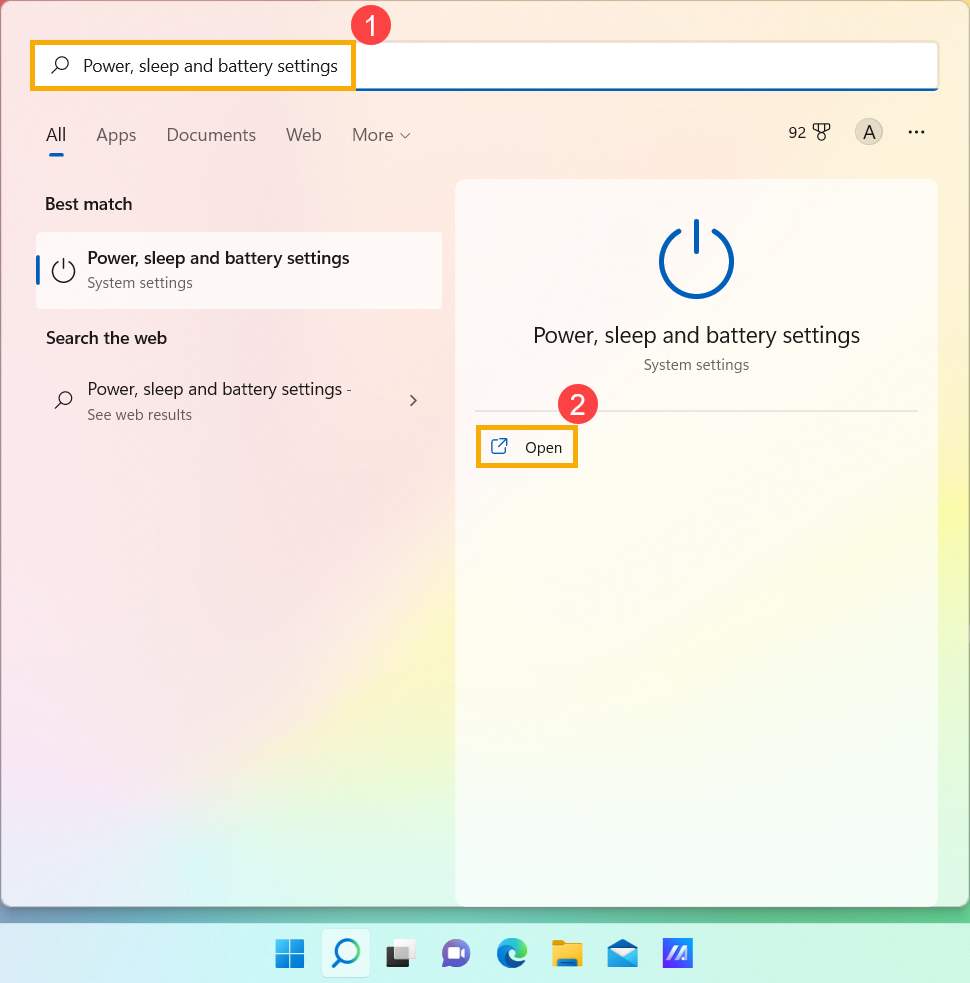
- Wpisz i wyszukaj [Ustawienia zasilania, uśpienia i baterii] w pasku wyszukiwania Windows ①, następnie kliknij [Otwórz]②.
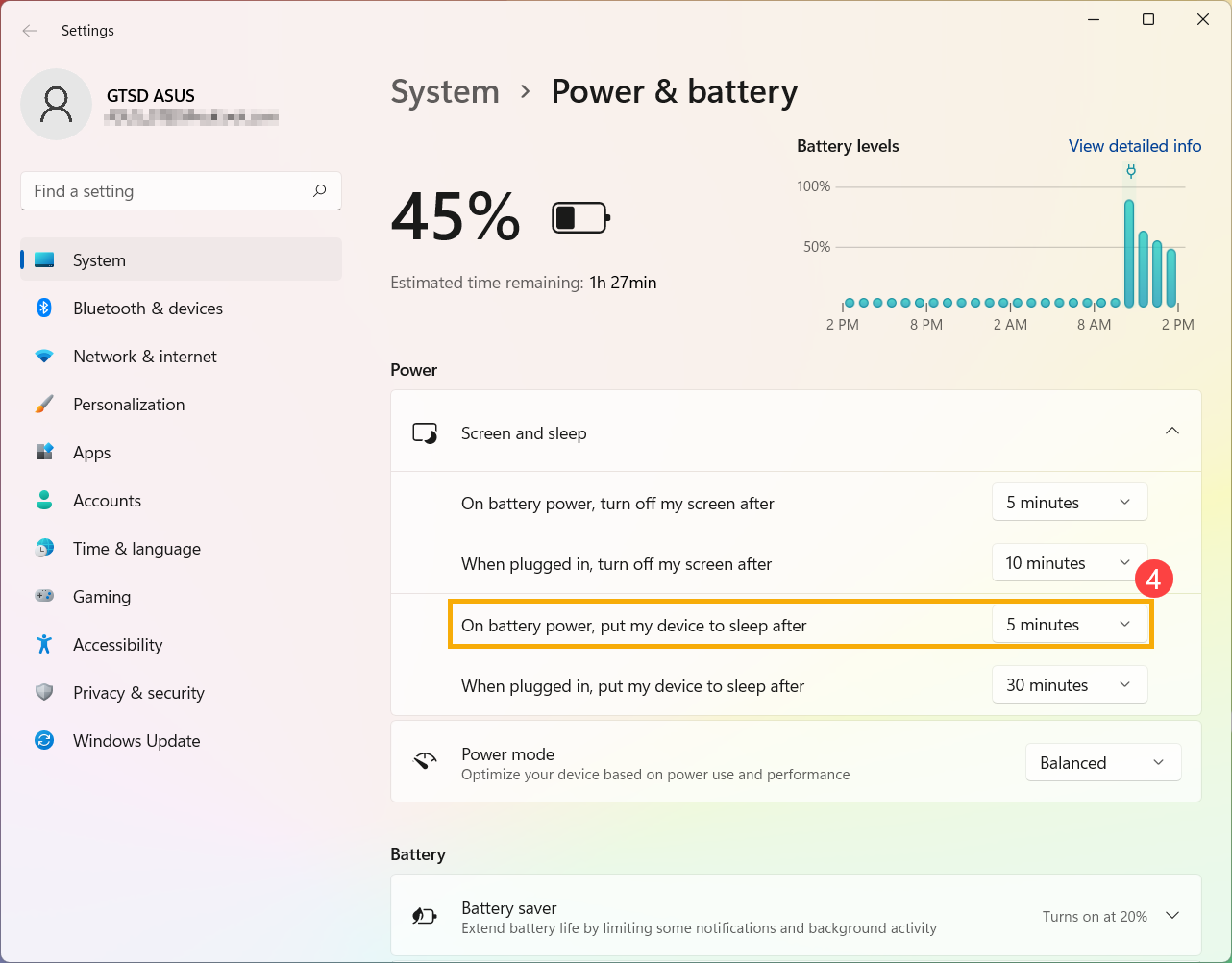
- Rozwiń pole Ekran i uśpienie, aby zobaczyć więcej opcji. Dostosuj czas wyłączenia ekranu przy zasilaniu z baterii③. Czas pracy na baterii można znacznie wydłużyć, wybierając krótszy czas bezczynności wyświetlacza.
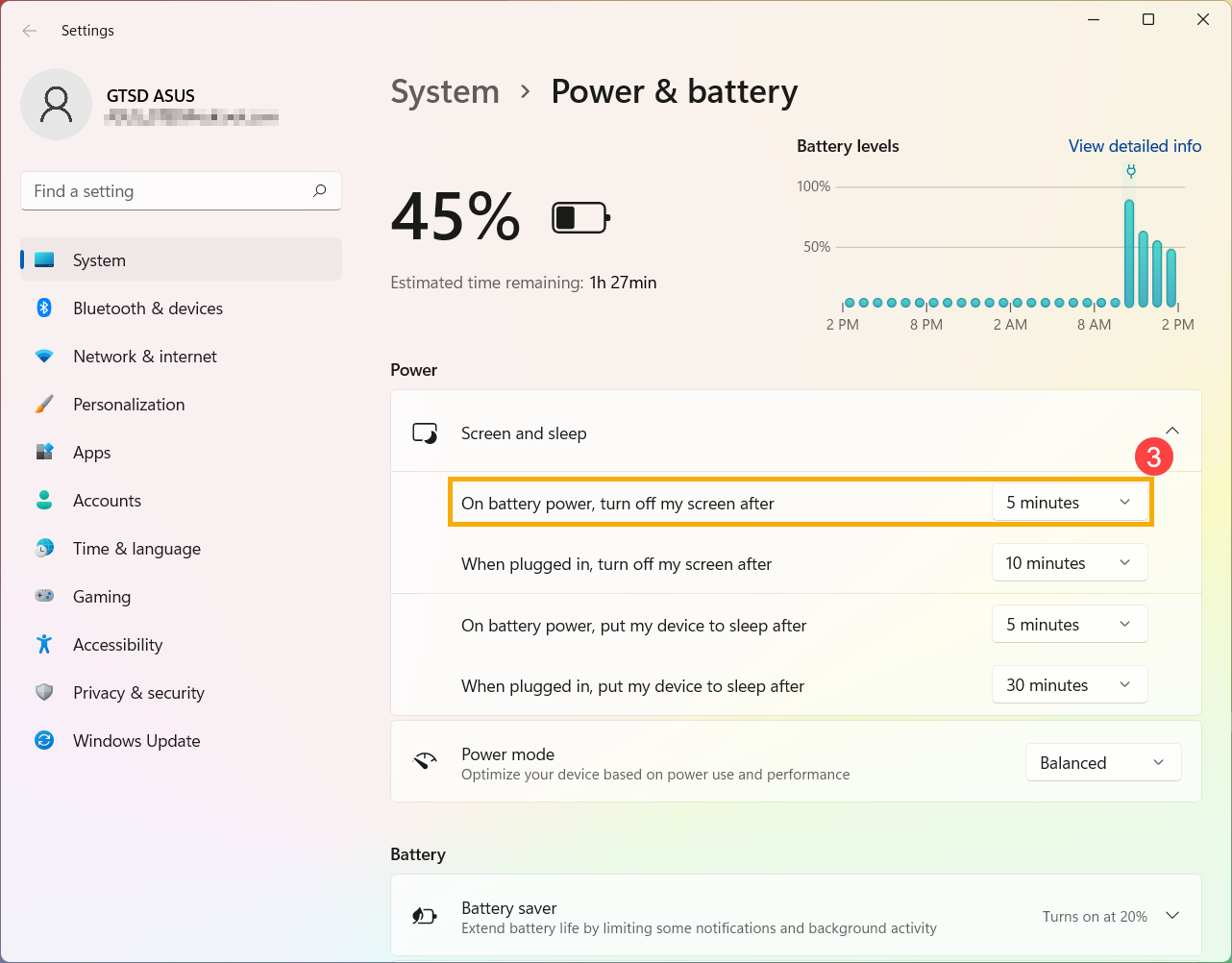
- Dostosuj czas przejścia w tryb uśpienia podczas pracy na baterii④. Jeśli urządzenie jest nieaktywne i nie jest używane, Windows automatycznie przejdzie w tryb uśpienia o niskim poborze energii.
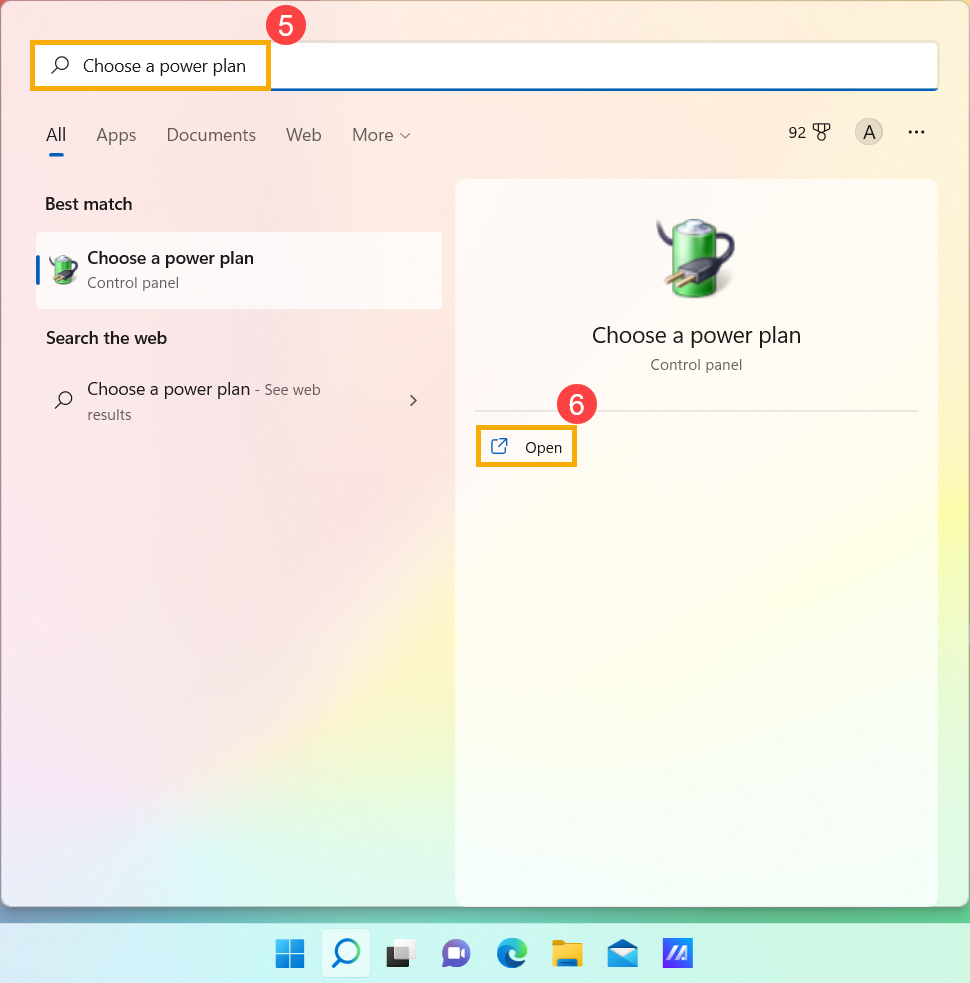
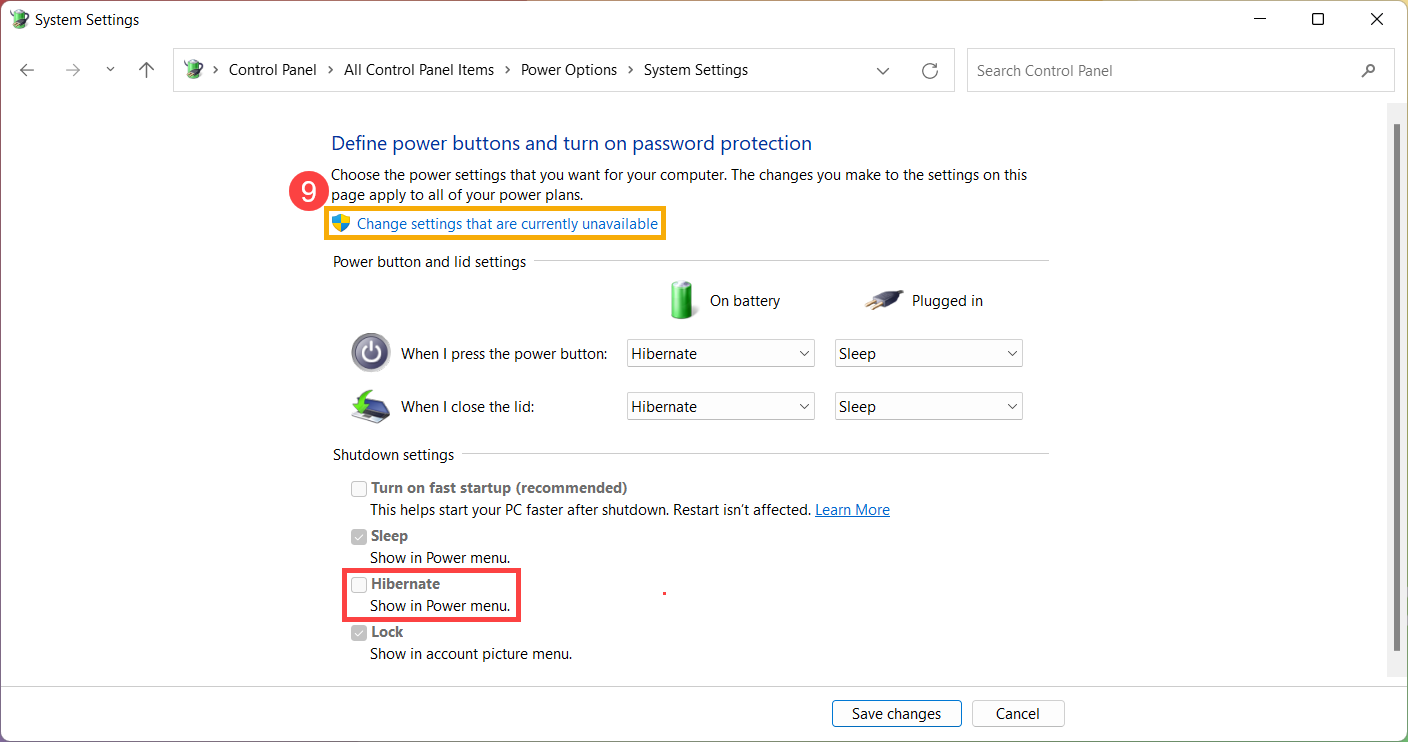
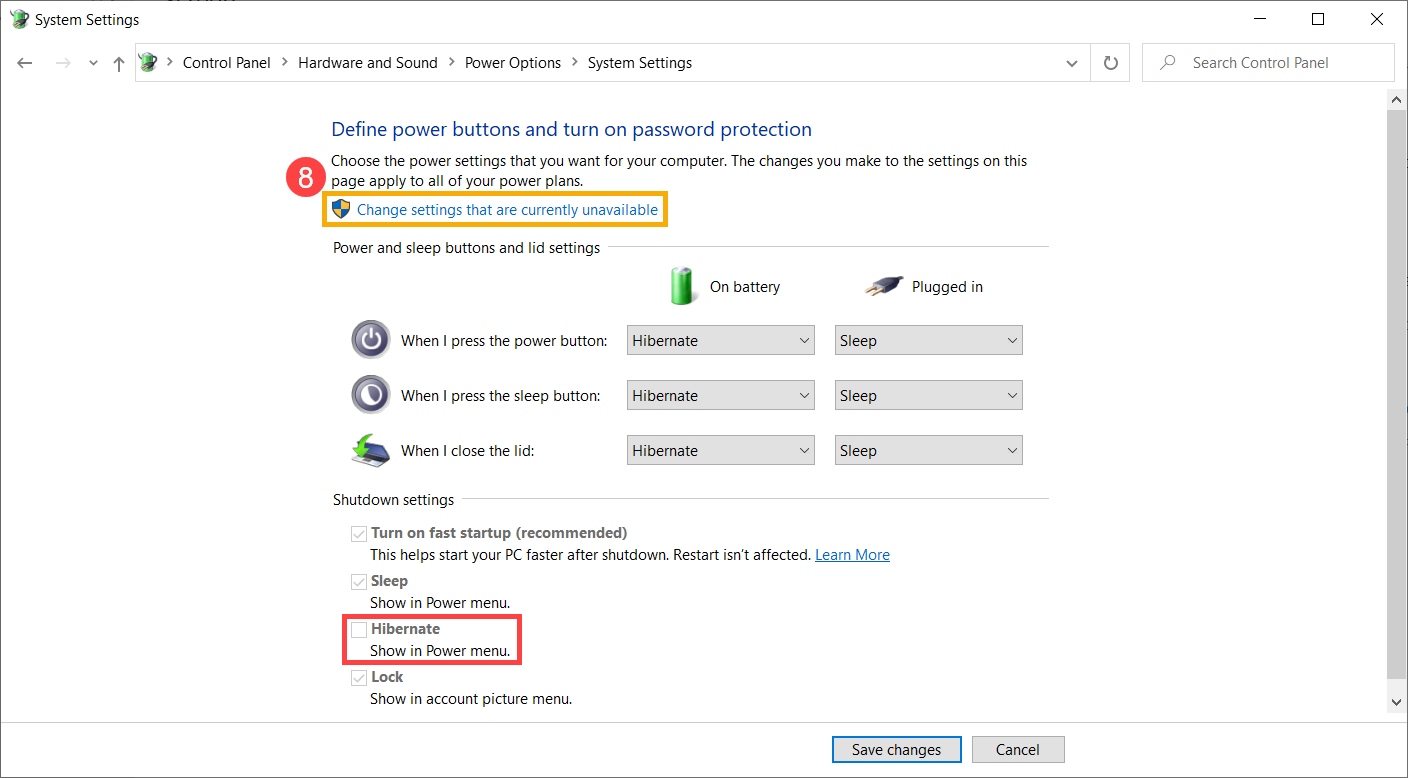
- Możesz zastąpić tryb uśpienia jeszcze bardziej oszczędnym trybem hibernacji. Wpisz i wyszukaj [Wybierz plan zasilania] w pasku wyszukiwania Windows⑤, a następnie kliknij [Otwórz]⑥.
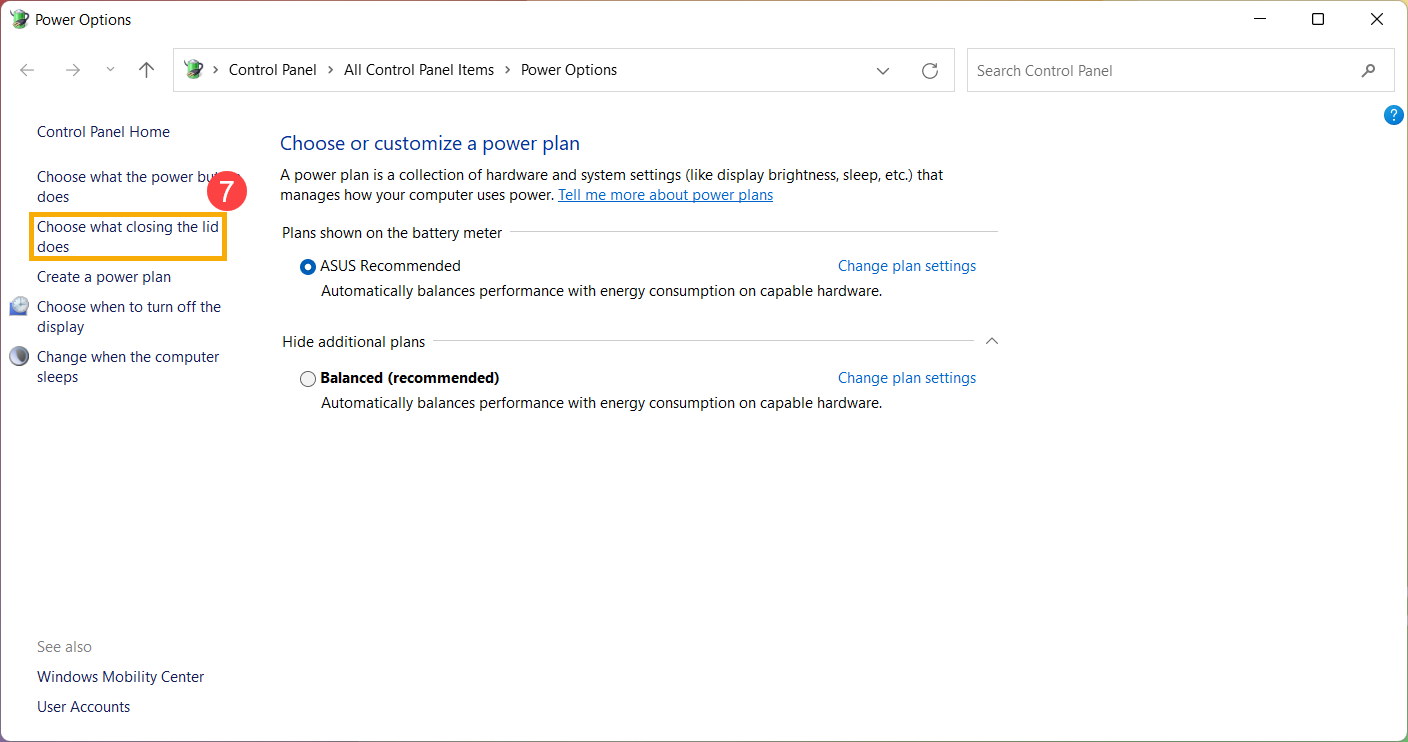
- Kliknij [Wybierz działanie przy zamykaniu pokrywy]⑦.
- Wybierz [Hibernacja] na baterii⑧.
Pobór mocy w trybie hibernacji jest niższy niż w trybie uśpienia, a po ponownym uruchomieniu urządzenia powróci ono do miejsca, w którym zostało wcześniej wyłączone. Po wejściu urządzenia w tryb hibernacji należy nacisnąć przycisk zasilania, aby je wybudzić.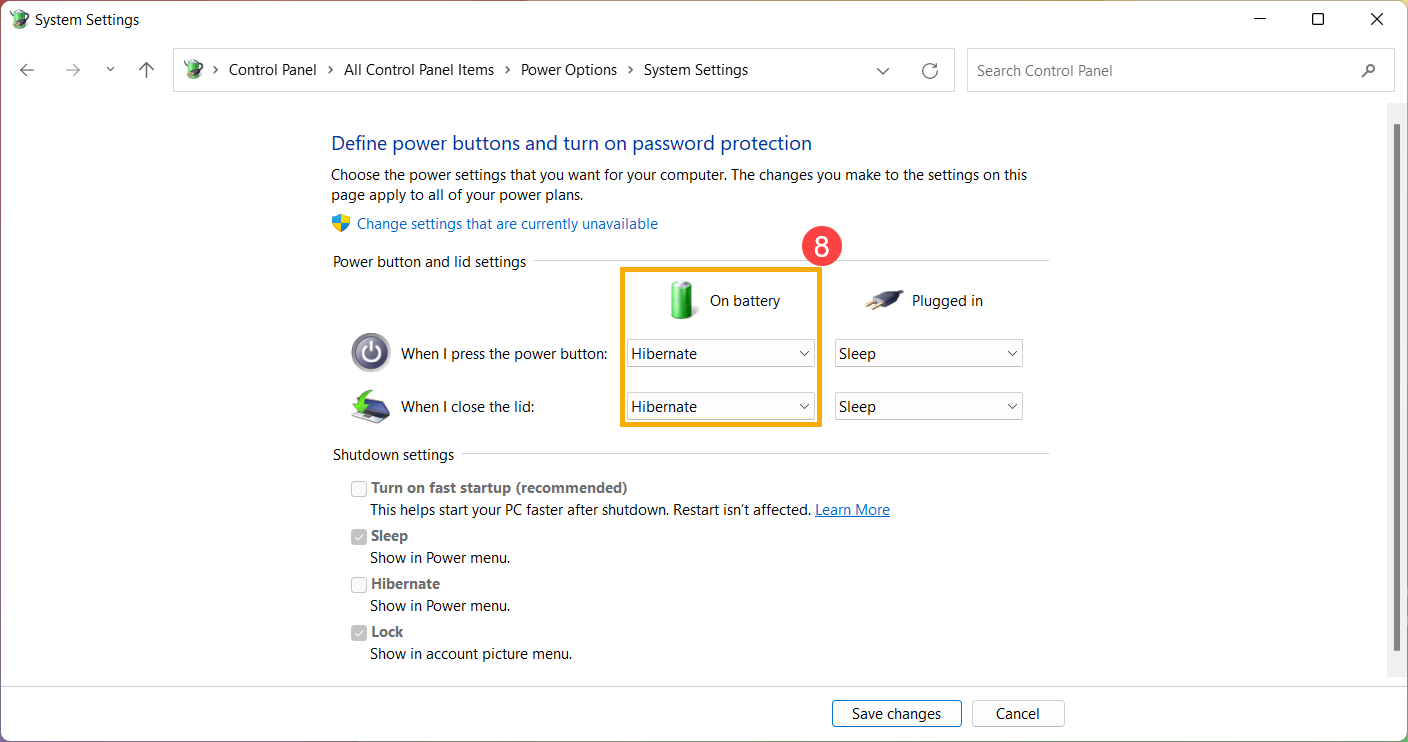
- W przypadku, gdy nie widzisz opcji Hibernacja w menu ustawień zasilania. Proszę kliknąć [Zmień ustawienia, które są obecnie niedostępne]⑨, co włączy tę opcję i umożliwi jej modyfikację.
Sprawdź rozładowanie baterii przez aplikacje
Sprawdź, które aplikacje zużywają najwięcej energii z baterii
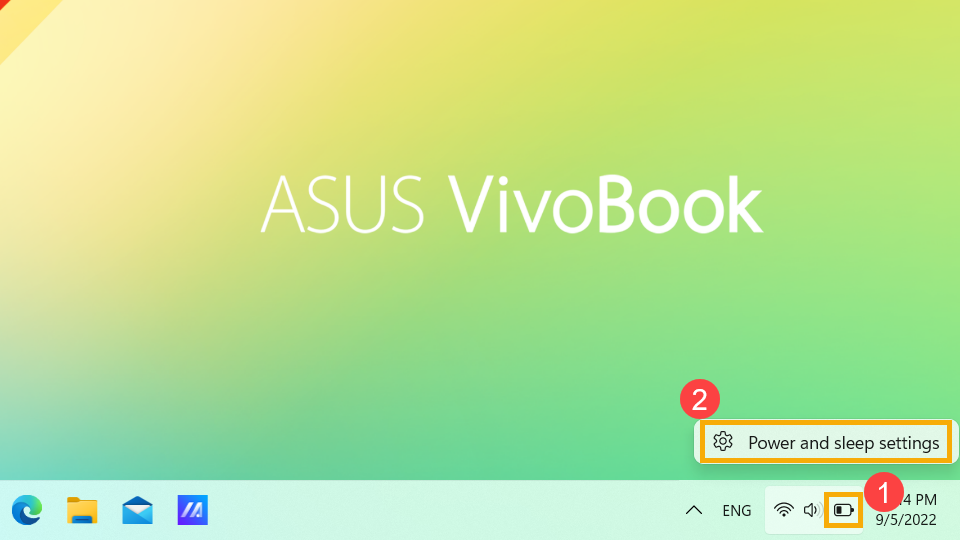
- Kliknij prawym przyciskiem myszy [Ikona baterii]① na pasku zadań, a następnie wybierz [Ustawienia zasilania i uśpienia]②.
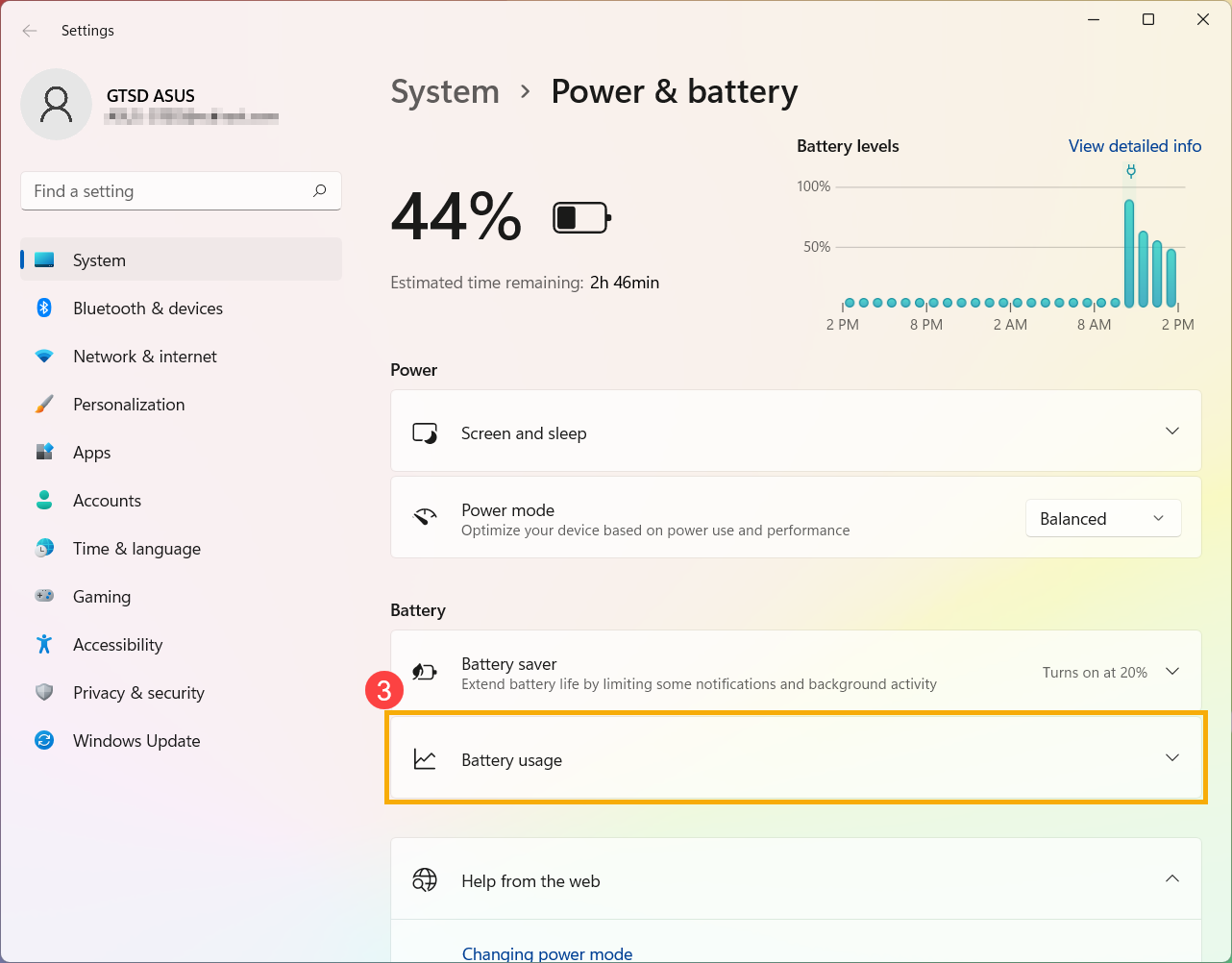
- Rozwiń pole [Zużycie baterii]③ , aby zobaczyć więcej opcji dotyczących baterii.
- Możesz zmodyfikować [Okres czasu]④ , aby sprawdzić które aplikacje zużywały najwięcej energii baterii⑤ w określonym przedziale czasowym.
Jeśli nie używasz niektórych wymienionych aplikacji, zamknięcie lub odinstalowanie ich pomoże wydłużyć czas pracy na baterii.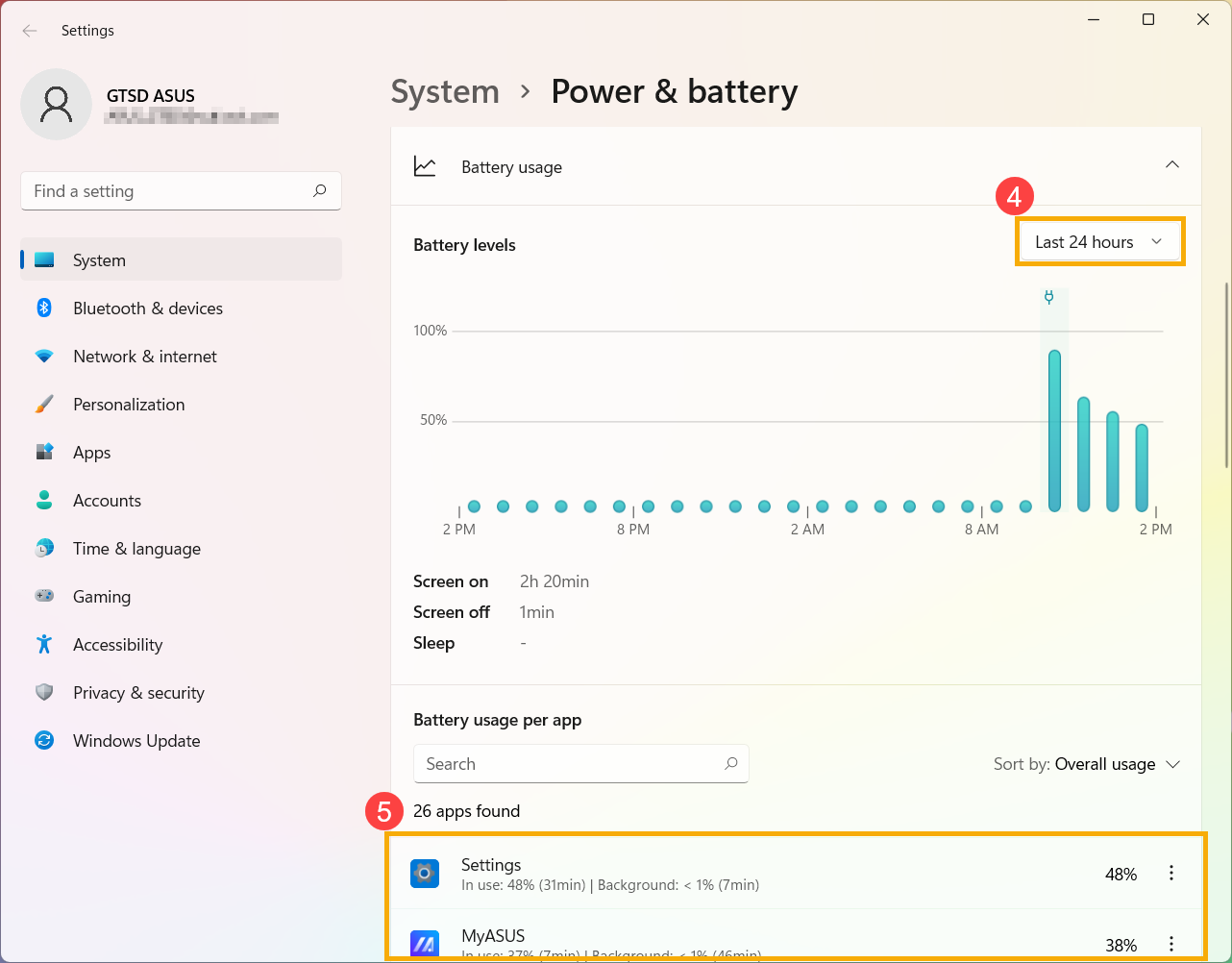
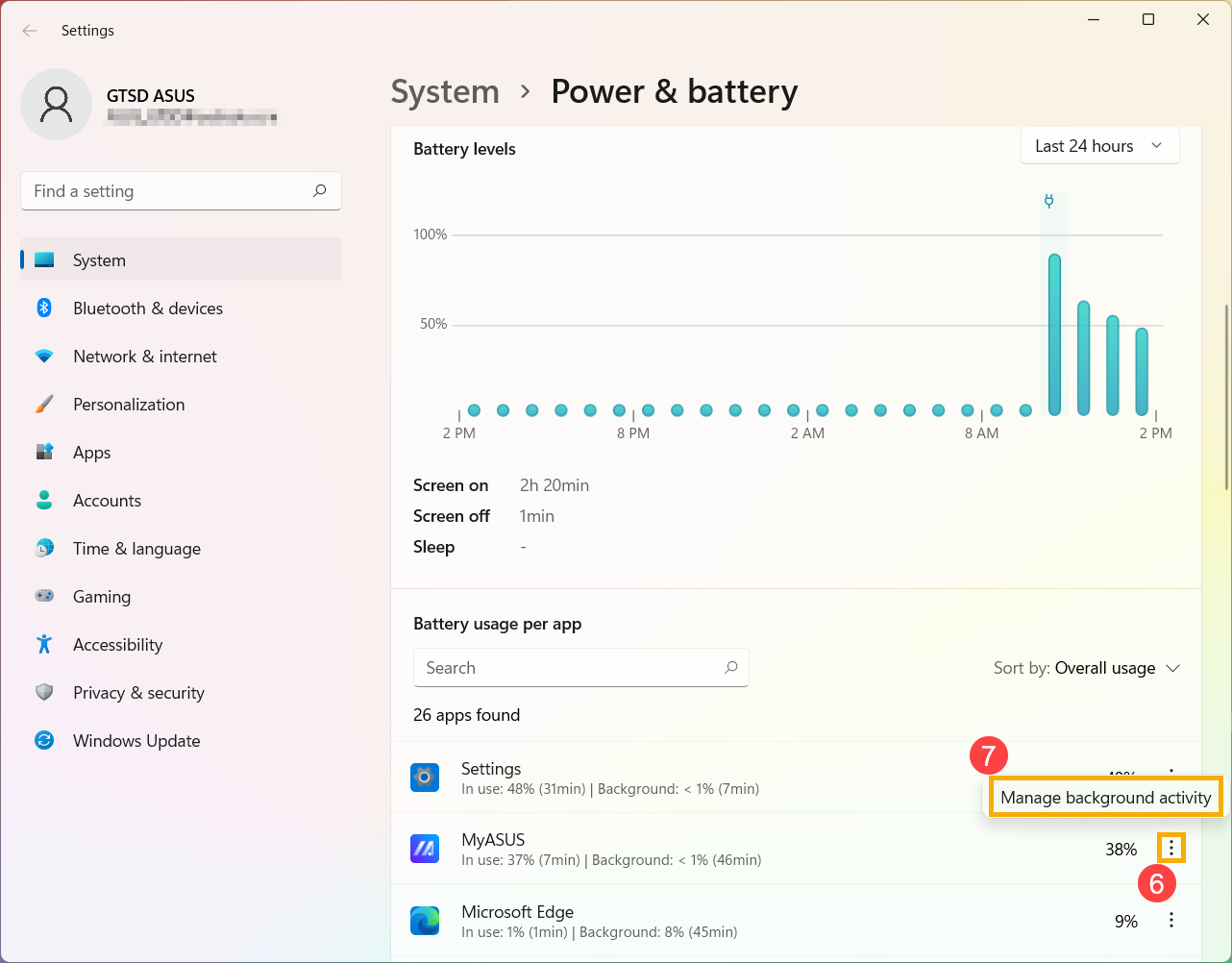
- W tym oknie możesz także wybrać, czy aplikacja będzie działać w tle, czy nie. Tutaj możesz zapobiec uruchamianiu aplikacji w tle, co poprawi czas pracy baterii.
Kliknij ikonę [Więcej opcji] ⑥ pod aplikacją, a następnie wybierz [Zarządzaj aktywnością w tle]⑦.
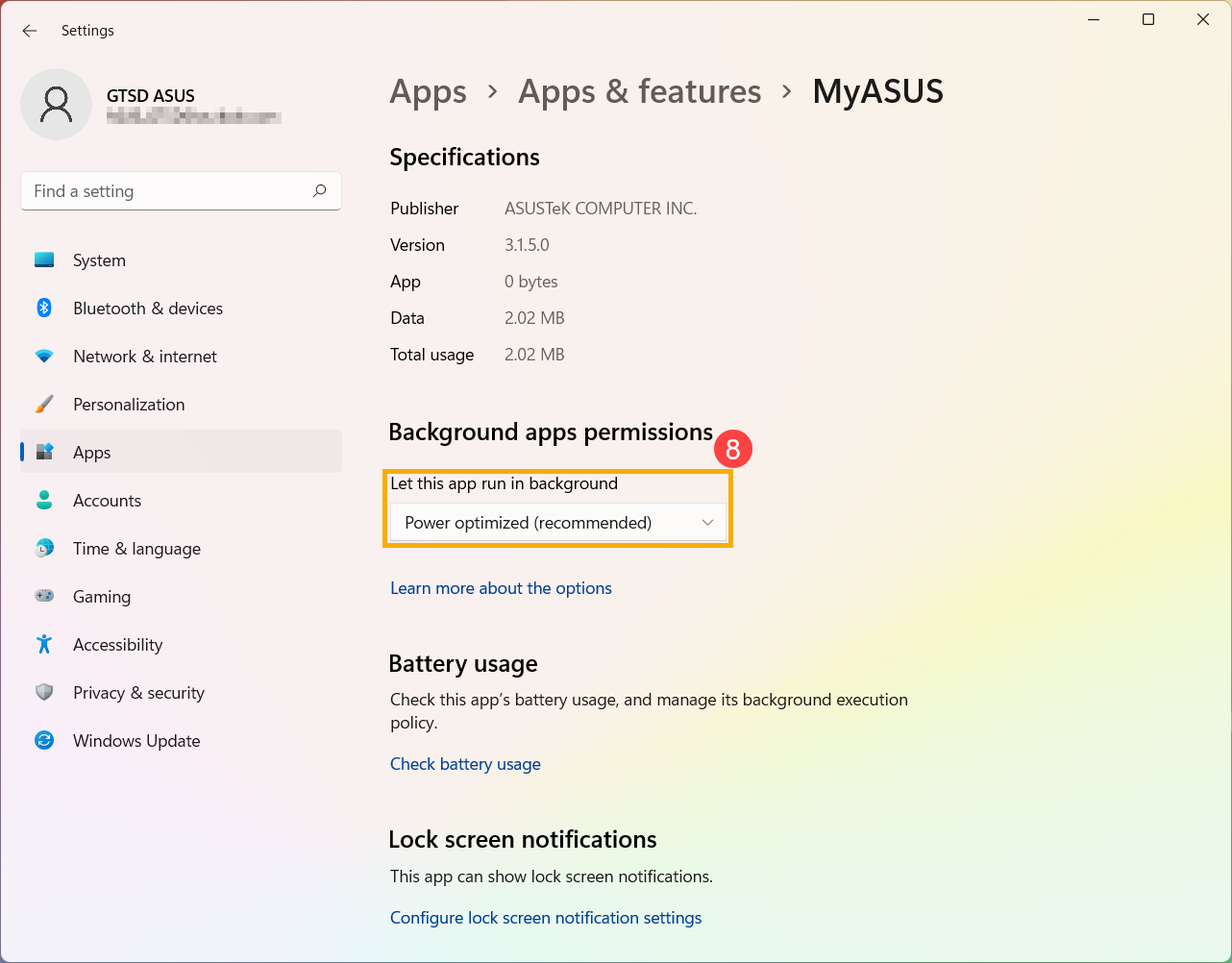
- Na stronie ustawień tej aplikacji, zmień ustawienie dla [Zezwól tej aplikacji na działanie w tle]⑧.
Sprawdź czas pracy baterii w Trybie Awaryjnym
Niektóre aplikacje Windows zużywają więcej energii niż inne, co może wpływać na czas pracy baterii. Spróbuj zmierzyć czas pracy baterii w Trybie Awaryjnym i porównaj go z działaniem w systemie Windows. Odwiedź artykuł, aby dowiedzieć się więcej o wchodzeniu w Tryb Awaryjny: Jak wejść w Tryb Awaryjny.
Jeśli różnica w czasie użytkowania jest znacząca, oznacza to, że mogą istnieć jakieś aplikacje lub programy działające w tle, które zużywają dużo energii.
Jeśli nie wiesz, które aplikacje powodują szybkie rozładowywanie baterii, spróbuj zresetować system urządzenia.
Uwaga: Przed resetem systemu urządzenia wykonaj kopię zapasową plików osobistych.
Przeczytaj poniższe artykuły, aby uzyskać instrukcje dotyczące tworzenia kopii zapasowej plików osobistych oraz resetowania systemu: Jak zresetować system.
System operacyjny Windows 10
Aktualizacja BIOS, pakietów Windows i sterowników
Aktualizowanie oprogramowania urządzenia zazwyczaj korzystnie wpływa na stabilność systemu i pomaga zoptymalizować jego działanie, dlatego zaleca się częste sprawdzanie dostępności aktualizacji oprogramowania i instalowanie najnowszej wersji zaraz po jej udostępnieniu. Więcej informacji o aktualizacji oprogramowania znajdziesz w poniższych artykułach:
Jak zaktualizować wersję BIOS w systemie Windows
Jak zaktualizować BIOS za pomocą ASUS Firmware Update/EZ Flash
Aby dowiedzieć się więcej o aktualizacji Windows i sterowników, odwiedź poniższe artykuły:
Jak zaktualizować sterowniki przez System Update w MyASUS
Jeśli problem będzie się utrzymywał po zaktualizowaniu BIOS/pakietów Windows/sterowników do najnowszych wersji, przejdź do następnego rozdziału w celu rozwiązywania problemów.
Sprawdź stan baterii
Możesz sprawdzić stan zdrowia baterii za pomocą narzędzia diagnostyki baterii w aplikacji MyASUS. Wykonaj poniższe kroki, aby sprawdzić stan baterii swojego urządzenia:
Uwaga: Jeśli stan baterii jest zły, zalecamy kontakt z ASUS Wsparcie Produktu w celu wymiany baterii, aby w pełni przywrócić wydajność i pojemność baterii.
- Wpisz i wyszukaj [MyASUS] w pasku wyszukiwania Windows①, następnie kliknij [Otwórz]②.
Uwaga: Jeśli nie widzisz żadnych wyników na liście wyników wyszukiwania, może być konieczna instalacja brakującej aplikacji. Instrukcje dotyczące instalacji MyASUS znajdziesz w następującym artykule: Jak zainstalować MyASUS.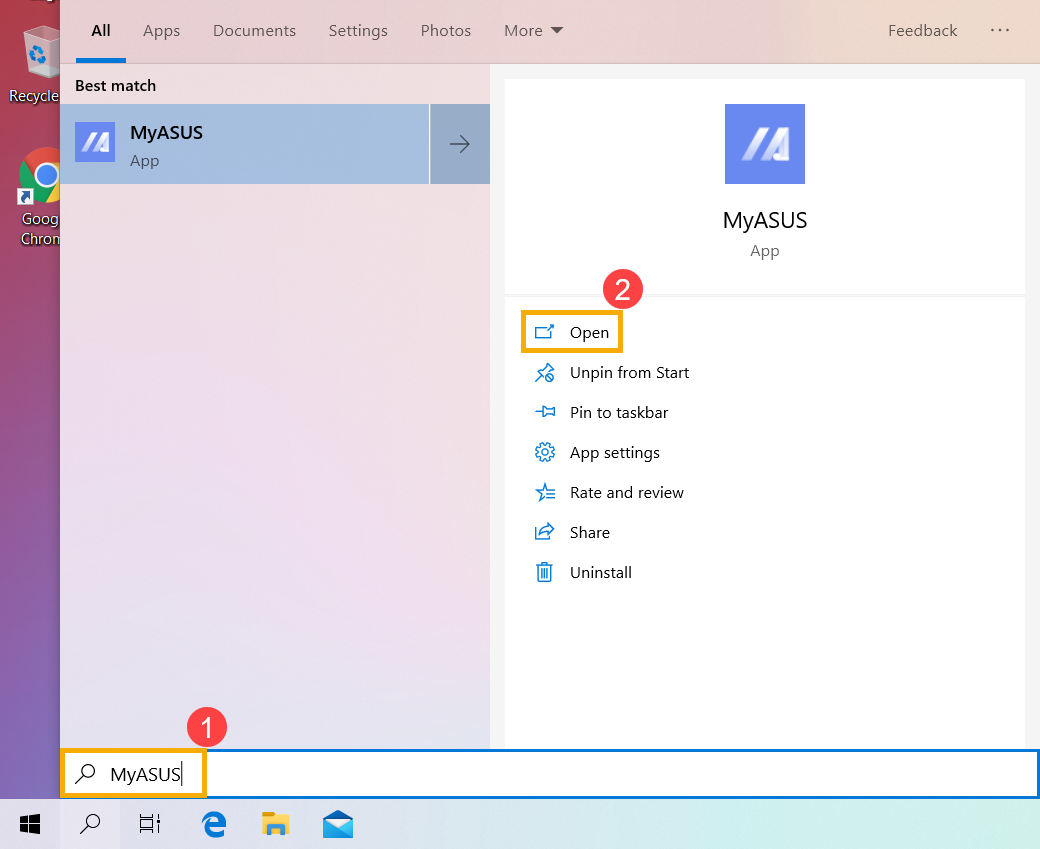
- W aplikacji MyASUS kliknij [Diagnostyka systemu]③.
Uwaga: Jeśli Twoje urządzenie nie wyświetla diagnostyki systemustrona w oprogramowaniu MyASUS, oznacza to, że Twoje urządzenie nie obsługuje tej funkcji. Przejdź do następnej sekcji, aby uzyskać dalszą pomoc w rozwiązywaniu problemów. Tutaj możesz dowiedzieć się więcej o Dlaczego widzę tylko niektóre funkcje w aplikacji MyASUS. - W [Narzędzie diagnostyczne]④, kliknij [Problemy z baterią]⑤. Tutaj możesz dowiedzieć się więcej o MyASUS Diagnostyka systemu – Wprowadzenie.
- Podłącz urządzenie do zasilania i kliknij [Sprawdź]⑥.
- Po zakończeniu sprawdzania kliknij [Wyniki]⑦. Jeśli pojawi się jakiś błąd, zazwyczaj oznacza to, że bateria w Twoim urządzeniu może wymagać interwencji. Skontaktuj się z pomocą techniczną ASUS, aby wymienić baterię.
Jeśli nie wykryto problemu, oznacza to, że stan baterii jest dobry, ale możliwe, że niektóre aplikacje, oprogramowanie lub ustawienia systemowe powodują zwiększone zużycie baterii. Proszę zapoznać się z kolejnymi krokami, aby zoptymalizować ustawienia systemu i sprawdzić zużycie baterii przez aplikacje.
Optymalizacja ustawień w celu maksymalizacji żywotności baterii
Optymalizacja ustawień systemu Windows
Spróbuj dostosować poniższe ustawienia systemu, aby zaoszczędzić energię baterii.
- Zmniejsz liczbę uruchomionych aplikacji: Wszystkie aplikacje zużywają pamięć i energię, nawet gdy są zminimalizowane lub działają w tle, co może wpływać na wydajność baterii urządzenia. Aby zmniejszyć zużycie baterii, zamknij wszystkie niepotrzebne aplikacje. Możesz to zrobić za pomocą Menedżera zadań Windows: Jak używać Menedżera zadań do sprawdzania wydajności systemu.
- Zmniejsz jasność ekranu: Zmniejszenie jasności ekranu to skuteczny sposób na wydłużenie czasu pracy baterii.
- Wyłącz podświetlenie klawiatury: Wyłączenie podświetlenia klawiatury również pomaga oszczędzać energię baterii.
- Odłącz nieużywane urządzenia peryferyjne: Urządzenia zewnętrzne również pobierają energię z baterii, nawet jeśli nie są używane. Odłącz zbędne urządzenia peryferyjne (zarówno przewodowe, jak i bezprzewodowe), aby zaoszczędzić energię baterii.
- Wyłącz funkcję Wi-Fi/Bluetooth: Gdy nie korzystasz z połączeń Wi-Fi lub Bluetooth, wyłącz je, aby oszczędzać baterię.
- Zmień plan zasilania: Przejdź do menu Opcje zasilania w ustawieniach Windows i wybierz plan zasilania ASUS Recommended. Automatycznie zbalansuje on wydajność i zużycie energii. Jeśli ten plan nie jest dostępny na Twoim urządzeniu, wybierz Zrównoważony. Aby dowiedzieć się więcej o zmianie Trybu zasilania i planu, odwiedź następujący artykuł: Zmień tryb zasilania i plan.
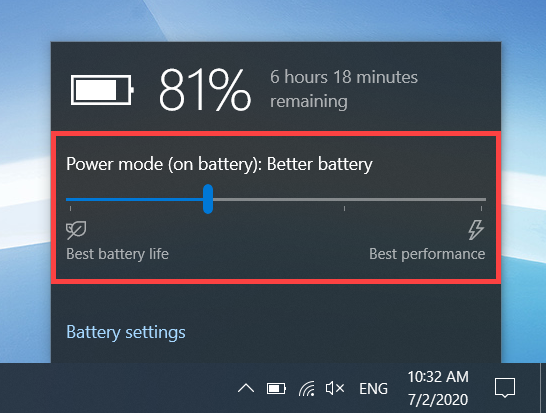
- Zmień tryb zasilania: Dla najlepszej żywotności baterii możesz zmienić tryb zasilania na Lepsza bateria lub Oszczędzanie baterii.
Dostosuj ustawienia Oszczędzania baterii
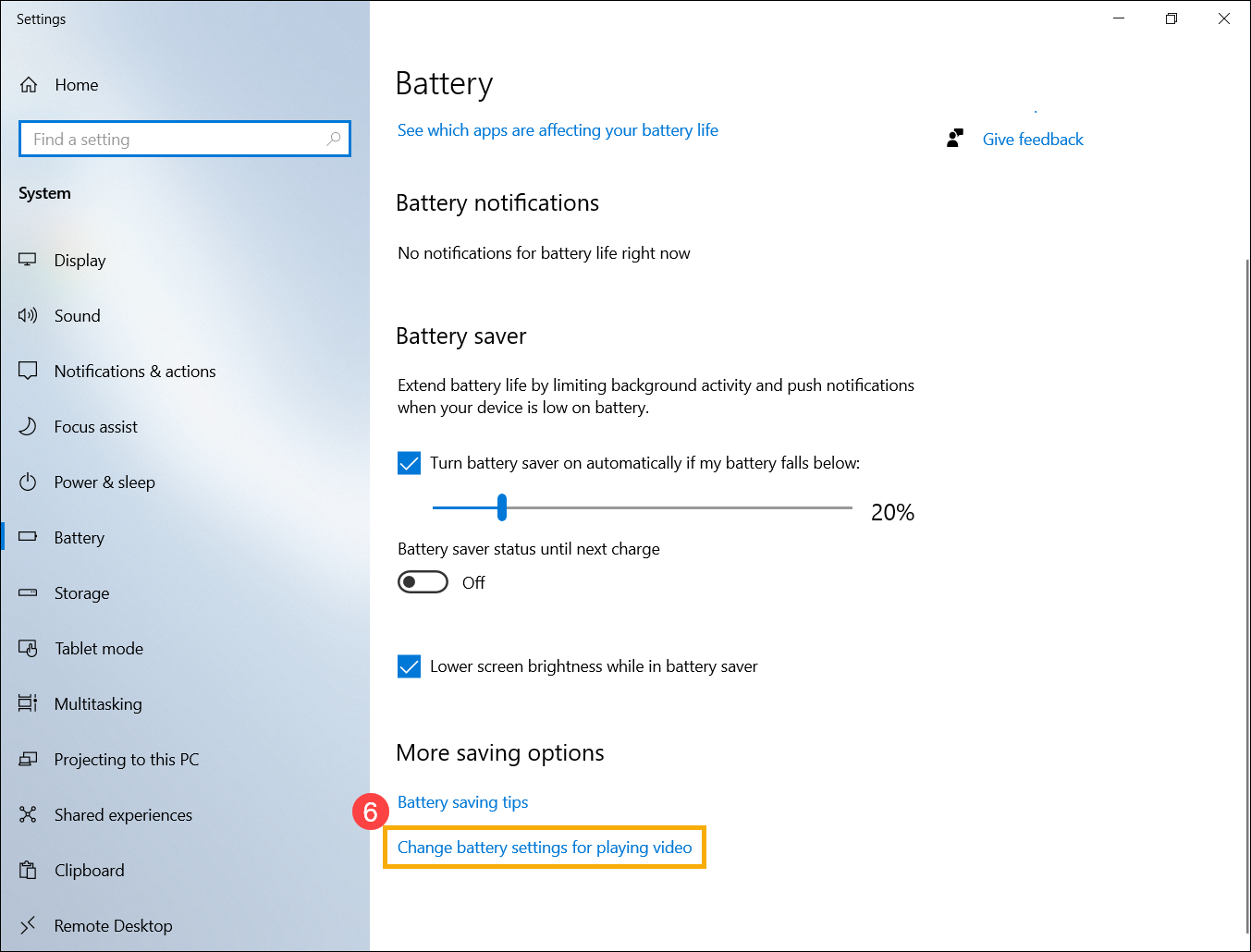
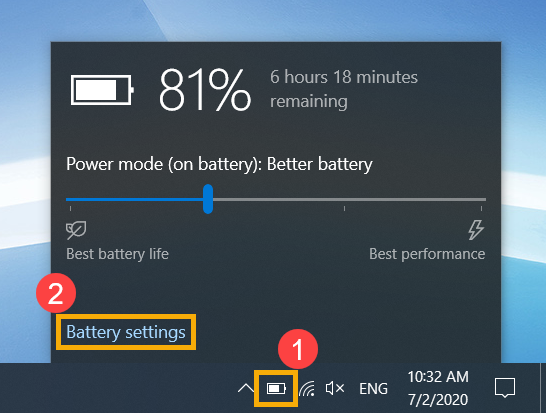
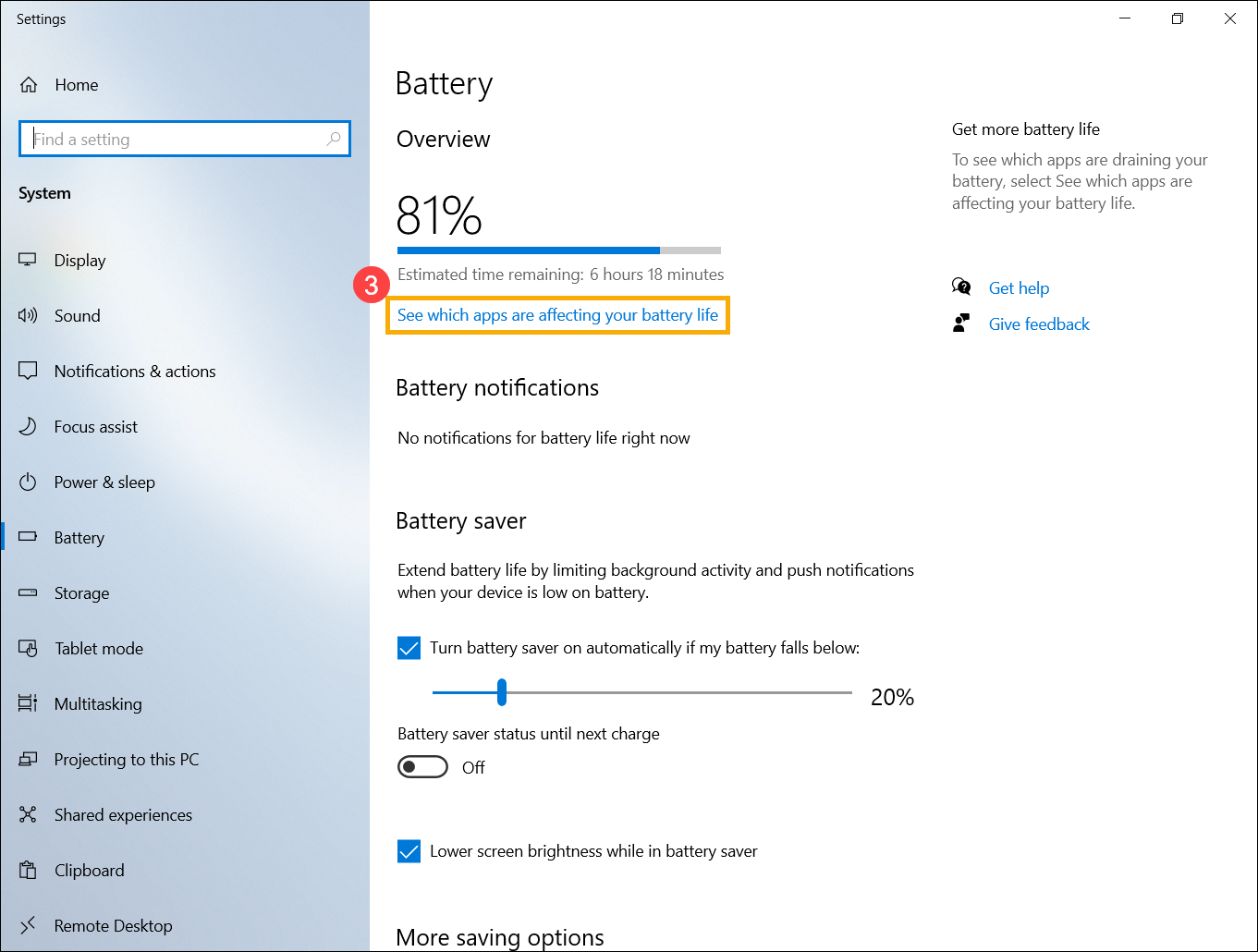
- Kliknij[ikona baterii]① która znajduje się w prawym dolnym rogu paska zadań, następnie kliknij [Ustawienia baterii]②.
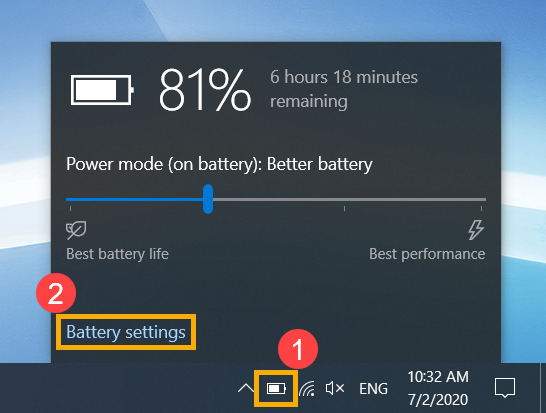
- W sekcji Oszczędzanie baterii przełącz [Automatycznie włącz oszczędzanie baterii, jeśli poziom baterii spadnie poniżej] pola③.
Domyślnie tryb oszczędzania baterii włączy się automatycznie, gdy poziom naładowania spadnie poniżej 20%.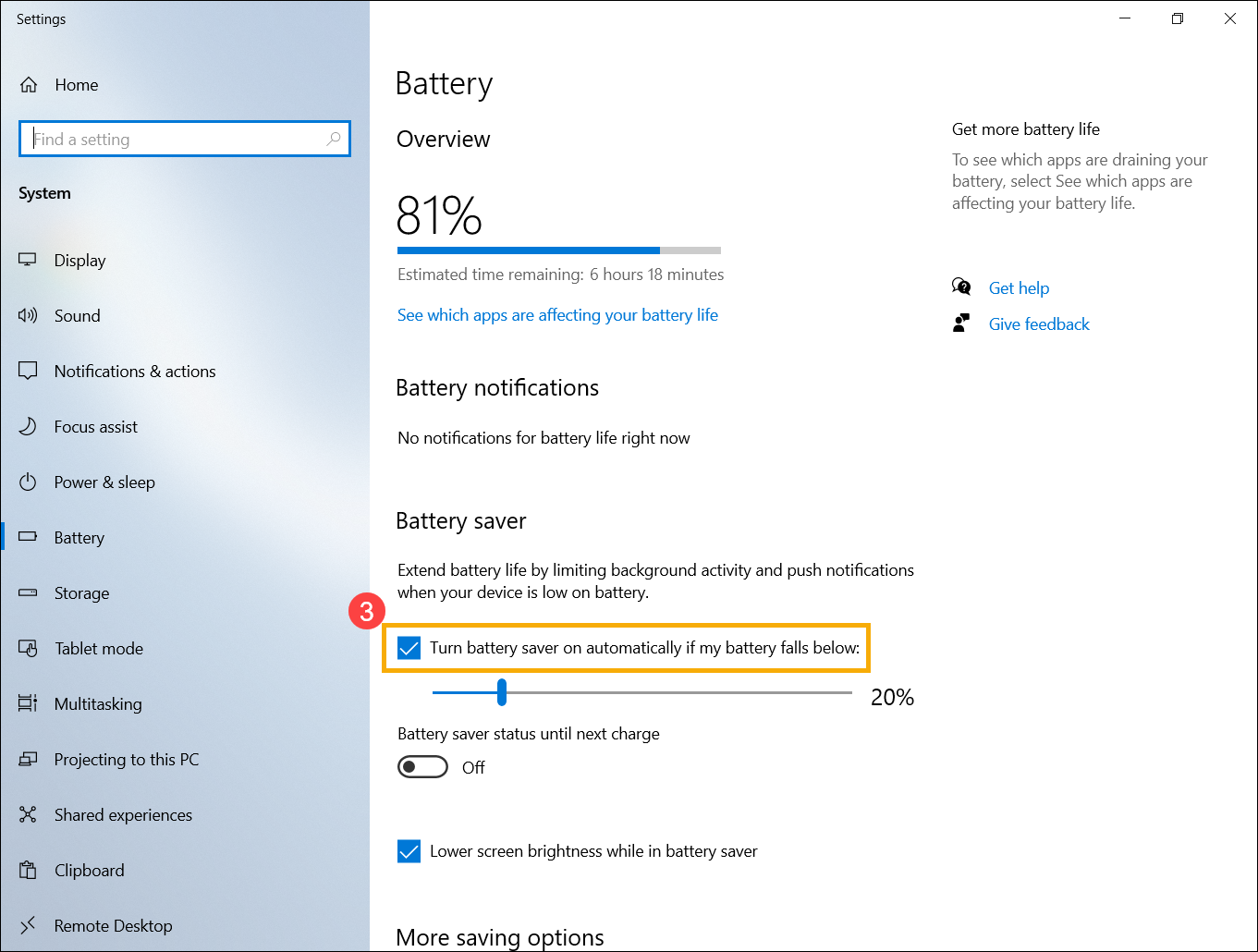
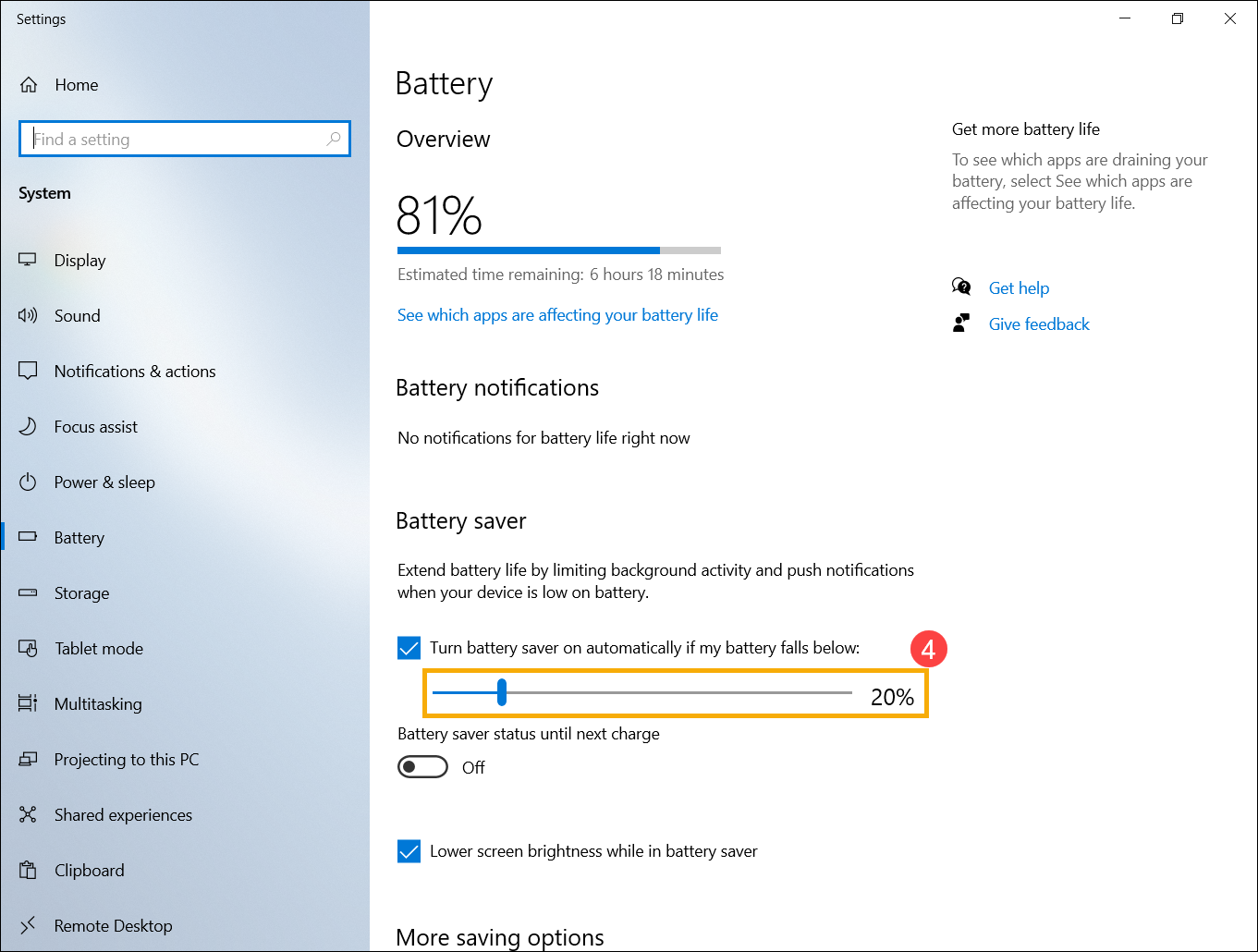
- Możesz także użyć suwaka, aby dostosować procent④.
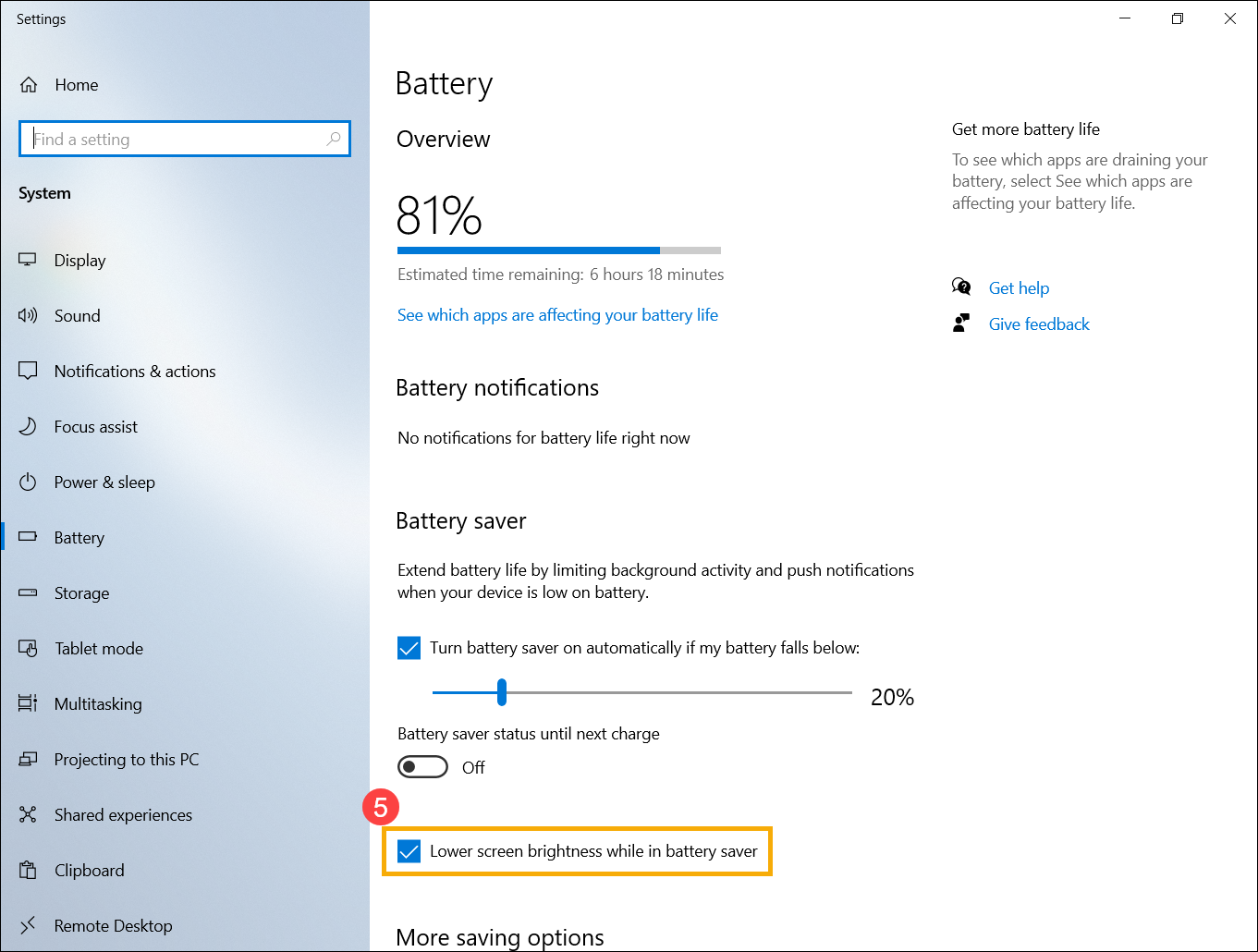
- Włącz [Zmniejsz jasność ekranu podczas oszczędzania baterii]⑤, aby automatycznie obniżyć jasność ekranu i wydłużyć czas pracy baterii w trybie oszczędzania energii.
- W sekcji Więcej opcji oszczędzania kliknij [Zmień ustawienia baterii podczas odtwarzania wideo]⑥.
- W opcjach baterii możesz wybrać Optymalizuj pod kątem jakości wideo lub Optymalizuj pod kątem żywotności baterii podczas oglądania filmów i wideo na zasilaniu z baterii⑦. Wybierz drugą opcję, aby uzyskać lepszą żywotność baterii.
Możesz także zaznaczyć Wolę, aby wideo było odtwarzane w niższej rozdzielczości na baterii, aby wydłużyć czas pracy baterii⑧ aby poprawić żywotność baterii.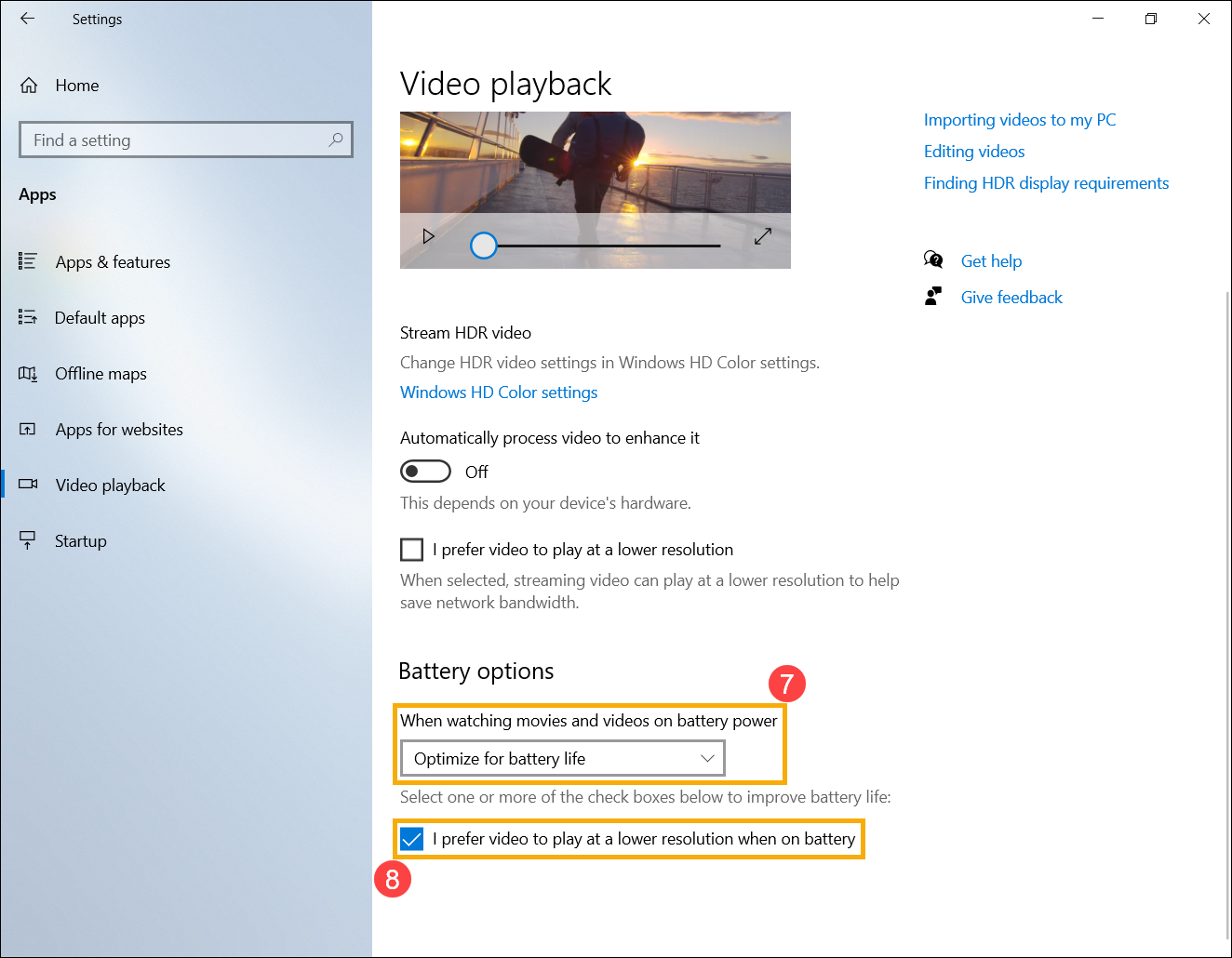
Dostosuj ustawienia zasilania, gdy urządzenie nie jest używane
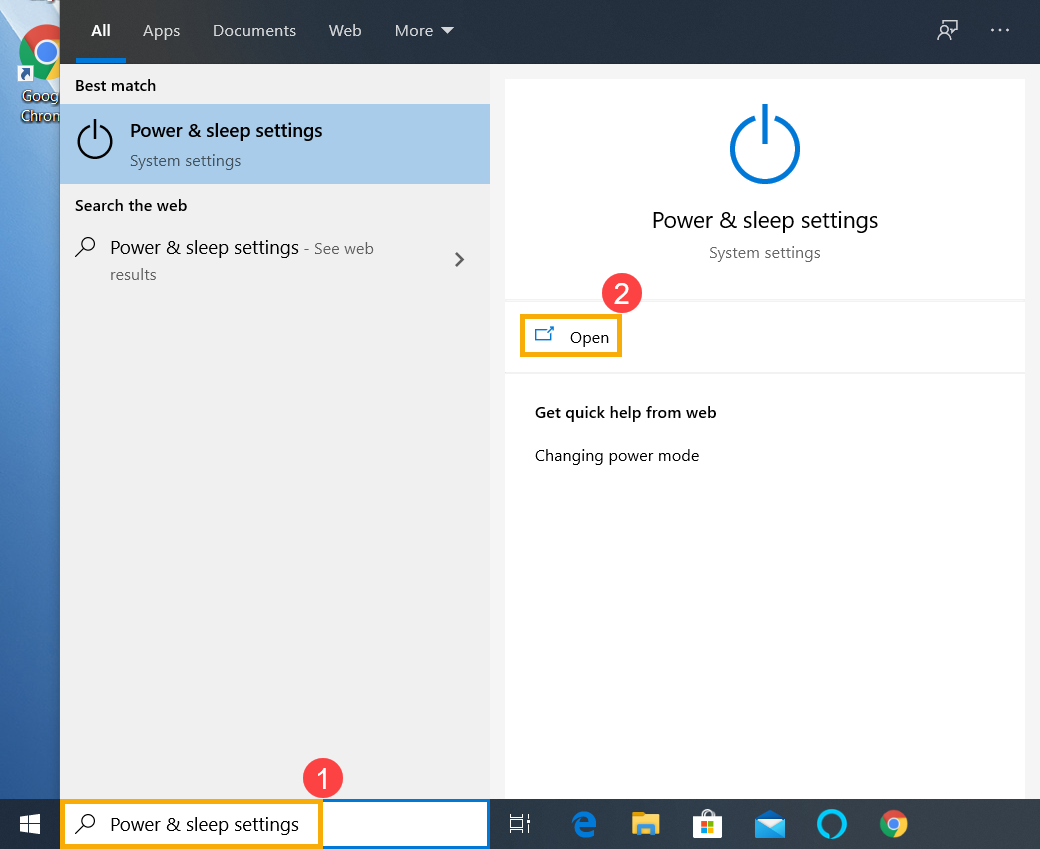
- Wpisz i wyszukaj [Ustawienia zasilania i uśpienia] w pasku wyszukiwania Windows①, następnie kliknij [Otwórz]②.
- Dostosuj czas wyłączenia ekranu podczas pracy na baterii③. Żywotność baterii można znacznie wydłużyć, wybierając krótszy czas oczekiwania do wygaszenia ekranu.
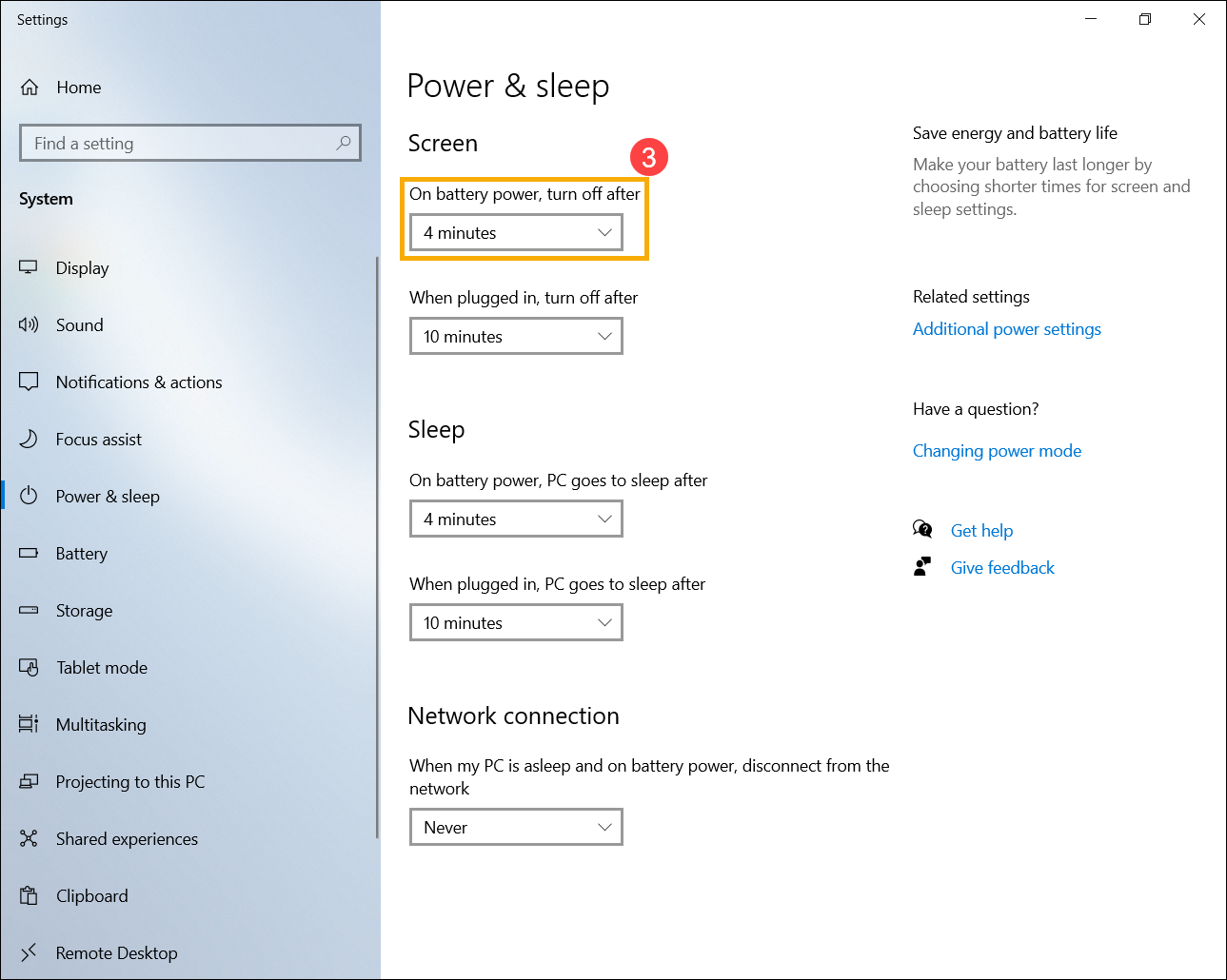
- Dostosuj czas przejścia w tryb uśpienia na zasilaniu z baterii④. Jeśli urządzenie jest bezczynne i nie używasz go, Windows automatycznie przełączy je w energooszczędny tryb uśpienia.
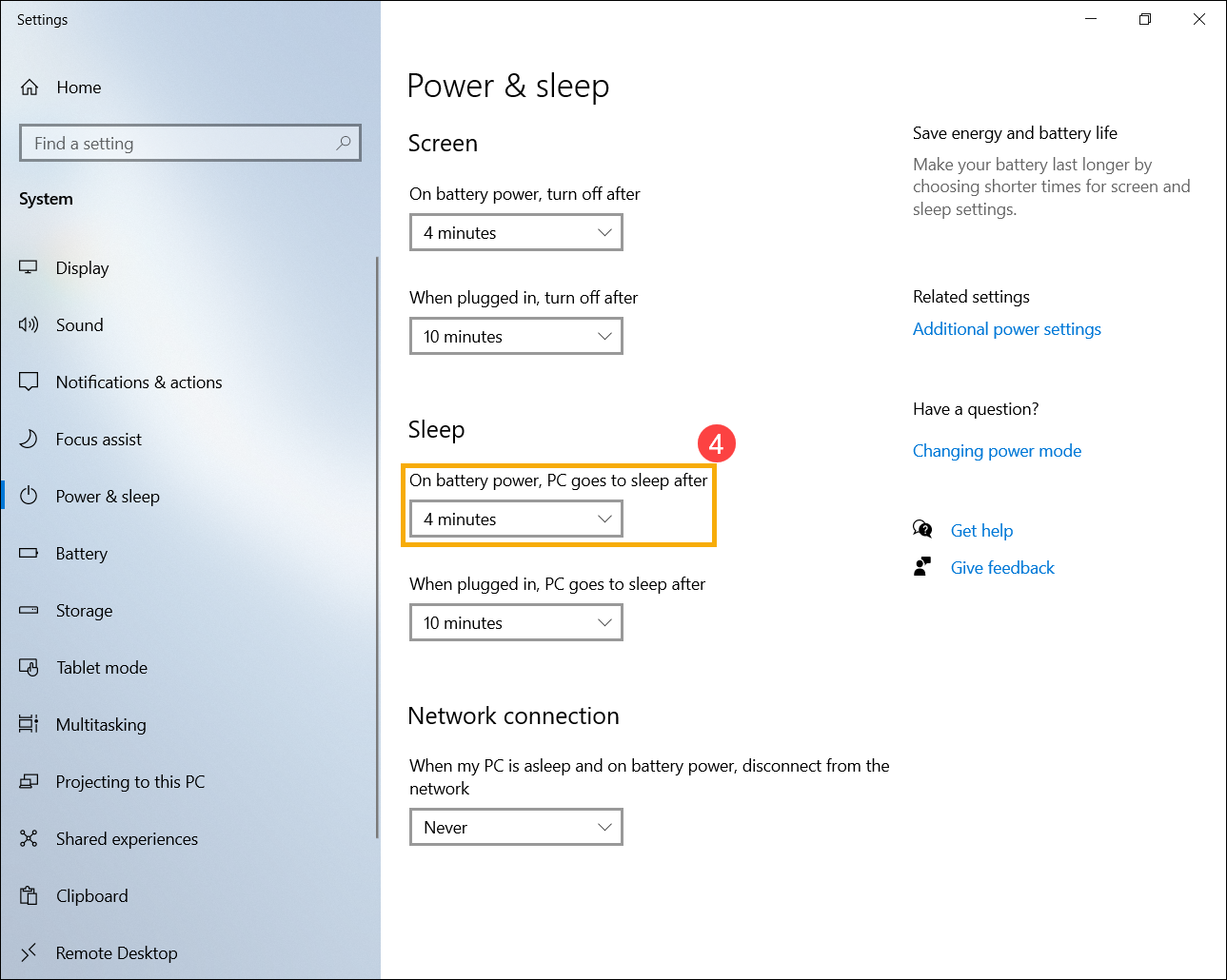
- Możesz zastąpić tryb uśpienia jeszcze bardziej oszczędnym trybem hibernacji. Aby to zrobić, kliknij [Dodatkowe ustawienia zasilania]⑤.
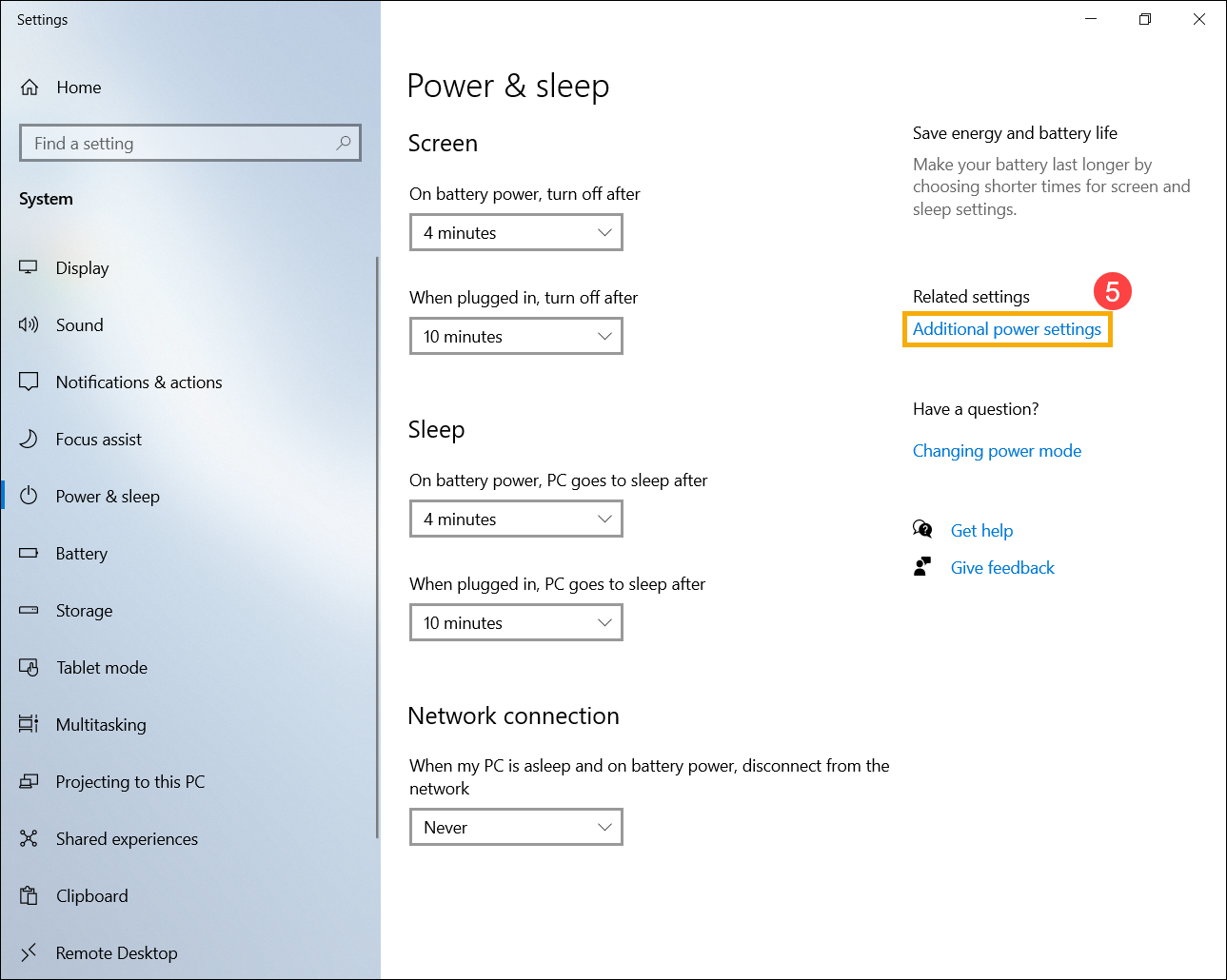
- Kliknij [Wybierz działanie przy zamykaniu pokrywy]⑥.
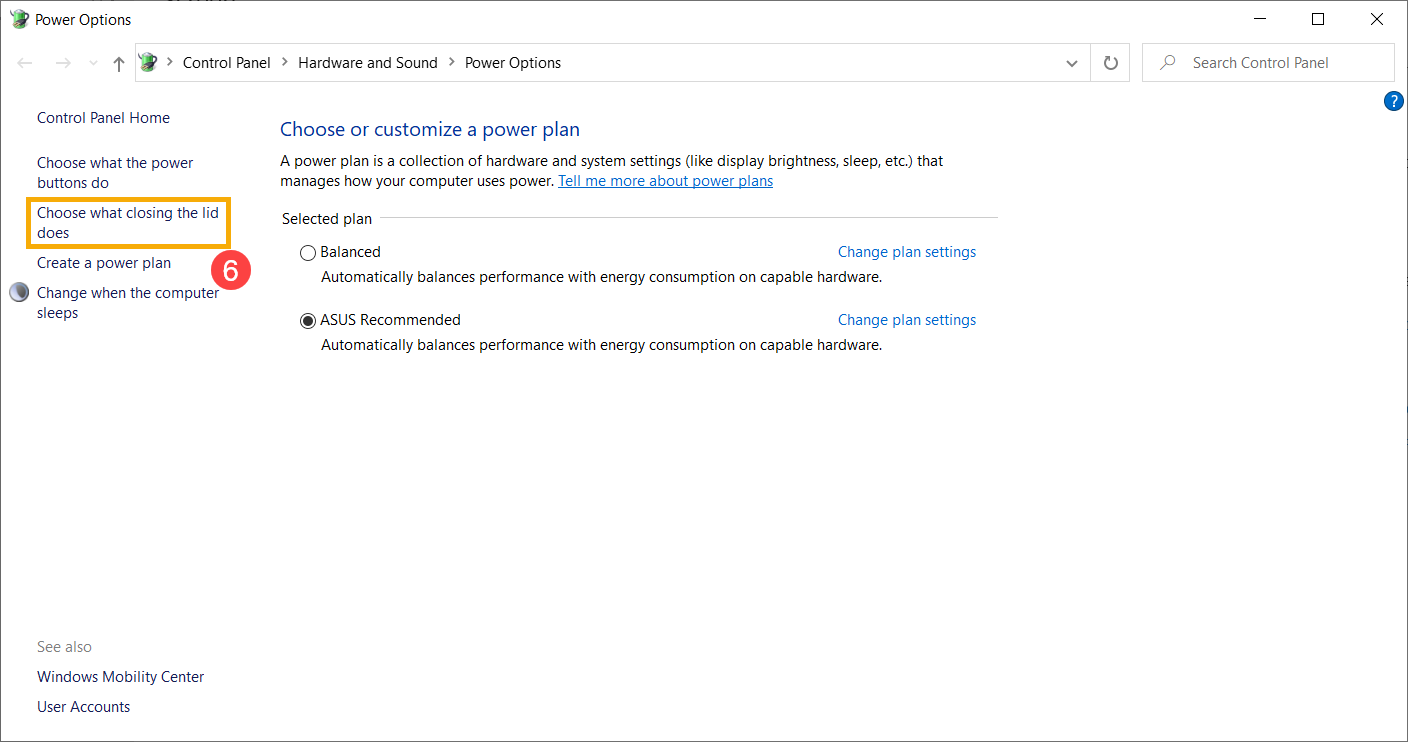
- Wybierz [Hibernacja] na baterii⑦.
Zużycie energii w trybie hibernacji jest niższe niż w trybie uśpienia, a po ponownym uruchomieniu urządzenia wróci ono do miejsca, w którym zostało wcześniej zatrzymane. Po przejściu urządzenia w tryb hibernacji należy nacisnąć przycisk zasilania, aby je wybudzić.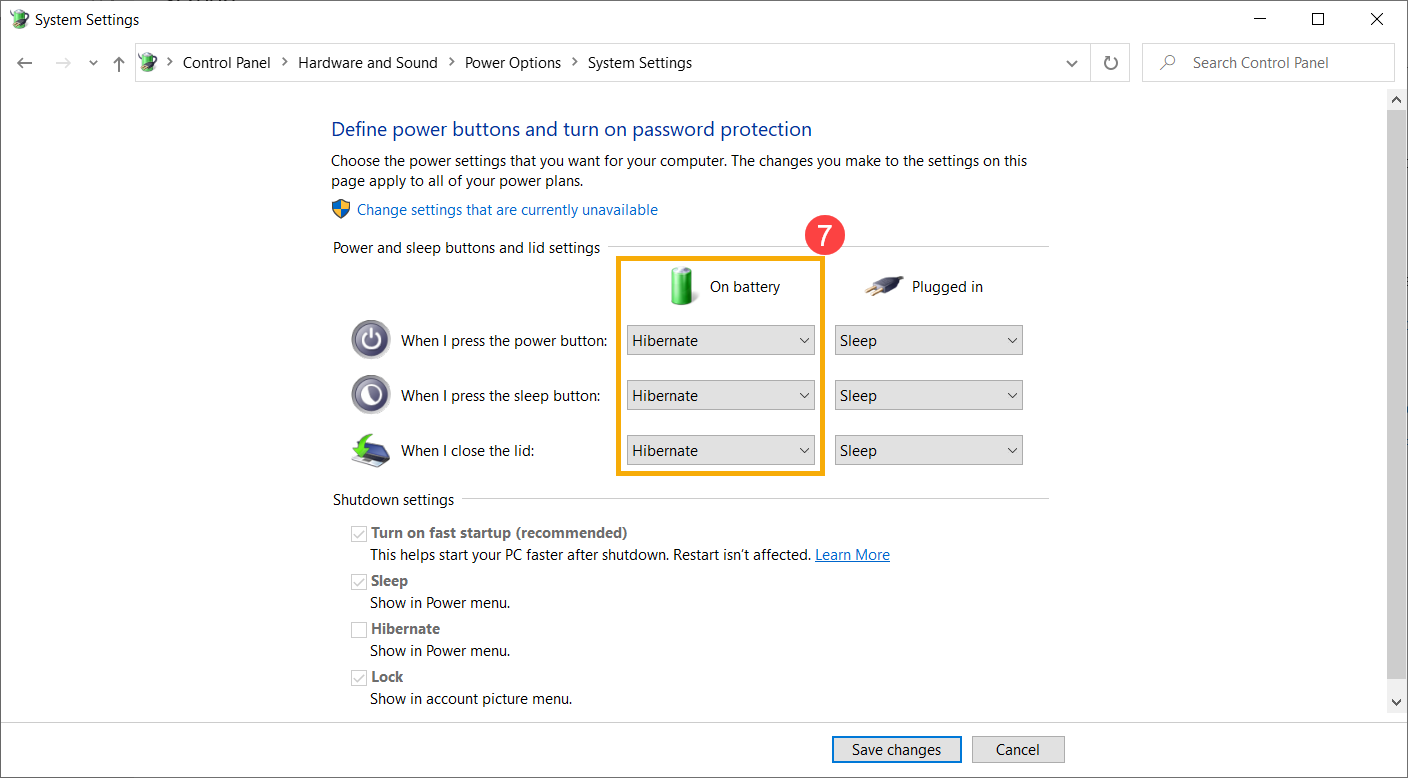
- W przypadku, gdy nie widzisz opcji Hibernacja w menu ustawień zasilania, kliknij [Zmień ustawienia, które są obecnie niedostępne]⑧, co umożliwi włączenie tej opcji i zmianę jej ustawień.
Sprawdź rozładowanie baterii przez aplikacje
Sprawdź, które aplikacje zużywają najwięcej energii baterii
- Kliknij [ikona baterii]① który znajduje się w prawym dolnym rogu paska zadań, a następnie kliknij [Ustawienia baterii]②.
- W sekcji Przegląd kliknij [Zobacz, które aplikacje wpływają na czas pracy baterii]③.
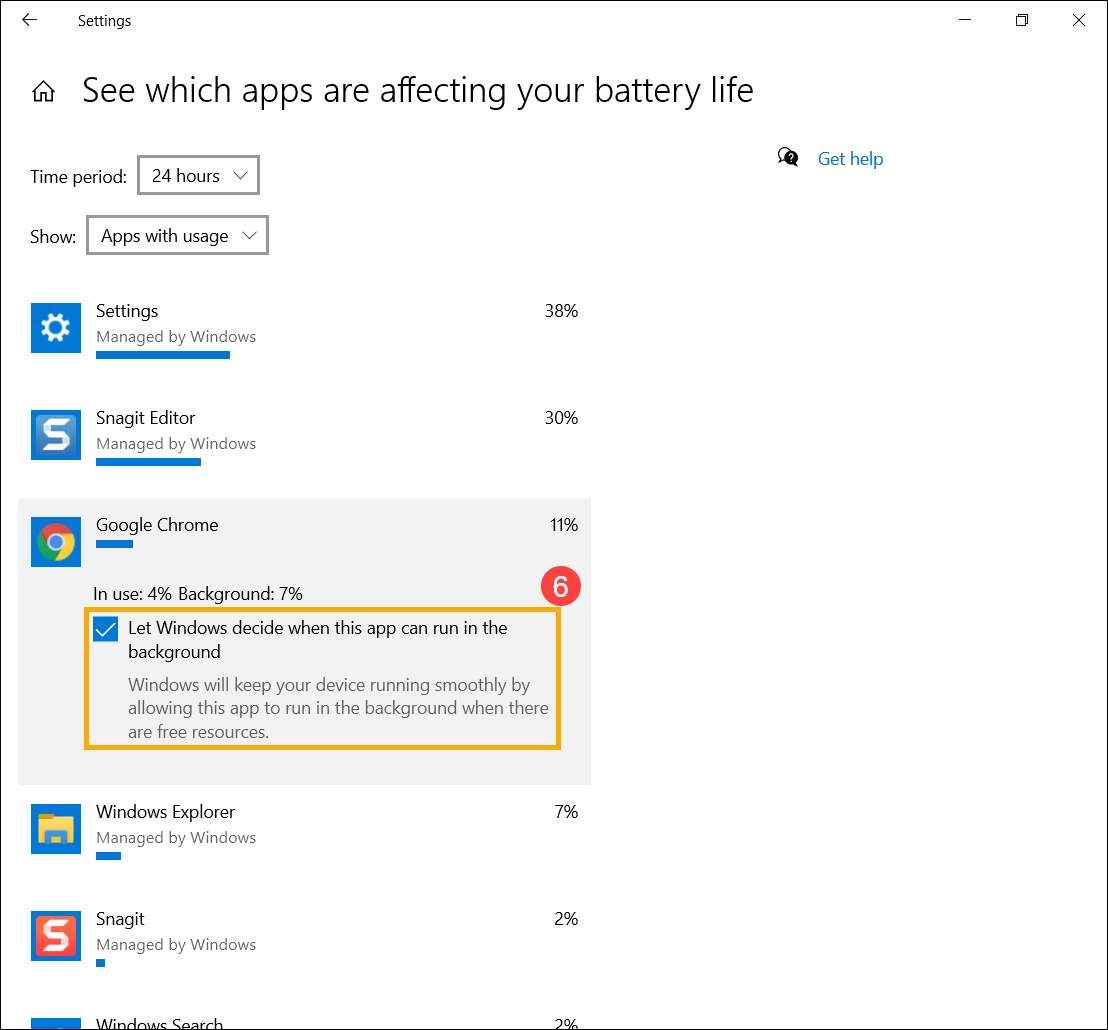
- Możesz zmienić [Okres czasu]④ , aby sprawdzić które aplikacje zużywają najwięcej energii baterii⑤ w określonym okresie czasu.
Jeśli nie korzystasz z wymienionych aplikacji, zamknięcie lub odinstalowanie ich pomoże wydłużyć czas pracy baterii.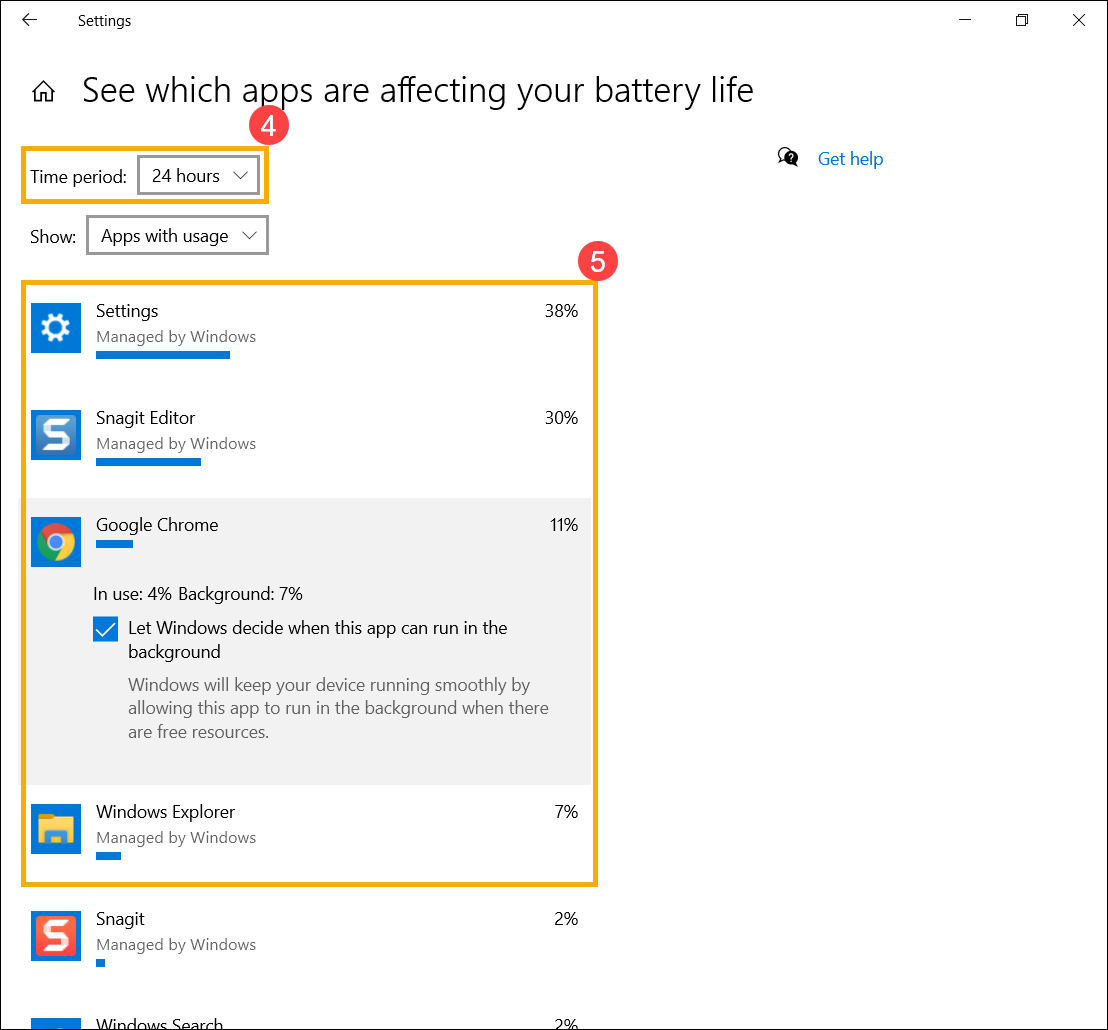
- W tym oknie możesz także wybrać, czy aplikacja będzie działać w tle czy nie⑥. Tutaj możesz zapobiec uruchamianiu aplikacji w tle, co wydłuży czas pracy baterii.
Sprawdź czas pracy baterii w Trybie awaryjnym
Niektóre aplikacje Windows zużywają więcej energii baterii niż inne, co może mieć wpływ na czas pracy baterii. Spróbuj zmierzyć czas pracy baterii w trybie awaryjnym i porównać go z działaniem w systemie Windows. Odwiedź artykuł, aby dowiedzieć się więcej o wchodzeniu do trybu awaryjnego: Jak wejść do trybu awaryjnego.
Jeśli różnica w czasie użytkowania jest znacząca, oznacza to, że mogą istnieć aplikacje lub programy działające w tle, które zużywają znaczną ilość energii.
Jeśli nie wiesz, które aplikacje powodują rozładowywanie baterii, spróbuj zresetować system swojego urządzenia.
Uwaga: Przed zresetowaniem systemu urządzenia wykonaj kopię zapasową swoich plików osobistych.
Przeczytaj poniższe artykuły, aby uzyskać instrukcje dotyczące tworzenia kopii zapasowej plików osobistych i resetowania systemu: Jak zresetować system.
Jeśli Twój problem nie został rozwiązany powyższym rozwiązaniem i informacjami, skontaktuj się z centrum obsługi klienta ASUS w celu uzyskania dalszego wsparcia.