Povezane teme
- [Rešavanje problema] Zašto ne mogu da pristupim stranici sa podešavanjima ASUS rutera?
- [Bežični ruter] Kada standardno resetovanje ne funkcioniše: Hard Factory Reset - Lista modela
- [Wireless Router] Kako ažurirati firmver rutera na najnoviju verziju? (WebGUI)
- [Rešavanje problema] ASUS ruter ili adapter se ne uključuje/ne podiže se/nema napajanja/Power LED ne svetli
[Bežični ruter] Kako koristiti Rescue Mode (Vraćanje firmvera)?
Da bismo vam dali detaljnije uputstvo, možete takođe kliknuti na ASUS Youtube video link ispod da saznate više o tome kako koristiti Rescue Mode (Obnavljanje firmvera)
https://www.youtube.com/watch?v=T8YKnpXxhx0
Uvod
1. Preuzmite i instalirajte alat
2. Promenite podešavanja mrežnog adaptera
3. Podesite Rescue Mode na ruteru
Kako deinstalirati Obnavljanje firmvera
Šta je Obnavljanje firmvera?
Može vam pomoći da prebacite firmver u rescue mode-u kada vaš ruter ne može da ažurira firmver na uobičajen način. Potreban operativni sistem: Windows XP/7/8/10/11
Napomena: Rescue Mode nije uobičajen način za ažuriranje firmvera vašeg rutera. Obnavljanje firmvera se može koristiti samo u rescue mode-u.
Za uputstvo o ažuriranju firmvera, molimo pogledajte članak za podršku :
[Bežični ruter] Kako ažurirati firmware rutera na najnoviju verziju
[ExpertWiFi] Kako ažurirati firmware ExpertWiFi rutera
Pod kojim okolnostima mogu koristiti Firmware Restoration?
1. Kada ruter ne uspe da ažurira firmware na uobičajen način.
2. Kada lampica za napajanje na vašem ruteru treperi nenormalno.
3. Nepravilno funkcionisanje vašeg rutera prouzrokovano firmware-om treće strane.
Koristimo ruter [RT-AC68U] i OS Windows 10 kao primer.
1-1 Idite na https://www.asus.com/, pronađite naziv modela vašeg rutera.

1-2 Na stranici proizvoda vašeg modela, kliknite na [Podrška]
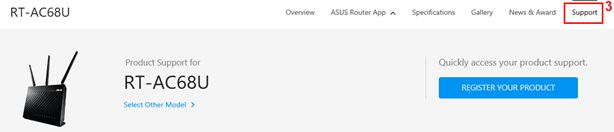
1-3 Prema specifikaciji vašeg rutera, preuzmite najnoviju verziju firmware-a i otpakujte ga.
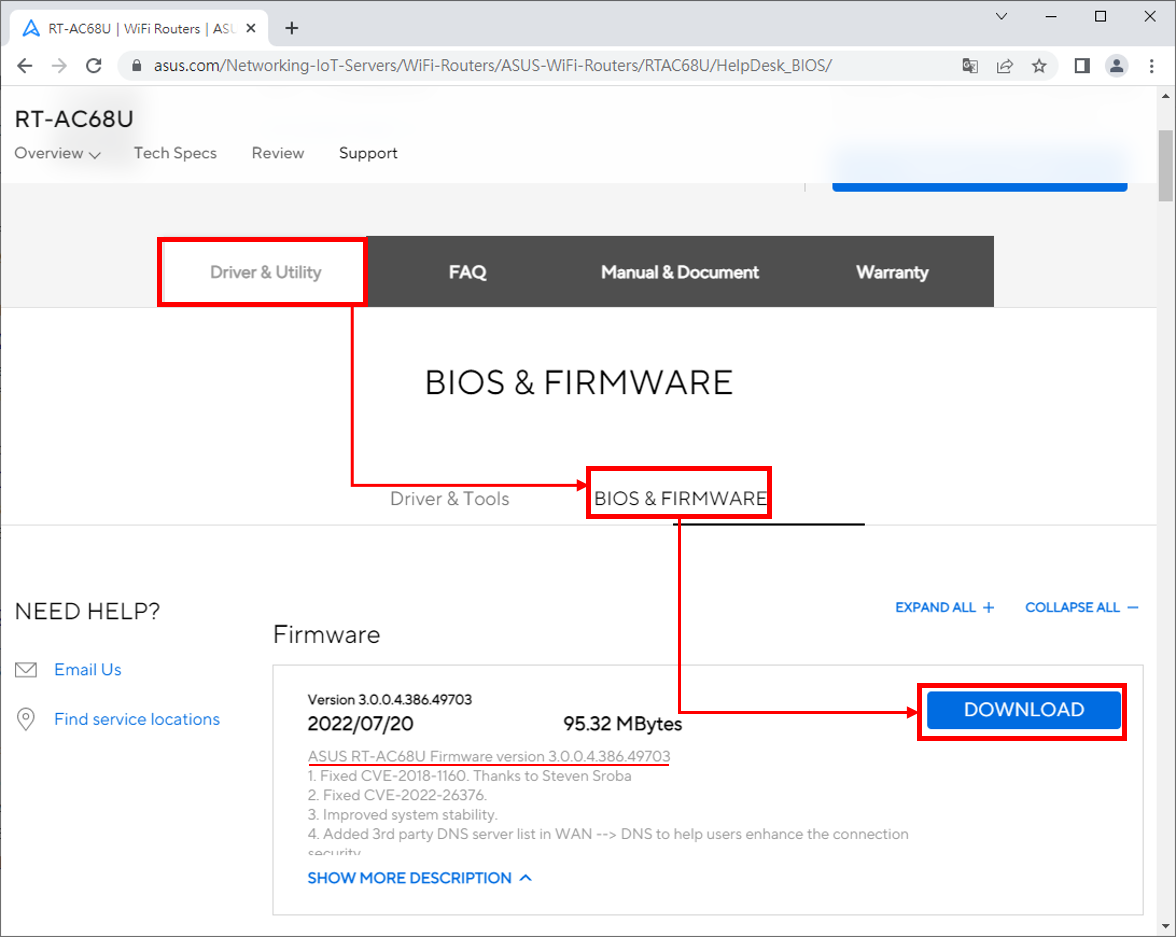
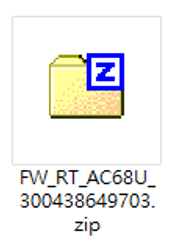
Obaveštenje : Firmware koji ste preuzeli mora biti raspakovan kako bi mogao da se otpremi putem Firmware Restoration.

1-4 Kliknite [Driver & Utilt, izaberite vaš operativni sistem.
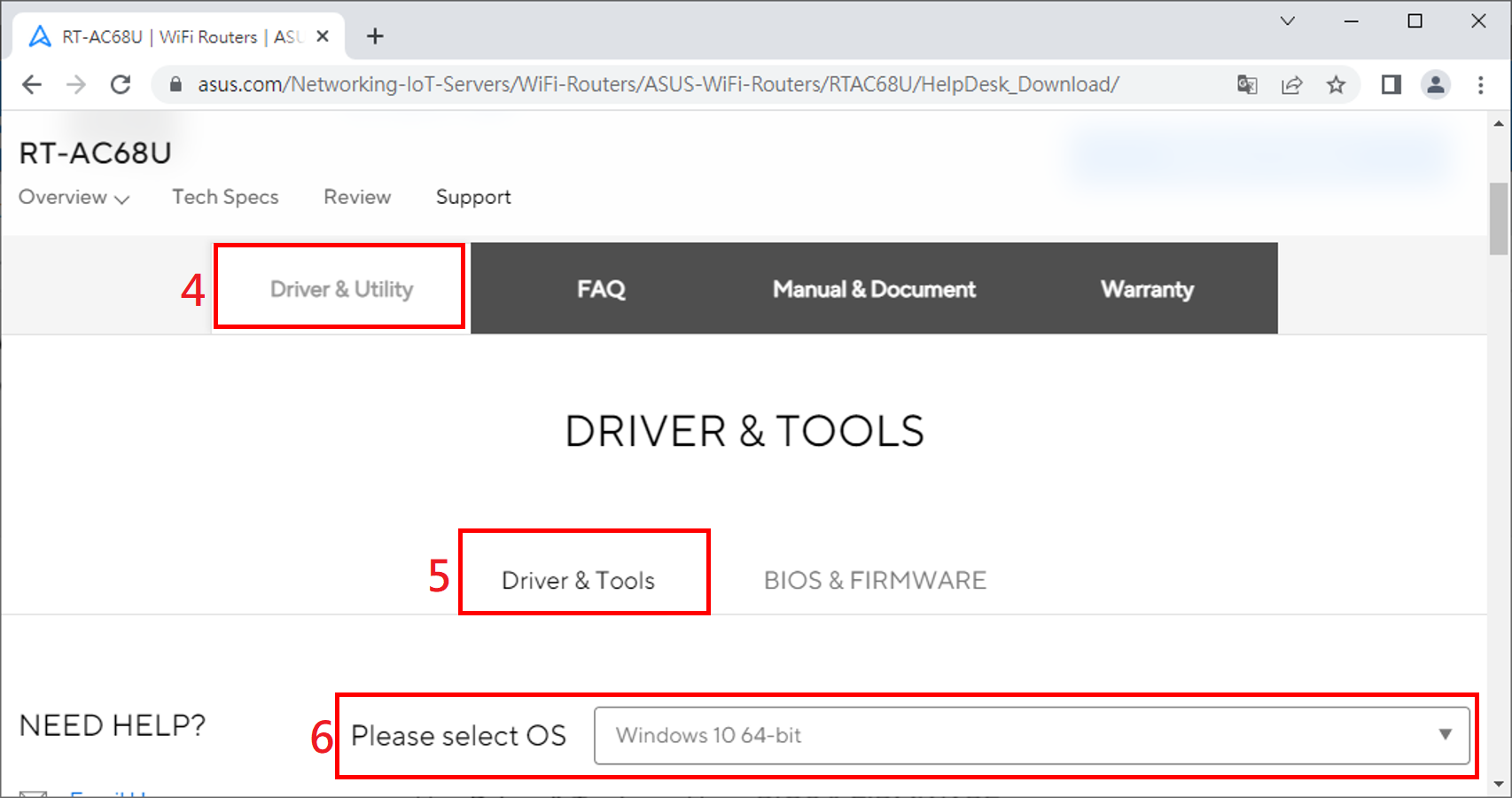
1-5 Pronađite [ASUS Vraćanje firmvera], i kliknite [Preuzmi].
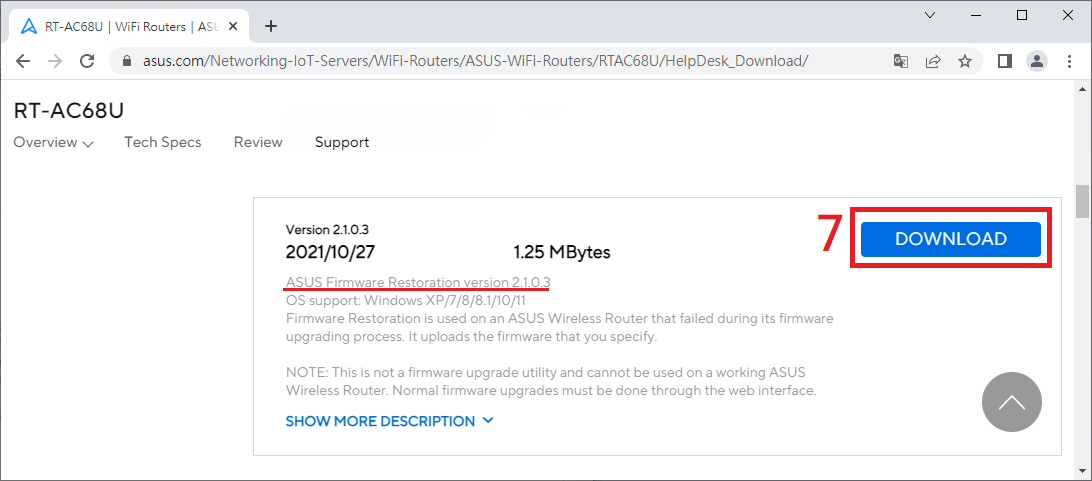
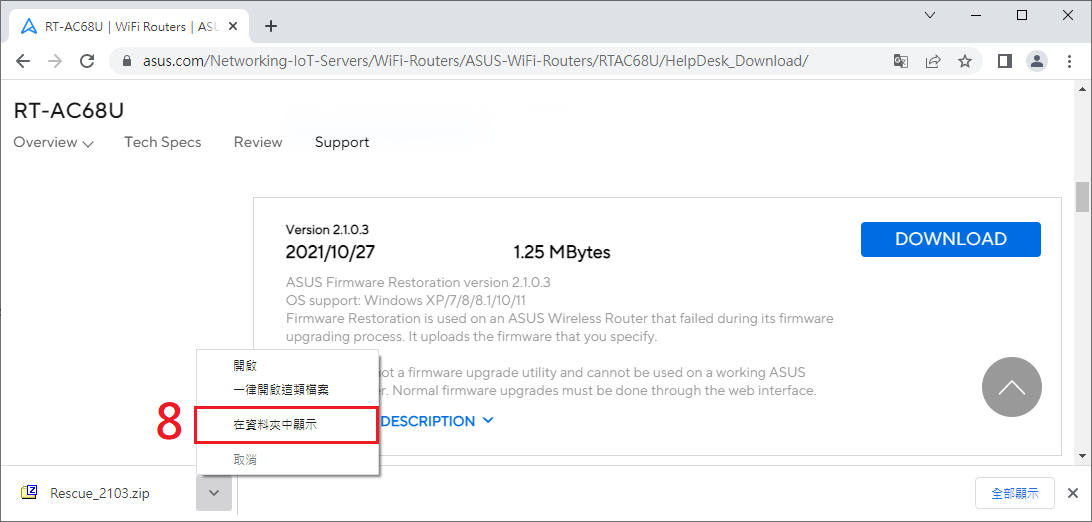
1-6 Nakon što se proces preuzimanja završi, kliknite na zip fajl.
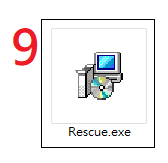
1-7 Kliknite na aplikaciju: Rescue
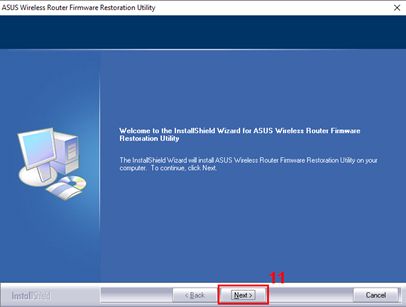
1-8 Izaberite jezik, a zatim pratite InstallSheild Wizard da završite proces instalacije.
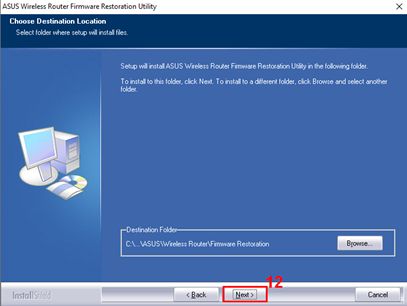
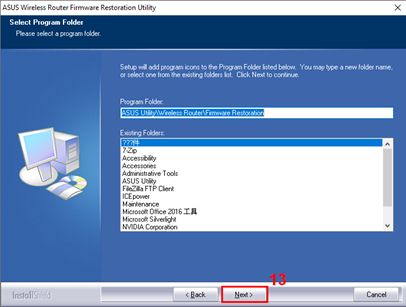
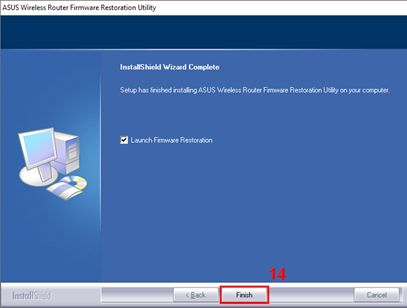
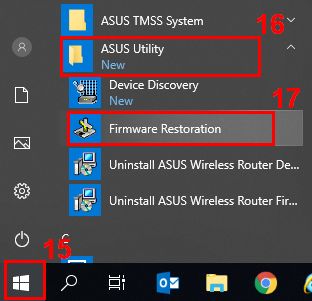
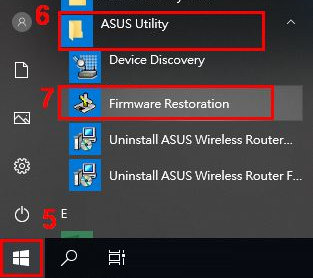
1-9 Nakon što se instalacija završi, možete pronaći Firmware Restoration iz [Start] > [Program] > [ASUS Utility]
2-1 Koristite internet kabl da povežete ruter sa računarom.
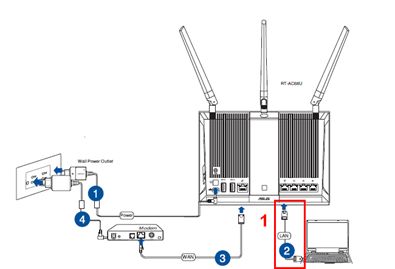
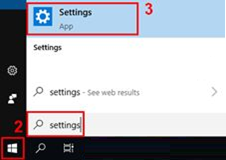
2-2 Kliknite [Start] > [Settings]
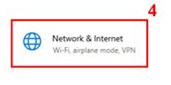
2-3 Kliknite [Network & Internet]
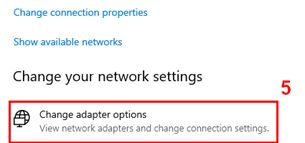
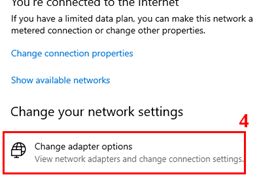
2-4 Kliknite na [Promeni opcije adaptera]
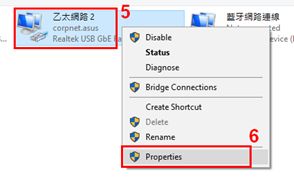
2-5 Izaberite vaš LAN.
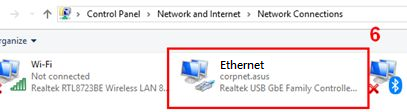
2-6 Kliknite desnim tasterom miša na [Svojstva]
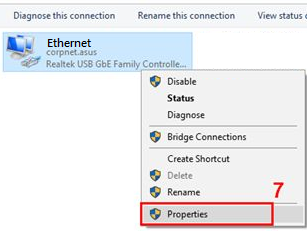
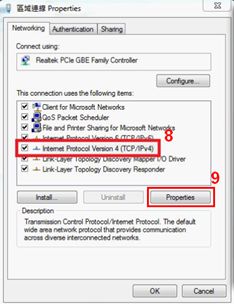
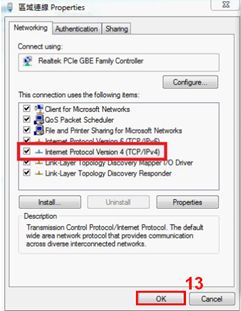
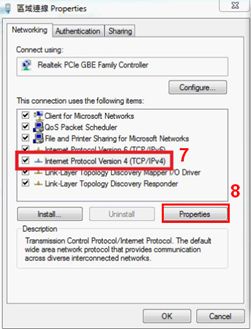
2-7 Kliknite na [Internet Protocol Version 4(TCP/IPv4)] > [Svojstva]
2-8 Promenite svojstva na sledeći način:
IP adresa: 192.168.1.10
Mrežna maska: 255.255.255.0
Zatim kliknite na [U redu]
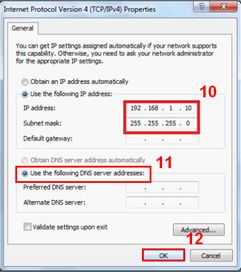
2-9 Završite podešavanje, zatim kliknite na [U redu]
Uzmite [RT-AC68U] kao primer
3-1 Isključite napajanje rutera.
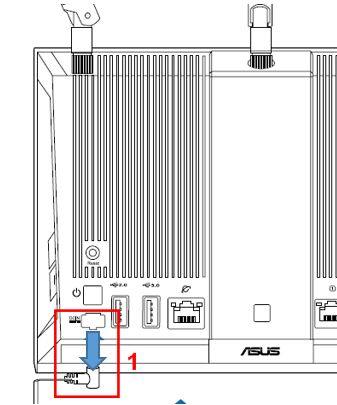
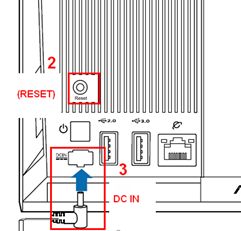
3-2 Pritisnite dugme za Resetovanje.
Držite dugme za Resetovanje pritisnuto i priključite kabl u DC IN u isto vreme.
Napomena: Molimo VAS DA NE PUŠTATE dugme za Resetovanje dok se Rescue Mode ne uključi.
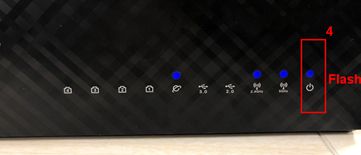
3-3 Ruter prelazi u Rescue mode kada vidite da svetlosni indikator napajanja polakotreperi.
3-4 Kliknite [Start] > [ASUS Utility] > [Vraćanje firmvera]
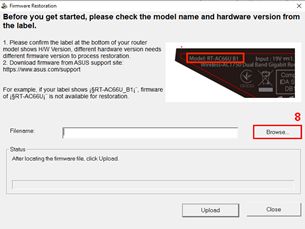
3-5 Kliknite [Browse], i izaberite Firmware koji ste prethodno preuzeli.
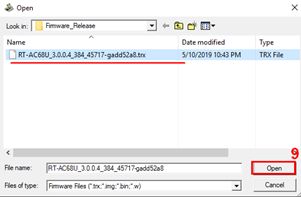
3-6 Nakon što izaberete fajl, kliknite [Open]
3-7 Kliknite [Upload]
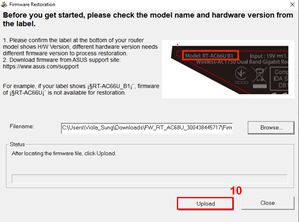
Obaveštenje: Pre nego što otpremite fajl, molimo vas da se uverite da ste već prebacili ruter u režim spašavanja.
U suprotnom ne možete koristiti Firmware Restoration za ažuriranje firmvera.
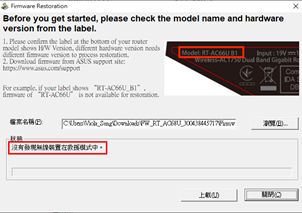
3-8 Nakon što proverite da je vaš ruter u režimu spašavanja.
Kliknite [Otpremi] i zatim sačekajte oko 1 minut.
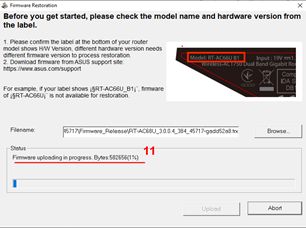
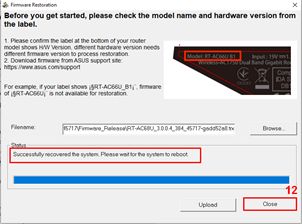
3-9 Neprekidno svetlo na napajanju označava da je postupak podešavanja režima spašavanja uspešno završen.
Sačekajte da se ruter restartuje i zatim kliknite [Zatvori].
Obaveštenje: Nakon što se podešavanje režima spašavanja završi, molimo vas da vratite TCP/IPv4 na originalna podrazumevana podešavanja.
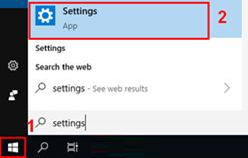
(1). Kliknite [Početak] > [Podešavanja]
(2). Kliknite [Mreža i internet]
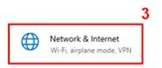
(3). Kliknite[Promeni opcije adaptera]
(4). Kliknite na vaš LAN> desni klik [Svojstva]
(5). Kliknite [Internet Protocol Version 4(TCP/IPv4)] > [Svojstva]
(6). Kliknite [Automatski preuzmi IP adresu] & [Automatski preuzmi DSN adresu servera] > Kliknite [U redu]
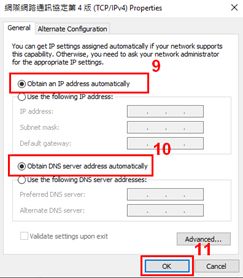
(7). Nakon što završite ažuriranje firmvera i podešavanja adaptera, možete pristupiti ASUS ruter Web GUI (http://www.asusrouter.com).
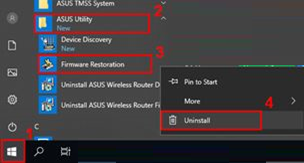
1. Kliknite [Start] > [Aplikacije] > [ASUS Utility] > [Vraćanje firmvera] > desni klik [Deinstaliraj]
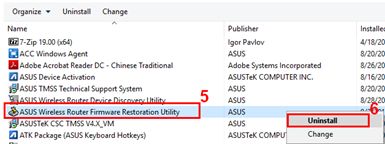
2. Izaberite ASUS Wireless Router Firmware Restoration Utility, zatim kliknite desnim tasterom miša [Deinstaliraj]
3. Izaberite [Ukloni sve instalirane funkcije]
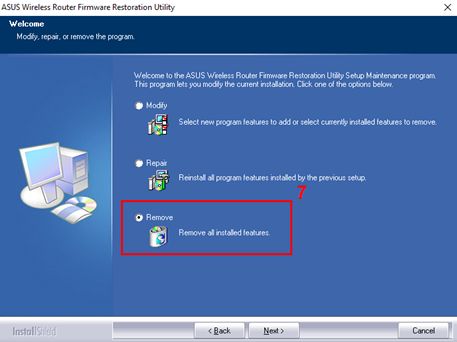
4. Kliknite [Dalje] > [U redu]
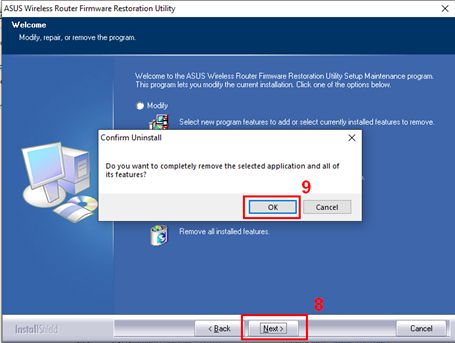
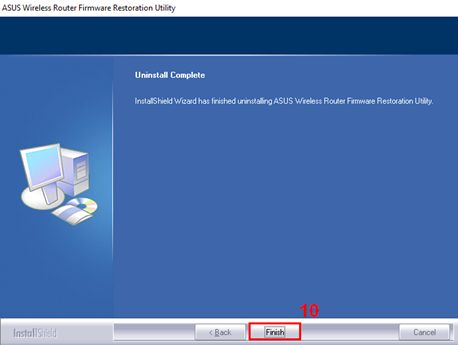
5. Kliknite [Završi] da završite deinstalaciju.
1. Kada koristim Firmware Restoration da učitam Firmware, pojavljuje se [Bežični ruter nije u režimu spasavanja], šta treba da radim?
1-1 Prvo, proverite da li su TCP/IPv4 svojstva podešena na sledeći način:
IP adresa : 192.168.1.10
Maska podmreže: 255.255.255.0
Ako je podešavanje završeno, ali ruter i dalje nije u Rescue Mode, sledite korake ispod:
1-2 Isključite kabl rutera.
1-3 Pritisnite dugme Reset.
1-4 Nastavite da držite dugme i priključite kabl u DC IN u isto vreme.
Napomena: Molimo NE puštajte Reset dugme dok se Rescue Mode ne uključi.
Da biste razlikovali da li je vaš ruter u rescue modu ili ne, proverite da li lampica za napajanje polako treperi.
2. Kada koristim Firmware Restoration za ažuriranje firmware-a ali i dalje ne uspeva, šta da radim?
Molimo ponovite prethodne korake da biste učitali firmware koristeći Firmware Restoration.
Ako i dalje ne uspeva, kontaktirajte ASUS Korisnički Servis Centar.
3. Zašto ne mogu da uđem na stranicu za podešavanje rutera nakon što sam uspešno ažurirao firmware pomoću Firmware Restoration?
Prvo, proverite da li su svojstva podešavanja TCP/IPv4 postavljena na [Automatski pribavi IP adresu] i [Automatski pribavi DSN adresu servera].
Ako se problem i dalje javlja nakon podešavanja, predlažemo da pritisnete RESET dugme.
Ako ni to ne radi, pratite prethodne korake da biste ponovo ažurirali firmware koristeći Firmware Restoration u Rescue modu.
Kako da nabavim (Utility / Firmware)?
Možete preuzeti najnovije drajvere, softver, firmware i korisnička uputstva u ASUS Download Center
Ako vam je potrebno više informacija o ASUS Centar za preuzimanje, molimo pogledajte ovaj link.