الأسئلة المتكررة حول GlideX
[لابتوب/جهاز مكتبي/جهاز الكل في واحد] GlideX - مقدمة
[GlideX] مشاكل إصدار الجهاز GlideX
[GlideX] كيفية تفعيل تصحيح أخطاء USB لأجهزة أندرويد؟
[GlideX] كيفية توصيل الجهاز(الأجهزة) عبر الواي فاي أو كابل USB
[GlideX] لا يمكن استخدام GlideX Remote Desktop؟
[GlideX] تسجيل الدخول GlideX إلى نفس حساب عضو ASUS يمكن الاتصال مباشرة
[GlideX] تعلم كيفية إرسال الملاحظات إلى GlideX
[GlideX] لا يمكنك توصيل أجهزتك لاستخدام الكاميرا المشتركة في خدمات الاتصال المرئي من طرف ثالث؟
[GlideX] لا يمكنك العثور على الجهاز الذي تريد الاتصال به في قائمة الأجهزة على GlideX؟
[GlideX] لا يمكنك توصيل أجهزتك عبر البلوتوث لاستخدام الاتصال في GlideX؟
[GlideX] كيفية تحميل وتثبيت GlideX على macOS؟
[GlideX] كيفية استخدام التحكم في الكمبيوتر عبر انعكاس الشاشة
[GlideX] كيفية التبديل من 2.4GHz إلى 5GHz لتجربة مشاركة شاشة أفضل؟
[لابتوب/جهاز مكتبي/جهاز الكل في واحد] GlideX - مقدمة
GlideX - هو حل لمشاركة الشاشة بين الأجهزة المختلفة. يمكن استخدام الاتصالات السلكية أو اللاسلكية لإنشاء مساحة أكبر وأفضل للعمل أو اللعب. GlideX يحسن سير عملك في لمح البصر!
※ GlideX يدعم الربط مع لوحة تحكم ASUS، يرجى الرجوع إلى مقدمة لوحة تحكم ASUS | الدعم الرسمي | ASUS
※ وظيفة Unify Control تدعم الآن وظائف مثل نقل الملفات بدون إحساس بين الأجهزة، ومشاركة النص المنسوخ بدون إحساس، وما إلى ذلك. اضغط هنا للانتقال إلى مقدمة وظيفة Unify Control.
قبل أن تبدأ في قراءة هذه المقالة، نوصي بمشاهدة فيديو المقدمة الخاص بنا.
1. متطلبات الحاسوب والأجهزة المحمولة
3. إدارة الصلاحيات
3.1 أجهزة Android
3.2 أجهزة iOS
6. العمليات عبر الأجهزة
6.1 عكس الشاشة
6.2 تمديد
6.3 Unify Control
7. نقل الملفات ومشاركة الروابط
7.1 نقل الملفات - من الحاسوب إلى الهاتف المحمول
7.2 نقل الملفات - من الجوال إلى الكمبيوتر
7.3 مشاركة الرابط - من الكمبيوتر إلى الجوال
7.4 مشاركة الرابط - من الجوال إلى الكمبيوتر
8.1 اقتران الكمبيوتر والجوال
8.2 الاتصال بدون استخدام اليدين
8.3 الرسائل
8.4 الإشعارات
9. الوصول عن بعد
9.1 الاقتران على الكمبيوتر والجوال
9.2 الوصول إلى الملفات عن بعد
9.3 سطح المكتب البعيد
1. متطلبات أجهزة الكمبيوتر والأجهزة المحمولة:
جهاز الكمبيوتر:
·يدعم أجهزة الكمبيوتر التي تعمل بنظام تشغيل Windows، وLAN، وWi-Fi، وUSB
·نظام تشغيل Windows: Windows 10/11 إصدار 64-بت (الإصدار 1909 وما بعده) (يرجى ملاحظة أن GlideX لا يدعم وضع Windows S)
·برنامج تشغيل الرسومات يدعم ترميز H.264
الجهاز المحمول:
·أجهزة iOS تتطلب إصدار 14.0 وما فوق,
·أجهزة Android تتطلب إصدار 9.0 وما فوق
متطلبات الشبكة: الإنترنت المحمول، Wi-Fi، نقطة الاتصال الشخصية وBluetooth
الأجهزة المحمولة المدعومة: iPhone، iPad، هاتف Android، Pad Android
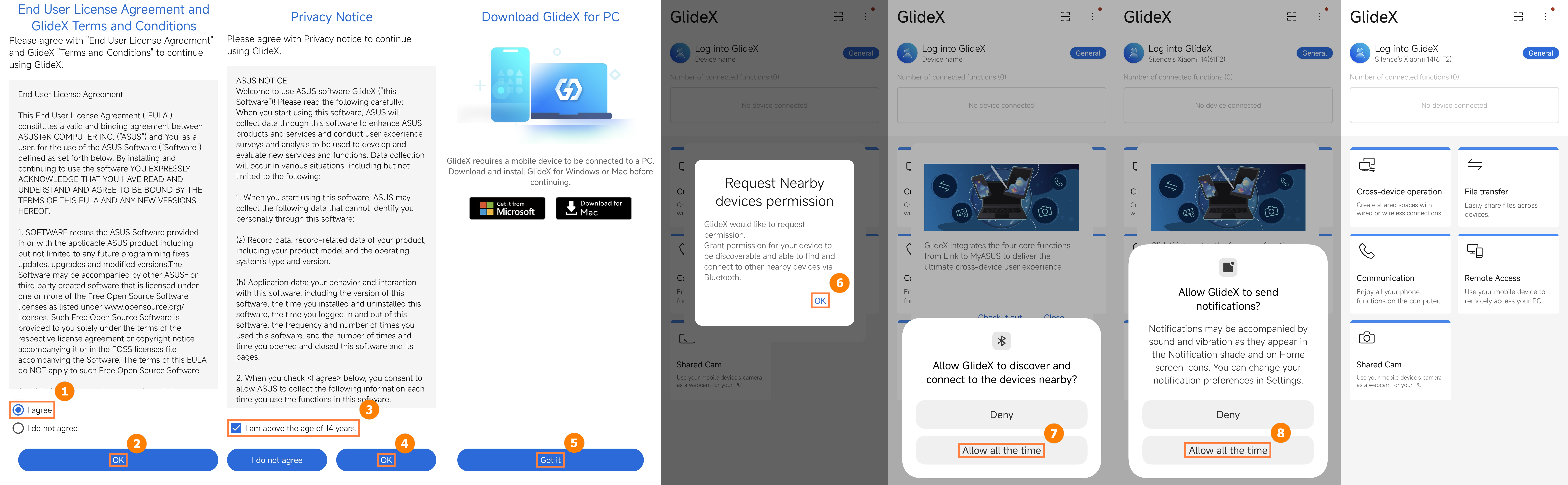
اضغط ①[موافق] على اتفاقية ترخيص المستخدم النهائي وشروط وأحكام GlideX، ثم اضغط ②[حسنًا]. اضغط ③[أنا فوق سن 14 سنة]، واضغط ④[حسنًا]. قم بتنزيل تطبيق GlideX إذا لم يكن جهازك يحتوي على GlideX، إذا كان GlideX مثبت لديك بالفعل، اضغط ⑤[فهمت]. اضغط ⑥[حسنًا] للموافقة على طلب إذن الأجهزة القريبة. اضغط ⑦[السماح دائمًا] للسماح بالبحث والاتصال بالأجهزة القريبة. اضغط ⑧[السماح دائمًا] للسماح بإرسال الإشعارات. ينتقل GlideX إلى الصفحة الرئيسية.
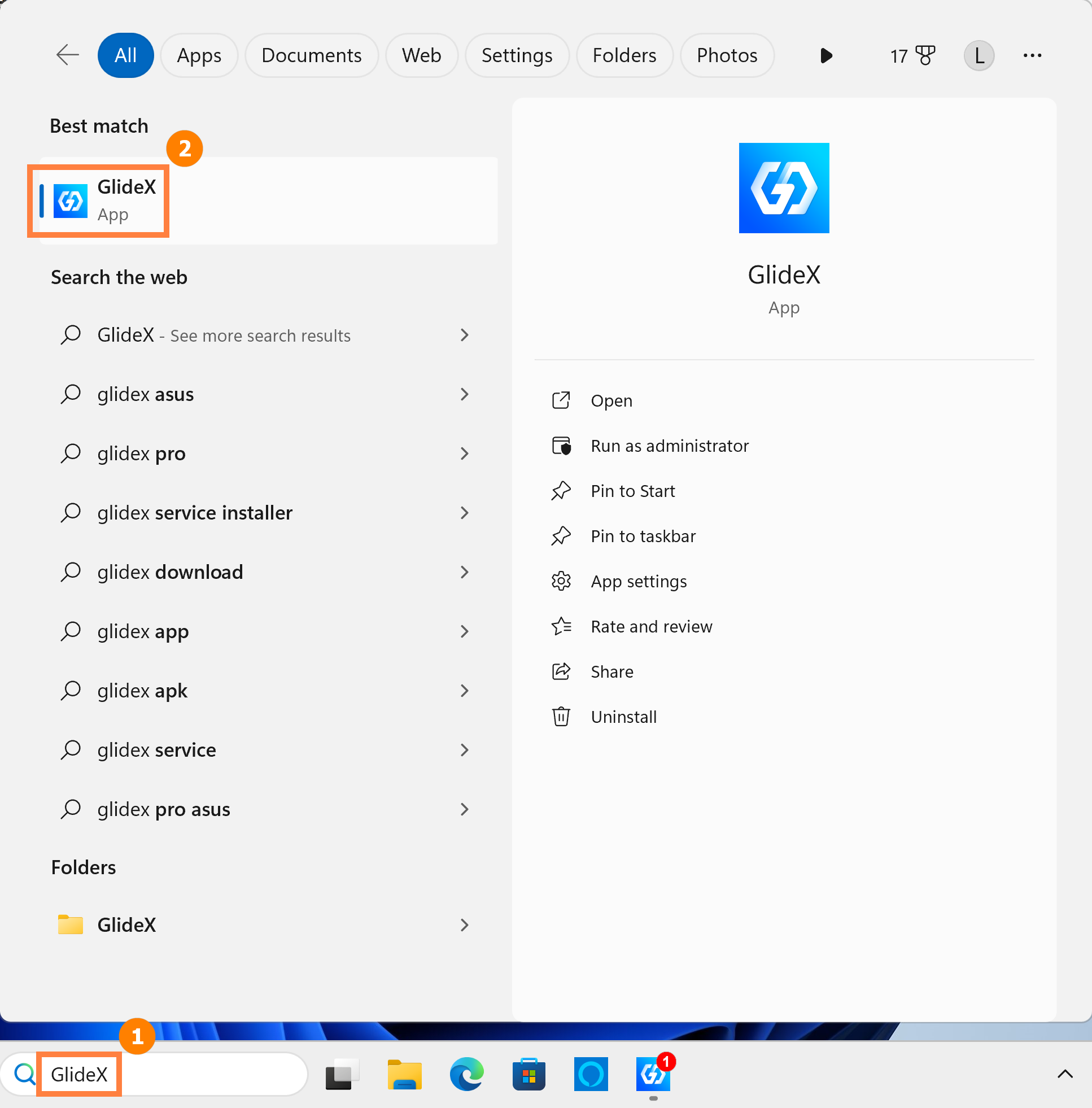
(١) ابحث عن ①[GlideX] في شريط البحث، ثم اضغط على ②[GlideX]، سيتم فتح GlideX.
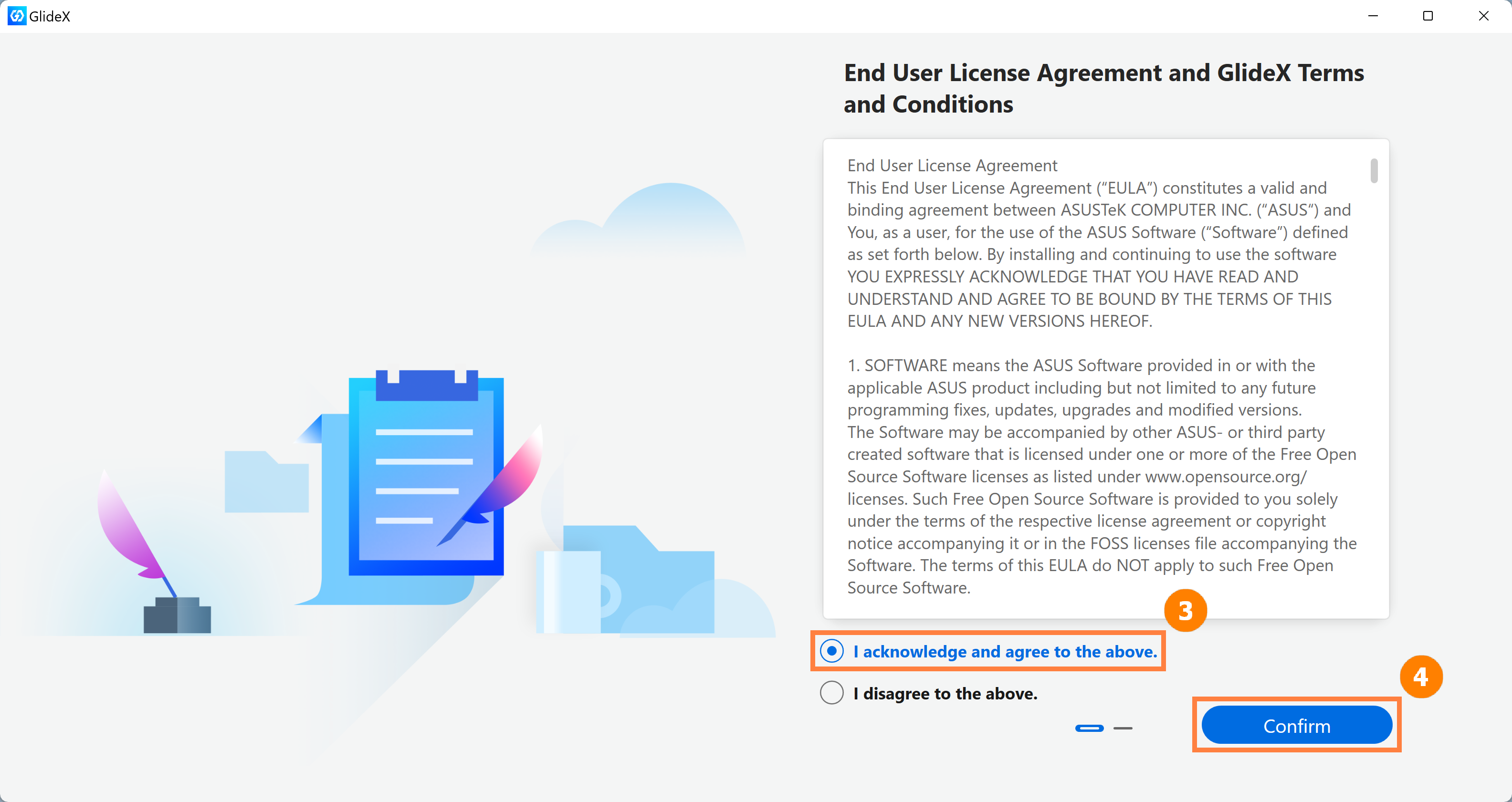
(٢) في اتفاقية ترخيص مستخدم البرنامج النهائي وشروط وأحكام GlideX، اضغط على ③[أقر وأوافق على ما سبق]، ثم اضغط على ④[تأكيد].
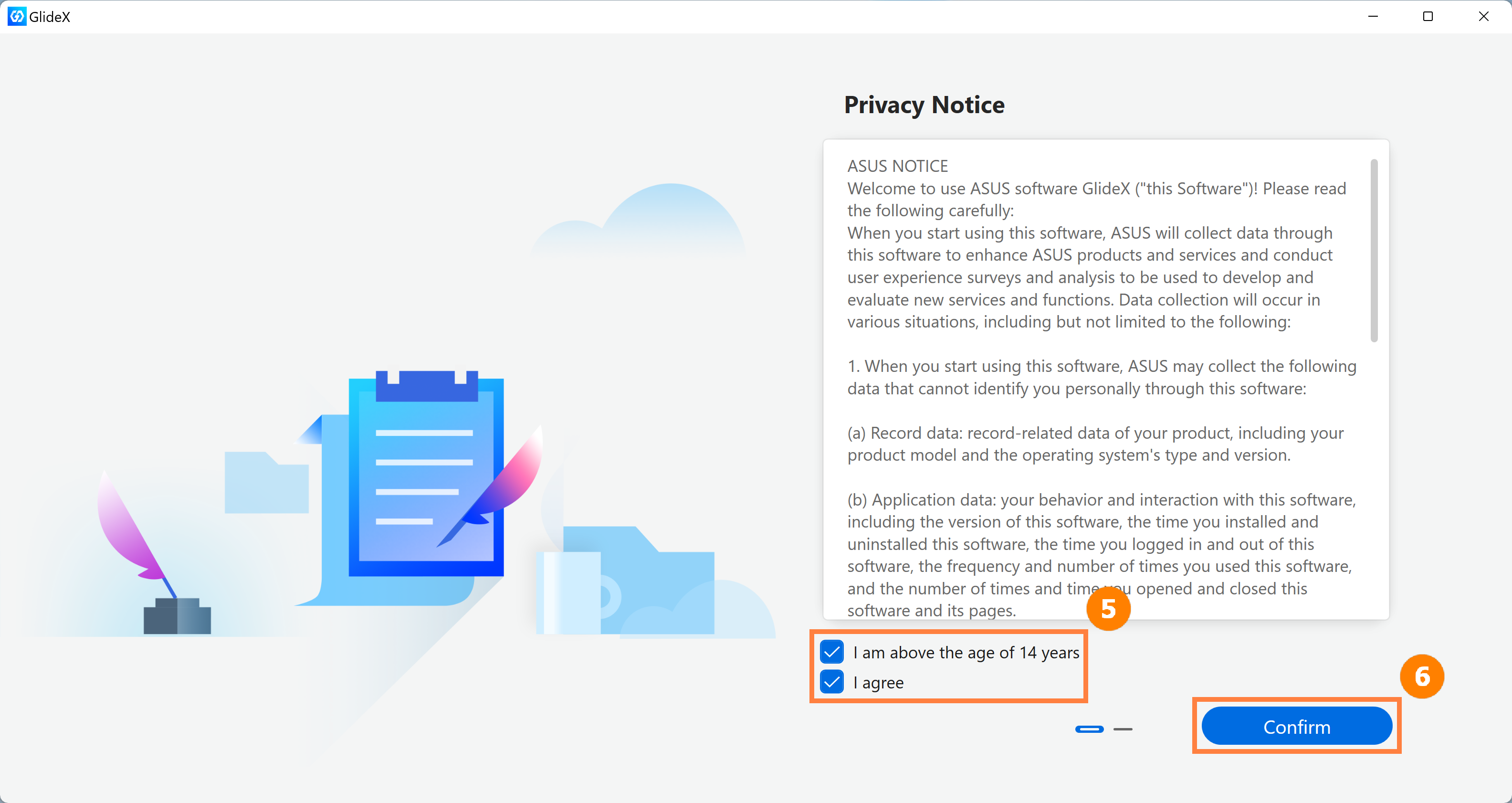
(٣) في صفحة الخصوصية، اضغط على ⑤[أنا فوق سن ١٤ عامًا وأوافق] ثم اضغط على ⑥[تأكيد].
(٤) في صفحة تحميل تطبيق GlideX، قم بتحميل تطبيق GlideX إذا لم يكن مثبتًا على جهازك. اضغط على ⑦[التالي].
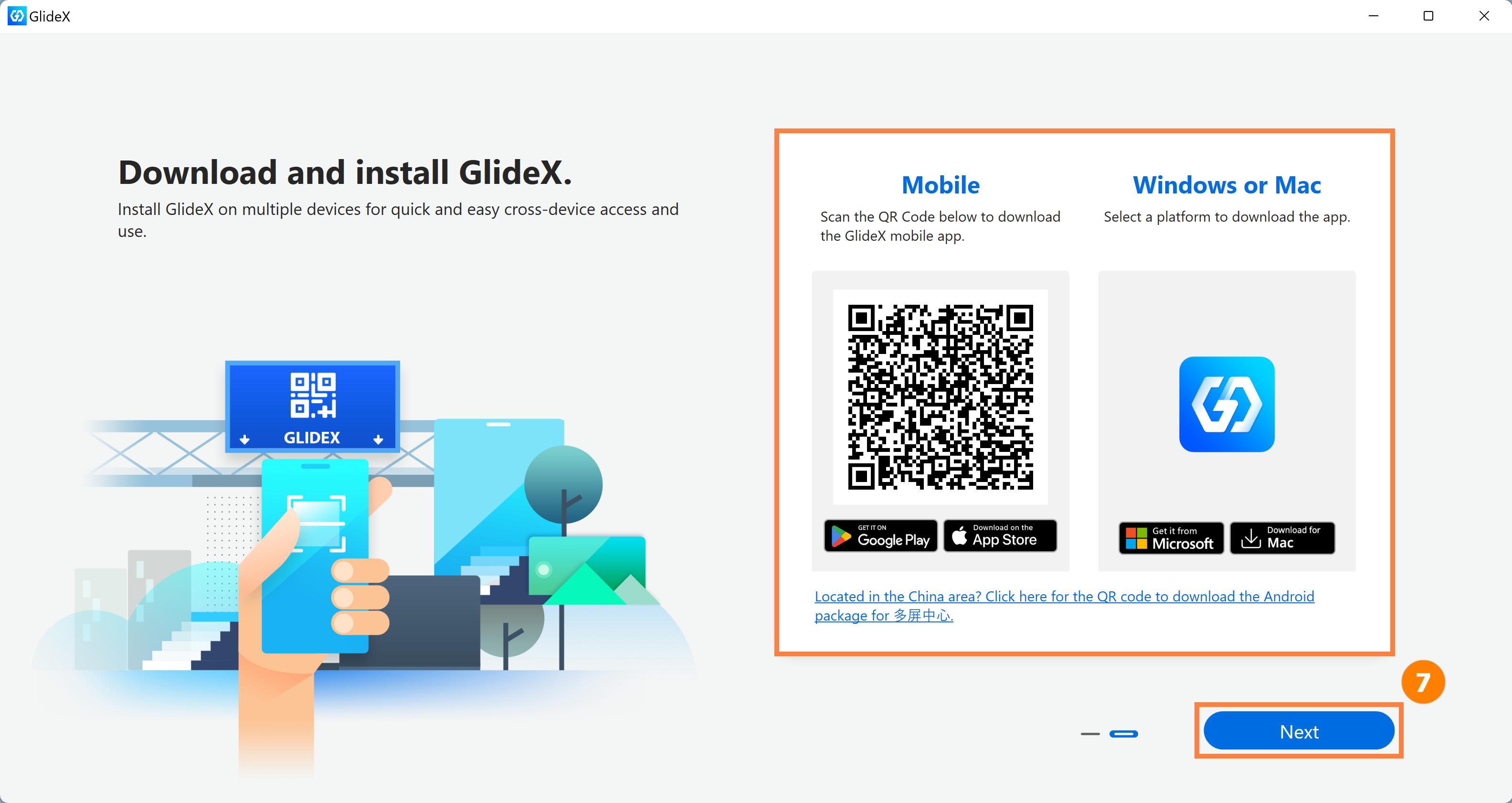
(٥) سيدخل GlideX إلى الصفحة الرئيسية.
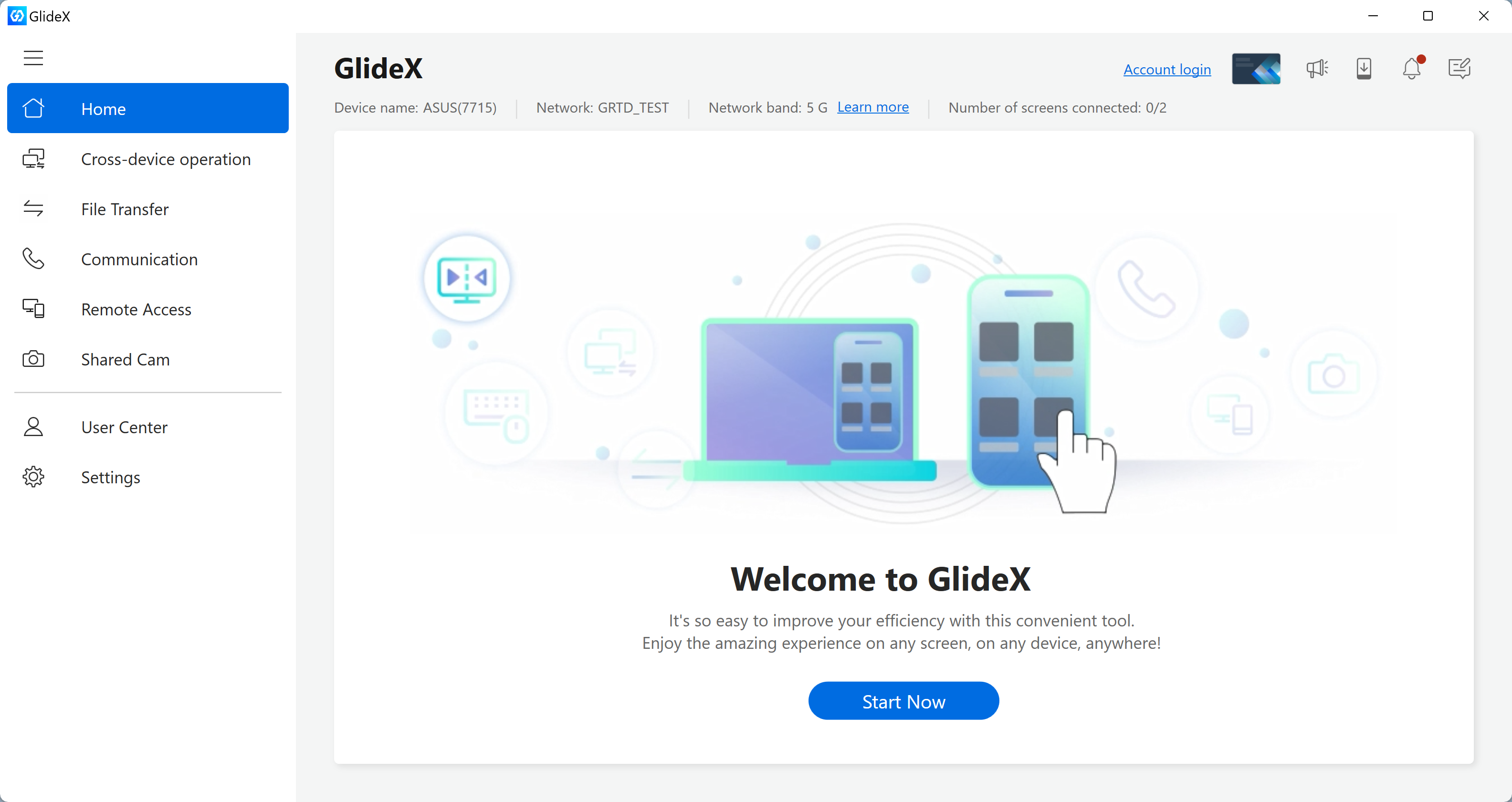
يتم استخدام GlideX على الجهاز المحمول بشكل طبيعي، والصلاحيات التي يجب تفعيلها على الجهاز المحمول.
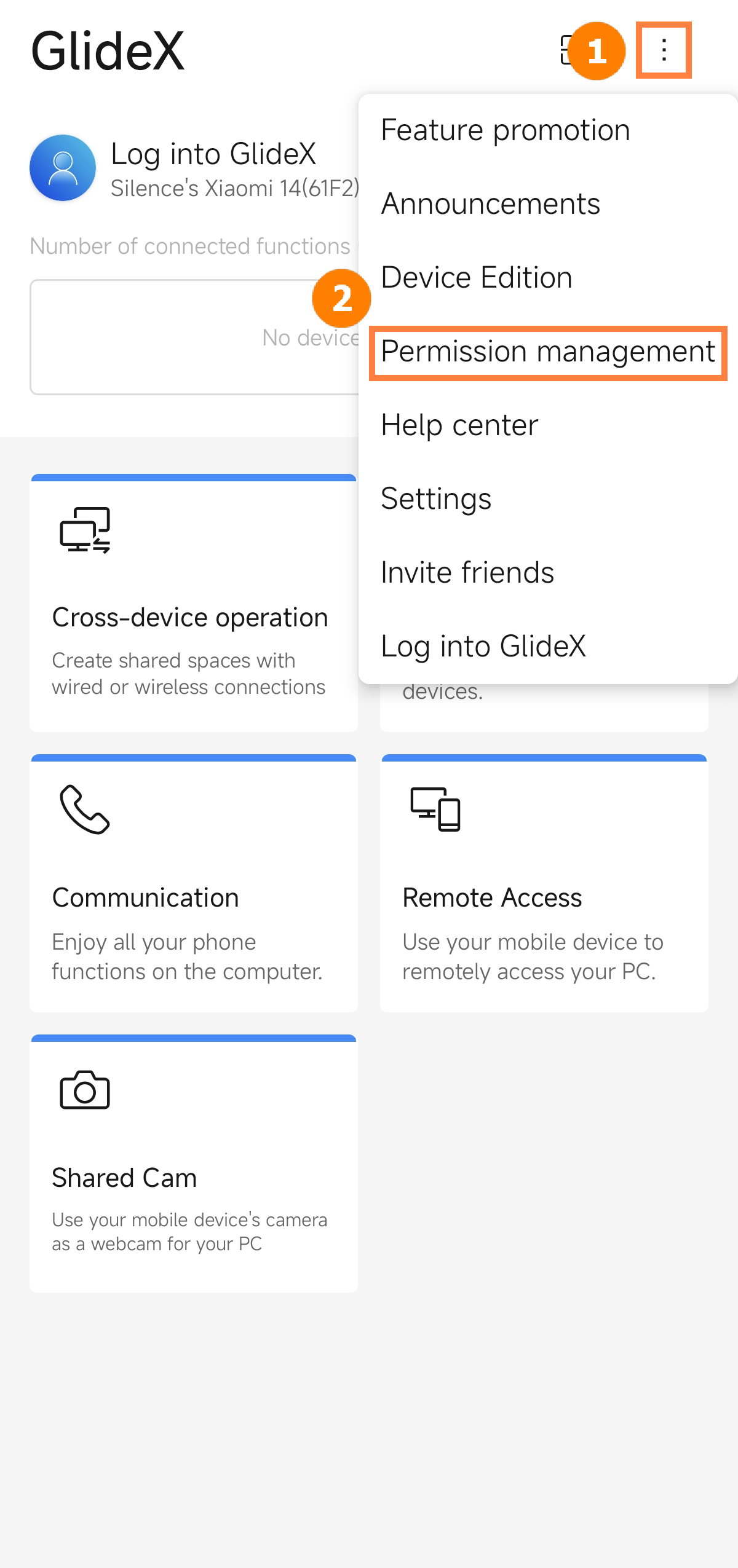
اضغط ①[المزيد] في الزاوية اليمنى العليا، ثم اضغط ②[إدارة الصلاحيات] لفتح صفحة إدارة الصلاحيات.
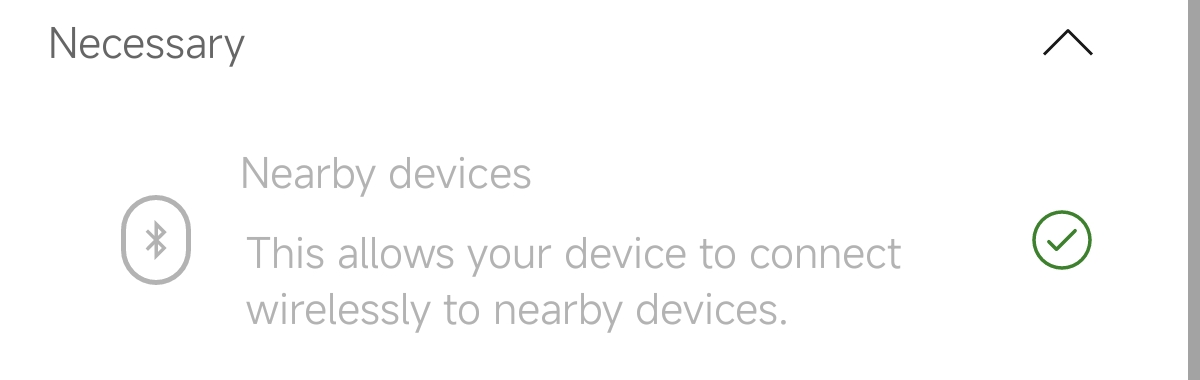
(1) الصلاحية الضرورية - الأجهزة القريبة
صلاحية الأجهزة القريبة هي صلاحية ضرورية، حيث تم تفعيلها عند تشغيل تطبيق GlideX لأول مرة.
※ قم بتشغيل صلاحية الأجهزة القريبة، هذا يسمح لجهازك بالاتصال لاسلكيًا بالأجهزة القريبة.
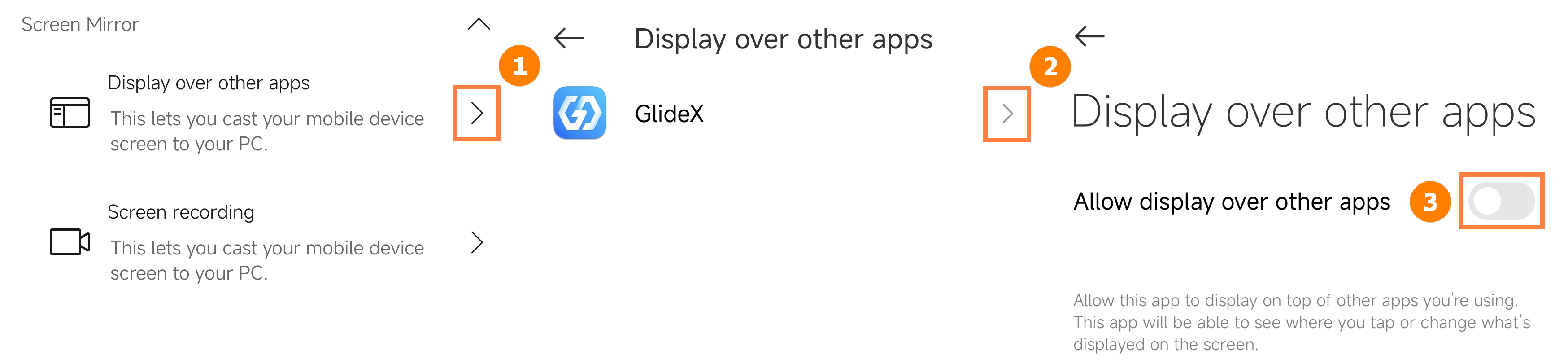
(2) عكس الشاشة - العرض فوق التطبيقات الأخرى وتسجيل الشاشة
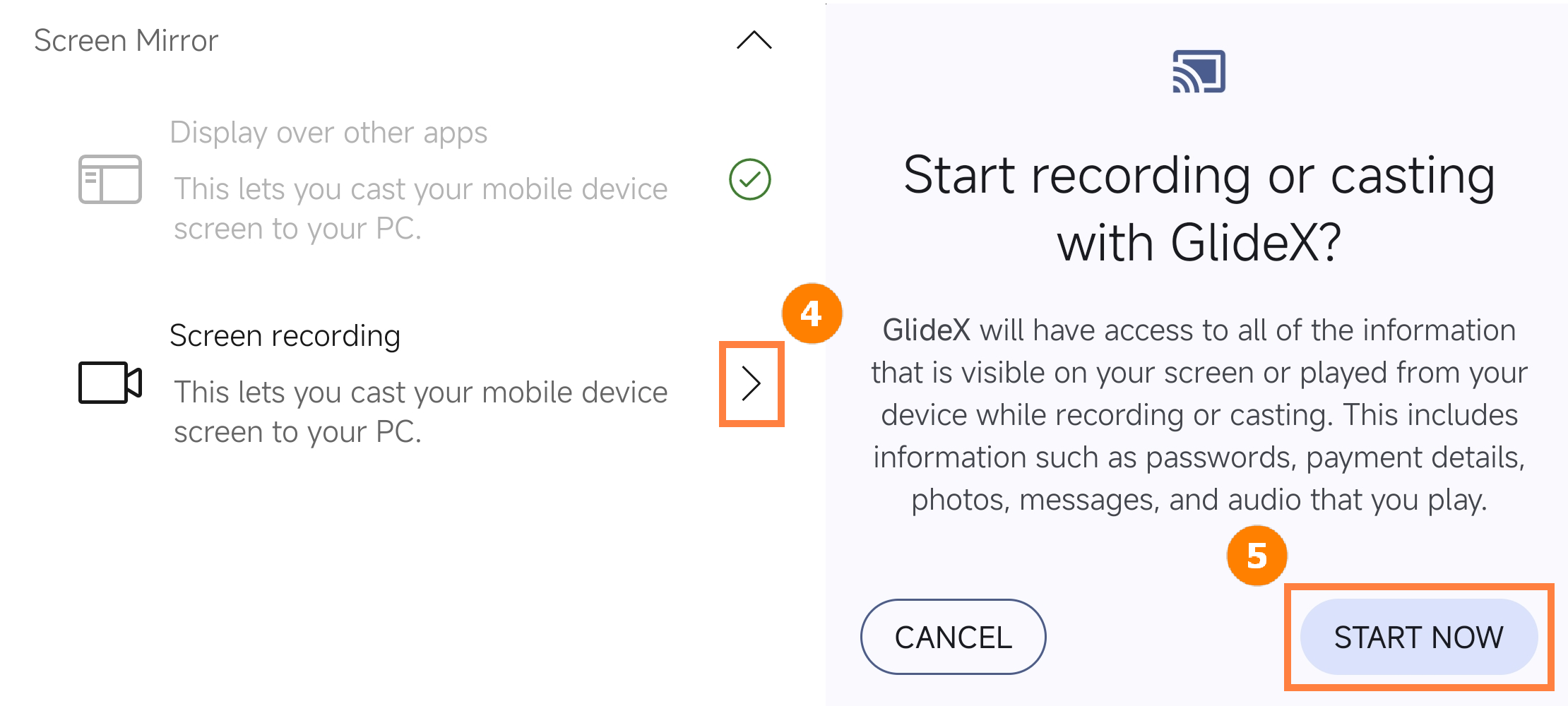
اضغط ①[العرض فوق التطبيقات الأخرى]، ثم ابحث واضغط على ②[GlideX]، واضغط لتفعيل ③[السماح بالعرض فوق التطبيقات الأخرى]. عد إلى صفحة إدارة الصلاحيات، اضغط ④[تسجيل الشاشة]، ثم اضغط ⑤[بدء الآن].
※ قم بتشغيل صلاحية العرض فوق التطبيقات الأخرى، هذا يسمح لك ببث شاشة جهازك المحمول إلى جهاز الكمبيوتر الخاص بك.
※ قم بتشغيل صلاحية تسجيل الشاشة، هذا يسمح لك ببث شاشة جهازك المحمول إلى جهاز الكمبيوتر الخاص بك.
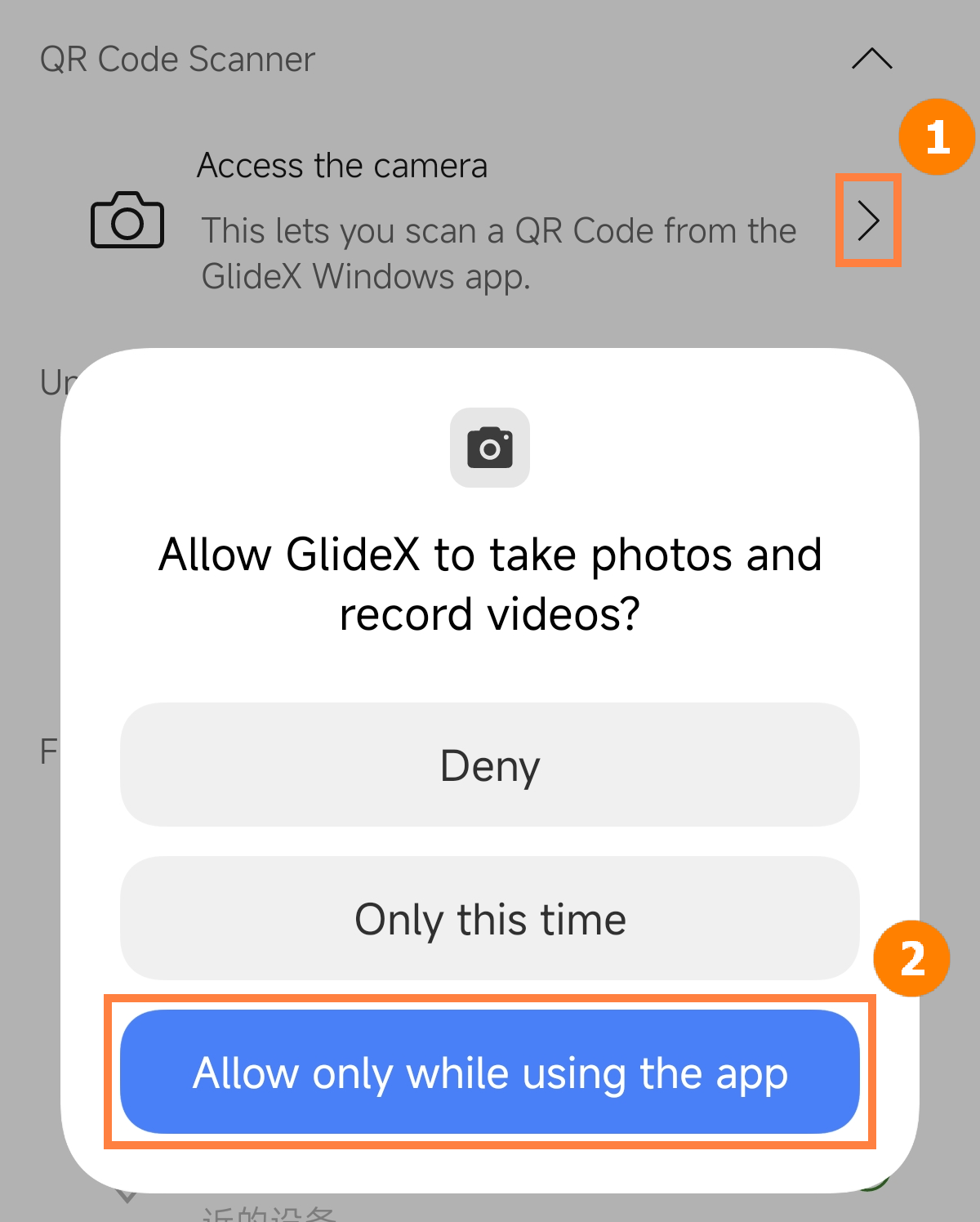
(3) ماسح رمز الاستجابة السريعة (QR) - الوصول إلى الكاميرا
اضغط ①[الوصول إلى الكاميرا]، اضغط ②[السماح فقط أثناء استخدام التطبيق].
※ قم بتشغيل إذن الوصول إلى الكاميرا، هذا يسمح لك بمسح رمز QR من تطبيق Glidex Windows.
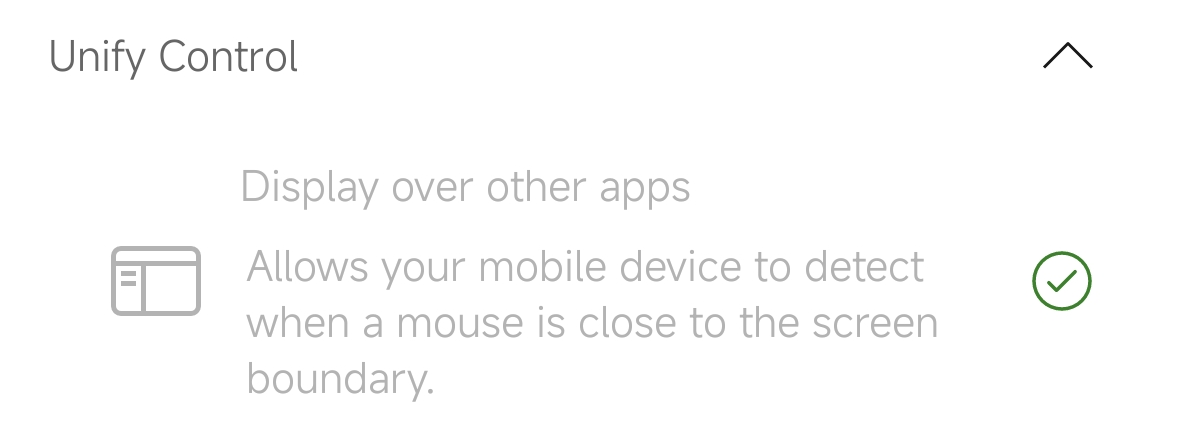
(4) توحيد التحكم - العرض فوق التطبيقات الأخرى
العرض فوق التطبيقات الأخرى، تم تمكينه في الخطوة السابقة.
※ قم بتشغيل إذن العرض فوق التطبيقات الأخرى، يسمح لجهازك المحمول بالكشف عندما يكون الفأرة قريباً من حدود الشاشة.
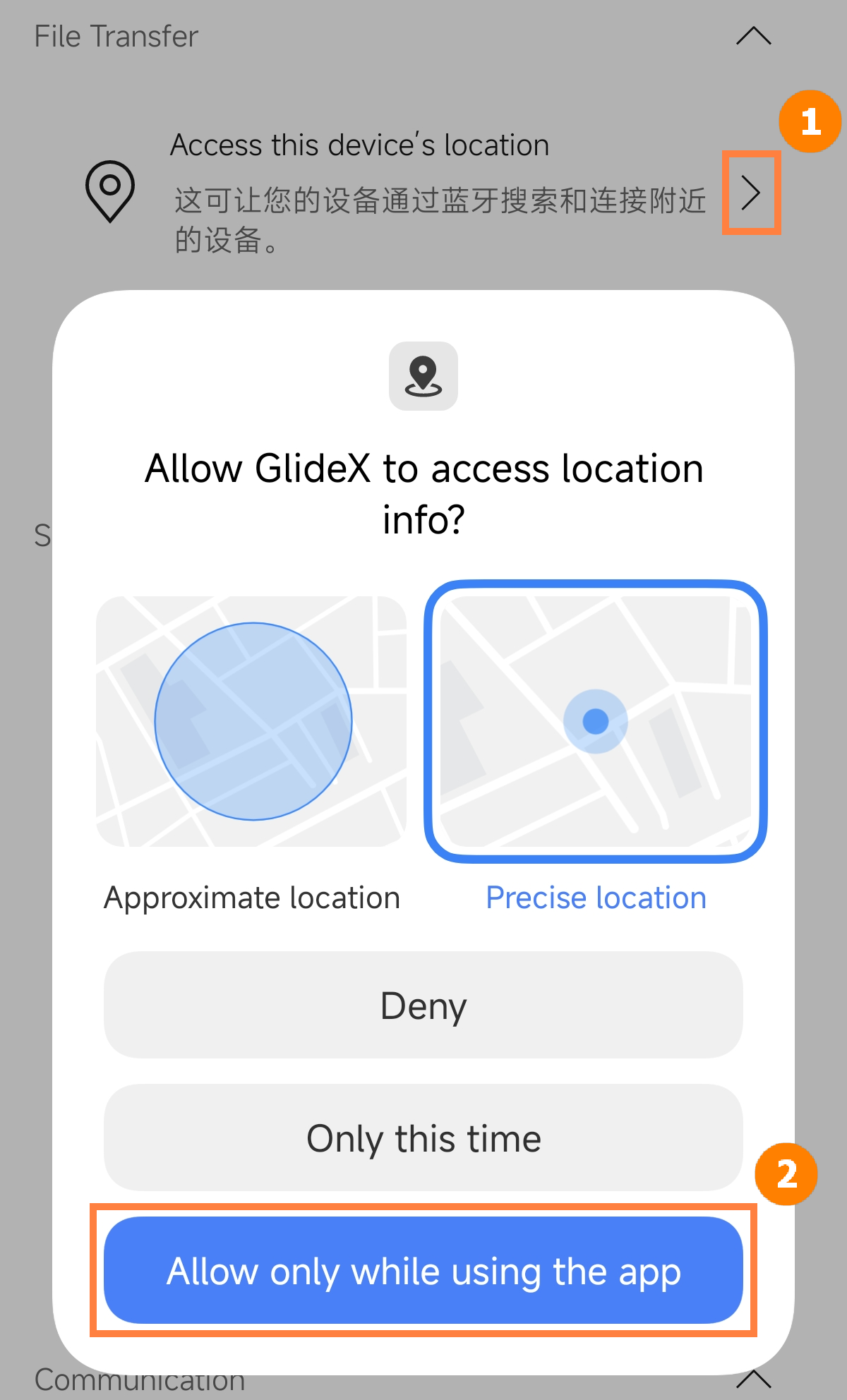
(5) نقل الملفات - الوصول إلى موقع هذا الجهاز
اضغط ①[الوصول إلى موقع هذا الجهاز]، اضغط ②[السماح فقط أثناء استخدام التطبيق]. تم تشغيل إذن استخدام معلومات الموقع في الخطوة السابقة.
※ قم بتشغيل إذن الوصول إلى موقع هذا الجهاز، والذي يسمح لجهازك بالبحث والاتصال بالأجهزة القريبة عبر البلوتوث.
※ قم بتشغيل إذن استخدام معلومات الموقع، والذي يسمح لجهازك بالبحث والاتصال بالأجهزة القريبة عبر الواي فاي.
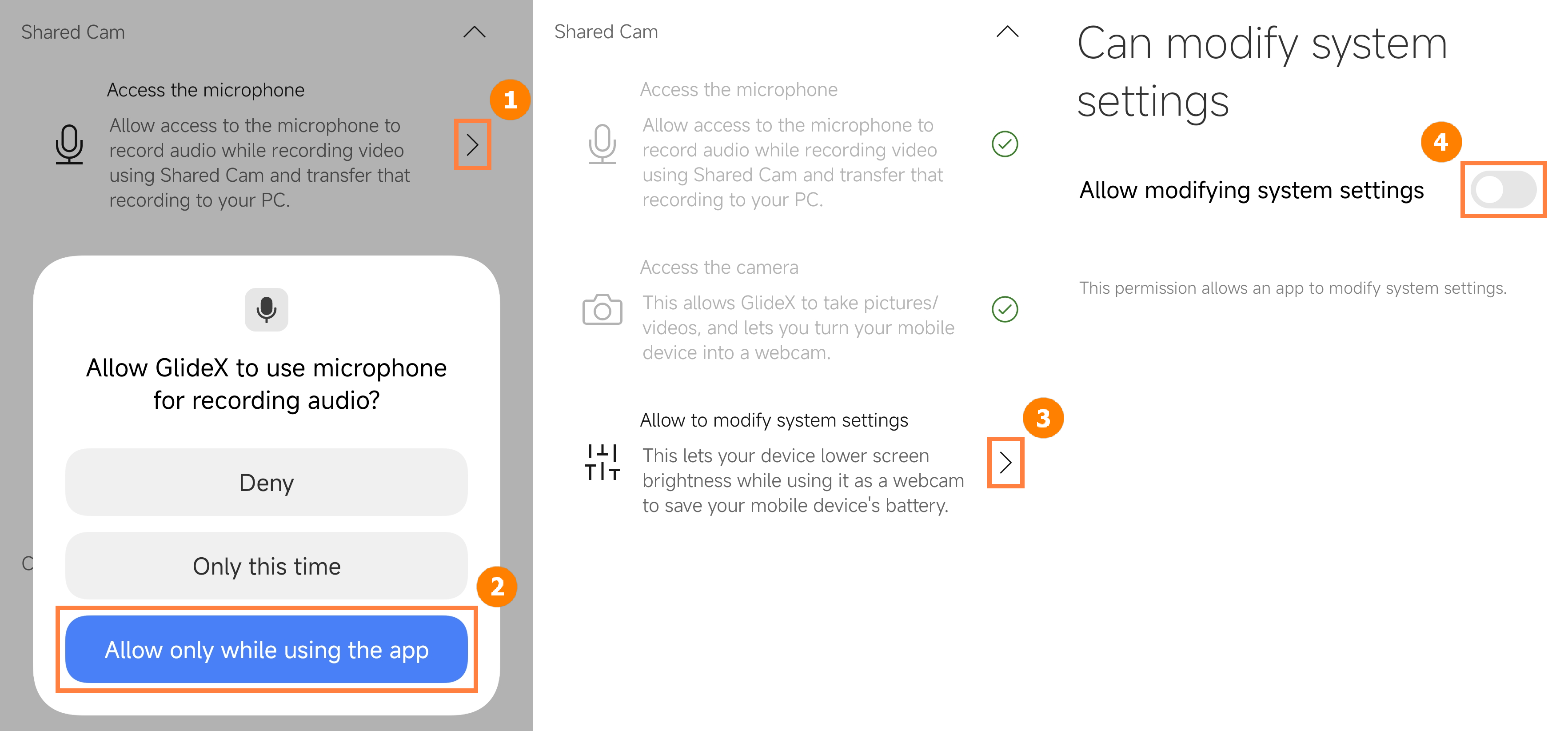
(6) الكاميرا المشتركة - الوصول إلى الميكروفون، الوصول إلى الكاميرا والسماح بتعديل إعدادات النظام.
اضغط ①[الوصول إلى الميكروفون]، اضغط ②[السماح فقط أثناء استخدام التطبيق]. تم تمكين إذن الوصول إلى الكاميرا في الخطوة السابقة. انقر ③[السماح بتعديل إعدادات النظام]، ثم انقر لفتح ④[السماح فقط أثناء استخدام التطبيق].
※ قم بتفعيل إذن الوصول إلى الميكروفون، والذي يسمح بالوصول إلى الميكروفون لتسجيل الصوت أثناء تسجيل الفيديو باستخدام Shared Cam ونقل ذلك التسجيل إلى جهاز الكمبيوتر الخاص بك.
※ قم بتفعيل إذن الوصول إلى الكاميرا، والذي يسمح لتطبيق Glidex بالتقاط الصور/الفيديوهات، ويسمح لك بتحويل جهازك المحمول إلى كاميرا ويب.
※ قم بتفعيل إذن السماح بتعديل إعدادات النظام، والذي يسمح لجهازك بتقليل سطوع الشاشة أثناء استخدامه ككاميرا ويب للحفاظ على بطارية جهازك المحمول.
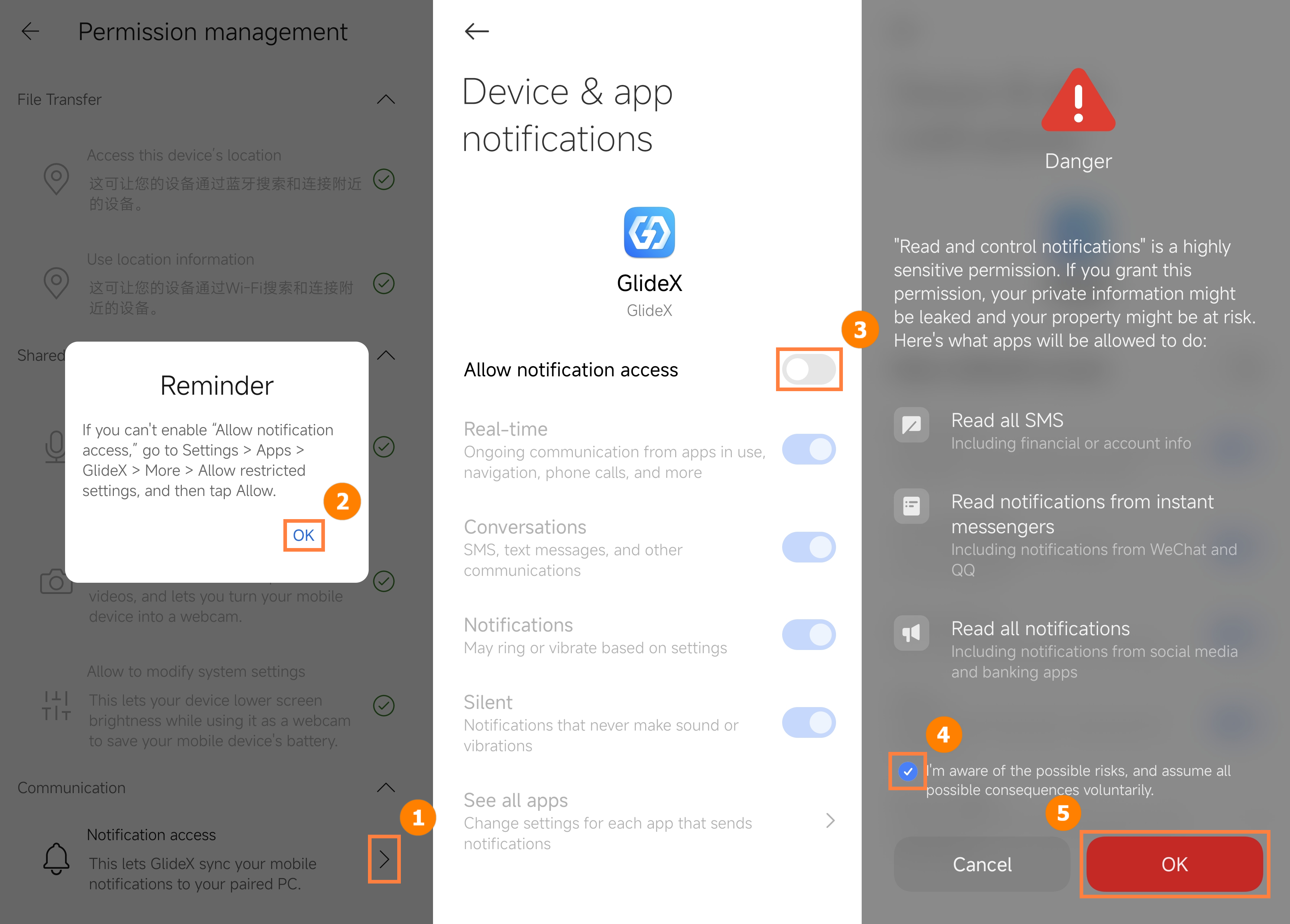
(٧) الاتصالات - الوصول إلى الإشعارات
اضغط على ①[الوصول إلى الإشعارات]، ثم اضغط على ②[موافق]، واضغط على ③[منح إذن الوصول إلى الإشعارات]، ثم اضغط على ④[أعلم]، ثم اضغط على ⑤[موافق].
※ قم بتفعيل إذن الوصول إلى الإشعارات، الذي يسمح لتطبيق GlideX بمزامنة إشعارات هاتفك المحمول مع جهاز الكمبيوتر المقترن.
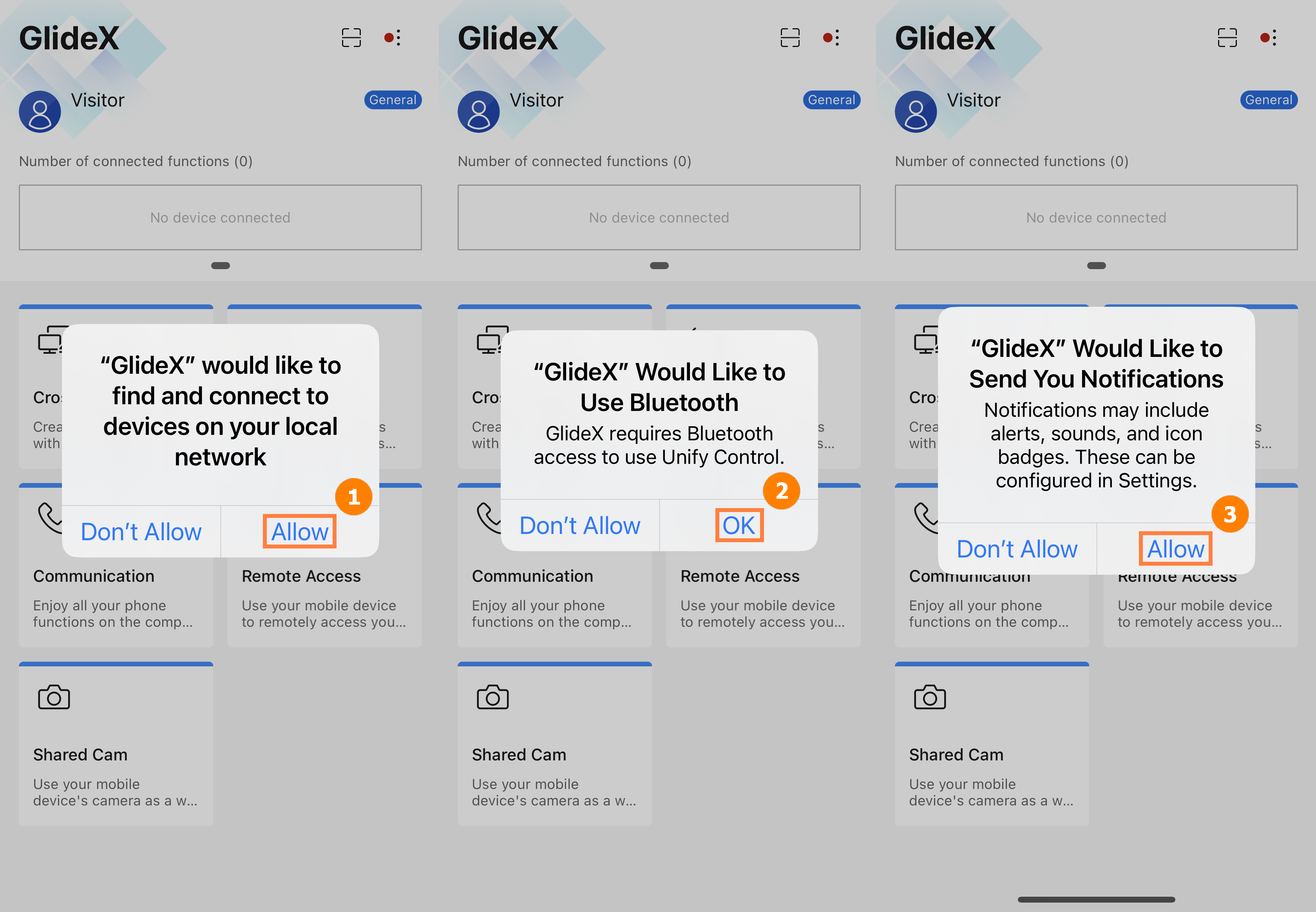
(١) اضغط على ①[سماح] للسماح لتطبيق GlideX بالوصول إلى الشبكة المحلية، ثم اضغط على ②[موافق] للحصول على أذونات البلوتوث، واضغط على ③[سماح] للحصول على أذونات الإشعارات.
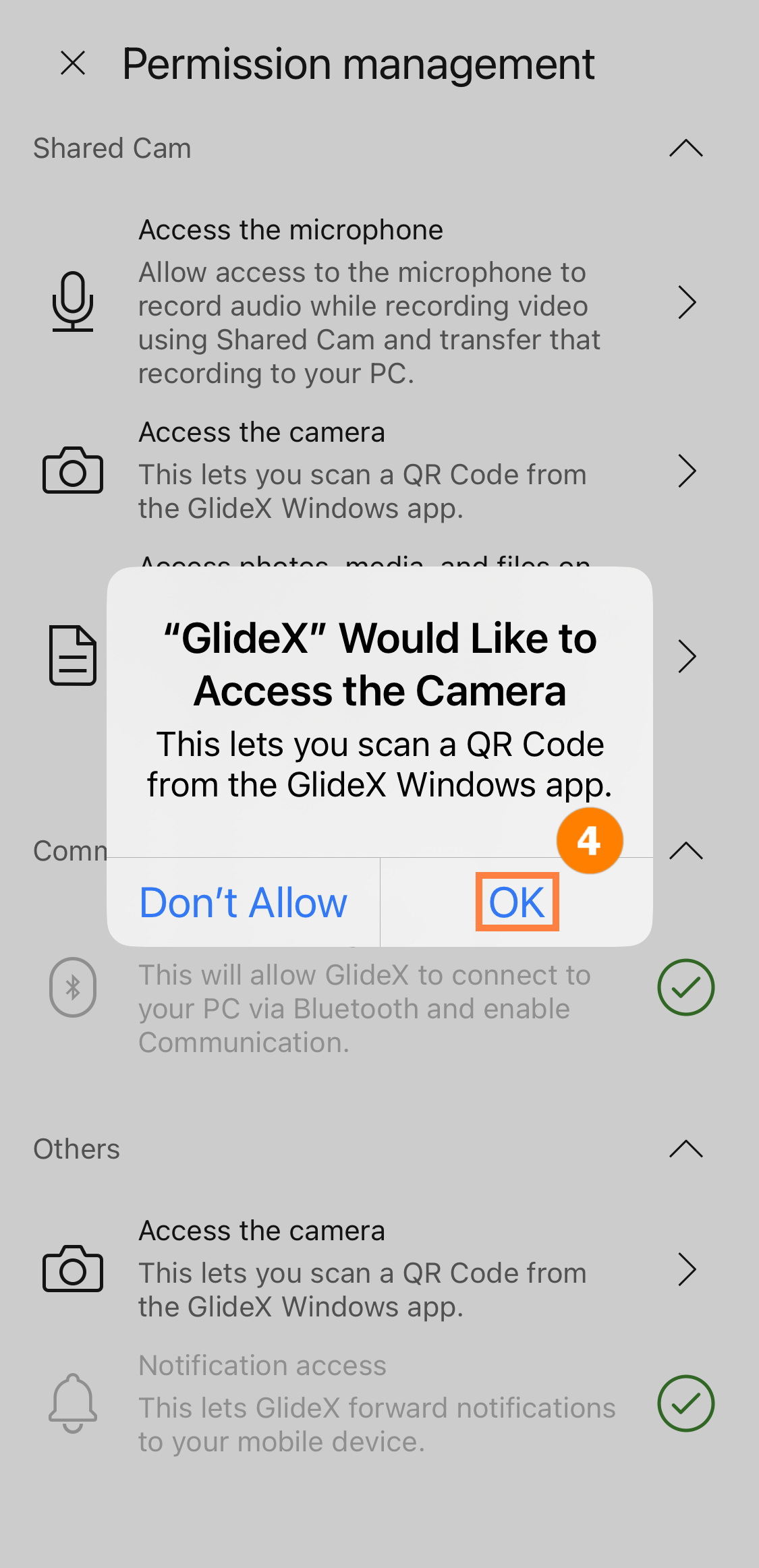
(٢) لمسح رمز QR من تطبيق GlideX على جهاز الكمبيوتر الخاص بك، افتح القائمة الجانبية> [إدارة الأذونات]، اضغط على [الوصول إلى الكاميرا] ثم اضغط على ④[موافق] للسماح بالأذونات.
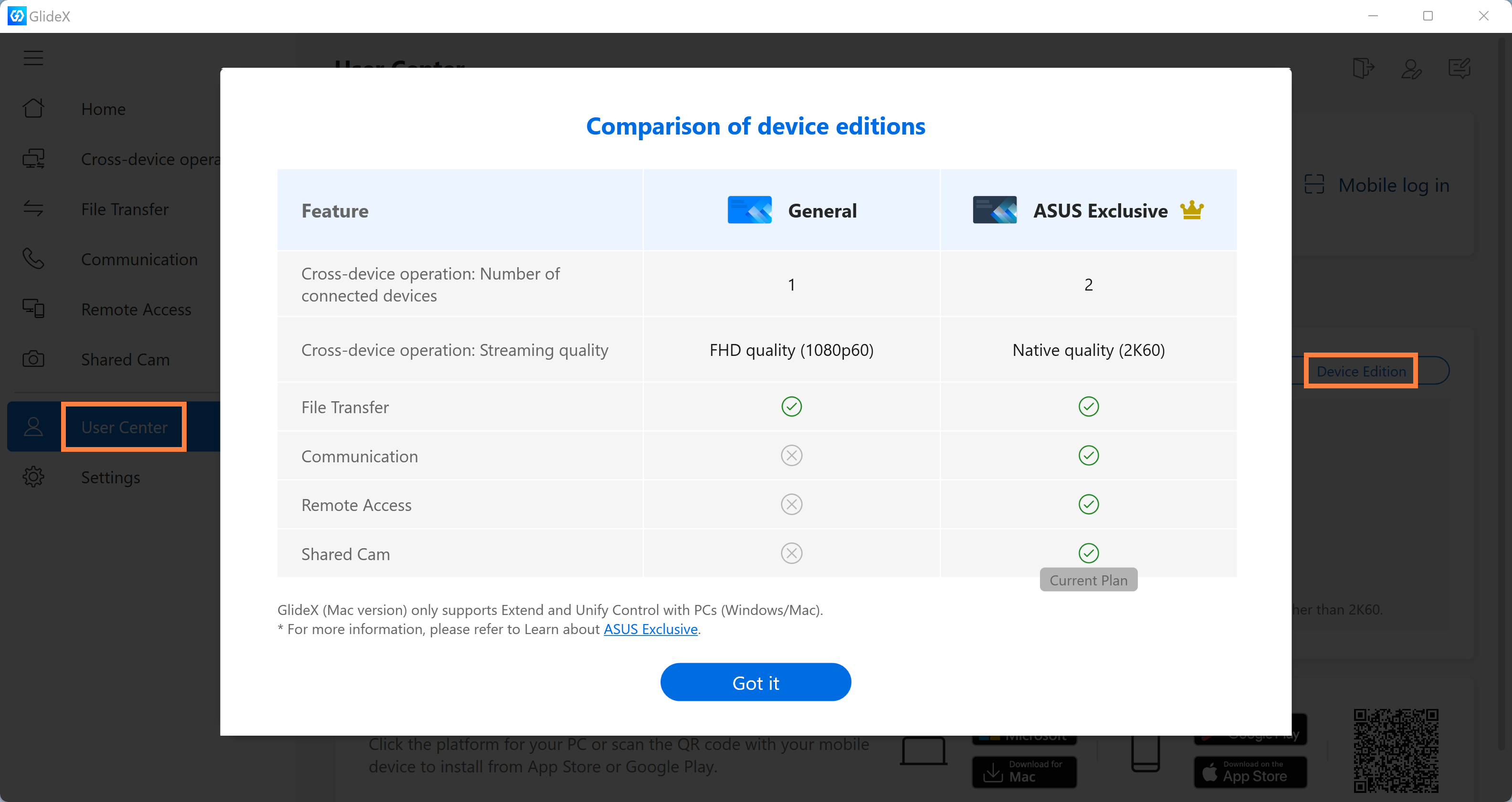
إصدار GlideX مقسم إلى إصدار حصري من ASUS وإصدار عام.
يمكنك الاستمتاع بأقصى ميزات البرنامج الكاملة مع الإصدار الحصري.
يرجى تثبيت GlideX أولاً، ثم اضغط على [مركز المستخدم]، وبعدها اضغط على [إصدار الجهاز] للتحقق من إصدار الجهاز لجهاز GlideX الحالي لديك.
يمكنك الحصول على الإصدار الحصري من ASUS عن طريق شراء منتجات ASUS التي يمكن تثبيت GlideX عليها.
يقدم الإصدار الحصري من ASUS ميزات أكثر من الإصدار العام:
(١) عدد الاتصالات بالجهاز: الإصدار الحصري من ASUS يمكنه الاتصال بجهازين، بينما الإصدار العام يمكنه الاتصال بجهاز واحد فقط.
(٢) جودة نقل الصورة: الإصدار الحصري من ASUS يمكنه الاستمتاع بجودة صورة تصل إلى 2K60Hz، بينما الإصدار العام يمكنه استخدام جودة صورة 1080p60Hz فقط.
(٣) الإصدار الحصري من ASUS يمكنه استخدام وظائف الاتصال، الوصول عن بعد، والكاميرا المشتركة، والتي ليست متاحة في الإصدار العام.
※ بالنسبة للجودة الأصلية، قد تكون الدقة ومعدل التحديث فعلياً أعلى من 2K / 60 هرتز حسب قدرة الشبكة والمعدات لديك.
※ خطة ASUS الحصرية مرتبطة بجهازك، ويمكنك الحصول على خطة ASUS الحصرية عند شراء منتج ASUS يمكن تثبيت GlideX عليه.
على سبيل المثال، لديك هاتف ASUS Zenfone-9 وجهاز Microsoft Surface. عندما تستخدم Microsoft Surface، الخطة الحالية هي النسخة العامة. عندما تقوم بتوصيل ASUS Zenfone-9 الخاص بك بـ Microsoft Surface، ستتم ترقية ميزة جودة البث في عملية Microsoft Surface Cross-Device مؤقتًا إلى الجودة الأصلية (2K60)، وستعود إلى جودة FHD (1080p60Hz) بعد فك الاتصال. إذا كنت ترغب في استخدام جميع الوظائف (إصدار ASUS الحصري)، يُوصى باستخدامه مع اتصال كمبيوتر ASUS.
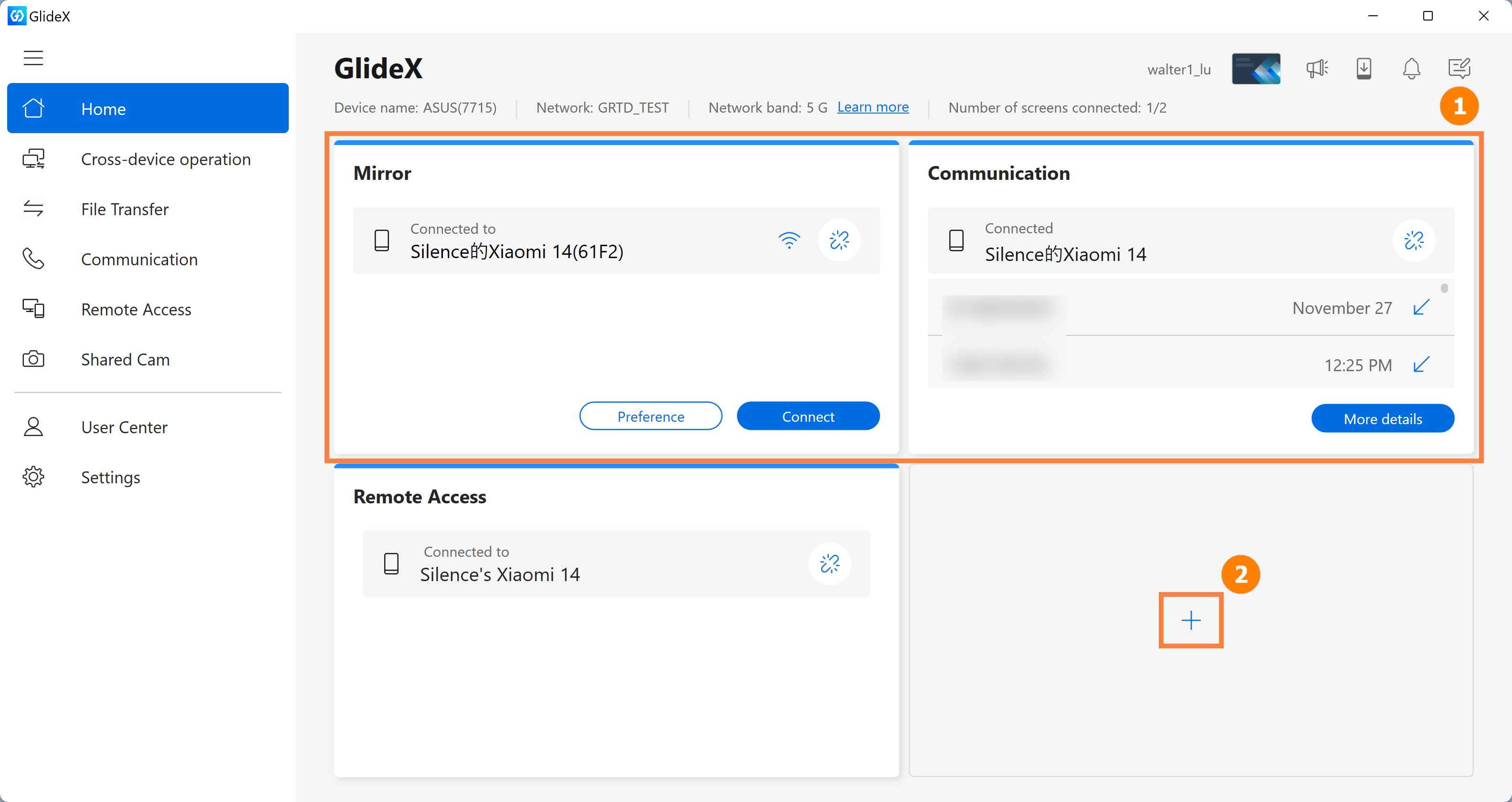
(1) ستعرض الصفحة الرئيسية ①[الوظائف] التي قام GlideX بتفعيلها، ويمكنك تشغيل الوظائف المفعلة بسرعة وسهولة. يمكنك الضغط على ②[إضافة] لتفعيل ميزة جديدة بسرعة.
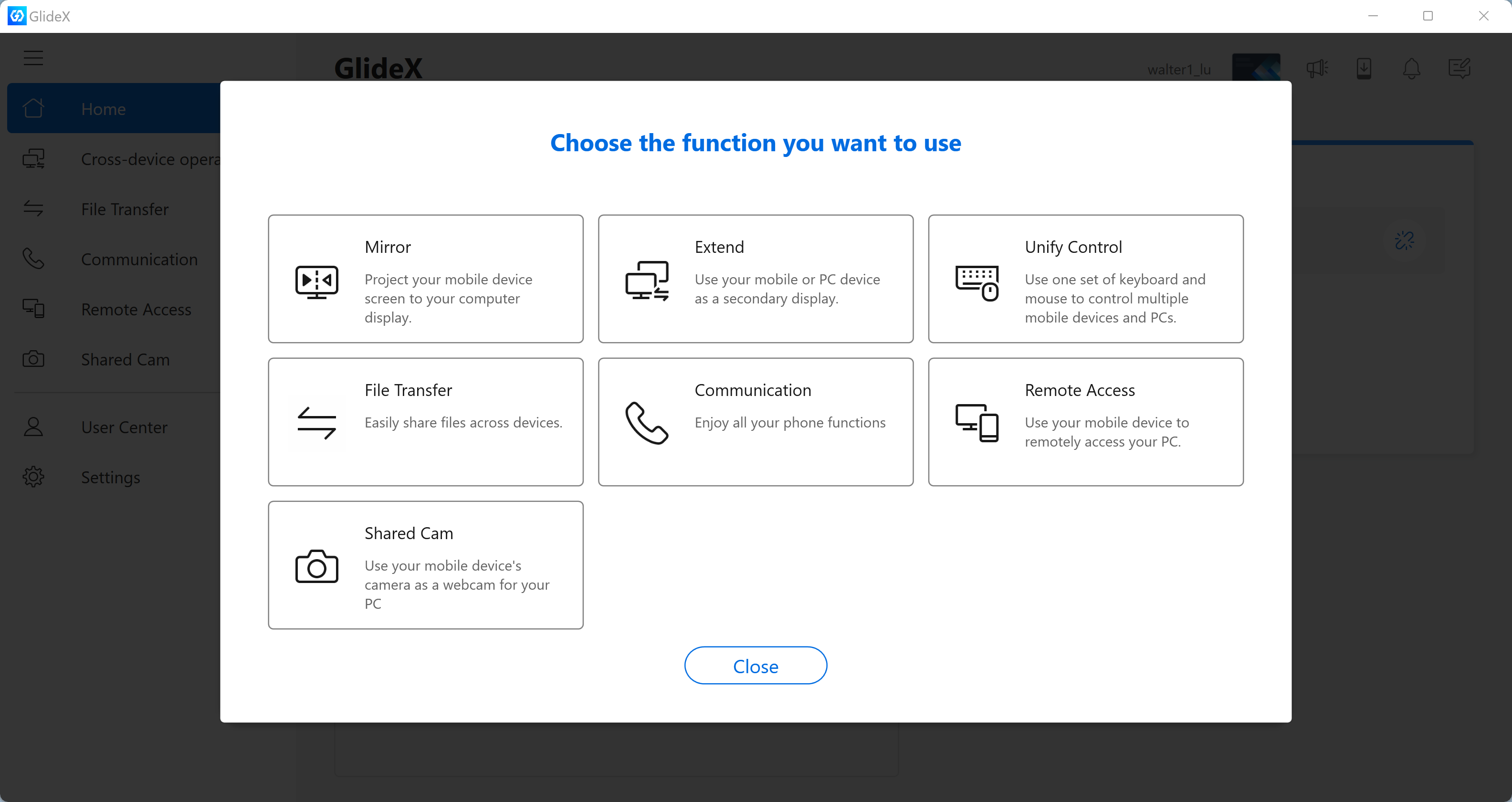
(2) اختر الميزة التي ترغب في استخدامها وقم بتفعيلها.
(1) في الصفحة الرئيسية لـ GlideX، انقر ①[تشغيل عبر الأجهزة]، ثم انقر ②[اتصال].
إذا كنت قد سجلت الدخول إلى نفس حساب عضو ASUS على جهاز الكمبيوتر وجهازك المحمول، سيتم حذف الإشعارات من الجهاز المستلم، يرجى الرجوع إلى: [GlideX] تسجيل الدخول إلى GlideX بنفس حساب عضو ASUS يمكن الاتصال مباشرة | الدعم الرسمي | ASUS عالمي
إذا كان جهاز الكمبيوتر الخاص بك متصلًا بشبكة Wi-Fi بتردد 2.4G، يرجى النقر على الرابط التالي للتحويل إلى Wi-Fi بتردد 5G: [GlideX] كيفية التحويل من 2.4GHz إلى 5GHz لتحسين تجربة مشاركة الشاشة؟ | الدعم الرسمي | ASUS عالمي
إذا كنت تستخدم جهاز Android للاتصال بجهاز الكمبيوتر عبر USB سلكي وتحتاج إلى تفعيل إعداد تصحيح USB أولاً، يرجى النقر على الرابط التالي: [GlideX] كيف يمكن تفعيل تصحيح USB لأجهزة Android؟ | الدعم الرسمي | ASUS عالمي
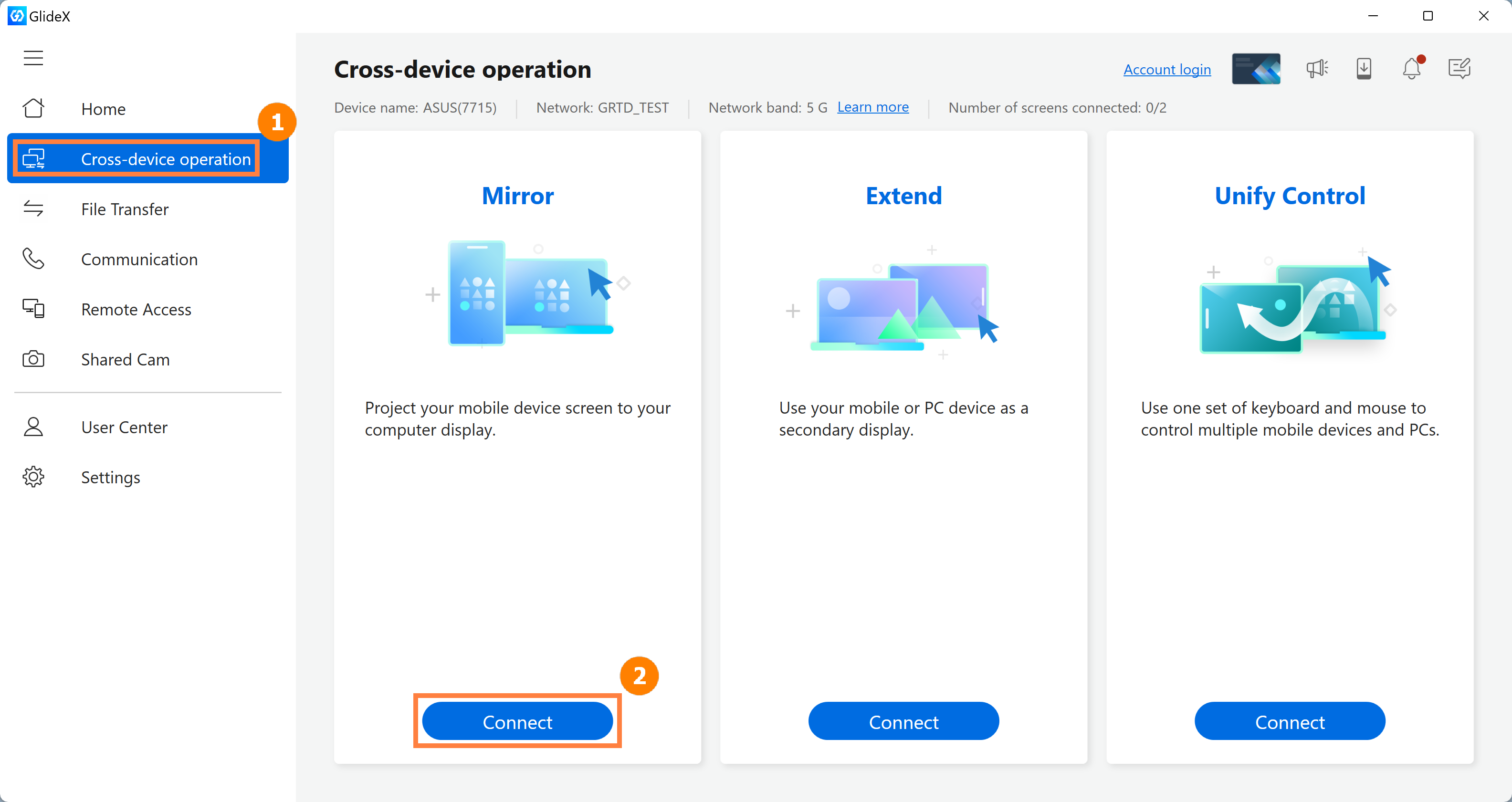
(2) انقر ③[الجهاز] على جهاز الكمبيوتر، ستظهر إشعار مرآة على الجهاز المحمول، انقر ③[قبول]. يمكنك أيضًا النقر على ④[رمز الاستجابة السريعة] لمسح رمز الاستجابة السريعة للاتصال عبر الكاميرا على جهازك المحمول. إذا كنت قد سجلت الدخول إلى نفس حساب عضوية ASUS على سطح المكتب والجهاز المحمول، سيتم حذف الإشعارات على الجهاز المحمول وسيتم ربط سطح المكتب والجهاز المحمول مباشرة.
※ إذا كنت قد سجلت الدخول إلى نفس حساب عضو ASUS على جهاز الكمبيوتر وجهازك المحمول، سيتم حذف إشعار [قبول] على الجهاز المحمول، وسيتم توصيل الكمبيوتر والجهاز المحمول مباشرة.
※ طريقة الاتصال لوظائف Extend وUnify control وغيرها مشابهة لخطوات Mirror، ولن يتم تكرارها في المستقبل.
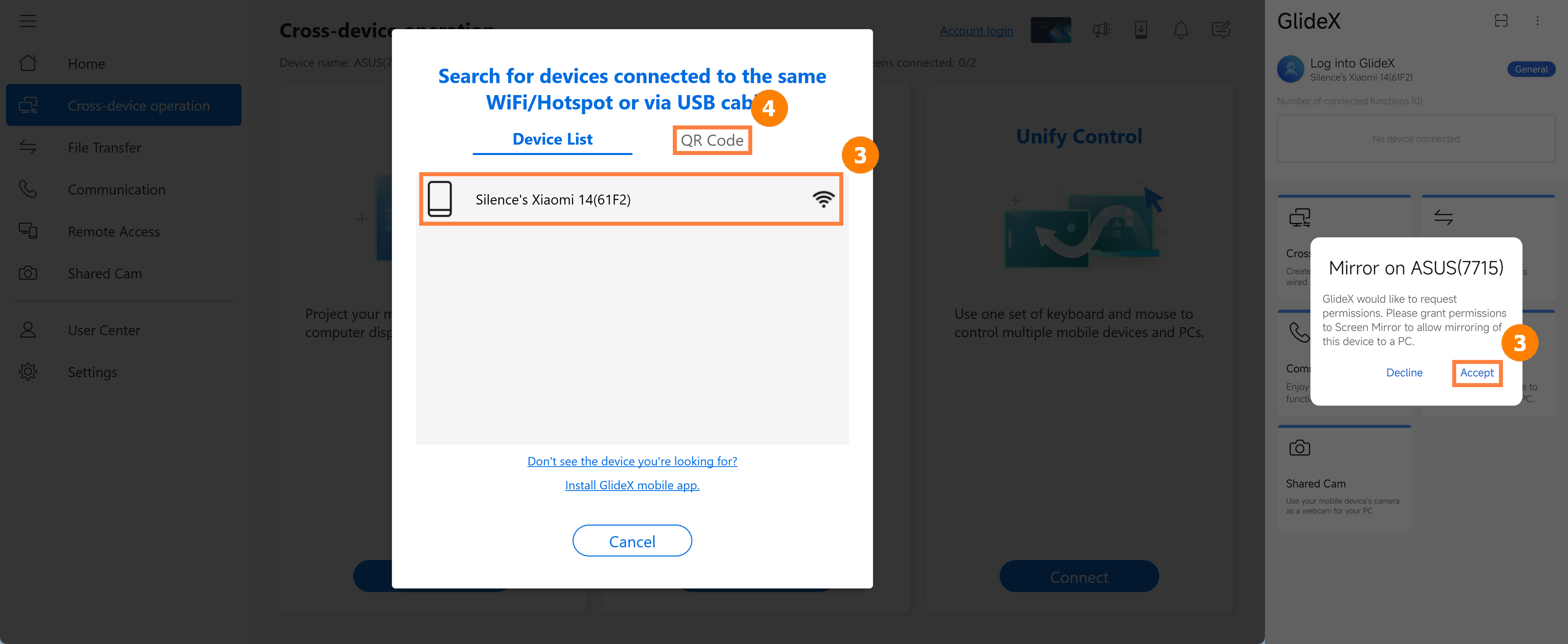
(3) انقر ⑤[مسح] على جهازك المحمول وامسح ⑤[رمز QR] المعروض على جهاز الكمبيوتر للاتصال بسرعة.
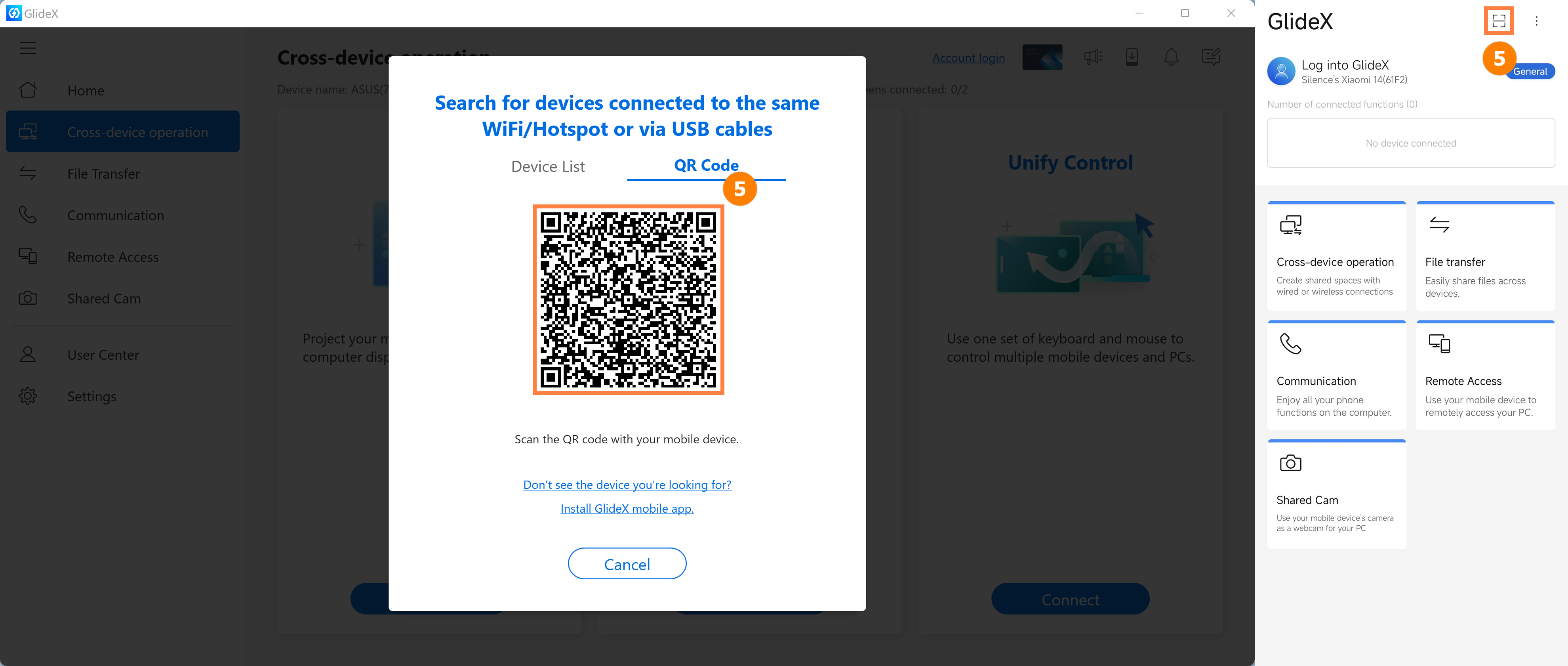
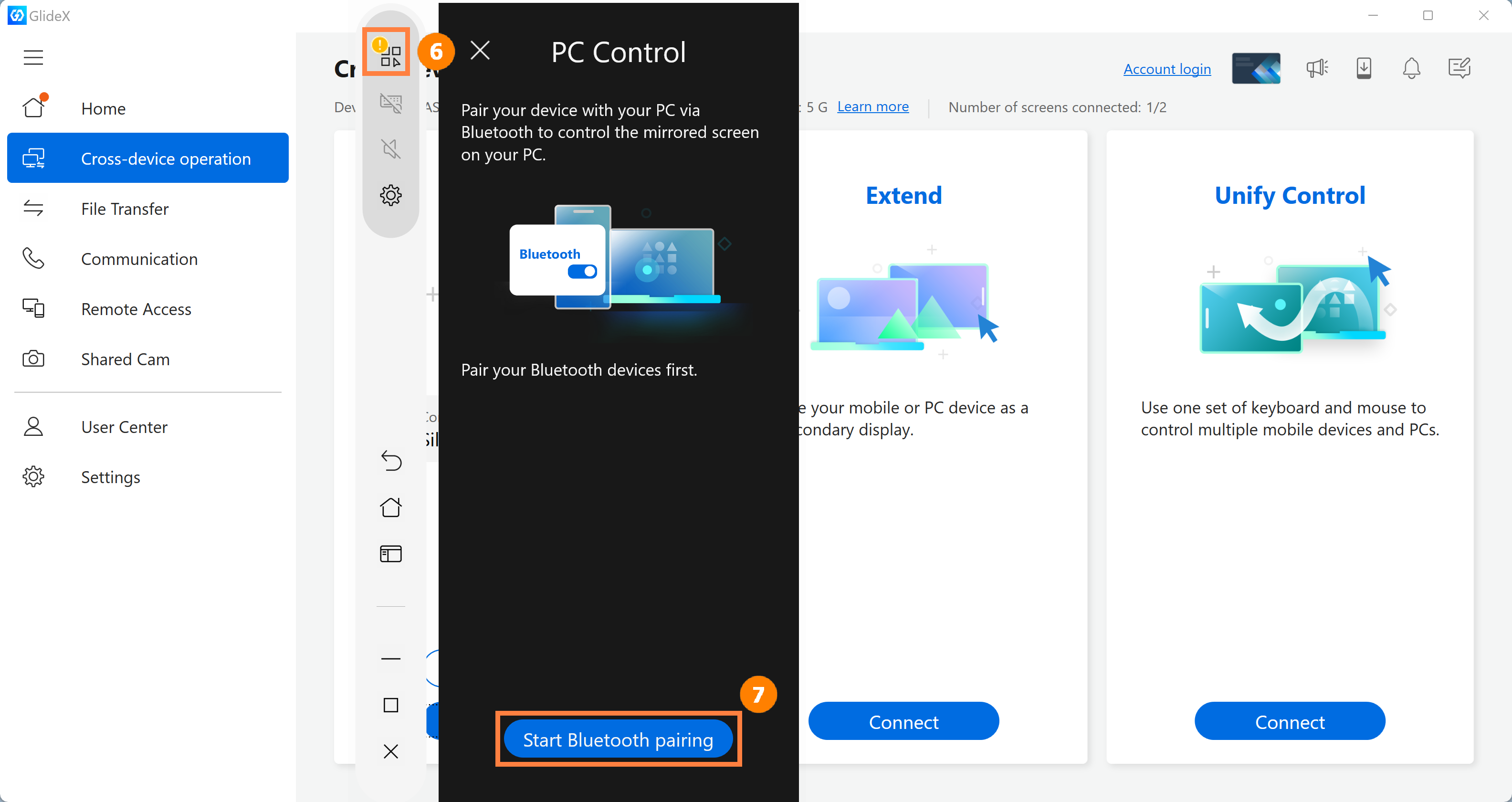
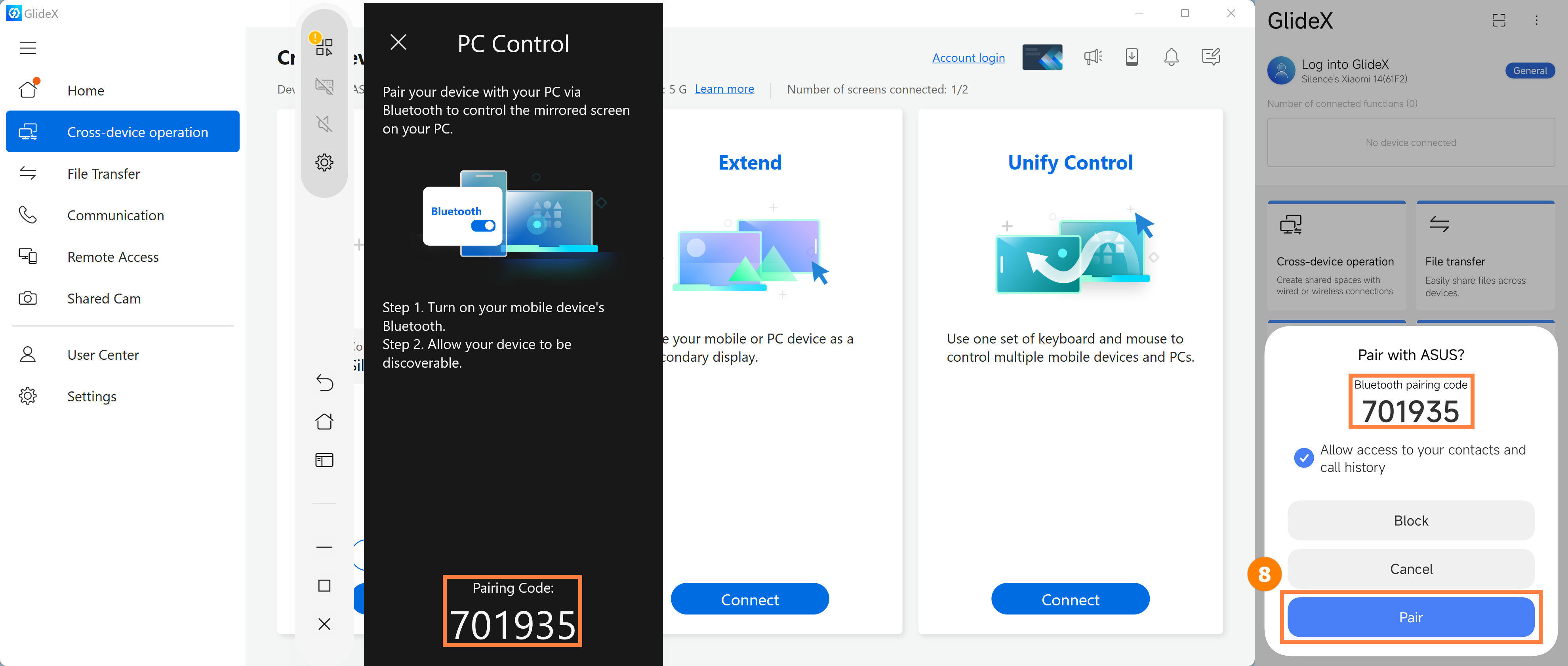
(4) إذا كنت ترغب في استخدام الماوس أو لوحة المفاتيح على الكمبيوتر للتحكم في الجهاز المحمول، أو استخدام سماعات الكمبيوتر لتشغيل صوت الوسائط للجهاز المحمول، يرجى النقر على زر ⑥[تحكم الكمبيوتر] على اليسار، ثم النقر على ⑦[بدء اقتران البلوتوث].
إذا واجهت مشاكل أثناء استخدام هذه الوظيفة، يرجى الرجوع إلى: [GlideX] مشاكل اقتران البلوتوث | الدعم الرسمي | ASUS Global
(5) ستظهر نافذة منبثقة على الجهاز المحمول، يرجى التأكد مما إذا كان [رمز الاقتران] على الكمبيوتر والجهاز المحمول هو نفسه، ثم اضغط على ⑧[اقتران] على الكمبيوتر والجهاز المحمول. إذا فشل الاقتران، يرجى إلغاء الاقتران من كلا الطرفين من صفحة الاقتران عبر Bluetooth في الكمبيوتر والجهاز المحمول، ثم قم بالاقتران يدويًا من صفحة الاقتران عبر Bluetooth.
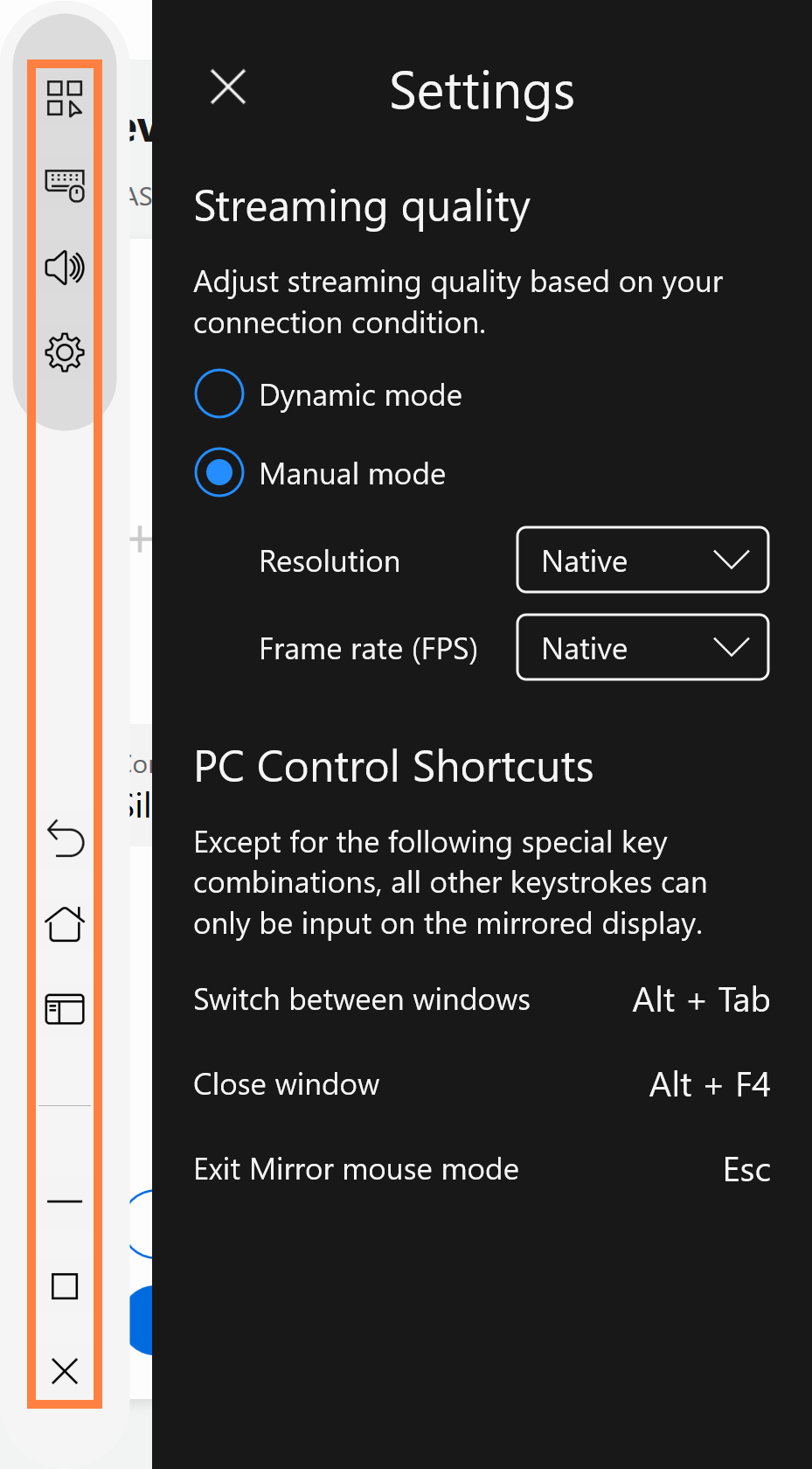
(6) بعد نجاح الاقتران مع الكمبيوتر، ستظهر الشاشة التالية. عند تفعيل وظيفة التحكم بالكمبيوتر، انتقل إلى الشريط الجانبي على الجهة اليسرى من جهازك المحمول من الأعلى إلى الأسفل لوظيفة [التحكم بالكمبيوتر]، وتشمل زر تبديل [لوحة المفاتيح والفأرة]، زر تبديل [الصوت]، زر [الإعدادات]، زر [التحكم بجهاز المحمول]، وزر [التحكم].
لاستخدام فأرة الكمبيوتر على الجهاز المحمول*، قم بالتبديل إلى وضع الفأرة المعكوسة عن طريق الضغط على الشاشة المنعكسة. للخروج من هذا الوضع، اضغط على Esc. بالإضافة إلى ذلك، يمكنك أيضًا تخصيص سرعة المؤشر حسب أنظمة الأجهزة المحمولة:
· أجهزة Android: اضغط على زر [الإعدادات] لضبط السرعة.
· أجهزة iOS: انتقل إلى جهازك المحمول [الإعدادات] > [عام] > [لوحة التتبع والفأرة]. نوصي بسحب شريط "سرعة التتبع" إلى أدنى مستوى. وفي نفس الوقت، أغلق إعداد [التمرير الطبيعي] للحفاظ على سلوك التمرير في الكمبيوتر.
* انتقل إلى جهازك المحمول [الإعدادات] > [إمكانية الوصول] > [اللمس] > قم بتشغيل [اللمس المساعد]، أو اطلب من Siri [تشغيل اللمس المساعد].
Audio - تتطلب هذه الوظيفة أجهزة PC أحدث من إصدار 20H1. إذا كان الإصدار أقل، يُوصى بترقية نظام التشغيل لهذه الوظيفة. حالياً، يدعم GlideX بث الموسيقى بصوت ستيريو.
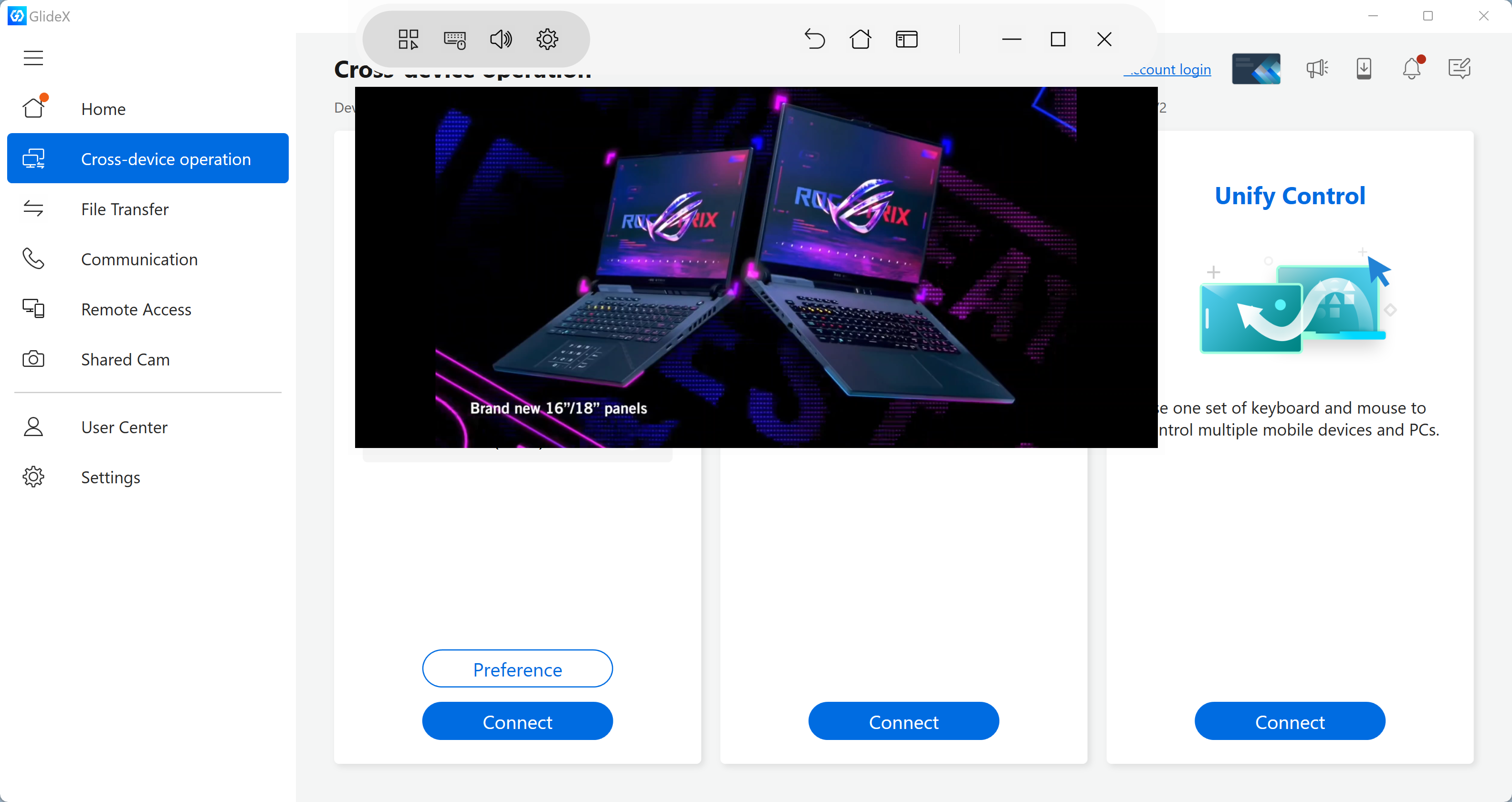
[7] عندما يتم عرض جهازك المحمول في وضع العرض الأفقي (على سبيل المثال، عند مشاهدة فيديو)، تظهر صفحة المرآة على الكمبيوتر أيضاً في وضع العرض الأفقي. في هذه اللحظة، يمكنك تشغيل الصوت على جهازك المحمول على الكمبيوتر ومشاهدة الفيديو على الكمبيوتر.
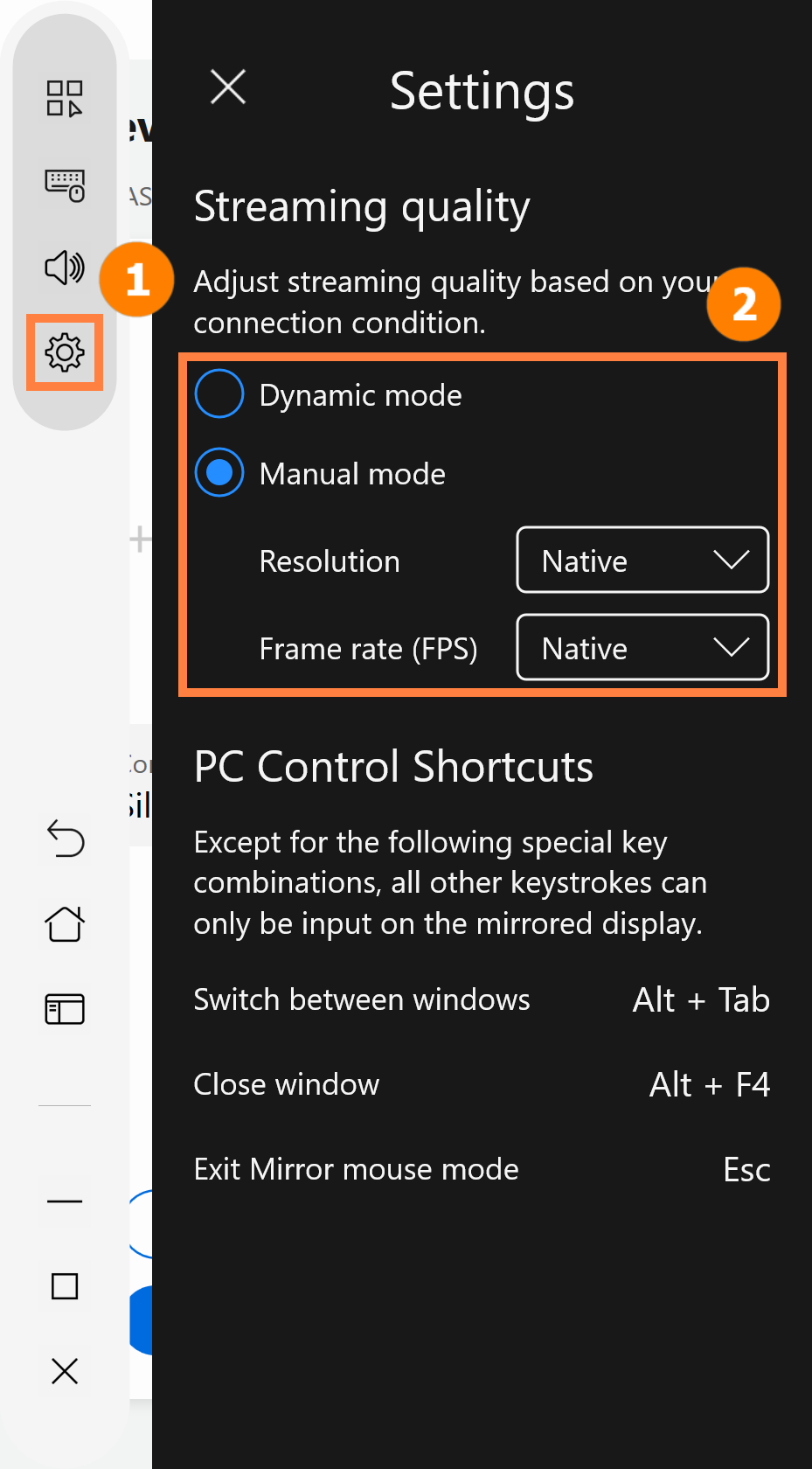
[8] كيف تقوم بتغيير جودة الصورة المنعكسة أو الممتدة؟ إذا كان الشبكة غير مستقرة، نوصي بالتبديل إلى WiFi بسرعة 5 جيجاهرتز، أو الضغط على ①[الإعدادات] لاستخدام وضع الضبط الديناميكي في ②[جودة الصورة] أو توصيل كابل USB للاستمتاع بتجربة أفضل.
※ GlideX يدعم الربط مع ASUS Control Panel، يرجى الرجوع إلى لوحة التحكم ASUS - المقدمة | الدعم الرسمي | ASUS Global
[1] على الشاشة الرئيسية لتطبيق GlideX، اضغط على ①[تشغيل عبر الأجهزة] ثم اضغط على ②[اتصال].
※ وظيفة التمديد تتيح للمستخدمين الحصريين لـ ASUS توصيل جهازين في نفس الوقت، ويمكن أن تكون الأجهزة جهاز كمبيوتر آخر أو جهاز جوال.
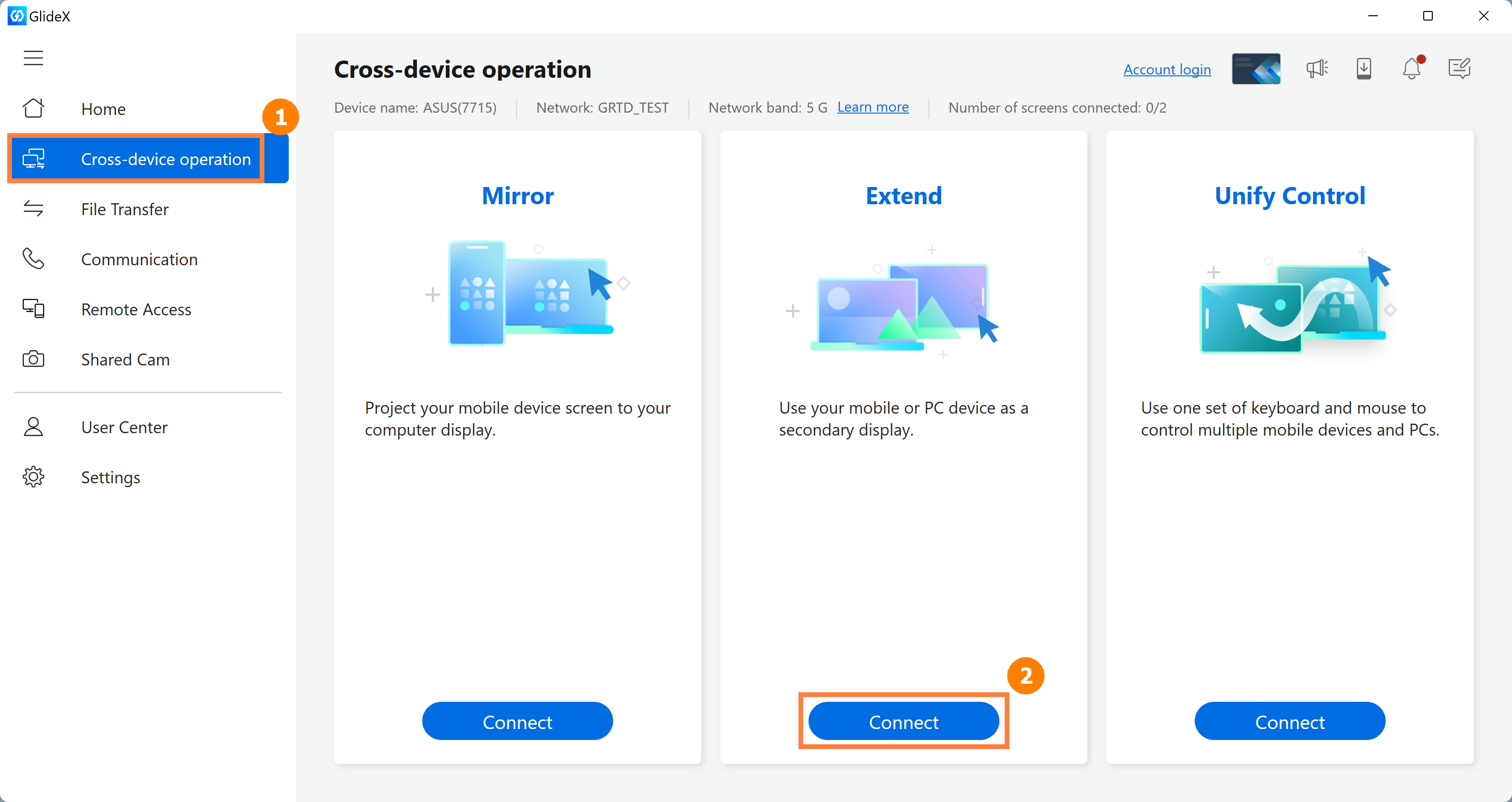
(2) تم اكتمال الاتصال. الآن يمكن لـ GlideX توصيل جهازين في نفس الوقت، انقر على ③[اتصال] لتوصيل الجهاز الثاني. يمكننا النقر على ③[تفضيل].
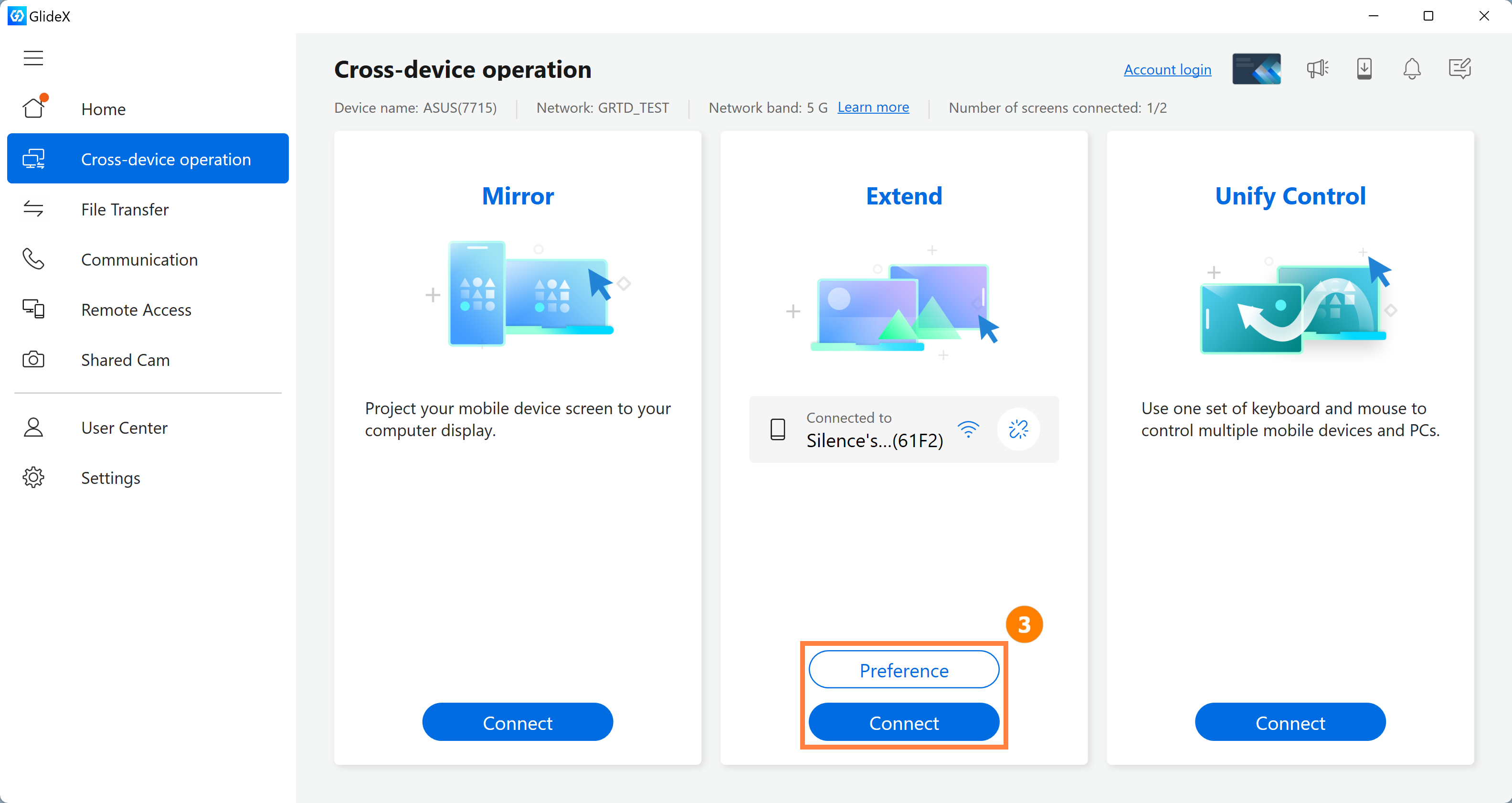
(3) في ④[عرض/ترتيب الأجهزة] على اليسار، يمكنك ضبط الوضع النسبي للشاشة. في ⑤[جودة الصورة] على اليمين، يمكنك ضبط جودة الصورة للشاشتين الممتدتين. في هذه المرحلة، يتم عرض وضع ⑥[الشاشة الممتدة] بالنسبة لشاشة البداية كما هو موضح في الشكل التالي.

(1) في الصفحة الرئيسية لـ GlideX، انقر على ①[تشغيل عبر الأجهزة]، ثم انقر على ②[البحث عن جهاز].
※ وظيفة التحكم الموحد تدعم المستخدمين الحصريين لحلول ASUS لتوصيل جهازين في نفس الوقت. يمكن أن تكون الأجهزة أجهزة كمبيوتر أخرى أو أجهزة جوال.
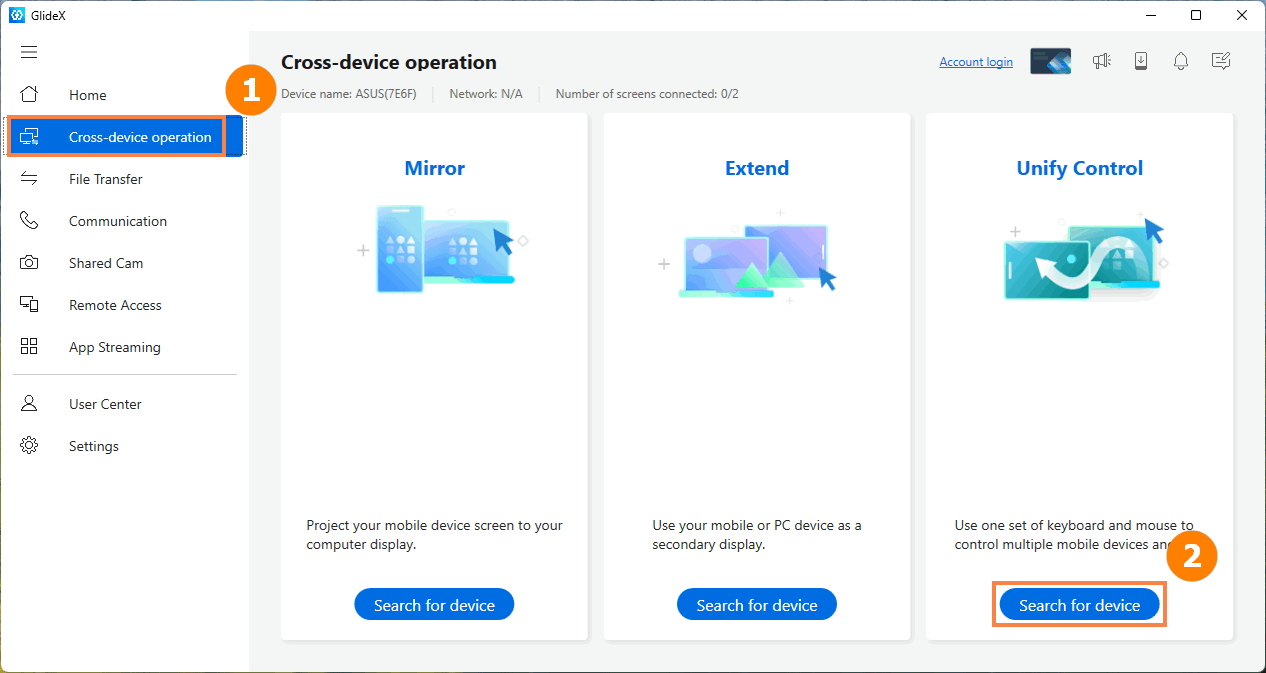
(2) بعد اكتمال الاتصال بالجهاز، ستظهر الشاشة التالية. قم بسحب الملف على سطح المكتب وسيظهر ③[رمز الجهاز]. يمكنك سحب الملف إلى الرمز لتحقيق النقل السريع للملفات بين الأجهزة. الملف موجود في مجلد [إدارة الملفات→تحميل] في الجهاز المستلم. يمكننا الضغط على ④[تفضيلات الجهاز] لتحرير الأجهزة المتصلة.
يدعم Unify Control أيضًا سحب الملفات إلى مجلد الجهاز المتصل، ويمكن نقل الملفات مباشرة إلى المجلد. لم يتم اختيار مجلد الجهاز المنقول إليه، وتكون الملفات المستلمة في مجلد [إدارة الملفات→تحميل] في الجهاز المستلم.
※ وظيفة النقل في Unify Control ستستخدم عرض النطاق الترددي للشبكة اللاسلكية لنقل المحتوى ولن تستهلك حركة مرور LTE الخاصة بك، لذا لا تتردد في استخدامها.
※ وظيفة النقل في Unify Control لا تضع حدًا لحجم الملفات التي سيتم نقلها، وسرعة النقل تختلف حسب شبكتك.
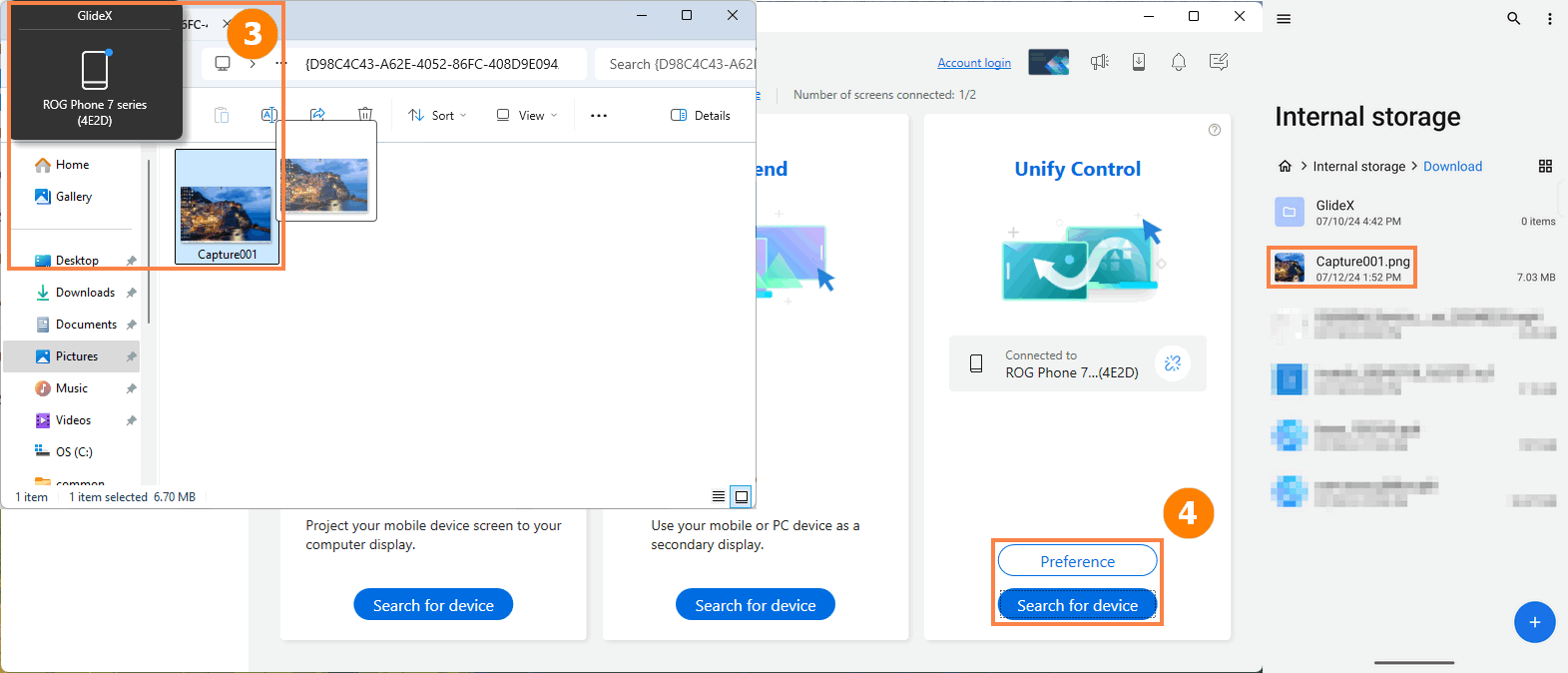
(3) ضبط الوضع النسبي بين الأجهزة في ⑤[إعادة ترتيب الشاشات/الأجهزة].
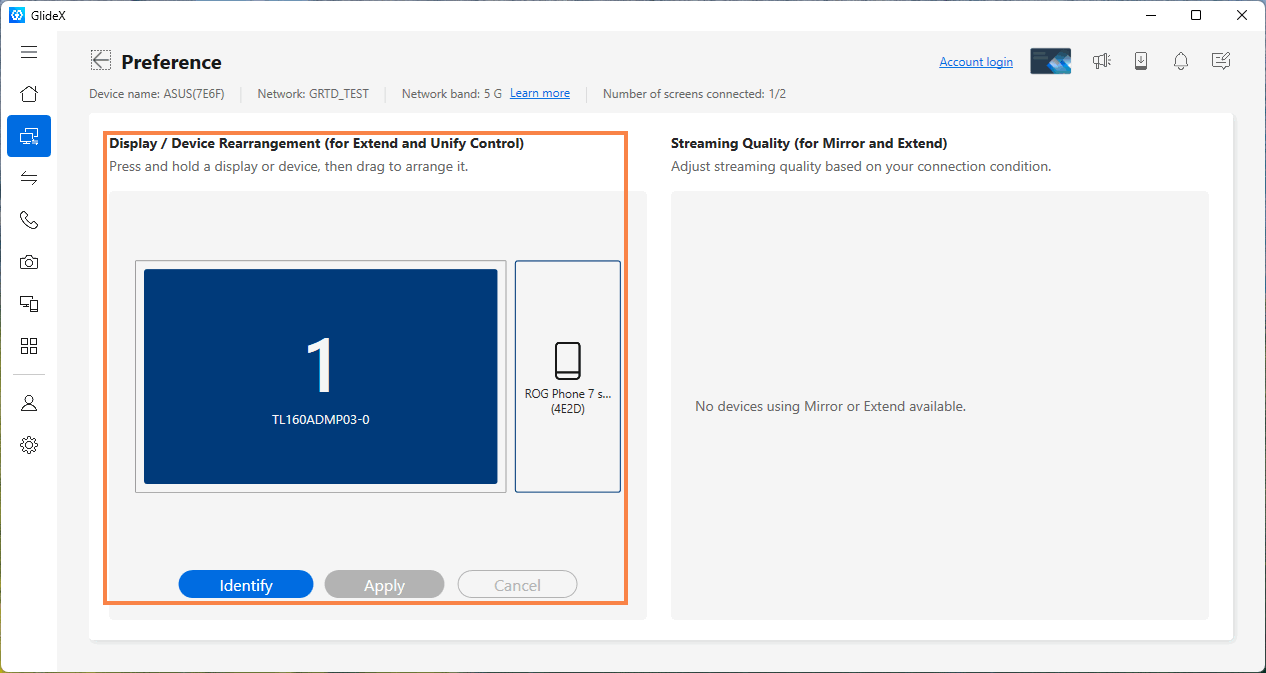
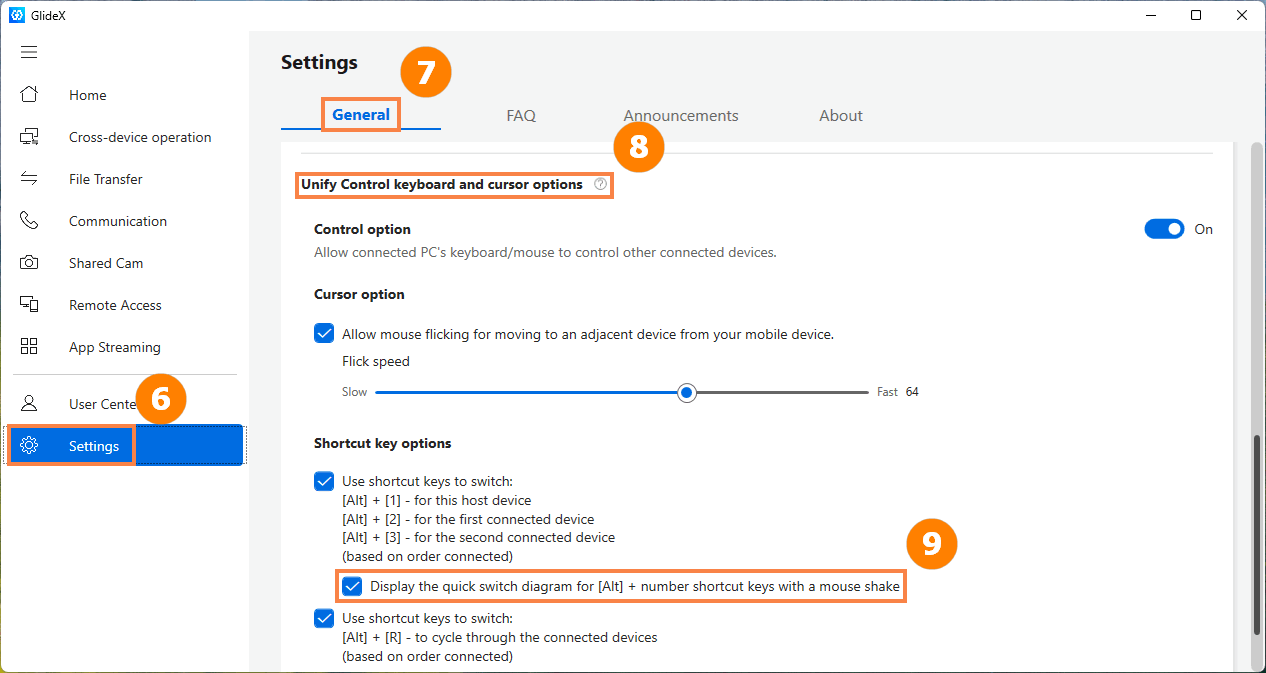
(4) عند استخدام وظيفة Unify Control، قد تواجه مشاكل مثل عدم العثور على الفأرة. يرجى الضغط على ⑥[الإعدادات]، ثم الضغط على ⑦[عام]، واضبط خيارات التبديل بين الفأرة أو لوحة المفاتيح في ⑧[خيارات Unify Control والمؤشر].
※ النسخة الجديدة من GlideX تدعم وظيفة العرض عند هز الفأرة، لمساعدتك في تأكيد الجهاز الذي يوجد عليه المؤشر حالياً. إذا كنت لا ترغب في ظهور هذه الوظيفة، يرجى إيقافها من الإعدادات ⑨[خيارات].
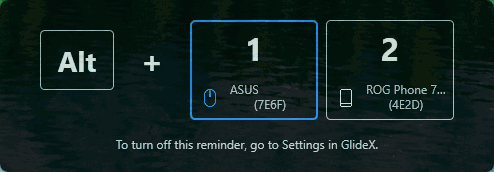
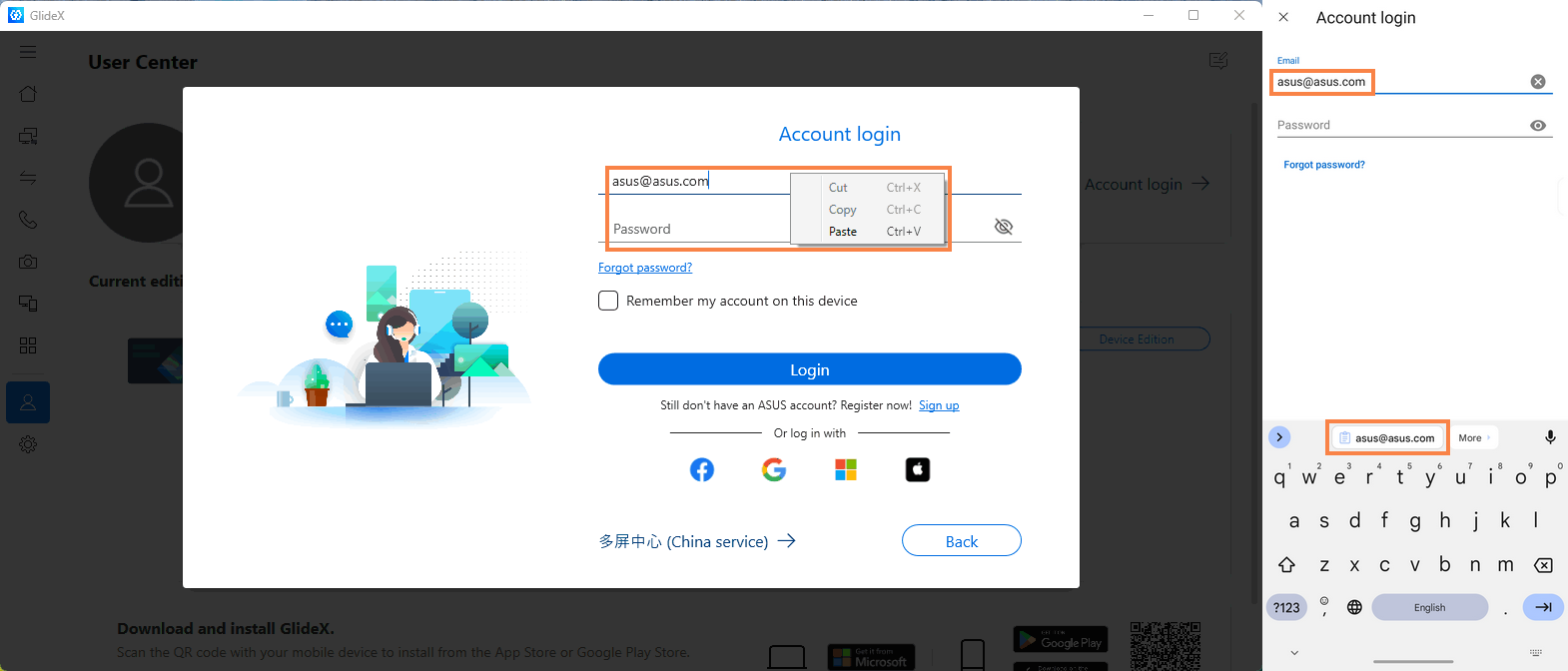
(5) النسخة الجديدة من GlideX تدعم وظيفة النسخ التلقائي بدون إحساس. على سبيل المثال، إذا اشتريت رمز تفعيل للعبة على هاتفك المحمول، تحتاج إلى إدخال رمز التفعيل الطويل يدوياً على الكمبيوتر، ومن السهل أن تقع في الخطأ.
الآن مع وظيفة النسخ التلقائي غير المرئي من GlideX، يمكنك نسخ النص المراد نقله من أي جهاز، ثم استخدام اللصق Paste على جهاز آخر للصق النص الذي قمت بنسخه للتو دون الحاجة لأي خطوات إضافية.
※ وظيفة النسخ التلقائي غير المرئي في التحكم التعاوني تدعم حالياً التفاعل بين أجهزة الكمبيوتر بنظام تشغيل Windows وأجهزة Android فقط.
7. نقل الملفات ومشاركة الروابط
ميزة نقل الملفات ومشاركة الروابط تتطلب أن يكون الجهازان متصلين بالشبكة، أو تم الاتصال بينهما عن طريق Bluetooth، وأن تكون وظيفة [قابل للبحث] مفعلة، وكذلك وظيفة [نقل الملفات] مفعلة.
إذا واجهت مشاكل أثناء استخدام هذه الوظيفة، يرجى الرجوع إلى: [GlideX] لا يمكنك العثور على الجهاز الذي تريد الاتصال به في قائمة الأجهزة؟ | الدعم الرسمي | ASUS Global
7.1 نقل الملفات - نقل من الكمبيوتر إلى الجهاز المحمول
※ هناك نوعان من نقل الملفات:
· نقل الملفات من الكمبيوتر إلى أجهزة أخرى (الجهاز المستلم هو كمبيوتر أو جهاز محمول)
· نقل الملفات من جهاز محمول إلى جهاز آخر (الجهاز المستلم هو كمبيوتر أو جهاز محمول)
(1) انقر ①[نقل الملفات] واسحب ②[ملف] إلى مربع الحوار، أو اختر ②[ملف] يدويًا ثم انقر ③[إرسال].

(2) في مربع الحوار الجديد المنبثق، يمكننا اختيار ④[اختيار الأجهزة القريبة]، الخطوات مشابهة لتوضيح وظيفة النسخ المرآة ولن يتم تكرارها.
أو يمكننا النقر على ④[يرجى إدخال رمز الاقتران المعروض على الجهاز المستلم]، ثم على الجهاز المستلم، اضغط ⑤[نقل الملفات]، ⑥[استلام]، واملأ ⑦[رمز الاقتران] المعروض على الجهاز في التطبيق على مرسل الملف.
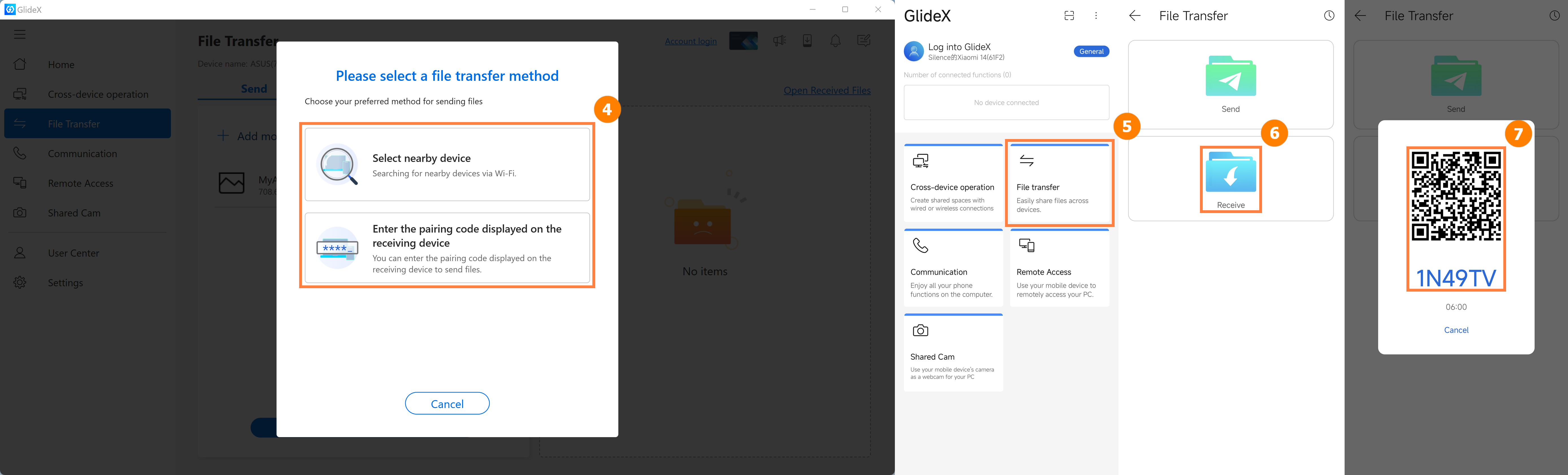
(3) عند اكتمال نقل الملف، اضغط ⑧[السجل] على الجهاز المستلم لفتح [ملف] المستلم.

7.2 نقل الملفات - النقل من الجهاز المحمول إلى الكمبيوتر
(1) انقر ①[نقل الملفات]، ثم انقر ②[إرسال]، ثم انقر ③[الملف] المراد نقله، ثم انقر ④[إرسال].

(2) في مربع الحوار المنبثق الجديد، يمكننا اختيار ⑤[تحديد الأجهزة القريبة]، والخطوات مشابهة لتلك المذكورة في المرآة، ولن نكررها.
أو يمكننا الضغط على ⑤[إدخال رمز الاقتران المعروض على الجهاز المستلم]، ثم على الجهاز المستلم، انقر ⑦[نقل الملفات]، ⑧[استلام]، وادخل ⑨[رمز الاقتران] المعروض على الجهاز في ⑥[شريط]، أو امسح ⑨[رمز QR] باستخدام ⑥[الكاميرا].
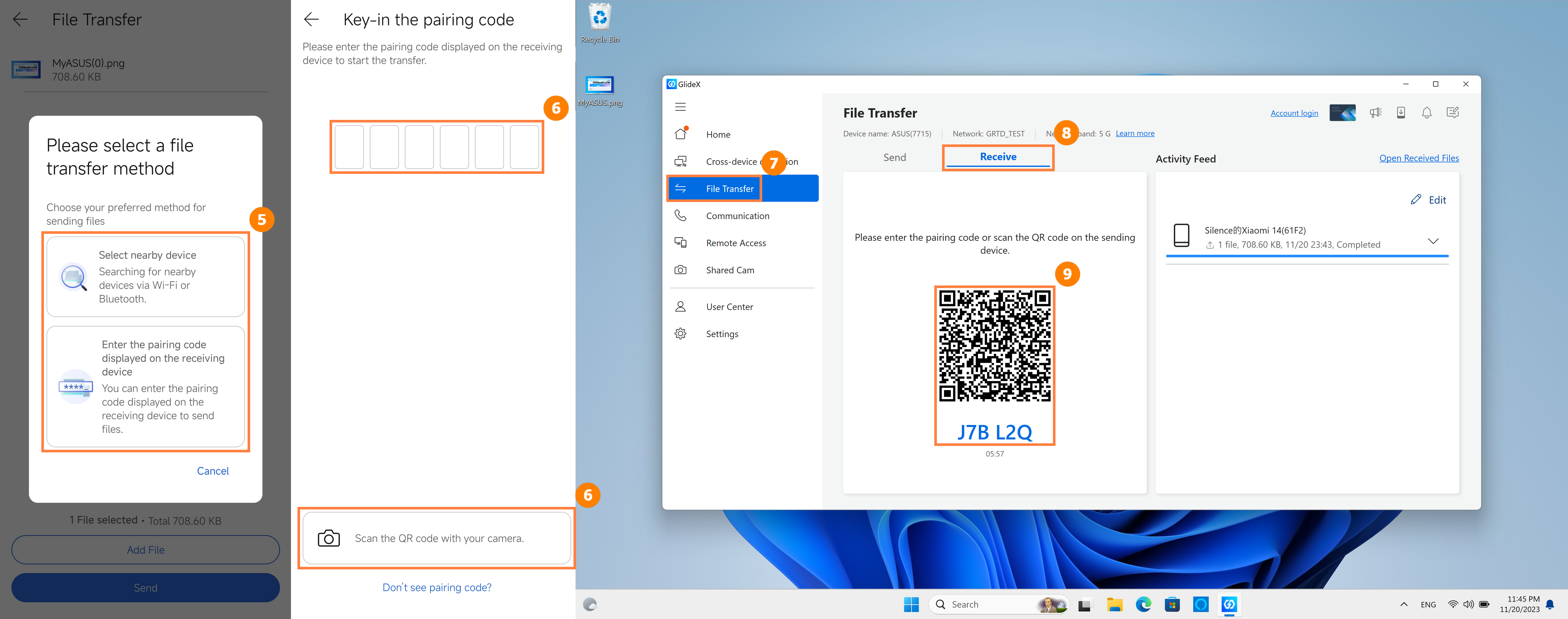
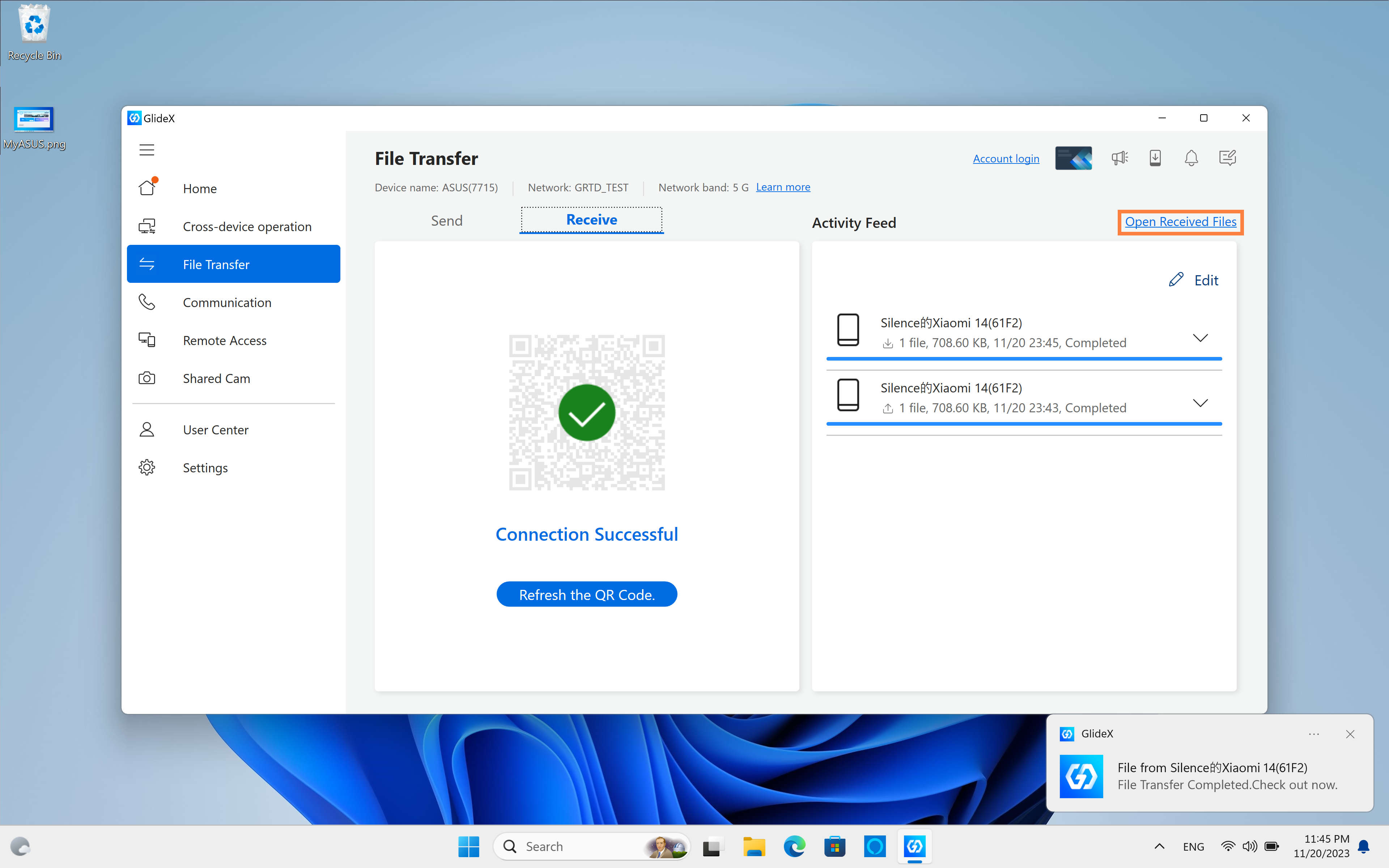
(3) بعد اكتمال نقل الملف، انقر [فتح الملفات المستلمة] على الجهاز المستلم لفتح [الملفات] المستلمة.
7.3 مشاركة الروابط - مشاركة من الكمبيوتر إلى الجهاز المحمول
※ هناك نوعان من مشاركة الروابط:
· مشاركة الروابط من الكمبيوتر إلى أجهزة أخرى (الجهاز المستلم هو كمبيوتر أو جهاز محمول)
· مشاركة الروابط من الجهاز المحمول إلى أجهزة أخرى (الجهاز المستلم هو كمبيوتر أو جهاز محمول)
مشاركة عنوان URL الخاص بالكمبيوتر محدودة على متصفح Microsoft Edge.
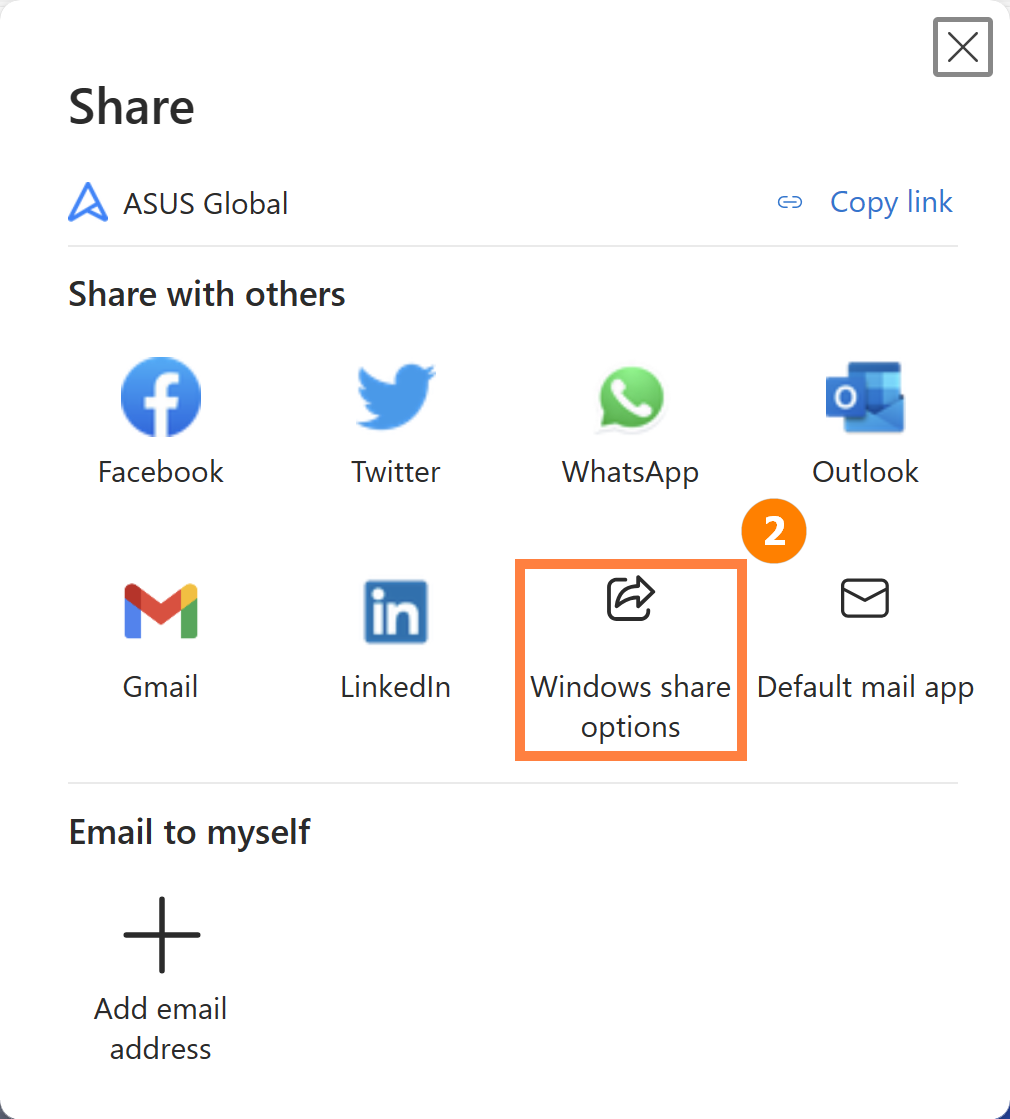
(1) انقر بزر الماوس الأيمن على صفحة الويب، ثم انقر على ①[مشاركة].
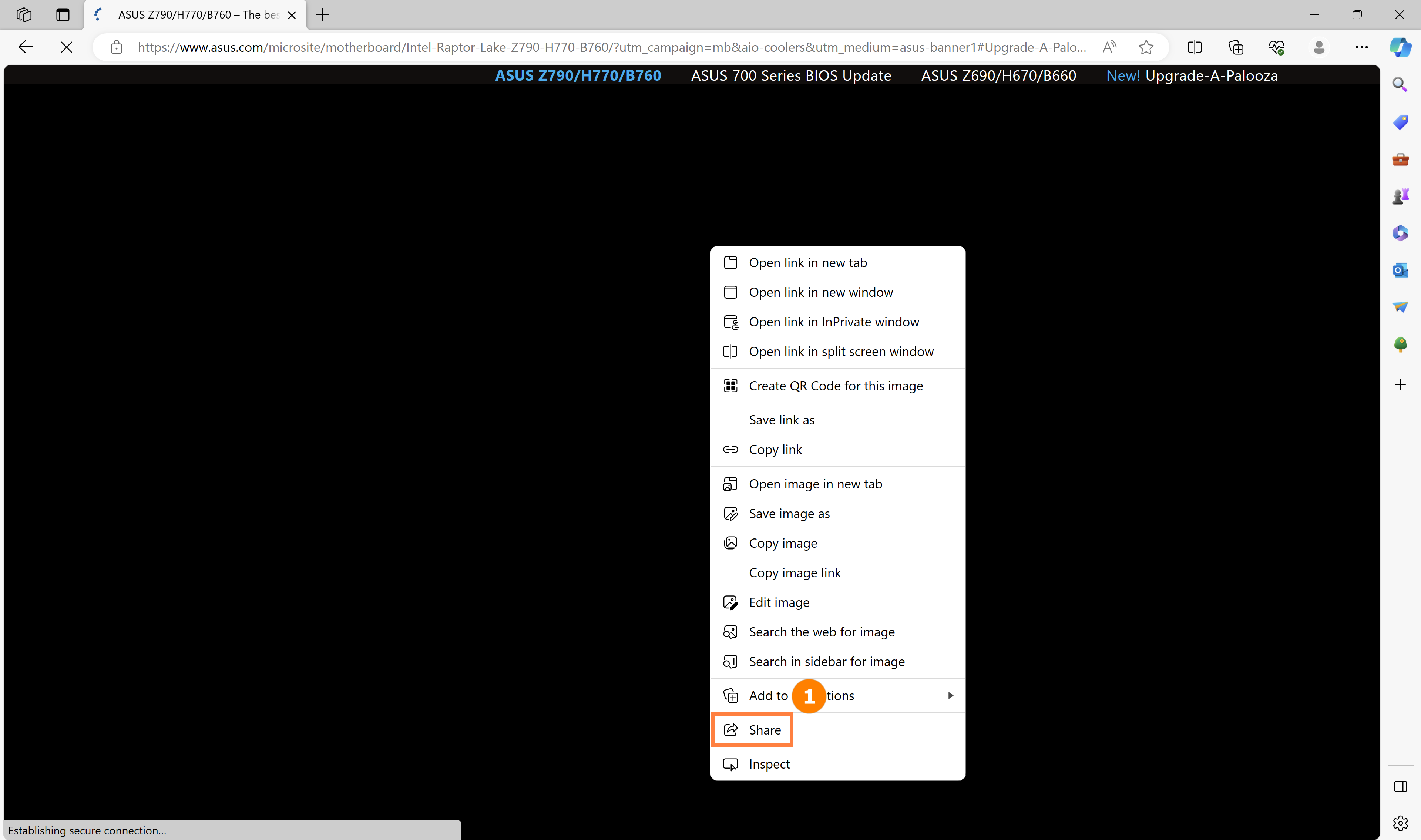
(2) ستظهر نافذة منبثقة جديدة للمشاركة، ثم انقر على ②[خيارات مشاركة Windows].
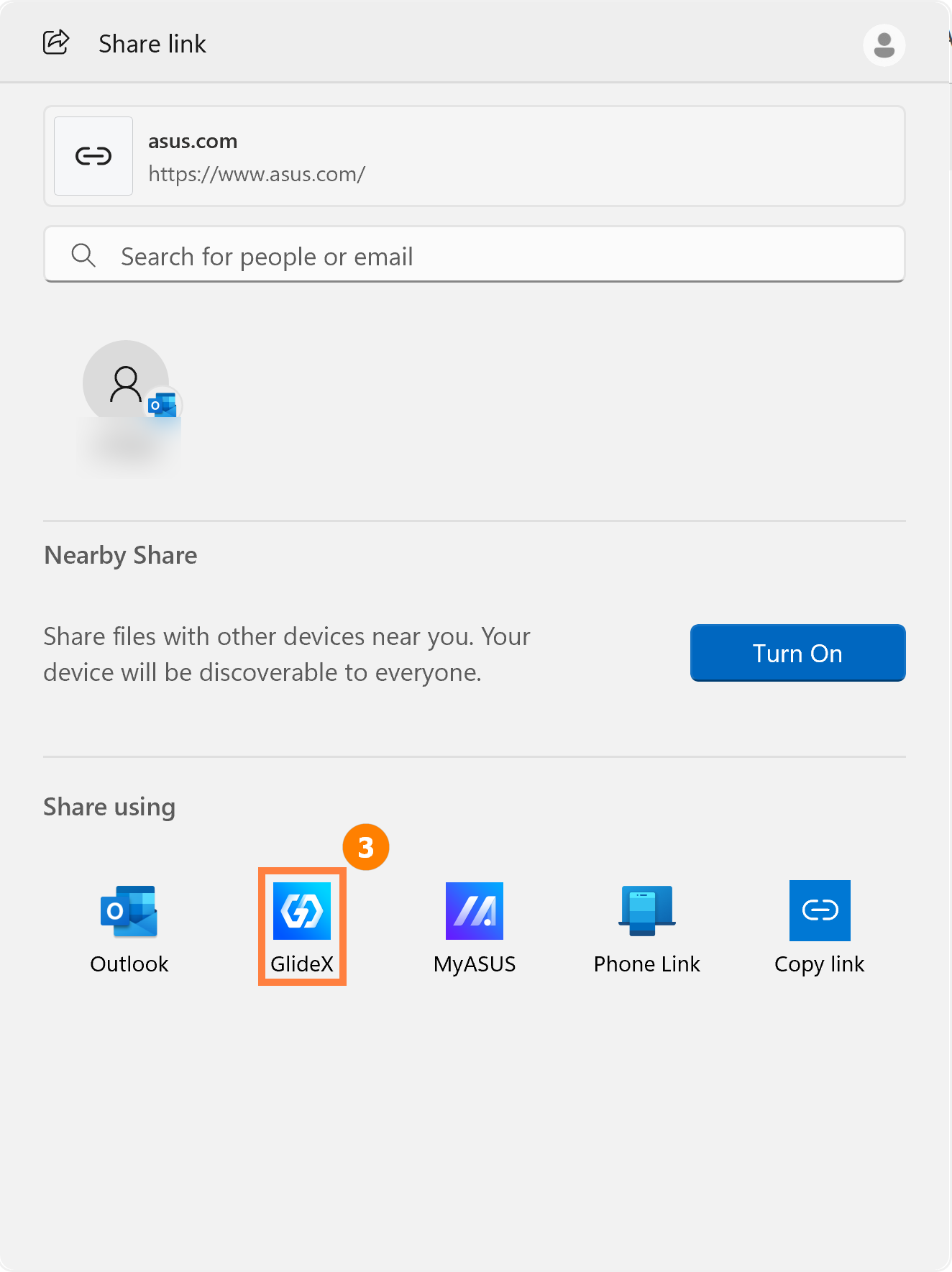
(3) ستظهر نافذة مشاركة جديدة، ثم انقر على ③[GlideX].
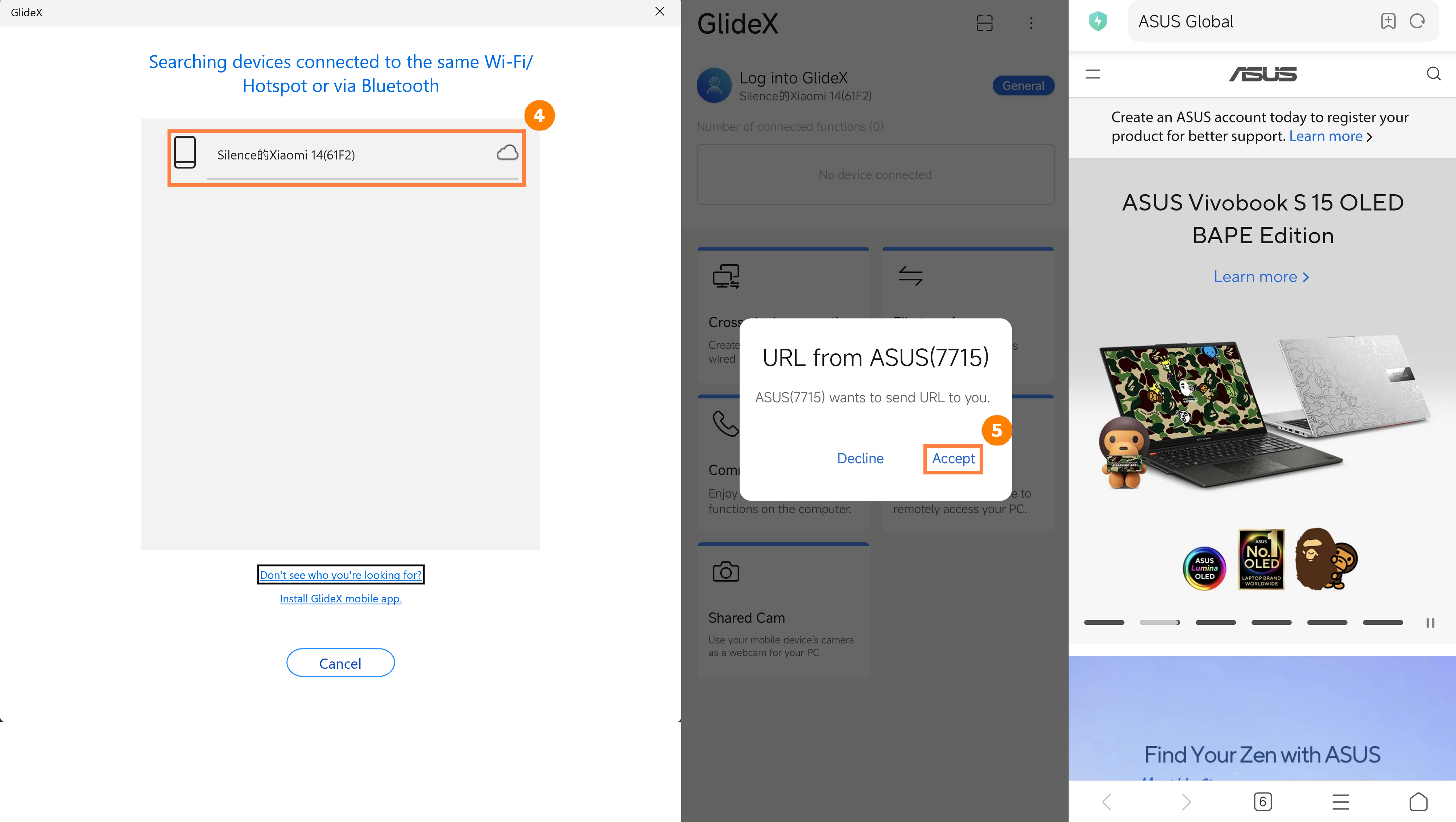
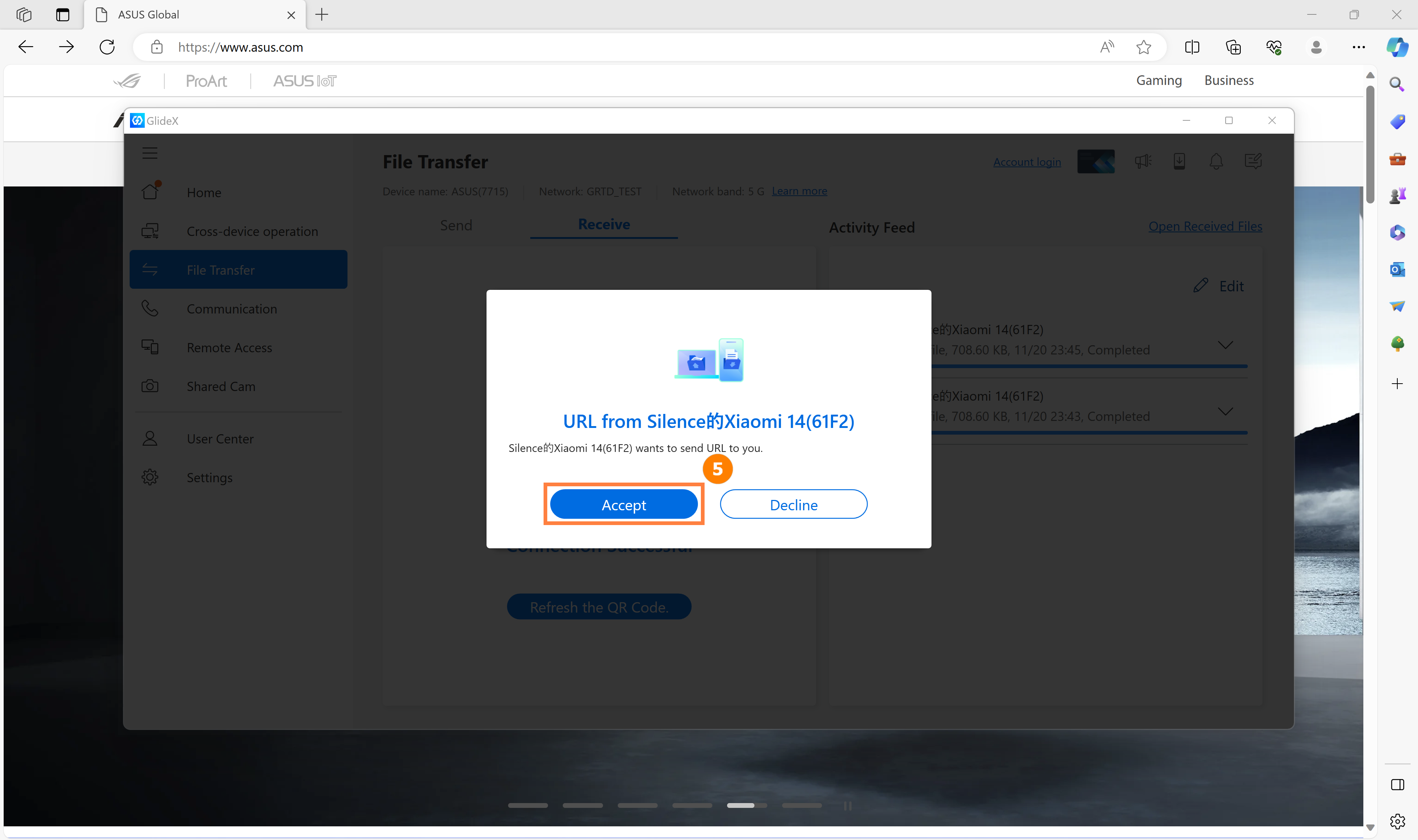
(4) ستظهر نافذة GlideX، انقر على ④[الجهاز] للمشاركة، ثم انقر على ⑤[قبول] على الجهاز المحمول، وسيتم فتح عنوان URL المشترك في متصفح الجهاز المحمول.
7.4 مشاركة عنوان URL - المشاركة من الجوال إلى الكمبيوتر
(1) في متصفح على جهاز جوال، اضغط على ①[مشاركة]، ثم اضغط على ②[المزيد]، ثم اضغط على ③[GlideX]، ثم اضغط على ④[الجهاز] للمشاركة.
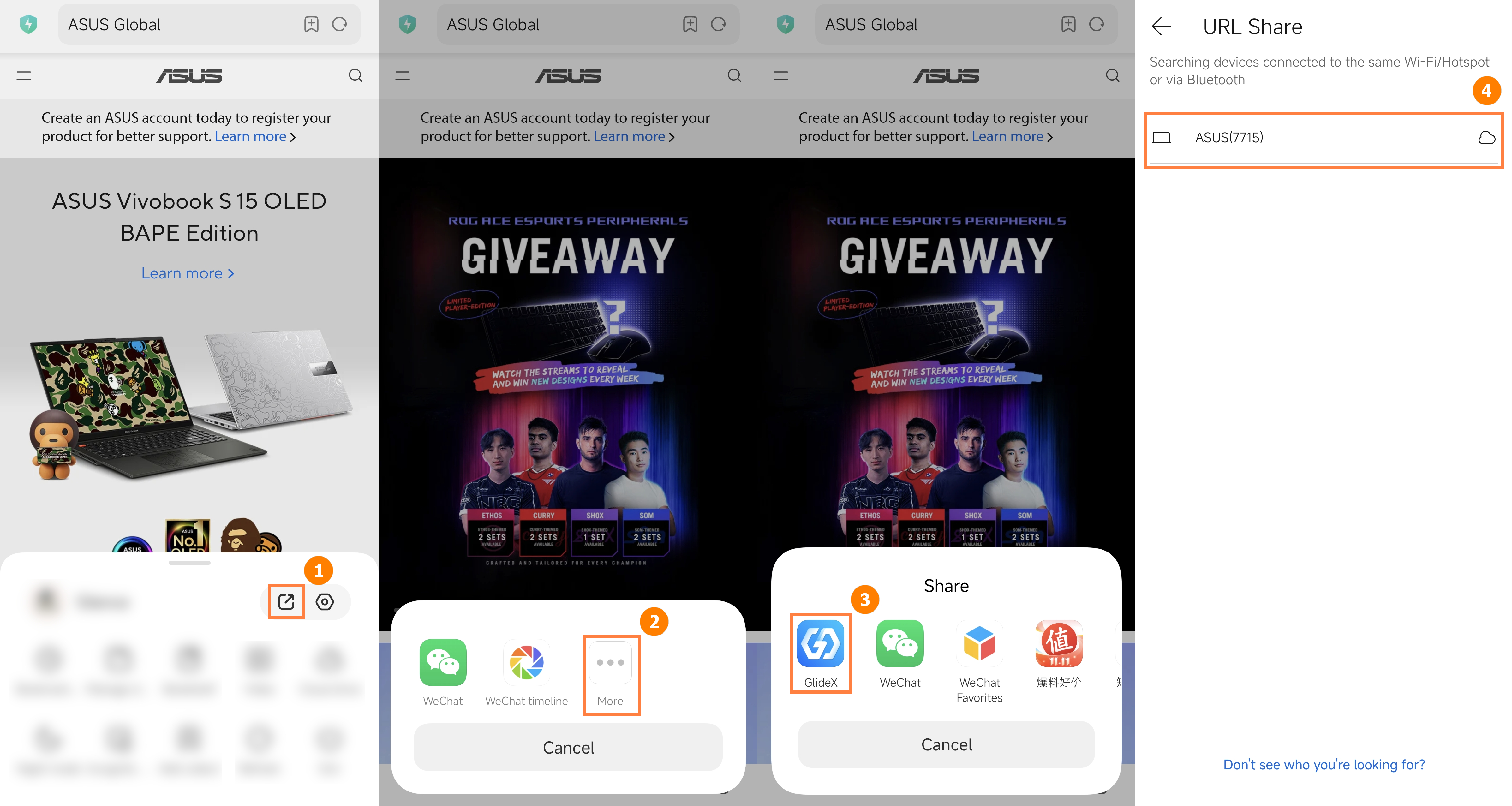
(2) ستظهر نافذة منبثقة على جهاز الكمبيوتر الخاص بك، انقر على ⑤[قبول]. سيستخدم الكمبيوتر متصفح النظام الافتراضي لفتح صفحة الويب المشتركة.
إذا واجهت مشاكل عند استخدام هذه الوظيفة، يرجى الرجوع إلى: [GlideX] لا يمكن توصيل أجهزتك عبر البلوتوث لاستخدام الاتصالات؟ | الدعم الرسمي | ASUS عالمياً
8.1 الاقتران بين الكمبيوتر الشخصي والأجهزة المحمولة
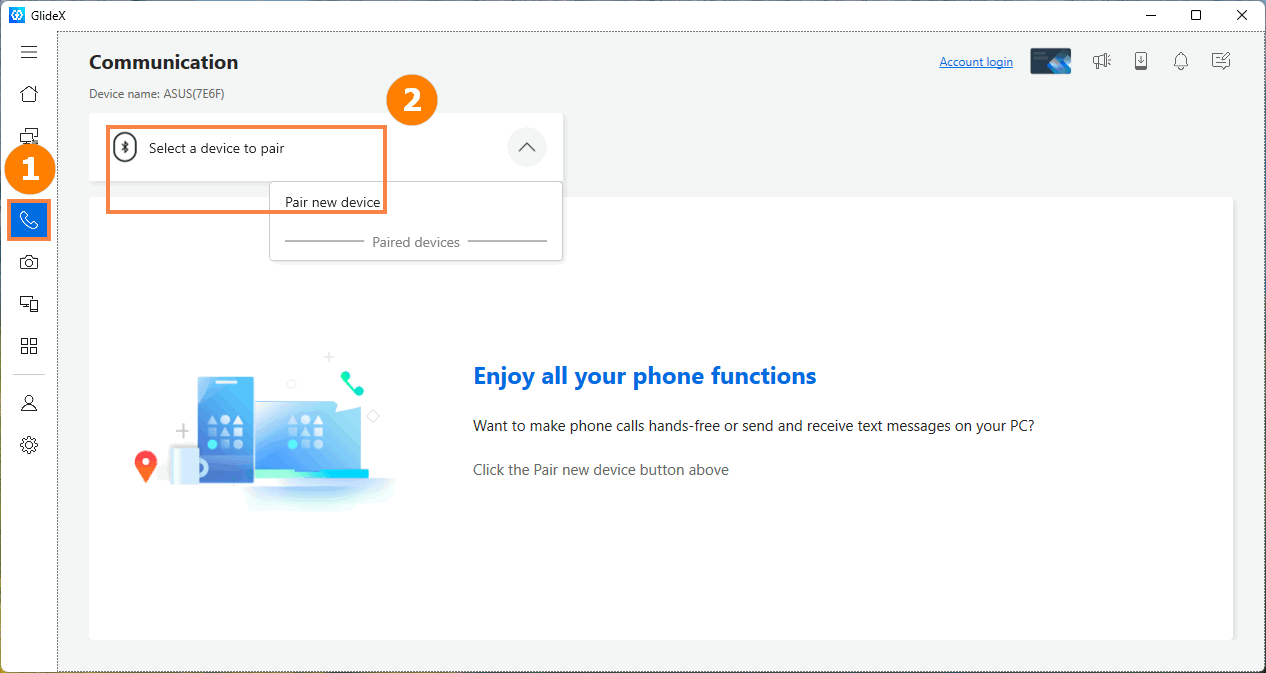
(1) انقر ①[الاتصالات]، ثم انقر ②[اختيار جهاز للاقتران].
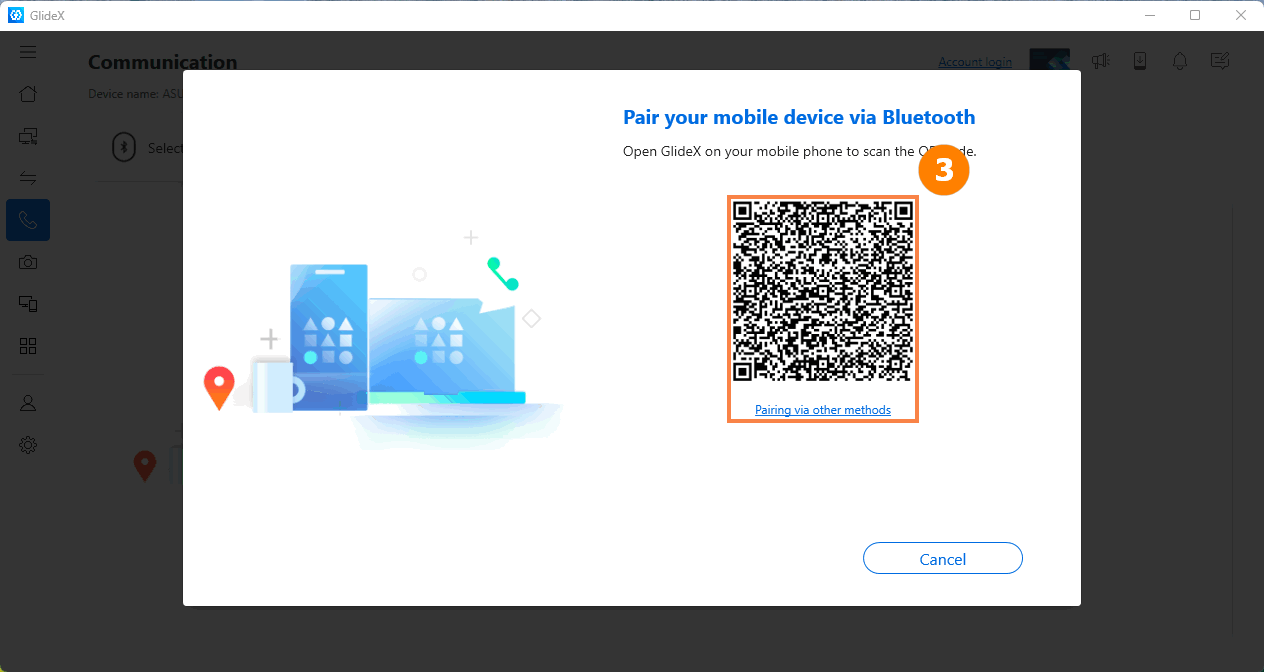
(2) افتح المسح الضوئي في الصفحة الرئيسية لجهازك المحمول وامسح ③[رمز الاستجابة السريعة] المعروض على الكمبيوتر.
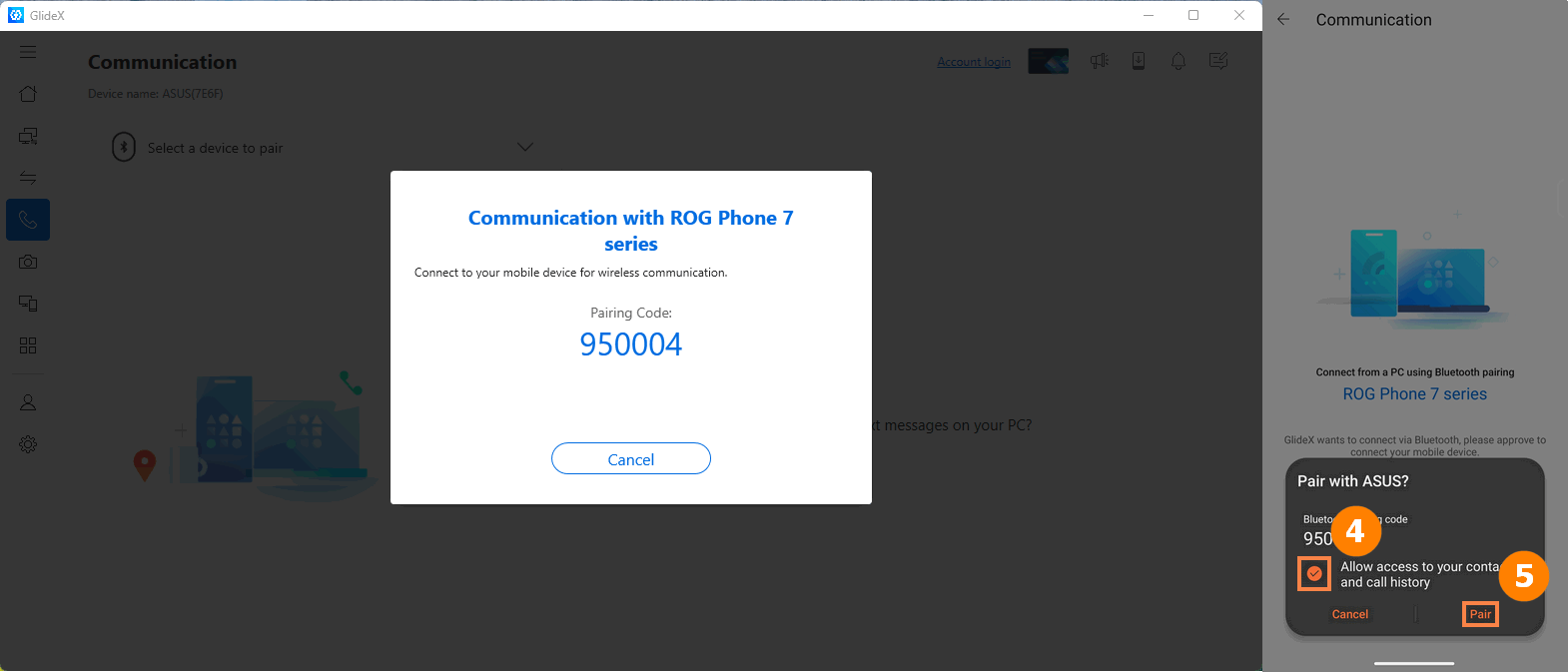
(3) سيظهر نافذة منبثقة للاقتران على الجهاز المحمول. انقر ④[السماح بالوصول إلى جهات الاتصال وسجل المكالمات الخاص بك]، ثم انقر ⑤[اقتران]، وسيتم الاقتران بنجاح.
8.2 المكالمات بدون استخدام اليدين
(1) انقر على رمز ①[بدون استخدام اليدين].
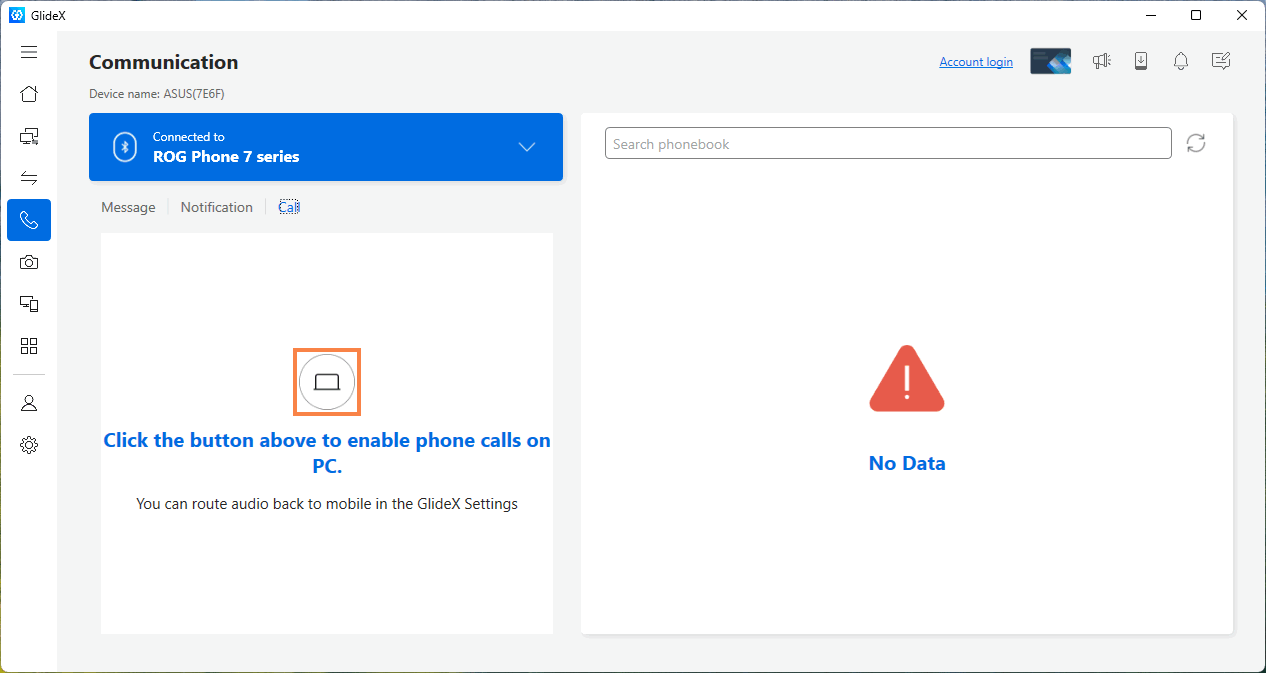
(2) إذا كنت لا تزال غير قادر على استخدام هذه الوظيفة بعد النقر على [تشغيل بدون استخدام اليدين]، يرجى الانتقال إلى واجهة إعداد Bluetooth على الجهاز المحمول، ثم النقر على ①[جهاز الكمبيوتر المتصل]، ثم تغيير ②[خيارات المكالمات، صوت الوسائط، إلخ] إلى وضع التشغيل.
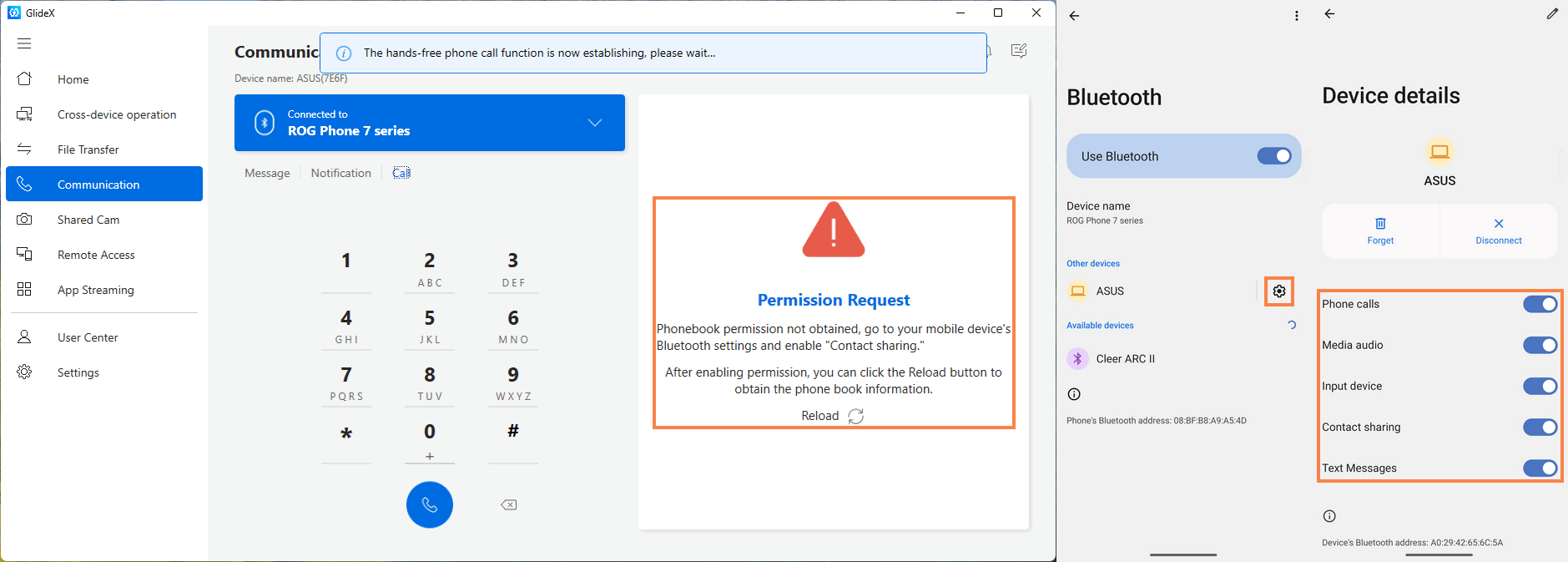
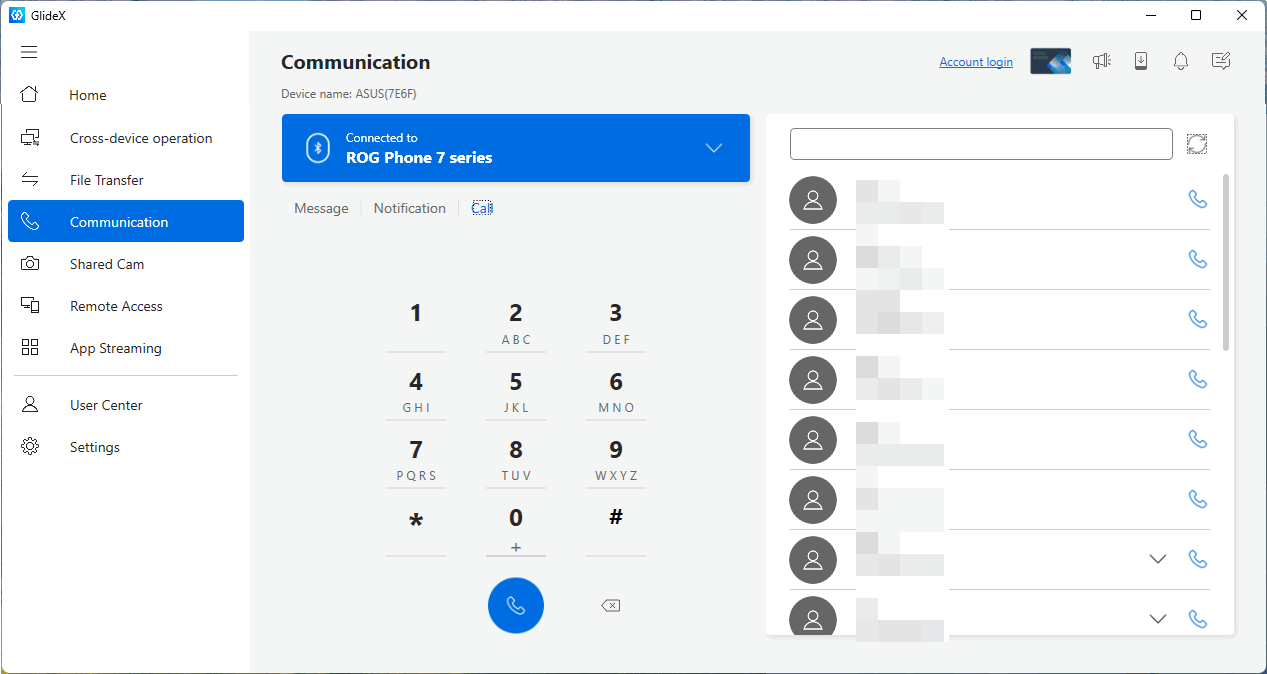
(3) ارجع إلى صفحة الاتصال، يمكنك إجراء مكالمات طلب هاتفي باستخدام تطبيق GlideX على الكمبيوتر بشكل طبيعي.
※ لأنه عند إجراء المكالمة، سيستخدم النظام Bluetooth لنقل الصوت بشكل افتراضي، أي استخدام الميكروفون والسماعة على الكمبيوتر لإجراء المكالمة. إذا كنت ترغب في إجراء المكالمة باستخدام جهاز على جهازك المحمول، انتقل إلى [Bluetooth] -> [اختيار طريقة الرد] -> [سماعة الهاتف] في صفحة المكالمات على الجهاز المحمول.
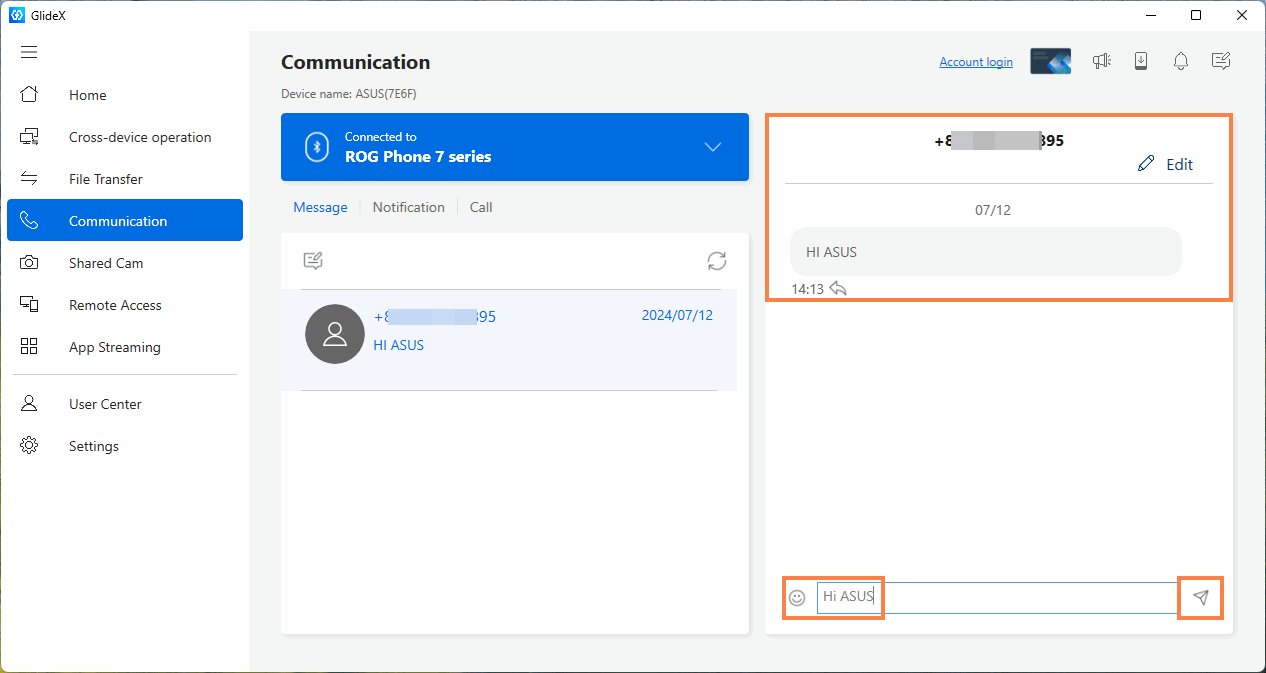
(1) في قسم الرسائل، يمكنك تصفح الرسائل والنقر على زر [إضافة] على اليسار لإنشاء مسودة رسالة.
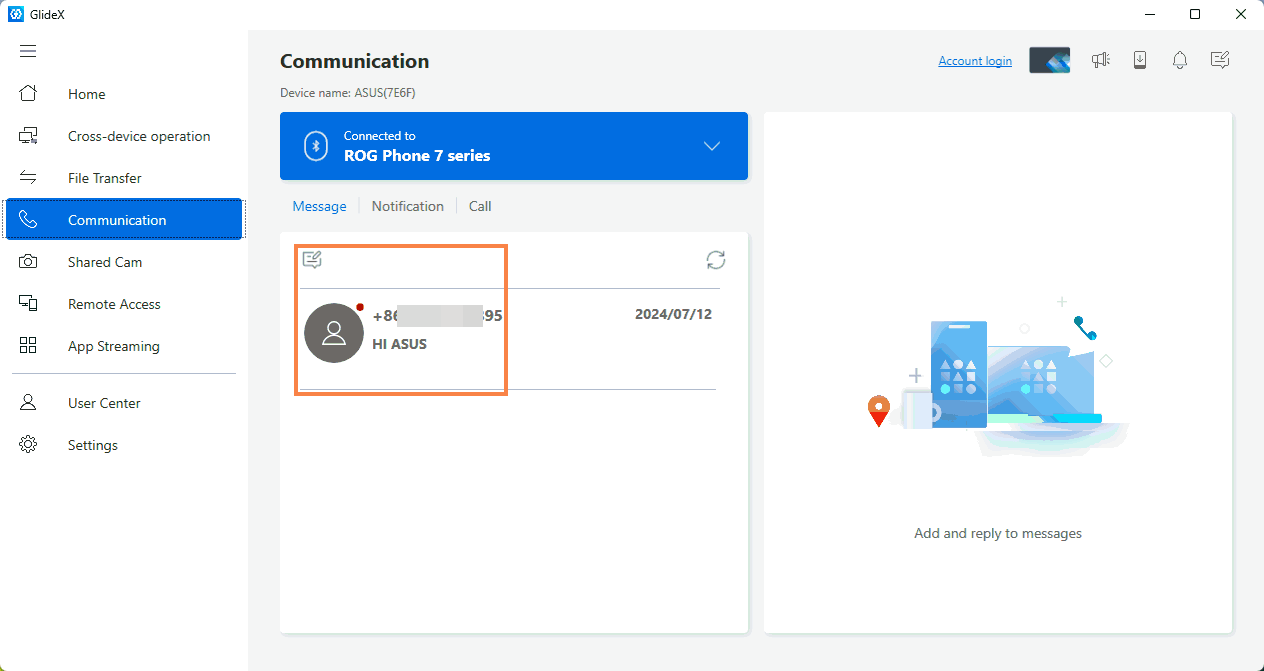
(2) أدخل أو اختر جهة الاتصال التي تريد الإرسال إليها، أدخل الرسالة التي تريد إرسالها، ثم انقر على إرسال لإرسال الرسالة بسرعة من جهاز الكمبيوتر الخاص بك.
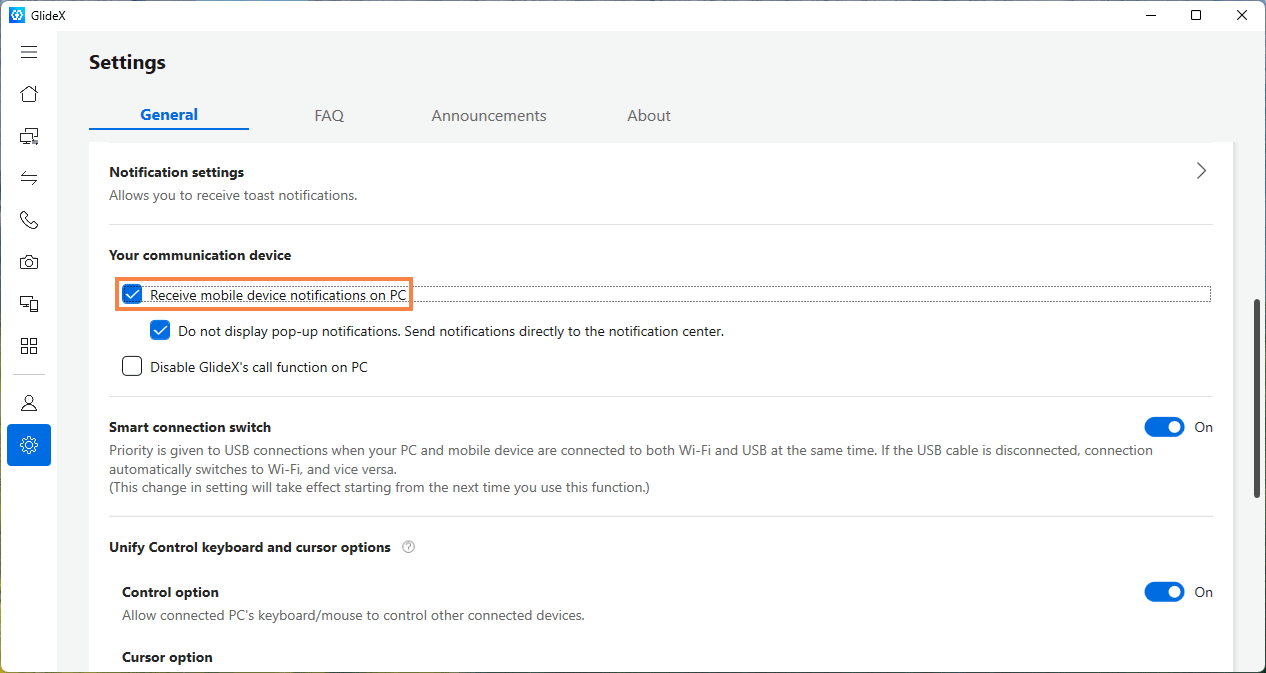
(1) إذا قمت بتشغيل وظيفة الإشعارات لأول مرة، ستظهر حالة مثل "لا توجد بيانات" ولا يمكن استخدام الوظيفة. انقر على [الإعدادات] في تطبيق الكمبيوتر، ثم انقر على [عام]، وانقر لتفعيل [تلقي إشعارات الجهاز المحمول على الكمبيوتر].
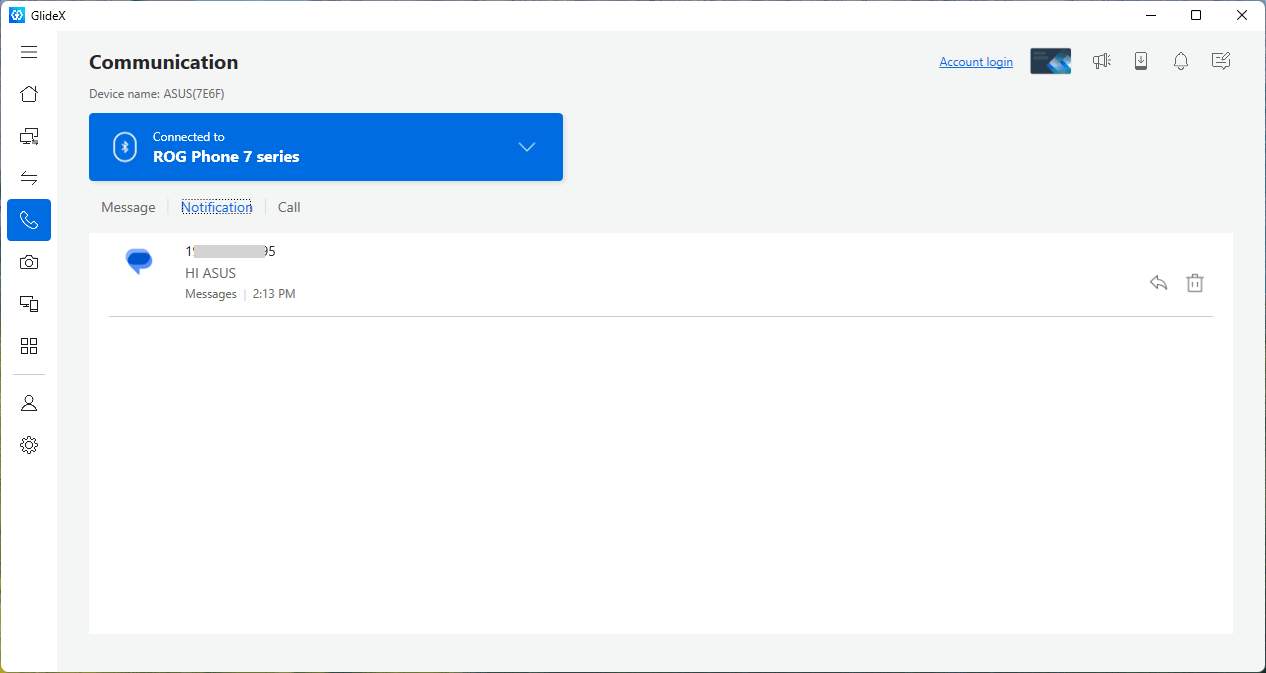
(2) تم تفعيل وظيفة الإشعارات. سيتم عرض رسائل الإشعارات على الجهاز المحمول هنا، كما سيتم عرض الإشعارات الجديدة من التطبيق أيضًا في الزاوية اليمنى السفلية من سطح المكتب. باستخدام وظيفة المرآة، يمكن معالجة رسائل الإشعارات على الأجهزة المحمولة بسرعة.
يتطلب الوصول عن بعد تسجيل كل من الكمبيوتر والجهاز المحمول في نفس حساب عضو ASUS، ويجب أن تكون وظيفة الوصول عن بعد مفعلة على الكمبيوتر.
عند استخدام وظيفة الوصول عن بعد لأول مرة، سيرسل النظام رسالة بريد إلكتروني إلى صندوق بريدك، وستحتاج إلى النقر يدويًا على الرسالة لتفعيل وظيفة الوصول عن بعد (لأنه سيتم الوصول إلى بيانات جهاز الكمبيوتر الخاص بك، لذا تأكد من أنك أنت من تقوم بذلك، لمنع تسرب الخصوصية).
في كل مرة تستخدم وظيفة الوصول عن بعد على الجهاز المحمول، سيرسل النظام رسالة إشعار إلى صندوق بريدك لضمان خصوصيتك وأمانك.
إذا واجهت مشاكل أثناء استخدام هذه الوظيفة، يرجى الرجوع إلى: [GlideX] لا يمكن استخدام سطح المكتب البعيد؟ | الدعم الرسمي | ASUS العالمية
9.1 الاقتران على الكمبيوتر والجوال
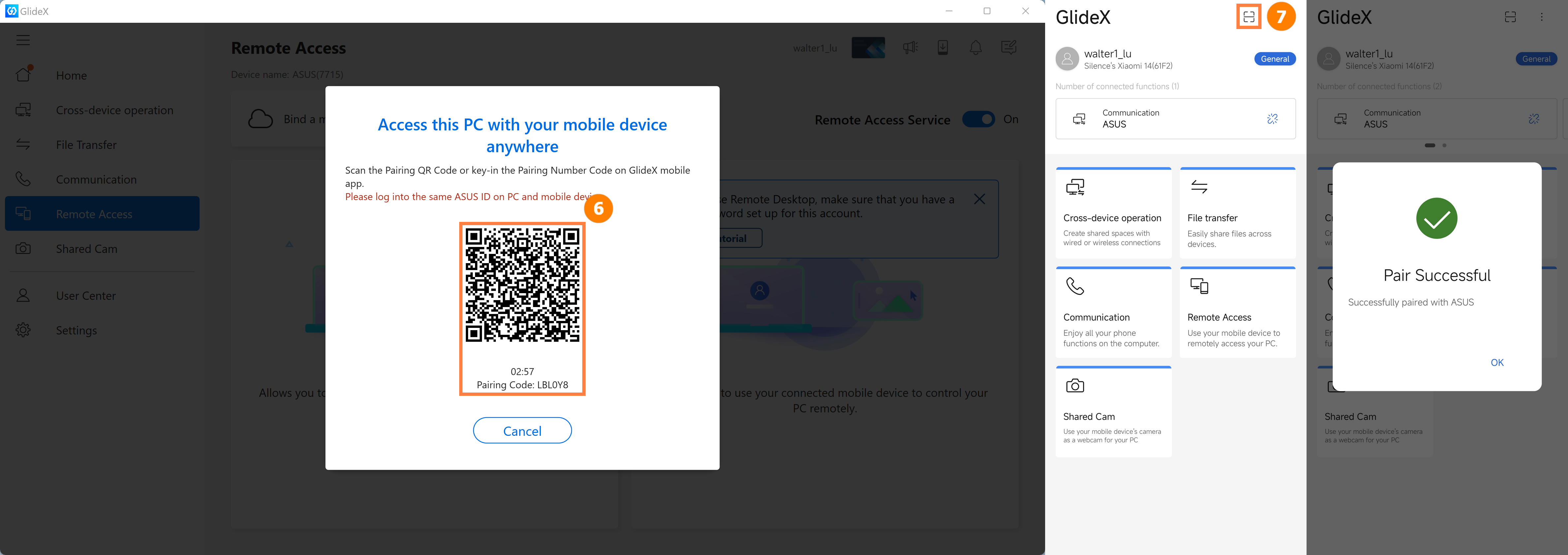
(1) انقر ①[مركز المستخدم] في تطبيق GliedX على الكمبيوتر، و①[تسجيل الدخول] على الجهاز المحمول، أدخل ②[معرّف العضو وكلمة المرور] الخاصة بك في ASUS، ثم انقر على ③[تسجيل الدخول].

(2) انقر على ④[التحكم عن بُعد]، ثم انقر على ⑤[ربط جهاز جوال عبر رمز الاقتران].
※ يتطلب استخدام وظيفة سطح المكتب البعيد فتح إعداد كلمة مرور الحساب على جهاز الكمبيوتر الخاص بك، إذا لم يتم فتح إعداد كلمة مرور الحساب، يرجى النقر على [الدليل] لفتح إعداد كلمة مرور الحساب.
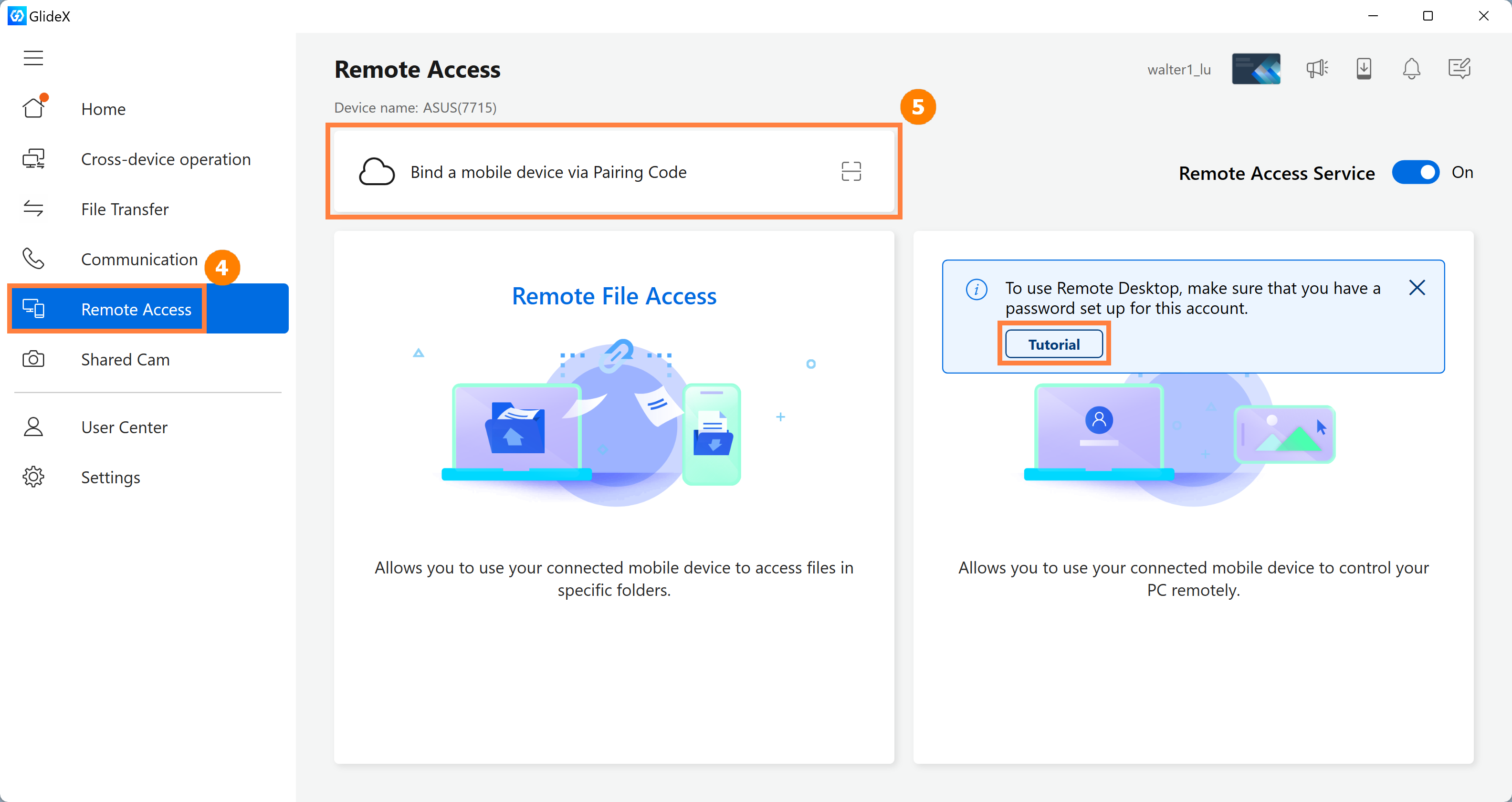
(3) سيولد الكمبيوتر ⑥[رمز QR]. في الجهاز المحمول، انقر على ⑦[الكاميرا] لمسح رمز QR المعروض على الكمبيوتر، وسيتم الاقتران بنجاح.
9.2 الوصول إلى الملفات عن بُعد
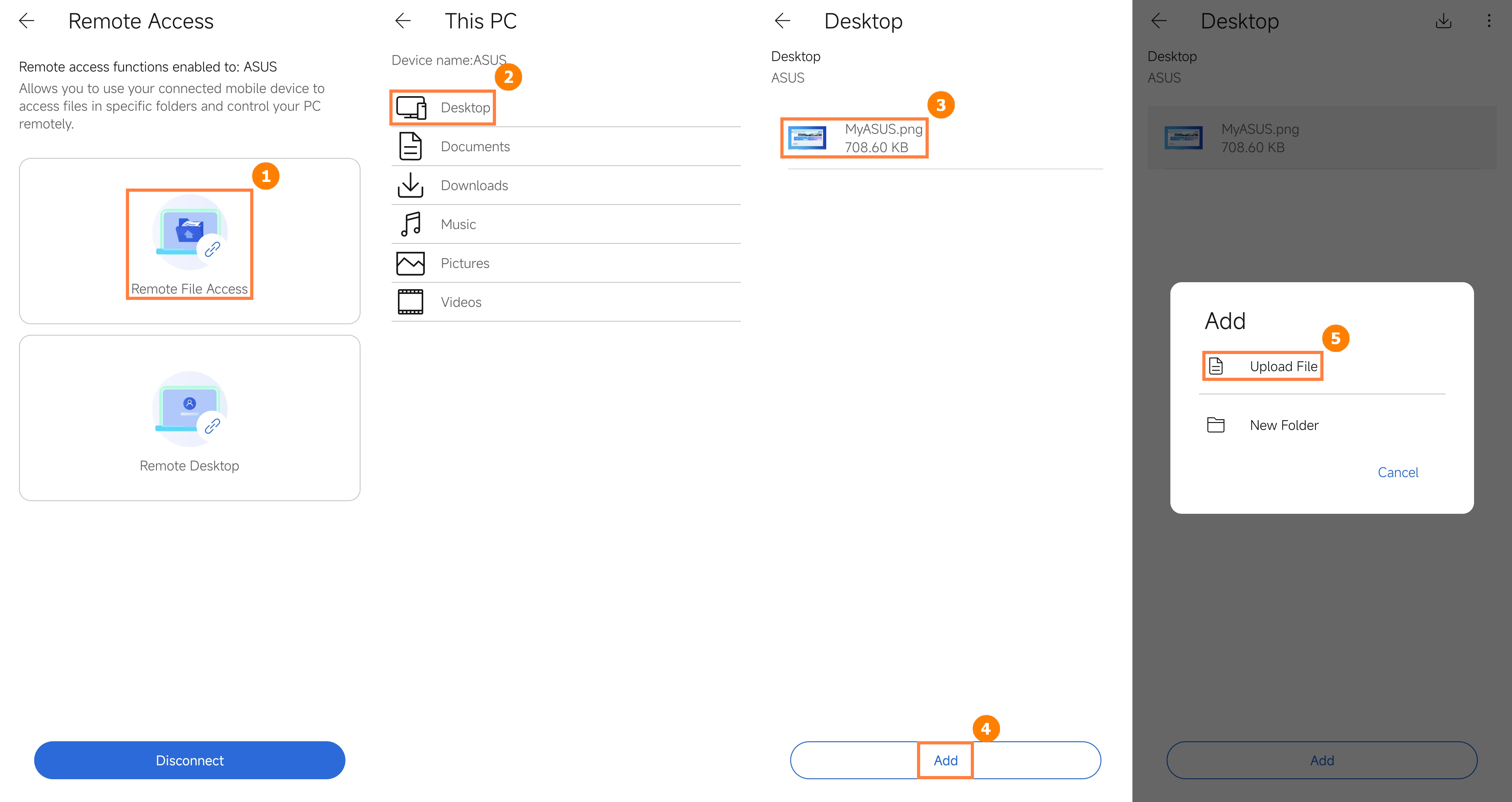
انقر ①[الوصول إلى الملفات عن بُعد]، ثم انقر ②[مجلد]، يمكنك تنزيل ⑤[الملف] من جهاز الكمبيوتر الخاص بك إلى جهازك المحمول، أو اضغط على ④[جديد] داخل هذا المجلد، ثم انقر على ⑤[رفع ملف] لتحميل الملفات من جهازك المحمول إلى جهاز الكمبيوتر الخاص بك.
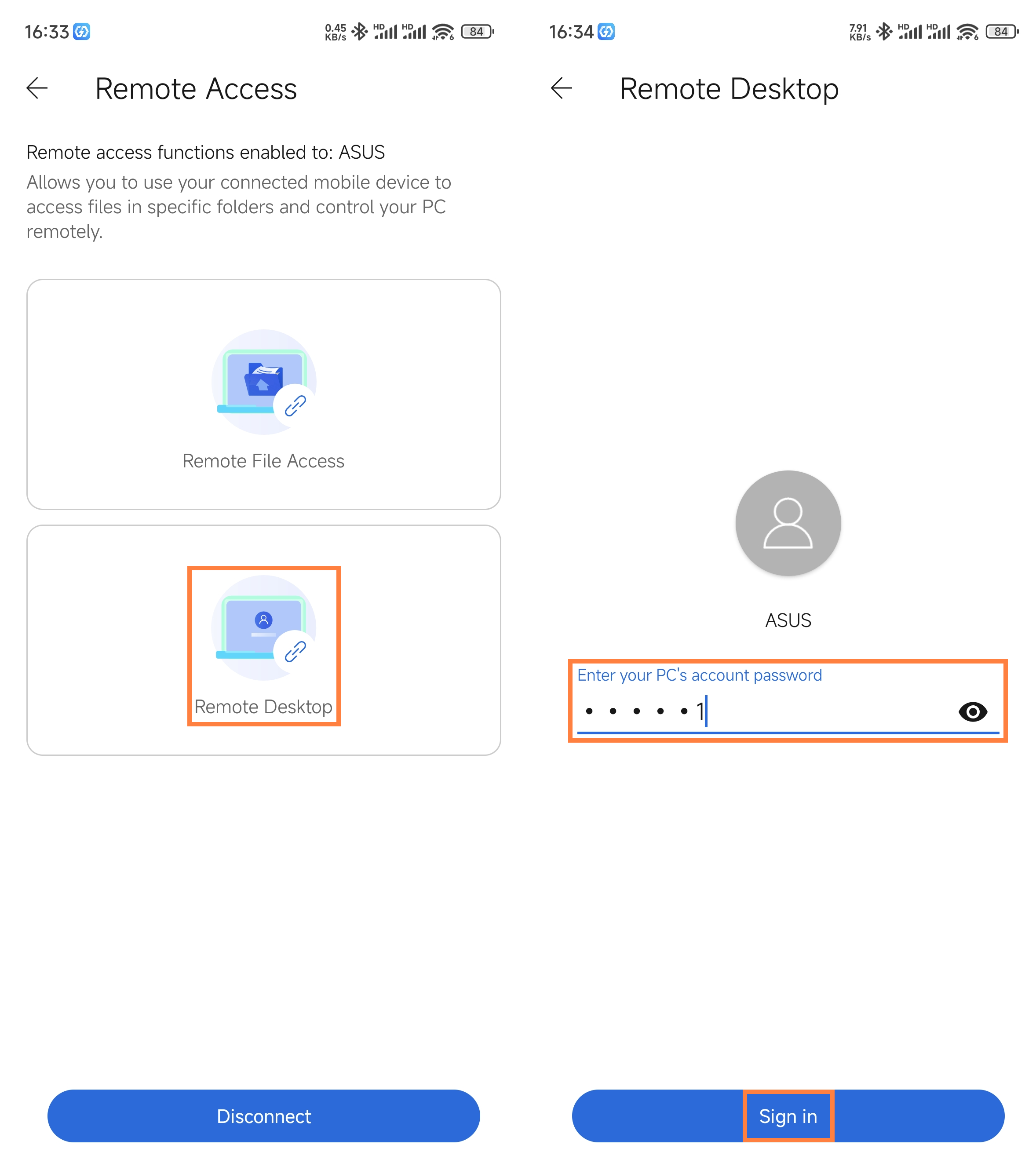
(1) انقر على [سطح المكتب البعيد]، أدخل [كلمة مرور تسجيل الدخول] الخاصة بجهاز الكمبيوتر، ثم انقر على [تسجيل الدخول].
※ عند استخدام وظيفة الوصول عن بعد لأول مرة، سيرسل النظام رسالة بريد إلكتروني إلى صندوق بريدك، وتحتاج إلى النقر يدويًا في صندوق البريد لتفعيل وظيفة الوصول عن بعد (لأن ذلك سيصل إلى بيانات جهاز الكمبيوتر الخاص بك، لذلك تأكد أن من يقوم بذلك هو أنت، للحماية من تسريب الخصوصية).
※ في كل مرة تستخدم فيها وظيفة الوصول عن بعد على الجهاز المحمول، سيرسل النظام إشعارًا إلى بريدك الإلكتروني لضمان خصوصيتك وأمانك.
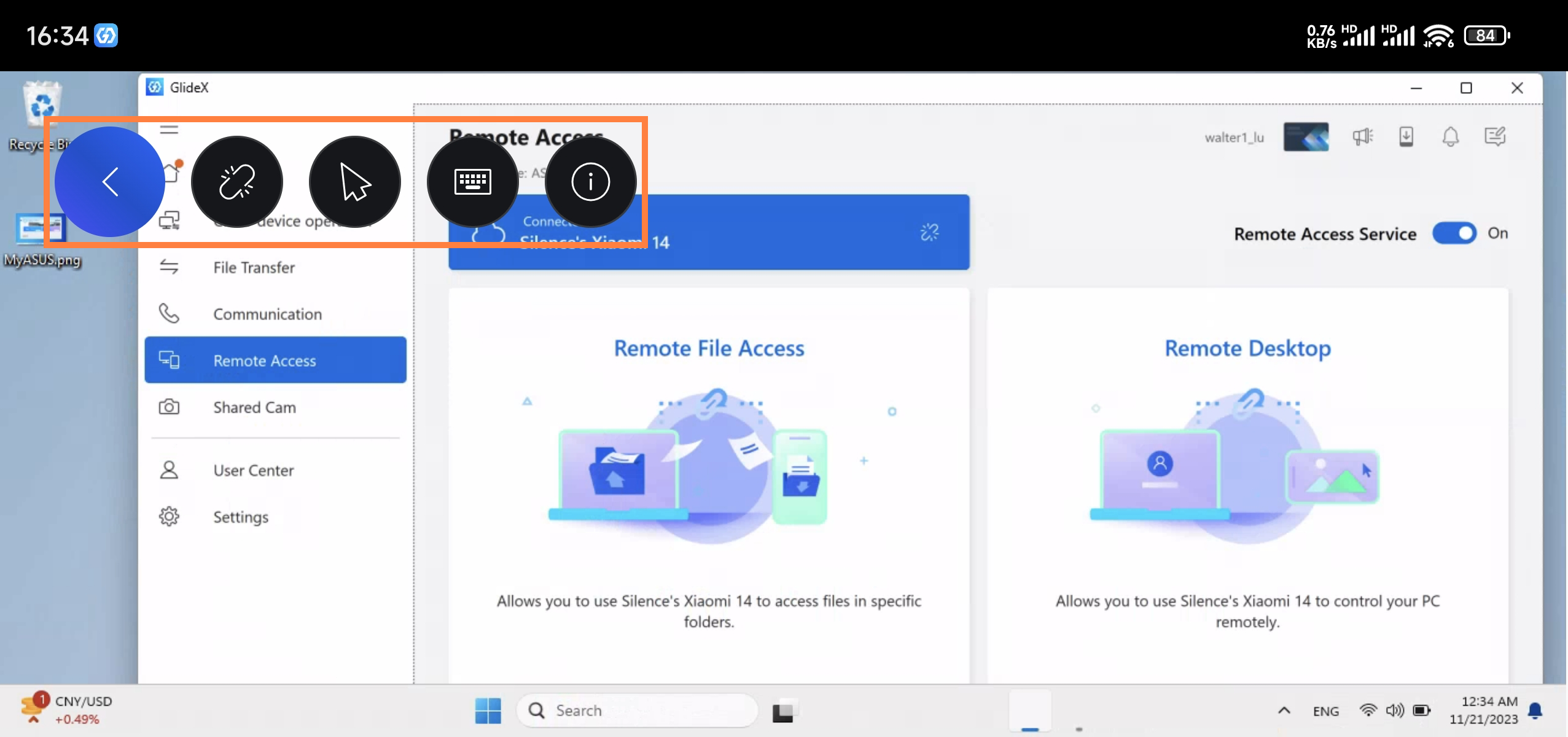
(2) سيتم قفل الشاشة على الكمبيوتر وسيتم عرض شاشة الكمبيوتر على الجهاز المحمول. في شريط القائمة من اليسار إلى اليمين: قطع الاتصال، تفعيل الماوس، تفعيل لوحة المفاتيح، وتشغيل boot.
※ يتطلب الوصول عن بعد تسجيل الدخول إلى نفس حساب عضو ASUS على كل من الكمبيوتر والجهاز المحمول في نفس الوقت، ويجب أن تكون وظيفة الوصول عن بعد مفعلة على الكمبيوتر.
ميزة الكاميرا المشتركة تستخدم كاميرا جهازك المحمول كعدسة لجهاز الكمبيوتر الخاص بك من خلال اتصال الجهاز، مما يتيح لك استخدام هذه الميزة كمصدر للكاميرا على خدمة فيديو تابعة لجهة خارجية.
ميزة الكاميرا المشتركة تتطلب أن يكون الجهاز متصلاً بنفس الشبكة. إذا واجهت مشكلة في استخدام هذه الميزة، يرجى الرجوع إلى: [GlideX] لا يمكنك ربط أجهزتك لاستخدام الكاميرا المشتركة في خدمات الاتصال بالفيديو التابعة لجهة خارجية؟ | الدعم الرسمي | ASUS العالمية
(1) اضغط ①[مشاركة الكاميرا]، ثم اضغط ②[اتصال الجهاز].
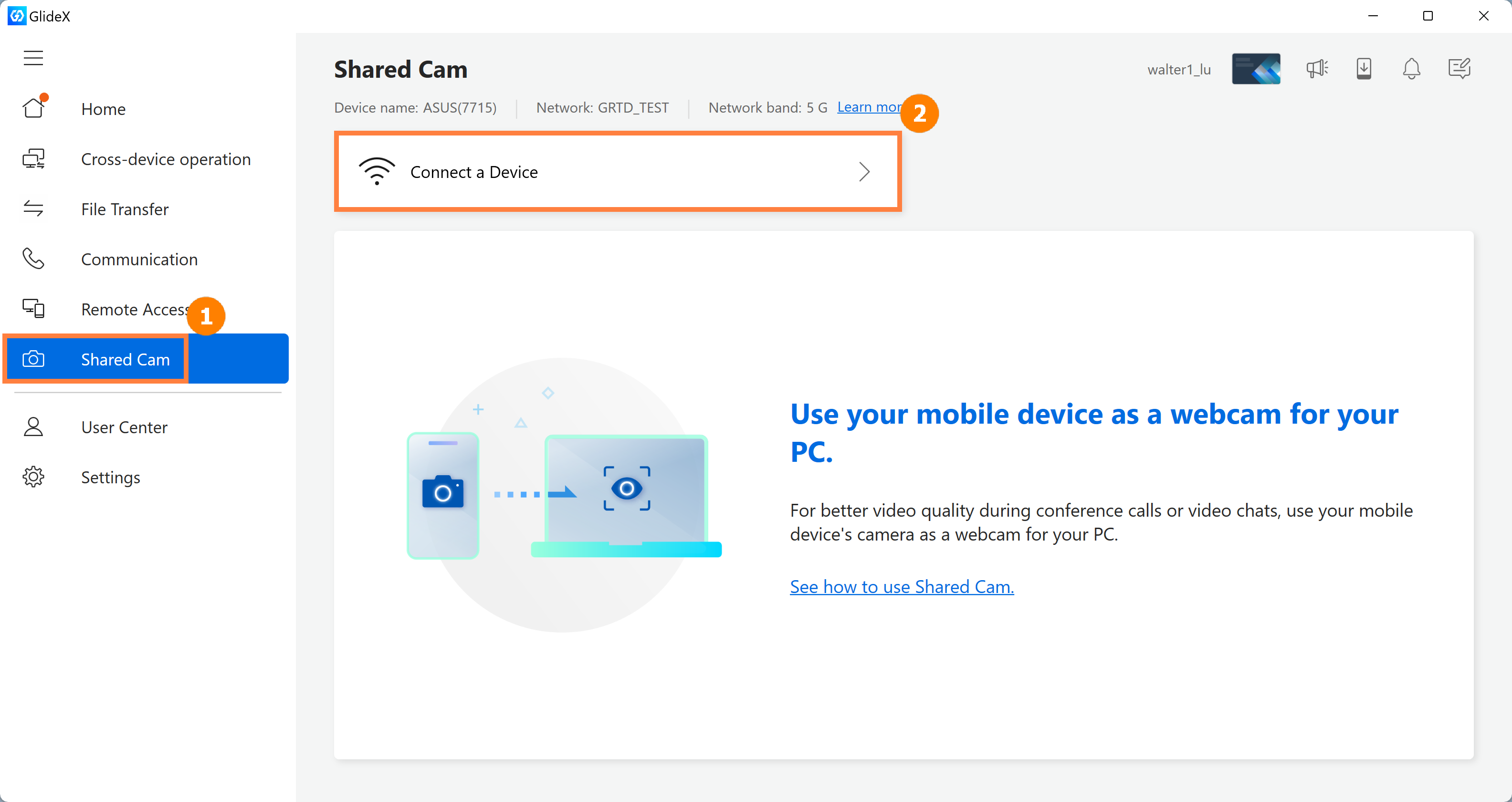
(2) تم الاتصال بنجاح. في صفحة مشاركة الكاميرا على الجهاز المحمول، ③[إنهاء مشاركة الكاميرا]، ④[الصور أو الفيديوهات الملتقطة]، ⑤[اختر لالتقاط صور أو فيديوهات]، ⑥[قلب الكاميرا].
※ عند استخدامك لجهازك المحمول لمشاركة وظيفة الكاميرا، وللحفاظ على طاقة جهازك المحمول، عندما تتوقف شاشة الجهاز المحمول لأكثر من دقيقة واحدة، سيدخل في وضع الخمول، فقط تحتاج إلى الضغط على شاشة الجهاز المحمول للعودة إلى وظيفة مشاركة الكاميرا.
※ [اختر لالتقاط صورة أو فيديو]، هذه الوظيفة تتيح لك التقاط صورة أو فيديو أثناء استخدام خدمة الفيديو، ونقل ملاحظاتك أو أعمالك إلى جهاز الكمبيوتر الخاص بك بشكل فوري عبر وظيفة نقل الملفات، ومشاركتها مع الآخرين.
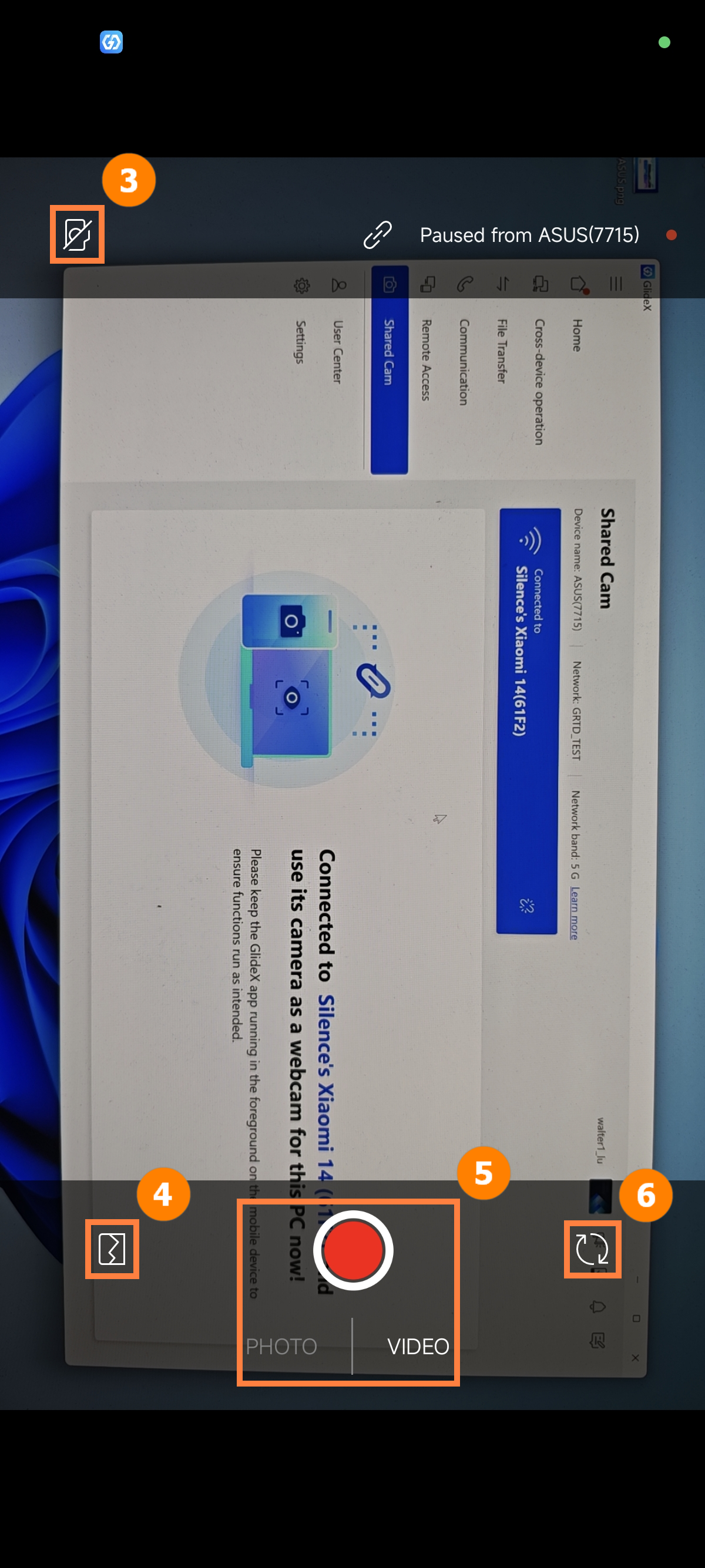
(3) عند أخذ كاميرا النظام كمثال، في صفحة معاينة كاميرا النظام، يمكننا اختيار مصدر التقاط الفيديو ليكون [GlideX SharedCam]، ويمكننا إضافة الفيديو من كاميرا الجهاز المحمول إلى الفيديو عند استخدام برامج الطرف الثالث للبث أو تسجيل الفيديو.
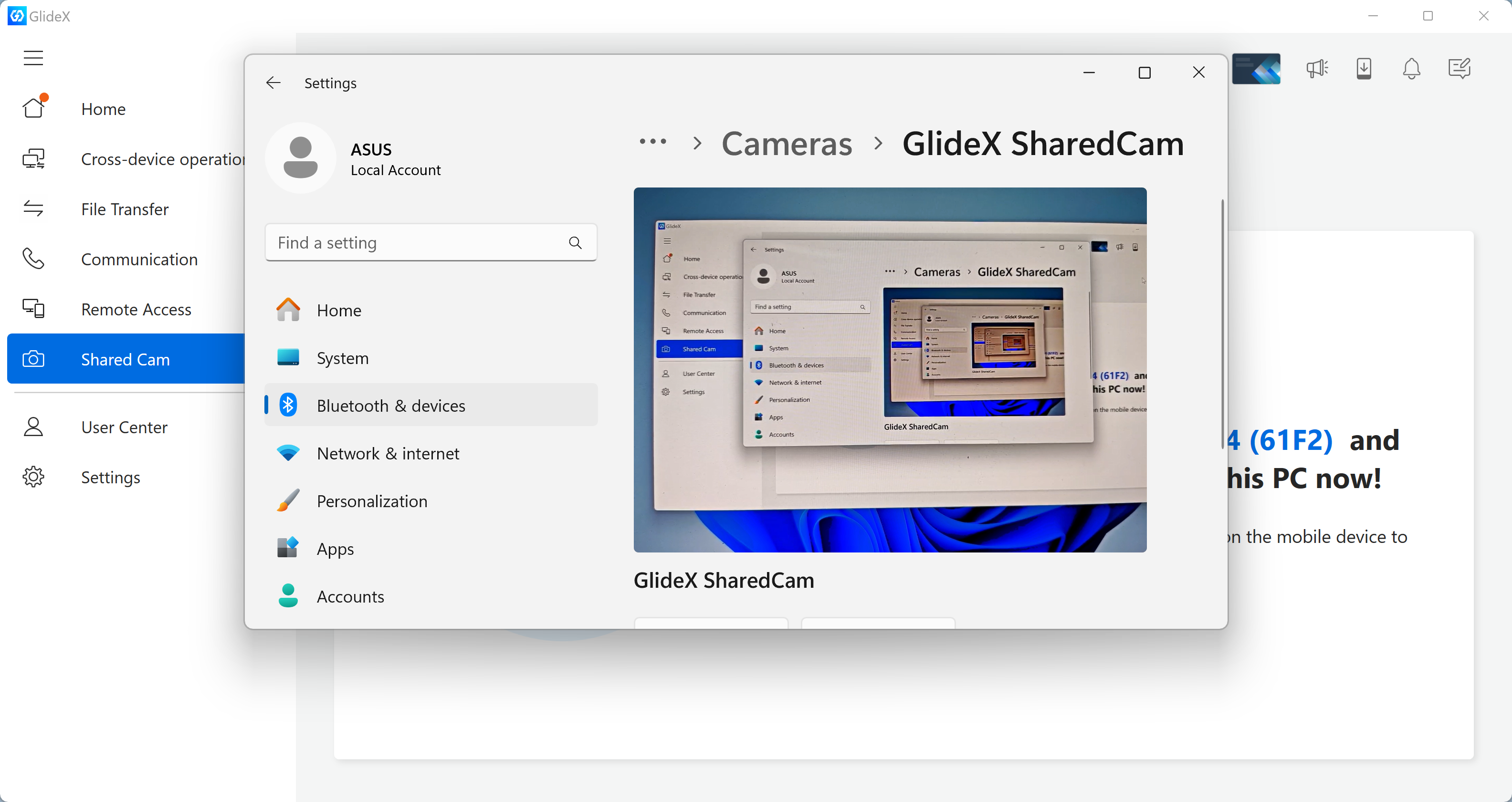
(4) عند الضغط على ①[إنهاء مشاركة الكاميرا]، إذا التقطت صورة أو فيديو أثناء الاستخدام، سيتم تذكيرك ما إذا كنت ترغب في نقل الملف الذي التقطته للتو إلى جهاز الكمبيوتر الخاص بك. إذا أردت نقل الملف الملتقط، اضغط على ②[نقل]، ③[الصورة أو الفيديو لإرسالها]، و ④[إرسال].
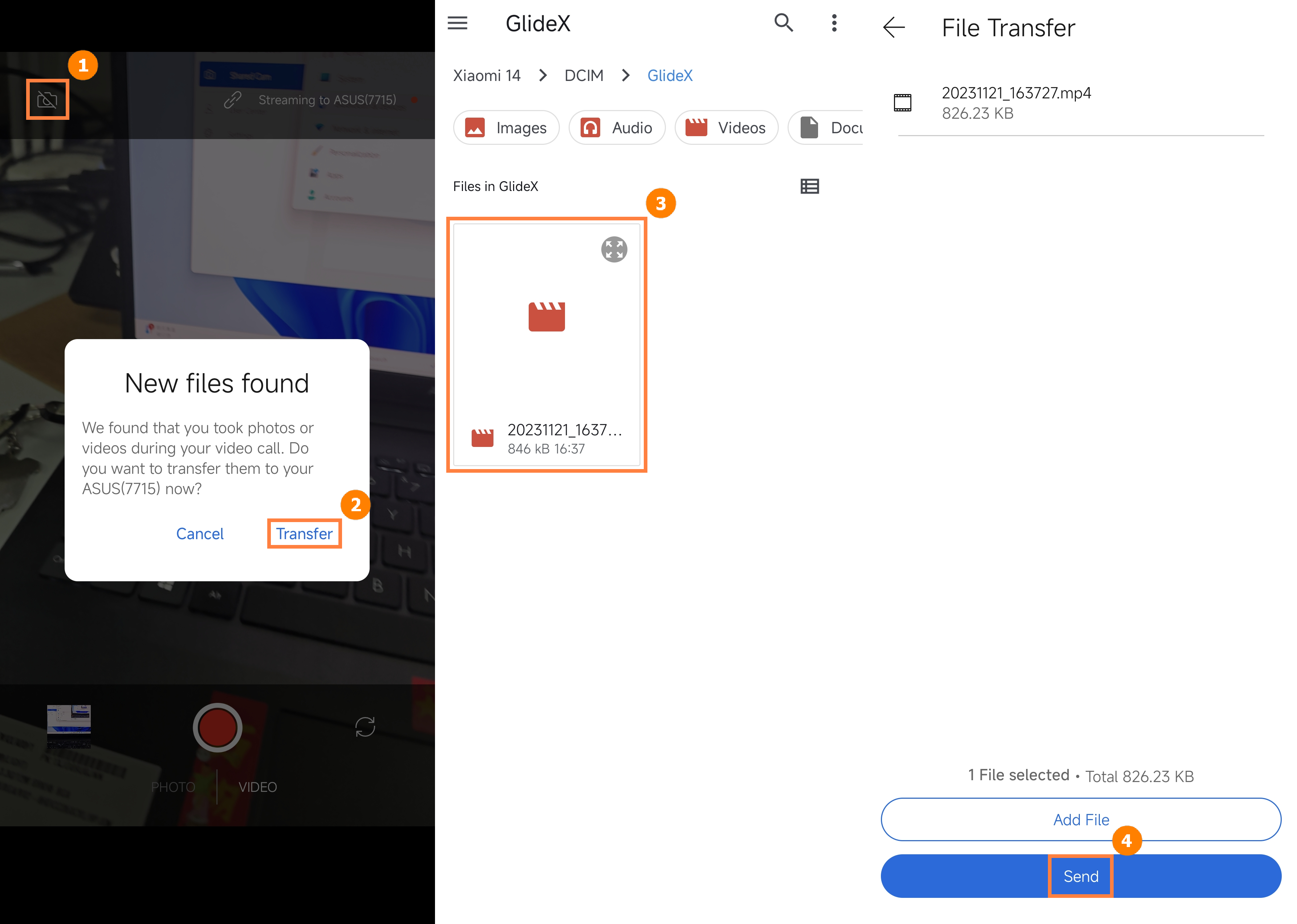
يرجى التأكد من تفعيل [قابلية الاكتشاف]، إذا لم يتم تفعيلها، فلن تتوفر وظائف مثل توسيع الشاشة.
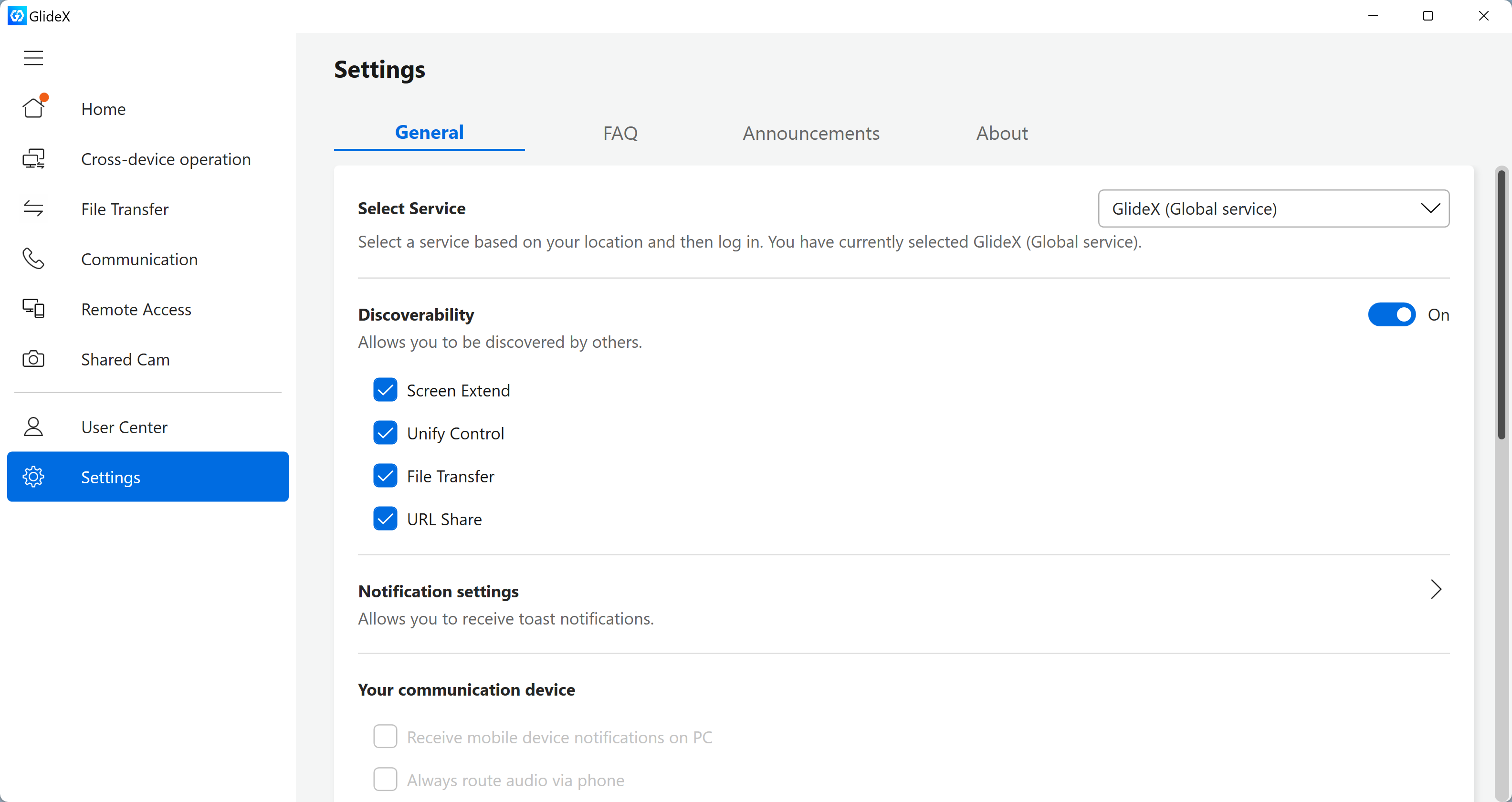
يمكنك مراجعة المشاكل الشائعة والحلول المقابلة عند استخدام تطبيق GlideX.
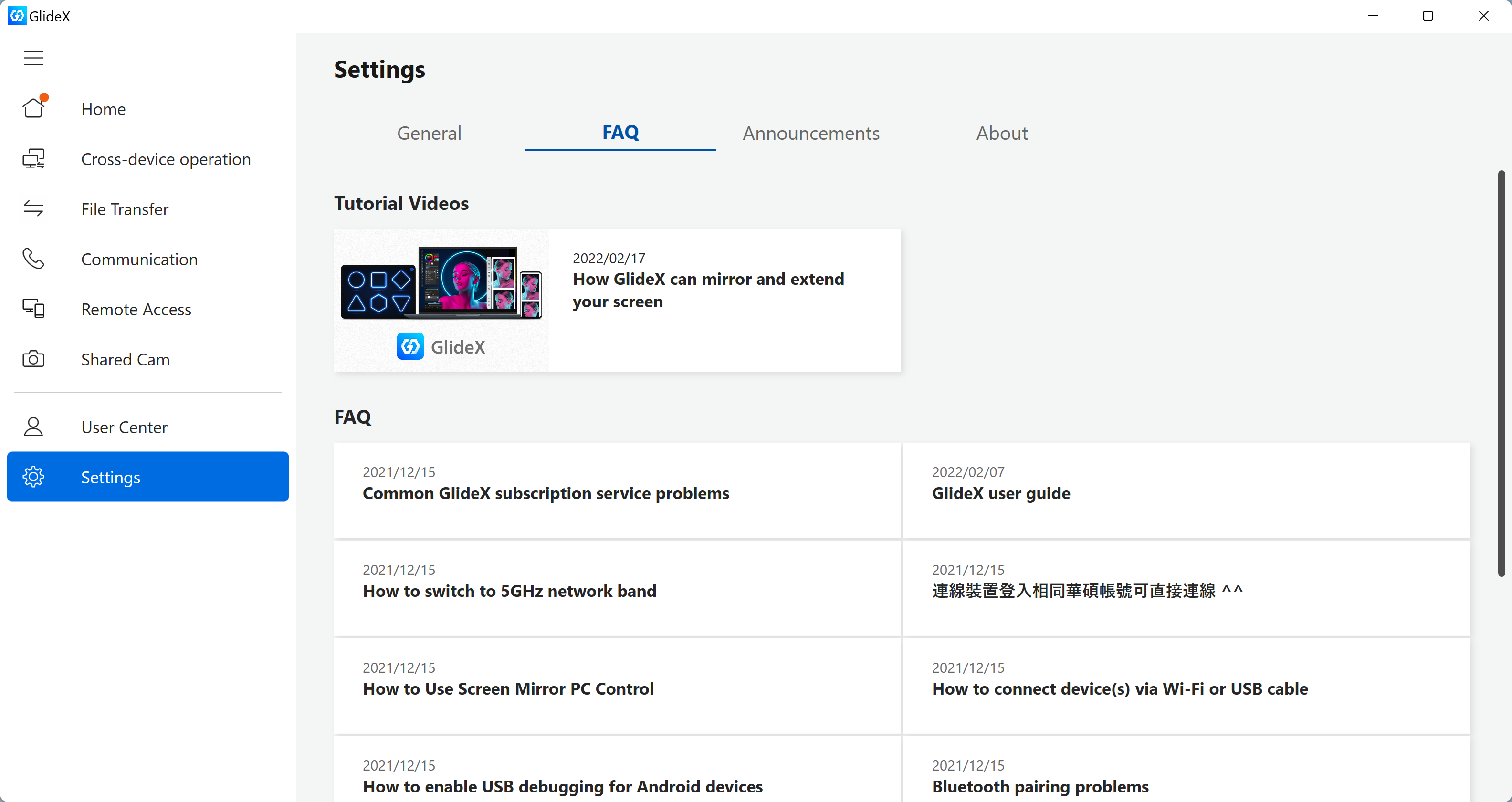
12. الأسئلة الشائعة & الملاحظات
إذا وجدت أي مشاكل أو لديك أي ملاحظات حول GlideX، يرجى تقديم الملاحظات عبر تطبيق الكمبيوتر أو الهاتف المحمول، يرجى الرجوع إلى: [GlideX] تعرف على كيفية إرسال الملاحظات إلى GlideX | الدعم الرسمي | ASUS العالمي
السؤال 1 : كيف يمكن تكبير خط GlideX؟
الإجابة 1: انقر بزر الفأرة الأيمن على سطح المكتب، ثم انقر بزر الفأرة الأيسر على [إعدادات العرض]، واختر الحجم الذي تريده في المقياس & التخطيط.

[GlideX] مشاكل إصدار جهاز GlideX
ينقسم إصدار GlideX إلى إصدار ASUS الحصري والإصدار العام.
قم بالإقتران مع أجهزة ASUS للاستفادة من أكثر الميزات البرمجية تطوراً وكمالاً.
يمكنك الترقية من الإصدار العام إلى الإصدار الحصري لـ ASUS عبر شراء أجهزة ASUS المحمولة، أجهزة الكمبيوتر المكتبية، و ROG Allys.
انقر على [مركز المستخدم] ثم انقر على [إصدار الجهاز] للاستعلام عن الخطة الحالية المستخدمة في GlideX.
※ بالنسبة للأجهزة المتصلة، يكفي أن يكون أحد الطرفين إصدار ASUS الحصري، وسيستمتع كلا الجهازين بإصدار ASUS الحصري.
[GlideX] كيفية تفعيل تصحيح USB لأجهزة Android؟
لربط جهازك المحمول الذي يعمل بنظام Android بجهاز الكمبيوتر الشخصي باستخدام كابل USB، يرجى التأكد من إكمال الخطوات التالية:
- تفعيل [خيارات المطور]
- تفعيل [إعدادات تصحيح USB]
- السماح بـ [تصحيح USB] عند توصيل كابل USB
الخطوات المطلوبة لتفعيل الاتصال بكابل USB تختلف حسب علامة جهازك التجارية.
- سامسونج، جوجل، سوني، ون بلس: اذهب إلى الإعدادات > اضغط على حول الهاتف > اضغط على رقم البنية 7 مرات لتفعيل خيارات المطور. ثم اذهب إلى النظام > خيارات المطور > شغل تصحيح USB، واضغط موافق على نافذة السماح بتصحيح USB المنبثقة.
- هواوي: اذهب إلى الإعدادات > اضغط على حول الهاتف > اضغط على رقم البنية 7 مرات لتفعيل خيارات المطور. ثم اذهب إلى النظام & التحديثات > خيارات المطور > شغل تصحيح USB. وقم بتشغيل نافذة السماح بتصحيح USB المنبثقة بعد توصيل هاتفك بكابل USB.
- مي: انتقل إلى الإعدادات > اضغط على جهازي > اضغط على كل المواصفات > اضغط على إصدار MIUI سبع مرات ثم عد. ثم انتقل إلى الإعدادات الإضافية > خيارات المطور، وقم بتشغيل خيارات المطور > قم بتشغيل تصحيح USB. واضغط على قبول للنافذة المنبثقة بعد العد. قم بتشغيل التثبيت عبر USB وتصحيح USB (إعدادات الأمان)، واضغط على الخطوة التالية بعد العد > اضغط على قبول بعد العد.
- أوبو: انتقل إلى الإعدادات > اضغط على حول الهاتف > اضغط على رقم البناء سبع مرات لتمكين خيارات المطور. ثم انتقل إلى الإعدادات الإضافية > خيارات المطور، وقم بتشغيل تصحيح USB، واضغط موافق على نافذة التصحيح عبر USB المنبثقة.
- ريلمي: انتقل إلى الإعدادات > اضغط على حول الهاتف > اضغط على الإصدار > اضغط على رقم البناء سبع مرات لتمكين خيارات المطور. ثم انتقل إلى الإعدادات الإضافية > خيارات المطور > قم بتشغيل تصحيح USB، واضغط موافق على نافذة التصحيح عبر USB المنبثقة.
- فيفو: انتقل إلى الإعدادات > اضغط على المزيد من الإعدادات > اضغط على حول الهاتف > اضغط على إصدار البرنامج سبع مرات. ثم انتقل إلى خيارات المطور > قم بتشغيل خيارات المطور واضغط موافق لإعدادات التطوير. بعد ذلك، قم بتشغيل تصحيح USB، واضغط موافق على نافذة التصحيح عبر USB المنبثقة.
- LG: تأكد من تفعيل قائمة المطور في النظام حول الهاتف > معلومات البرمجيات و اضغط على رقم الباني عدة مرات. وتأكد من تفعيل تصحيح USB في قائمة المطورين. ثم انتقل إلى الإعدادات > مشاركة الإنترنت والشبكات وشغل مشاركة USB.فيما يلي، نأخذ ASUS Zenfone كمثال:تأكد من تكوين خيارات المطور وتفعيل تصحيح USB في جهازك المحمول، واسمح بتصحيح USB بعد توصيل كابل USB.اسحب إلى اليسار في GlideX [الرئيسية]، واضغط على [إعدادات اتصال USB]، واضغط على [خيارات المطور]. في صفحة [معلومات البرمجيات]، واضغط على [رقم البُناء] سبع مرات متتالية لتفعيل خيارات المطور.
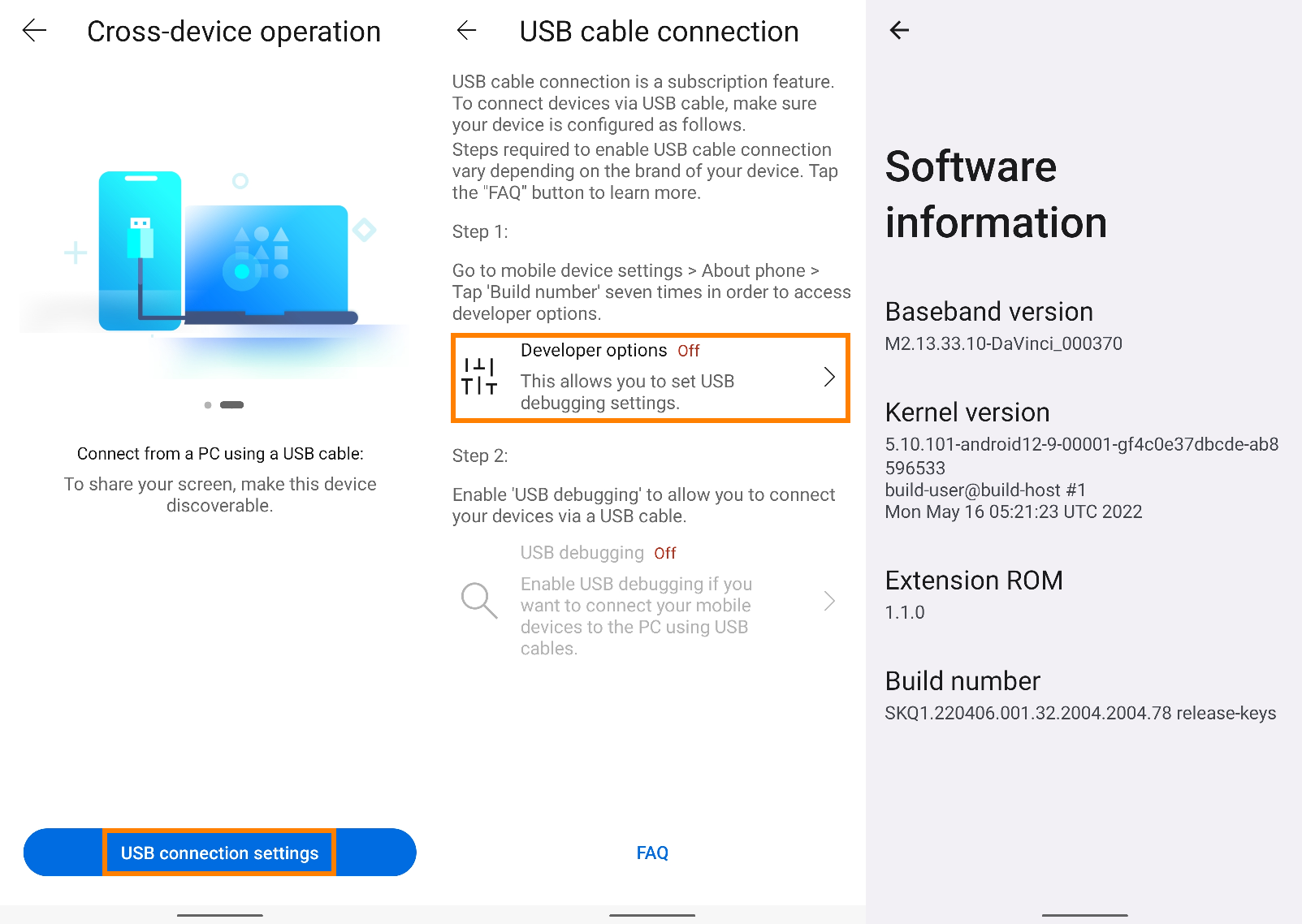 عند تفعيل خيارات المطور، عد إلى صفحة اتصال كابل USB. اضغط على [تصحيح USB]، أو في [خيارات المطور] واضغط على [تصحيح USB]، ستظهر نافذة منبثقة، اضغط على [موافق]، وسيتم تفعيل اكتشاف تصحيح USB. وصل الكمبيوتر والجهاز المحمول باستخدام كابل USB، وستظهر نافذة منبثقة على الجهاز المحمول، اضغط على [السماح دائمًا من هذا الكمبيوتر]، ثم اضغط على [سماح]، ثم اضغط [نعم] للاتصال بين الكمبيوتر والجهاز المحمول.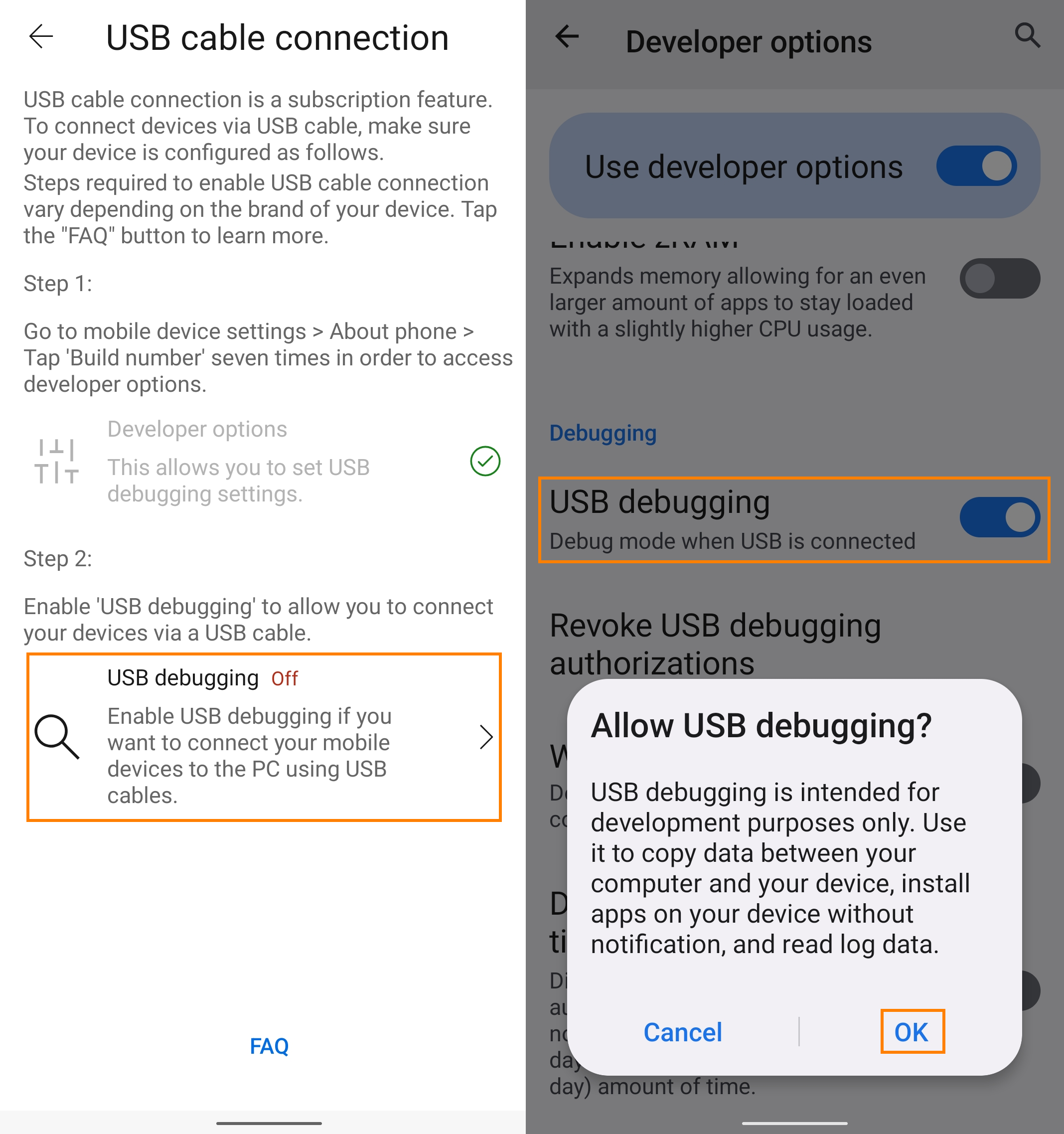
[GlideX] كيفية توصيل الجهاز(الجهازات) عبر شبكة Wi-Fi أو كابل USB
لتفعيل ميزة انعكاس الشاشة وتوسيع الشاشة، قم بالاتصال بجهازك المحمول من جهاز الكمبيوتر الموجود على نفس شبكة Wi-Fi أو باستخدام كابل USB. يرجى ملاحظة أن الاتصال عبر نفس شبكة Wi-Fi محدود في بعض بيئات الشبكة، مثل بيئة المكتب أو المدرسة التي تستخدم نقطة اتصال عامة. ننصحك باستخدام شبكة Wi-Fi موثوقة.
استكشاف الأخطاء وإصلاحها لمستخدمي أجهزة iOS
استكشاف الأخطاء وإصلاحها لمستخدمي أجهزة Android
استكشاف الأخطاء وإصلاحها لمستخدمي أجهزة iOS
يرجى التأكد من أن جهاز iOS يلبي المتطلبات التالية:
(1) تم تشغيل خاصية الاكتشاف لميزة انعكاس الشاشة وتوسيع الشاشة.
(2) تطبيق GlideX مفعّل على الجهاز المحمول ليكون مرئياً للكمبيوتر، وأن شاشة الجهاز المحمول غير مقفلة.
اختر طريقة الاتصال
1. توصيل الجهاز من كمبيوتر على نفس شبكة Wi-Fi
يمكنك الاتصال بجهاز iOS الخاص بك مباشرةً.
2. توصيل الجهاز من كمبيوتر باستخدام كابل USB.
قم بتنزيل وتثبيت iTunes (ويندوز 64 بت) على جهاز الكمبيوتر الخاص بك. يجب عليك استخدام كابل Lightning معتمد من Apple أو MFi لتوصيل جهاز iPhone أو iPad الخاص بـ Apple بجهاز الكمبيوتر الخاص بك. يرجى التأكد من أن جهاز iPhone أو iPad الخاص بك مُعترف به في iTunes على Windows. (إذا واجهت مشكلة في هذه الخطوة، يرجى الرجوع إلى دعم Apple للمساعدة وإعادة تشغيل AMDS وفقًا لذلك.) ثم اضغط على [ثقة] في مربع الحوار [هل تثق بهذا الكمبيوتر؟]
عند توصيل جهازك المحمول بـ GlideX على جهاز الكمبيوتر الخاص بك، سيظهر جهازك المحمول ويتم عرض أيقونة متصلة عبر USB.
2. استكشاف الأخطاء وإصلاحها لمستخدمي أجهزة Android
يرجى التأكد من أنك تستوفي المتطلبات أدناه:
(1) اضغط على وظيفة [قابلية الاكتشاف]، وقم بتشغيل وظيفة [انعكاس الشاشة & توسيع الشاشة].
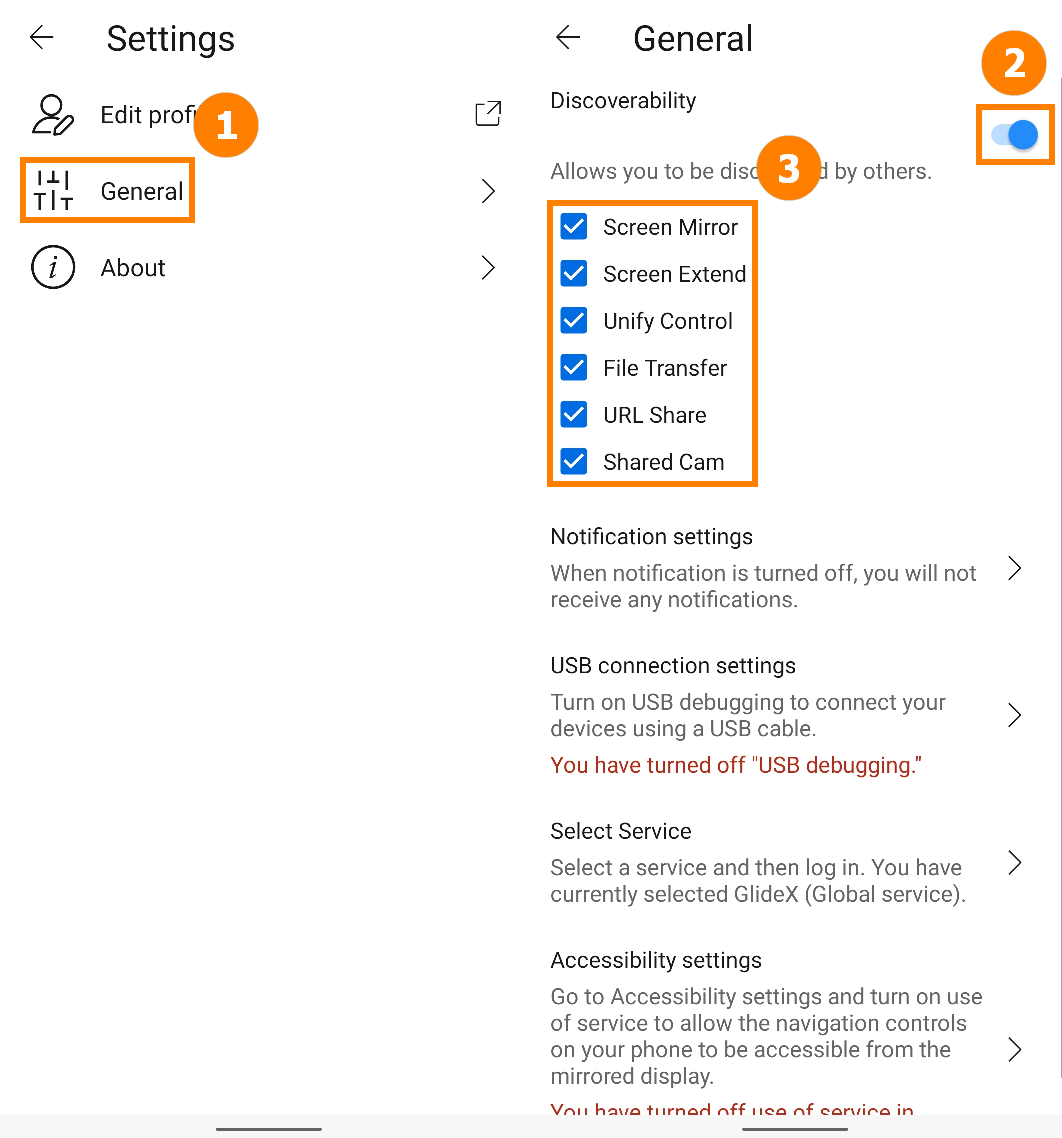
(2) تطبيق GlideX على جهازك المحمول مفتوح بحيث يكون مرئيًا للكمبيوتر، وأن شاشة الجهاز المحمول غير مقفلة.
اختر طريقة الاتصال
1. توصيل الجهاز من كمبيوتر على نفس شبكة Wi-Fi
يمكنك الاتصال بجهاز Android الخاص بك مباشرة.
2. توصيل الجهاز من كمبيوتر باستخدام كابل USB.
تأكد من تفعيل خيارات المطور وتصحيح USB لجهازك المحمول، وأنك تسمح بتصحيح USB بعد توصيل كابل USB.
اسحب لليسار على GlideX [الرئيسية]، ثم اضغط على [إعدادات اتصال USB], اضغط على [خيارات المطوّر] في [صفحة معلومات البرنامج]، ثم اضغط على [رقم البناء] سبع مرات متتالية لتفعيل خيارات المطوّر (فتح "خيارات المطوّر" يختلف من جهاز إلى آخر، ابحث على الإنترنت عن الطريقة الخاصة بجهازك أو اضغط هنا).
عند تفعيل خيارات المطوّر، عد إلى صفحة توصيل كابل USB. اضغط على [تصحيح USB]، أو في [خيارات المطوّر] واضغط على [تصحيح USB]، ستظهر نافذة منبثقة، اضغط على [موافق]، وسيتم تفعيل اكتشاف تصحيح USB. قم بتوصيل الكمبيوتر وجهازك المحمول باستخدام كابل USB، وستظهر نافذة منبثقة على الجهاز المحمول، اضغط على [السماح دائماً من هذا الكمبيوتر]، ثم اضغط [سماح]، ثم اضغط [نعم] للاتصال بين الكمبيوتر والجهاز المحمول.
عند توصيل جهازك المحمول بـ GlideX على الكمبيوتر، سيظهر جهازك المحمول وسيظهر رمز الاتصال عبر USB.
[GlideX] لا يمكن استخدام GlideX Remote Desktop؟
إذا كنت ترغب في استخدام وظيفة سطح المكتب البعيد GlideX، يرجى التأكد مما إذا كان الكمبيوتر والجهاز المحمول يفيان بالمتطلبات التالية:
- نظام تشغيل الكمبيوتر يجب أن يكون Windows 10/11 Pro
- تطبيق GlideX PC وتطبيق GlideX Mobile قاما بتسجيل الدخول إلى نفس حساب عضو ASUS
- تم تعيين كلمة مرور تسجيل الدخول للنظام على الكمبيوتر
- تم تشغيل وظيفة سطح المكتب البعيد في النظام على الكمبيوتر
- الملاحظات من تطبيق GlideX على جانب الكمبيوتر
- أدخل رمز التقرير في GlideX على كمبيوتر آخر
- التعليقات من تطبيق GlideX على الجانب المحمول
- تم تفعيل خاصية الاكتشاف في الإعدادات على GlideX.
- تم تفعيل Wi-Fi.
- تم تفعيل Bluetooth والجهاز ضمن نطاق Bluetooth.
- إذا كان جهاز Android، يرجى منح GlideX إذن “الوصول إلى الموقع” للسماح باكتشاف الجهاز.
- إذا كان جهاز iOS (iPad/iPhone)، يرجى إبقاء تطبيق GlideX للجوال في المقدمة.
- تأكد من أنك تسمح لأجهزة الجوال الخاصة بك بأن تكون مرئية للأجهزة الأخرى أثناء عملية الاقتران.
- إذا لم تنجح في الاقتران، يرجى الذهاب إلى [الإعدادات] في جهاز الجوال > قائمة أجهزة [البلوتوث]، والتأكد من أن جهاز الكمبيوتر الذي ترغب في الاقتران به ظاهر. ثم، اضغط على الجهاز لبدء الاتصال مع الكمبيوتر.
- تأكد من أنك فتحت وبقيت على شاشة إعدادات البلوتوث حتى تكمل الخطوات لاقتران الكمبيوتر.
- إذا لم تنجح في الاقتران، يرجى الذهاب إلى [الإعدادات] في جهاز الجوال > قائمة أجهزة [البلوتوث]، والتأكد من أن جهاز الكمبيوتر الذي ترغب في الاقتران به ظاهر. ثم، اضغط على الجهاز لبدء الاتصال مع الكمبيوتر.
- إعادة ضبط إعدادات Bluetooth: أوقف تشغيل إعدادات Bluetooth للكمبيوتر والجوال، ثم أعد تشغيلها من جديد.
- تأكد من أن وضع الطائرة متوقف: اختر [ابدأ]، ثم اختر [الإعدادات] > [الشبكة والإنترنت] > [وضع الطائرة]. تأكد من أن "وضع الطائرة" مغلق. ثم قم بتشغيل البلوتوث: اختر [ابدأ]، ثم اختر [الإعدادات] > [الأجهزة] > [البلوتوث والأجهزة الأخرى].
- تأكد من أن البلوتوث يعمل: يرجى التحقق في شريط المهام واختر [مركز الإجراءات] في الزاوية اليمنى السفلية أو الذهاب إلى [الإعدادات] للتأكد من أن جهاز الكمبيوتر الخاص بك يدعم البلوتوث وأن البلوتوث غير مفقود. إذا كان زر البلوتوث مفقودًا، يرجى محاولة التحديث إلى أحدث برنامج تشغيل أو إعادة تشغيل الكمبيوتر الخاص بك.
- إذا واجهت إشعار طلب إقران البلوتوث يظهر بشكل متكرر، يرجى إعادة تشغيل الكمبيوتر الخاص بك والمحاولة مرة أخرى.
- تأكد من أن وضع الطائرة متوقف: اختر ابدأ، ثم اختر الإعدادات > الشبكة والإنترنت > وضع الطائرة. تأكد من أن وضع الطائرة مغلق. ثم قم بتشغيل البلوتوث: اختر ابدأ، ثم اختر الإعدادات > الأجهزة > البلوتوث والأجهزة الأخرى.
- تأكد من عمل البلوتوث: يرجى التحقق من شريط المهام، واختيار "مركز الإجراءات" في الزاوية اليمنى السفلية أو الذهاب إلى "الإعدادات" للتأكد من أن جهاز الكمبيوتر الخاص بك يدعم البلوتوث، وأن البلوتوث غير مفقود. إذا كان زر البلوتوث مفقودًا، يرجى محاولة تحديث أحدث driver أو إعادة تشغيل جهاز الكمبيوتر الخاص بك.
- إذا واجهت إشعار طلب اقتران البلوتوث يظهر بشكل متكرر، يرجى إعادة تشغيل جهاز الكمبيوتر الخاص بك والمحاولة مرة أخرى.
- وظيفة "التحكم في الحاسوب" تتطلب أن يكون حاسوبك مزوداً بـ Bluetooth 3.0 أو أعلى، وستتم تفعيلها بعد إقران Bluetooth الخاص بجهازك المحمول وحاسوبك.
- واحدة من وظائف التحكم في الحاسوب، وهي وظيفة "الصوت"، تتطلب أن يكون نظام تشغيل الحاسوب لديك إصدار 20H1 أو أحدث. إذا كان إصدار النظام أقل، يُنصح بترقية النظام لاستخدام هذه الوظيفة. حالياً، GlideX يدعم بث الموسيقى الاستريو.