หัวข้อที่เกี่ยวข้อง
- การแก้ไขปัญหา - ค้างที่หน้าจอโลโก้ ASUS/ROG ระหว่างการบูต
- [Windows 11/10] การแก้ไขปัญหา - ไม่สามารถปลุกจากโหมดสลีปหรือไฮเบอร์เนตได้
- การแก้ไขปัญหา – อุปกรณ์บูตเข้าสู่ BIOS, Aptio Setup Utility หรือ MyASUS ในหน้าจอ UEFI โดยตรง
- [Windows 11/10] การแก้ไขปัญหา - หน้าจอการกู้คืน BitLocker ปรากฏขึ้นหลังจากการเริ่มต้นระบบ/ค้นหาคีย์การกู้คืน BitLocker
- คำถามที่พบบ่อยเกี่ยวกับแล็ปท็อป (FAQ)
- [Windows 11/10] การแก้ไขปัญหา - การซ่อมแซมอัตโนมัติ (Startup Repair) เมื่อบูตเครื่อง
- [Windows 11/10] การแก้ไขปัญหา - อุปกรณ์ไม่สามารถเข้าสู่ระบบ Windows ได้
- [Windows 11/10] การแก้ไขปัญหา - ไม่สามารถปิดเครื่องได้
การแก้ไขปัญหา - อุปกรณ์บูตไม่สำเร็จหรือไม่มีภาพแสดงผลหลังจากบูต (หน้าจอสีดำ)
ผลิตภัณฑ์ที่เกี่ยวข้อง: โน๊ตบุ๊ค, เดสก์ท็อป, ออลอินวันพีซี, เครื่องเล่นเกมแบบมือถือ, MiniPC, ASUS NUC
เพื่อให้คุณได้รับคำแนะนำที่ละเอียดมากขึ้น คุณสามารถคลิกที่ลิงก์วิดีโอ YouTube ของ ASUS ด้านล่างเพื่อเรียนรู้เพิ่มเติมเกี่ยวกับ โน๊ตบุ๊คเปิดไม่ติดและหน้าจอเป็นสีดำ:
https://www.youtube.com/watch?v=ADSvlvRuiGI
หากอุปกรณ์ของคุณมีปัญหาในการบูตหรือแสดงหน้าจอสีดำหลังจากบูต กรุณาอ้างอิงวิธีแก้ไขดังต่อไปนี้ตามสถานการณ์ของคุณ:
สถานการณ์ที่ 1: ก่อนที่จะพบปัญหา มีการดำเนินการต่างๆ เช่น อัปเดต BIOS, ถอดสายแบตเตอรี่, เปลี่ยนโมดูลหน่วยความจำ, หรือรีเซ็ต Embedded Controller (EC) และ Real-Time Clock (RTC) อาจถูกดำเนินการ การไม่มีหน้าจอแสดงผลขณะบูตอาจเกิดจากกระบวนการฝึกหน่วยความจำ (หรือแสดง Working on Memory Training)
ขั้นตอนการแก้ไขปัญหาต่อไปนี้ใช้ได้เฉพาะเมื่ออุปกรณ์ของคุณไม่แสดงอะไรเลยขณะบูต (หรือแสดง Working on Memory Training) แต่ไฟแสดงสถานะพลังงานติดอยู่ หากคุณได้ดำเนินการใดๆ ต่อไปนี้ก่อนที่จะพบปัญหานี้ กรุณาอ้างอิงคำแนะนำด้านล่าง:
- อัปเดต BIOS
- ถอดสายเชื่อมต่อแบตเตอรี่หรือเปลี่ยนแบตเตอรี่ (รวมถึงแบตเตอรี่ CMOS)
- เปลี่ยนโมดูลหน่วยความจำด้วยความจุหรือยี่ห้อที่แตกต่างกัน
- ดำเนินการ Embedded Controller (EC Reset) หรือ Real-Time Clock (RTC) reset เพื่อคืนค่าฮาร์ดแวร์ในอุปกรณ์ของคุณกลับสู่สถานะเริ่มต้น คุณสามารถอ้างอิงบทความต่อไปนี้เพื่อเข้าใจวิธีการเคลียร์ได้:
Notebook/All-In-One PC/Gaming Handheld: วิธีการรีเซ็ต Embedded Controller (EC Reset), Real-Time Clock (RTC), และ Hard reset
Desktop: วิธีการเคลียร์ CMOS
หากคุณได้ดำเนินการตามขั้นตอนข้างต้นใด ๆ อุปกรณ์ของคุณจะต้องทำการฝึกหน่วยความจำอย่างสมบูรณ์ในระหว่างการบูทครั้งถัดไป
ในกระบวนการฝึกหน่วยความจำ อุปกรณ์ของคุณจะไม่แสดงผลอะไรเลย และระยะเวลาฝึกจะอยู่ที่ประมาณ 5 ถึง 10 นาที ขึ้นอยู่กับขนาดของหน่วยความจำของอุปกรณ์ (เช่น สูงสุด 10 นาทีสำหรับ 64GB) กรุณาเชื่อมต่ออุปกรณ์กับแหล่งจ่ายไฟ หลีกเลี่ยงการปิดเครื่องโดยบังคับ และรออย่างอดทนจนระบบฝึกหน่วยความจำเสร็จสิ้นและเข้าสู่ระบบปฏิบัติการ
หมายเหตุ: หากอุปกรณ์ของคุณติดตั้งแพลตฟอร์ม CPU Intel Lunar Lake หรือสูงกว่า และความละเอียดหน้าจอต่ำกว่า 2880x1800 พร้อมอัตรารีเฟรชต่ำกว่า 120 Hz คุณอาจเห็นข้อความ 'กำลังฝึกหน่วยความจำ' แสดงบนหน้าจอระหว่างการฝึกหน่วยความจำ กรุณารออย่างอดทนและปล่อยให้อุปกรณ์ดำเนินการฝึกหน่วยความจำจนเสร็จสิ้นก่อนเข้าสู่ระบบปฏิบัติการ หากอุปกรณ์ของคุณไม่ตรงกับสเปคฮาร์ดแวร์นี้ จะไม่มีข้อความใด ๆ แสดงระหว่างการฝึกหน่วยความจำ

สถานการณ์ที่ 2: ก่อนที่จะเกิดปัญหา ได้มีการอัปเดต BIOS และเนื่องจากการอัปเดตไม่สำเร็จ (เช่น การปิดเครื่องแบบบังคับ) ระบบจึงไม่สามารถเข้าสู่ระบบปฏิบัติการ Windows ได้
หากคุณพบสถานการณ์ที่อุปกรณ์ของคุณไม่สามารถเข้าสู่ระบบปฏิบัติการ Windows ขณะบูตเครื่องได้เนื่องจากการอัปเดต BIOS ที่ล้มเหลว (เช่น การปิดเครื่องแบบบังคับ) โปรดดูหน้าจอการบูตทั้งสามด้านล่างเพื่อดำเนินการอัปเดต BIOS ต่อ เมื่อการอัปเดต BIOS เสร็จสมบูรณ์ คุณจะสามารถเข้าสู่ระบบปฏิบัติการ Windows ได้อย่างราบรื่น
โปรดทราบ: ในระหว่างขั้นตอนการอัปเดต BIOS โปรดตรวจสอบให้อุปกรณ์ของคุณเชื่อมต่อกับแหล่งจ่ายไฟและหลีกเลี่ยงการปิดเครื่องแบบบังคับเพื่อป้องกันปัญหาผิดปกติ
หน้าจอที่ 1: หากคุณพบหน้าจอต่อไปนี้ หมายถึงการอัปเดต BIOS ล้มเหลว โปรดรอ 60 วินาที หรือคลิก 「ใช่」 บนหน้าจอเพื่อเริ่มต้นการอัปเดต BIOS อัตโนมัติ (โปรดตรวจสอบให้อุปกรณ์ของคุณเชื่อมต่อกับแหล่งจ่ายไฟ)
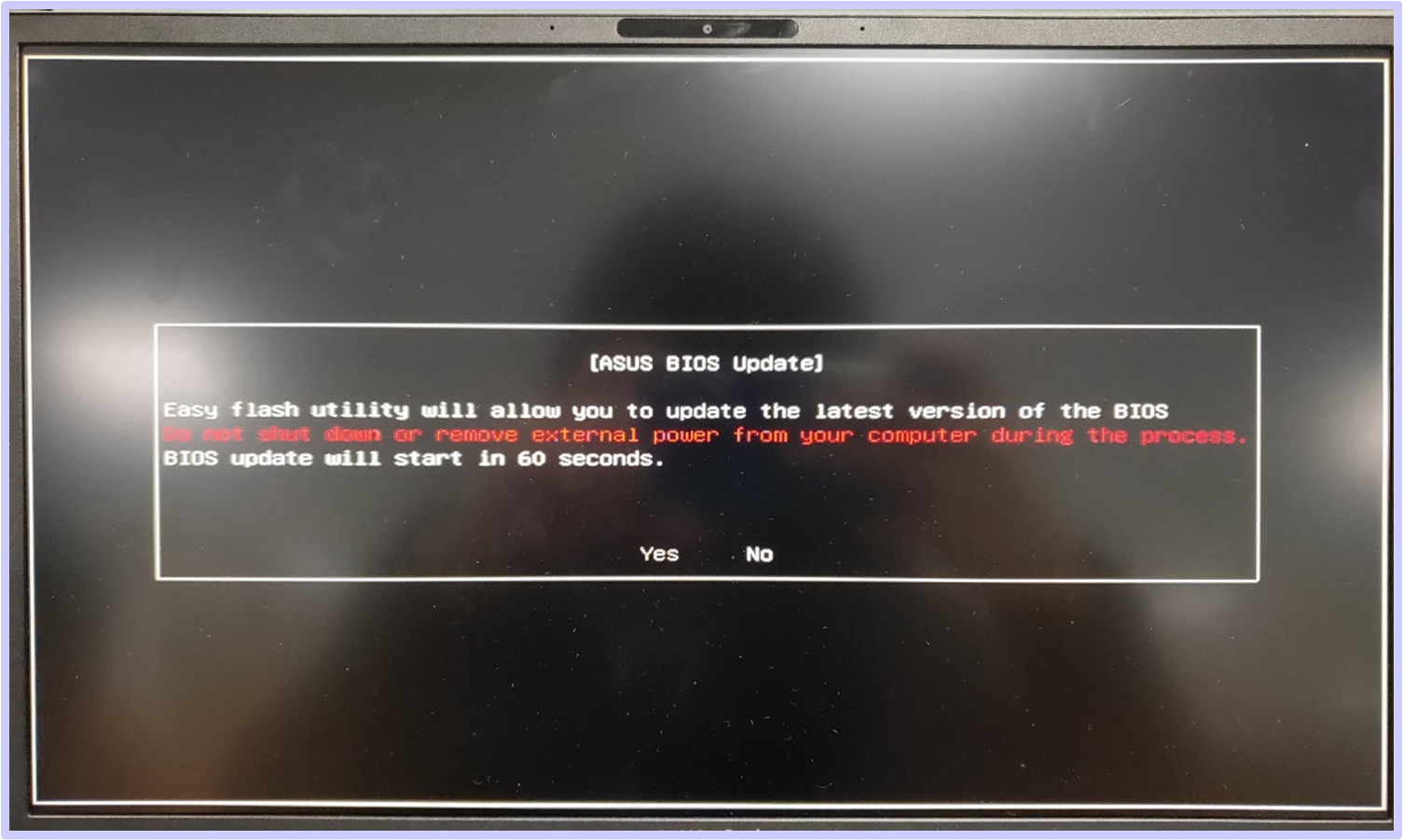
หน้าจอที่ 2: หากคุณพบหน้าจอต่อไปนี้ หมายถึงการอัปเดต BIOS ล้มเหลว โปรดดำเนินการตามขั้นตอนด้านล่างเพื่อให้อัปเดต BIOS เสร็จสมบูรณ์:


- ใช้คอมพิวเตอร์เครื่องอื่นเพื่อเข้าสู่ เว็บไซต์สนับสนุนของ ASUS และดาวน์โหลดไฟล์ BIOS ที่ตรงกับรุ่นของคุณ เมื่อดาวน์โหลดเสร็จ ให้นำไฟล์ BIOS ไปวางไว้ที่ไดเรกทอรีหลักของแฟลชไดรฟ์ USB ที่ฟอร์แมตเป็น FAT32 คุณสามารถอ้างอิงบทความนี้เพื่อเรียนรู้ วิธีแปลงแฟลชไดรฟ์ USB เป็นรูปแบบ FAT32 และบันทึกไฟล์ BIOS ที่ดาวน์โหลดลงในแฟลชไดรฟ์ USB
หมายเหตุ: หากอุปกรณ์ของคุณแสดงเวอร์ชัน BIOS ที่แนะนำ กรุณาดาวน์โหลดเวอร์ชันนั้น หากไม่มี ให้ดาวน์โหลดเวอร์ชันล่าสุดของ BIOS เรียนรู้เพิ่มเติม: วิธีค้นหาและดาวน์โหลดไฟล์ BIOS. - ปิดอุปกรณ์ที่แสดงหน้าจอด้านบน กดค้างปุ่มเปิดเครื่องเป็นเวลา 15 วินาทีจนกว่าดัชนีไฟจะดับลง
- เสียบแฟลชไดรฟ์ USB ที่มีไฟล์ BIOS เข้าอุปกรณ์ และตรวจสอบให้แน่ใจว่าได้เชื่อมต่อสายไฟแล้ว
- เปิดเครื่องอุปกรณ์ ระบบจะดำเนินการอัปเดต BIOS โดยอัตโนมัติ
หมายเหตุ: หากอุปกรณ์เข้าสู่หน้าจอ ASUS Firmware Update (ASUS EZ Flash) โดยตรงหลังจากรีสตาร์ท คุณสามารถอ้างอิงบทความนี้เพื่อเรียนรู้ วิธีอัปเดตไฟล์ BIOS ด้วย EZ Flash (สำหรับคอมพิวเตอร์ตั้งโต๊ะ กรุณาอ้างอิง แนะนำ ASUS Motherboard EZ Flash 3).
หน้าจอ 3: หากคุณพบ หน้าจอสีดำหลังจากบูต (ไฟแสดงสถานะเปิด แต่ไม่มีข้อความแสดงผล) เนื่องจากการอัปเดต BIOS ล้มเหลว คุณสามารถลองทำ Embedded Controller (EC Reset) หรือ Real-Time Clock (RTC) เคลียร์เพื่อแก้ไขปัญหา:
- โน้ตบุ๊ก/ออลอินวันพีซี/เกมมิ่งแฮนด์เฮลด์: วิธีรีเซ็ต Embedded Controller (EC Reset), Real-Time Clock (RTC), และ Hard reset
- เดสก์ท็อป: วิธีเคลียร์ CMOS
สถานการณ์ที่ 3: หากคุณเคย ติดตั้งหรือเปลี่ยนการ์ดกราฟิกแยก (สำหรับ ผลิตภัณฑ์คอมพิวเตอร์ตั้งโต๊ะเท่านั้น) และพบปัญหา
สำหรับคอมพิวเตอร์ตั้งโต๊ะที่ติดตั้ง CPU Intel รุ่นที่ 13 (และแพลตฟอร์มหลังจากนี้) หากคุณได้ติดตั้งหรือเปลี่ยนการ์ดจอแบบแยก และการเชื่อมต่อจอภาพอยู่ที่พอร์ตของการ์ดจอแบบแยก อาจเกิดปัญหาไม่มีภาพแสดงผลในขณะเปิดเครื่อง ปัญหานี้เกิดขึ้นเนื่องจากระบบต้องรู้จักการ์ดจอก่อนที่จะสามารถแสดงผลได้อย่างถูกต้องเป็นครั้งแรก
หากคุณพบสถานการณ์ดังกล่าว กรุณาทำตามขั้นตอนด้านล่าง:
- เชื่อมต่อกับการ์ดจอแบบออนบอร์ด: ในขั้นแรก ให้เชื่อมต่อจอภาพเข้ากับพอร์ตของการ์ดจอแบบออนบอร์ด (พอร์ตบนเมนบอร์ด)
- เปิดเครื่อง: เริ่มต้นคอมพิวเตอร์ ระบบควร boot ตามปกติ
- ยืนยันการรับรู้การ์ดจอ: เข้าสู่ device manager หากปรากฏ 「Microsoft Basic Display Adapter」 หมายความว่าระบบได้รู้จักการ์ดจอแบบแยกใหม่แล้ว
หมายเหตุ: หากการ์ดจอใหม่ไม่ปรากฏ กรุณาอ่านบทความนี้: การแก้ไขปัญหา - ไม่พบการ์ดจอ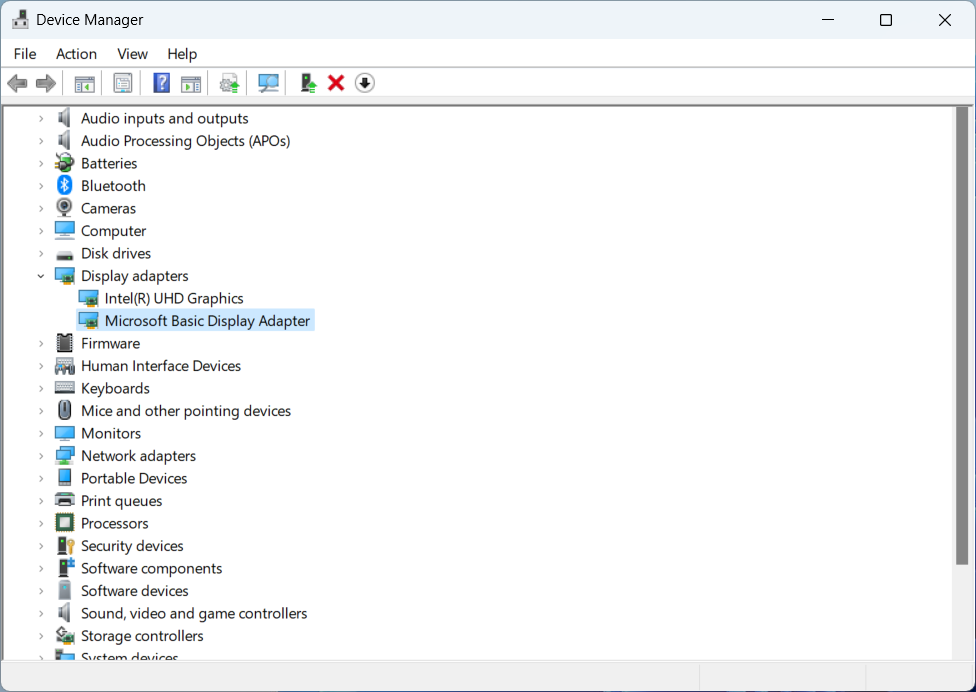
- สลับการเชื่อมต่อภาพ: ณ จุดนี้ คุณสามารถเปลี่ยนช่องสัญญาณแสดงผลของจอภาพมายังพอร์ตของการ์ดจอแบบแยกได้
- ติดตั้ง driver: ติดตั้ง driver สำหรับการ์ดจอ การ์ดจอใหม่ควรสามารถใช้งานได้ตามปกติ
การดำเนินการตามขั้นตอนเหล่านี้จะแก้ไขปัญหาไม่มีภาพขณะเปิดเครื่องและช่วยให้คุณใช้งานการ์ดจอแบบแยกได้ตามปกติ
หากคุณยังไม่พบสถานการณ์ที่กล่าวถึงข้างต้น กรุณาสำรวจวิธีการแก้ไขปัญหาทั่วไปสำหรับการบูตล้มเหลว
เมื่ออุปกรณ์ของคุณไม่สามารถเปิดเครื่องได้ (เปิดไม่ติด/ไม่สามารถเริ่มต้นได้) กรุณาอ้างอิงวิธีแก้ไขปัญหาต่างๆ ตามสถานะของไฟแสดงสถานะพลังงานหรือหน้าจอแสดงผล:
หมายเหตุ: ไฟแสดงสถานะพลังงานอาจแตกต่างกันออกไปในแต่ละผลิตภัณฑ์หรือแต่ละรุ่น (ภาพด้านล่างใช้แล็ปท็อปเป็นตัวอย่าง) สำหรับข้อมูลโดยละเอียด กรุณาตรวจสอบคู่มือผู้ใช้ของรุ่นอุปกรณ์ของคุณ ดูบทความนี้เพื่อเรียนรู้ วิธีค้นหาและดาวน์โหลดคู่มือผู้ใช้.

เมื่อกดปุ่มเปิดเครื่องแล้ว ไม่มีหน้าจอแสดงผล และ ไม่มีไฟแสดงสถานะพลังงาน
การที่ไฟแสดงสถานะพลังงานไม่สว่าง อาจเกิดจากอะแดปเตอร์ไม่สามารถจ่ายไฟได้ หรือเกิดความผิดปกติของส่วนประกอบหลัก ส่งผลให้บูตไม่สำเร็จ กรุณาดำเนินการตามขั้นตอนดังนี้:
กรุณาตรวจสอบให้แน่ใจว่า สายไฟ อะแดปเตอร์ รางต่อไฟ และปลั๊กผนังที่เชื่อมต่อกับอุปกรณ์เสียบแน่นและถูกต้อง หากใช้งานรางต่อไฟ ให้แน่ใจว่าสวิตช์ของรางอยู่ในตำแหน่งเปิด
- กรุณาใช้ตัวแปลงและสายไฟที่เป็นไปตามข้อกำหนดและการตั้งค่าของผู้ผลิตเดิม
- ตรวจสอบว่าขั้วต่อไฟหลวม หรือพิจารณาเปลี่ยนสายต่อและเต้ารับเพื่อแก้ไขปัญหา ตามที่แสดงในรูปด้านล่าง ให้แน่ใจว่าสายไฟเชื่อมต่ออย่างแน่นหนาทั้งปลายเต้ารับและปลายอุปกรณ์
หมายเหตุ: รุ่นต่างๆ อาจมีแบบของตัวแปลงที่แตกต่างกัน กรุณาอ่าน คู่มือผู้ใช้ เพื่อดูคำแนะนำเพิ่มเติม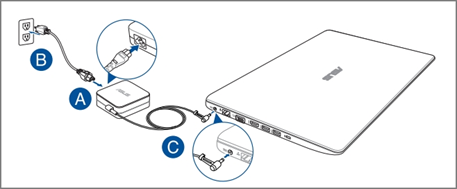
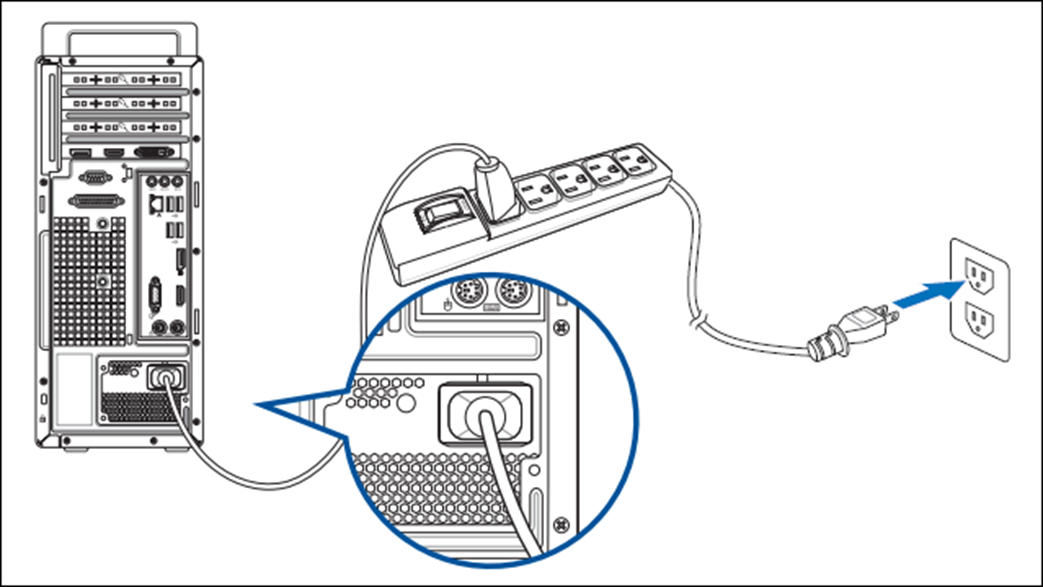
- ตรวจสอบตัวแปลงหรือสายเคเบิลว่ามีร่องรอยความเสียหายหรือไม่ หากพบความเสียหาย แนะนำให้เปลี่ยนที่ศูนย์บริการที่ได้รับอนุญาต
- ถอดอุปกรณ์ภายนอกทั้งหมด รวมทั้งคีย์บอร์ด เมาส์ ฮาร์ดไดรฟ์ภายนอก เครื่องพิมพ์ การ์ดหน่วยความจำ แผ่นดิสก์ที่อยู่ในไดรฟ์ออปติคัล และการ์ดตัวแปลงที่อยู่ในเครื่องอ่านการ์ด
หมายเหตุ: ถอดหน้าจอภายนอกทั้งหมดพร้อมกัน สำหรับกรณีของคอมพิวเตอร์ตั้งโต๊ะ ให้เชื่อมต่อหน้าจอภายนอกก่อนเพื่อยืนยันว่าคอมพิวเตอร์สามารถ boot ได้อย่างถูกต้องและแสดงหน้าจอ - ก่อนที่จะเกิดปัญหา คุณได้ติดตั้งฮาร์ดไดรฟ์หรือ memory เพิ่มเติมหรือไม่? หากใช่ กรุณาถอดหรือคืนค่าฮาร์ดแวร์นั้นกลับสู่การตั้งค่าจากโรงงาน
- ถอดอะแดปเตอร์หรือสายไฟออก จากนั้น ดำเนินการ Embedded Controller (EC Reset) หรือ Real-Time Clock (RTC) reset เพื่อคืนค่าฮาร์ดแวร์ในอุปกรณ์ของคุณให้กลับสู่สถานะเริ่มต้น คุณสามารถอ้างอิงบทความต่อไปนี้เพื่อเข้าใจวิธีการเคลียร์ได้:
Notebook/All-In-One PC/Gaming Handheld: วิธีรีเซ็ต Embedded Controller (EC Reset), Real-Time Clock (RTC), และ Hard reset
Desktop: วิธีเคลียร์ CMOS - เชื่อมต่ออะแดปเตอร์หรือสายไฟอีกครั้ง จากนั้นกดปุ่มเปิดเครื่องเพื่อตรวจสอบว่าอุปกรณ์สามารถ boot ได้ตามปกติหรือไม่
การกดปุ่มเปิดเครื่องแล้วเกิด ไม่มีภาพแสดงผล แต่ ไฟแสดงสถานะพลังงานติดอยู่
การที่ไฟแสดงสถานะพลังงานติดอยู่แสดงว่าเมนบอร์ดได้รับพลังงาน อย่างไรก็ตาม อาจมีอุปกรณ์บางอย่างที่เป็นสาเหตุของการ boot ไม่ได้ กรุณาทำตามวิธีแก้ไขปัญหาที่เหมาะสมตามผลิตภัณฑ์ที่คุณใช้:
Notebook, All-In-One PC, Gaming Handheld
- หากคุณมีจอแสดงผลภายนอก ลองเชื่อมต่ออุปกรณ์กับจอแสดงผลนั้นและใช้ ปุ่มโลโก้ Windows
 + P ทางลัดเพื่อสลับโหมดการแสดงผล เพื่อให้แน่ใจว่าจอภายนอกสามารถแสดงผลได้อย่างถูกต้อง หากคุณไม่มีจอภายนอกหรือหากจอภายนอกก็ไม่มีภาพ ให้ดำเนินการในขั้นตอนถัดไป
หากจอภายนอกทำงานได้อย่างถูกต้อง ลองดาวน์โหลดและติดตั้ง display driver จาก เว็บไซต์สนับสนุนของ ASUS เรียนรู้เพิ่มเติมเกี่ยวกับ วิธีค้นหาและดาวน์โหลด driver
หมายเหตุ: หากอุปกรณ์ของคุณมีการ์ดกราฟิกสองตัว (ที่เรียกกันโดยทั่วไปว่าแบบฝังและแบบแยก เช่น Intel และ NVIDIA) คุณสามารถดูได้ใน Device Manager ตรวจสอบให้แน่ใจว่าทั้งสองตัวได้รับการอัปเดตเป็นเวอร์ชันล่าสุดที่เผยแพร่บนเว็บไซต์ ASUS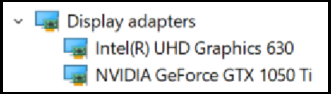
- ลองใช้งานคีย์ลัดของ Microsoft: Windows logo key + Ctrl + Shift + B คีย์ลัดนี้สามารถกู้คืนการตั้งค่าที่เกี่ยวกับการแสดงผลและบางครั้งแก้ไขปัญหาการแสดงผลได้
- ถอดอุปกรณ์ภายนอกทั้งหมด รวมถึงแป้นพิมพ์ เมาส์ ฮาร์ดไดรฟ์ภายนอก เครื่องพิมพ์ การ์ดหน่วยความจำ แผ่นดิสก์ในเครื่องอ่านแผ่น และรวมถึงการ์ดอะแดปเตอร์ในเครื่องอ่านการ์ด
หมายเหตุ: ถอดจอภายนอกทั้งหมดในเวลาเดียวกัน - ก่อนที่จะเกิดปัญหา คุณได้ติดตั้งฮาร์ดไดรฟ์หรือหน่วยความจำเพิ่มเติมหรือไม่? หากใช่ กรุณาถอดหรือคืนค่าฮาร์ดแวร์นั้นให้เป็นค่าจากโรงงาน
- ถอดอะแดปเตอร์หรือสายไฟออก จากนั้น ดำเนินการ Embedded Controller (EC Reset) หรือรีเซ็ต Real-Time Clock (RTC) เพื่อคืนค่าฮาร์ดแวร์ในอุปกรณ์ของคุณให้เป็นสถานะเริ่มต้น คุณสามารถดูบทความนี้เพื่อเข้าใจวิธีการล้าง: วิธีรีเซ็ต Embedded Controller (EC Reset), Real-Time Clock (RTC), และ Hard reset.
- เชื่อมต่ออะแดปเตอร์หรือสายไฟอีกครั้ง แล้วกดปุ่มเปิดเครื่องเพื่อตรวจสอบว่าอุปกรณ์สามารถ boot ได้ตามปกติหรือไม่
หากคุณได้ลองวิธีแก้ไขก่อนหน้านี้แล้วแต่ยังไม่สามารถแก้ไขปัญหา boot ได้ คุณสามารถลองใช้โหมด BIOS recovery เพื่ออัปเดต BIOS ในอุปกรณ์ของคุณ นี่คือขั้นตอนโดยละเอียด:
หมายเหตุ: คุณจะต้องใช้คอมพิวเตอร์อีกเครื่องหนึ่งเพื่อดาวน์โหลดไฟล์ BIOS และ USB flash drive (ฟอร์แมตเป็น FAT32) เพื่อเก็บไฟล์ BIOS เรียนรู้เพิ่มเติมเกี่ยวกับ การแปลงรูปแบบ USB flash drive เป็น FAT32.
ระบบปฏิบัติการ Windows 11
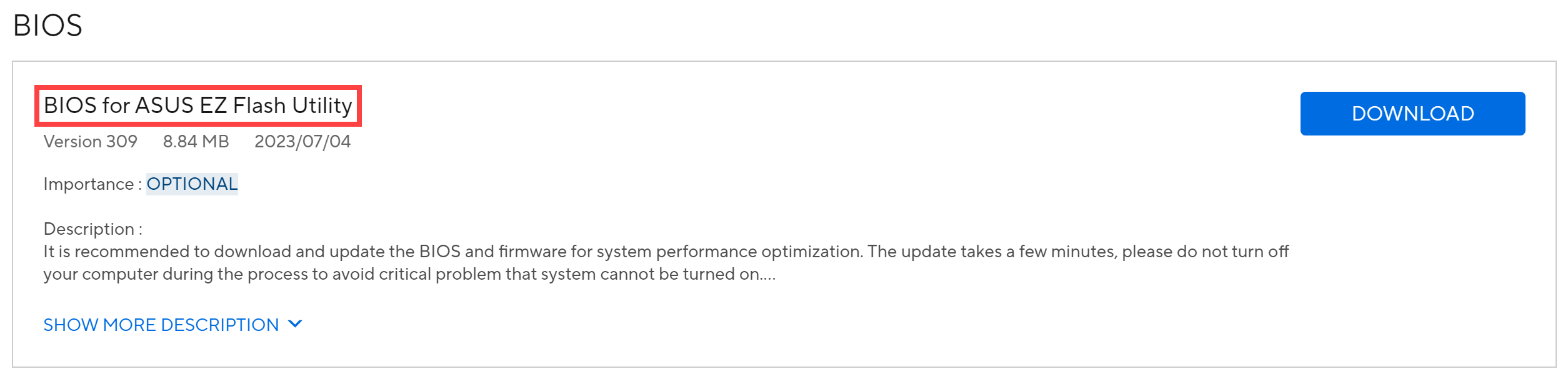
- เยี่ยมชม เว็บไซต์สนับสนุนของ ASUS ค้นหาไฟล์ BIOS ล่าสุดในหมวด BIOS ที่ใช้กับ ASUS EZ Flash Utility และเรียนรู้เพิ่มเติมเกี่ยวกับ วิธีการค้นหาและดาวน์โหลดไฟล์ BIOS (คำแนะนำต่อไปนี้ใช้รุ่น X1505ZA เป็นตัวอย่าง)
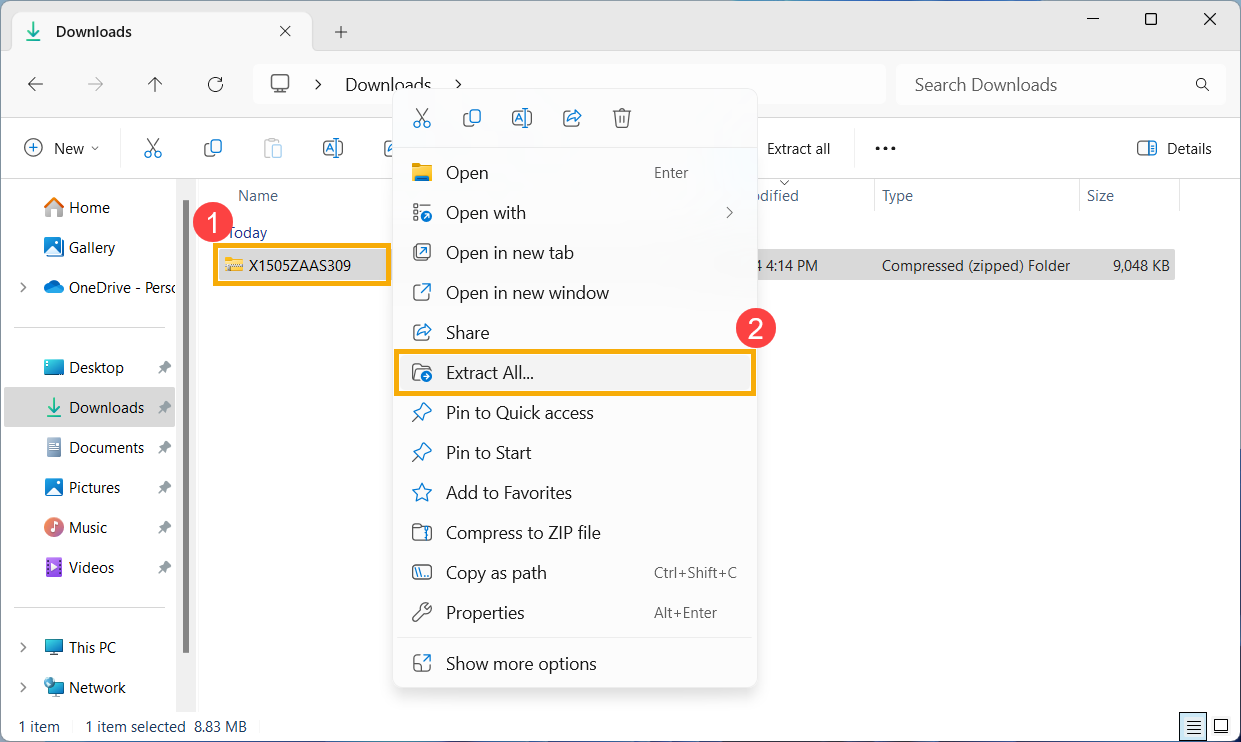
- หลังจากดาวน์โหลดเสร็จสิ้น ให้คลิกขวาที่ไฟล์ BIOS ที่ดาวน์โหลด① และเลือก [แยกไฟล์ทั้งหมด]②
- คลิกที่ [แยกไฟล์]③
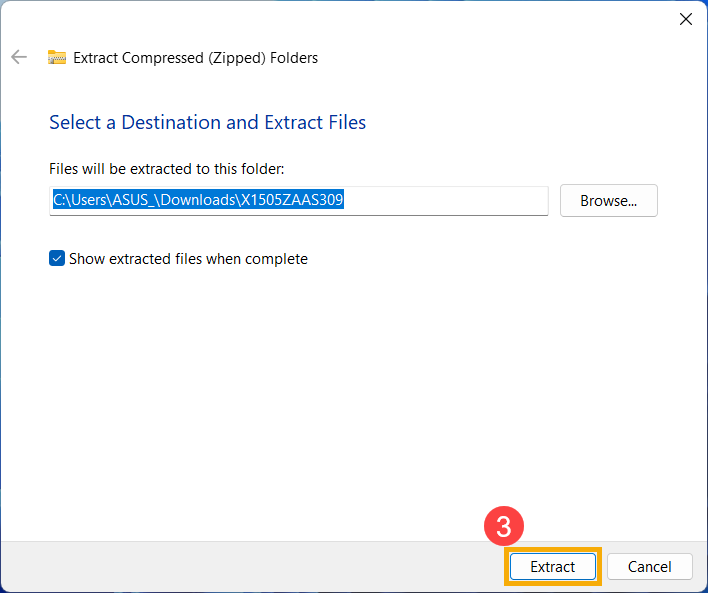
- เมื่อการแยกไฟล์เสร็จสิ้น เปลี่ยนชื่อไฟล์โดยแก้ไขนามสกุลไฟล์เป็น 「.bin」 คลิกขวาที่ไฟล์ที่ถูกแยก④ เลือก [เปลี่ยนชื่อ]⑤
แก้ไขชื่อไฟล์ตามหมายเลขรุ่นให้เป็น 「.bin」 (ตัวอย่าง: X1505ZAAS.309 → X1505ZA.bin)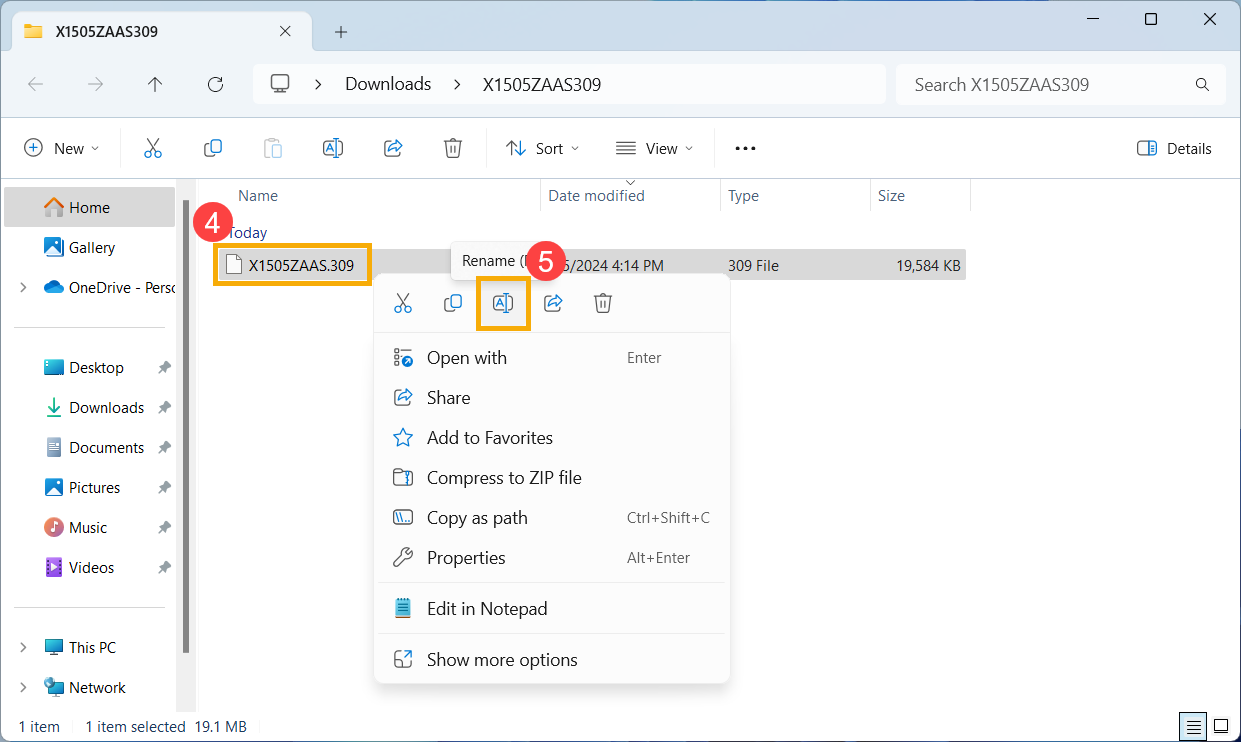
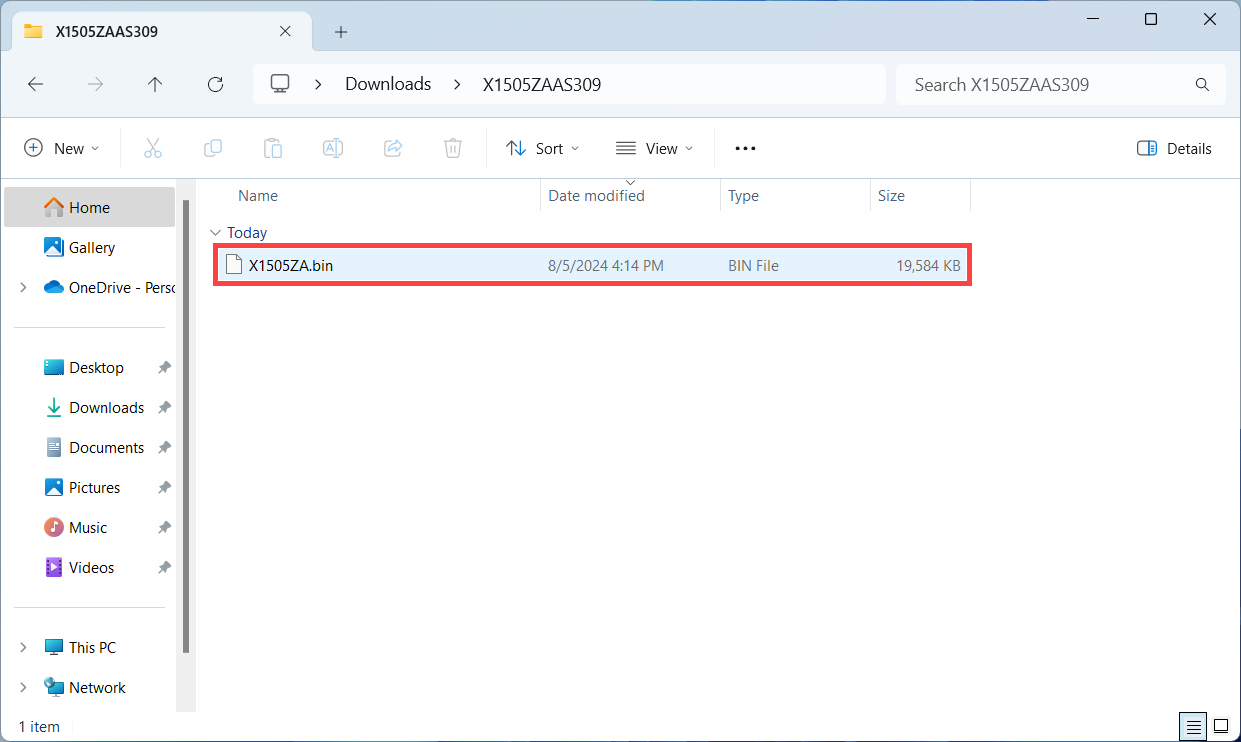
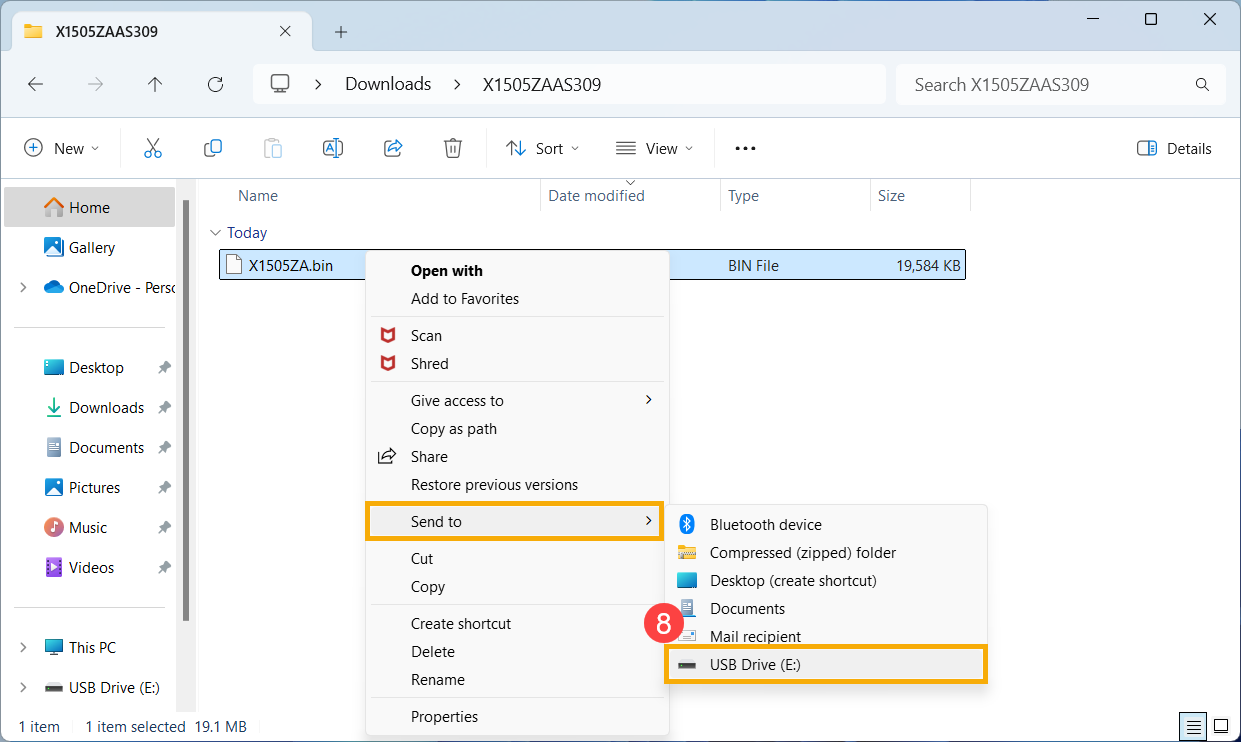
- หลังจากเปลี่ยนชื่อไฟล์แล้ว ให้เชื่อมต่อ USB flash drive กับอุปกรณ์ของคุณ คลิกขวาที่ไฟล์ 「.bin」⑥ เลือก [แสดงตัวเลือกเพิ่มเติม]⑦ และจากนั้น เลือก USB flash drive ของคุณ จากตัวเลือก ส่งไปยัง⑧ ซึ่งจะคัดลอกไฟล์ BIOS ไปยังโฟลเดอร์หลักของ USB flash drive
หมายเหตุ: USB flash drive ควรฟอร์แมตเป็น FAT32 เรียนรู้เพิ่มเติมเกี่ยวกับ การแปลงรูปแบบของ USB flash drive เป็น FAT32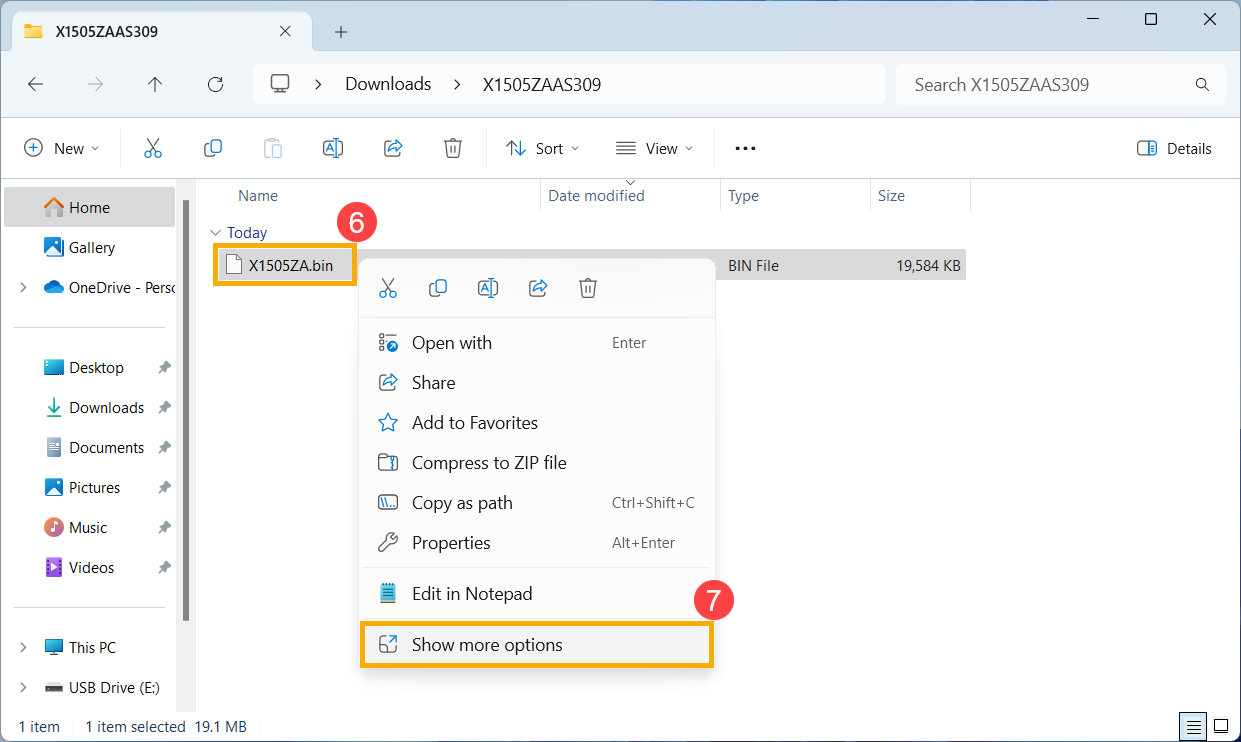
- เชื่อมต่อ USB flash drive เข้ากับอุปกรณ์ที่มีปัญหา boot แล้วเปิดเครื่องและ กดปุ่มลัด (Ctrl + R) ซ้ำ ๆ หากเข้าสู่โหมด BIOS recovery ได้สำเร็จ อุปกรณ์จะรีสตาร์ทและเข้าสู่หน้าจอ ASUS Firmware Update (ASUS EZ Flash)
หมายเหตุ: สำหรับบางรุ่น หากกด Ctrl + R แล้วไม่เข้าสู่โหมด BIOS recovery โปรดลองใช้ Ctrl + Home หรือ Ctrl + Fn + ◀Arrow key แทน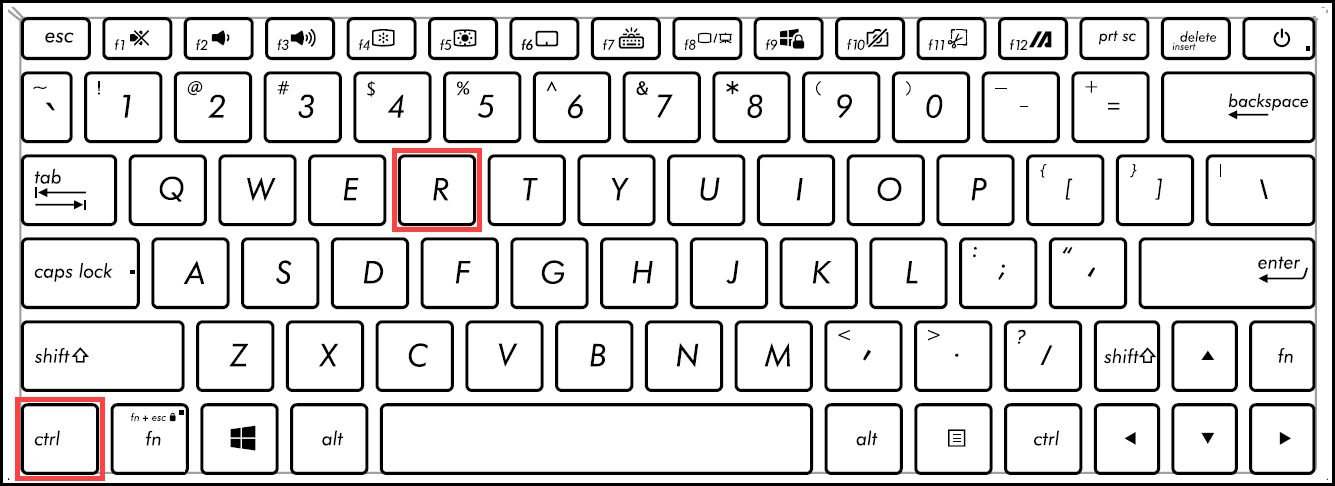
- เมื่อเข้าสู่หน้าจอ BIOS setup คุณจะพบกับสองรูปแบบอินเทอร์เฟส: UEFI อินเทอร์เฟส และ MyASUS ใน UEFI กรุณาดูขั้นตอนตามหน้าจอ BIOS ของอุปกรณ์ของคุณ:
วิธีการอัปเดต BIOS ในโหมด UEFI
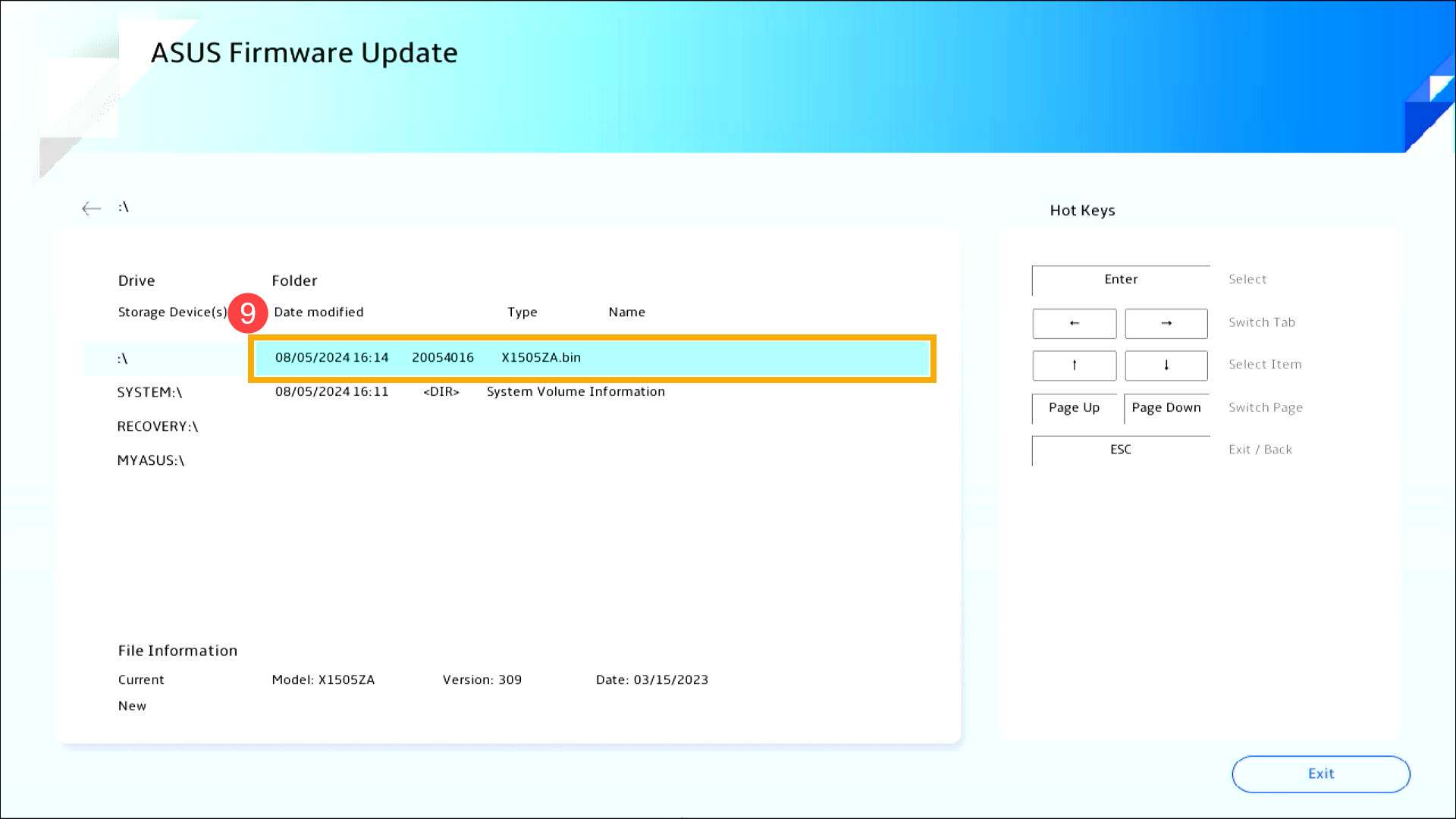
- เมื่ออยู่ในหน้าจอ ASUS Firmware Update (ASUS EZ Flash) ให้เลือกไฟล์ 「.bin」 จาก USB flash drive⑨.
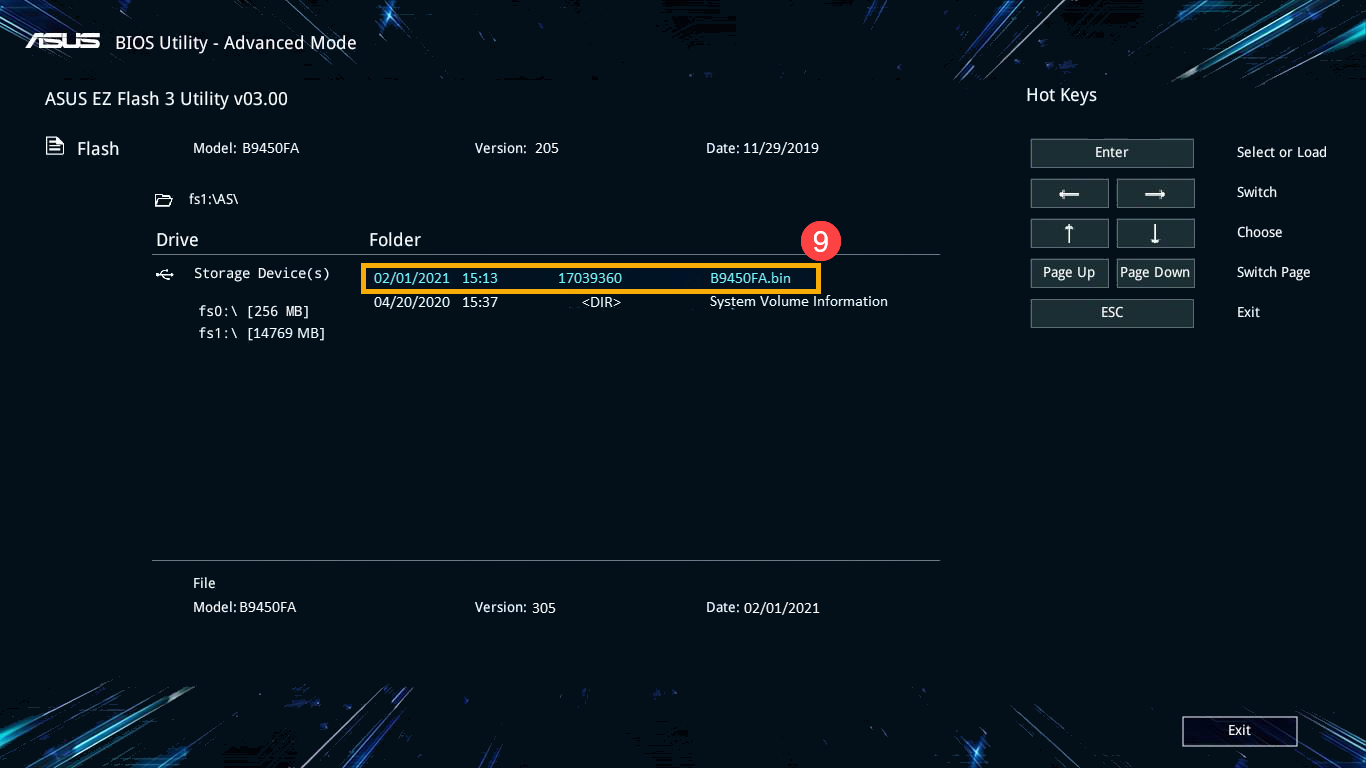
- คลิกที่ [ใช่]⑩ เพื่อเริ่มการอัปเดต BIOS
หมายเหตุ: ระหว่างการอัปเดต BIOS กรุณาตรวจสอบให้อุปกรณ์มีประจุแบตเตอรี่ไม่น้อยกว่า 20% และต่อสายไฟไว้ตลอดโดยไม่บังคับปิดเครื่อง เพื่อป้องกันปัญหาที่ผิดปกติ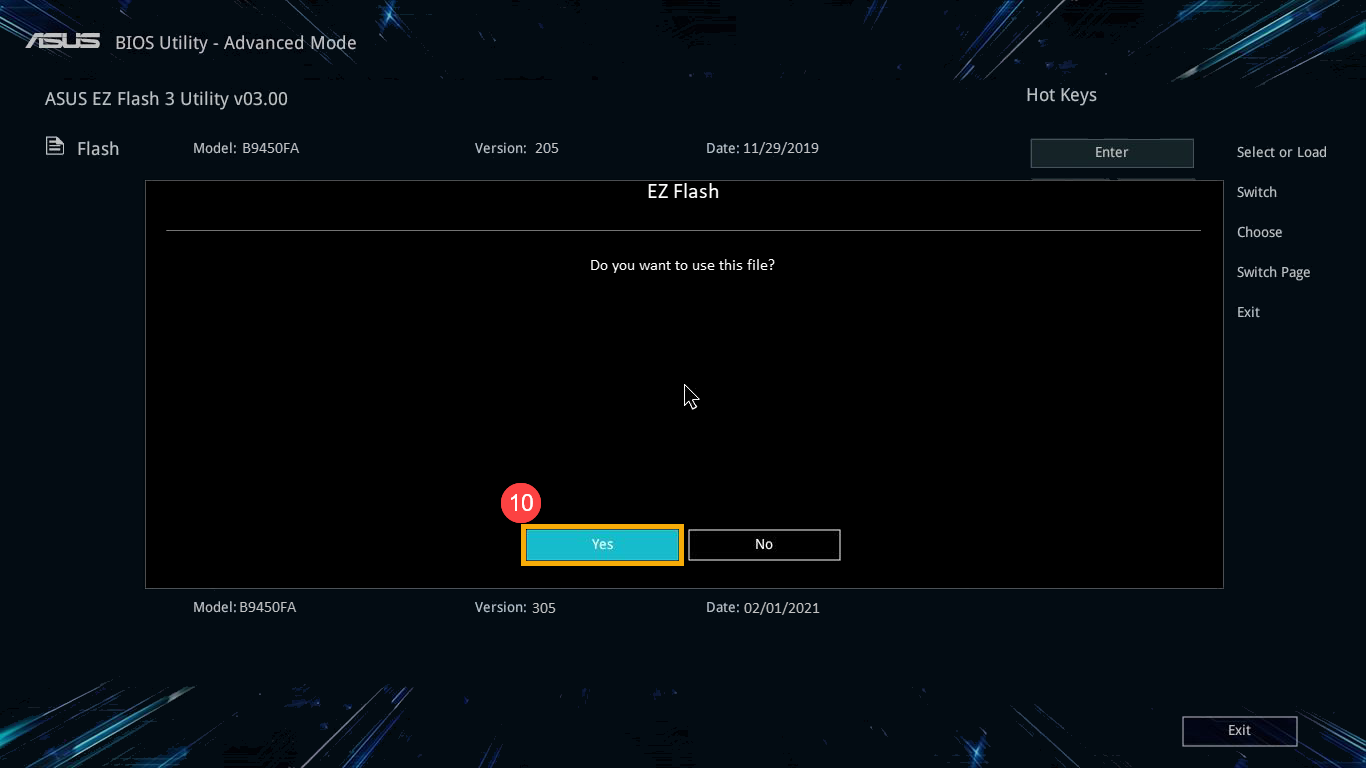
- หลังจากที่อัปเดต BIOS เสร็จสิ้น อุปกรณ์จะรีสตาร์ทโดยอัตโนมัติ กรุณาตรวจสอบว่าปัญหาของคุณได้รับการแก้ไขแล้วหรือไม่
วิธีอัปเดต BIOS ใน MyASUS ในโหมด UEFI
- เมื่ออยู่ในหน้าจอ ASUS Firmware Update (ASUS EZ Flash) ให้เลือกไฟล์ 「.bin」 จาก USB flash drive⑨.
- คลิกที่ [ยืนยัน]⑩ เพื่อเริ่มต้นการอัปเดต BIOS
หมายเหตุ: ระหว่างการอัปเดต BIOS โปรดตรวจสอบให้อุปกรณ์มีแบตเตอรี่เหลืออยู่ 20% หรือมากกว่า และเชื่อมต่อกับแหล่งจ่ายไฟโดยไม่บังคับให้ปิดเครื่อง เพื่อหลีกเลี่ยงปัญหาที่ผิดปกติ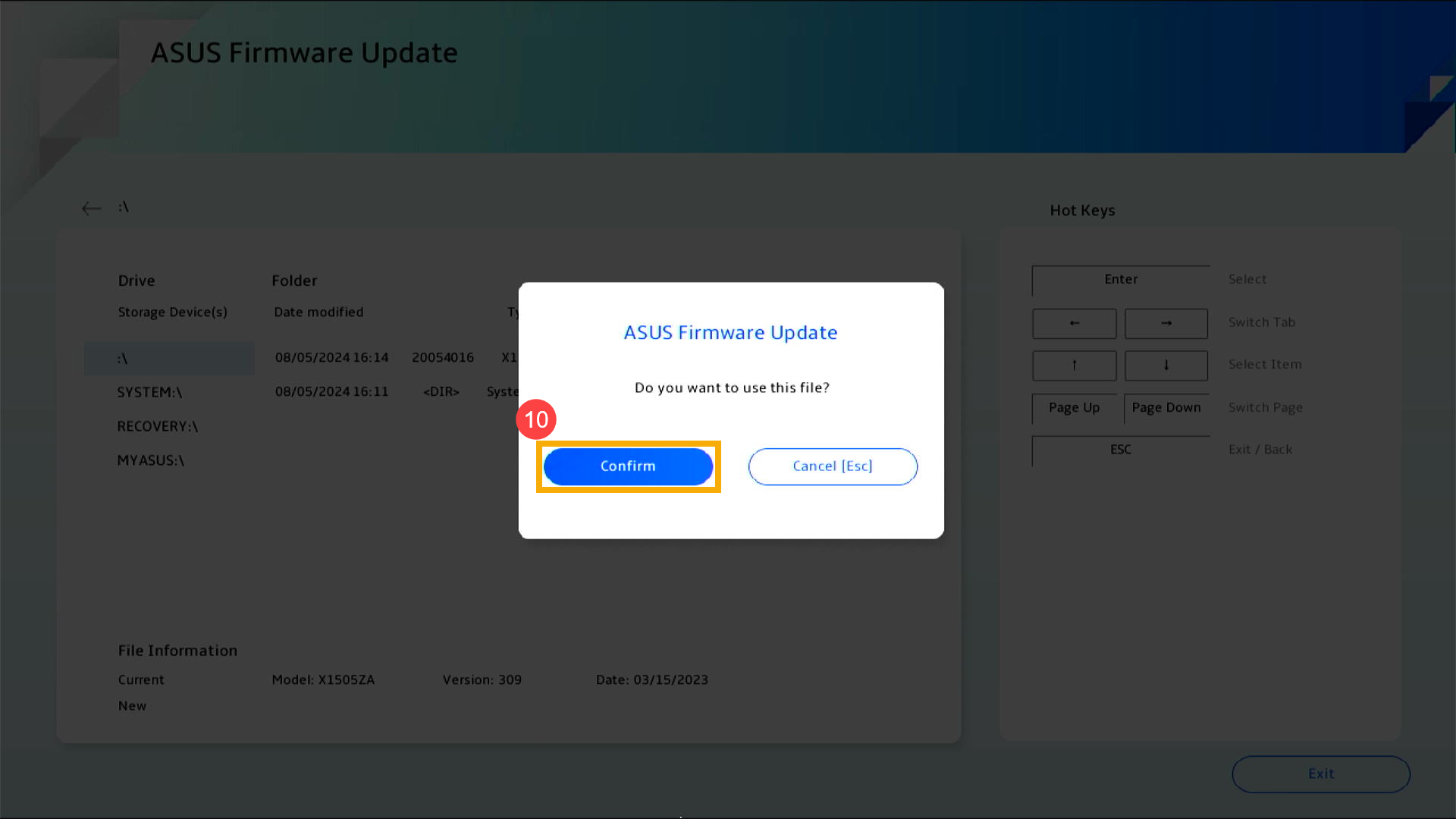
- หลังจากที่อัปเดต BIOS เสร็จสิ้น อุปกรณ์จะรีสตาร์ทโดยอัตโนมัติ กรุณาตรวจสอบว่าปัญหาของคุณได้รับการแก้ไขแล้วหรือไม่
ระบบปฏิบัติการ Windows 10
- เยี่ยมชม เว็บไซต์สนับสนุนของ ASUS ค้นหาไฟล์ BIOS ล่าสุดในหมวด BIOS ที่ใช้สำหรับ ASUS EZ Flash Utility และศึกษาข้อมูลเพิ่มเติมเกี่ยวกับ วิธีค้นหาและดาวน์โหลดไฟล์ BIOS (คำแนะนำต่อไปนี้ใช้รุ่น B9450FA เป็นตัวอย่าง)

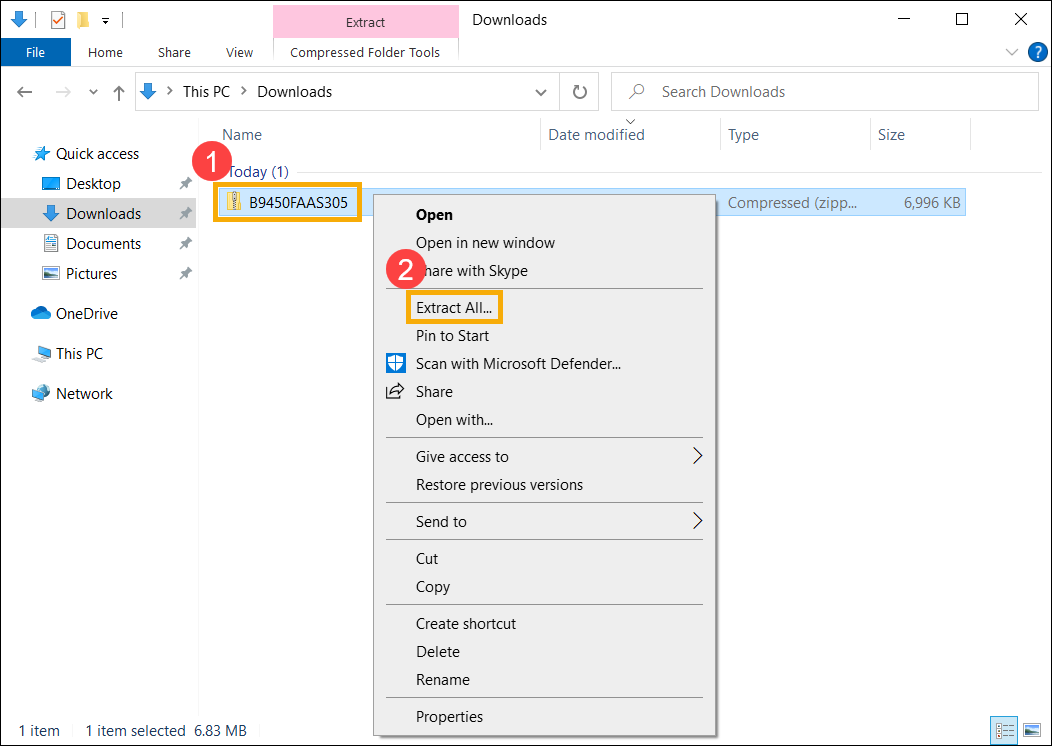
- หลังจากดาวน์โหลดเสร็จสิ้น ให้คลิกขวาบนไฟล์ BIOS ที่ดาวน์โหลดมา① แล้วเลือก [แตกไฟล์ทั้งหมด]②
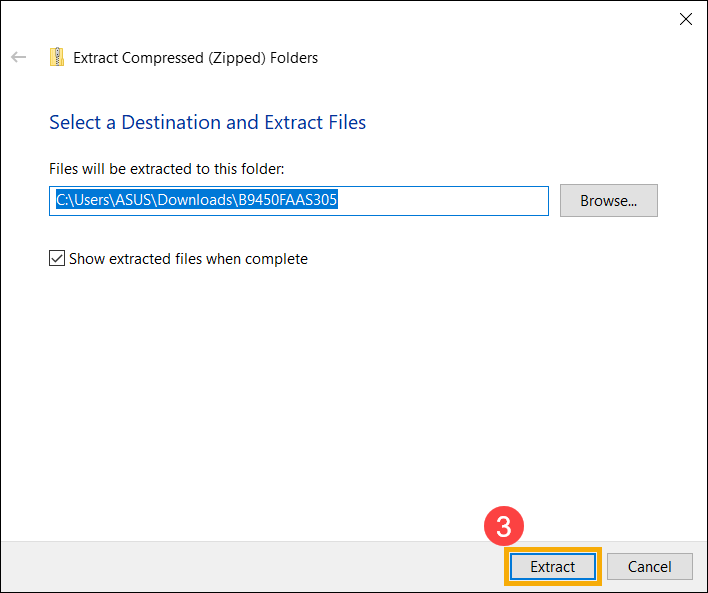
- คลิก [แตกไฟล์]③
- เมื่อการแตกไฟล์เสร็จสิ้น เปลี่ยนนามสกุลไฟล์ของไฟล์เป็น 「.bin」 คลิกขวาที่ไฟล์ที่แตกออกมา④ เลือก [เปลี่ยนชื่อ]⑤
- หลังจากเปลี่ยนชื่อไฟล์แล้ว ให้เชื่อมต่อ USB flash drive เข้ากับอุปกรณ์ของคุณ คลิกขวาที่ไฟล์ 「.bin」 ⑥ เลือก [ส่งไป]⑦ และ เลือก USB flash drive ของคุณ⑧ การดำเนินการนี้จะคัดลอกไฟล์ BIOS ไปยังไดเรกทอรีหลักของ USB flash drive
หมายเหตุ: USB flash drive ควรฟอร์แมตเป็น FAT32 เรียนรู้เพิ่มเติมเกี่ยวกับ การแปลงรูปแบบของ USB flash drive เป็น FAT32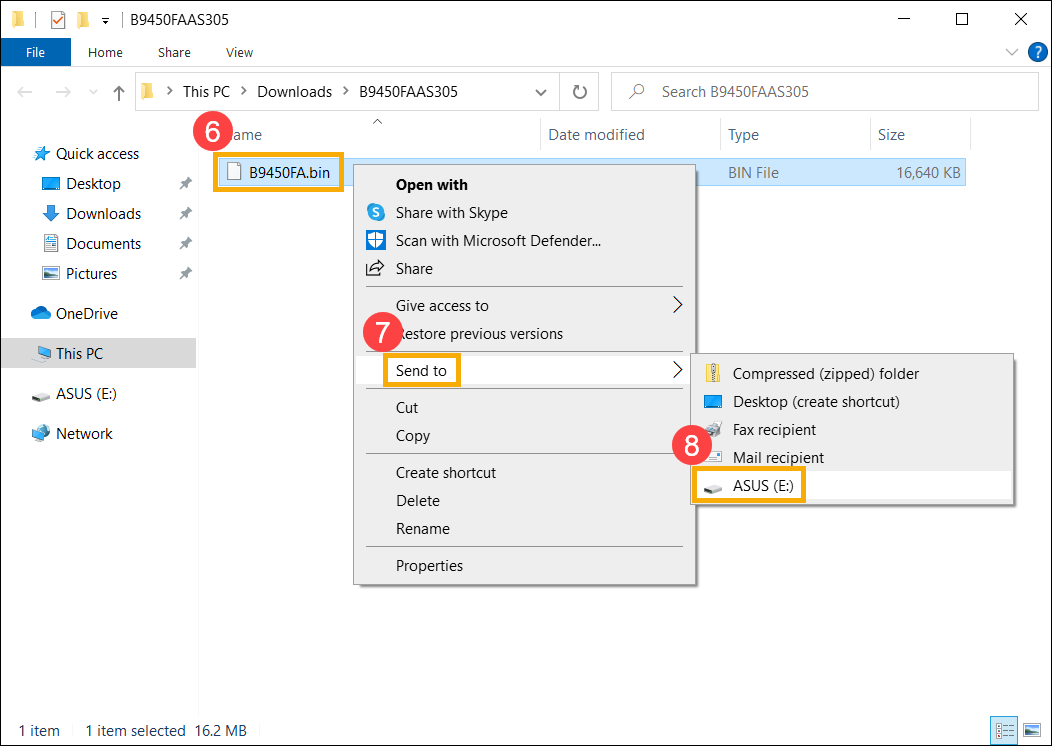
- เชื่อมต่อ USB flash drive เข้ากับอุปกรณ์ที่มีปัญหา boot แล้วเปิดเครื่องและ กดคีย์ลัด (Ctrl + R) ซ้ำ ๆ หากคุณเข้าสู่โหมดกู้คืน BIOS ได้สำเร็จ อุปกรณ์จะรีสตาร์ทและเข้าสู่หน้าจอ ASUS Firmware Update (ASUS EZ Flash)
หมายเหตุ: สำหรับบางรุ่น หากกด Ctrl + R แล้วยังไม่เข้าสู่โหมดกู้คืน BIOS กรุณาลองใช้ Ctrl + Home หรือ Ctrl + Fn + ◀Arrow key แทน - เมื่อเข้าสู่หน้าจอ BIOS setup คุณจะพบสองประเภทของอินเทอร์เฟซ: UEFI interface และ MyASUS ใน UEFI กรุณาอ้างอิงขั้นตอนต่อไปนี้ตามหน้าจอ BIOS ของอุปกรณ์ของคุณ:
วิธีการอัปเดต BIOS ในโหมด UEFI
- เมื่ออยู่ที่หน้าจอ ASUS Firmware Update (ASUS EZ Flash) ให้เลือกไฟล์ 「.bin」 จาก USB flash drive⑨.
- คลิกที่ [ใช่]⑩ เพื่อเริ่มการอัปเดต BIOS
หมายเหตุ: ในระหว่างการอัปเดต BIOS กรุณาตรวจสอบว่าอุปกรณ์มีแบตเตอรี่ขั้นต่ำ 20% และเชื่อมต่อไฟไว้ตลอด ห้ามปิดเครื่องโดยบังคับเพื่อป้องกันปัญหาผิดปกติ - หลังจากการอัปเดต BIOS เสร็จสิ้น อุปกรณ์จะรีสตาร์ทโดยอัตโนมัติ กรุณาตรวจสอบว่าปัญหาของคุณได้รับการแก้ไขหรือไม่
วิธีอัปเดต BIOS ใน MyASUS ในโหมด UEFI
- เมื่ออยู่ในหน้าจอ ASUS Firmware Update (ASUS EZ Flash) ให้เลือกไฟล์ 「.bin」 จาก USB flash drive⑨.
- คลิกที่ [ยืนยัน]⑩ เพื่อเริ่มการอัปเดต BIOS
หมายเหตุ: ขณะอัปเดต BIOS กรุณาให้แน่ใจว่าอุปกรณ์มีแบตเตอรี่เหลืออย่างน้อย 20% และเชื่อมต่อแหล่งไฟโดยไม่บังคับปิด เพื่อหลีกเลี่ยงปัญหาผิดปกติ - หลังจากการอัปเดต BIOS เสร็จสิ้น อุปกรณ์จะรีสตาร์ทโดยอัตโนมัติ กรุณาตรวจสอบว่าปัญหาของคุณได้รับการแก้ไขหรือไม่
เดสก์ท็อป หรือ MiniPC
- ตรวจสอบให้แน่ใจว่าสายสัญญาณและสายไฟของจอแสดงผลภายนอกเชื่อมต่ออย่างถูกต้อง หากเป็นไปได้ ให้ลองเชื่อมต่อคอมพิวเตอร์กับจอแสดงผลภายนอกอีกเครื่องหนึ่งเพื่อดูว่าปัญหาเกี่ยวข้องกับจอแสดงผลเองหรือไม่
คอมพิวเตอร์ตั้งโต๊ะมีอินเทอร์เฟซที่แตกต่างกันสำหรับการเชื่อมต่อกับการ์ดกราฟิกในตัวหรือการ์ดกราฟิกเฉพาะ โปรดดู คู่มือผู้ใช้ ของผลิตภัณฑ์ของคุณสำหรับคำแนะนำการเชื่อมต่อโดยละเอียดตามการกำหนดค่าที่รองรับของคอมพิวเตอร์ของคุณ
หมายเหตุ: การรองรับการ์ดกราฟิกในตัวหรือการ์ดกราฟิกเฉพาะอาจแตกต่างกันไปตามรุ่นตามที่ระบุไว้ในคู่มือผู้ใช้
หากคุณได้ยืนยันแล้วว่าการเชื่อมต่อการแสดงผลถูกต้องหรือไม่มีจอแสดงผลภายนอกอีกเครื่องสำหรับการทดสอบ กรุณาดำเนินการไปยังขั้นตอนถัดไป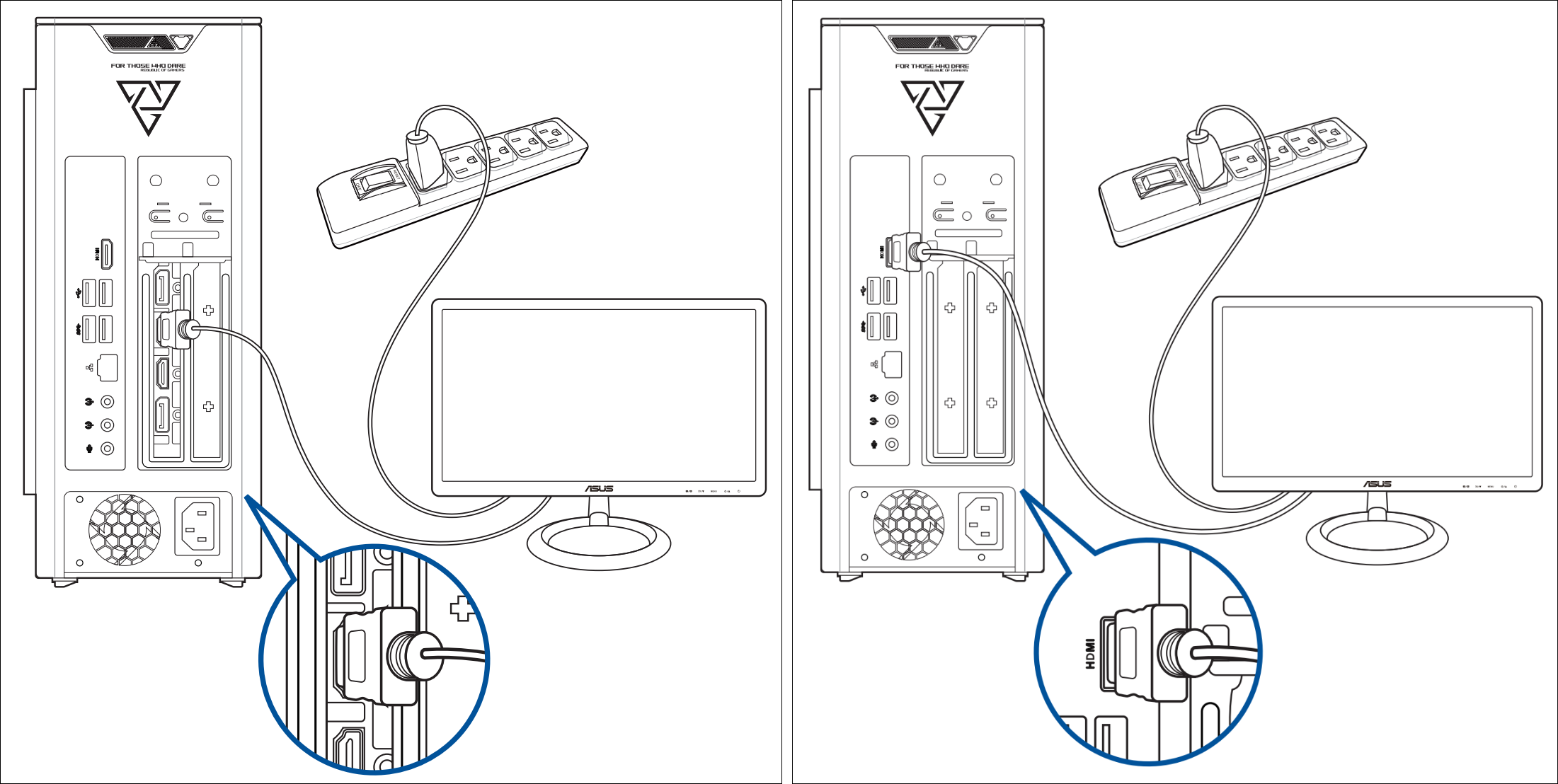
- ลองใช้คีย์ลัดของ Microsoft: Windows logo key + Ctrl + Shift + B คีย์ลัดนี้สามารถรีเซ็ตการตั้งค่าที่เกี่ยวข้องกับจอแสดงผลและบางครั้งสามารถแก้ไขปัญหาเกี่ยวกับจอแสดงผลได้
- ถอดอุปกรณ์ภายนอกทั้งหมด รวมถึงแป้นพิมพ์ เมาส์ ฮาร์ดไดรฟ์ภายนอก เครื่องพิมพ์ การ์ดหน่วยความจำ แผ่นดิสก์จากไดรฟ์ออปติคอล และการ์ดอะแดปเตอร์ในเครื่องอ่านการ์ด ฯลฯ
หมายเหตุ: กรุณาเชื่อมต่อคอมพิวเตอร์ตั้งโต๊ะกับจอมอนิเตอร์ภายนอกเพียงตัวเดียวเพื่อตรวจสอบว่าระบบ boot และแสดงผลถูกต้องหรือไม่ - ตรวจสอบว่ามีการเพิ่มฮาร์ดดิสก์หรือขยายหน่วยความจำก่อนที่ปัญหาจะเกิดขึ้นหรือไม่ หากใช่ ให้ถอดฮาร์ดแวร์ออกหรือคืนค่าเป็นสถานะเริ่มต้นจากโรงงาน
- ถอดสายไฟ จากนั้น ดำเนินการรีเซ็ต CMOS เพื่อคืนค่าสถานะฮาร์ดแวร์ในคอมพิวเตอร์ของคุณให้เป็นค่าเริ่มต้น คุณสามารถอ้างอิงบทความนี้: วิธีล้าง CMOS
- เชื่อมต่อสายไฟ จากนั้นกดปุ่มเปิดเครื่องเพื่อตรวจสอบว่าคอมพิวเตอร์สามารถ boot ได้ตามปกติหรือไม่
การกดปุ่มเปิดเครื่องทำให้ ไม่มีภาพแสดงผล แต่ ไฟแสดงสถานะพลังงานหรือไฟแสดงสถานะการชาร์จแบตเตอรี่กะพริบ
ไฟแสดงสถานะพลังงานหรือไฟแสดงสถานะการชาร์จแบตเตอรี่ที่ติดและกะพริบแสดงว่าเมนบอร์ดได้รับพลังงานแล้ว ในขณะนี้ BIOS ROM กำลังเตรียมดำเนินการกู้คืน ดังนั้นหน้าจอจะยังคงดำอยู่ โปรดรอประมาณ 5-8 นาทีจนกว่าหน้าต่างแสดงความคืบหน้าของกลไกการกู้คืน BIOS ROM จะปรากฏขึ้น
หมายเหตุ: สำหรับสินค้า Notebook โปรดตรวจสอบว่า ไฟแสดงสถานะการชาร์จแบตเตอรี่ กะพริบ; สำหรับสินค้า Desktop โปรดตรวจสอบว่า ไฟแสดงสถานะพลังงาน กะพริบ
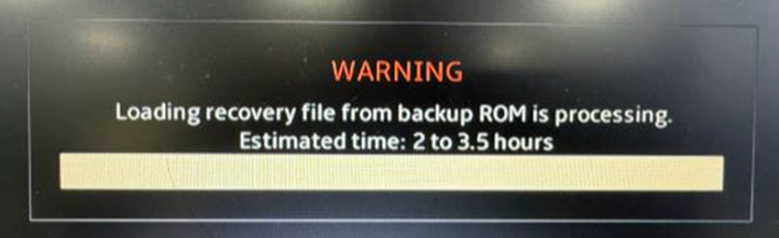
เมื่อหน้าต่างการกู้คืน BIOS ROM ปรากฏขึ้น โปรดดูเวลาประมาณการในการดำเนินการกู้คืนระบบ (ประมาณ 2.5 ถึง 3.5 ชั่วโมง) ระบบจะดำเนินการซ่อมแซมโดยอัตโนมัติ
โปรดทราบ: ระหว่างกระบวนการกู้คืน โปรดตรวจสอบให้แน่ใจว่าอุปกรณ์ของคุณเชื่อมต่อกับแหล่งจ่ายไฟ และหลีกเลี่ยงการปิดเครื่องโดยใช้วิธีบังคับ เพื่อป้องกันปัญหาผิดปกติใดๆ
หลังจากกดปุ่มเปิดเครื่อง หน้าจอที่มีข้อความสีขาวบนพื้นหลังสีดำปรากฏขึ้น
หากคุณเห็นหน้าจอสีดำที่มีข้อความสีขาวหลังจากบูตอุปกรณ์ของคุณ ขั้นแรกโปรดดูที่ สถานการณ์ที่ 2: ไม่สามารถบูตได้เนื่องจากการอัปเดต BIOS ที่ไม่ถูกต้องและล้มเหลว เพื่อดูว่าเหมือนกับหน้าจอที่แสดงบนอุปกรณ์ของคุณหรือไม่ ถ้าไม่ตรงกัน ให้ดำเนินการตามขั้นตอนต่อไปนี้
- หากหน้าจอแสดง 「S.M.A.R.T Status Bad」 คุณสามารถดูบทความนี้เพื่อแก้ไขปัญหา: แสดงข้อความข้อผิดพลาดขณะบูต 「S.M.A.R.T Status Bad」.
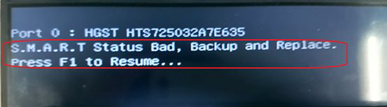
- หากข้อความแสดงข้อผิดพลาดแจ้งให้คุณกด F1 เพื่อเข้าสู่การตั้งค่าระหว่างการ boot นั่นหมายความว่ามีปัญหาการกำหนดค่าฮาร์ดแวร์ที่ตรวจพบโดย BIOS ในระหว่างการเริ่มต้นระบบ ข้อความแจ้งบนหน้าจอจะแสดงว่าการตั้งค่าฮาร์ดแวร์ใดผิดปกติ และคุณสามารถทำตามคำแนะนำเพื่อแก้ไขได้
นอกจากนี้ คุณสามารถลองกด F1 เพื่อเข้าสู่หน้าจอตั้งค่า BIOS และคืนค่าการตั้งค่า BIOS ให้กลับสู่ค่าเริ่มต้น คุณสามารถดูบทความนี้เพื่อเรียนรู้วิธีคืนค่าการตั้งค่า BIOS: วิธีคืนค่าการตั้งค่า BIOS (สำหรับคอมพิวเตอร์ตั้งโต๊ะ ดูที่: วิธีคืนค่าการตั้งค่า BIOS)
หลังจากกดปุ่มเปิดเครื่อง อุปกรณ์ boot ขึ้นพร้อมการแสดงผล แต่หน้าจอกลายเป็นสีดำหลังจากเข้าสู่ desktop
หากคุณสามารถเห็นหน้าจอ welcome ของ Windows ระหว่างการ boot แต่หน้าจอจะกลายเป็นสีดำหลังจากเข้าสู่ desktop อาจเกิดจากปัญหาของ driver กราฟิกการ์ด ขอแนะนำให้เข้าสู่ Safe Mode และคุณสามารถดูบทความนี้สำหรับวิธีเข้าสู่ Safe Mode: วิธีเข้าสู่ Safe Mode เมื่อไม่สามารถเข้าสู่ระบบได้.
เมื่อเข้าสู่โหมดปลอดภัยแล้ว ให้ติดตั้ง driver ของกราฟิกการ์ดใหม่ คุณสามารถดูบทความนี้เพื่อเรียนรู้ วิธีค้นหาและดาวน์โหลด driver.
หากขั้นตอนข้างต้นไม่สามารถแก้ไขปัญหาของคุณได้ กรุณาติดต่อศูนย์บริการลูกค้า ASUS ในพื้นที่ของคุณเพื่อขอรับการสนับสนุนทางเทคนิค