Các chủ đề liên quan
- [Windows 11/10] Cách vào màn hình cấu hình BIOS
- Cách cập nhật BIOS bằng ASUS Firmware Update/EZ Flash
- [Notebook] Khắc phục sự cố - Trong quá trình cập nhật BIOS bị gián đoạn Máy tính xách tay xảy ra màn hình đen .
- [Notebook] Cách khôi phục thiết lập BIOS
- [Notebook] Những câu hỏi thường gặp của laptop (FAQ)
Cách cập nhật BIOS trong Windows
Sản phẩm áp dụng: Máy tính xách tay, Máy tính để bàn, Máy tính tất cả trong một, Máy chơi game cầm tay, MiniPC
BIOS (Hệ thống Đầu vào/Đầu ra Cơ bản) là phần mềm firmware được cài đặt sẵn trên bo mạch chủ của máy tính và là chương trình hệ thống nền tảng đầu tiên được thực thi trong quá trình khởi động. Nhiệm vụ chính của BIOS bao gồm khởi tạo các thành phần phần cứng, thực hiện kiểm tra tự động khi bật nguồn (POST), và khi hệ thống đảm bảo tính toàn vẹn, BIOS sẽ chuyển quyền điều khiển sang hệ điều hành để bắt đầu quá trình boot.
Khi sản phẩm phát triển và môi trường sử dụng thay đổi, việc cập nhật BIOS có thể mang lại nhiều lợi ích:
- Nâng cao sự ổn định và khả năng tương thích của hệ thống
- Khắc phục các vấn đề hoặc lỗi đã biết
- Kích hoạt hỗ trợ cho phần cứng mới
- Cải thiện các tính năng cụ thể hoặc nâng cao trải nghiệm người dùng tổng thể
Do đó, khi có bản cập nhật BIOS chính thức được phát hành và phù hợp với nhu cầu sử dụng thực tế, bạn nên thực hiện cập nhật theo hướng dẫn đã cung cấp.
Bài viết này sẽ hướng dẫn bạn cách cập nhật BIOS trong hệ điều hành Windows. Dựa trên kiến trúc bộ vi xử lý của thiết bị (x86/x64 hoặc ARM), bài viết cung cấp phương pháp vận hành tương ứng và các bước chi tiết để giúp bạn hoàn thành quá trình nâng cấp BIOS thông qua MyASUS hoặc trang web chính thức của ASUS.
Lưu ý: Sau khi cập nhật BIOS, bạn có thể được yêu cầu nhập khóa khôi phục BitLocker để mở khóa và truy cập vào hệ điều hành. Để biết các bước chi tiết, vui lòng tham khảo bài viết này: Cách tìm khóa BitLocker. Bạn cũng có thể tắt Device Encryption và Standard BitLocker Encryption trước khi cập nhật BIOS, và sau đó bật lại mã hóa sau khi cập nhật BIOS để bảo vệ an toàn dữ liệu của bạn. Để biết các bước chi tiết, vui lòng tham khảo bài viết này: Giới thiệu về Device Encryption và Standard BitLocker Encryption.
Lưu ý: Phương pháp cập nhật sau đây chỉ áp dụng cho các thiết bị với kiến trúc x86/x64. Đối với các thiết bị với kiến trúc ARM (ví dụ như nền tảng CPU Qualcomm®), vui lòng Nhấn vào đây để tìm hiểu cách cập nhật BIOS cho thiết bị dựa trên ARM.
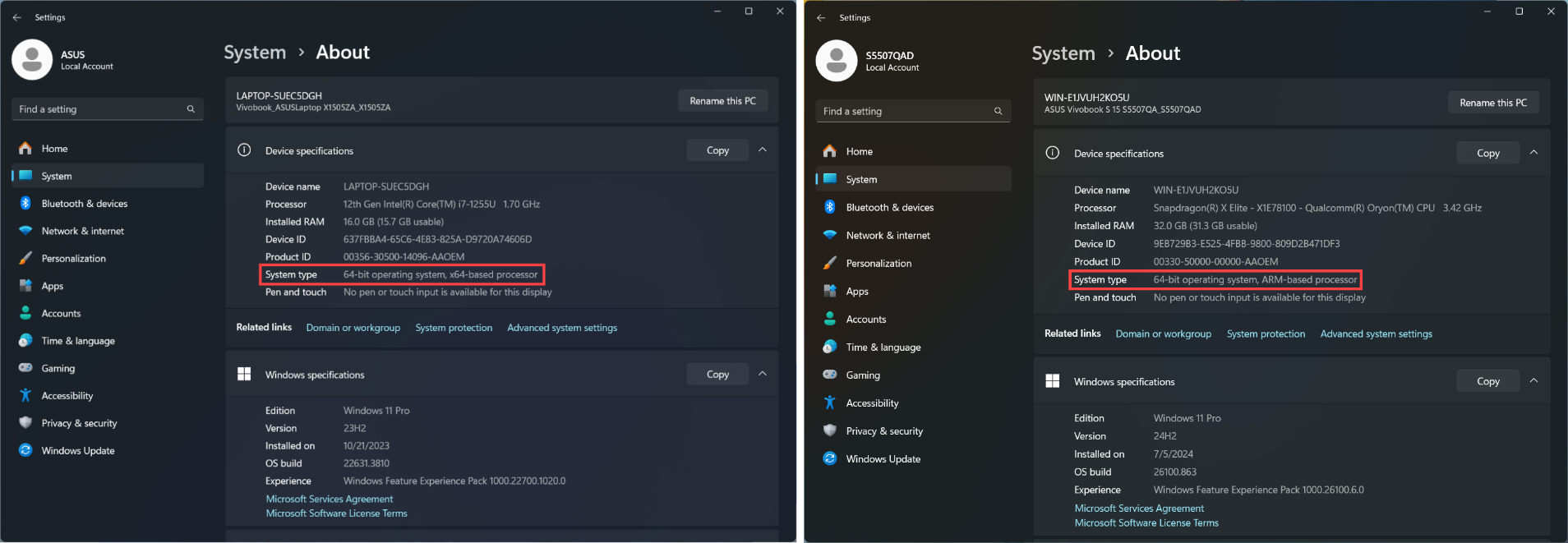
Lưu ý: Cách xác định kiến trúc của thiết bị của bạn
Đi tới Cài đặt Windows > Hệ thống > Giới thiệu. Tại đây, bạn có thể xem kiến trúc của thiết bị dưới Loại hệ thống. (Hình ảnh bên trái hiển thị kiến trúc x64; hình ảnh bên phải hiển thị kiến trúc ARM.)
Để cung cấp cho bạn hướng dẫn chi tiết hơn, bạn cũng có thể nhấn vào liên kết video ASUS YouTube bên dưới để tìm hiểu thêm về cách cập nhật BIOS trong Windows.
https://www.youtube.com/watch?v=LQP-XmFvTcs
Bạn có thể tải xuống và cập nhật BIOS từ MyASUS hoặc trang web chính thức của ASUS. Vui lòng tham khảo các bước sau cho từng phương pháp:
Lưu ý: Nếu bạn gặp bất kỳ vấn đề nào trong quá trình cập nhật BIOS, vui lòng liên hệ trung tâm dịch vụ ASUS.
Phương pháp 1: Cập nhật BIOS thông qua MyASUS
- Nhập và tìm kiếm [MyASUS] trong thanh tìm kiếm Windows①, sau đó nhấp [Mở]②. (Minh họa tìm kiếm bên trái dưới đây là trên Windows 11, và bên phải là Windows 10.)
Lưu ý: Nếu không có kết quả tìm kiếm, nghĩa là thiết bị của bạn có thể chưa cài đặt, và vui lòng tham khảo Cách cài đặt MyASUS.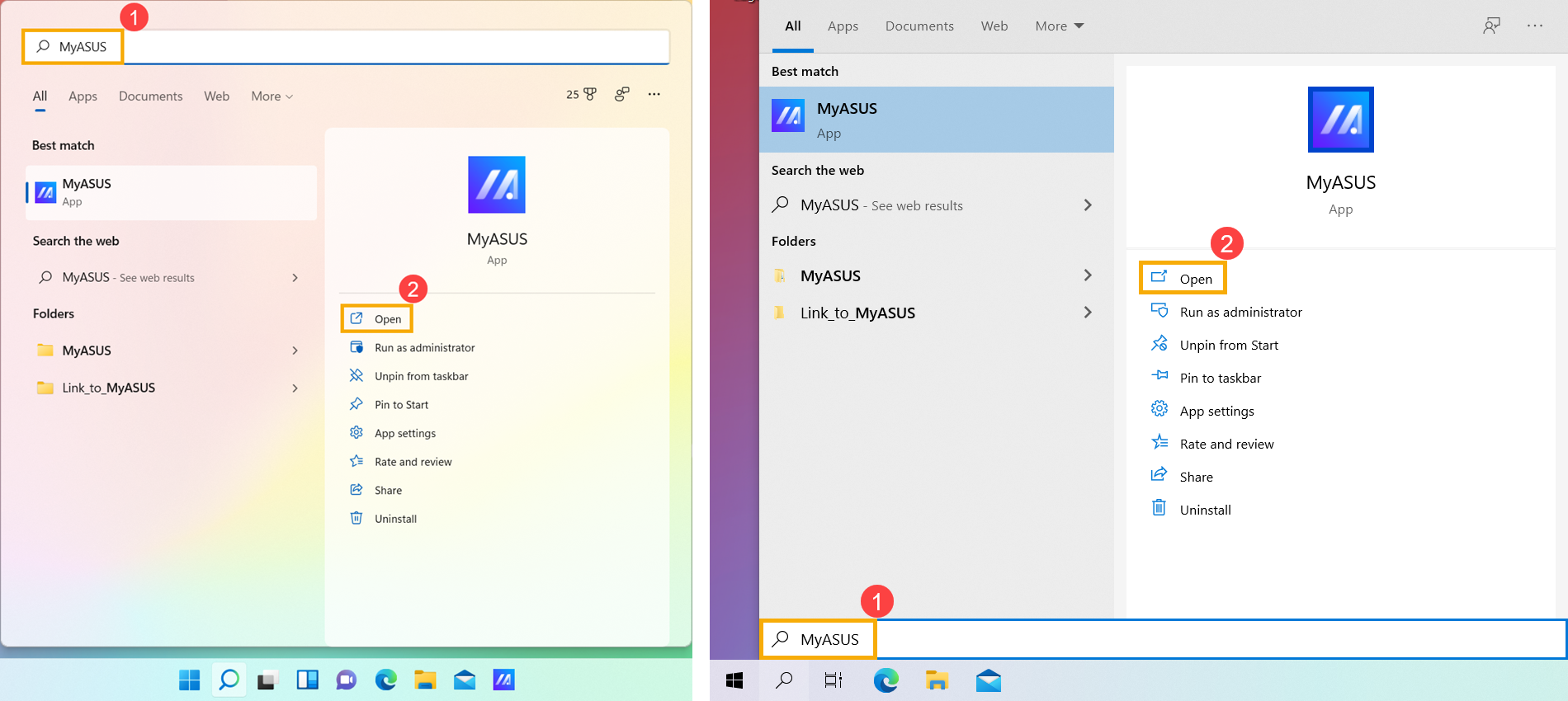
- Trong cửa sổ MyASUS, nhấp [Cập nhật hệ thống]③.
Lưu ý: Nếu thiết bị của bạn không hiển thị tab Cập nhật hệ thống, nghĩa là thiết bị của bạn không hỗ trợ tính năng này. Bạn có thể sử dụng Phương pháp 2: Tải xuống và cập nhật BIOS qua trang hỗ trợ của ASUS. Tìm hiểu thêm về Tại sao tôi chỉ thấy một phần các tính năng trong ứng dụng MyASUS.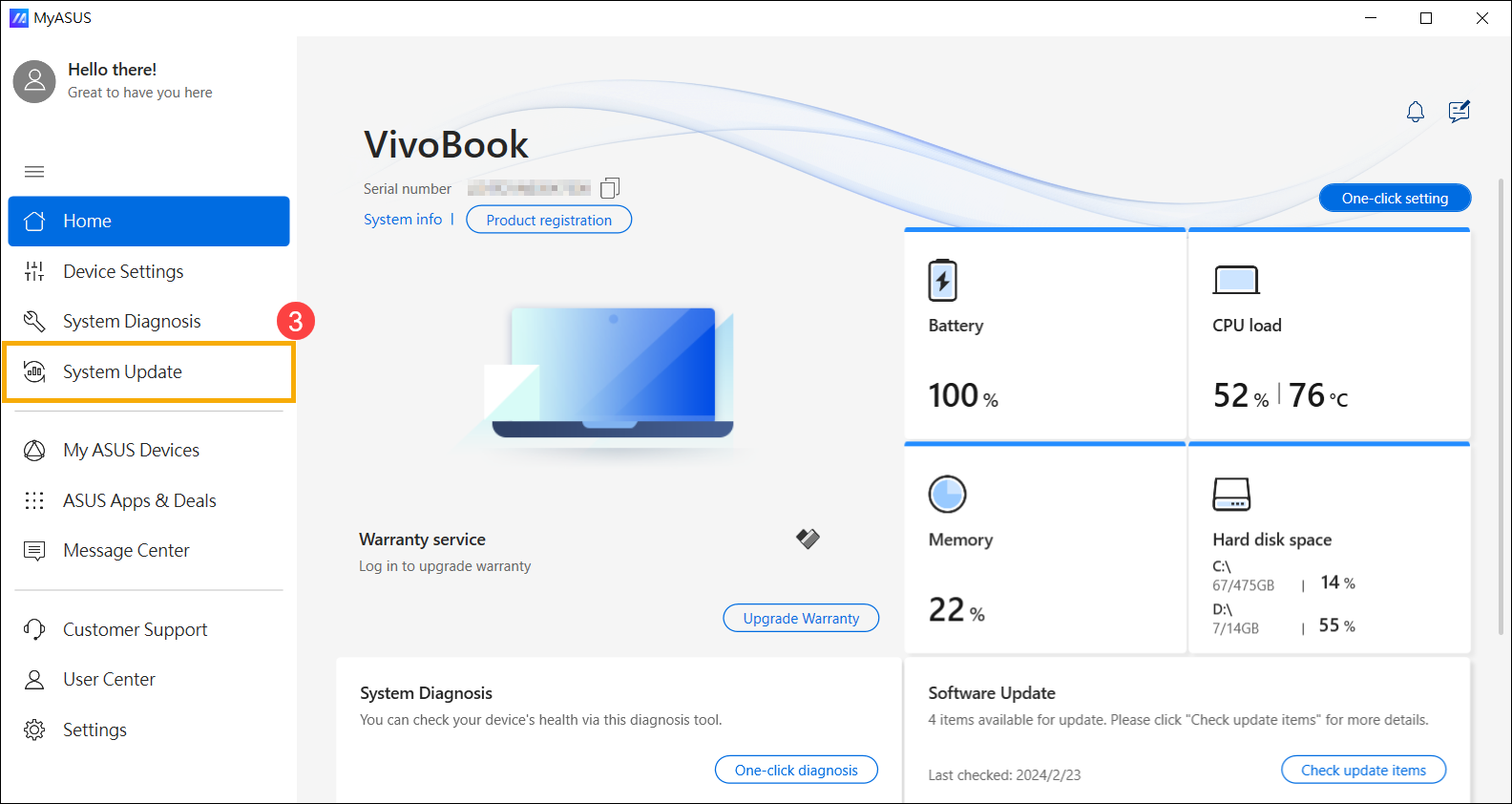
- Khi truy cập vào trang Cập nhật Hệ thống, MyASUS sẽ tự động kiểm tra và liệt kê các mục cần cập nhật cho hệ thống của bạn.
Lưu ý: Nếu không có mục cập nhật nào hiển thị trên trang này, nghĩa là hệ thống của bạn đã được cập nhật đầy đủ.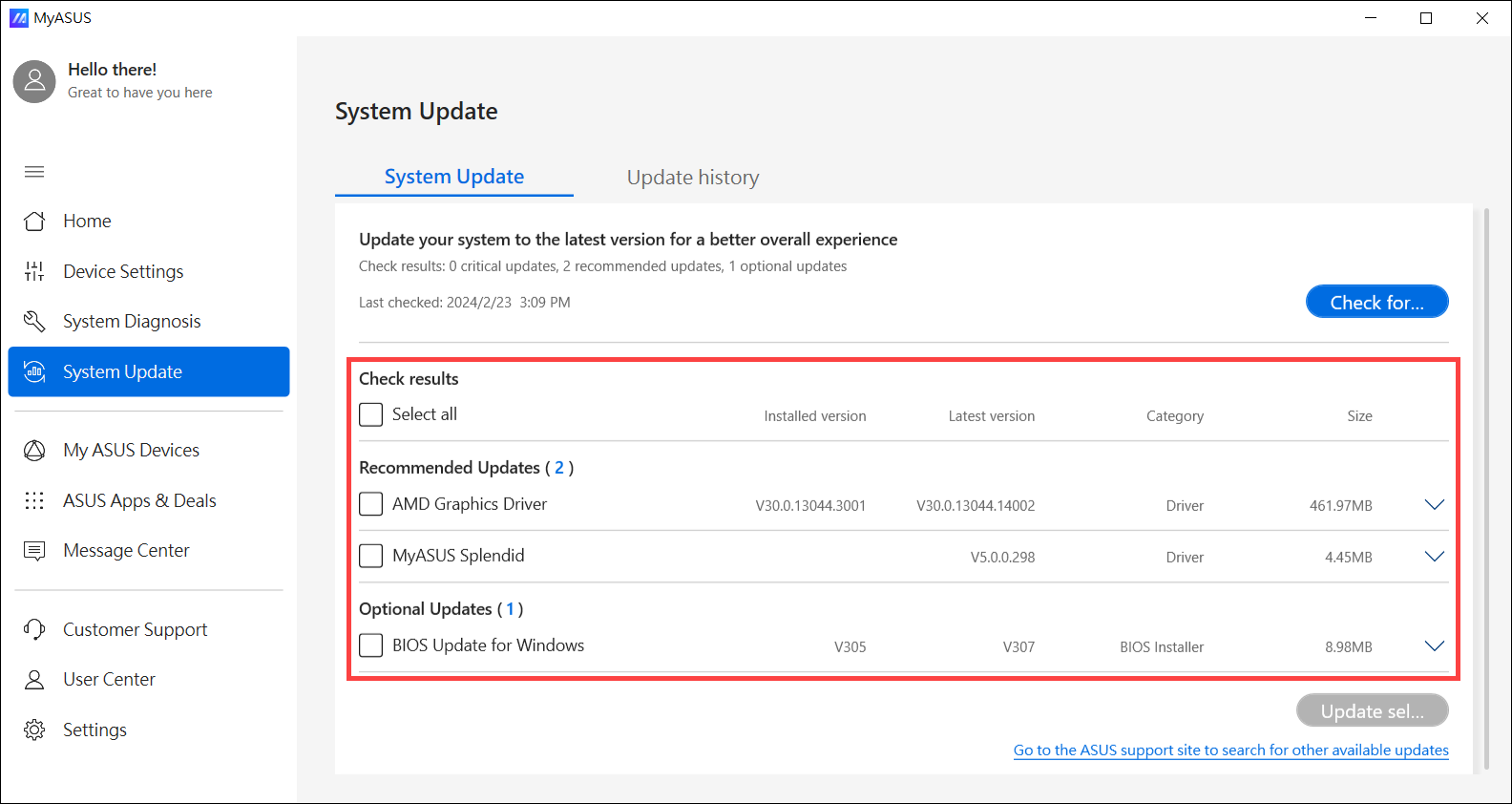
- Chọn [Cập nhật BIOS cho Windows hoặc Trình cài đặt BIOS cho Windows]④, sau đó nhấp [Cập nhật các mục đã chọn]⑤.
Lưu ý: Nếu bạn không thấy 「Cập nhật BIOS cho Windows」 hoặc 「Trình cài đặt BIOS cho Windows」, vì một số mẫu có thể không hỗ trợ cập nhật BIOS trong Windows, vui lòng tham khảo Cách sử dụng EZ Flash để cập nhật BIOS.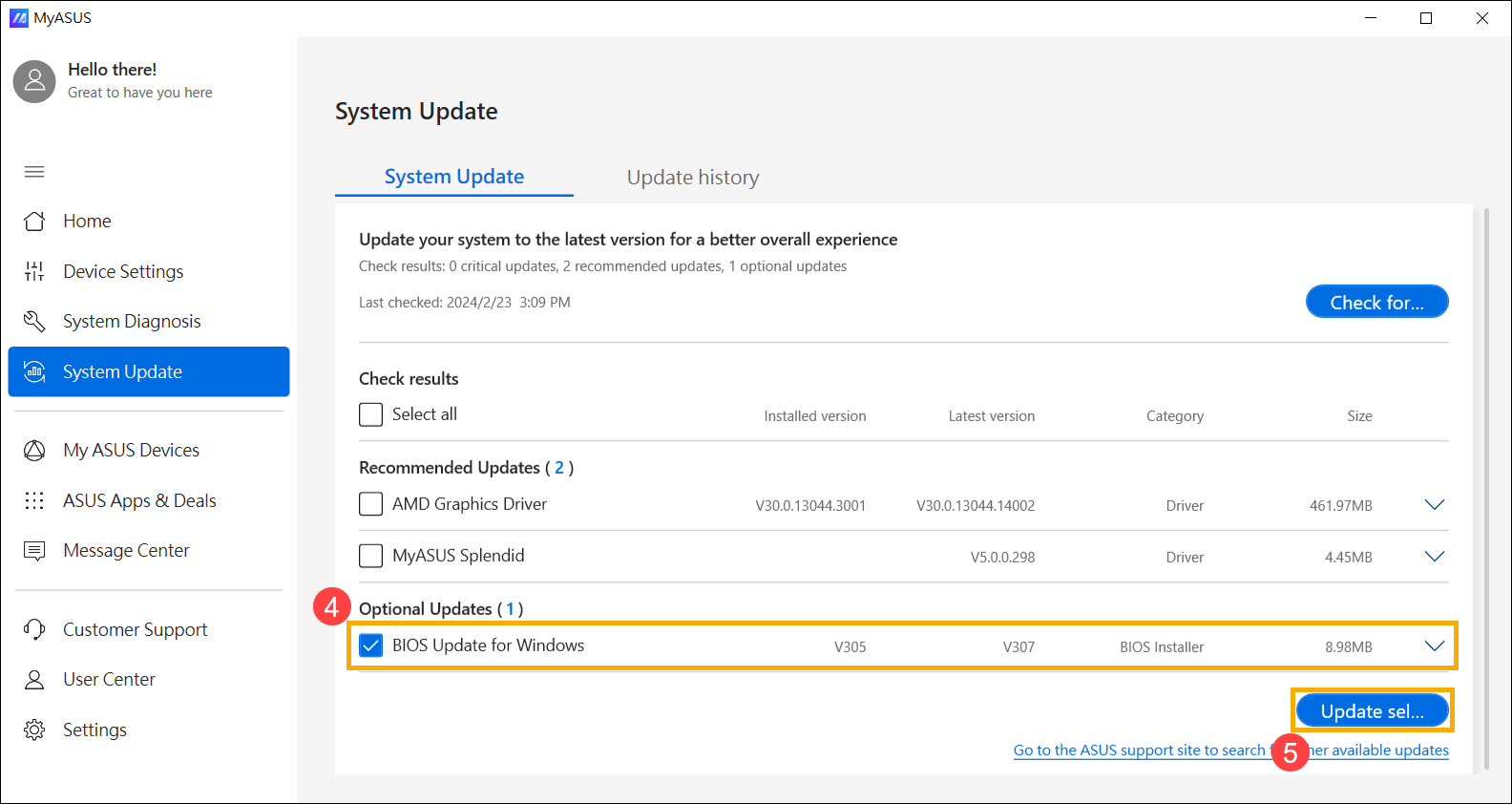
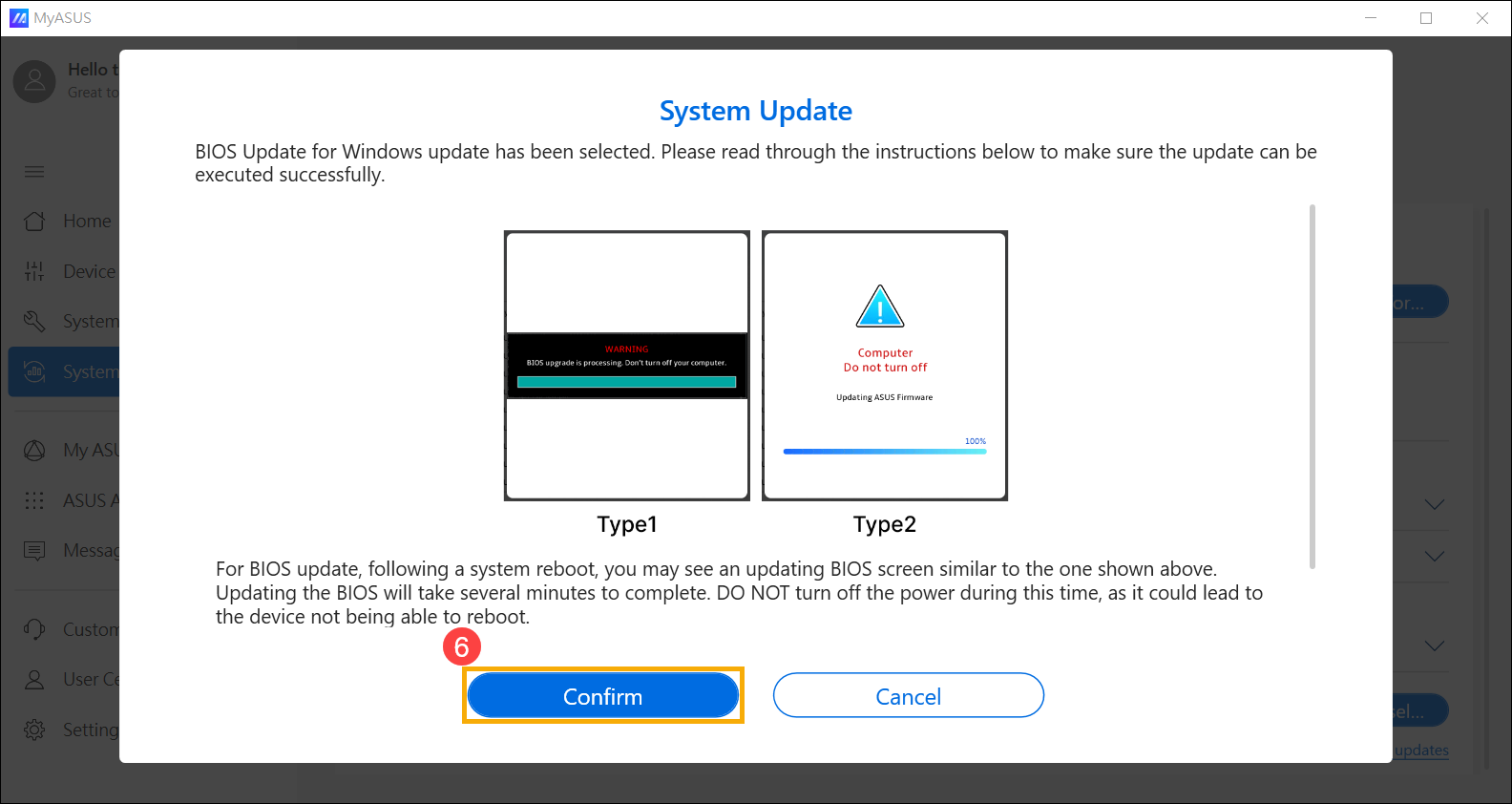
- Xem lại thông tin chi tiết cập nhật BIOS, sau đó nhấp [Xác nhận]⑥để bắt đầu tải xuống tệp BIOS.
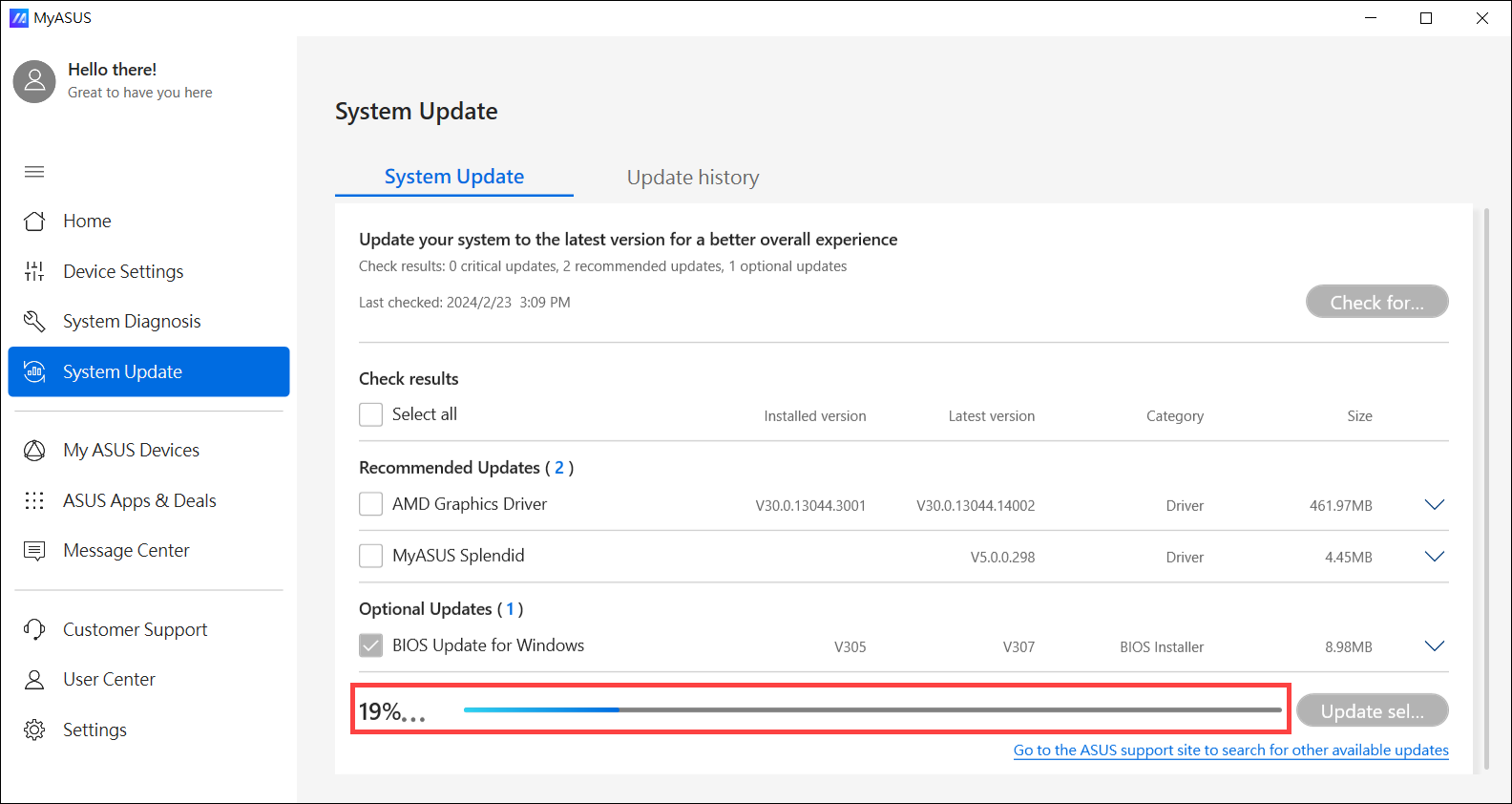
- MyASUS sẽ bắt đầu tải xuống tệp BIOS.
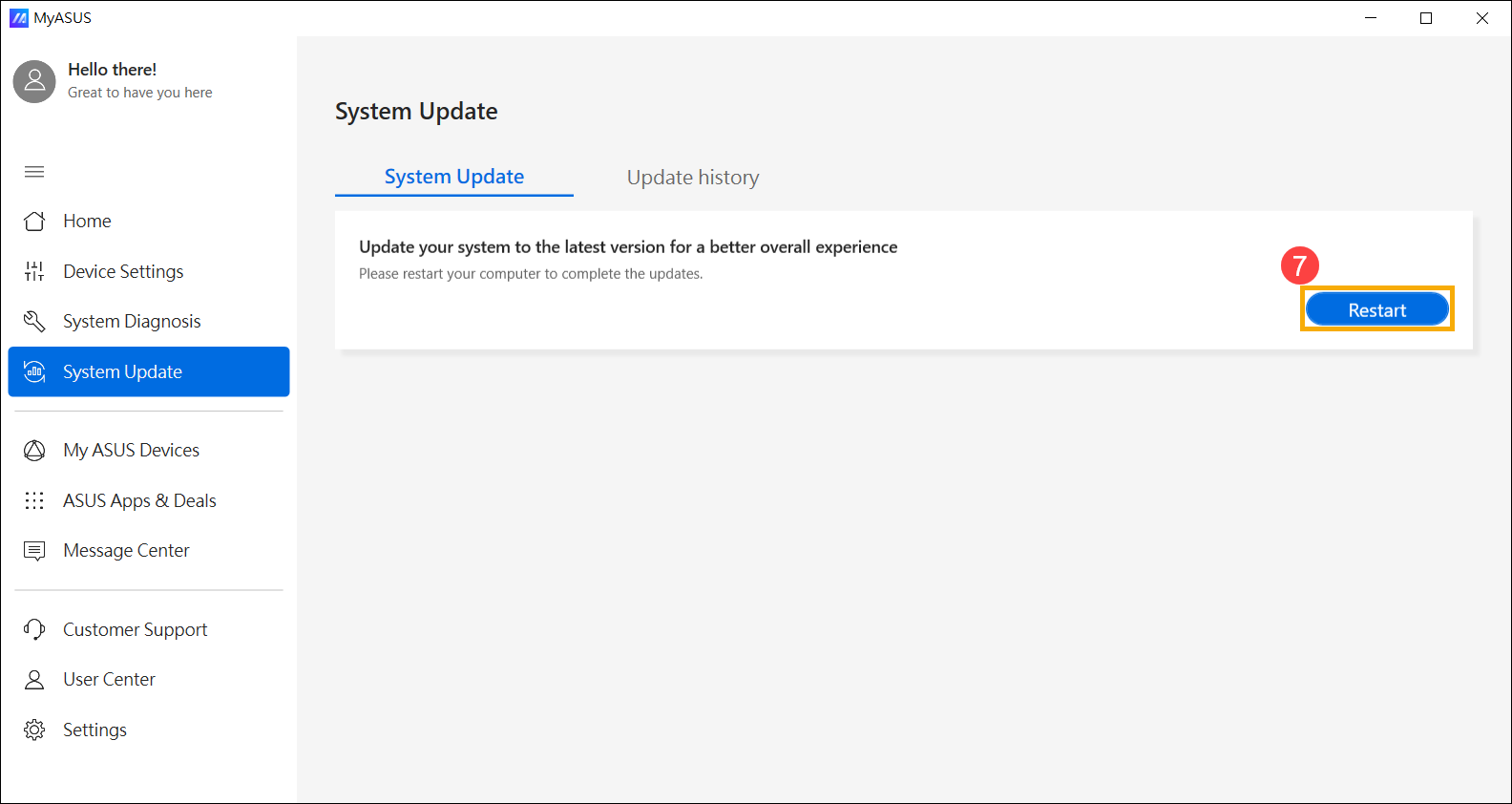
- Sau khi quá trình tải xuống tệp BIOS hoàn tất, hãy nhấn [Khởi động lại]⑦ để bắt đầu cập nhật BIOS.
- Thiết bị sẽ khởi động lại và vào màn hình cập nhật BIOS. Vui lòng tham khảo giao diện BIOS của bạn cho các bước tiếp theo:
Lưu ý: Màn hình cập nhật BIOS dưới đây có thể hơi khác nhau tùy vào từng mẫu thiết bị.
Giao diện UEFI
- Nhấn [Có]⑧ để bắt đầu cập nhật BIOS.
Lưu ý: Đảm bảo thiết bị được kết nối nguồn điện và không tắt máy cưỡng bức trong quá trình cập nhật BIOS để tránh các vấn đề bất thường.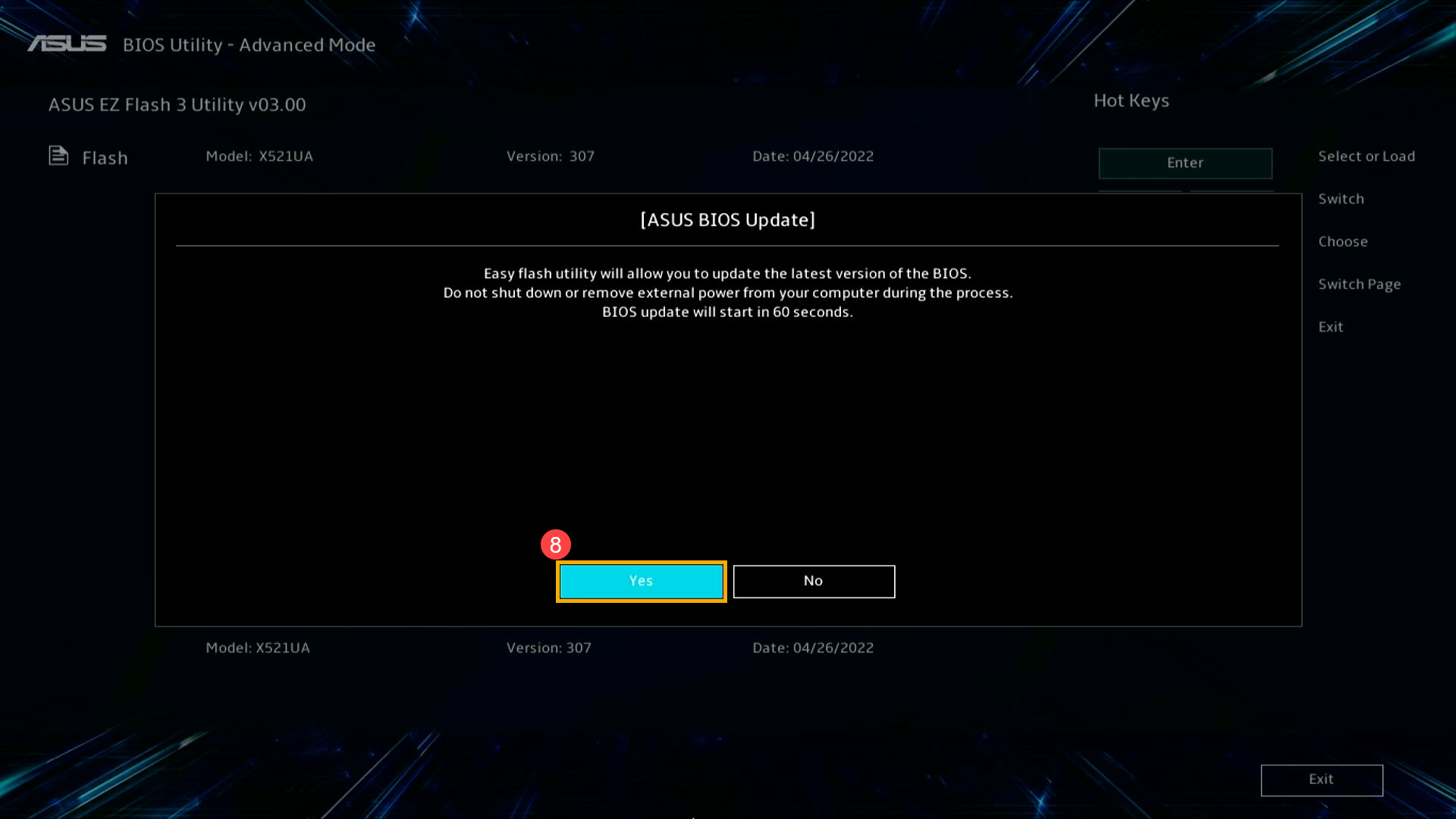
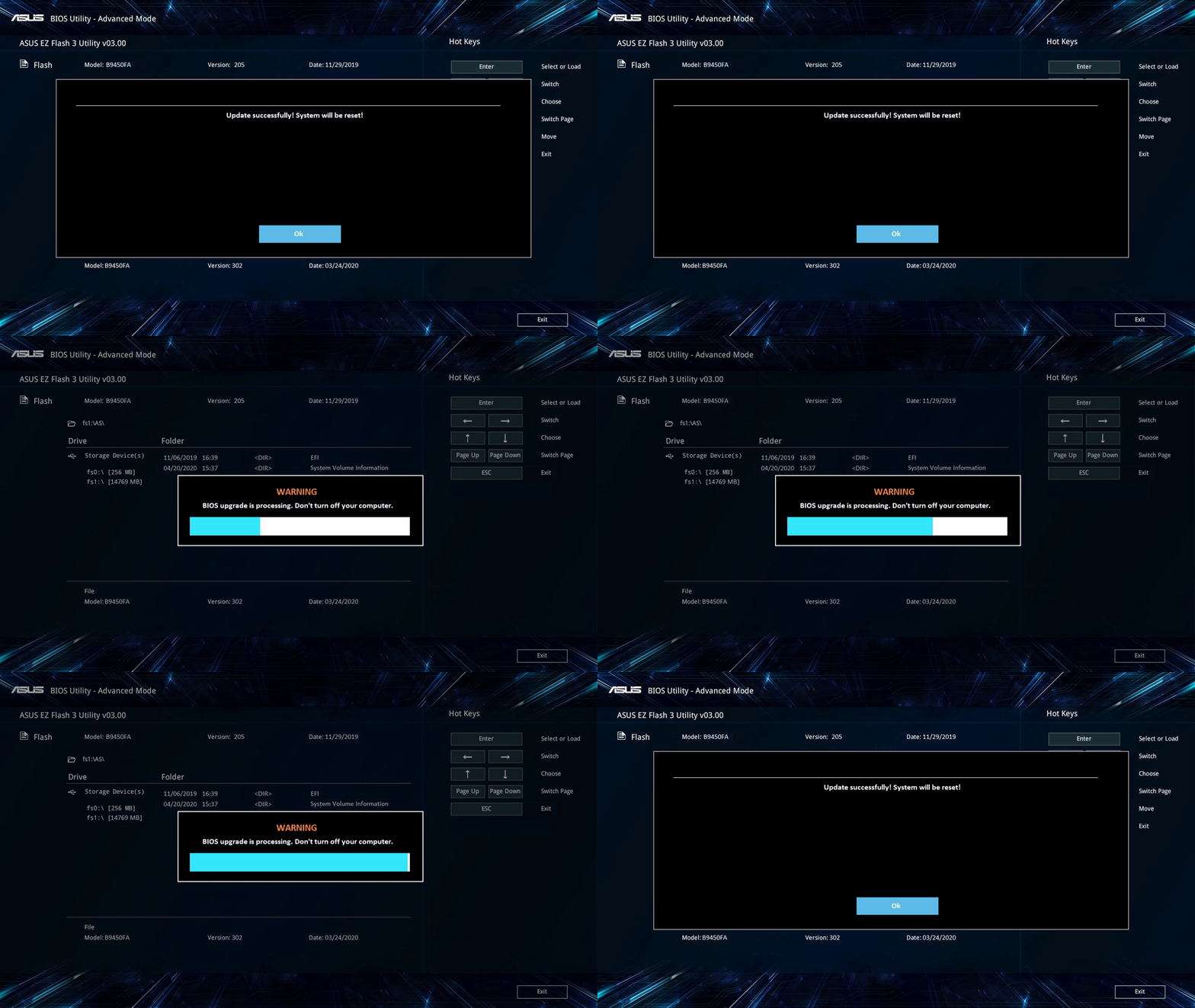
- Thiết bị hiện đang tiến hành cập nhật BIOS. Vui lòng chờ đợi kiên nhẫn cho đến khi cập nhật BIOS hoàn tất.
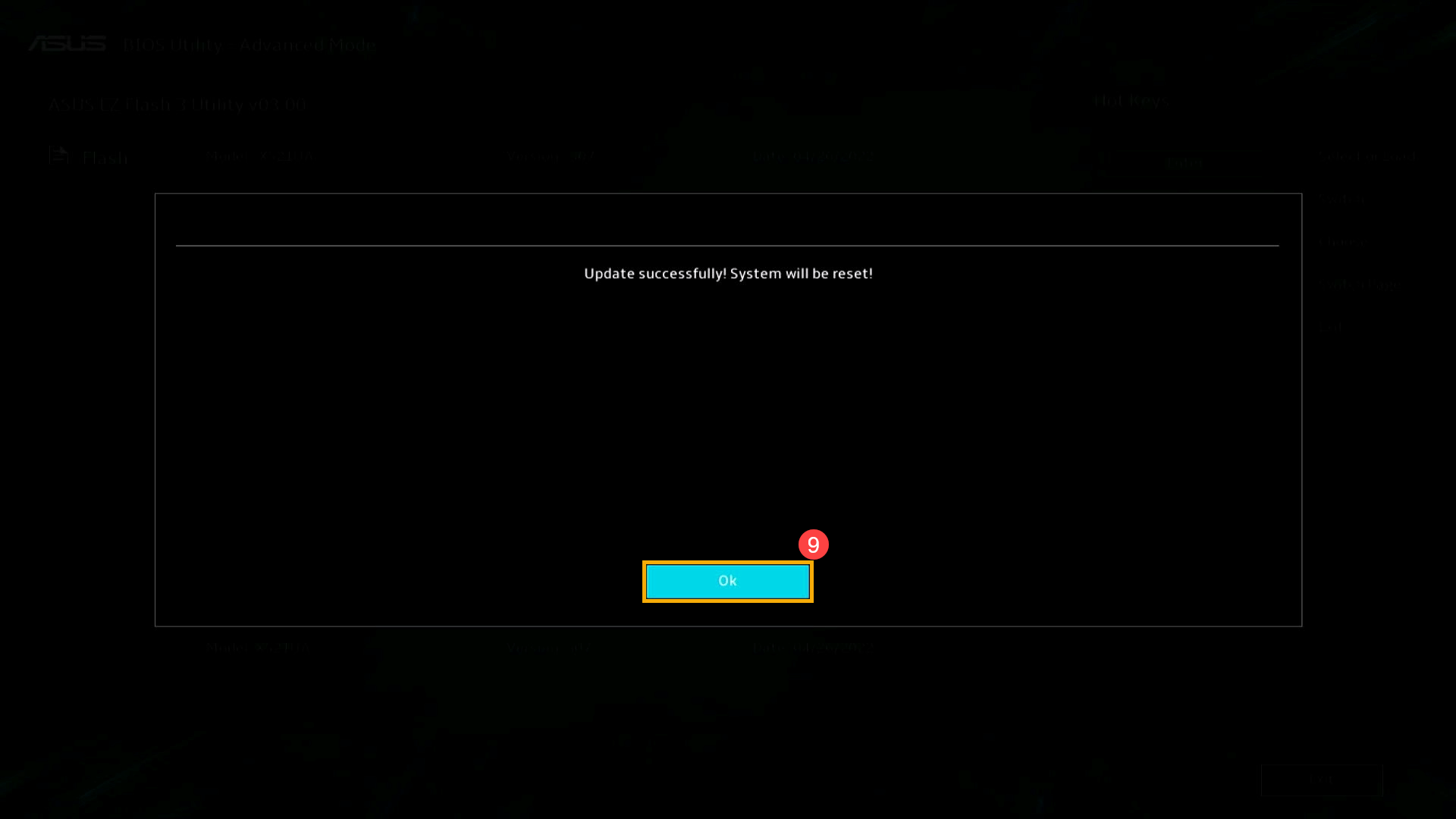
- Khi màn hình sau xuất hiện, điều này cho biết thiết bị của bạn đã hoàn thành cập nhật BIOS. Nhấn [Đồng ý]⑨, và thiết bị sẽ khởi động lại vào hệ điều hành Windows.
MyASUS trong UEFI
- Nhấn [Xác nhận]⑧ để bắt đầu cập nhật BIOS.
Lưu ý: Đảm bảo thiết bị được kết nối nguồn điện và không ép tắt máy trong quá trình cập nhật BIOS để tránh các vấn đề bất thường.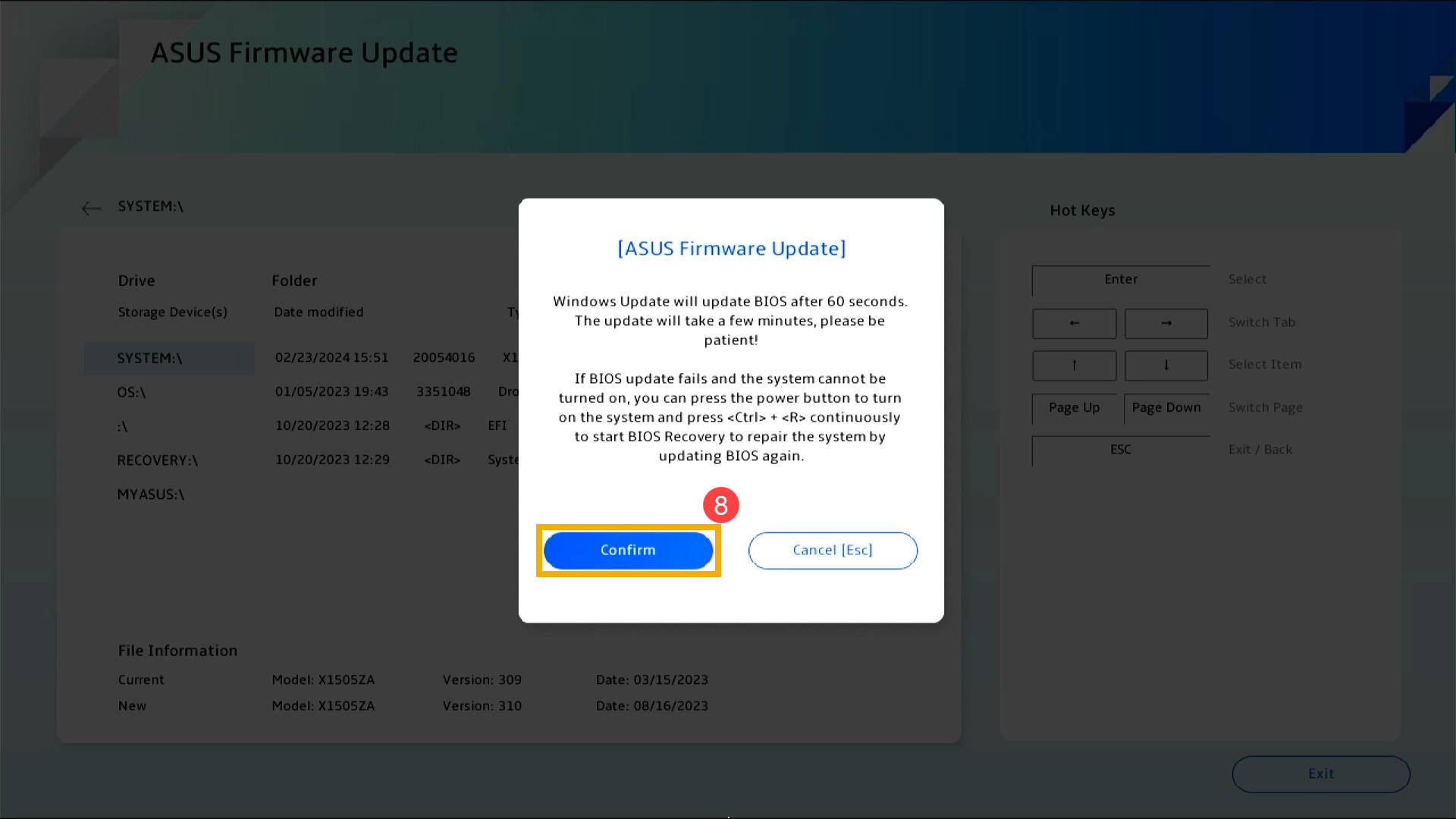
- Thiết bị hiện đang tiến hành cập nhật BIOS. Vui lòng chờ đợi kiên nhẫn cho đến khi cập nhật BIOS hoàn tất.

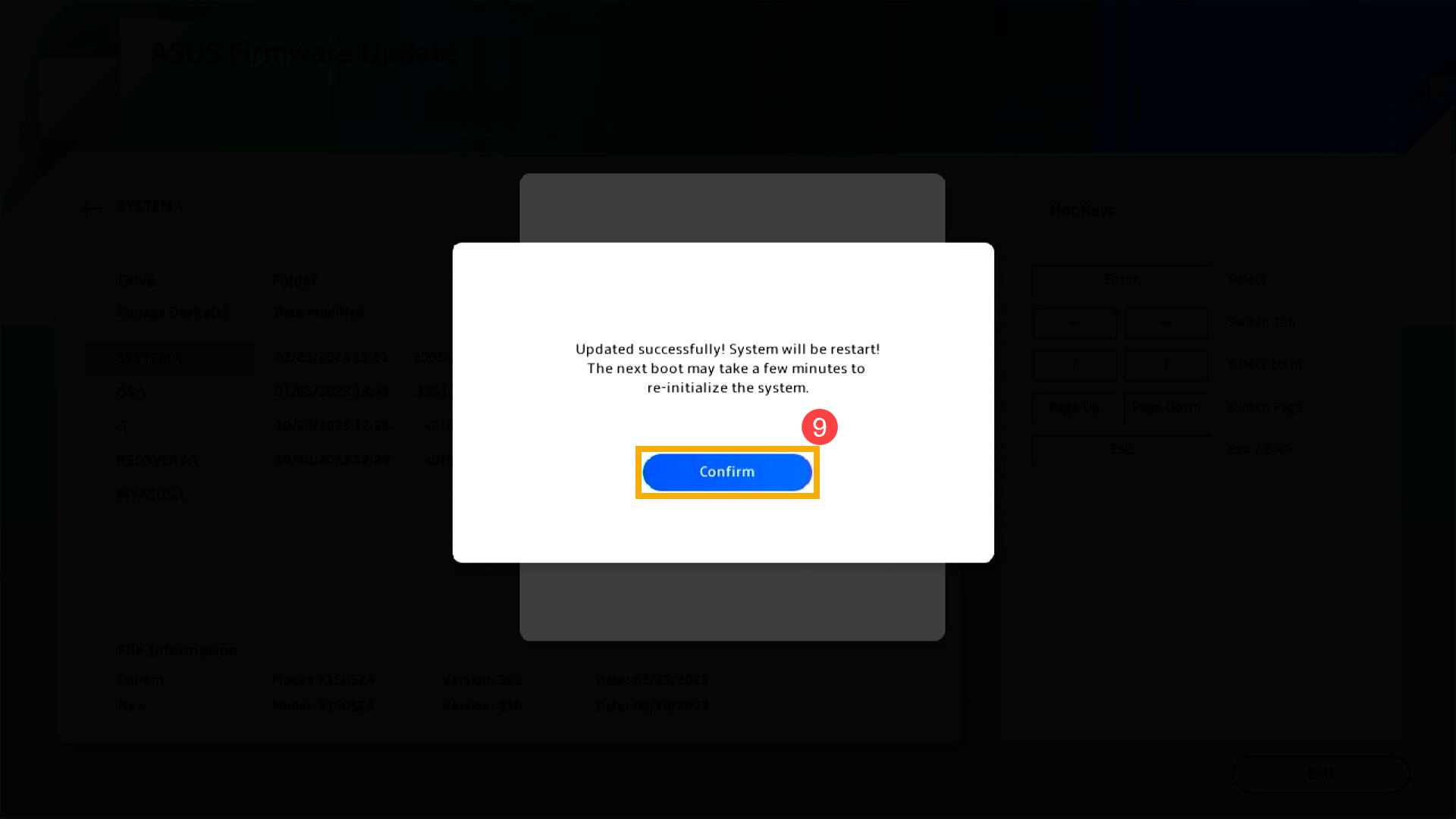
- Khi màn hình sau xuất hiện, điều này cho thấy thiết bị của bạn đã hoàn tất cập nhật BIOS. Nhấn [Xác nhận]⑨, và thiết bị sẽ khởi động lại vào hệ điều hành Windows.
2025 UX
- Khi màn hình sau xuất hiện, điều này cho thấy BIOS đang được cập nhật.
Lưu ý: Thiết bị của bạn có thể nhận được thông báo hệ thống để tự động bắt đầu cập nhật BIOS và hiển thị màn hình bên dưới, loại bỏ việc phải thực hiện các bước trước đó một cách thủ công. Trong quá trình cập nhật BIOS, vui lòng đảm bảo thiết bị được kết nối với nguồn điện và không ép tắt máy để tránh gặp sự cố.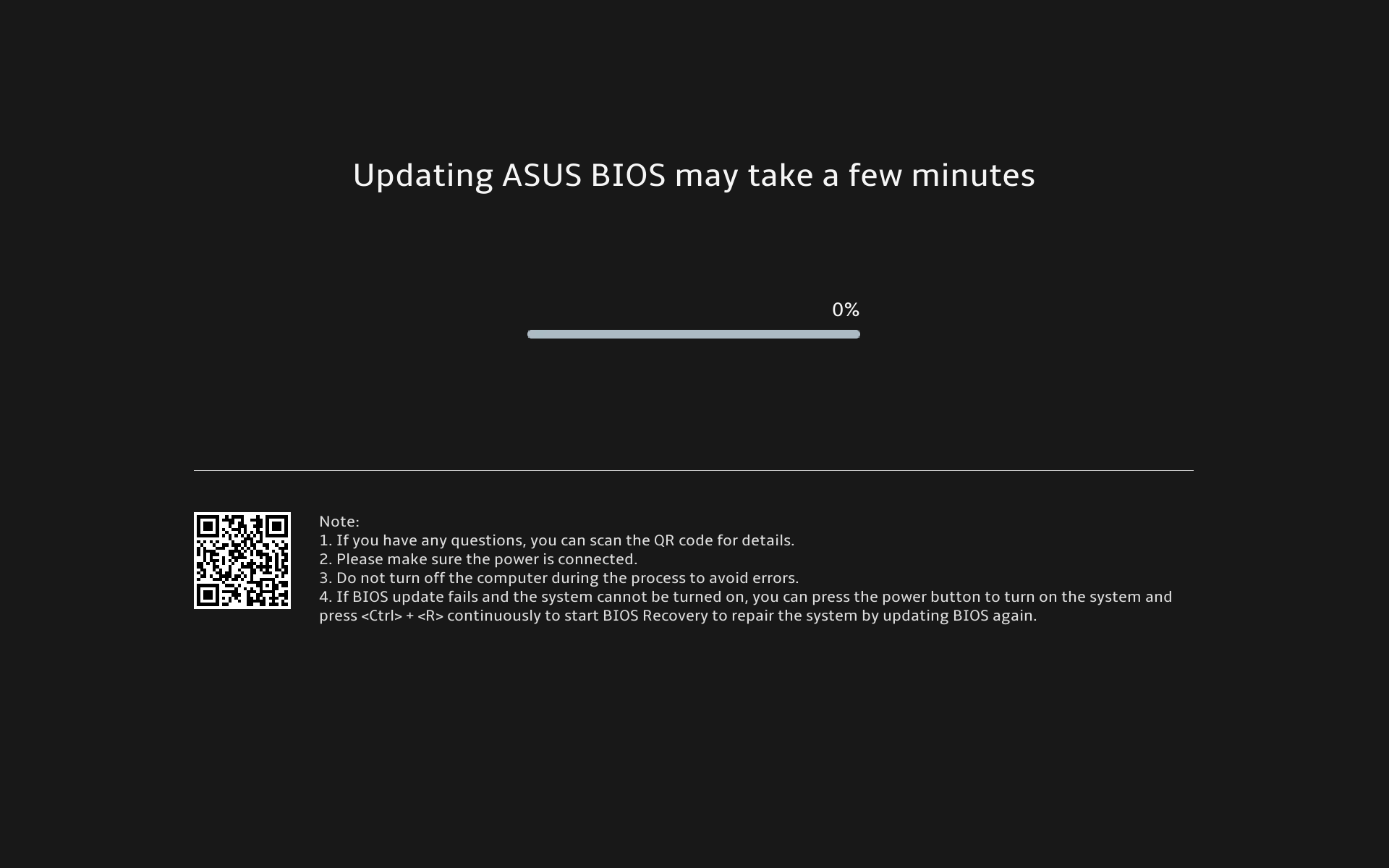
Lưu ý: Nếu xuất hiện thông báo sau, thiết bị phải có mức pin trên 20% và được kết nối với nguồn điện để tiến hành cập nhật BIOS. Khi mức pin vượt quá 20% trong lúc đang sạc, quá trình cập nhật BIOS sẽ bắt đầu tự động.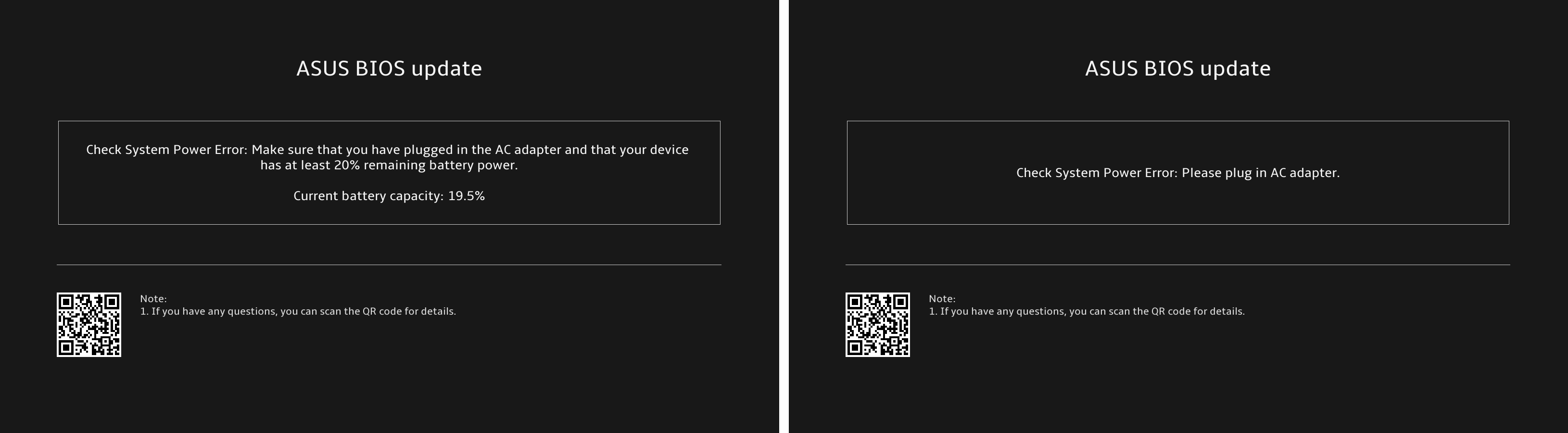
- Thiết bị hiện đang cập nhật BIOS. Vui lòng chờ đợi cho đến khi quá trình cập nhật hoàn tất.
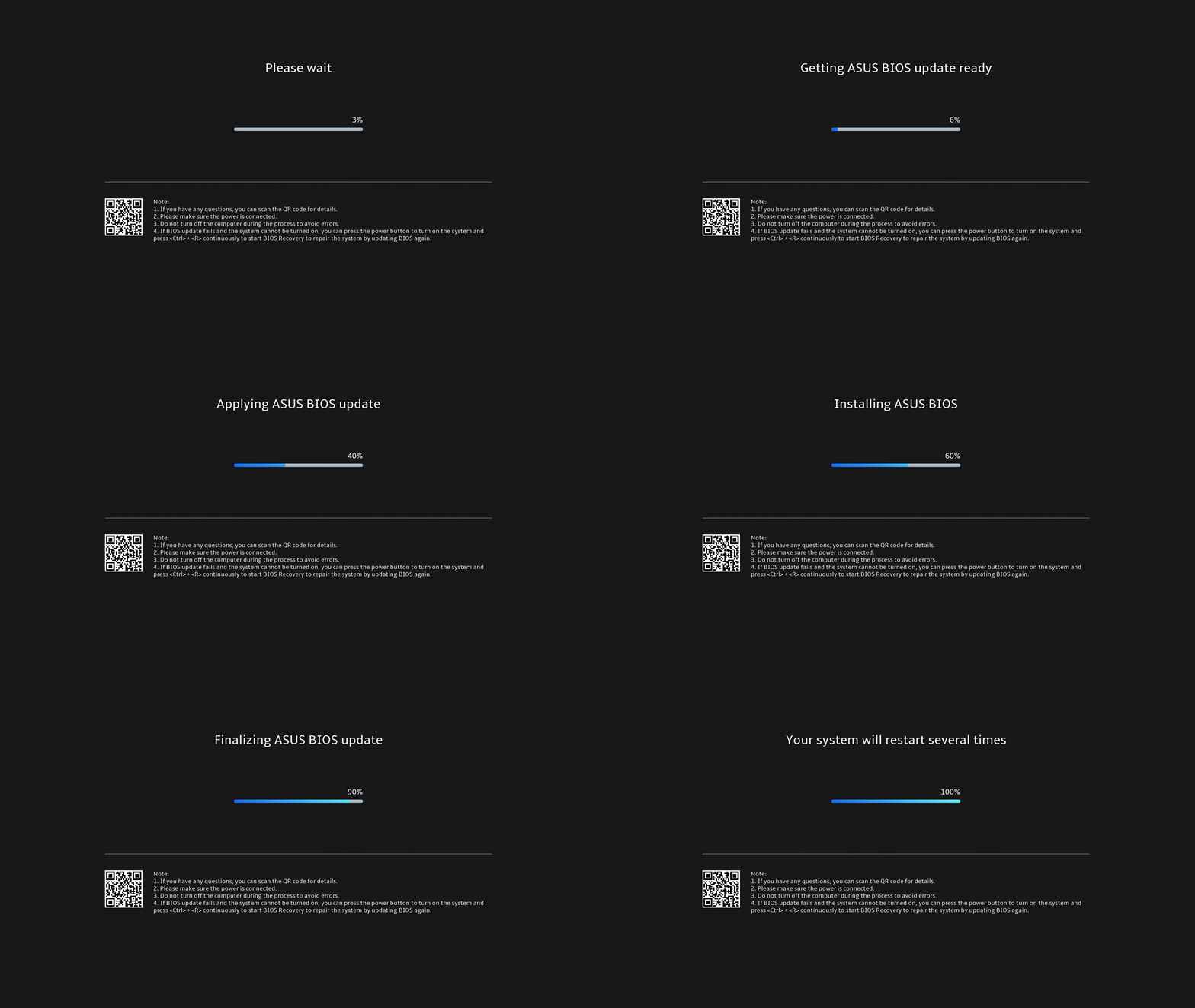
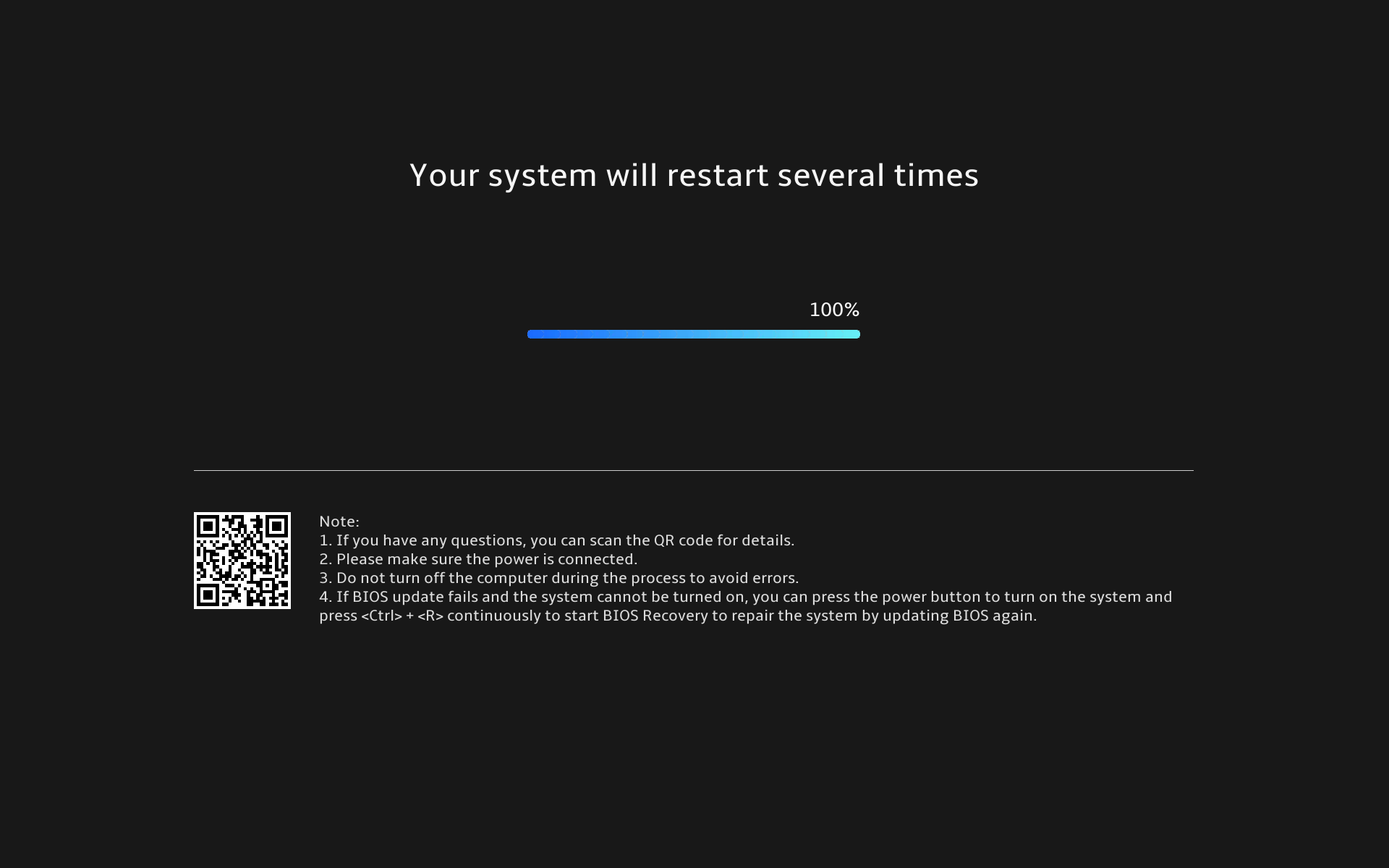
- Khi màn hình sau xuất hiện, điều này có nghĩa việc cập nhật BIOS đã hoàn thành thành công. Thiết bị sẽ khởi động lại nhiều lần và sau đó sẽ boot vào hệ điều hành Windows.
Phương pháp 2: Tải về và cập nhật BIOS qua trang hỗ trợ ASUS
- Truy cập vào trang hỗ trợ ASUS với tên mẫu thiết bị của bạn, tại đây bạn có thể tìm hiểu thêm về Cách tìm kiếm và tải về BIOS.
Lưu ý: Để tải xuống tệp BIOS tương ứng, vui lòng tham khảo Cách kiểm tra tên model. - Trên trang hỗ trợ, vui lòng tìm [Cập nhật BIOS cho Windows hoặc Trình cài đặt BIOS cho Windows] nằm trong mụcCập nhật BIOS(Windows)①. Nếu bạn thấy tệp này, vui lòng nhấn [Tải về]②.
Lưu ý: Nếu bạn không thấy「Cập nhật BIOS cho Windows」 hoặc 「Trình cài đặt BIOS cho Windows」, vì một số mẫu có thể không hỗ trợ cập nhật BIOS trong Windows, vui lòng tham khảo Cách sử dụng EZ Flash để cập nhật BIOS.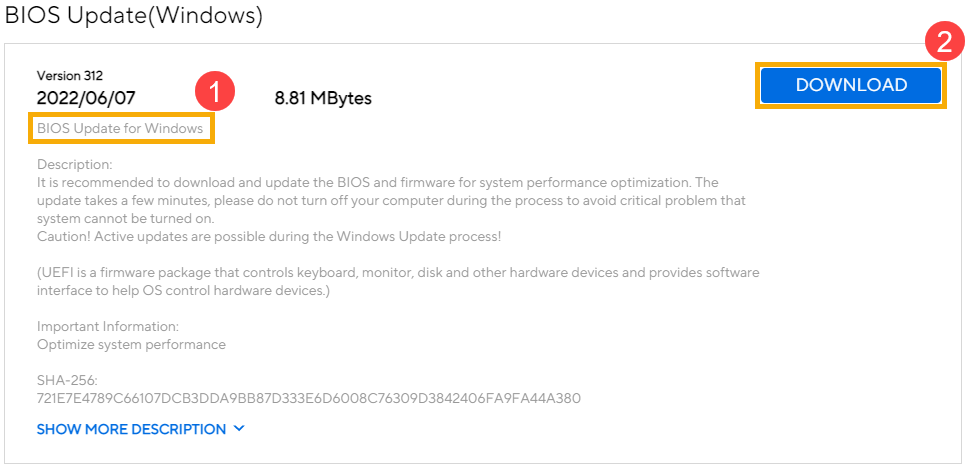
- Sau khi tải về tệp Cập nhật BIOS cho Windows, hãy nhấp đúp vào ứng dụng cập nhật BIOS để bắt đầu cập nhật BIOS③.
Nếu loại tệp tải về là Đã nén (Zipped), vui lòng nhấp chuột phải vào tệp > chọn Giải nén tất cả.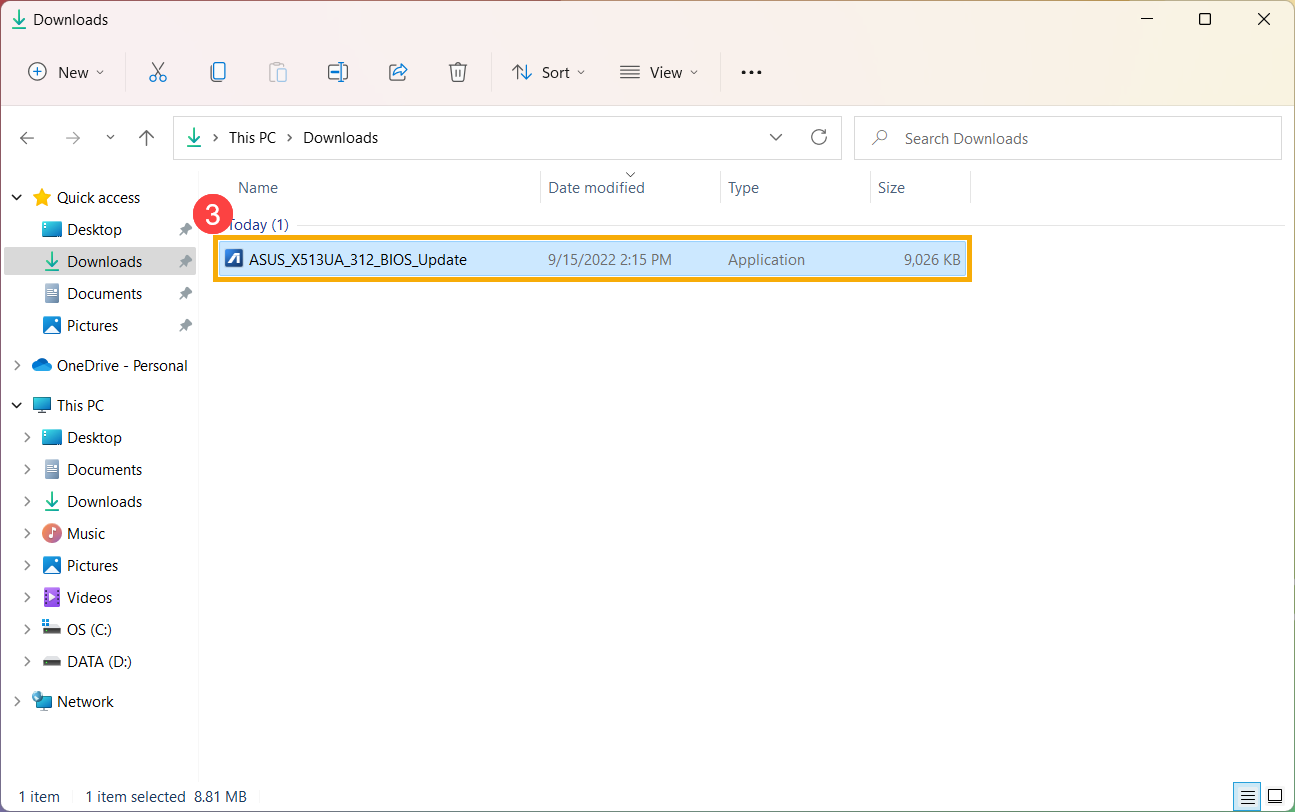
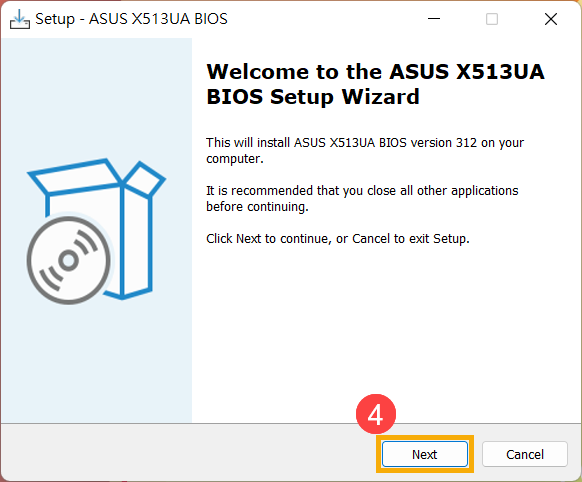
- Trình hướng dẫn cài đặt sẽ hướng dẫn bạn bắt đầu quá trình cập nhật BIOS, hãy nhấn [Tiếp]④.
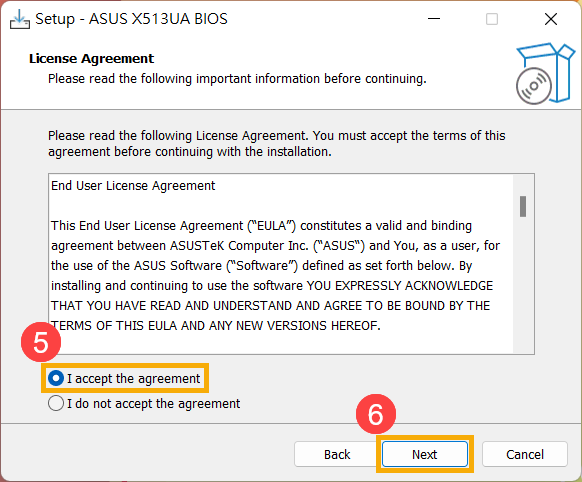
- Vui lòng đọc Thỏa thuận cấp phép, và đánh dấu vào ô [Tôi chấp nhận thỏa thuận]⑤ sau đó chọn [Tiếp theo]⑥.
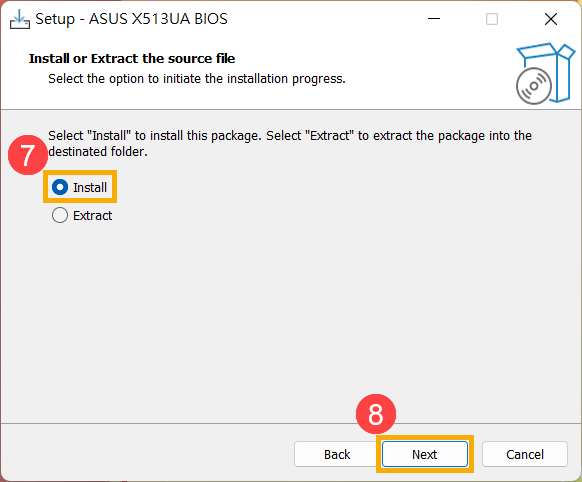
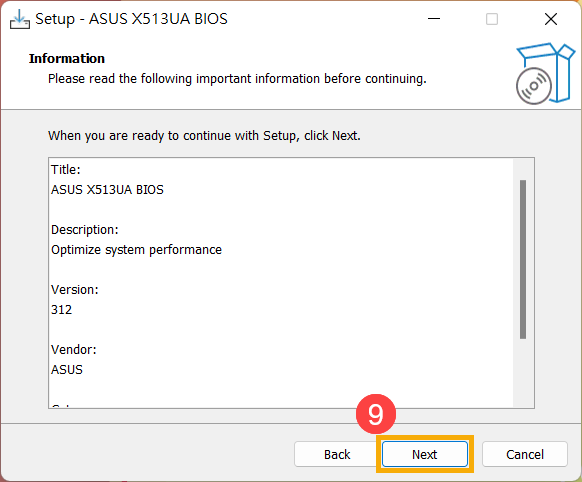
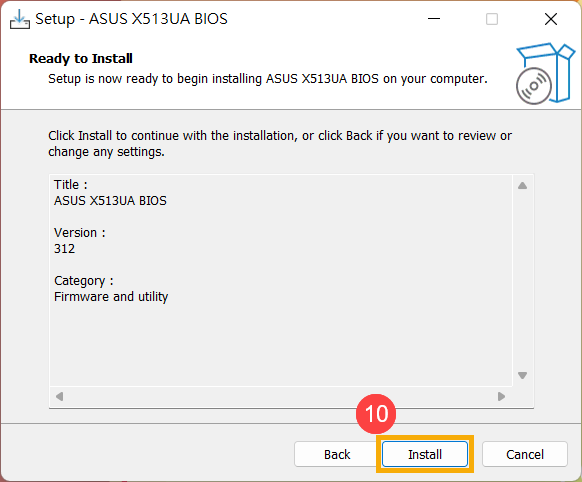
- Làm theo chỉ dẫn để tiến hành cài đặt cập nhật BIOS.
- Chọn [Đúng, khởi động lại máy tính ngay]⑪, sau đó nhấp [Hoàn thành]⑫. Thiết bị sẽ khởi động lại và vào màn hình cập nhật BIOS.
Lưu ý: Trước khi khởi động lại thiết bị, vui lòng đảm bảo lưu công việc của bạn để tránh mất dữ liệu.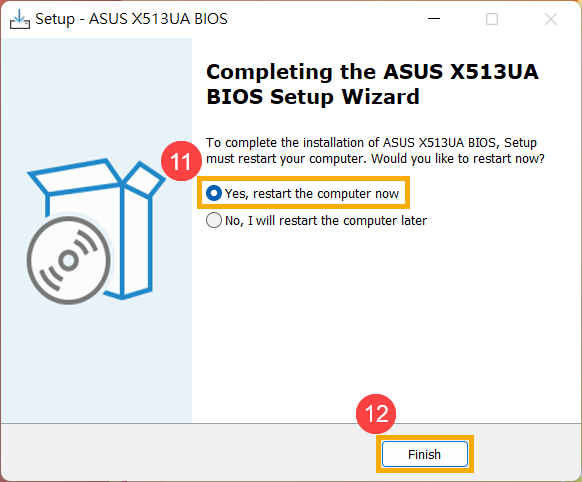
- Thiết bị sẽ khởi động lại và vào màn hình cập nhật BIOS. Vui lòng tham khảo giao diện BIOS của bạn để thực hiện các bước tiếp theo:
Lưu ý: Màn hình cập nhật BIOS bên dưới có thể thay đổi một chút tùy theo mẫu mã.
Giao diện UEFI
- Nhấp [Đồng ý]⑬ để bắt đầu cập nhật BIOS.
Lưu ý: Đảm bảo thiết bị được kết nối nguồn điện và không tắt nguồn đột ngột trong quá trình cập nhật BIOS để tránh các vấn đề bất thường.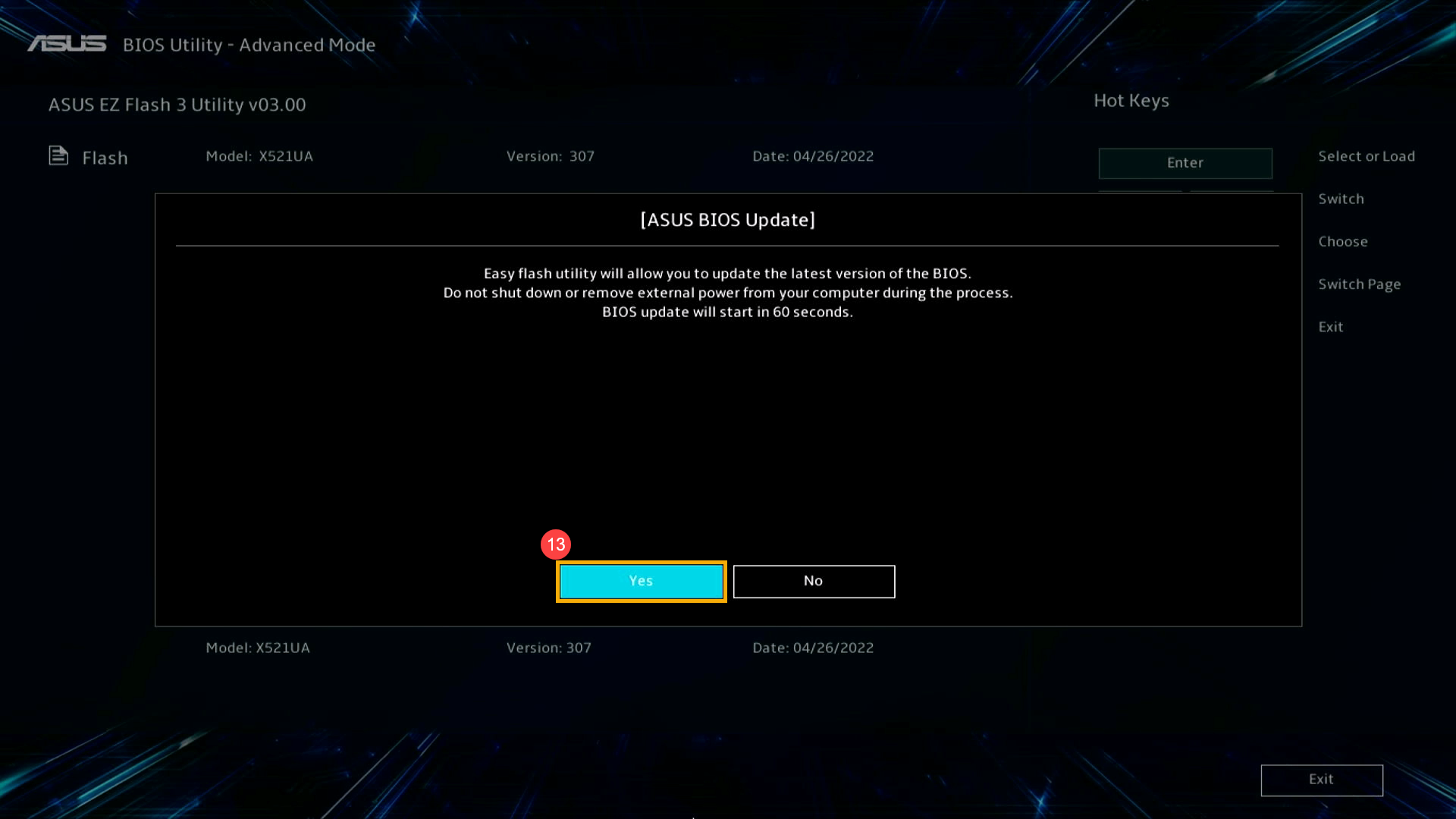
- Thiết bị hiện đang tiến hành cập nhật BIOS. Vui lòng chờ cho đến khi quá trình cập nhật BIOS hoàn tất.
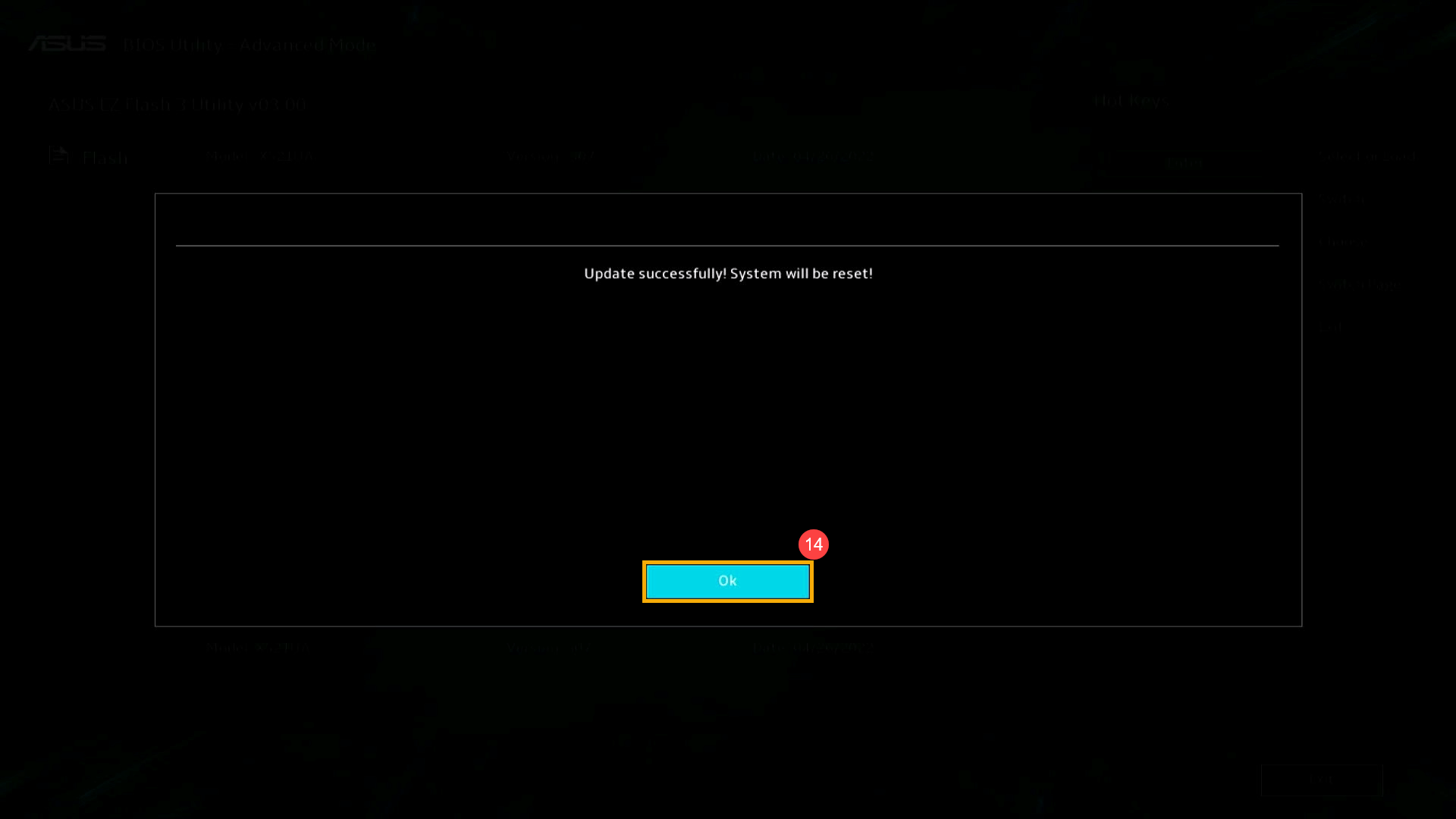
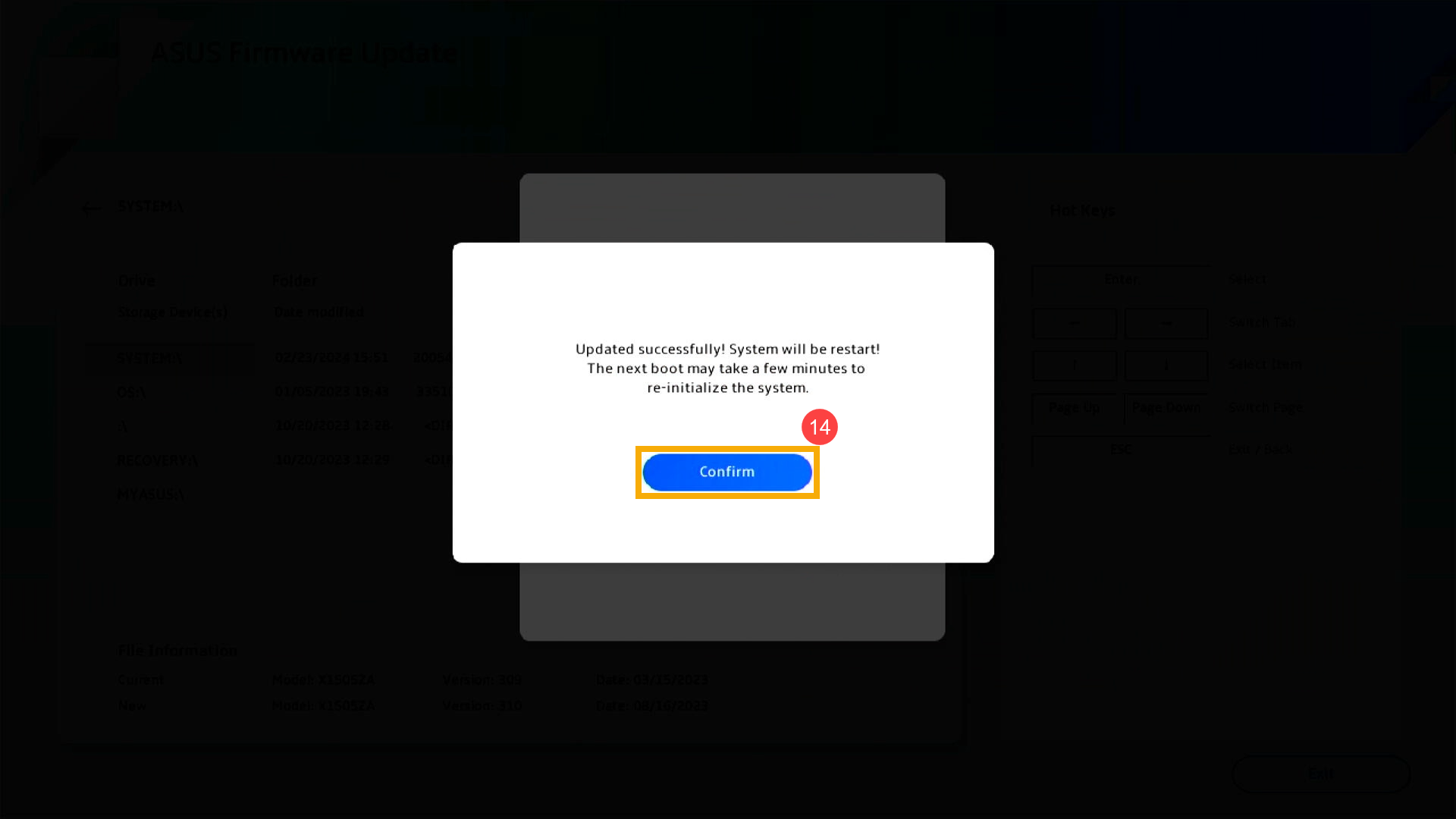
- Khi màn hình sau xuất hiện, điều này có nghĩa là thiết bị của bạn đã hoàn tất cập nhật BIOS. Nhấp [Ok]⑭, và thiết bị sẽ khởi động vào hệ điều hành Windows.
MyASUS trong UEFI
- Nhấn [Xác nhận]⑬ để bắt đầu cập nhật BIOS.
Lưu ý: Đảm bảo thiết bị được kết nối nguồn điện và không tắt nguồn cưỡng bức trong quá trình cập nhật BIOS để tránh các sự cố bất thường.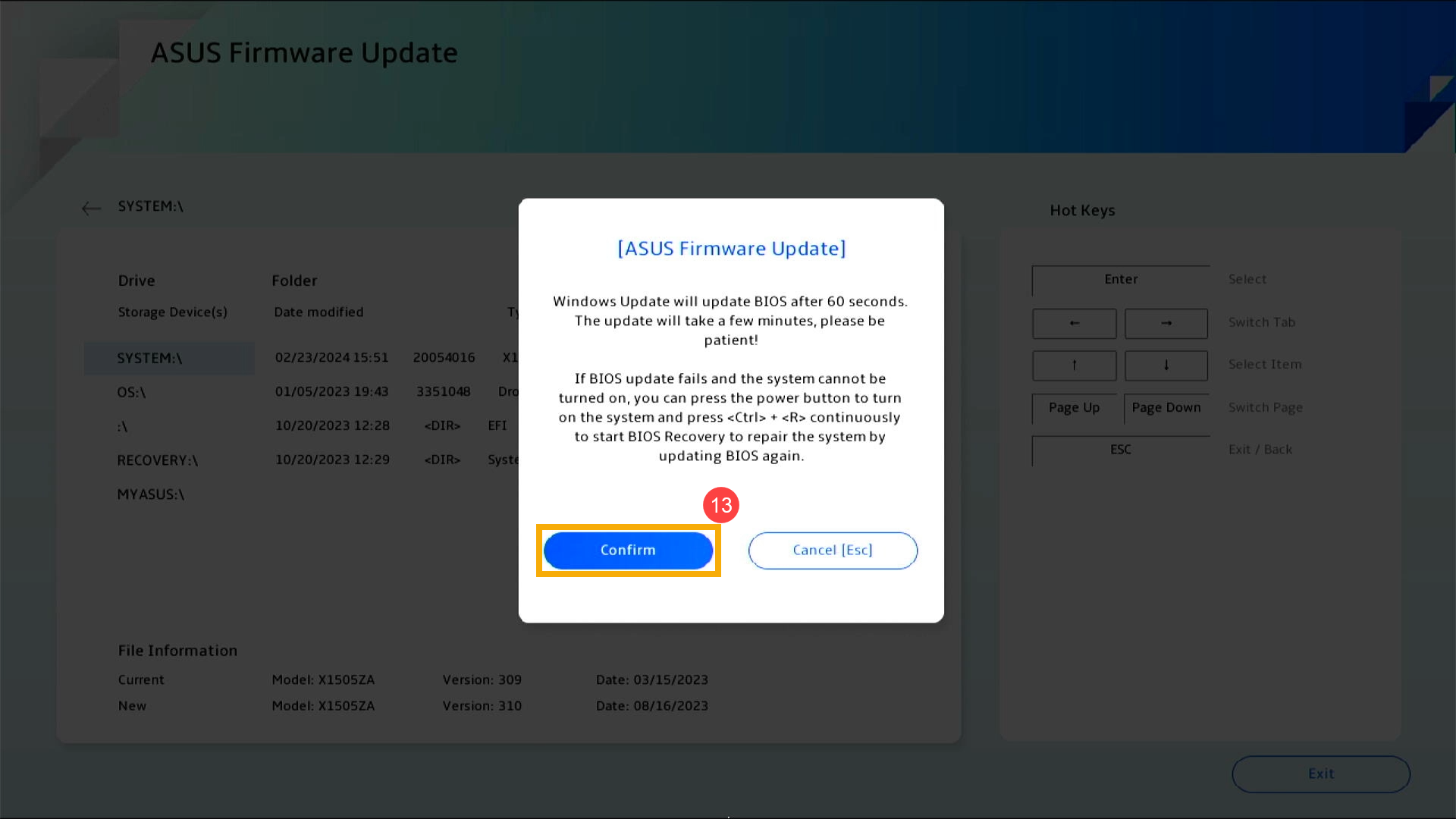
- Thiết bị hiện đang thực hiện cập nhật BIOS. Vui lòng kiên nhẫn chờ đợi cho đến khi quá trình cập nhật BIOS hoàn tất.
- Khi màn hình sau xuất hiện, điều này cho biết thiết bị của bạn đã hoàn tất cập nhật BIOS. Nhấn [Xác nhận]⑭, và thiết bị sẽ khởi động lại vào hệ điều hành Windows.
2025 UX
- Khi màn hình sau xuất hiện, điều này cho biết BIOS đang được cập nhật.
Lưu ý: Thiết bị của bạn có thể nhận được thông báo hệ thống tự động bắt đầu cập nhật BIOS và hiển thị màn hình dưới đây, loại bỏ nhu cầu thực hiện các bước trước đó một cách thủ công. Trong quá trình cập nhật BIOS, vui lòng đảm bảo thiết bị được kết nối với nguồn điện và không buộc tắt nguồn để tránh các vấn đề có thể xảy ra.
Lưu ý: Nếu thông báo sau xuất hiện, thiết bị phải có mức pin trên 20% và được kết nối với nguồn điện để tiếp tục cập nhật BIOS. Khi mức pin vượt quá 20% trong khi đang cắm sạc, quá trình cập nhật BIOS sẽ bắt đầu tự động. - Thiết bị đang tiến hành cập nhật BIOS. Vui lòng chờ đợi cho đến khi quá trình cập nhật hoàn tất.
- Khi xuất hiện màn hình sau, điều này cho biết quá trình cập nhật BIOS đã hoàn tất thành công. Thiết bị sẽ khởi động lại nhiều lần và sau đó boot vào hệ điều hành Windows.
Phương pháp 3: Cập nhật BIOS qua Windows Update
Hệ điều hành Windows cung cấp cơ chế cập nhật tiện lợi thông qua Windows Update, giúp người dùng dễ dàng truy cập các tính năng mới nhất, các bản vá và cập nhật bảo mật. Bạn có thể tham khảo bài viết này để tìm hiểu Cách cập nhật BIOS bằng Windows Update.
Cách cập nhật BIOS cho thiết bị nền tảng ARM
Bạn có thể tải xuống và cập nhật BIOS từ MyASUS hoặc trang web chính thức của ASUS. Vui lòng tham khảo các bước sau cho từng phương pháp:
Lưu ý: Nếu bạn gặp bất kỳ sự cố nào trong quá trình cập nhật BIOS, vui lòng liên hệ trung tâm dịch vụ ASUS.
Phương pháp 1: Cập nhật BIOS qua MyASUS
- Gõ và tìm kiếm [MyASUS] trong thanh tìm kiếm Windows①, sau đó nhấp vào [Mở]②.
Lưu ý: Nếu không có kết quả tìm kiếm, nghĩa là thiết bị của bạn có thể chưa cài đặt, vui lòng tham khảo Cách cài đặt MyASUS.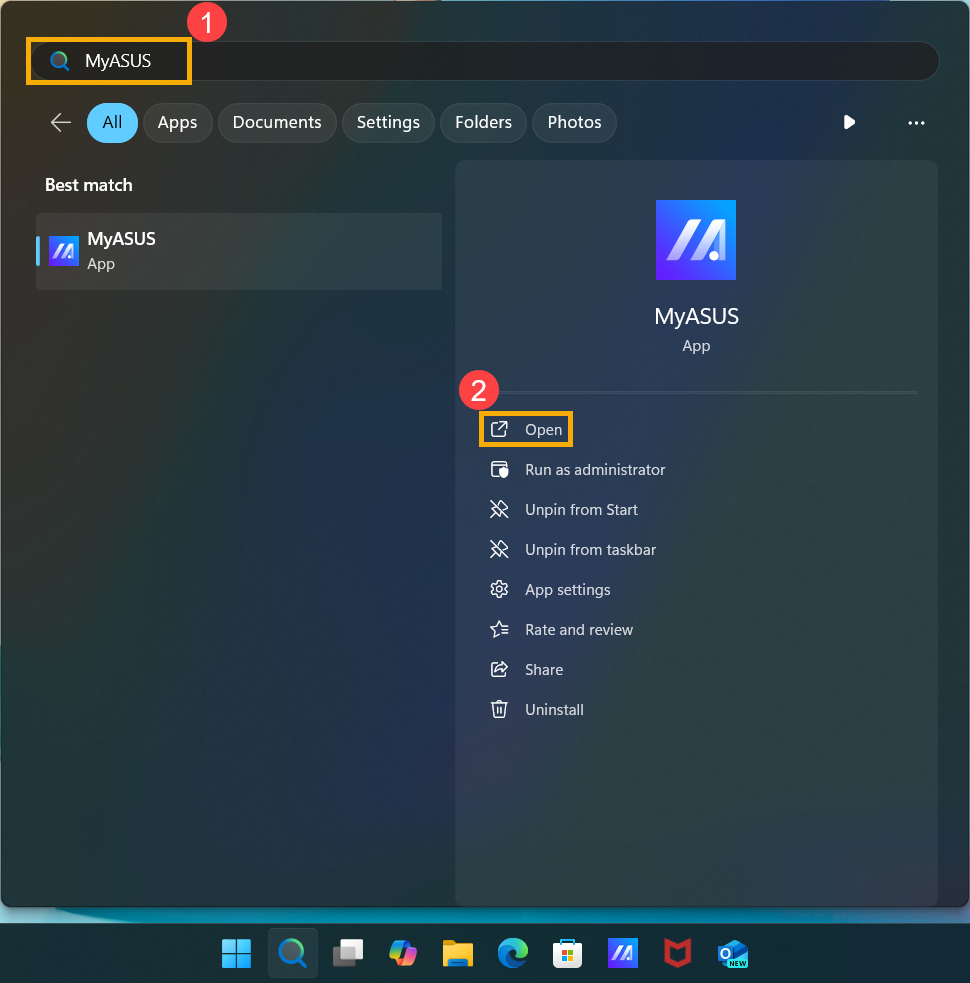
- Trong cửa sổ MyASUS, nhấp vào [Cập nhật hệ thống]③.
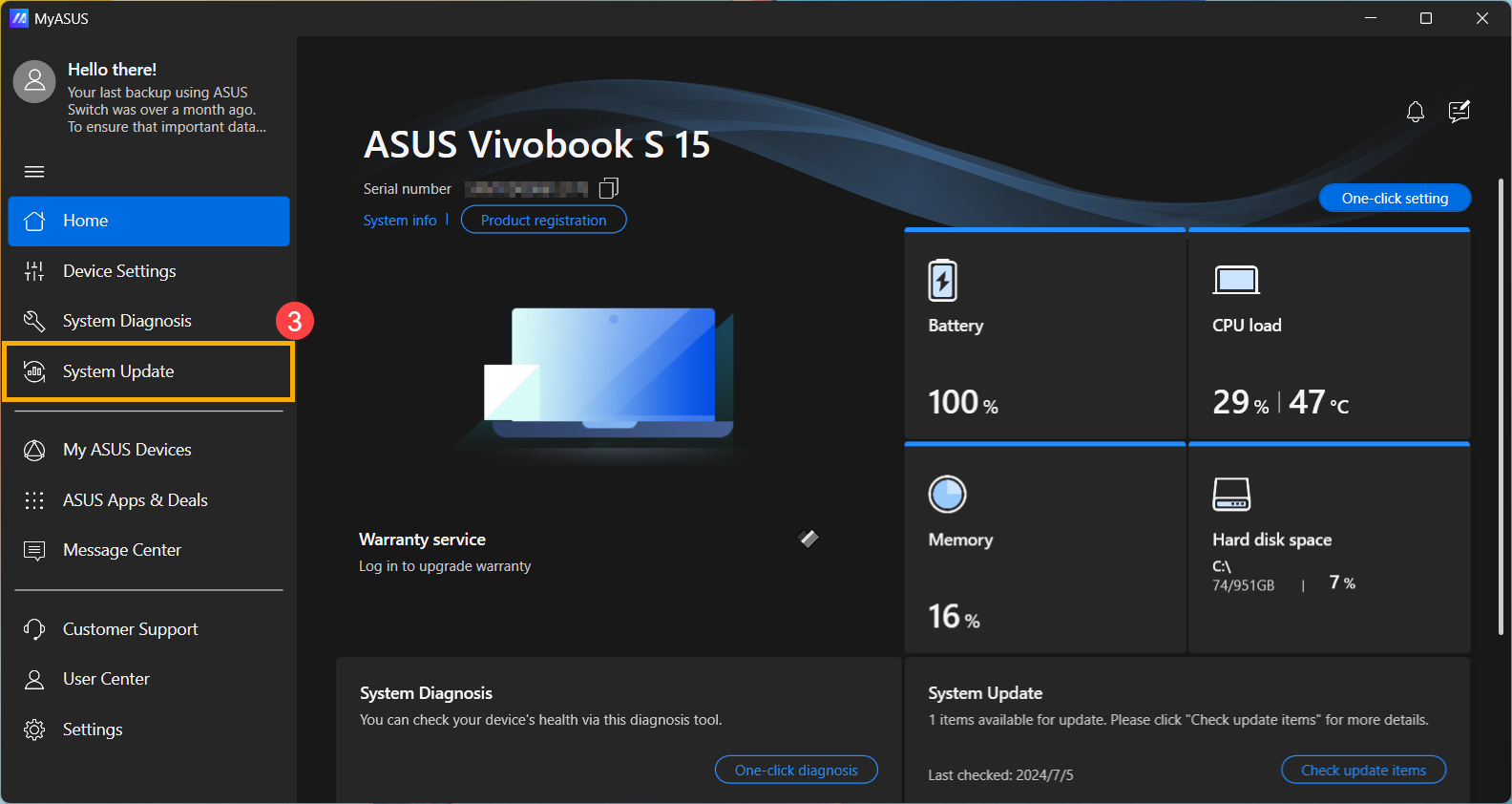
- Khi truy cập trang Cập nhật hệ thống, MyASUS sẽ tự động kiểm tra và liệt kê các mục cần cập nhật cho hệ thống của bạn.
Lưu ý: Nếu không hiển thị mục cập nhật nào trên trang này, nghĩa là hệ thống của bạn đã được cập nhật mới nhất. - Chọn [Gói BSP]④, sau đó nhấp vào [Cập nhật các mục đã chọn]⑤.
Lưu ý: Gói này bao gồm BIOS, Hệ thống, Đa phương tiện, Trình điều khiển Ngoại vi và Kết nối. Sử dụng gói này sẽ cập nhật cả BIOS và trình điều khiển lên phiên bản mới nhất.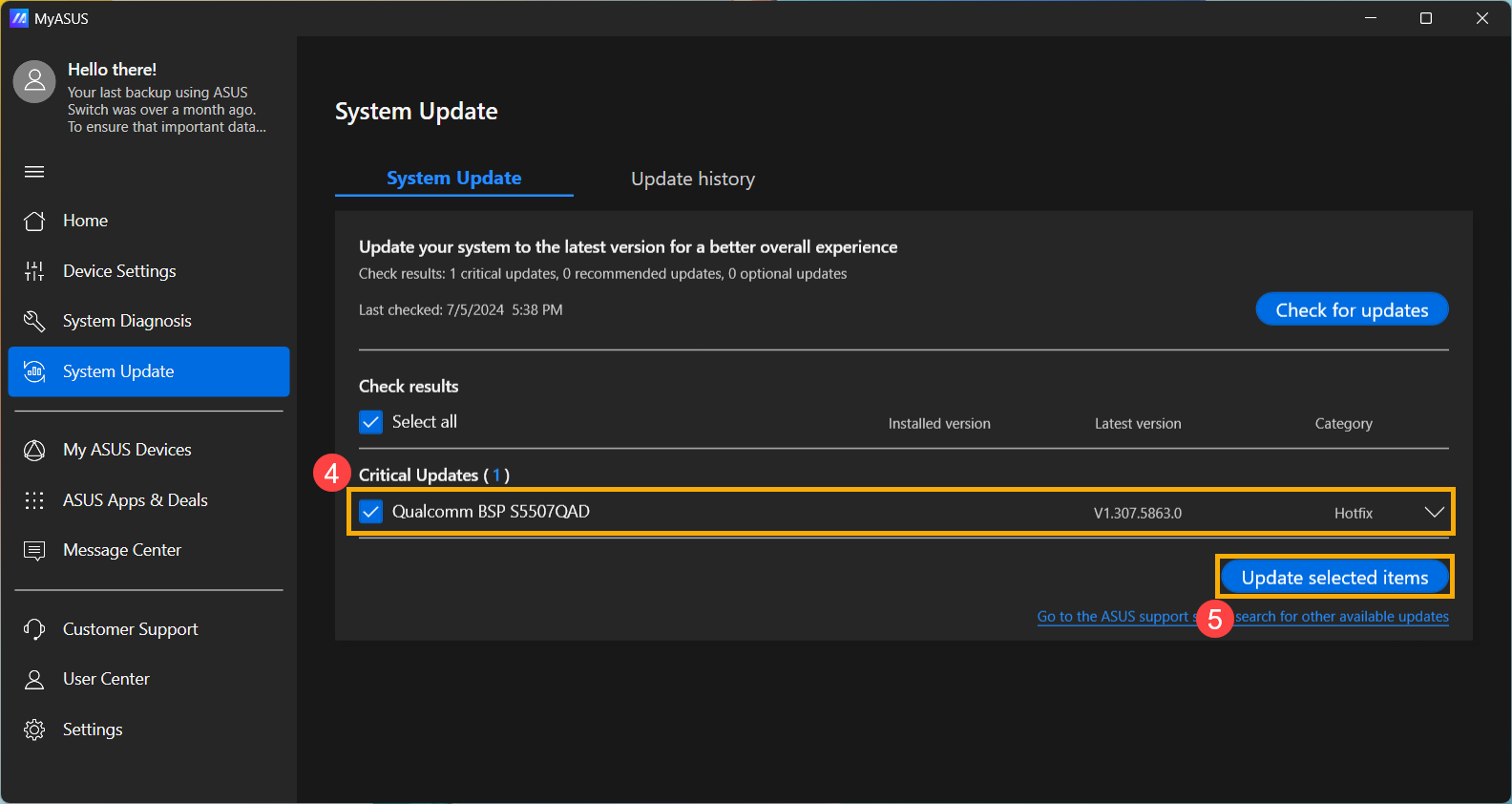
- MyASUS sẽ bắt đầu tải xuống tệp gói BSP.
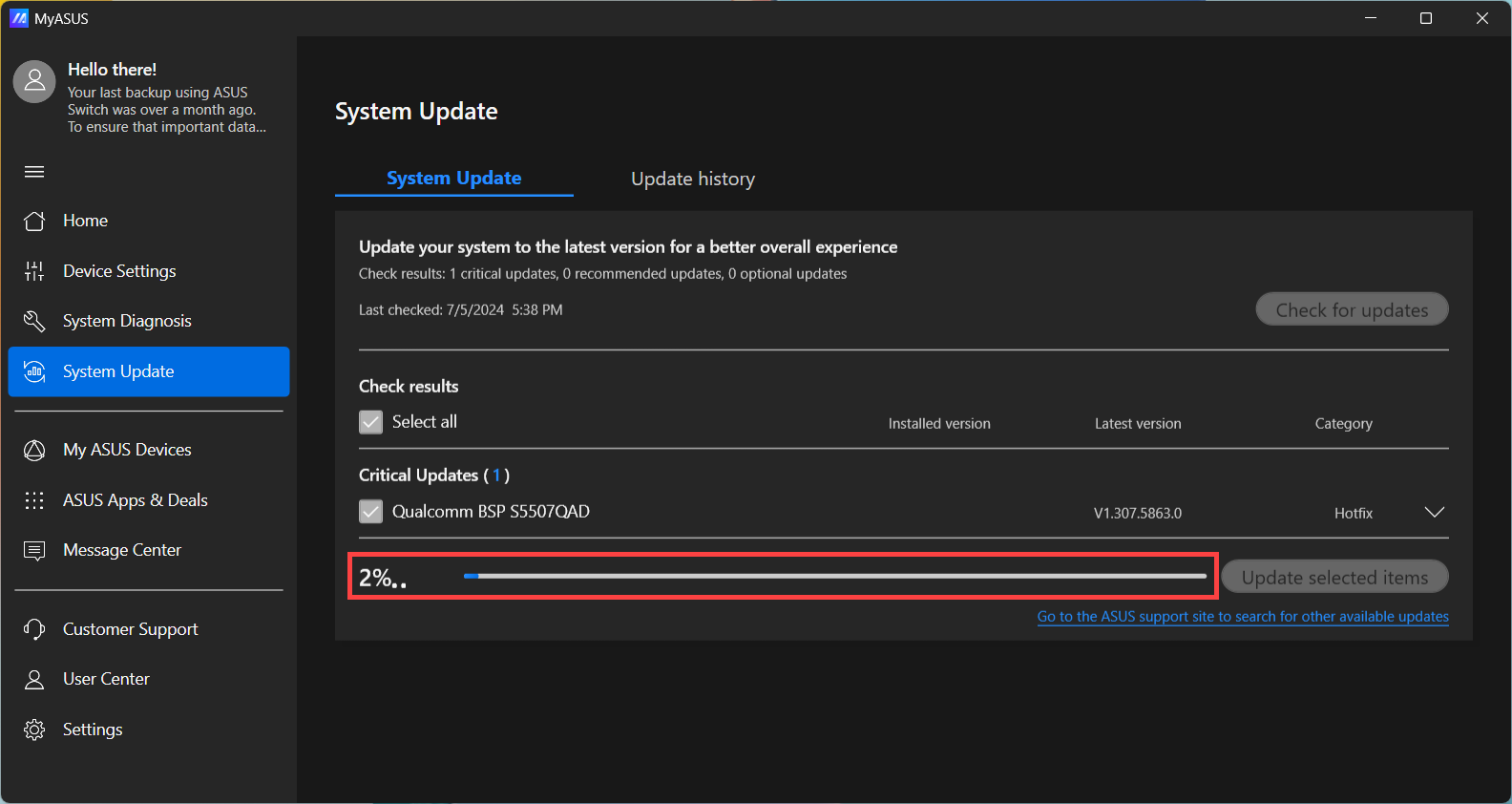
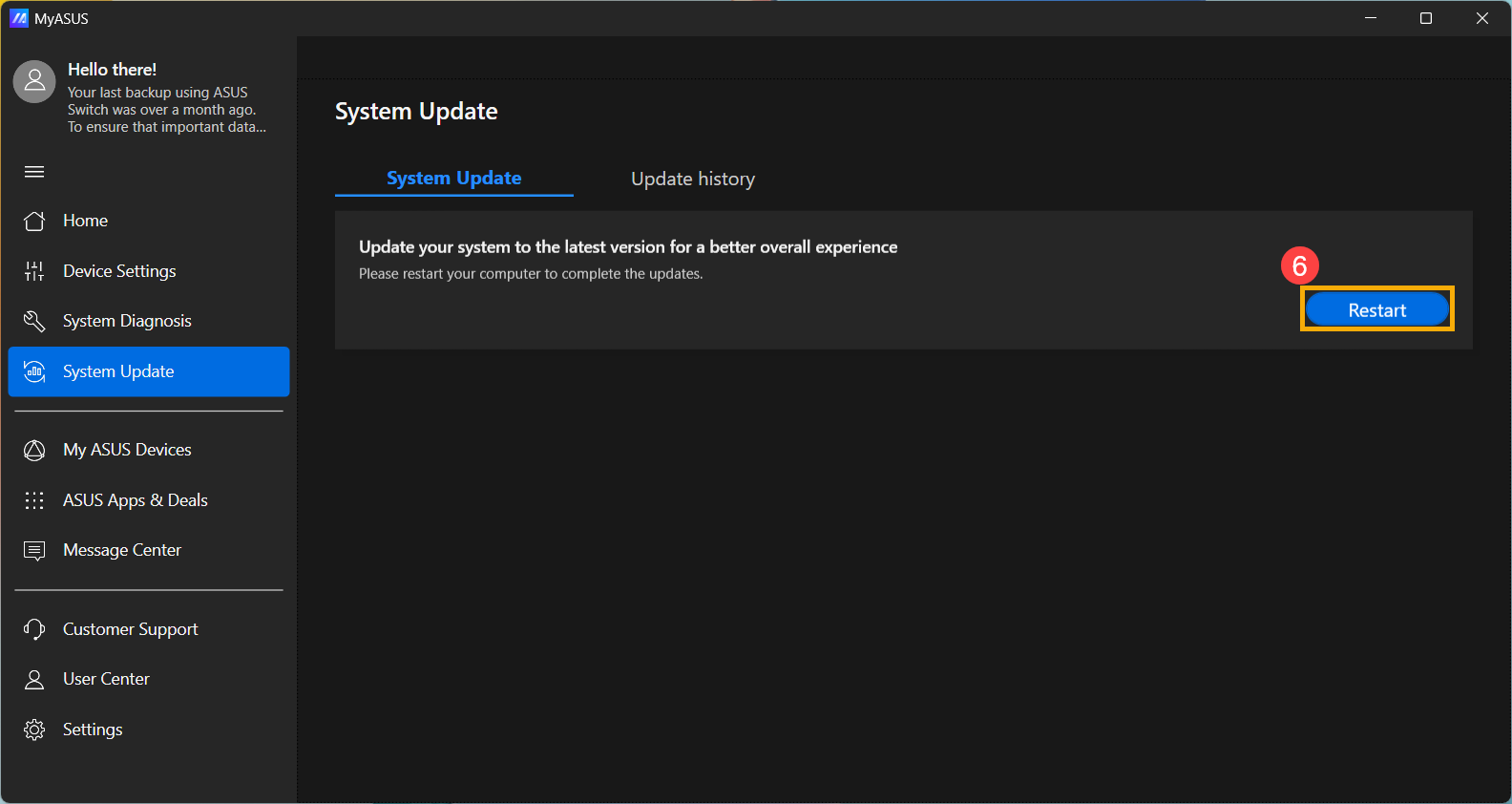
- Sau khi tệp gói BSP được tải xuống hoàn tất, nhấp vào [Khởi động lại]⑥ để bắt đầu cập nhật.
- Thiết bị sẽ khởi động lại và vào màn hình cập nhật BIOS. Vui lòng tham khảo giao diện BIOS của bạn để thực hiện các bước tiếp theo:
Lưu ý: Màn hình cập nhật BIOS bên dưới có thể hơi khác tùy thuộc vào từng mẫu thiết bị.
MyASUS trong UEFI
- Thiết bị hiện tại đang tiến hành cập nhật.
Lưu ý: Đảm bảo thiết bị được kết nối với nguồn điện và không tắt máy cưỡng bức trong quá trình cập nhật để tránh các sự cố bất thường.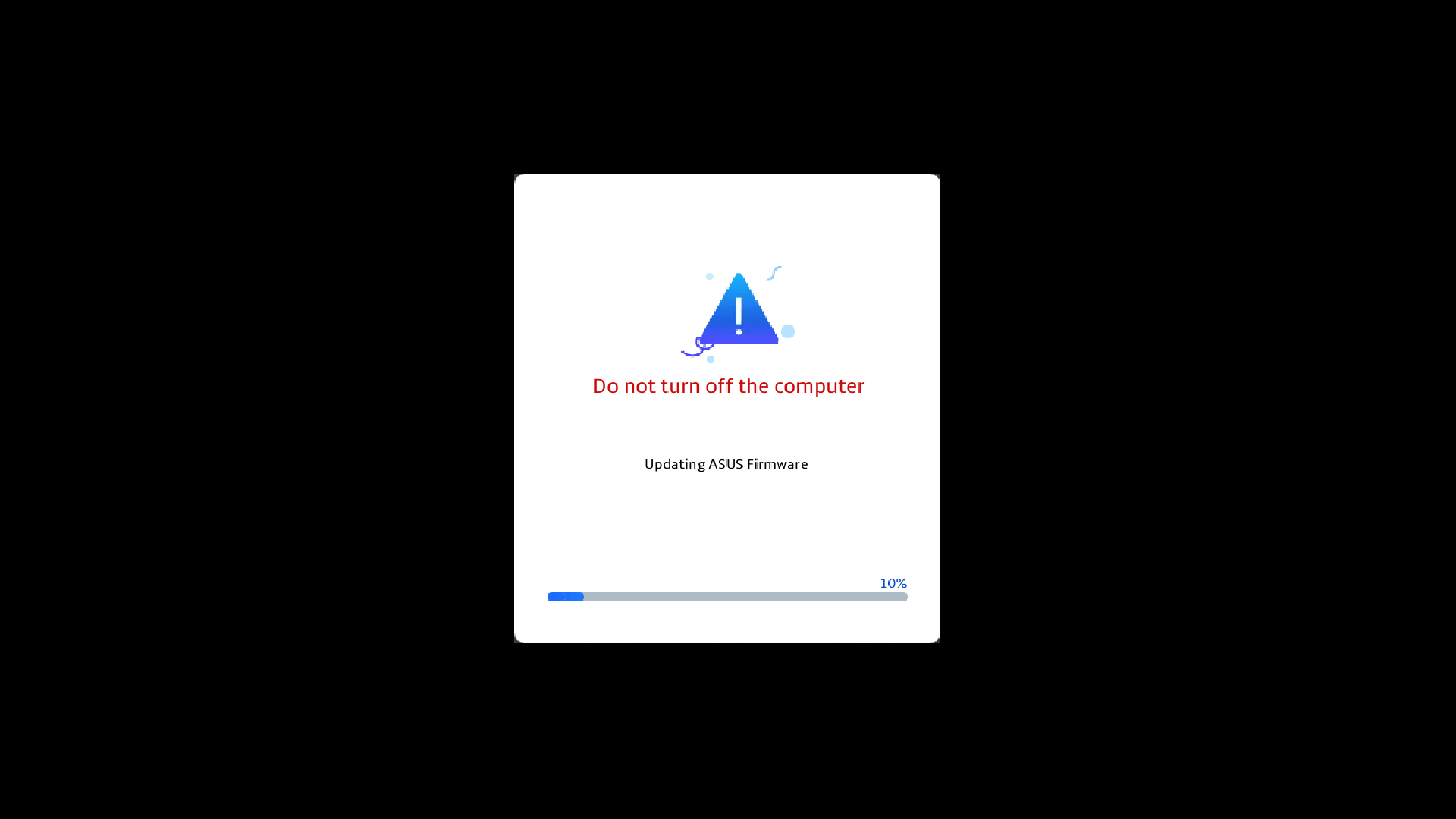
- Sau khi hoàn tất cập nhật, thiết bị sẽ tự động khởi động lại vào hệ điều hành Windows.
2025 UX
- Khi màn hình sau xuất hiện, điều đó có nghĩa là BIOS đang được cập nhật.
Lưu ý: Thiết bị của bạn có thể nhận được thông báo hệ thống tự động bắt đầu cập nhật BIOS và hiển thị màn hình bên dưới, loại bỏ nhu cầu thực hiện các bước trước đó thủ công. Trong quá trình cập nhật BIOS, vui lòng đảm bảo thiết bị được kết nối với nguồn điện và không tắt máy cưỡng bức để tránh những vấn đề tiềm ẩn.
Lưu ý: Nếu xuất hiện thông báo sau, thiết bị phải có mức pin trên 20% và được kết nối với nguồn điện để tiến hành cập nhật BIOS. Khi mức pin vượt quá 20% trong khi đang kết nối với bộ sạc, cập nhật BIOS sẽ tự động bắt đầu. - Thiết bị hiện đang cập nhật BIOS. Vui lòng chờ đợi cho đến khi quá trình cập nhật hoàn tất.
- Khi màn hình sau xuất hiện, điều này cho thấy cập nhật BIOS đã được hoàn tất thành công. Thiết bị sẽ khởi động lại vài lần và sau đó boot vào hệ điều hành Windows.
Phương pháp 2: Tải xuống và cập nhật BIOS qua trang hỗ trợ ASUS
- Truy cập ASUS support site với tên mẫu thiết bị của bạn, tại đây bạn có thể tìm hiểu thêm về Cách tìm kiếm và tải xuống BIOS.
Lưu ý: Để tải xuống tệp BIOS tương ứng, vui lòng tham khảo Cách kiểm tra tên mẫu. - Sau khi truy cập trang tải xuống hỗ trợ sản phẩm, hãy tìm phiên bản mới nhất của Board Support Package① trong mục Driver Package, rồi nhấn [Tải xuống]②.
Lưu ý: Gói này bao gồm BIOS, Hệ thống, Đa phương tiện, Thiết bị ngoại vi và trình điều khiển Kết nối. Sử dụng gói này sẽ cập nhật cả BIOS và trình điều khiển lên các phiên bản mới nhất.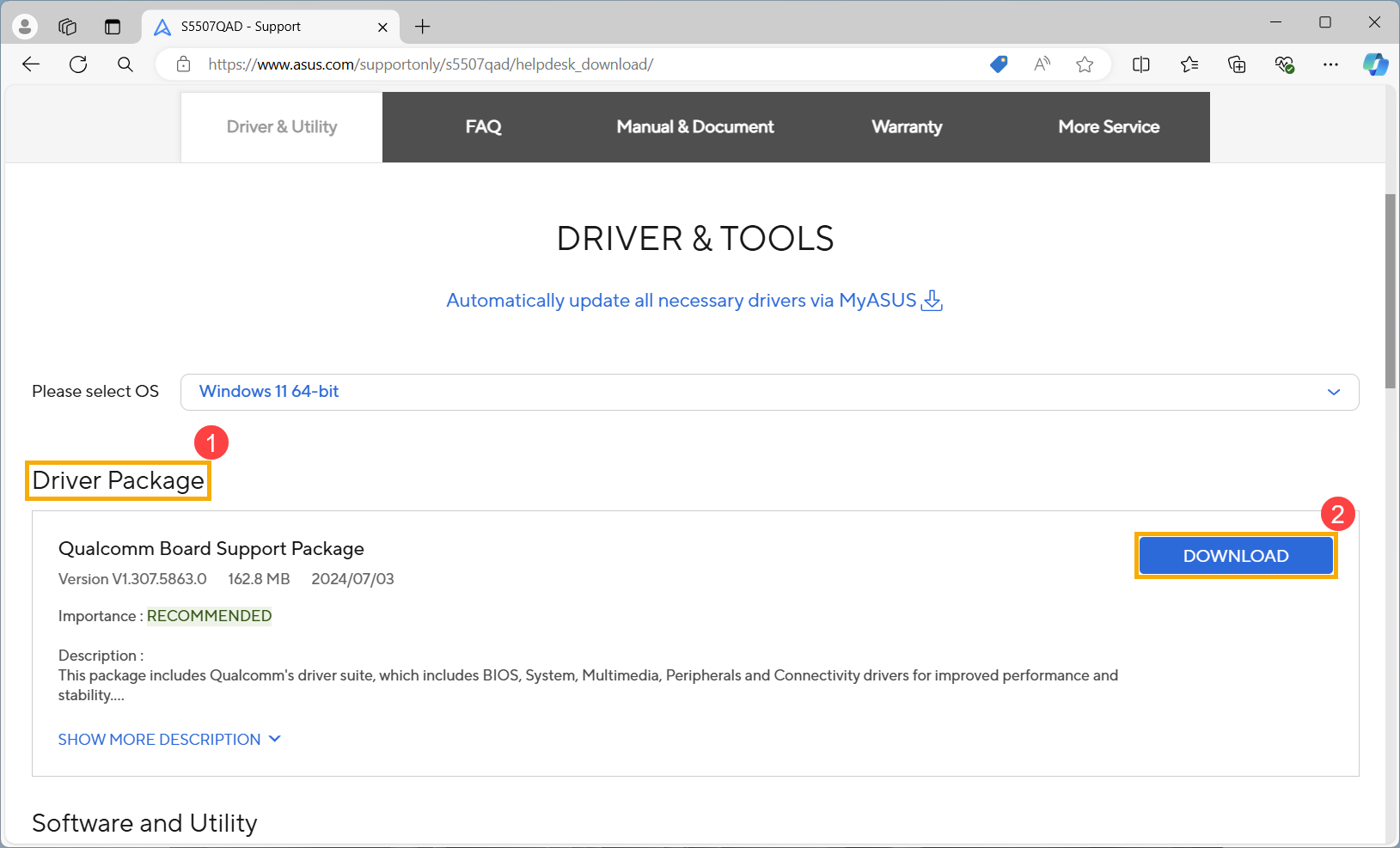
- Sau khi tải xuống, nhấp đúp vào tệp bạn vừa tải để bắt đầu quá trình cập nhật BSP③.
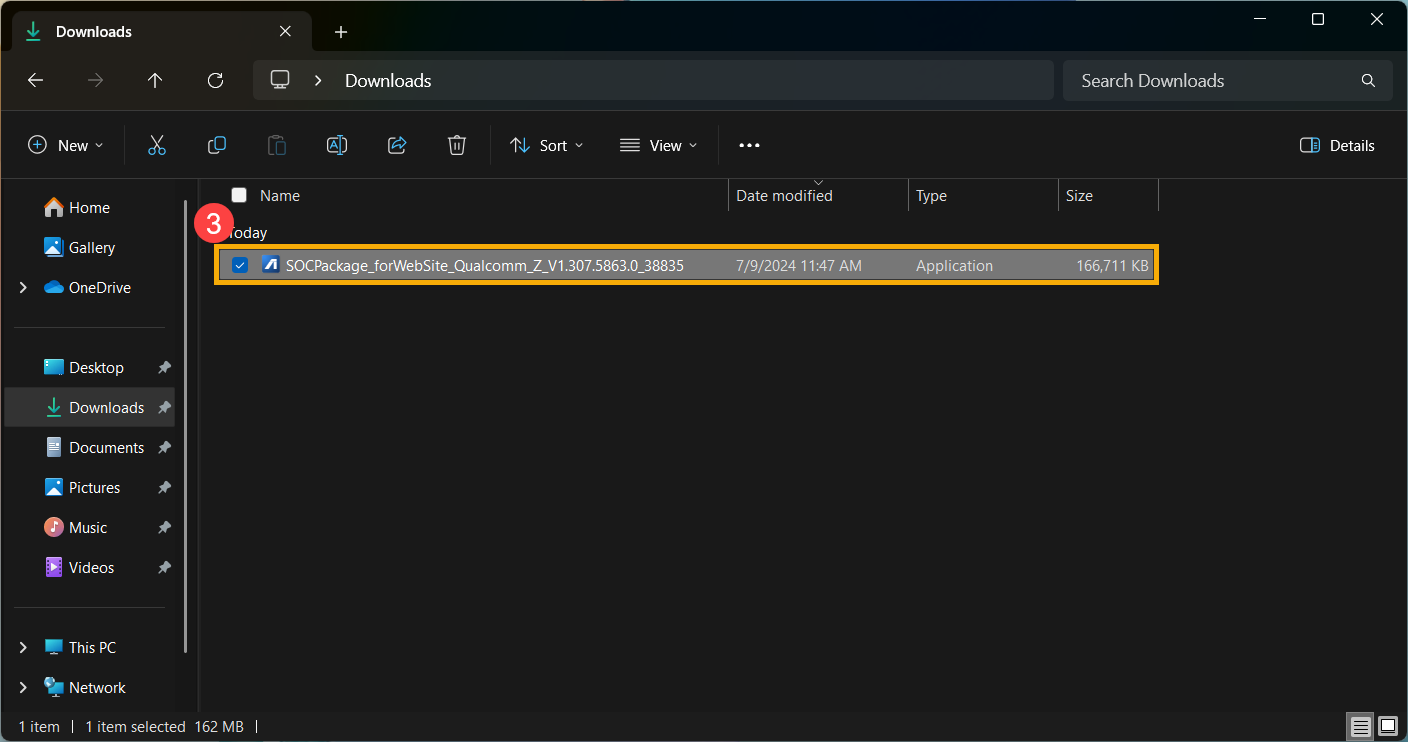
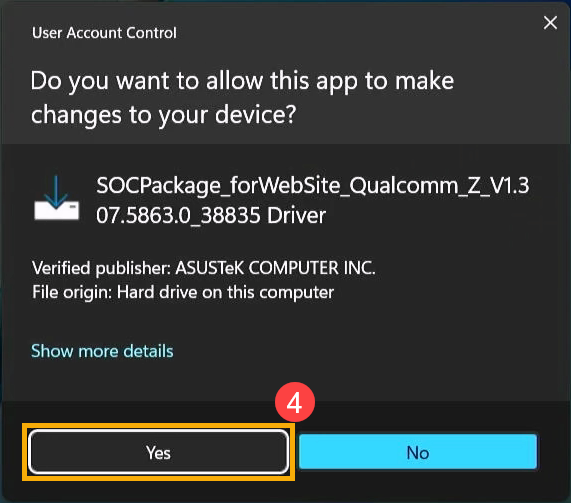
- Nếu cửa sổ User Account Control xuất hiện, hãy nhấn [Có]④.
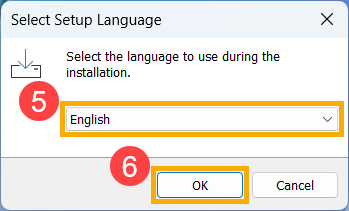
- Chọn ngôn ngữ bạn muốn sử dụng trong chương trình cài đặt⑤, sau đó nhấn [OK]⑥.
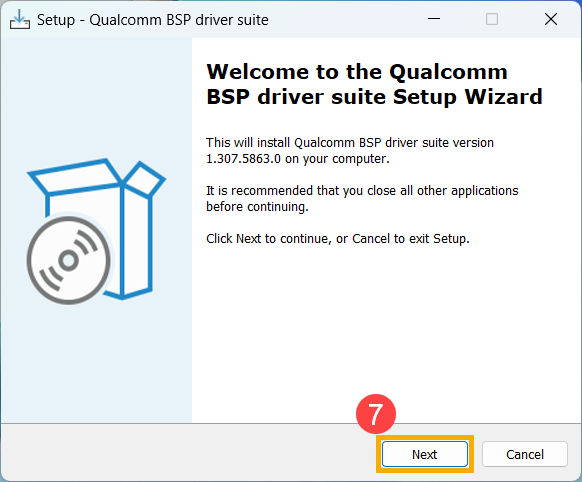
- Trình thuật sĩ cài đặt sẽ hướng dẫn bạn bắt đầu quá trình cập nhật BSP, nhấn [Tiếp]⑦.
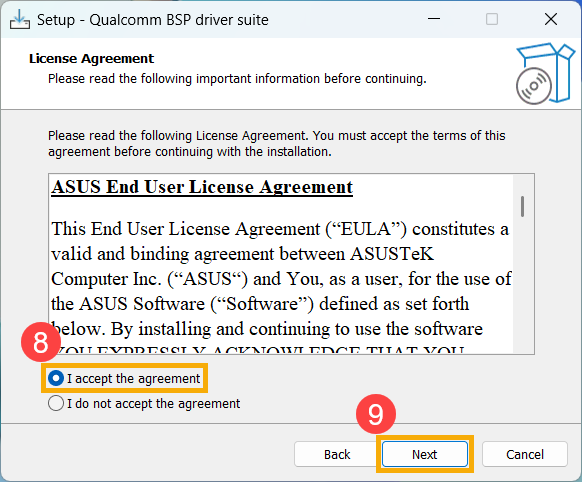
- Vui lòng đọc Thỏa thuận cấp phép, và đánh dấu vào ô [Tôi chấp nhận thỏa thuận]⑧ rồi chọn [Tiếp]⑨.
- Làm theo hướng dẫn để tiến hành cài đặt cập nhật BSP.
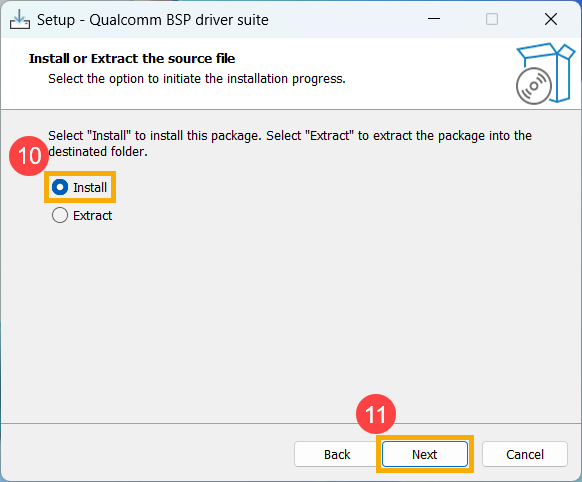
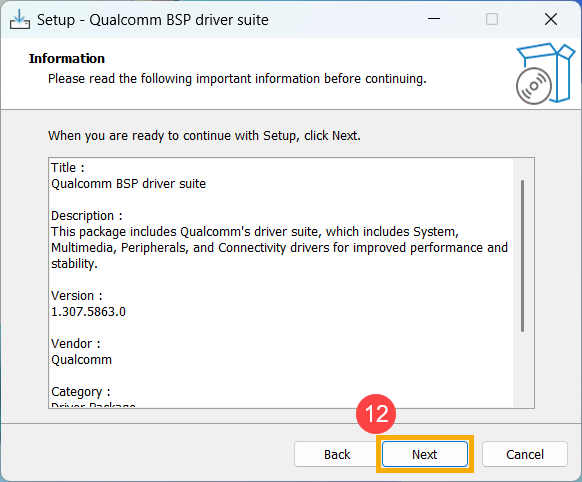
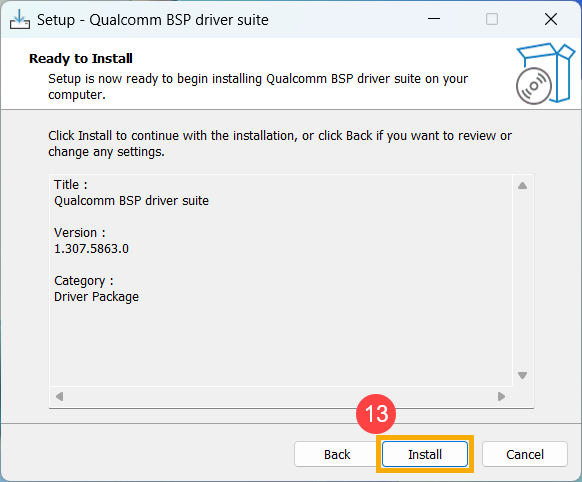
- Chọn [Có, khởi động lại máy tính ngay]⑭, sau đó nhấp vào [Hoàn thành]⑮. Thiết bị sẽ khởi động lại và vào màn hình cập nhật.
Lưu ý: Trước khi khởi động lại thiết bị, vui lòng đảm bảo lưu lại công việc của bạn để tránh mất dữ liệu.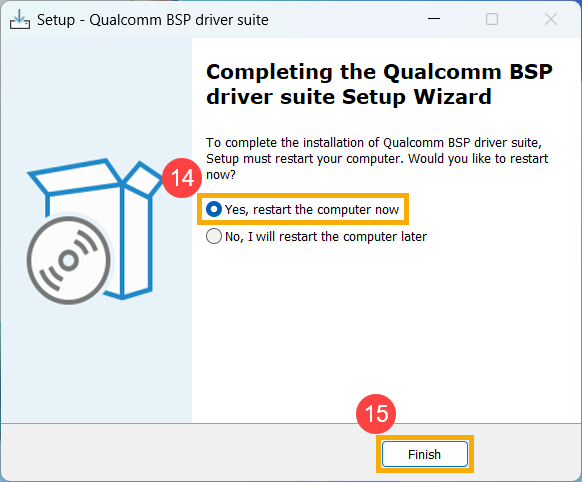
- Thiết bị sẽ khởi động lại và vào màn hình cập nhật BIOS. Vui lòng tham khảo giao diện BIOS của bạn cho các bước tiếp theo:
Lưu ý: Màn hình cập nhật BIOS bên dưới có thể khác nhau tùy theo từng mẫu máy.
MyASUS trong UEFI
- Thiết bị hiện đang trong quá trình cập nhật.
Lưu ý: Đảm bảo thiết bị được kết nối nguồn và không tắt máy cưỡng bức trong quá trình cập nhật để tránh các sự cố bất thường. - Sau khi cập nhật hoàn tất, thiết bị sẽ tự động khởi động lại vào hệ điều hành Windows.
2025 UX
- Khi màn hình sau xuất hiện, điều này cho thấy BIOS đang được cập nhật.
Lưu ý: Thiết bị của bạn có thể nhận được thông báo hệ thống tự động khởi động quá trình cập nhật BIOS và hiển thị màn hình dưới đây, không cần thực hiện các bước trước đó thủ công. Trong quá trình cập nhật BIOS, vui lòng đảm bảo thiết bị được kết nối với nguồn điện và không ép tắt nguồn để tránh các sự cố có thể xảy ra.
Lưu ý: Nếu xuất hiện yêu cầu sau, thiết bị phải có mức pin trên 20% và được kết nối với nguồn điện để tiếp tục cập nhật BIOS. Khi mức pin vượt quá 20% trong khi kết nối với bộ sạc, quá trình cập nhật BIOS sẽ bắt đầu tự động. - Thiết bị đang cập nhật BIOS. Vui lòng chờ cho đến khi quá trình cập nhật hoàn tất.
- Khi màn hình sau xuất hiện, điều này cho thấy quá trình cập nhật BIOS đã hoàn tất thành công. Thiết bị sẽ khởi động lại nhiều lần và sau đó boot vào hệ điều hành Windows.
Phương pháp 3: Cập nhật BIOS qua Windows Update
Hệ điều hành Windows cung cấp một cơ chế cập nhật tiện lợi thông qua Windows Update, giúp người dùng dễ dàng truy cập các tính năng mới nhất, các bản vá và cập nhật bảo mật. Bạn có thể tham khảo bài viết này để tìm hiểu Cách cập nhật BIOS bằng Windows Update.