Assuntos relacionados
[Windows 11/10] Solução de problemas - Problemas com o disco rígido (HDD)
Produtos aplicáveis: Notebook, Desktop, All-in-One PC, Gaming Handheld, MiniPC, NUC
Se você encontrar problemas com o disco rígido (HDD) do seu dispositivo, siga os sintomas e métodos de solução de problemas descritos abaixo.
Por favor, vá para a instrução correspondente com base no sistema operacional Windows atual do seu dispositivo:
Sistema operacional Windows 11
HDD não é reconhecido
Atualizar BIOS, pacotes do Windows e drivers
Atualizar regularmente BIOS, Windows e drivers pode melhorar a estabilidade e o desempenho do sistema. Certifique-se de que seu dispositivo está utilizando as versões mais recentes. Saiba mais sobre atualização de BIOS:
Como atualizar a versão do BIOS no sistema Windows
Como atualizar o BIOS com ASUS Firmware Update/EZ Flash
(Para produtos desktop, consulte Introdução ao ASUS Motherboard EZ Flash 3.)
Saiba mais sobre como atualizar o Windows Update e drivers:
Como executar o Windows Update
Como atualizar drivers via Atualização do Sistema no MyASUS
Se você atualizou o BIOS, pacotes do Windows e drivers para a versão mais recente, mas o problema persiste, por favor, prossiga para a próxima etapa de solução de problemas.
Verificar HDD no Gerenciamento de Disco
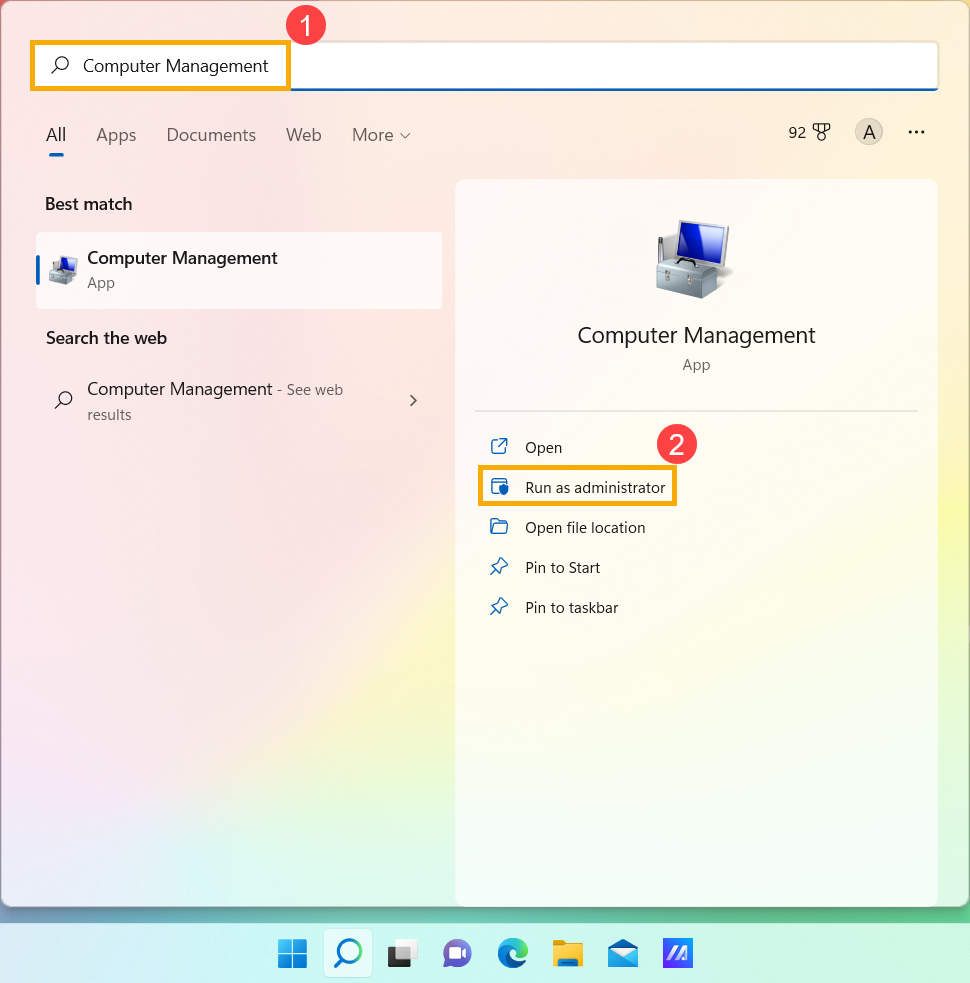
- Digite e pesquise [Gerenciamento do Computador]①, então clique em [Executar como administrador]②.
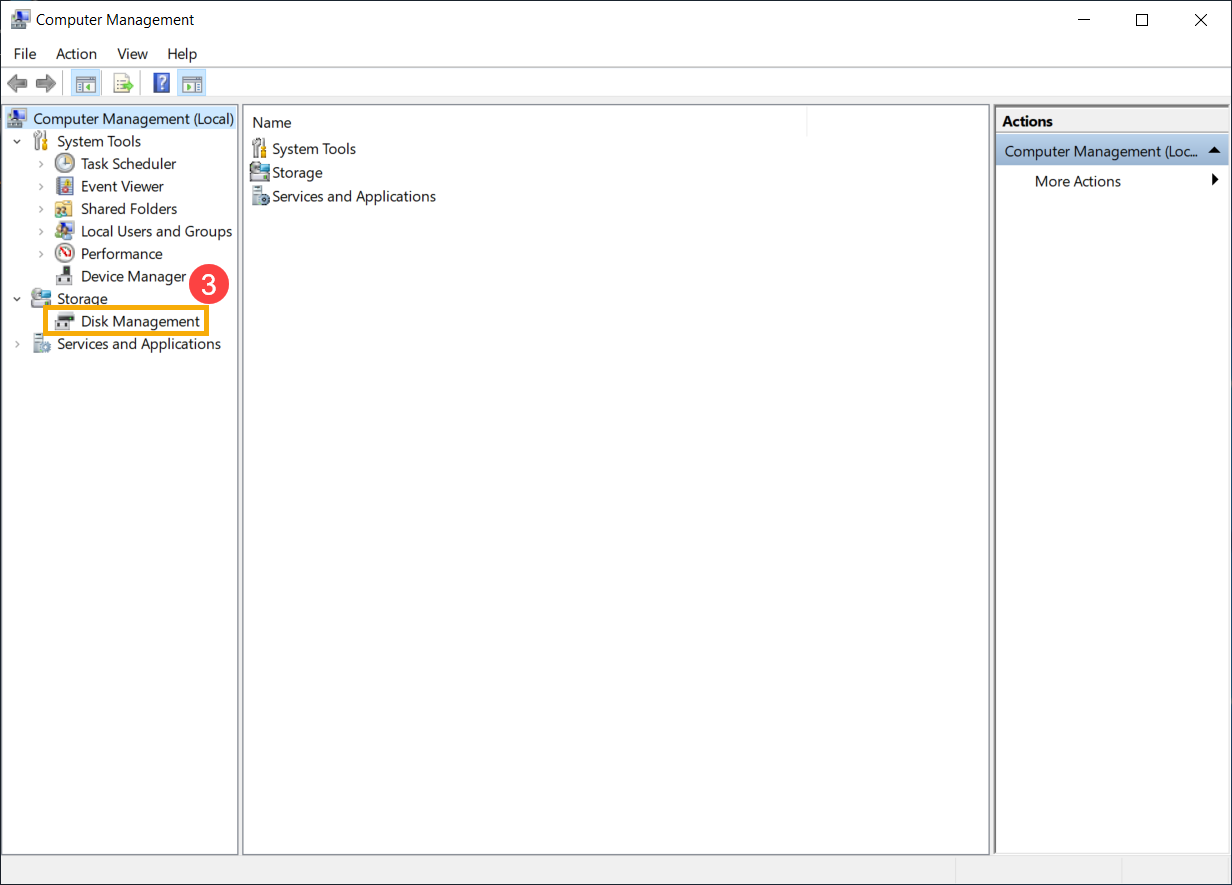
- Na janela Gerenciamento do Computador, selecione [Gerenciamento de Disco]③.
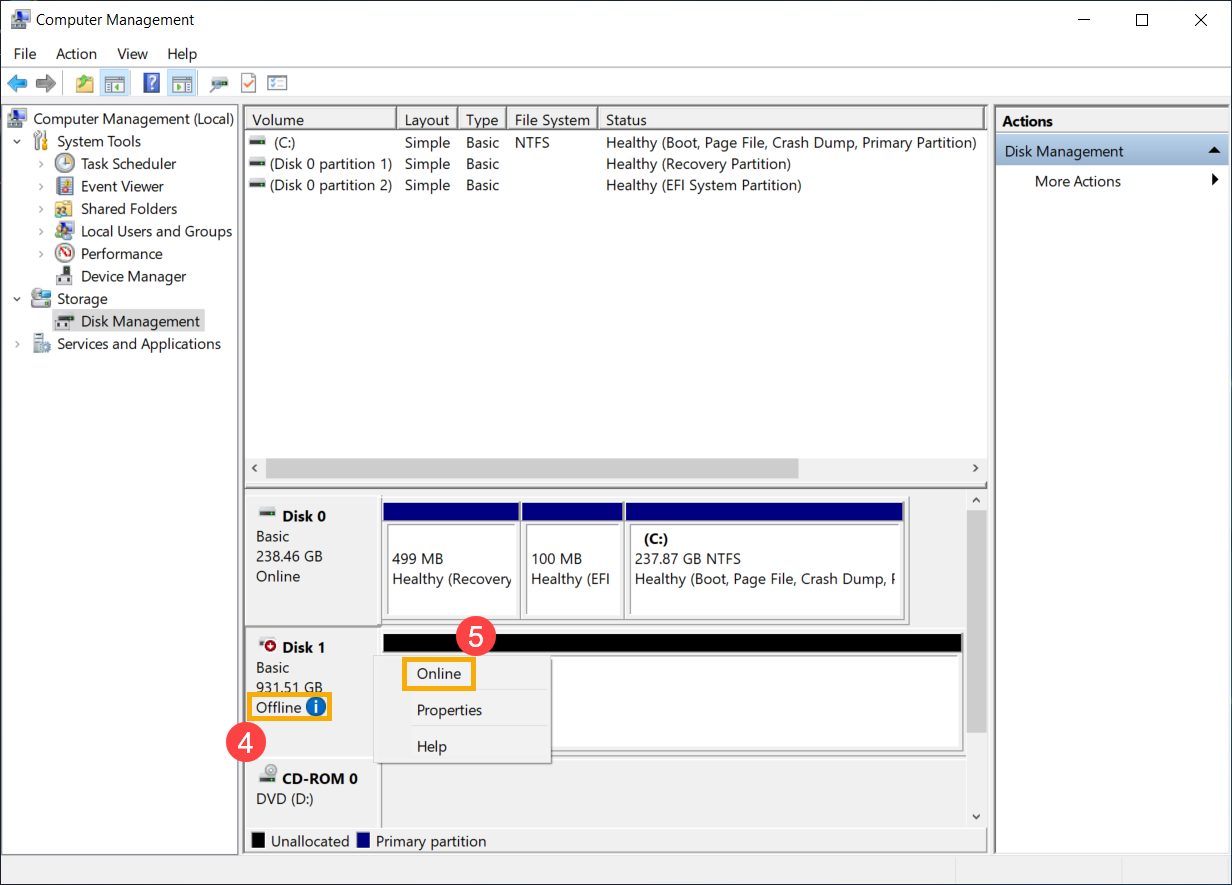
- Veja o disco no Gerenciamento de Disco. Se aparecer como [Offline]④, tente clicar com o botão direito nele e selecionar [Online]⑤.
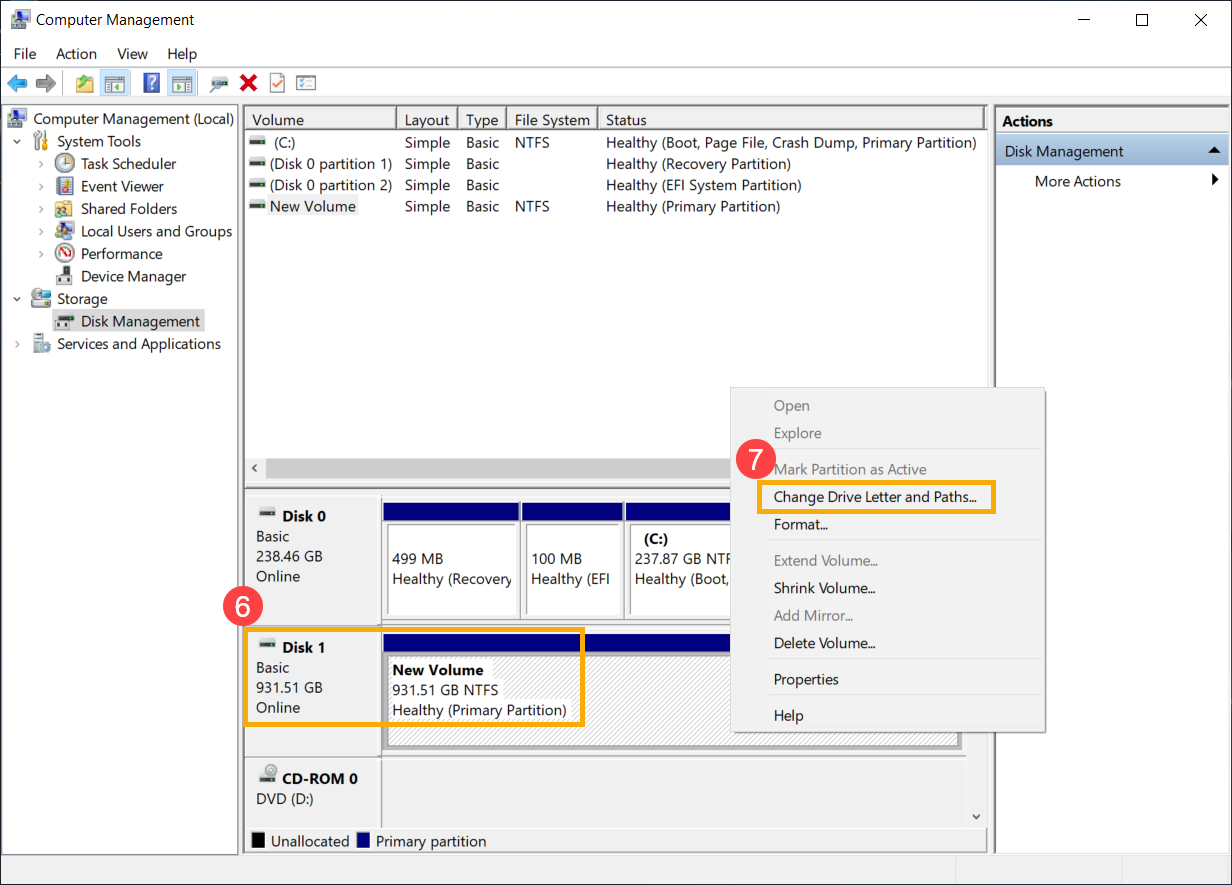
- Se aparecer online, mas no drive letter (por exemplo, E:)⑥. Por favor, tente clicar com o botão direito do mouse e selecionar [Alterar letra e caminho de unidade]⑦.
Clique em [Adicionar]⑧.
Selecione [Atribuir a seguinte letra de unidade]⑨, depois clique em [OK]⑩.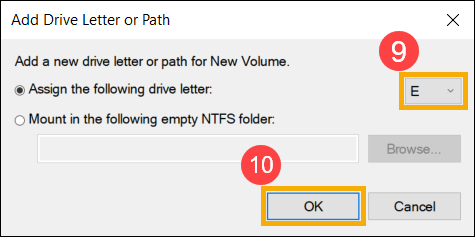
- Se a partição estiver listada como [Não alocada]⑪ e você souber que a partição está vazia, por favor clique com o botão direito e selecione [Novo volume simples]⑫, depois siga as instruções para criar um volume no espaço livre.
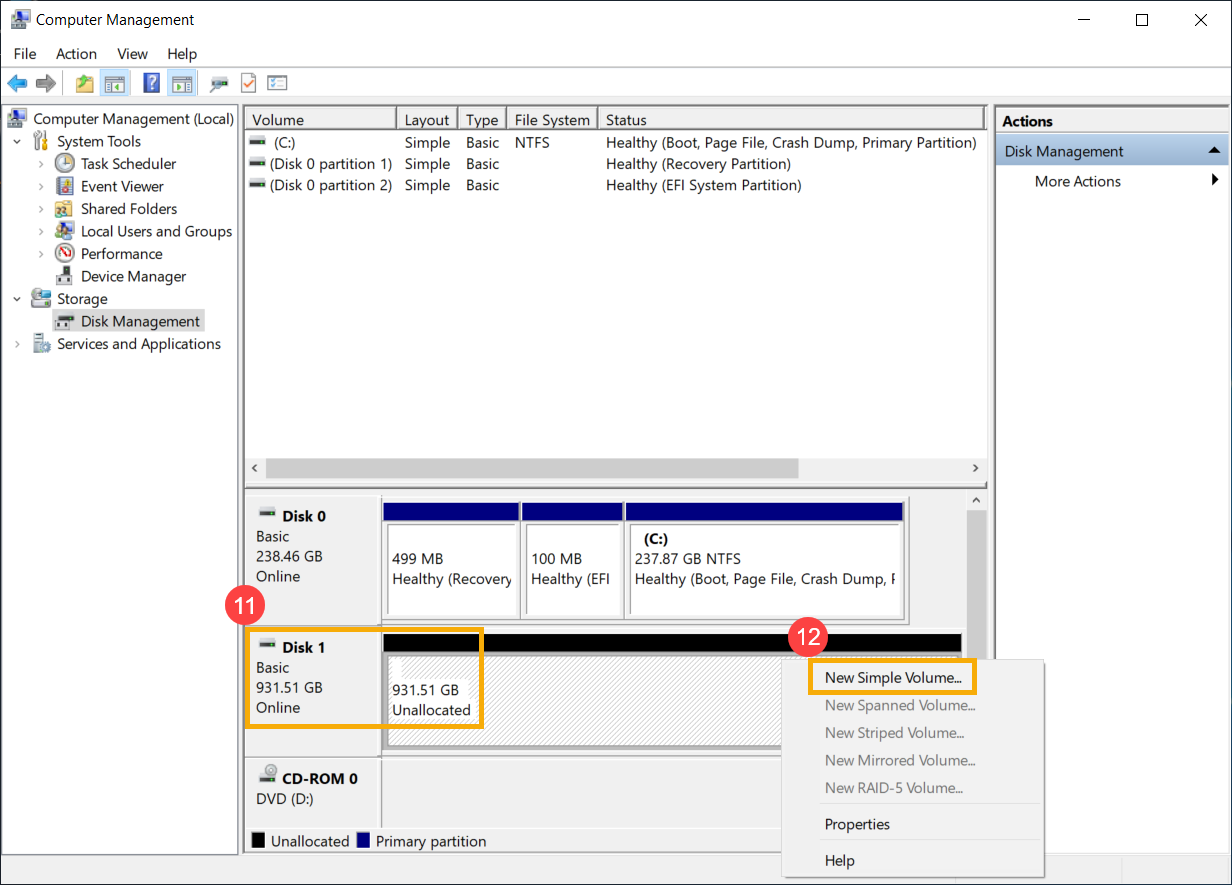
- Veja o disco no Gerenciamento de Disco. Se aparecer como [Offline]④, tente clicar com o botão direito nele e selecionar [Online]⑤.
- Se o problema persistir, por favor continue para o próximo passo de solução de problemas.
Ativar e reinstalar driver no Gerenciador de Dispositivos
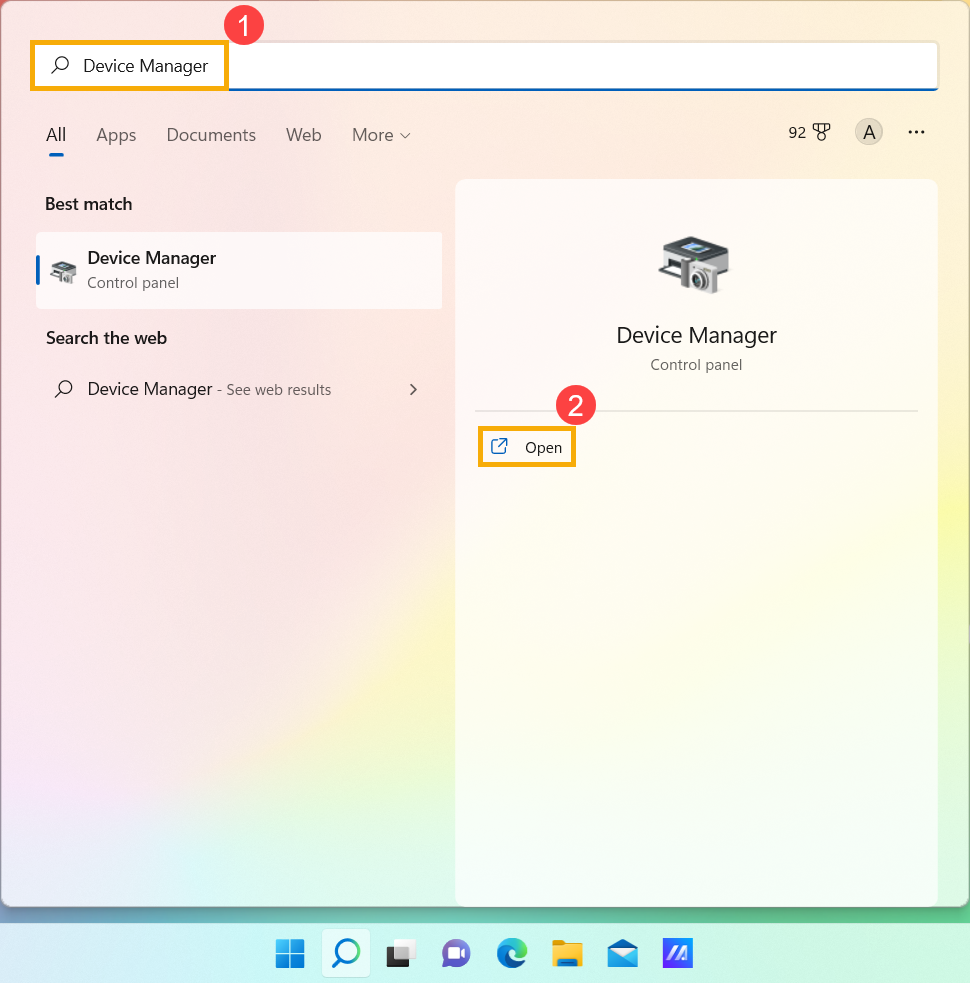
- Digite e pesquise [Gerenciador de Dispositivos] na barra de pesquisa do Windows①, depois clique em [Abrir]②.
- Verifique a seta ao lado de [Unidades de disco]③, depois clique com o botão direito no [unidade de disco que não é reconhecida]④ e selecione [Ativar dispositivo]⑤. Para testar se o Windows consegue reconhecer a unidade de disco.
Se a opção [Ativar dispositivo] não aparecer, isso significa que a unidade de disco já está ativada, por favor, continue para o próximo passo.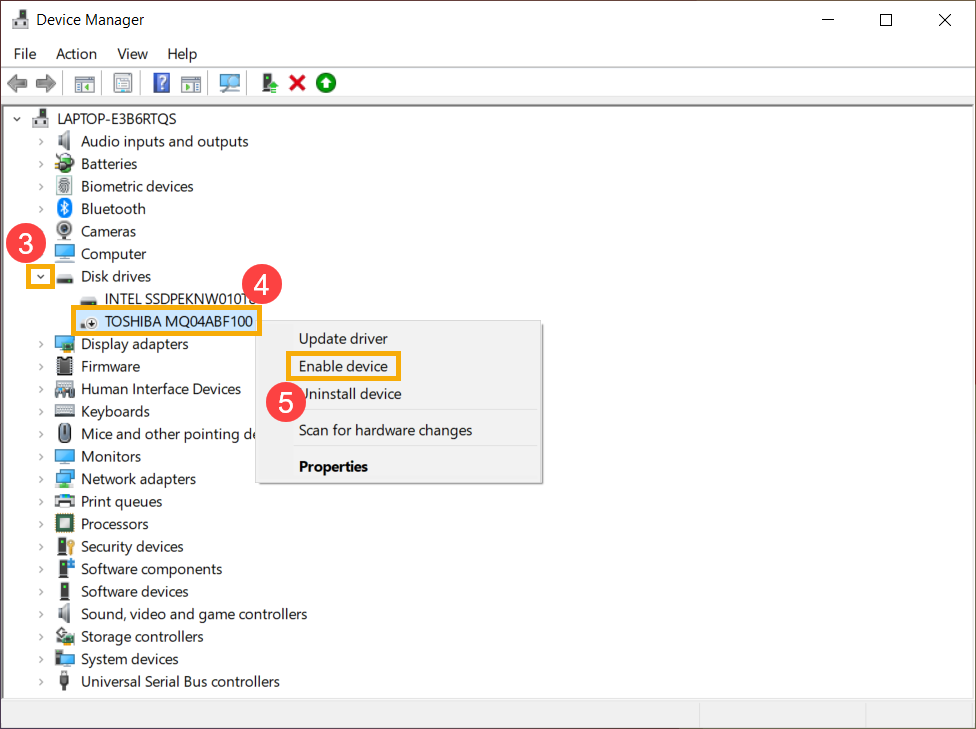
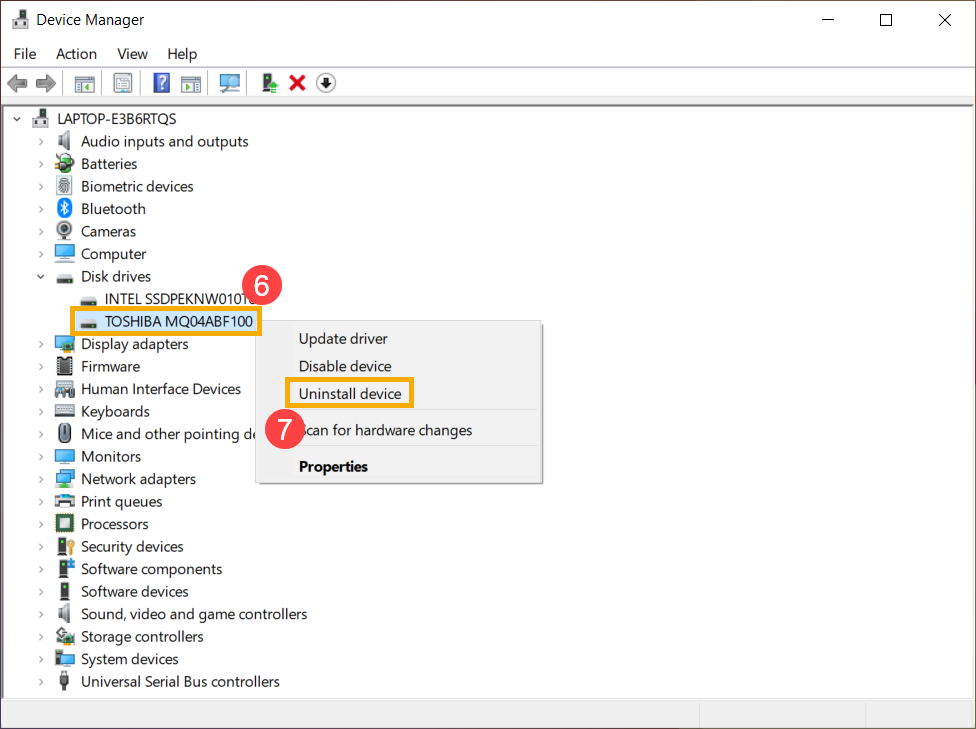
- Desinstale o driver do disco rígido. Clique com o botão direito no [unidade de disco que não é reconhecida]⑥ e selecione [Desinstalar dispositivo]⑦.
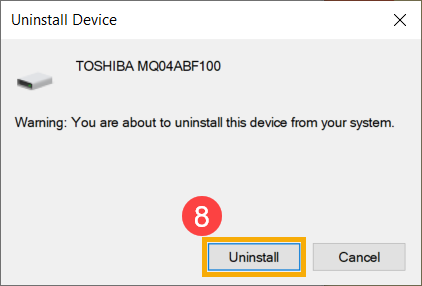
- Clique em [Desinstalar]⑧.
- Reinicie o dispositivo. O driver será instalado automaticamente após o dispositivo reiniciar. Para testar se o Windows consegue reconhecer o drive de disco. Se o problema persistir, por favor, continue para o próximo passo de solução de problemas.
Executar Diagnóstico de Sistema no MyASUS
- Digite e pesquise [MyASUS] na barra de pesquisa do Windows①, depois clique em [Abrir]②.
Observação: Se você não encontrar o MyASUS, pode ser que não esteja instalado no seu dispositivo. Consulte Como instalar o MyASUS.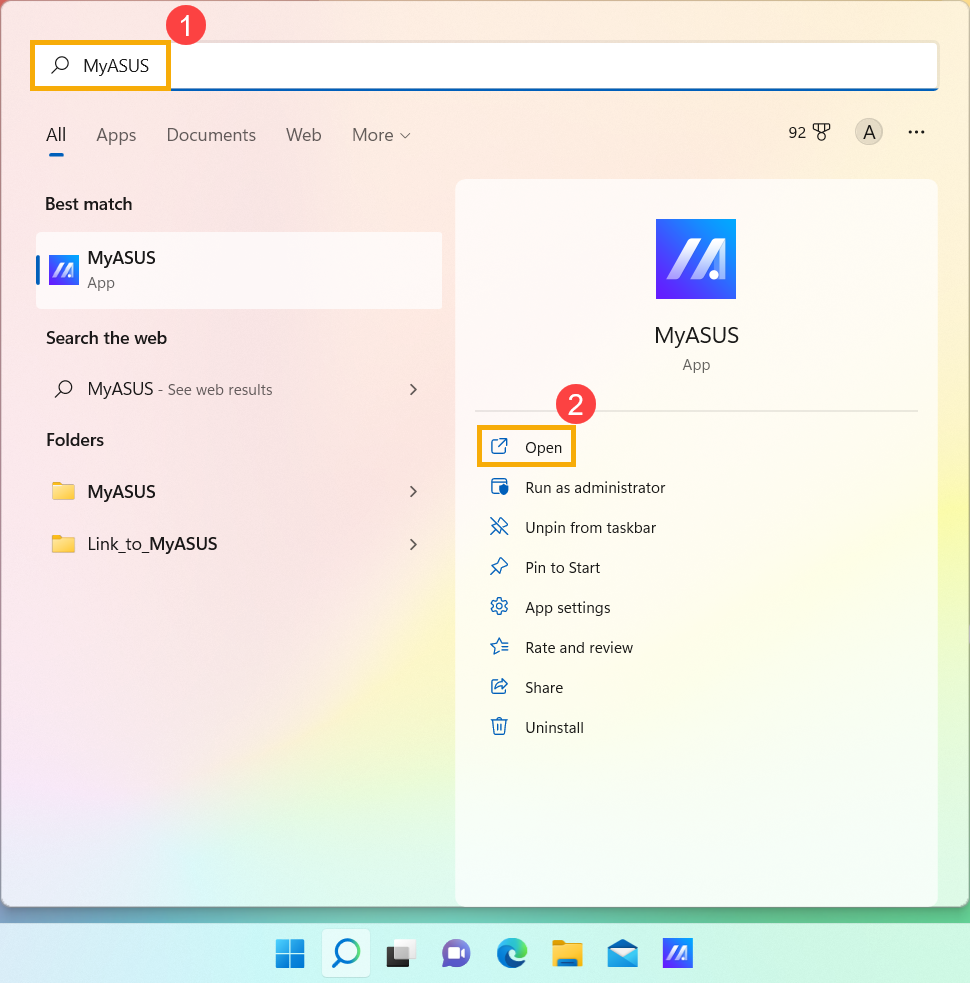
- No aplicativo MyASUS, clique em [Diagnóstico de Sistema]③.
Observação: A interface do MyASUS a seguir pode variar um pouco dependendo do produto.
Nota: Se o seu dispositivo não exibir a página de diagnóstico do sistema no software MyASUS, isso significa que seu dispositivo não suporta esse recurso. Continue para a próxima seção para mais soluções de problemas. Aqui você pode saber mais sobre Por que só consigo ver alguns recursos no aplicativo MyASUS.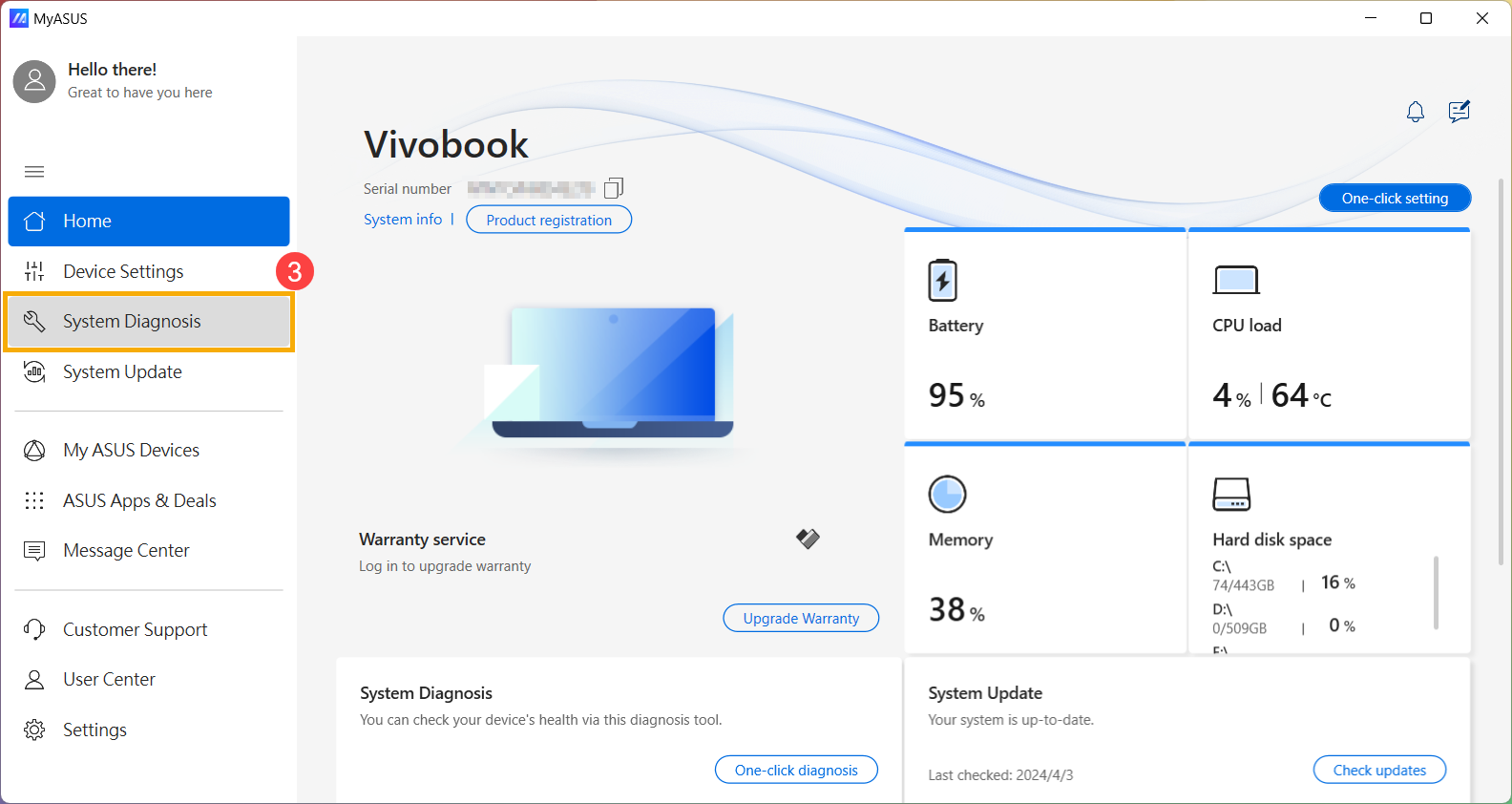
- No [Ferramenta de Diagnóstico]④, selecione [Unidade de disco rígido] nos itens de verificação do diagnóstico personalizado⑤, e depois clique em [Verificação]⑥. Aqui você pode saber mais sobre Diagnóstico do Sistema MyASUS - Introdução.
Nota: A Ferramenta de Diagnóstico a seguir pode variar um pouco dependendo do produto.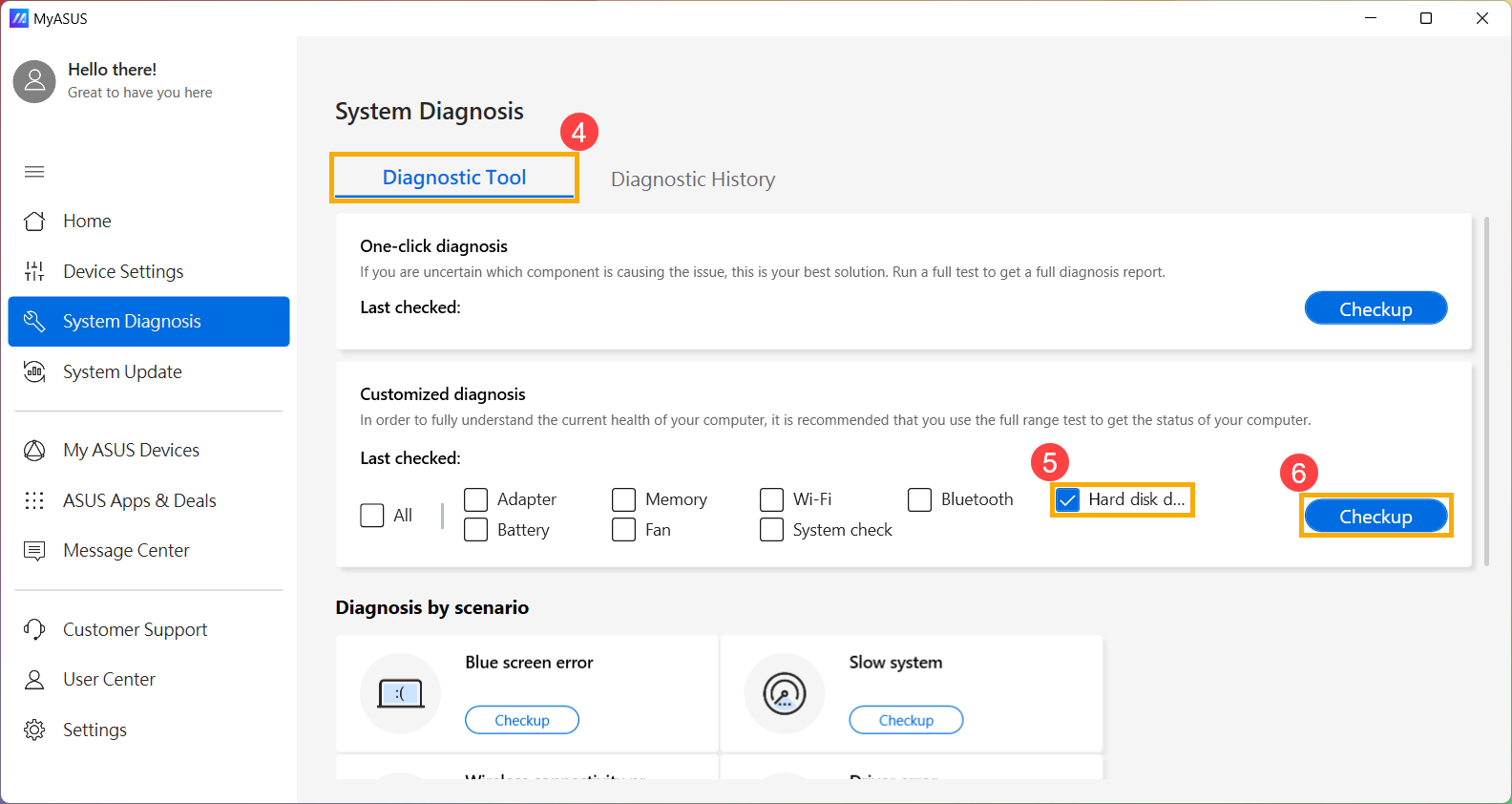
- Se ocorrer algum erro, tente as sugestões de solução de problemas e abordagens possíveis para resolver o problema no MyASUS. Se o problema persistir, continue para o próximo passo de solução de problemas.
Use o Ponto de Restauração para restaurar o sistema
Se o problema ocorreu recentemente, e se você já criou um ponto de restauração ou existe uma restauração automática do sistema, tente restaurar o dispositivo para um ponto anterior ao início do problema para resolver a questão. Aqui você pode saber mais sobre Como usar o ponto de restauração para restaurar o sistema.
Se o problema persistir, por favor, continue para o próximo passo de solução de problemas.
Restaurar o sistema
Se o problema persistir após completar todos os passos de solução de problemas. Faça backup dos seus arquivos pessoais e, em seguida, restaure o dispositivo para a sua configuração original. Aqui você pode saber mais sobre Como restaurar o sistema.
HDD está lento, possui setores defeituosos ou aparece uma mensagem de erro
Atualize BIOS, pacotes do Windows e drivers
Atualizar regularmente BIOS, Windows e drivers pode melhorar a estabilidade e o desempenho do sistema. Certifique-se de que seu dispositivo está usando as versões mais recentes. Saiba mais sobre atualização de BIOS:
Como atualizar a versão do BIOS no sistema Windows
Como atualizar o BIOS com ASUS Firmware Update/EZ Flash
(Para produtos de desktop, consulte Introdução ao ASUS Motherboard EZ Flash 3.)
Saiba mais sobre como atualizar o Windows Update e os drivers:
Como executar o Windows Update
Como atualizar drivers pelo System Update no MyASUS
Se você atualizou o BIOS, os pacotes do Windows e os drivers para a versão mais recente, mas o problema persiste, prossiga para a próxima etapa de solução de problemas.
Atualizar driver no device manager
- Digite e pesquise [device manager] na barra de pesquisa do Windows[①], depois clique em [abrir][②].
- Verifique a seta ao lado de [disk drives][③], depois clique com o botão direito em [disk drive que está com problemas][④]e selecione [Atualizar driver]⑤.
Observação: Certifique-se de que seu dispositivo esteja em um ambiente de rede disponível, depois conecte-se à internet porque é um processo de atualização online.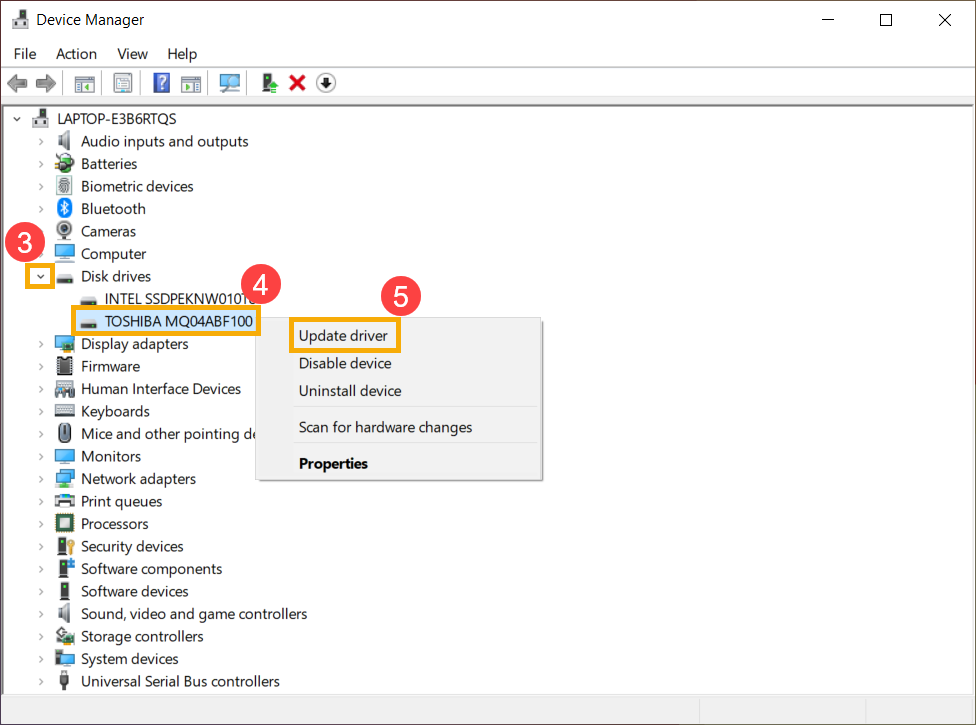
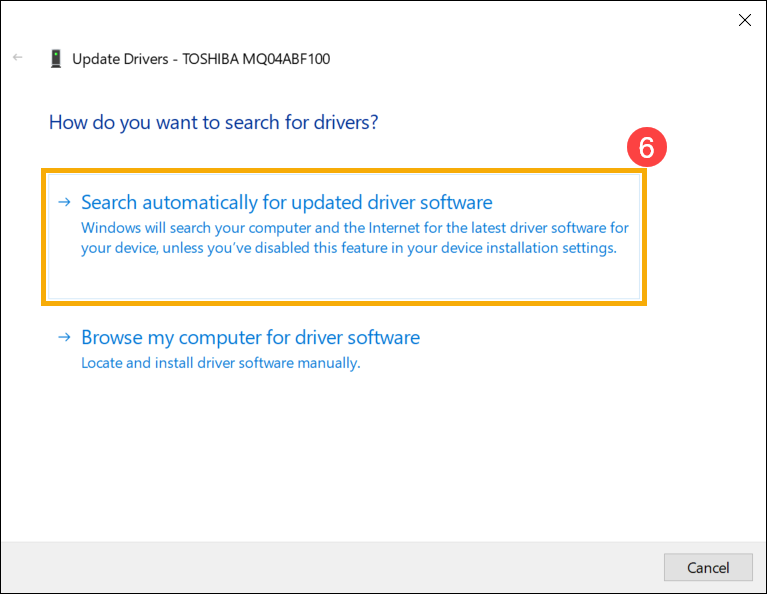
- Clique em [Pesquisar automaticamente software de driver atualizado]⑥.
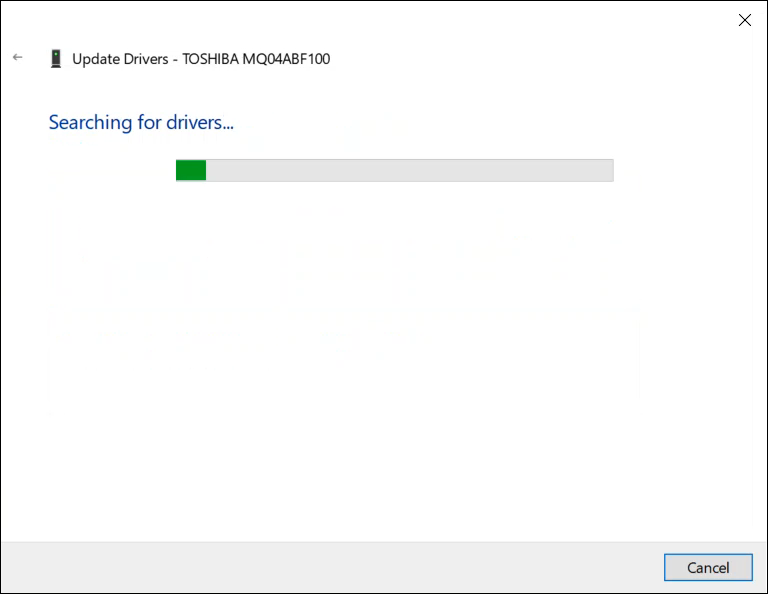
- Windows está pesquisando drivers online.
- A atualização automática foi concluída, por favor clique em [Fechar]⑦.
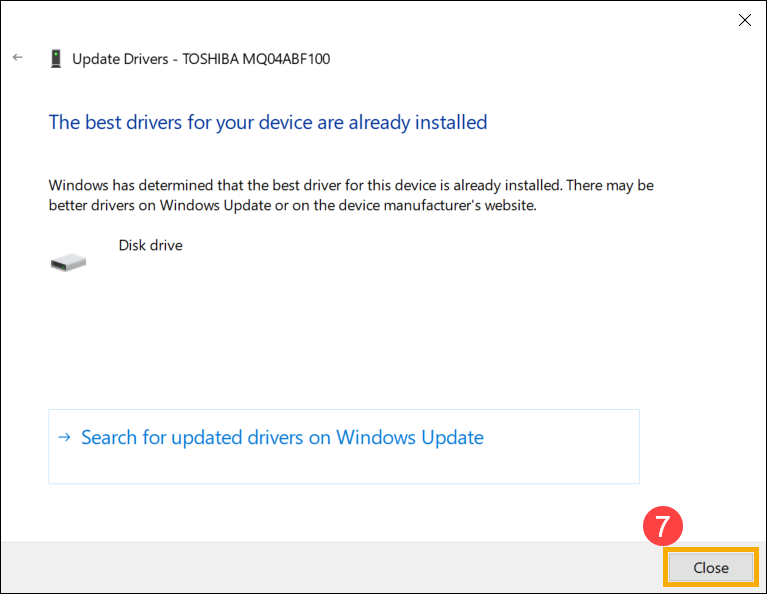
- Se o problema persistir, continue para o próximo passo de solução de problemas.
Execute a verificação de erros com a unidade através do Windows
- Digite e pesquise [Explorador de Arquivos]①, depois clique em [Abrir]②.
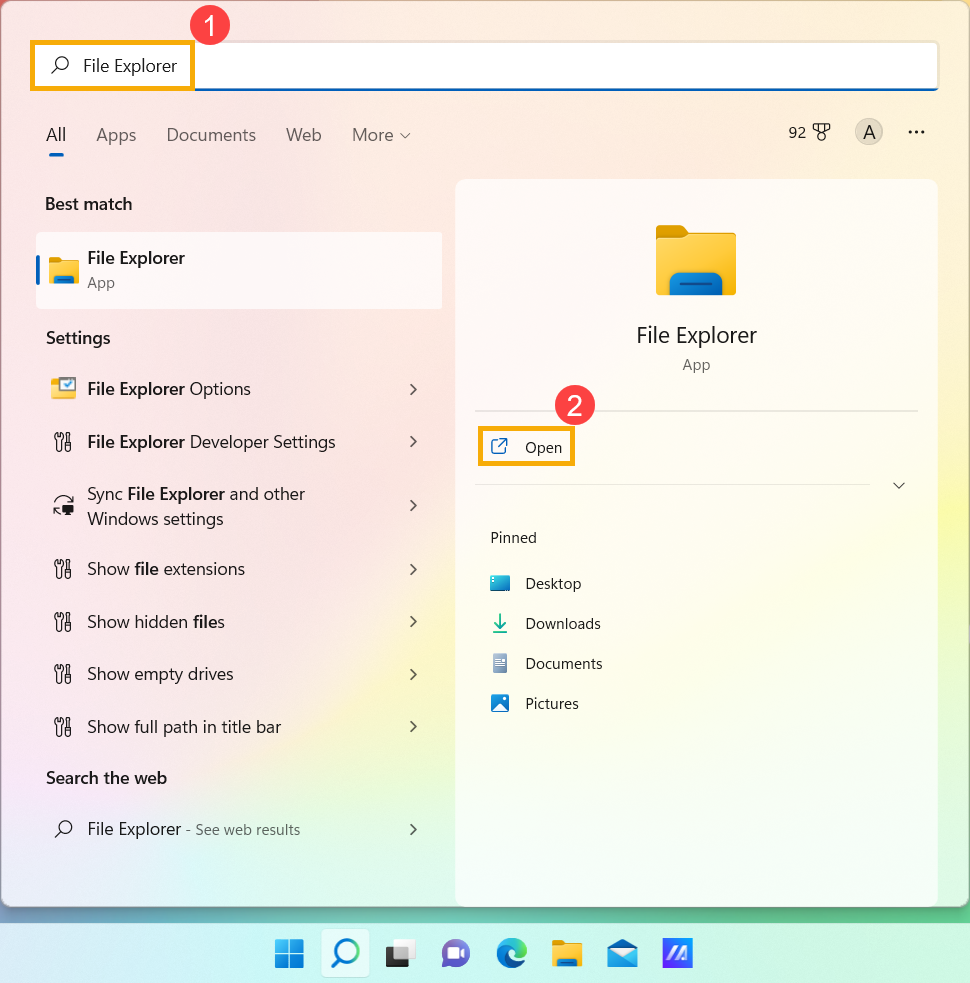
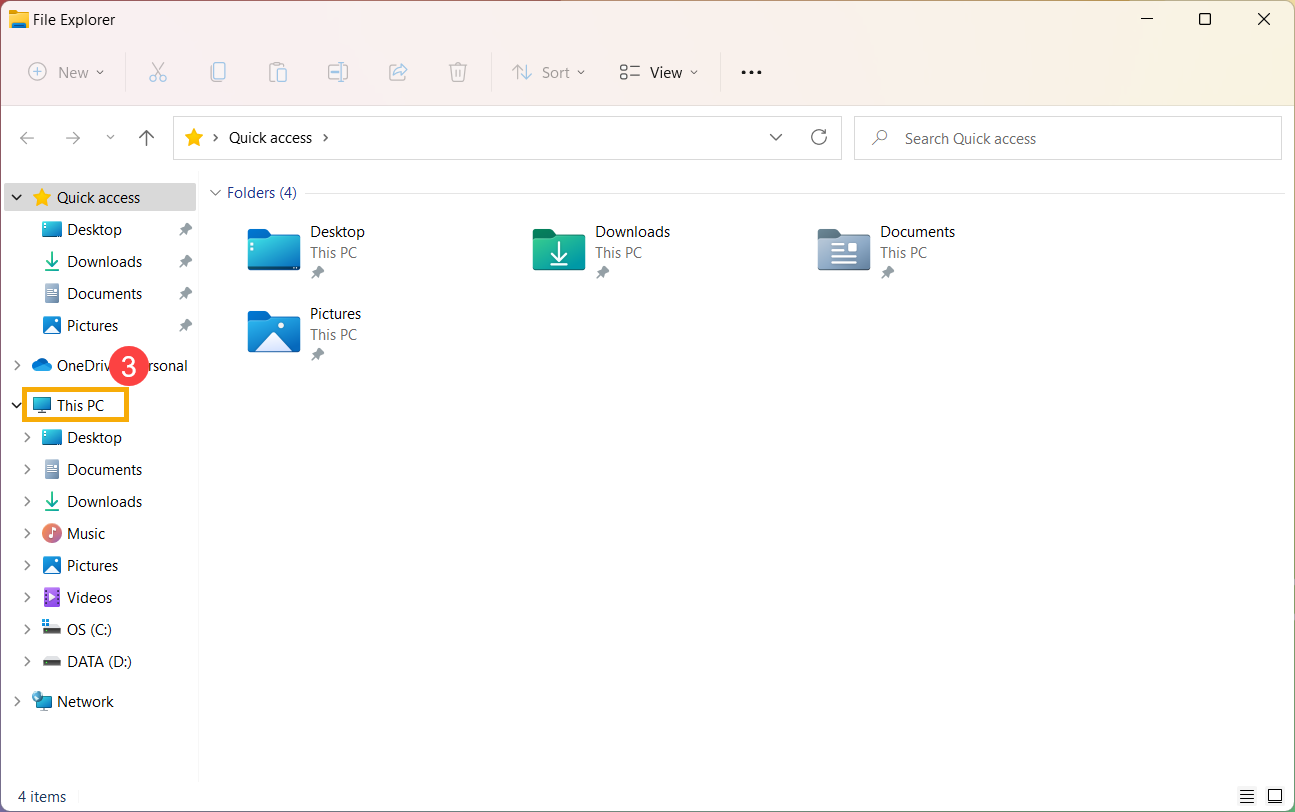
- Na janela do Explorador de Arquivos, clique em [Este PC]③.
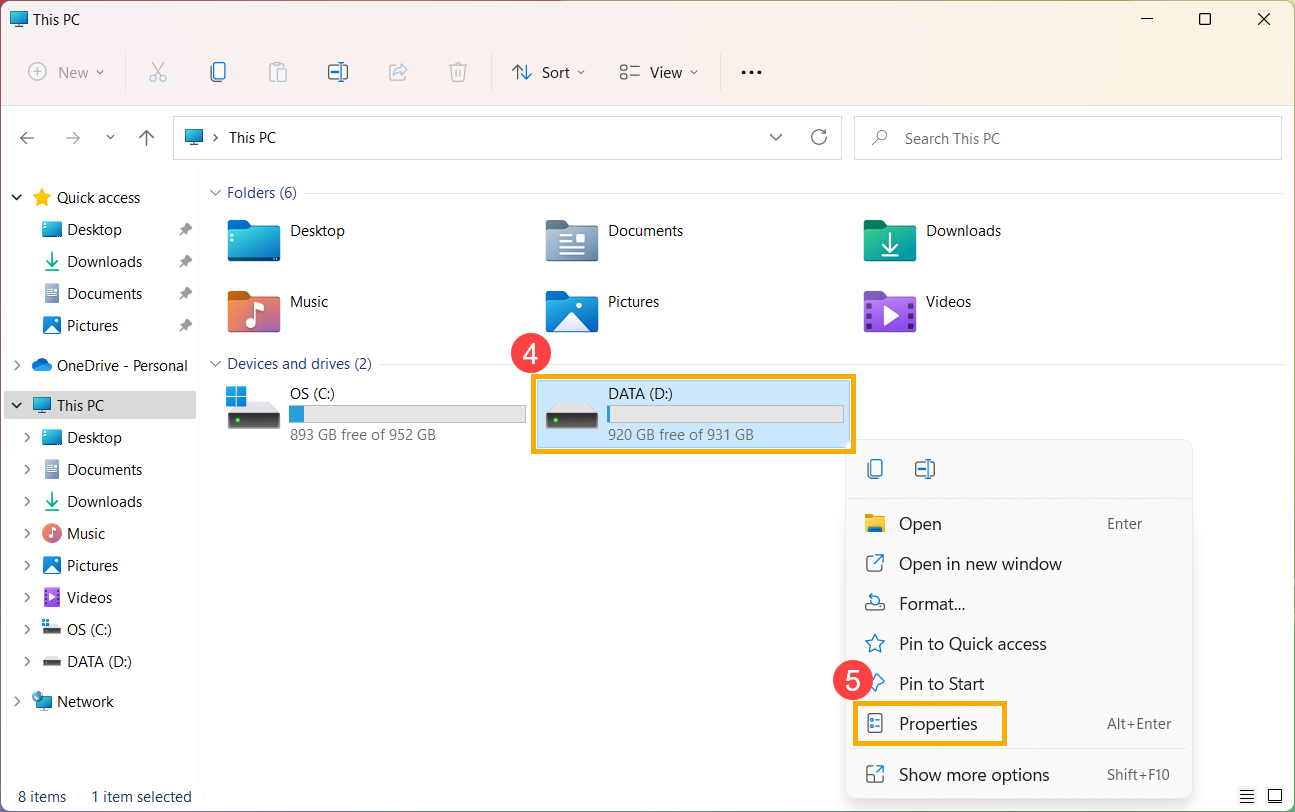
- Na janela Este PC, selecione o [drive de disco que está com problemas] e clique com o botão direito no ícone④, depois selecione [Propriedades]⑤.
- Selecione a guia [Ferramentas]⑥, depois clique em [Verificar] na seção de verificação de erros⑦.
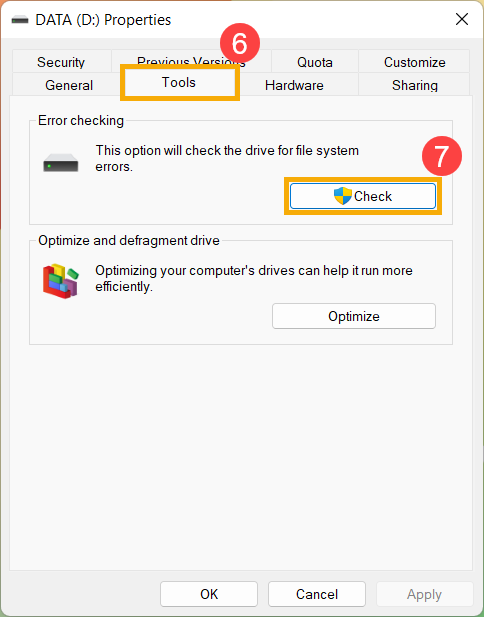
- Clique em [Verificar unidade]⑧, isso iniciará a verificação da unidade em busca de erros no sistema de arquivos.
Algumas condições podem iniciar a verificação após reiniciar o dispositivo, siga as instruções na tela para escanear a unidade.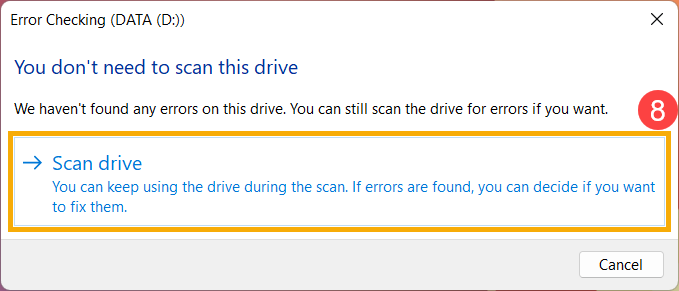
- Se o problema persistir, por favor, continue para o próximo passo de solução de problemas.
Otimizar e desfragmentar unidade pelo Windows
- Digite e pesquise [Explorador de Arquivos]①, depois clique em [Abrir]②.
- Na janela do Explorador de Arquivos, clique em [Este Computador]③.
- Na janela Este Computador, selecione o [drive de disco que está com problemas] e clique com o botão direito do mouse no ícone④, depois selecione [Propriedades]⑤.
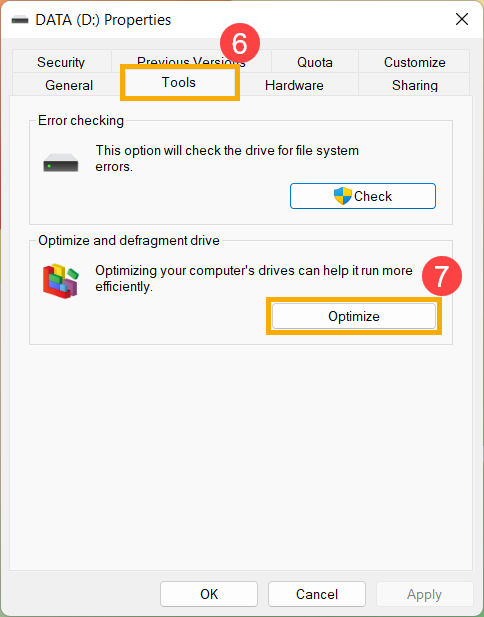
- Selecione a aba [Ferramentas]⑥, depois clique em [Otimizar] na seção de verificação de erros⑦.
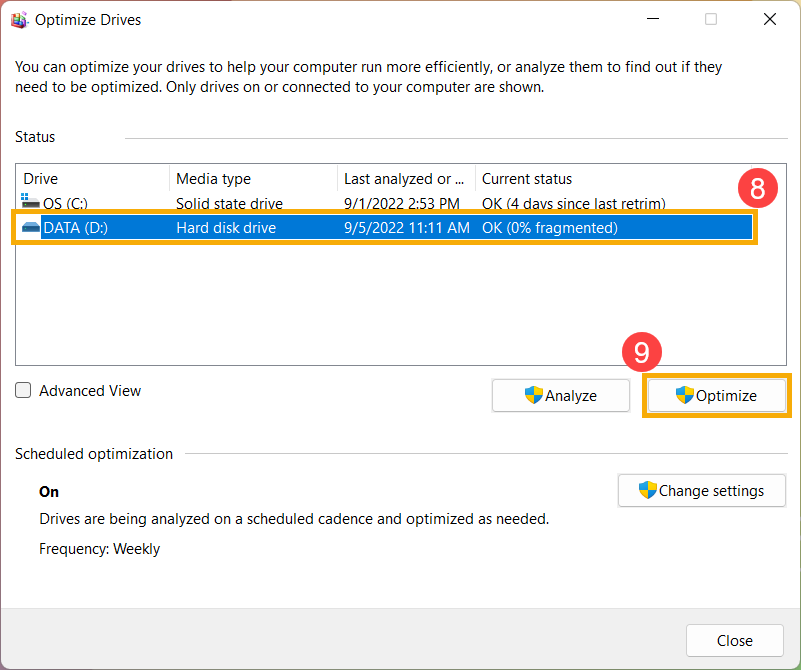
- Selecione o [disco rígido que está com problemas]⑧, depois clique em [Otimizar]⑨. O sistema começará a otimizar seus discos automaticamente.
- Se o problema persistir, por favor continue para o próximo passo de solução de problemas.
Execute o Diagnóstico do Sistema no MyASUS
- Digite e pesquise [MyASUS] na barra de pesquisa do Windows①, depois clique em [Abrir]②.
Observação: Se você não encontrar o MyASUS, pode ser que ele não esteja instalado em seu dispositivo. Consulte Como instalar o MyASUS. - No aplicativo MyASUS, clique em [Diagnóstico do Sistema]③.
Nota: A interface do MyASUS a seguir pode variar ligeiramente dependendo do produto.
Nota: Se o seu dispositivo não exibir a página de diagnóstico do sistema no software MyASUS, isso significa que seu dispositivo não suporta esse recurso. Continue para a próxima seção para mais soluções de problemas. Aqui você pode saber mais sobre Por que só consigo ver funcionalidades parciais no aplicativo MyASUS. - Em [Ferramenta de Diagnóstico]④, selecione os itens de verificação [Unidade de disco rígido] do diagnóstico personalizado⑤, e então clique em [Verificação]⑥. Aqui você pode saber mais sobre Diagnóstico do Sistema MyASUS - Introdução.
Nota: A Ferramenta de Diagnóstico a seguir pode variar ligeiramente dependendo do produto. - Se ocorrer algum erro, tente as sugestões de solução de problemas e possíveis abordagens para resolver o problema no MyASUS. Se o problema persistir, continue para a próxima etapa de solução de problemas.
Usar ponto de restauração para restaurar o sistema
Se o problema ocorreu recentemente, e se você já criou um ponto de restauração ou existe uma restauração automática do sistema, tente restaurar o dispositivo para um ponto anterior ao início do problema para resolver a situação. Aqui você pode aprender mais sobre Como usar o ponto de restauração para restaurar o sistema.
Se o problema continuar, por favor, prossiga para o próximo passo de resolução de problemas.
Redefinir o sistema
Se o problema persistir após realizar todos os passos de resolução de problemas, faça o backup de seus arquivos pessoais e, em seguida, redefina o dispositivo para voltar à configuração original. Aqui você pode aprender mais sobre Como redefinir o sistema.
Sistema operacional Windows 10
HDD não é reconhecido
Atualizar BIOS, pacotes do Windows e drivers
Atualizar regularmente BIOS, Windows e drivers pode melhorar a estabilidade e o desempenho do sistema. Certifique-se de que seu dispositivo está utilizando as versões mais recentes. Saiba mais sobre como atualizar BIOS:
Como atualizar a versão do BIOS no sistema Windows
Como atualizar BIOS com ASUS Firmware Update/EZ Flash
(Para produtos desktop, por favor, consulte Introdução ao ASUS Motherboard EZ Flash 3.)
Saiba mais sobre como atualizar Windows Update e drivers:
Como executar o Windows Update
Como atualizar drivers via System Update no MyASUS
Se você já atualizou o BIOS, pacotes do Windows e drivers para a versão mais recente, mas o problema permanece, por favor, avance para a próxima etapa de solução de problemas.
Verificar HDD no Gerenciamento de Disco
- Digite e pesquise [Gerenciamento do Computador]①, depois clique em [Executar como administrador]②.
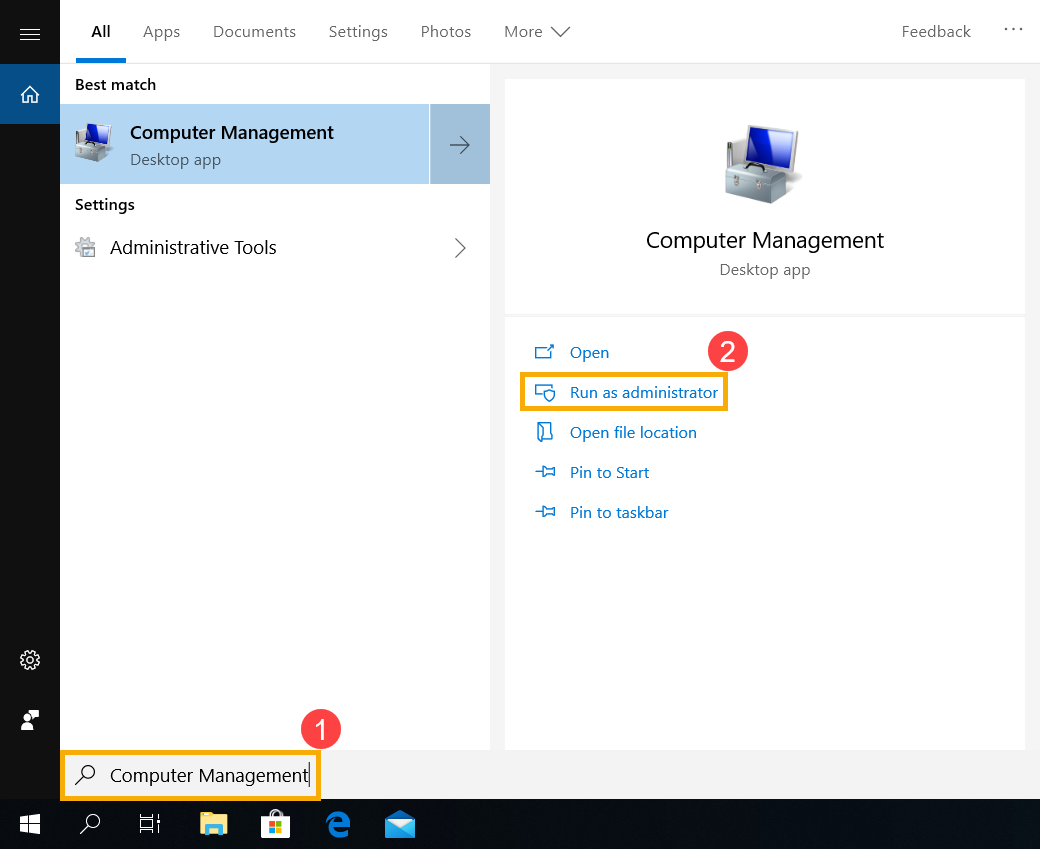
- No janela de Gerenciamento do Computador, selecione [Gerenciamento de Disco]③.
- Observe o disco no Gerenciamento de Disco. Se aparecer [Offline]④, tente clicar com o botão direito nele e selecionar [Online]⑤.
- Se aparecer online, mas sem letra de unidade (por exemplo, E:)⑥. Tente clicar com o botão direito nele e selecionar [Alterar letra e caminhos da unidade]⑦.
Clique em [Adicionar]⑧.
Selecione [Atribuir a seguinte letra de unidade]⑨, depois clique em [OK]⑩. - Se a partição estiver listada como [Não alocada]⑪, e você souber que a partição está vazia. Por favor, clique com o botão direito nela e selecione [Novo Volume Simples]⑫, depois siga as instruções para criar um volume no espaço livre.
- Observe o disco no Gerenciamento de Disco. Se aparecer [Offline]④, tente clicar com o botão direito nele e selecionar [Online]⑤.
- Se o problema persistir, por favor continue para o próximo passo de solução de problemas.
Ativar e reinstalar o driver no Gerenciador de Dispositivos
- Digite e pesquise [Gerenciador de Dispositivos] na barra de pesquisa do Windows①, depois clique em [Abrir]②.
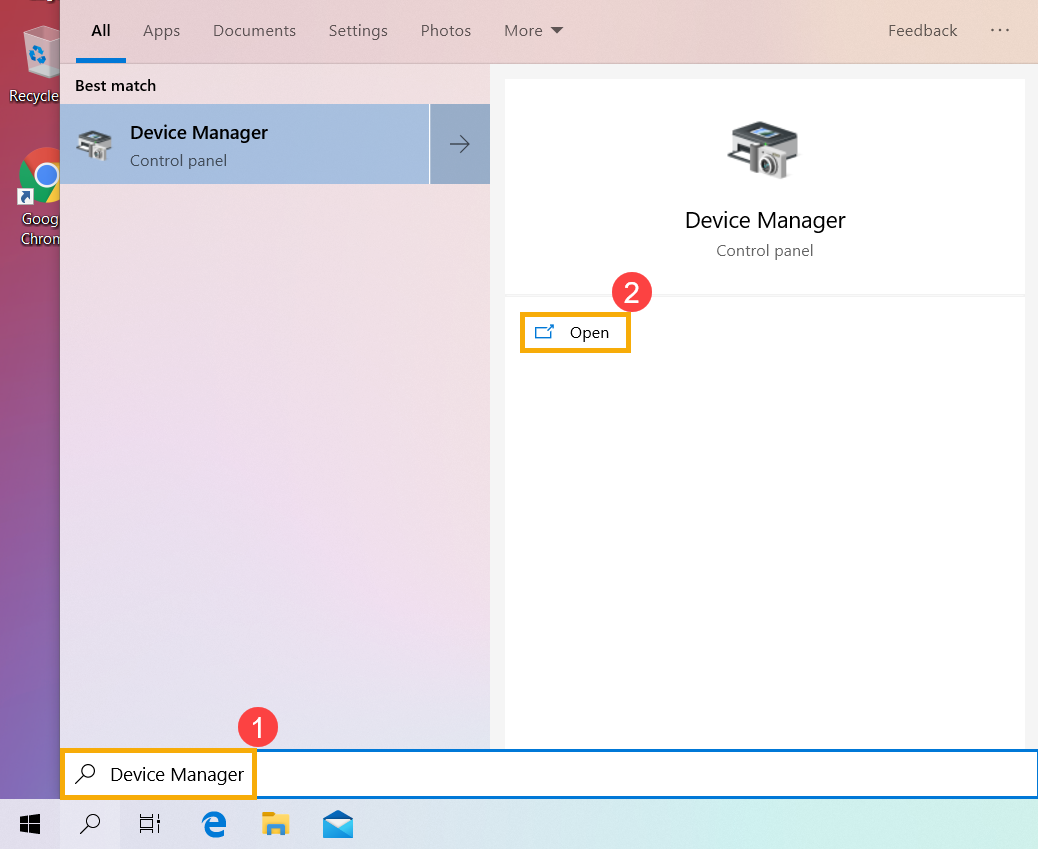
- Verifique a seta ao lado de [Unidades de disco]③, depois clique com o botão direito no [unidade de disco que não é reconhecida]④ e selecione [Ativar dispositivo]⑤. Para testar se o Windows consegue reconhecer a unidade de disco.
Se a opção [Ativar dispositivo] não for exibida, isso significa que a unidade de disco já está ativada, por favor continue para o próximo passo. - Desinstale o driver do disco rígido. Clique com o botão direito no [unidade de disco que não é reconhecida]⑥ e selecione [Desinstalar dispositivo]⑦.
- Clique em [Desinstalar]⑧.
- Reinicie o dispositivo. O driver será instalado automaticamente após o reinício do dispositivo. Para testar se o Windows consegue reconhecer a unidade de disco. Se o problema persistir, por favor continue para o próximo passo de solução de problemas.
Executar Diagnóstico do Sistema no MyASUS
- Digite e pesquise [MyASUS] na barra de pesquisa do Windows ①, depois clique em [Abrir]②.
Nota: Se você não encontrar o MyASUS, isso pode indicar que ele não está instalado no seu dispositivo. Consulte Como instalar o MyASUS.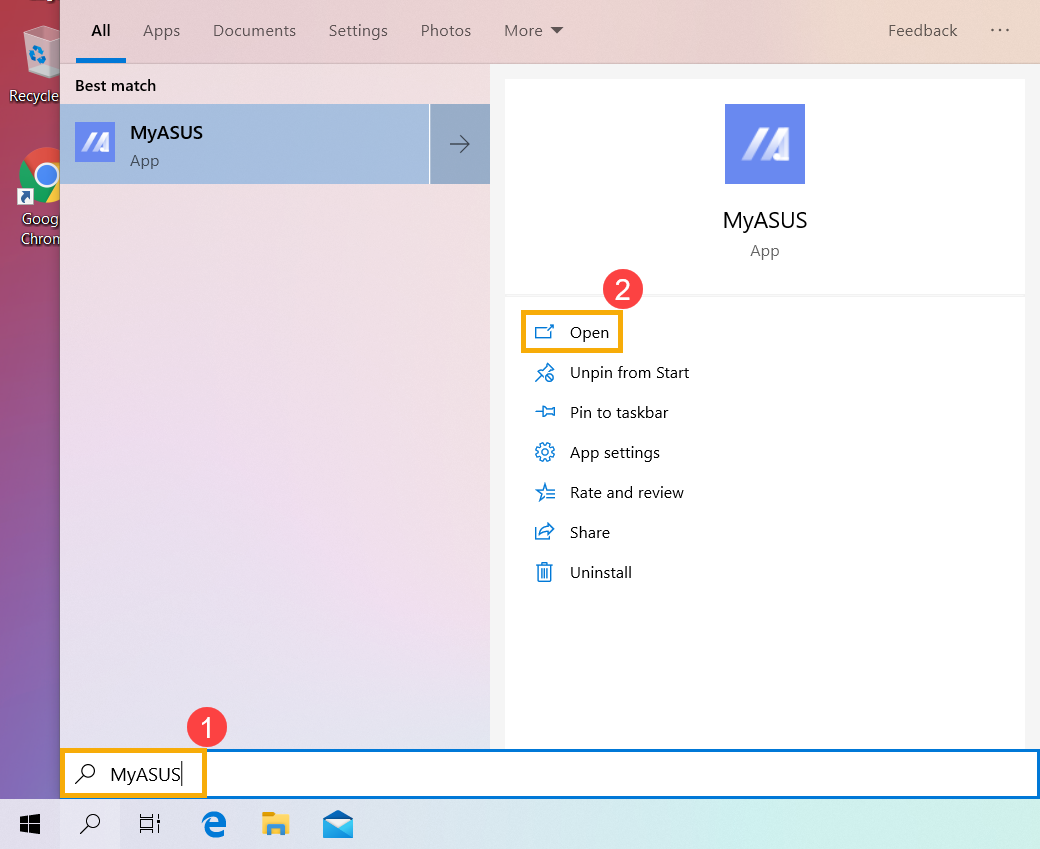
- No aplicativo MyASUS, clique em [Diagnóstico do Sistema]③.
Nota: A interface do MyASUS a seguir pode variar um pouco dependendo do produto.
Nota: Se seu dispositivo não exibir a página de diagnóstico do sistema no MyASUS, significa que ele não oferece suporte a esse recurso. Continue para a próxima seção para mais soluções de problemas. Aqui você pode saber mais sobre Por que só vejo recursos parciais no aplicativo MyASUS. - Em [Ferramenta de Diagnóstico]④, selecione os itens de verificação [Unidade de disco rígido] do diagnóstico personalizado⑤ e, em seguida, clique em [Verificação]⑥. Aqui você pode saber mais sobre MyASUS Diagnóstico do Sistema - Introdução.
Nota: A seguinte Ferramenta de Diagnóstico pode variar ligeiramente dependendo do produto. - Se ocorrer algum erro, tente as sugestões de solução de problemas e abordagens possíveis para resolver o problema no MyASUS. Se o problema persistir, continue para o próximo passo de solução de problemas.
Usar o Ponto de Restauração para restaurar o sistema
Se o problema ocorreu recentemente, e se você já criou um ponto de restauração ou existe uma restauração automática do sistema, tente restaurar o dispositivo para um ponto anterior ao início do problema para resolvê-lo. Aqui você pode aprender mais sobre Como usar o ponto de restauração para restaurar o sistema.
Se o problema persistir, continue para o próximo passo de solução de problemas.
Redefinir o sistema
Se o problema persistir após todos os passos de solução de problemas serem concluídos. Por favor, faça backup dos seus arquivos pessoais e depois redefina o dispositivo para voltar à configuração original. Aqui você pode aprender mais sobre Como redefinir o sistema.
HDD está funcionando lentamente, possui setores defeituosos ou aparece uma mensagem de erro
Atualize BIOS, pacotes do Windows e drivers
Atualizar regularmente o BIOS, Windows e drivers pode melhorar a estabilidade e o desempenho do sistema. Certifique-se de que seu dispositivo esteja usando as versões mais recentes. Saiba mais sobre a atualização do BIOS:
Como atualizar a versão do BIOS no sistema Windows
Como atualizar o BIOS com ASUS Firmware Update/EZ Flash
(Para produtos desktop, consulte Introdução ao ASUS Motherboard EZ Flash 3.)
Saiba mais sobre a atualização do Windows Update e drivers:
Como executar o Windows Update
Como atualizar drivers via System Update no MyASUS
Se você atualizou o BIOS, os pacotes do Windows e os drivers para a versão mais recente, mas o problema persiste, prossiga para a próxima etapa de solução de problemas.
Atualizar driver no gerenciador de dispositivos
- Digite e pesquise [Gerenciador de Dispositivos] na barra de pesquisa do Windows①, depois clique em [Abrir]②.
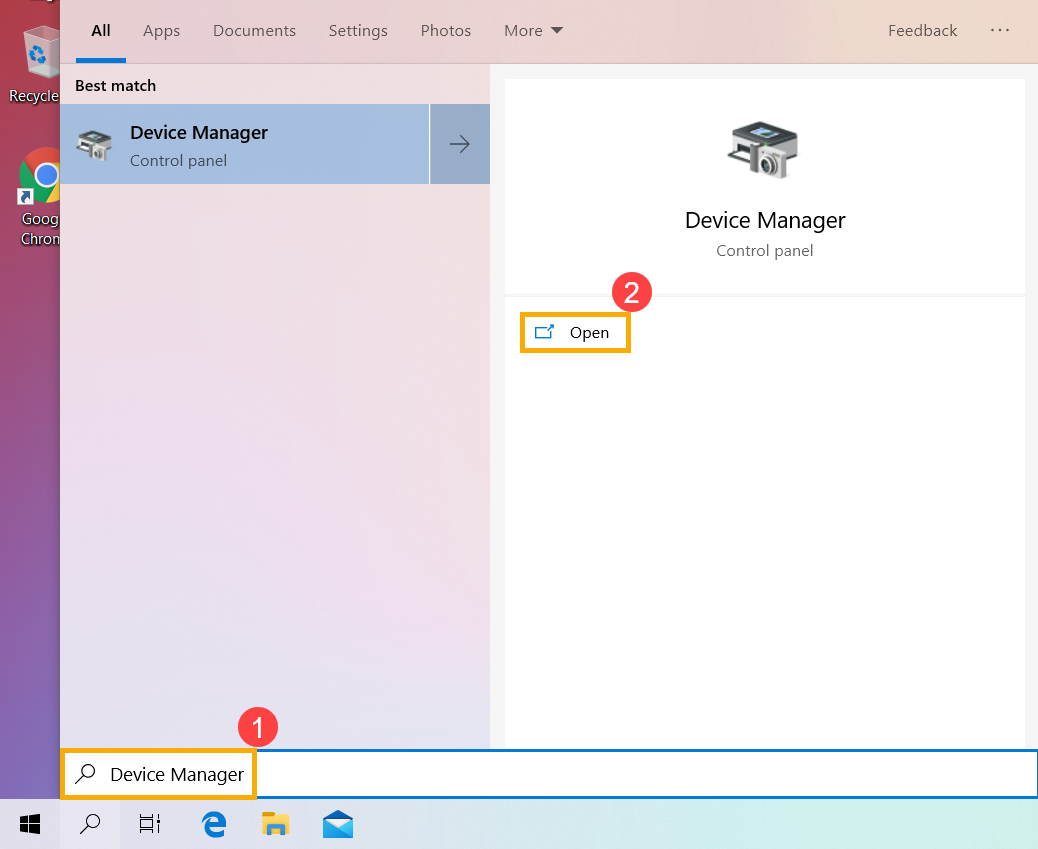
- Verifique a seta ao lado de [Unidades de disco]③, depois clique com o botão direito no [disco rígido que está com problemas]④ e selecione [Atualizar driver]⑤.
Nota: Certifique-se de que seu dispositivo está em um ambiente de rede disponível, depois conecte à internet porque é um processo de atualização online. - Clique em [Pesquisar automaticamente software de driver atualizado]⑥.
- O Windows está pesquisando drivers online.
- A atualização automática foi concluída, por favor clique em [Fechar]⑦.
- Se o problema persistir, por favor continue para o próximo passo de resolução de problemas.
Execute a verificação de erros com a unidade através do Windows
- Digite e pesquise [Explorador de Arquivos]①, depois clique em [Abrir]②.
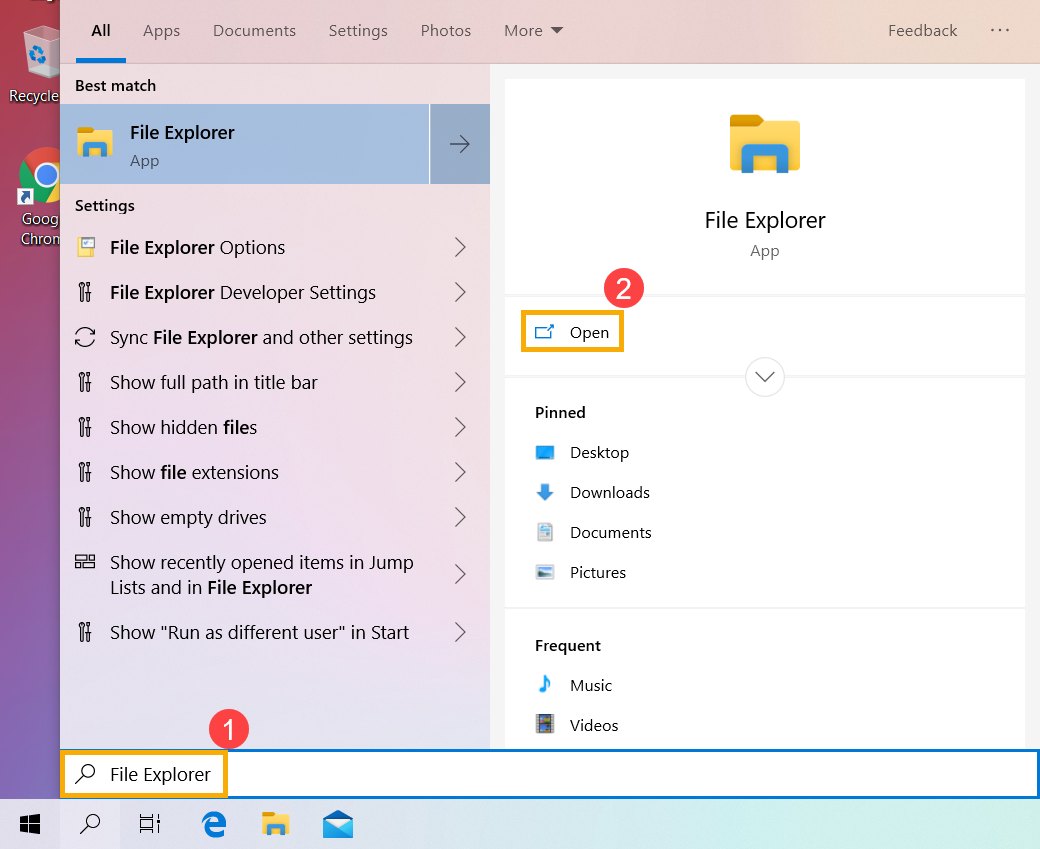
- Na janela do Explorador de Arquivos, clique em [Este Computador]③.
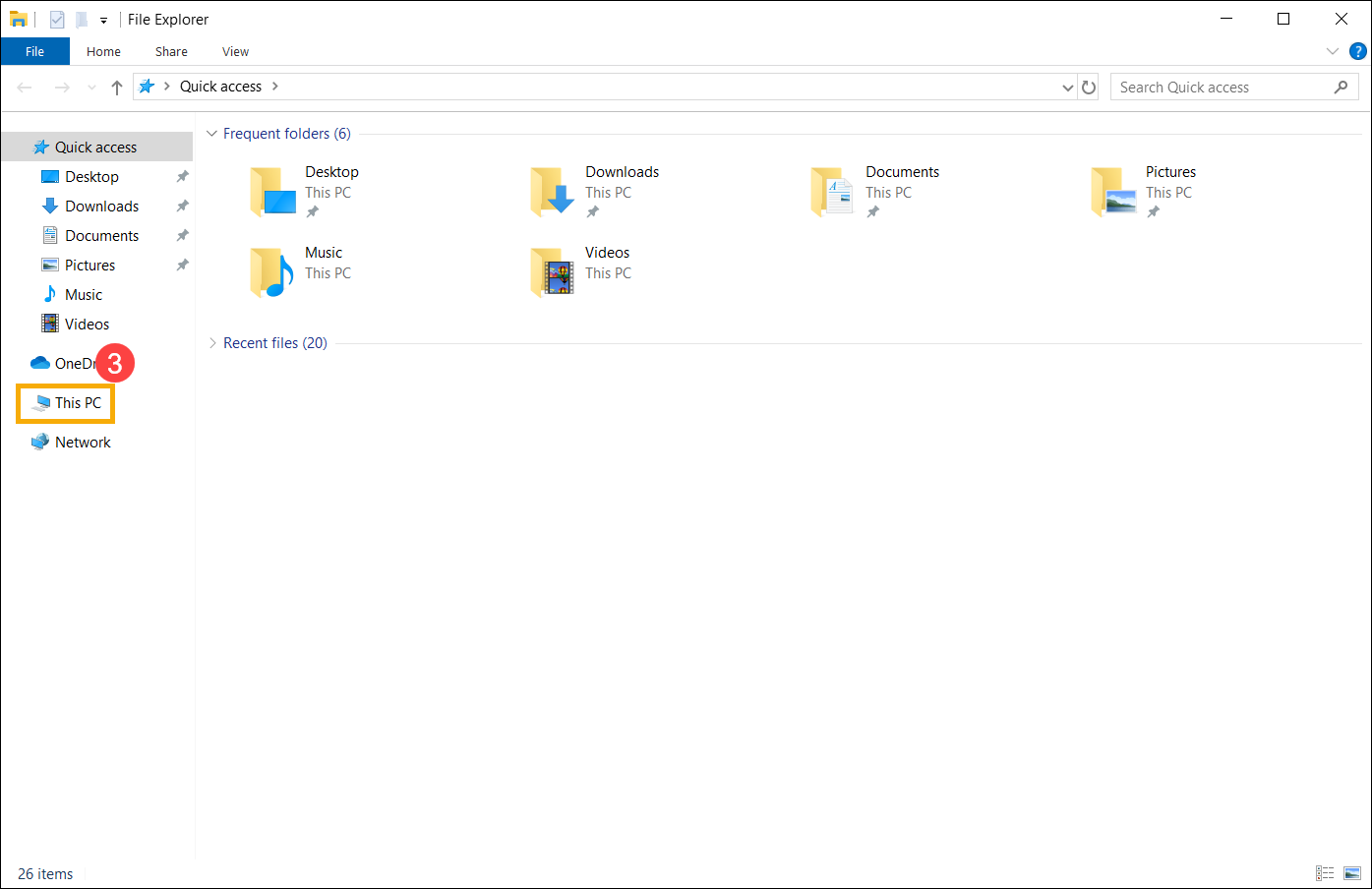
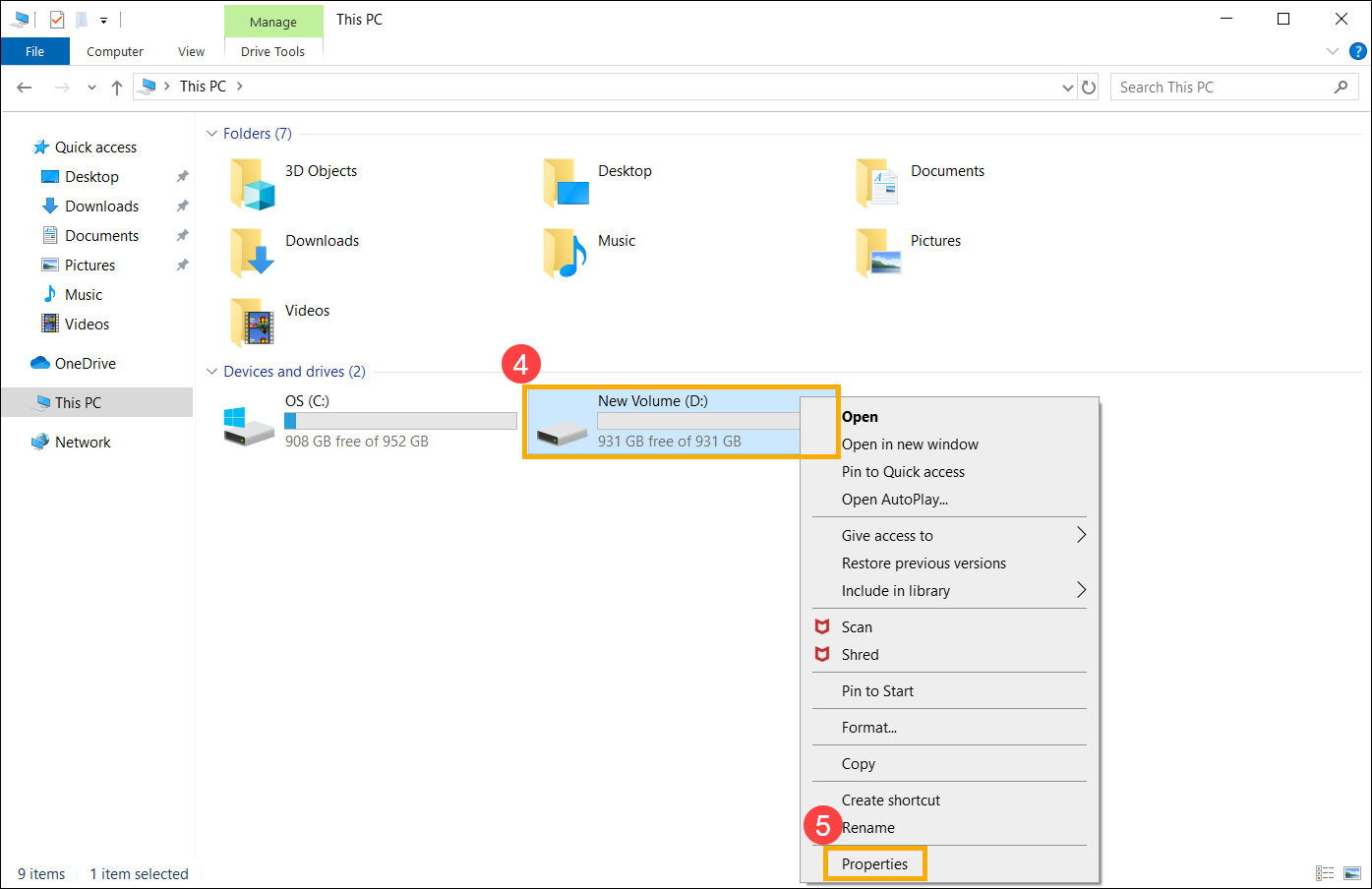
- Na janela Este Computador, selecione [o disco rígido que está com problemas] e clique com o botão direito no ícone④, depois selecione [Propriedades]⑤.
- Selecione a guia [Ferramentas]⑥, depois clique em [Verificar] na seção de verificação de erros⑦.
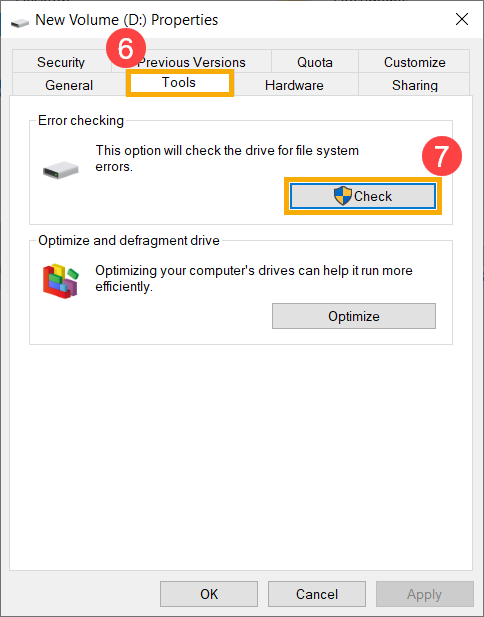
- Clique em [Verificar unidade]⑧, isso irá iniciar a verificação da unidade para erros no sistema de arquivos.
Algumas condições podem iniciar a verificação após reiniciar o dispositivo, por favor, siga as instruções na tela para escanear a unidade.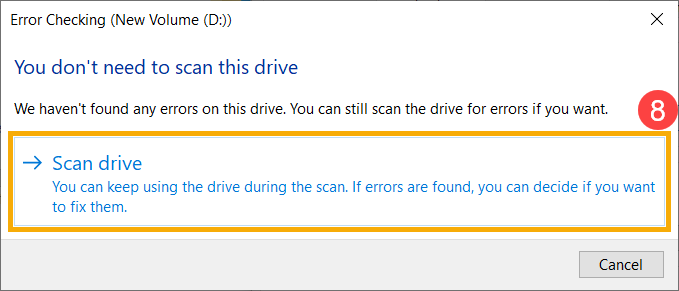
- Se o problema persistir, por favor, continue para o próximo passo de solução de problemas.
Otimizar e desfragmentar unidade pelo Windows
- Digite e pesquise [Explorador de Arquivos]①, depois clique em [Abrir]②.

- Na janela do Explorador de Arquivos, clique em [Este Computador]③.
- Na janela Este Computador, selecione o [drive de disco que está com problemas] e clique com o botão direito no ícone④, então selecione [Propriedades]⑤.
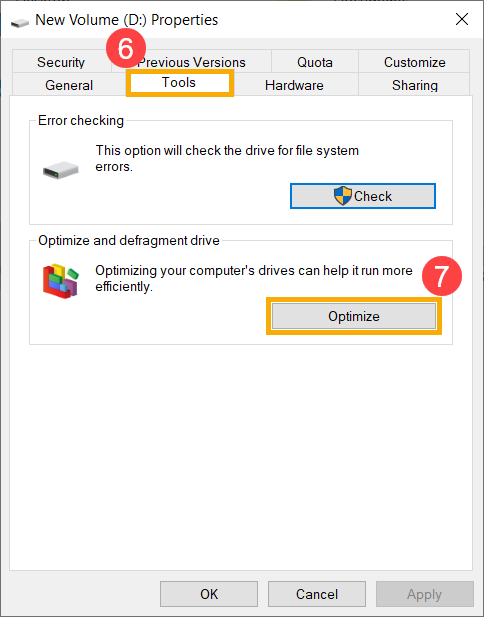
- Selecione a guia [Ferramentas]⑥, então clique em [Otimizar] na seção de verificação de erros⑦.
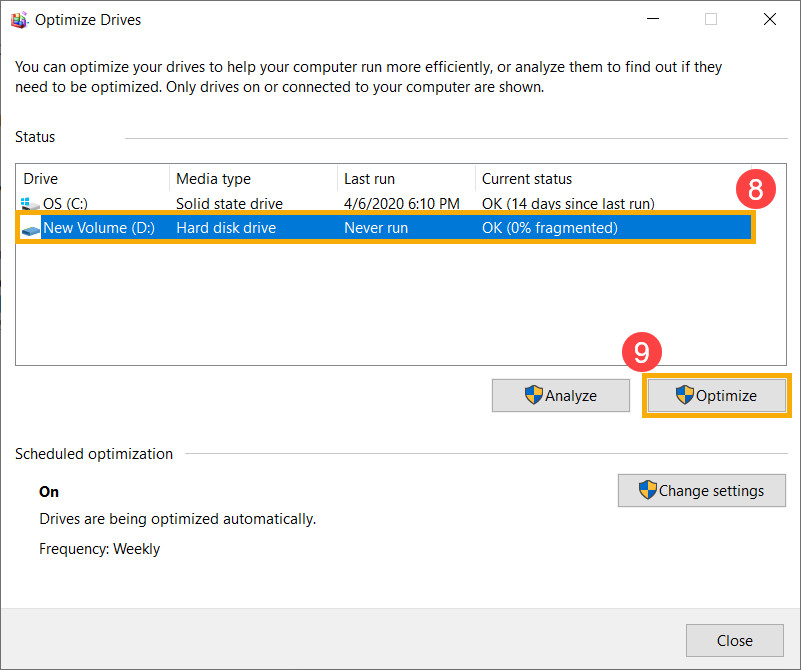
- Selecione o [drive de disco que está com problemas]⑧, então clique em [Otimizar]⑨. O sistema começará a otimizar seus drives automaticamente.
- Se o problema persistir, continue para o próximo passo de solução de problemas.
Executar Diagnóstico do Sistema no MyASUS
- Digite e pesquise [MyASUS] na barra de pesquisa do Windows①, então clique em [Abrir]②.
Nota: Se você não conseguir encontrar o MyASUS, pode ser que ele não esteja instalado no seu dispositivo. Consulte Como instalar o MyASUS.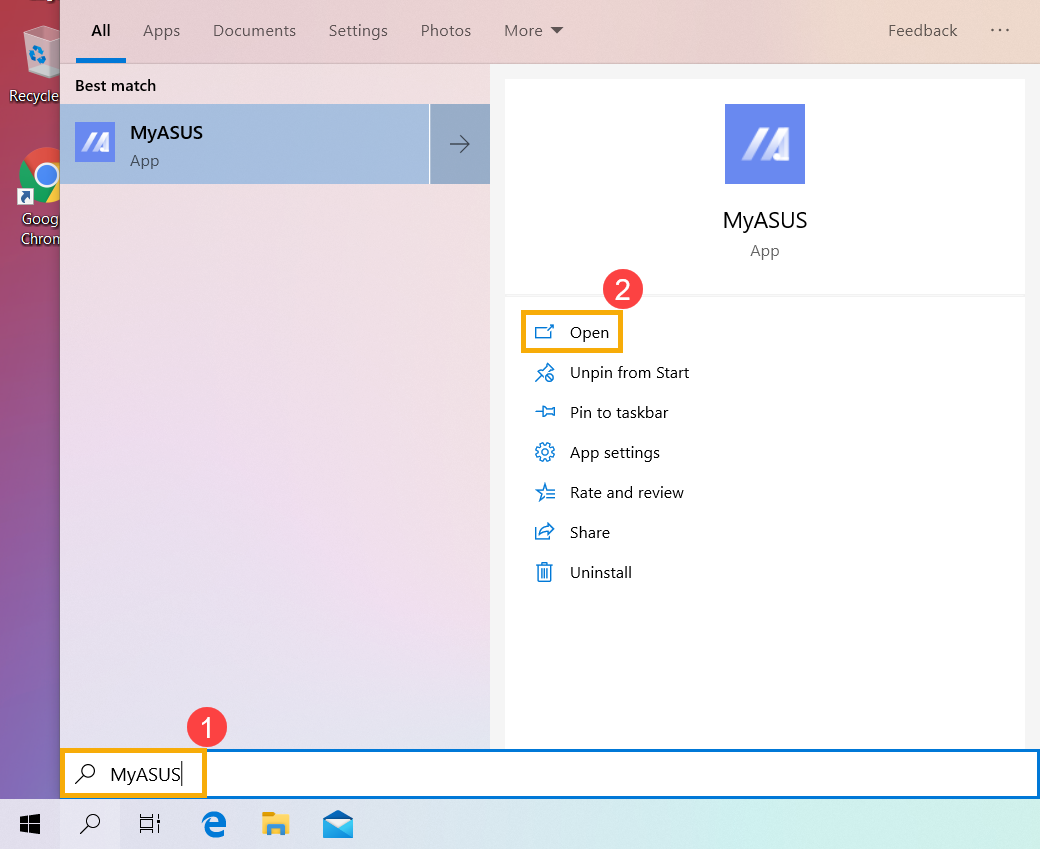
- No aplicativo MyASUS, clique em [Diagnóstico do Sistema]③.
Nota: A interface do MyASUS a seguir pode variar ligeiramente dependendo do produto.
Nota: Se o seu dispositivo não exibir a página de diagnóstico do sistema no software MyASUS, significa que seu dispositivo não suporta esse recurso. Continue para a próxima seção para mais soluções de problemas. Aqui você pode saber mais sobre Por que só consigo ver alguns recursos no aplicativo MyASUS. - Em [Ferramenta de Diagnóstico]④, selecione os itens de verificação [Disco rígido] do diagnóstico personalizado⑤, e depois clique em [Verificação]⑥. Aqui você pode saber mais sobre Diagnóstico do Sistema MyASUS - Introdução.
Nota: A seguinte Ferramenta de Diagnóstico pode variar ligeiramente dependendo do produto. - Se ocorrer algum erro, tente as sugestões de solução de problemas e possíveis abordagens para resolver o problema no MyASUS. Se o problema persistir, continue para o próximo passo de solução de problemas.
Use o Ponto de Restauração para restaurar o sistema
Se o problema ocorreu recentemente, e se você já criou um ponto de restauração ou existe uma restauração automática do sistema, tente restaurar o dispositivo para um ponto anterior ao início do problema para resolvê-lo. Aqui você pode saber mais sobre Como usar o ponto de restauração para restaurar o sistema.
Se o problema persistir, continue para o próximo passo de solução de problemas.
Restaurar o sistema
Se o problema continuar após todas as etapas de solução de problemas serem concluídas. Faça backup dos seus arquivos pessoais e, em seguida, restaure o dispositivo para a configuração original. Aqui você pode saber mais sobre Como restaurar o sistema.
Se o seu problema não for resolvido com a solução e informações acima, por favor entre em contato com o centro de atendimento ao cliente ASUS para obter mais informações.