Verwandte Themen
- Fehlerbehebung – Hängenbleiben beim ASUS/ROG-Logo-Bildschirm während des Startvorgangs
- [Windows 11/10]Fehlerbehebung - Aufwachen aus dem Ruhezustand oder Ruhemodus nicht möglich
- Fehlerbehebung – Gerät startet direkt ins BIOS, in die Aptio Setup Utility oder in den MyASUS UEFI Bildschirm Modus
- Fehlerbehebung - Anzeige des BitLocker-Wiederherstellungsbildschirms nach dem Einschalten/BitLocker-Wiederherstellungsschlüssel finden
- Häufig gestellte Fragen zu Notebooks
- [Windows 11/10] Fehlerbehebung - Automatische Reparatur (Startreparatur) beim Booten
- [Windows 11/10] Problembehandlung - Gerät kann nicht in das Windows-System gelangen
- [Windows 11/10] Fehlerbehebung -Schwierigkeiten beim Herunterfahren des Systems
Fehlerbehebung – Geräte-Startfehler oder kein Bild nach dem Start (schwarzer Bildschirm)
Anwendbare Produkte: Notebook, Desktop, All-in-One PC, Gaming Handheld, MiniPC, ASUS NUC
Um Ihnen eine detailliertere Anleitung zu bieten, können Sie auch auf den ASUS YouTube Video-Link unten klicken, um mehr darüber zu erfahren, warum das Notebook nicht eingeschaltet werden kann und einen schwarzen Bildschirm anzeigt:
https://www.youtube.com/watch?v=ADSvlvRuiGI
Falls Ihr Gerät Probleme beim Booten hat oder nach dem Booten einen schwarzen Bildschirm anzeigt, beachten Sie bitte die folgenden Lösungen, je nach Ihrer Situation:
Szenario 1: Vor dem Auftreten des Problems wurden möglicherweise Aktionen wie das Aktualisieren des BIOS, das Abtrennen des Batteriesteckers, das Austauschen der Speichermodule oder das Zurücksetzen des Embedded Controller (EC) und der Echtzeituhr (RTC) durchgeführt. Das Fehlen einer Anzeige während des Bootvorgangs könnte durch den Speicher-Trainingsprozess verursacht werden (oder zeigt "Arbeitet am Speicher-Training" an).
Die folgenden Schritte zur Fehlerbehebung gelten nur, wenn Ihr Gerät beim Booten nichts anzeigt (oder "Arbeitet am Speicher-Training" anzeigt), aber die Power-LED leuchtet. Falls Sie eine der folgenden Aktionen vor dem Auftreten dieses Problems durchgeführt haben, befolgen Sie bitte die nachstehenden Anweisungen:
- BIOS-Aktualisierung
- Abtrennen des Batterieanschlusses oder Austausch der Batterie (einschließlich CMOS-Batterie)
- Ersetzen von Speichermodulen durch solche mit unterschiedlichen Kapazitäten oder Marken
- Führen Sie einen Embedded Controller (EC-Reset) oder Real-Time Clock (RTC)-Reset durch, um die Hardware Ihres Geräts auf den Standardzustand zurückzusetzen. Sie können die folgenden Artikel konsultieren, um zu erfahren, wie Sie dies durchführen:
Notebook/All-In-One PC/Gaming Handheld: Wie führt man einen Embedded Controller (EC Reset), Real-Time Clock (RTC) und Hard Reset durch
Desktop: Wie löscht man das CMOS
Falls Sie eine der oben genannten drei Maßnahmen durchgeführt haben, muss Ihr Gerät beim nächsten Booten ein vollständiges Speichertraining durchlaufen.
Während des Speichertrainings wird auf Ihrem Gerät nichts angezeigt, und die Trainingsdauer beträgt etwa 5 bis 10 Minuten, je nach Größe des Arbeitsspeichers Ihres Geräts (z. B. bis zu 10 Minuten bei 64GB). Bitte schließen Sie das Gerät an das Stromnetz an, vermeiden Sie einen erzwungenen Neustart und warten Sie geduldig, bis das System das Speichertraining abgeschlossen und das Betriebssystem gestartet hat.
Hinweis: Wenn Ihr Gerät mit der Intel Lunar Lake CPU-Plattform oder höher ausgestattet ist und die Bildschirmauflösung unter 2880x1800 bei einer Bildwiederholfrequenz unter 120 Hz liegt, wird während des Speichertrainings möglicherweise der Text 'Arbeitet am Speichertraining' auf dem Bildschirm angezeigt. Bitte haben Sie Geduld und lassen Sie das Gerät das Speichertraining eigenständig abschließen, bevor Sie das Betriebssystem nutzen. Falls Ihr Gerät diese Hardware-Spezifikationen nicht erfüllt, wird während des Speichertrainings kein Text angezeigt.

Szenario 2: Vor dem Problem wurde ein BIOS-Update durchgeführt, und aufgrund eines fehlgeschlagenen Updates (wie z. B. durch erzwungenes Herunterfahren) kann das System nun nicht mehr in das Windows-Betriebssystem booten.
Wenn Sie auf eine Situation stoßen, in der Ihr Gerät nach dem Start aufgrund eines fehlgeschlagenen BIOS-Updates (wie z. B. durch erzwungenes Herunterfahren) das Windows-Betriebssystem nicht mehr starten kann, beachten Sie bitte die drei verschiedenen Boot-Bildschirme unten, um den BIOS-Update-Prozess fortzusetzen. Sobald das BIOS-Update abgeschlossen ist, können Sie das Windows-Betriebssystem wieder problemlos aufrufen.
Bitte beachten Sie: Stellen Sie während des BIOS-Update-Vorgangs sicher, dass Ihr Gerät mit einer Stromquelle verbunden ist und vermeiden Sie ein erzwungenes Herunterfahren, um etwaige Störungen zu vermeiden.
Bildschirm 1: Wenn Sie den folgenden Bildschirm sehen, weist dies auf ein fehlgeschlagenes BIOS-Update hin. Bitte warten Sie 60 Sekunden oder klicken Sie auf „Ja“ auf dem Bildschirm, um ein automatisches BIOS-Update zu starten. (Stellen Sie sicher, dass Ihr Gerät mit der Stromquelle verbunden ist)
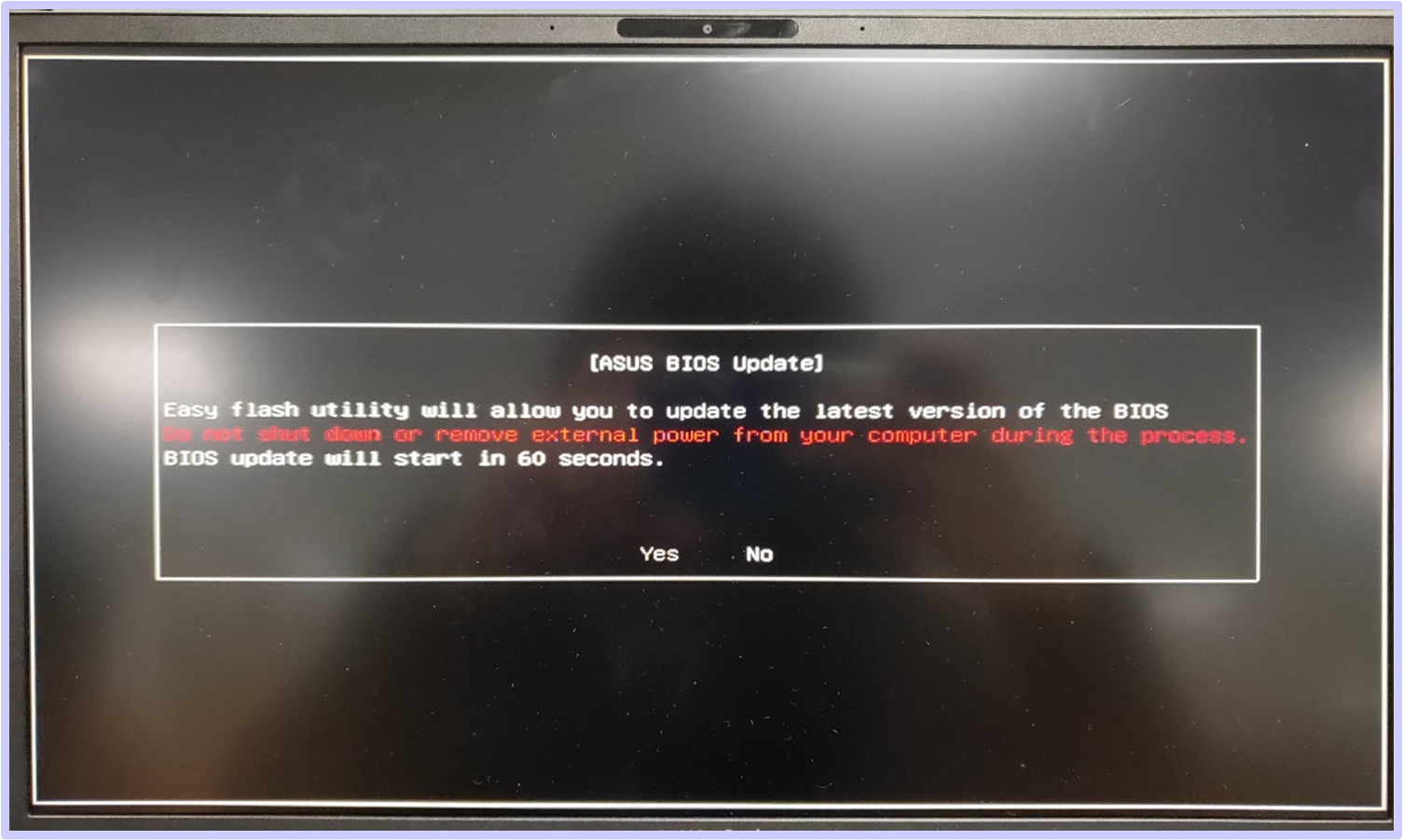
Bildschirm 2: Wenn Sie den folgenden Bildschirm sehen, weist dies auf ein fehlgeschlagenes BIOS-Update hin. Bitte befolgen Sie die untenstehenden Schritte, um das BIOS-Update abzuschließen:


- Verwenden Sie einen anderen Computer, um die ASUS Support-Seite zu besuchen und die entsprechende BIOS-Datei für Ihr spezifisches Modell herunterzuladen. Nachdem Sie die Datei heruntergeladen haben, speichern Sie die BIOS-Datei im Stammverzeichnis eines USB-Flash-Laufwerks, das als FAT32 formatiert ist. Sie können diesen Artikel zu Rate ziehen, um zu erfahren, wie man ein USB-Flash-Laufwerk in das FAT32-Format konvertiert und die heruntergeladene BIOS-Datei auf dem USB-Flash-Laufwerk speichert.
Hinweis: Wenn auf Ihrem Gerät eine empfohlene BIOS-Version angezeigt wird, laden Sie bitte diese Version herunter. Falls nicht, laden Sie die neueste Version des BIOS herunter. Mehr erfahren: Wie man nach BIOS-Dateien sucht und diese herunterlädt. - Schalten Sie das Gerät aus, das den oben genannten Bildschirm anzeigt. Halten Sie die Ein-/Aus-Taste für 15 Sekunden gedrückt, bis die Betriebsanzeige erlischt.
- Stecken Sie das USB-Flash-Laufwerk mit der BIOS-Datei in das Gerät und vergewissern Sie sich, dass das Netzkabel angeschlossen ist.
- Schalten Sie das Gerät ein und das System wird den BIOS-Aktualisierungsvorgang automatisch abschließen.
Hinweis: Wenn das Gerät nach dem Neustart direkt auf den ASUS Firmware Update (ASUS EZ Flash) Bildschirm wechselt, können Sie diesen Artikel zu Rate ziehen, um zu erfahren, wie Sie die BIOS-Datei mit EZ Flash aktualisieren (Für Desktop-Computer siehe bitte ASUS Motherboard EZ Flash 3 Einführung).
Bildschirm 3: Wenn Sie einen schwarzen Bildschirm nach dem Booten (die Betriebsanzeige leuchtet, aber es wird kein Text angezeigt) erleben, aufgrund eines fehlgeschlagenen BIOS-Updates, können Sie versuchen, einen Embedded Controller (EC Reset) oder Real-Time Clock (RTC) Clear durchzuführen, um das Problem zu lösen:
- Notebook/All-In-One PC/Gaming Handheld: Wie man den Embedded Controller (EC Reset), die Echtzeituhr (RTC) und den Hard Reset zurücksetzt
- Desktop: Wie man das CMOS löscht
Szenario 3: Falls Sie zuvor eine separate Grafikkarte installiert oder ersetzt haben (nur für Desktop-Computerprodukte) und auf Probleme stoßen
Für Desktop-Computer mit Intel 13. Generation CPUs (und nachfolgenden Plattformen), wenn Sie eine separate Grafikkarte installiert oder ersetzt haben und der Displayausgang des Monitors mit dem Anschluss der separaten Grafikkarte verbunden ist, kann es beim Starten zu keinem Bildsignal kommen. Dies geschieht, weil das System die Grafikkarte erst erkennen muss, bevor der Monitor beim ersten Mal richtig angesprochen werden kann.
Wenn Sie auf die oben genannte Situation stoßen, befolgen Sie bitte die folgenden Schritte:
- Mit der integrierten Grafikkarte verbinden: Schließen Sie den Displayausgang des Monitors zunächst an die integrierte Grafikkarte (Anschluss auf dem Mainboard) an.
- Einschalten: Starten Sie den Computer; das System sollte normal booten.
- Erkennung der Grafikkarte bestätigen: Öffnen Sie den Geräte-Manager; wenn [Microsoft Basic Display Adapter] angezeigt wird, bedeutet dies, dass das System die neue separate Grafikkarte erkannt hat.
Hinweis: Falls die neue Grafikkarte nicht angezeigt wird, lesen Sie bitte diesen Artikel: Fehlerbehebung – Grafikkarte nicht erkannt.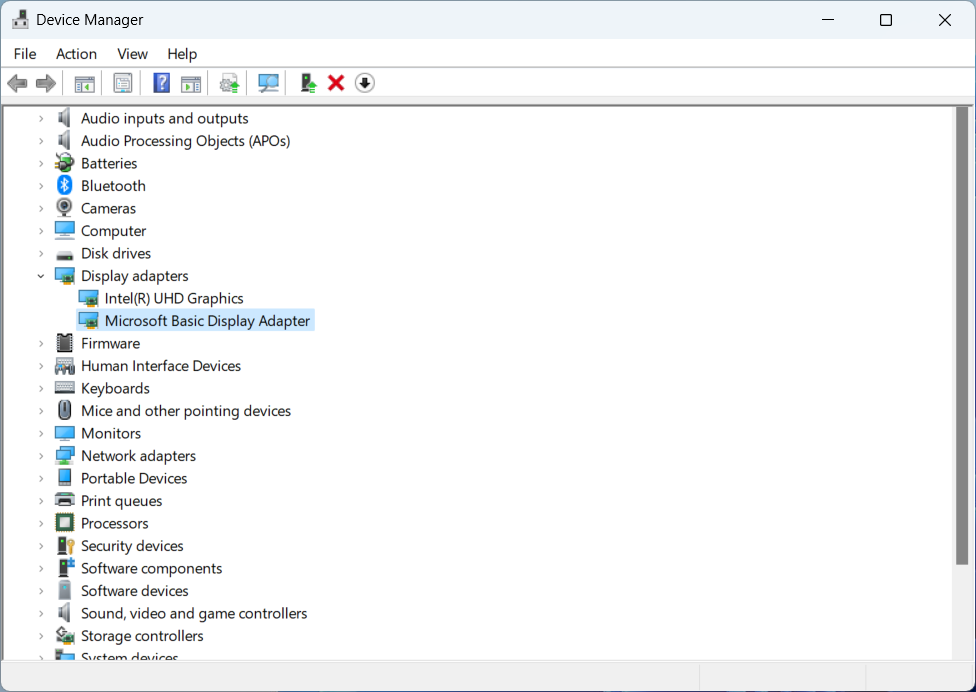
- Anzeigeausgang umschalten: Nun können Sie den Displayausgang des Monitors auf den Anschluss der separaten Grafikkarte umschalten.
- Treiber installieren: Installieren Sie den Treiber für die Grafikkarte. Die neue Grafikkarte sollte nun einwandfrei funktionieren.
Wenn Sie diese Schritte befolgen, wird das Problem ohne Bildsignal beim Starten behoben und Sie können Ihre separate Grafikkarte wie gewohnt verwenden.
Wenn Sie die oben genannten Szenarien nicht erlebt haben, probieren Sie bitte die allgemeinen Methoden zur Fehlerbehebung bei Boot-Fehlern aus
Wenn Ihr Gerät sich nicht einschalten lässt ([lässt sich nicht einschalten]/[kann nicht gestartet werden]), beziehen Sie sich bitte je nach Status der Betriebsanzeige oder des Bildschirms auf die folgenden verschiedenen Lösungen:
Hinweis: Die Betriebsanzeige kann je nach Produkt oder Modell unterschiedlich aussehen (das nachfolgende Bild verwendet einen Laptop als Beispiel). Für detaillierte Informationen konsultieren Sie bitte das Benutzerhandbuch für Ihr spezifisches Gerätemodell. Siehe diesen Artikel, um zu erfahren, wie Sie das Benutzerhandbuch suchen und herunterladen können.

Beim Drücken des Netzschalters erscheint kein Bild und keine Betriebsanzeige
Das Fehlen einer Beleuchtung der Betriebsanzeige kann entweder darauf zurückzuführen sein, dass das Netzteil keinen Strom liefert oder ein Defekt an den Hauptkomponenten vorliegt, was dazu führt, dass das Gerät nicht bootet. Bitte führen Sie die folgenden Schritte durch:
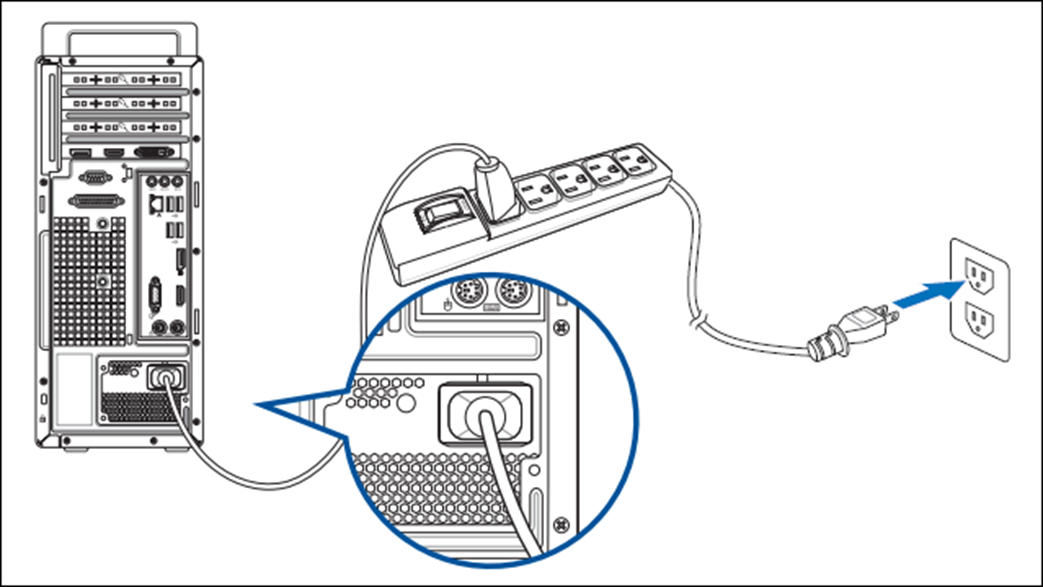
Bitte überprüfen Sie, ob das Netzkabel, das Netzteil, die Verlängerungsschnur und die Steckdose, die mit dem Gerät verbunden sind, sicher und korrekt eingesteckt sind. Falls eine Verlängerungsschnur verwendet wird, stellen Sie sicher, dass deren Schalter eingeschaltet ist.
- Bitte verwenden Sie den Adapter und das Netzkabel, die den Originalspezifikationen und -konfigurationen des Herstellers entsprechen.
- Überprüfen Sie, ob der Stromanschluss locker ist, oder versuchen Sie, das Verlängerungskabel und die Steckdose auszutauschen, um das Problem zu beheben. Wie in der Abbildung unten gezeigt, stellen Sie sicher, dass das Netzkabel sowohl am Steckdosenende als auch am Geräteende fest angeschlossen ist.
Hinweis: Je nach Modell können Unterschiede im Adapterdesign auftreten. Bitte konsultieren Sie das Benutzerhandbuch für weitere Anweisungen.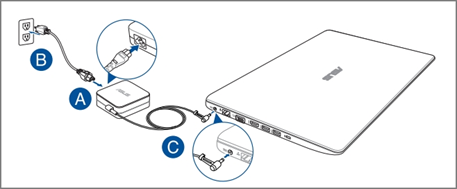
- Überprüfen Sie den Adapter oder das Kabel auf sichtbare Schäden. Falls Beschädigungen festgestellt werden, wird empfohlen, einen Austausch in einem autorisierten Service-Center vorzunehmen.
- Entfernen Sie alle externen Geräte, einschließlich Tastaturen, Mäusen, externen Festplatten, Druckern, Speicherkarten, optischen Discs im optischen Laufwerk sowie Adapterkarten im Kartenleser.
Hinweis: Trennen Sie gleichzeitig alle externen Monitore. Bei einem Desktop-Computer schließen Sie zunächst einen externen Monitor an, um zu prüfen, ob der Computer ordnungsgemäß bootet und das Bild anzeigt. - Haben Sie vor dem Auftreten des Problems zusätzliche Festplatten oder Speicher installiert? Wenn ja, entfernen Sie bitte diese Hardware oder stellen Sie sie auf die Werkseinstellungen zurück.
- Trennen Sie den Adapter oder das Netzkabel und führen Sie einen Embedded Controller (EC Reset) oder Real-Time Clock (RTC) Reset durch, um die Hardware Ihres Geräts auf den Standardzustand zurückzusetzen. Sie können die folgenden Artikel zu Rate ziehen, um zu verstehen, wie Sie dies zurücksetzen können:
Notebook/All-In-One-PC/Gaming-Handheld: So setzen Sie Embedded Controller (EC Reset), Real-Time Clock (RTC) und Hard Reset zurück
Desktop: So löschen Sie CMOS - Schließen Sie den Adapter oder das Netzkabel wieder an und drücken Sie anschließend die Einschalttaste, um zu prüfen, ob das Gerät normal bootet.
Das Drücken der Einschalttaste führt zu keiner Anzeige, aber die Stromanzeige leuchtet
Das Vorhandensein einer Beleuchtung in der Stromanzeige bedeutet, dass das Mainboard mit Strom versorgt wird. Es ist jedoch möglich, dass bestimmte Geräte das Booten verhindern. Bitte folgen Sie den passenden Fehlerbehebungsmethoden, die auf das von Ihnen genutzte Produkt zutreffen:
Notebook, All-In-One-PC, Gaming-Handheld
- Wenn Sie einen externen Monitor haben, versuchen Sie, das Gerät daran anzuschließen und verwenden Sie die Windows-Logo-Taste
 + P Tastenkombination, um den Anzeigemodus umzuschalten, damit sichergestellt ist, dass der externe Monitor korrekt angezeigt wird. Wenn Sie keinen externen Monitor haben oder wenn der externe Monitor ebenfalls kein Bild zeigt, fahren Sie mit dem nächsten Schritt fort.
Wenn der externe Monitor ordnungsgemäß funktioniert, versuchen Sie, den display driver von der ASUS Support-Seite herunterzuladen und zu installieren. Erfahren Sie mehr darüber, wie Sie nach Treibern suchen und diese herunterladen können.
Hinweis: Wenn Ihr Gerät mit zwei Grafikkarten ausgestattet ist (allgemein bekannt als integriert und dediziert, wie Intel und NVIDIA), können Sie diese im Geräte-Manager anzeigen. Stellen Sie sicher, dass beide auf die neueste auf der ASUS Webseite veröffentlichte Version aktualisiert sind.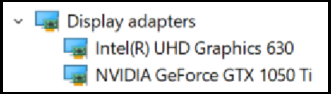
- Versuchen Sie, Microsofts Tastenkombination auszuführen: Windows-Logo-Taste + Ctrl + Shift + B. Diese Tastenkombination kann Anzeigeeinstellungen wiederherstellen und manchmal Anzeigeprobleme beheben.
- Entfernen Sie alle externen Geräte, einschließlich Tastaturen, Mäuse, externe Festplatten, Drucker, Speicherkarten, optische Datenträger im optischen Laufwerk und auch Adapterkarten im Kartenleser.
Hinweis: Trennen Sie gleichzeitig alle externen Monitore ab. - Haben Sie vor dem Auftreten des Problems zusätzliche Festplatten oder Arbeitsspeicher installiert? Falls ja, entfernen Sie diese Hardware bitte oder stellen Sie sie auf die Werkseinstellungen zurück.
- Trennen Sie den Adapter oder das Netzkabel und führen Sie einen Embedded Controller (EC Reset) oder Real-Time Clock (RTC) Reset durch, um die Hardware Ihres Geräts auf den Standardzustand zurückzusetzen. Sie können diesen Artikel zu Rate ziehen, um ein besseres Verständnis dafür zu erhalten, wie Sie dies zurücksetzen: Wie führt man einen Embedded Controller (EC Reset), Real-Time Clock (RTC) und Hard Reset durch.
- Schließen Sie den Adapter oder das Netzkabel wieder an und drücken Sie dann die Einschalttaste, um zu überprüfen, ob das Gerät normal booten kann.
Wenn Sie die vorherigen Lösungen ausprobiert haben und das Boot-Problem weiterhin nicht beheben können, können Sie versuchen, den BIOS-Wiederherstellungsmodus zu verwenden, um das BIOS auf Ihrem Gerät zu aktualisieren. Hier sind die detaillierten Schritte:
Hinweis: Sie benötigen einen anderen Computer, um die BIOS-Datei herunterzuladen, sowie einen USB-Stick (formatiert in FAT32), um die BIOS-Datei zu speichern. Weitere Informationen dazu, wie Sie das Format eines USB-Sticks in FAT32 umwandeln.
Windows 11 Betriebssystem
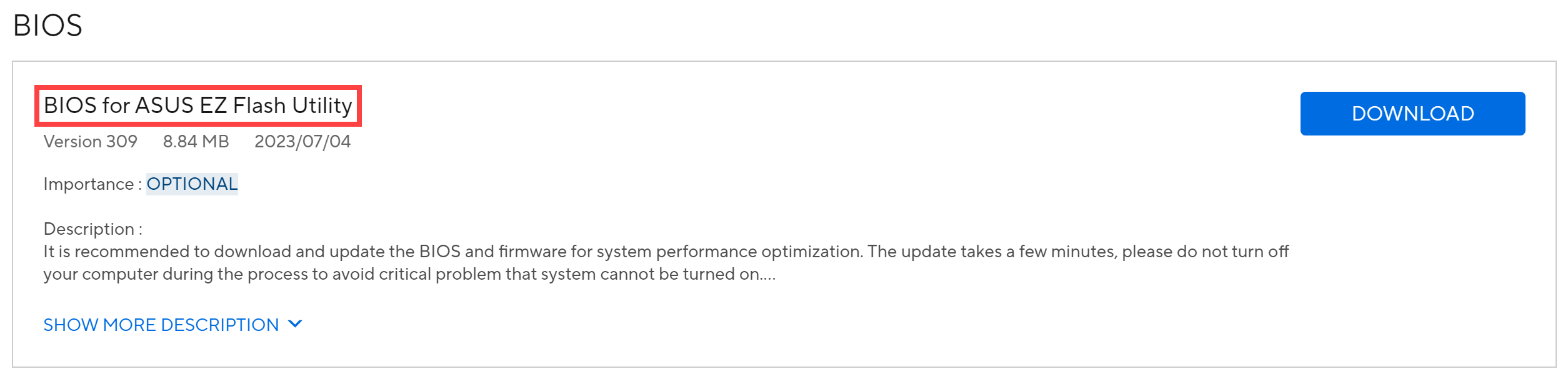
- Besuchen Sie die ASUS Support-Website, suchen Sie unter der Kategorie BIOS nach der neuesten BIOS-Datei für das ASUS EZ Flash Utility und erfahren Sie mehr über Wie man nach BIOS-Dateien sucht und diese herunterlädt. (Die folgenden Anweisungen verwenden das Modell X1505ZA als Beispiel.)
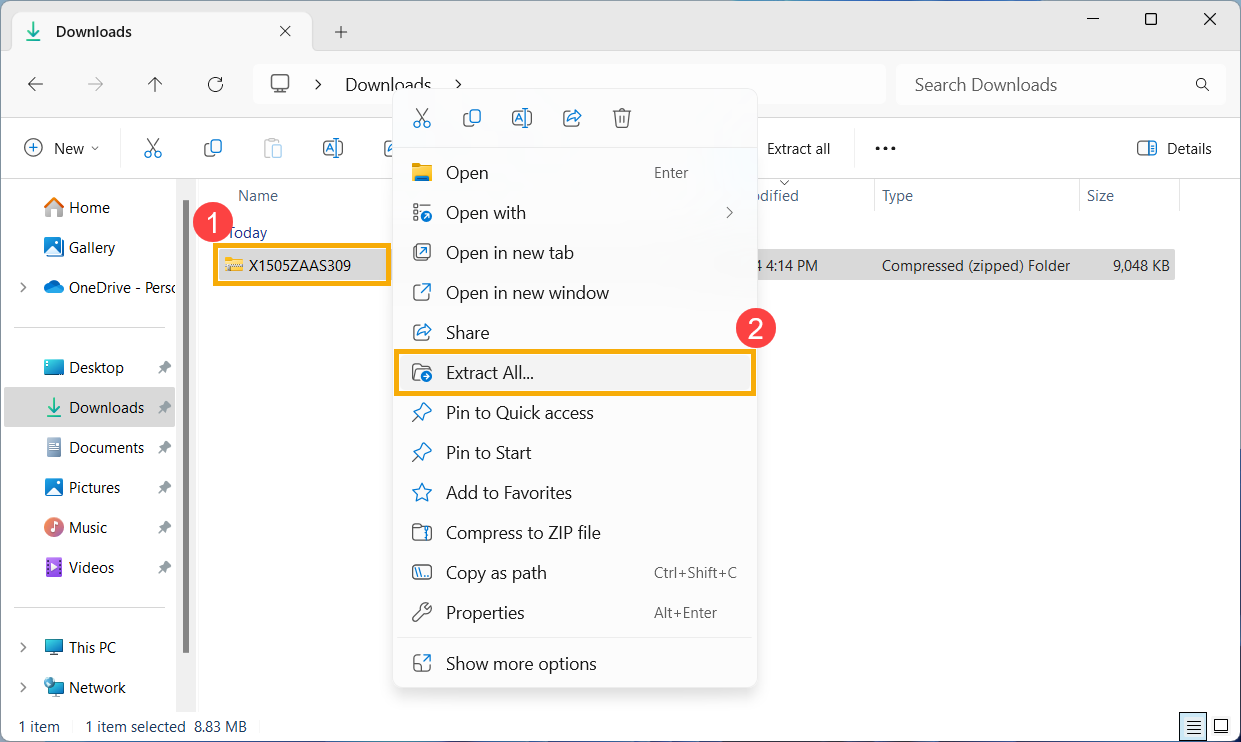
- Nach Abschluss des Downloads klicken Sie mit der rechten Maustaste auf die heruntergeladene BIOS-Datei① und wählen Sie [Alle extrahieren]②.
- Klicken Sie auf [Extrahieren]③.
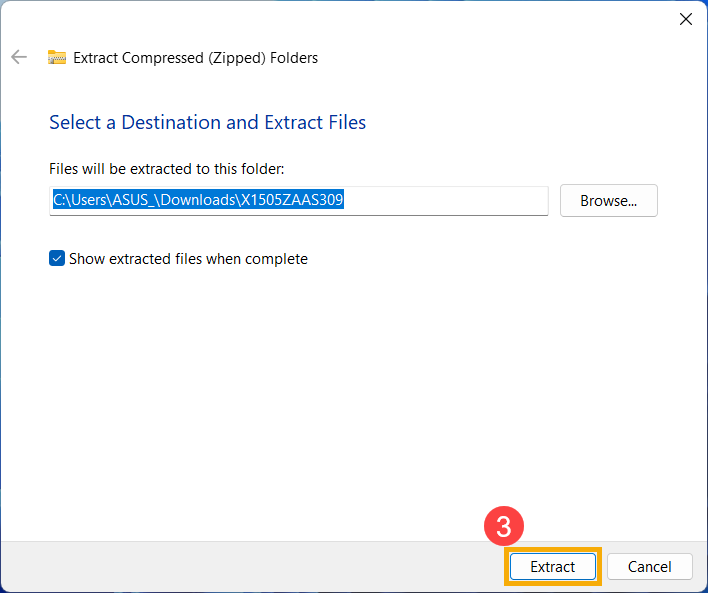
- Sobald das Extrahieren abgeschlossen ist, benennen Sie die Dateiendung der Datei in 「.bin」 um. Klicken Sie mit der rechten Maustaste auf die extrahierte Datei④, wählen Sie [Umbenennen]⑤.
Ändern Sie den Dateinamen nach der Modellnummer in 「.bin」. (Beispiel: X1505ZAAS.309 → X1505ZA.bin)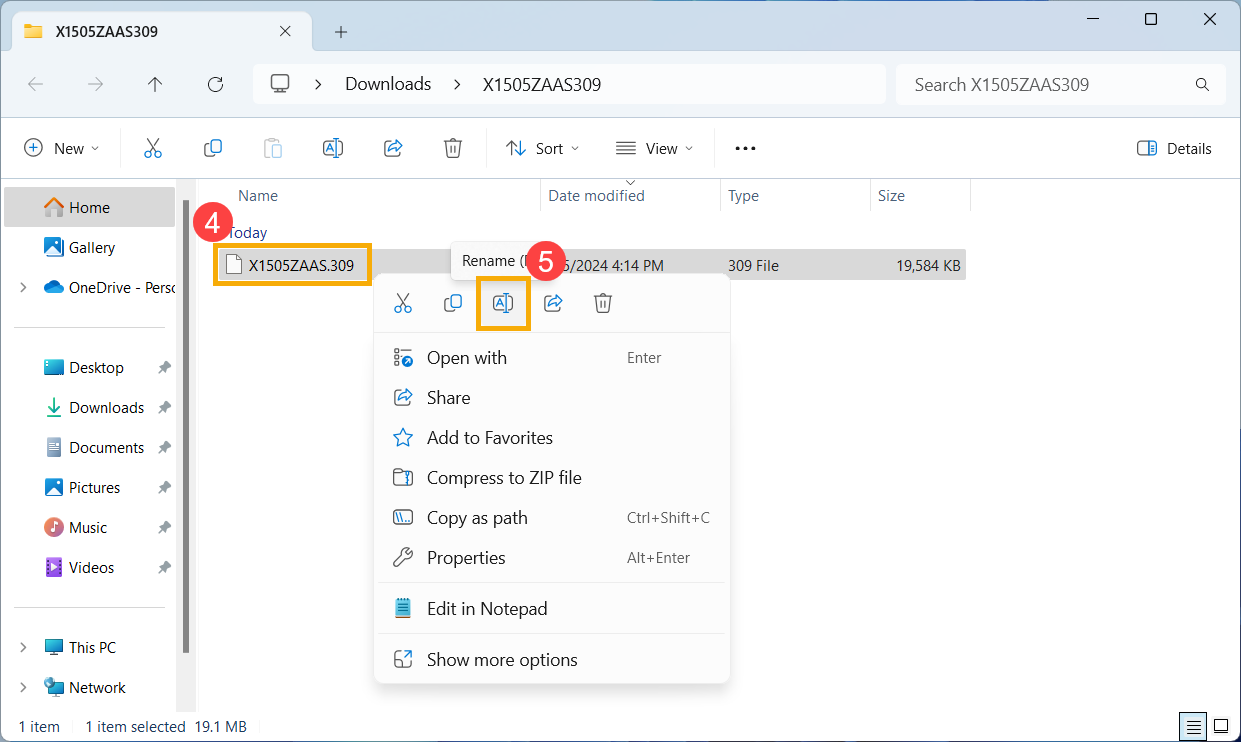
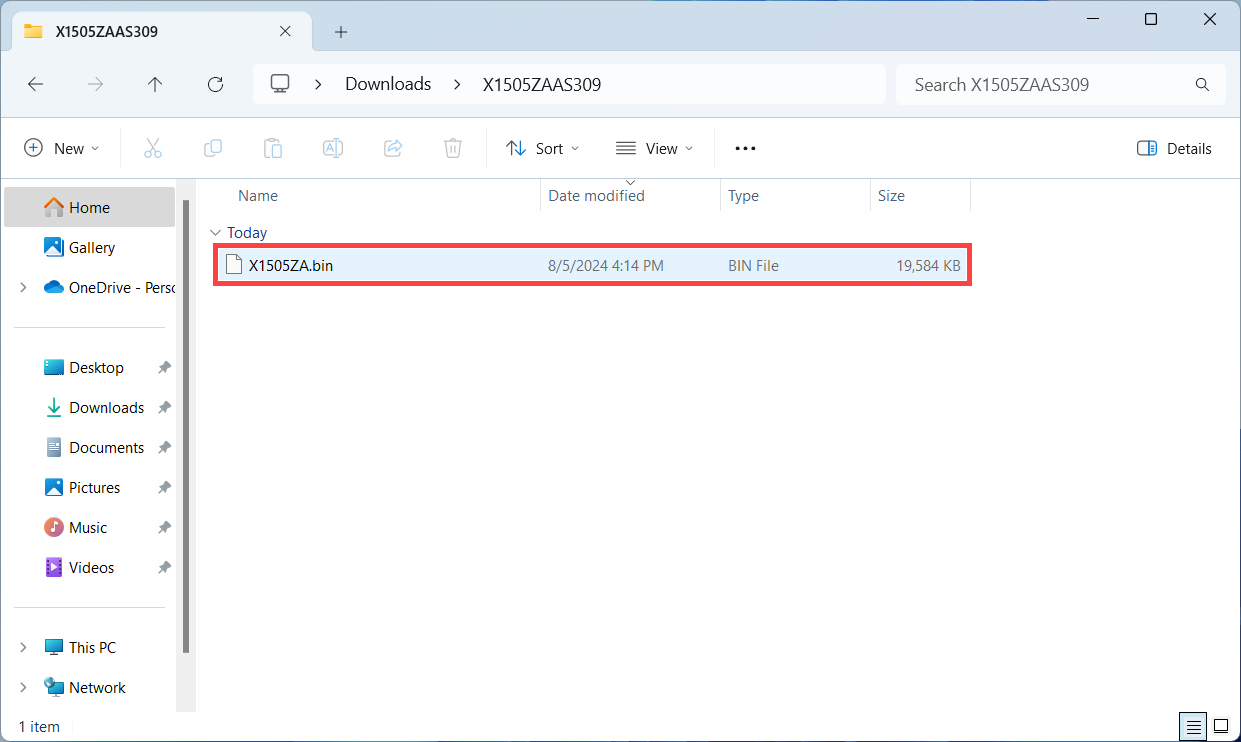
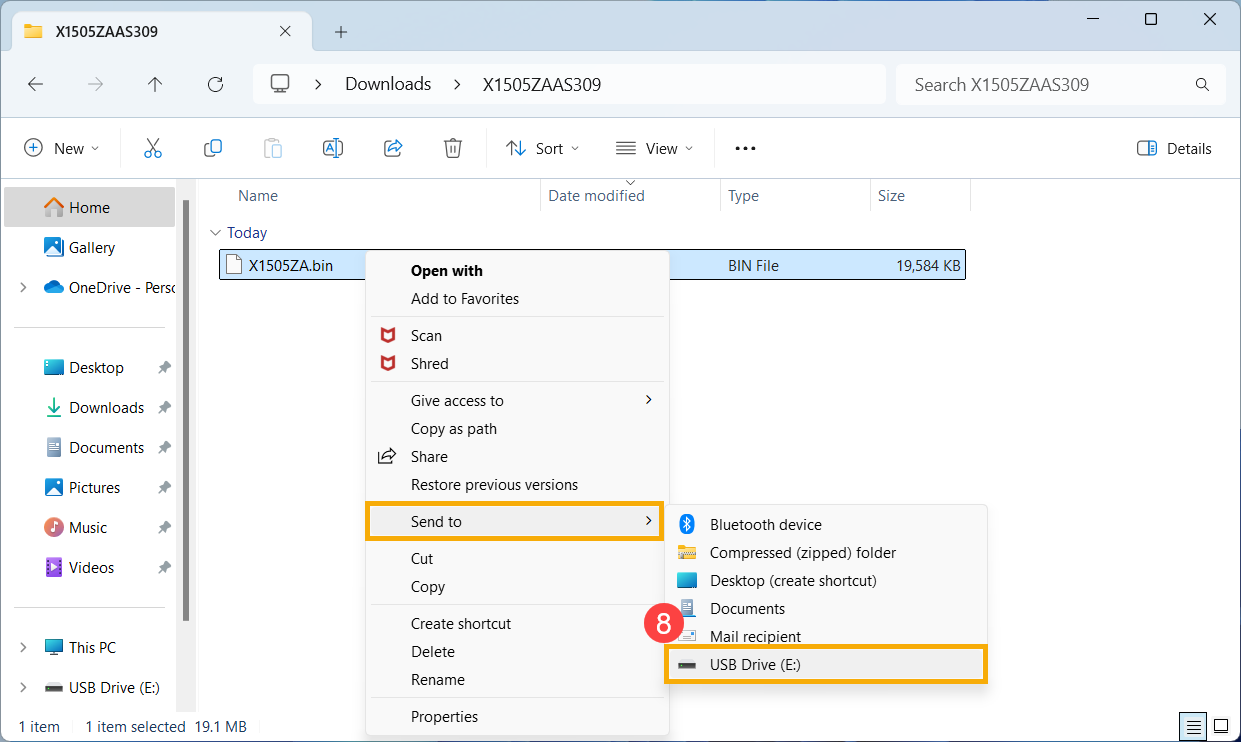
- Nach dem Umbenennen verbinden Sie das USB-Flash-Laufwerk mit Ihrem Gerät. Klicken Sie mit der rechten Maustaste auf die 「.bin」-Datei⑥, wählen Sie [Weitere Optionen anzeigen]⑦ und dann wählen Sie Ihr USB-Flash-Laufwerk aus der Senden an-Option⑧. Dadurch wird die BIOS-Datei in das Stammverzeichnis des USB-Flash-Laufwerks kopiert.
Hinweis: Das USB-Flash-Laufwerk sollte im FAT32-Format formatiert sein. Erfahren Sie mehr über das Konvertieren des Formats eines USB-Flash-Laufwerks zu FAT32.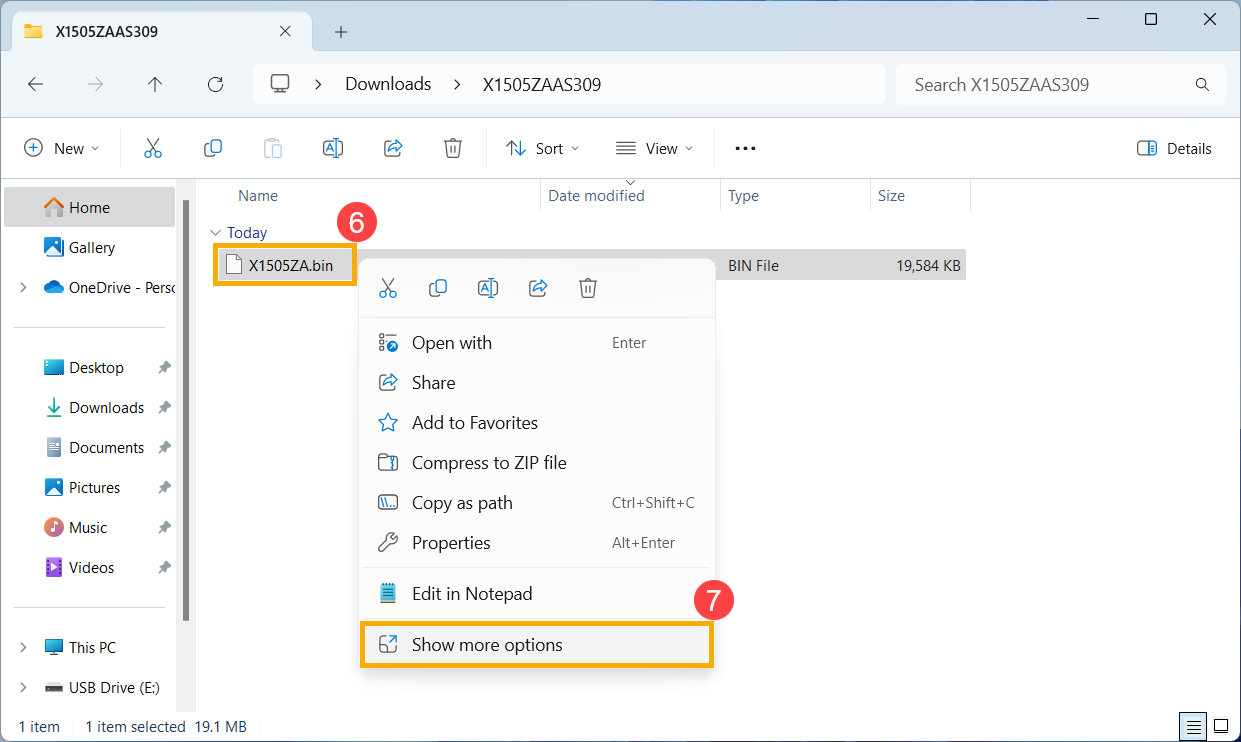
- Schließe das USB-Flash-Laufwerk an das Gerät mit dem Startproblem an, schalte dann das Gerät ein und drücke wiederholt die Tastenkombination (Strg + R). Wenn du erfolgreich in den BIOS-Wiederherstellungsmodus gelangst, startet das Gerät neu und wechselt in den ASUS Firmware-Update-Bildschirm (ASUS EZ Flash).
Hinweis: Bei bestimmten Modellen, falls das Drücken von Strg + R nicht in den BIOS-Wiederherstellungsmodus führt, versuche stattdessen Strg + Home oder Strg + Fn + ◀Pfeiltaste.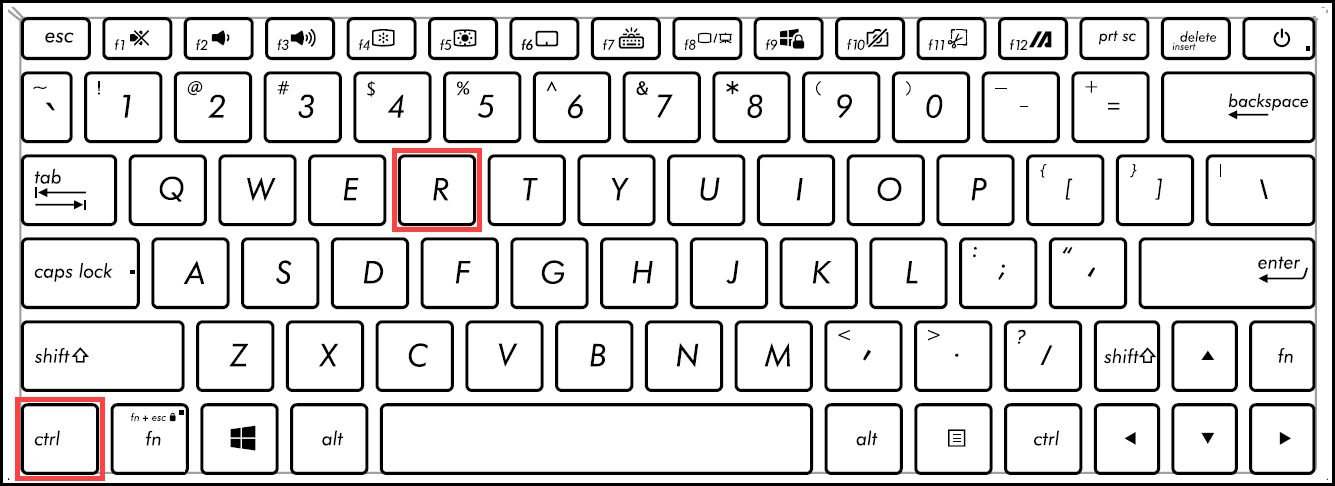
- Nach dem Aufrufen des BIOS-Setup-Bildschirms triffst du auf zwei Arten von Benutzeroberflächen: UEFI-Oberfläche und MyASUS in UEFI. Bitte beachte die folgenden Schritte entsprechend dem BIOS-Bildschirm deines Geräts:
Wie man das BIOS im UEFI-Modus aktualisiert
- Sobald du dich im ASUS Firmware-Update-Bildschirm (ASUS EZ Flash) befindest, wähle die Datei 「.bin」 vom USB-Flash-Laufwerk aus⑨.
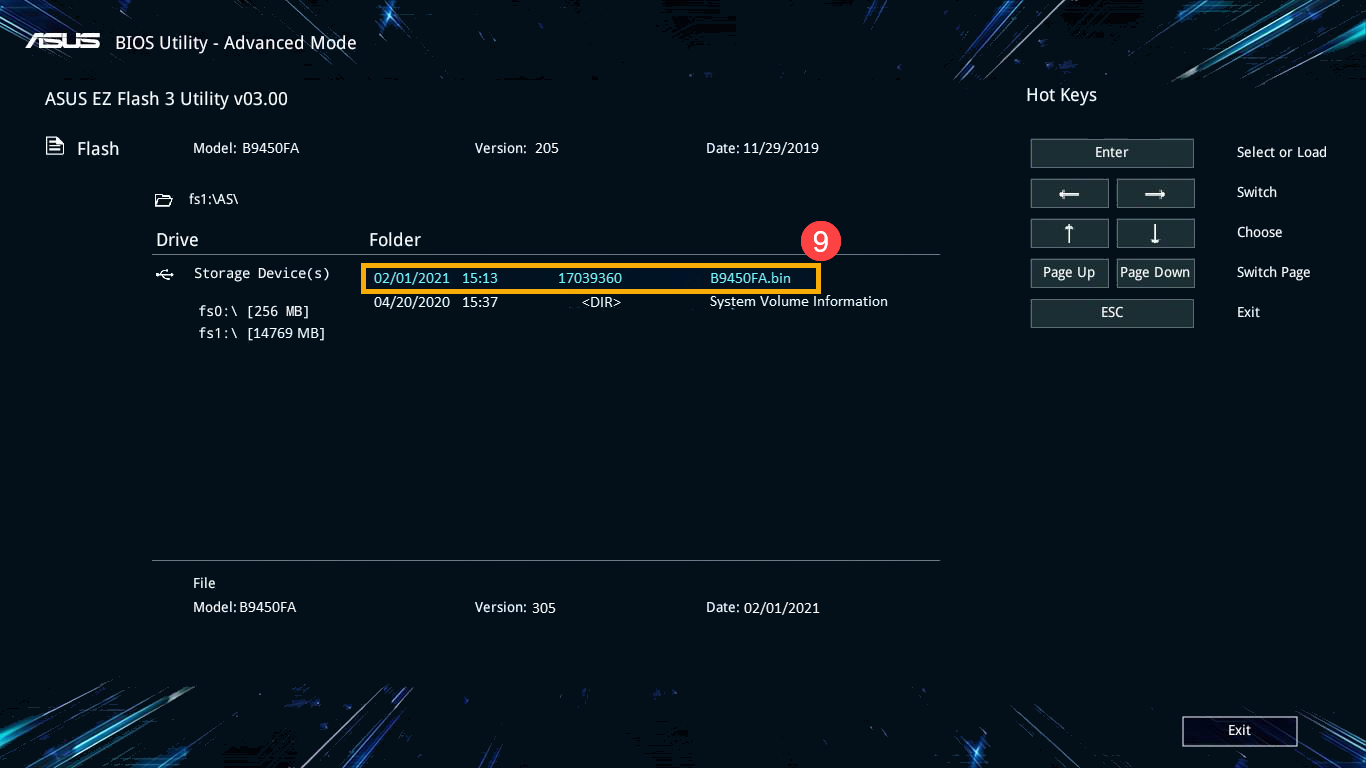
- Klicke auf [Ja]⑩ , um das BIOS-Update zu starten.
Hinweis: Während des BIOS-Updates stelle sicher, dass das Gerät eine Akkuladung von mindestens 20 % hat und lasse die Stromversorgung angeschlossen, ohne ein erzwungenes Herunterfahren durchzuführen, um mögliche Probleme zu vermeiden.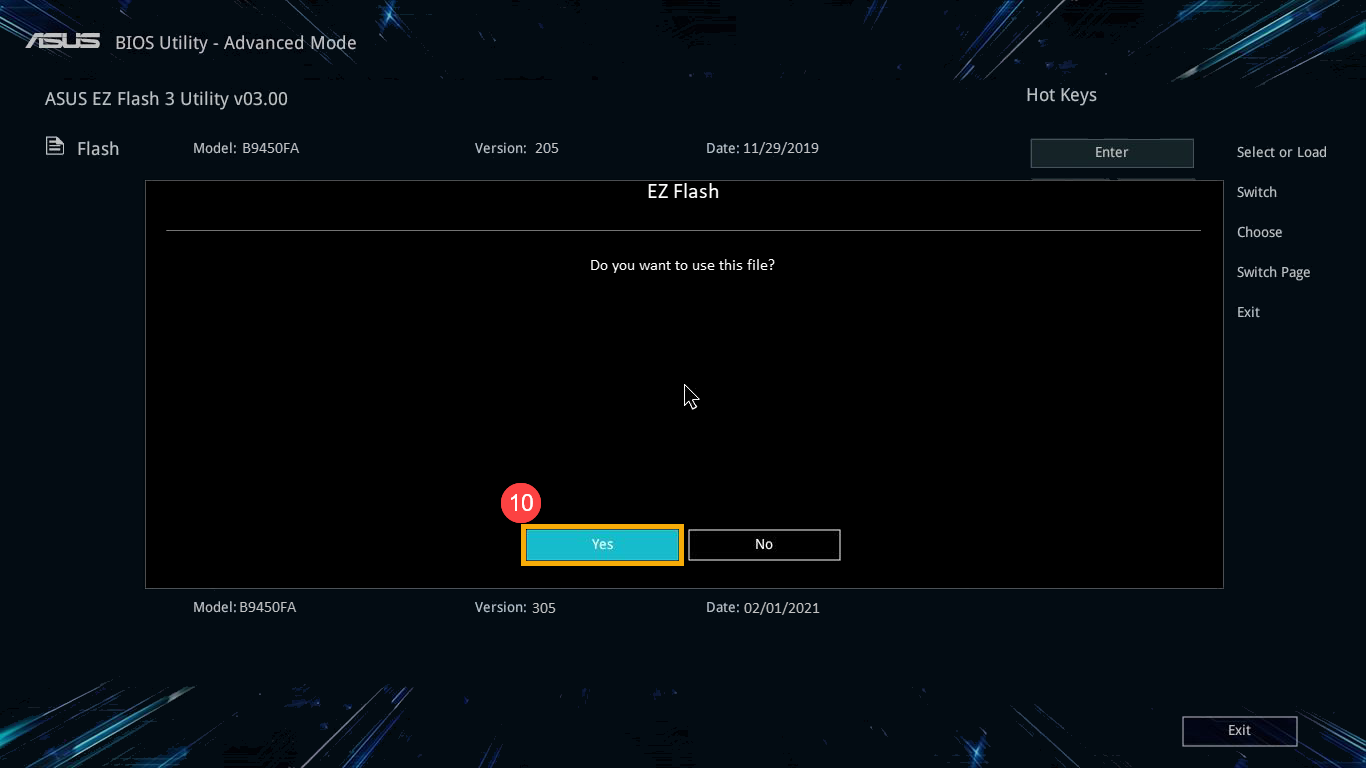
- Nach Abschluss des BIOS-Updates startet das Gerät automatisch neu. Bitte überprüfen Sie, ob Ihr Problem behoben wurde.
Wie man das BIOS im MyASUS im UEFI-Modus aktualisiert
- Sobald Sie sich im ASUS Firmware Update-Bildschirm (ASUS EZ Flash) befinden, wählen Sie die 「.bin」-Datei vom USB-Flash-Laufwerk⑨.
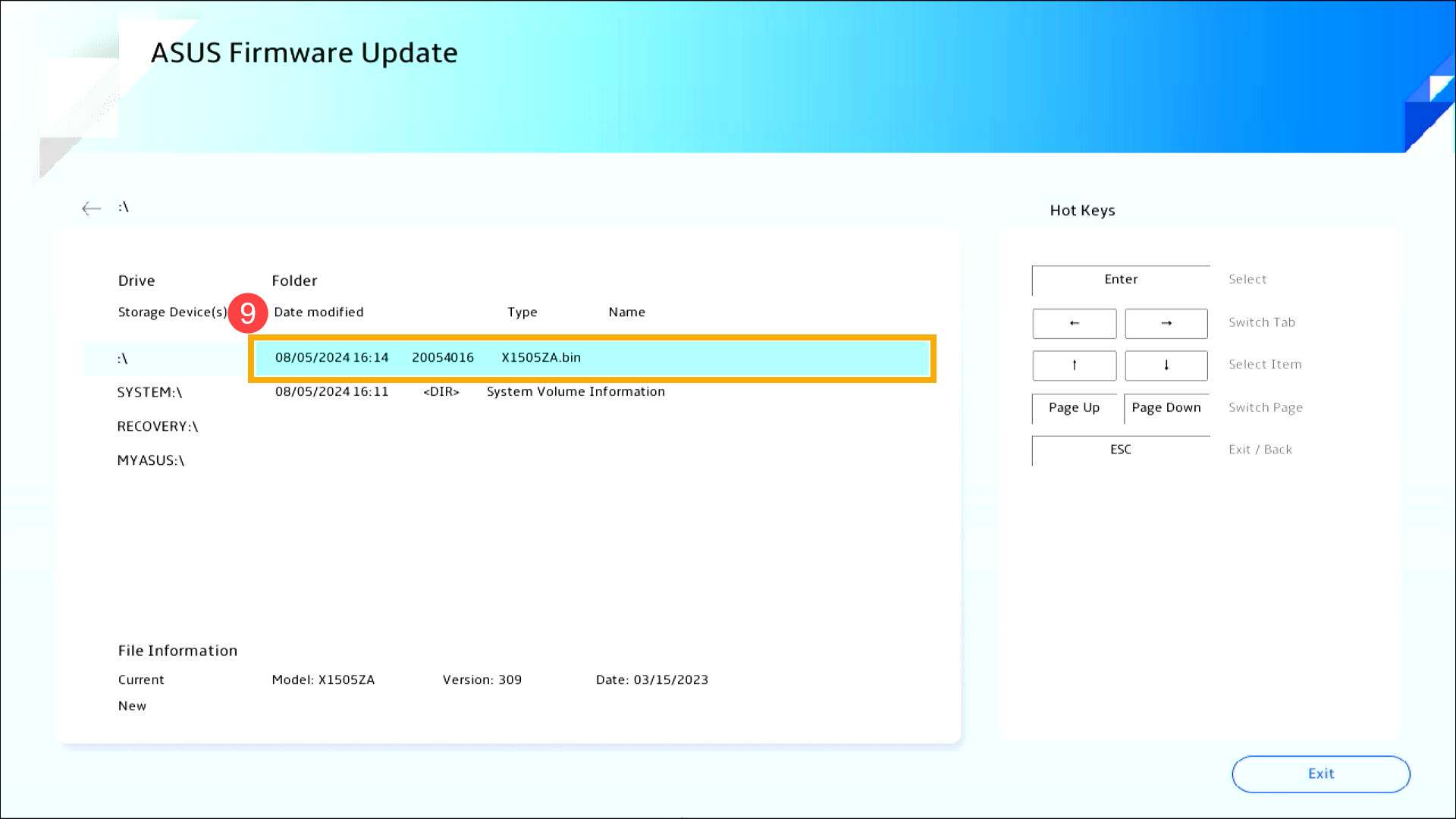
- Klicken Sie auf [Bestätigen]⑩ , um das BIOS-Update zu starten.
Hinweis: Während des BIOS-Updates stellen Sie bitte sicher, dass das Gerät einen Akkuladestand von mindestens 20% hat und das Netzteil angeschlossen ist, ohne das Gerät zwangsweise auszuschalten, um ungewöhnliche Probleme zu vermeiden.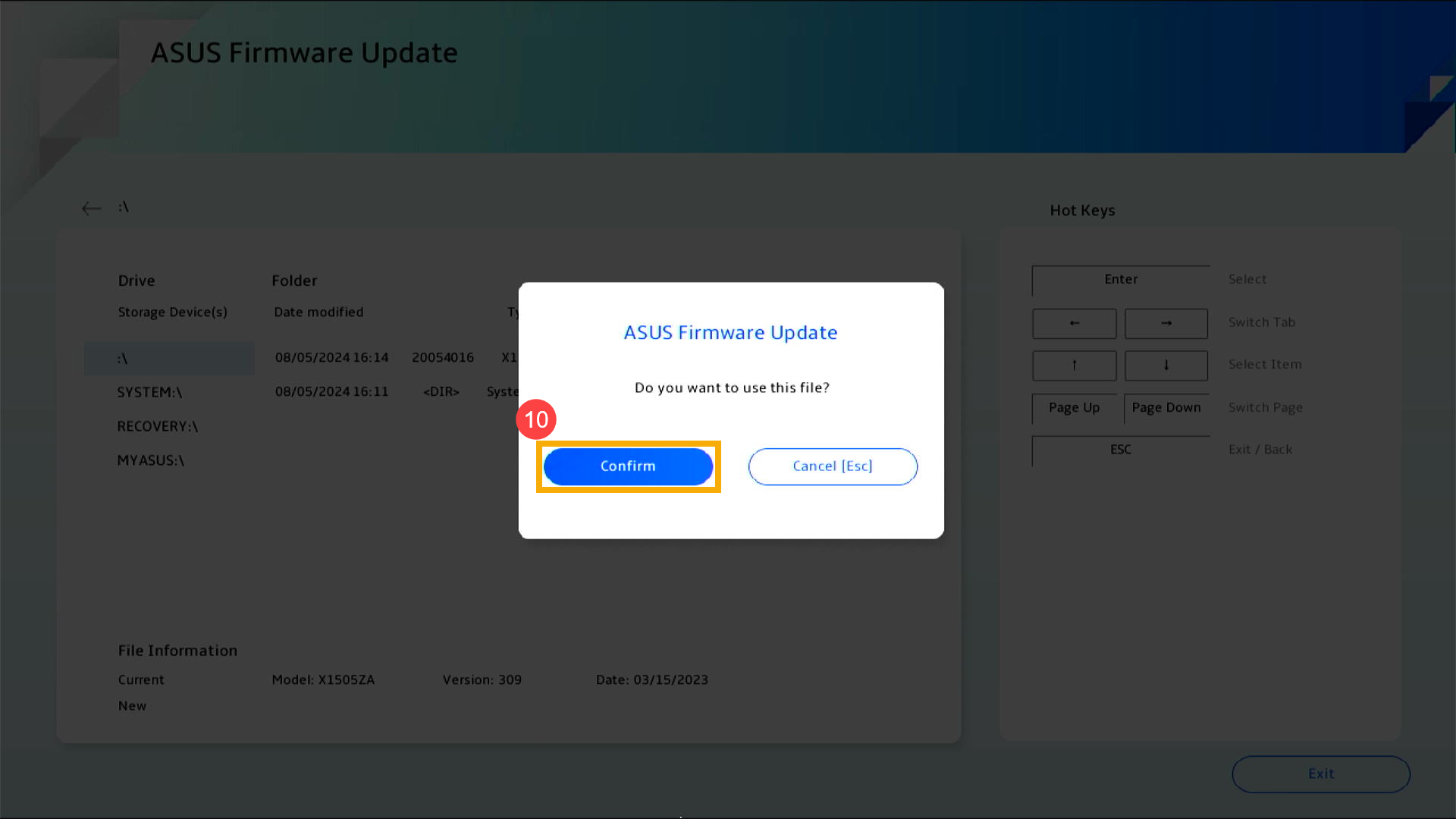
- Nach Abschluss des BIOS-Updates startet das Gerät automatisch neu. Bitte überprüfen Sie, ob Ihr Problem behoben wurde.
Windows 10 Betriebssystem
- Besuchen Sie die ASUS Support-Website, suchen Sie unter der Kategorie BIOS nach der neuesten BIOS-Datei für das ASUS EZ Flash Utility und erfahren Sie mehr darüber, wie man nach BIOS-Dateien sucht und diese herunterlädt. (Die folgenden Anweisungen verwenden das Modell B9450FA als Beispiel.)

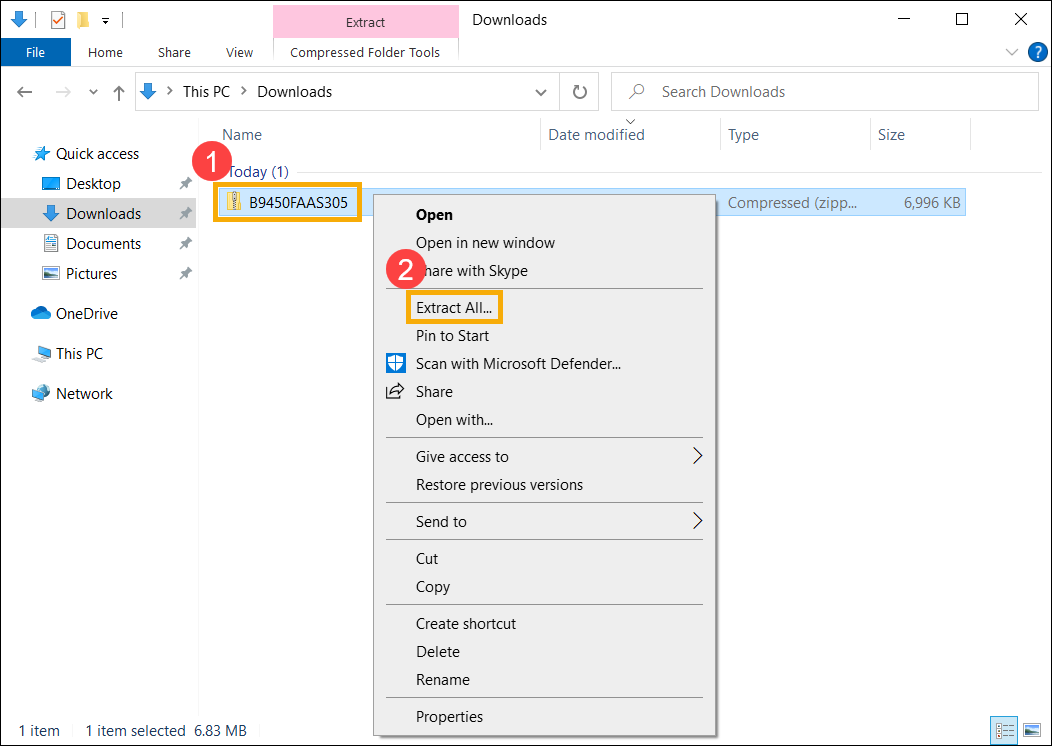
- Nach Abschluss des Downloads klicken Sie mit der rechten Maustaste auf die heruntergeladene BIOS-Datei① und wählen Sie [Alle extrahieren]②.
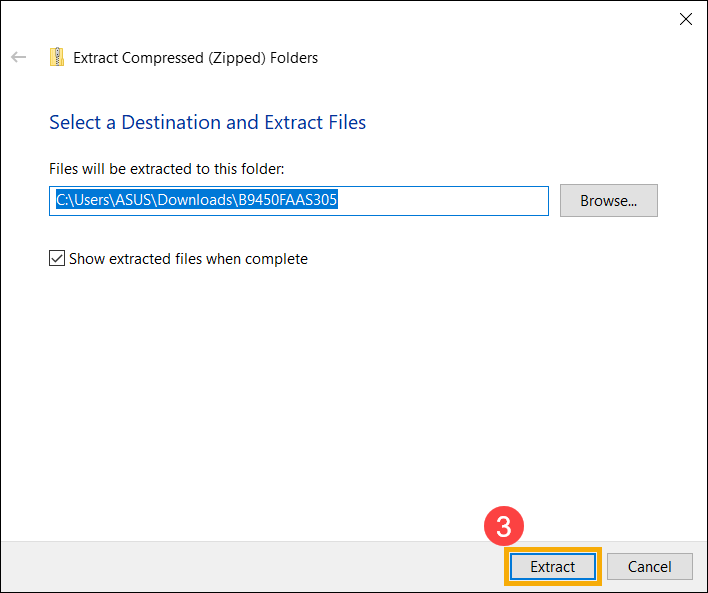
- Klicken Sie auf [Extrahieren]③.
- Nach Abschluss des Extrahiervorgangs benennen Sie die Dateiendung der Datei in 「.bin」 um. Klicken Sie mit der rechten Maustaste auf die extrahierte Datei④, wählen Sie [Umbenennen]⑤.
Benen Sie die Datei um, indem Sie dem Modellnamen 「.bin」 hinzufügen. (Beispiel: B9450FAAS.305 → B9450FA.bin)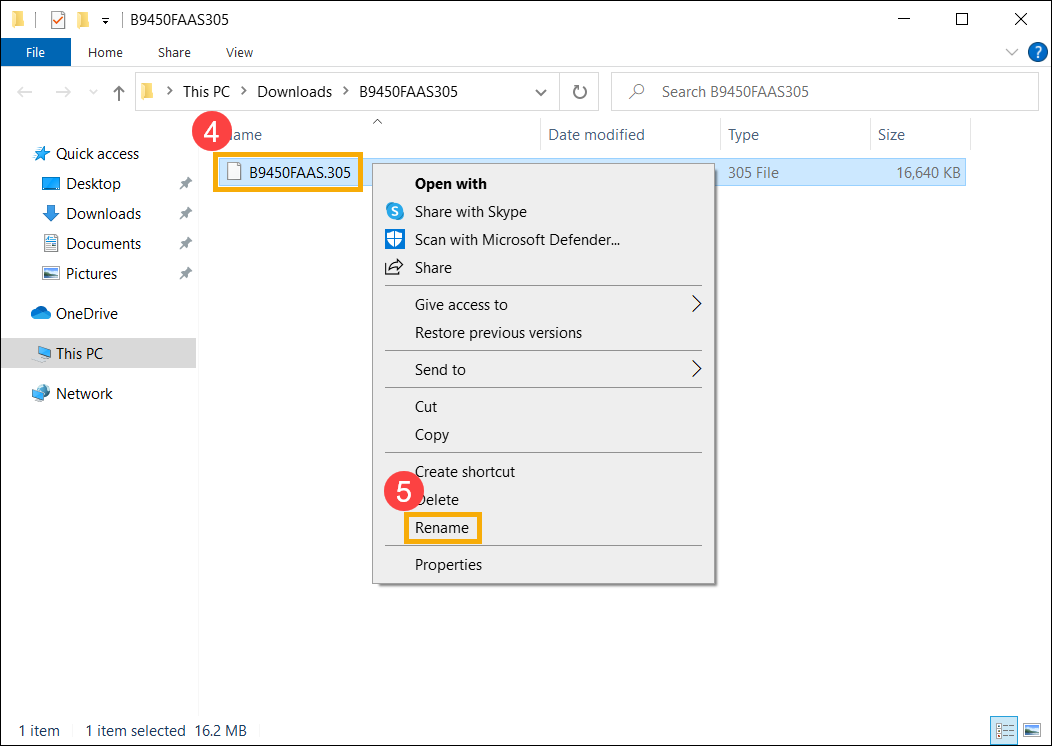
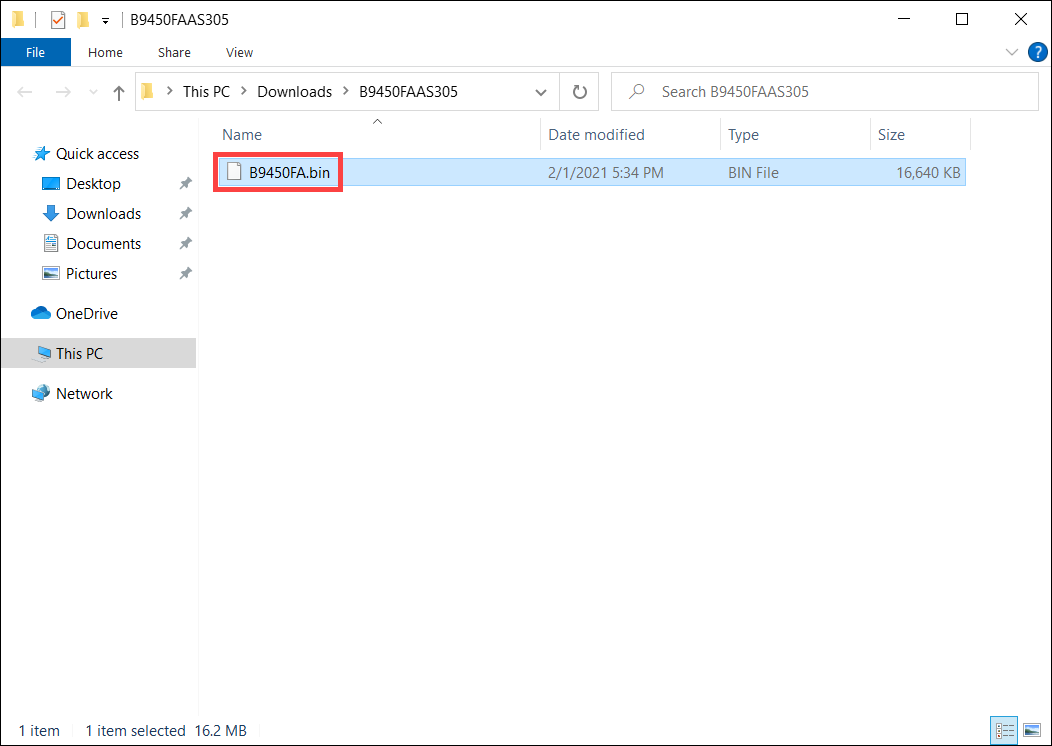
- Nach dem Umbenennen schließen Sie das USB-Flash-Laufwerk an Ihr Gerät an, klicken Sie mit der rechten Maustaste auf die Datei 「.bin」 ⑥, wählen Sie [Senden an] ⑦ und wählen Sie Ihr USB-Flash-Laufwerk aus ⑧. Dadurch wird die BIOS-Datei in das Stammverzeichnis des USB-Flash-Laufwerks kopiert.
Hinweis: Das USB-Flash-Laufwerk muss im FAT32-Format formatiert sein. Weitere Informationen zur Umwandlung des Formats eines USB-Flash-Laufwerks in FAT32.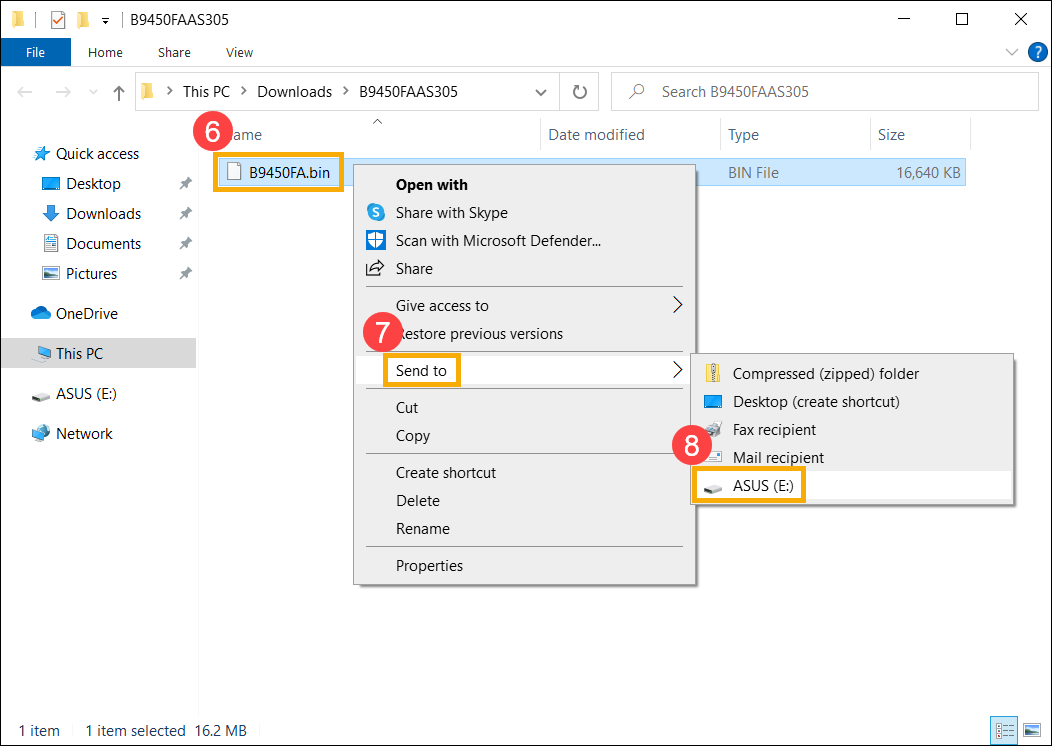
- Schließen Sie das USB-Flash-Laufwerk an das Gerät mit dem Boot-Problem an, schalten Sie dann das Gerät ein und drücken Sie wiederholt die Tastenkombination (Strg + R). Wenn Sie erfolgreich in den BIOS-Wiederherstellungsmodus gelangen, wird das Gerät neu gestartet und wechselt zum ASUS Firmware Update-Bildschirm (ASUS EZ Flash).
Hinweis: Bei bestimmten Modellen, wenn durch Drücken von Strg + R der BIOS-Wiederherstellungsmodus nicht aufgerufen wird, versuchen Sie stattdessen Strg + Home oder Strg + Fn + ◀Pfeiltaste. - Nach dem Aufrufen des BIOS-Setups sehen Sie zwei Arten von Oberflächen: UEFI-Oberfläche und MyASUS in UEFI. Bitte folgen Sie den nachstehenden Schritten entsprechend dem BIOS-Bildschirm Ihres Geräts:
Wie man das BIOS im UEFI-Modus aktualisiert
- Sobald Sie sich auf dem ASUS Firmware Update-Bildschirm (ASUS EZ Flash) befinden, wählen Sie die 「.bin」-Datei vom USB-Flash-Laufwerk⑨.
- Klicken Sie auf [Ja]⑩ , um das BIOS-Update zu starten.
Hinweis: Während des BIOS-Updates stellen Sie sicher, dass das Gerät mindestens 20 % Akkuladung hat und das Netzteil angeschlossen ist. Führen Sie keinen erzwungenen Neustart durch, um eventuelle Probleme zu vermeiden. - Nach Abschluss des BIOS-Updates startet das Gerät automatisch neu. Bitte überprüfen Sie, ob Ihr Problem behoben wurde.
Wie das BIOS in MyASUS im UEFI-Modus aktualisiert wird
- Sobald Sie sich im ASUS Firmware-Update-Bildschirm (ASUS EZ Flash) befinden, wählen Sie die 「.bin」-Datei vom USB-Flash-Laufwerk⑨.
- Klicken Sie auf [Bestätigen]⑩ , um das BIOS-Update zu starten.
Hinweis: Während des BIOS-Updates stellen Sie bitte sicher, dass das Gerät einen Akkuladestand von mindestens 20% hat und lassen Sie das Netzteil angeschlossen, ohne einen erzwungenen Neustart durchzuführen, um Probleme zu vermeiden. - Nach Abschluss des BIOS-Updates startet das Gerät automatisch neu. Bitte überprüfen Sie, ob Ihr Problem behoben wurde.
Desktop oder MiniPC
- Stellen Sie sicher, dass das Signalkabel und das Netzkabel des externen Bildschirms korrekt angeschlossen sind. Wenn möglich, versuchen Sie, den Computer an einen anderen externen Bildschirm anzuschließen, um festzustellen, ob das Problem am Bildschirm selbst liegt.
Desktop-Computer verfügen über verschiedene Schnittstellen zum Anschluss an integrierte oder dedizierte Grafikkarten. Weitere Anschlussanweisungen entsprechend der unterstützten Konfiguration Ihres Computers finden Sie im Benutzerhandbuch.
Hinweis: Die Unterstützung für integrierte oder dedizierte Grafikkarten kann je nach Modell wie im Benutzerhandbuch beschrieben variieren.
Wenn Sie den korrekten Displayausgang bestätigt haben oder keinen anderen externen Bildschirm zum Testen haben, fahren Sie mit dem nächsten Schritt fort.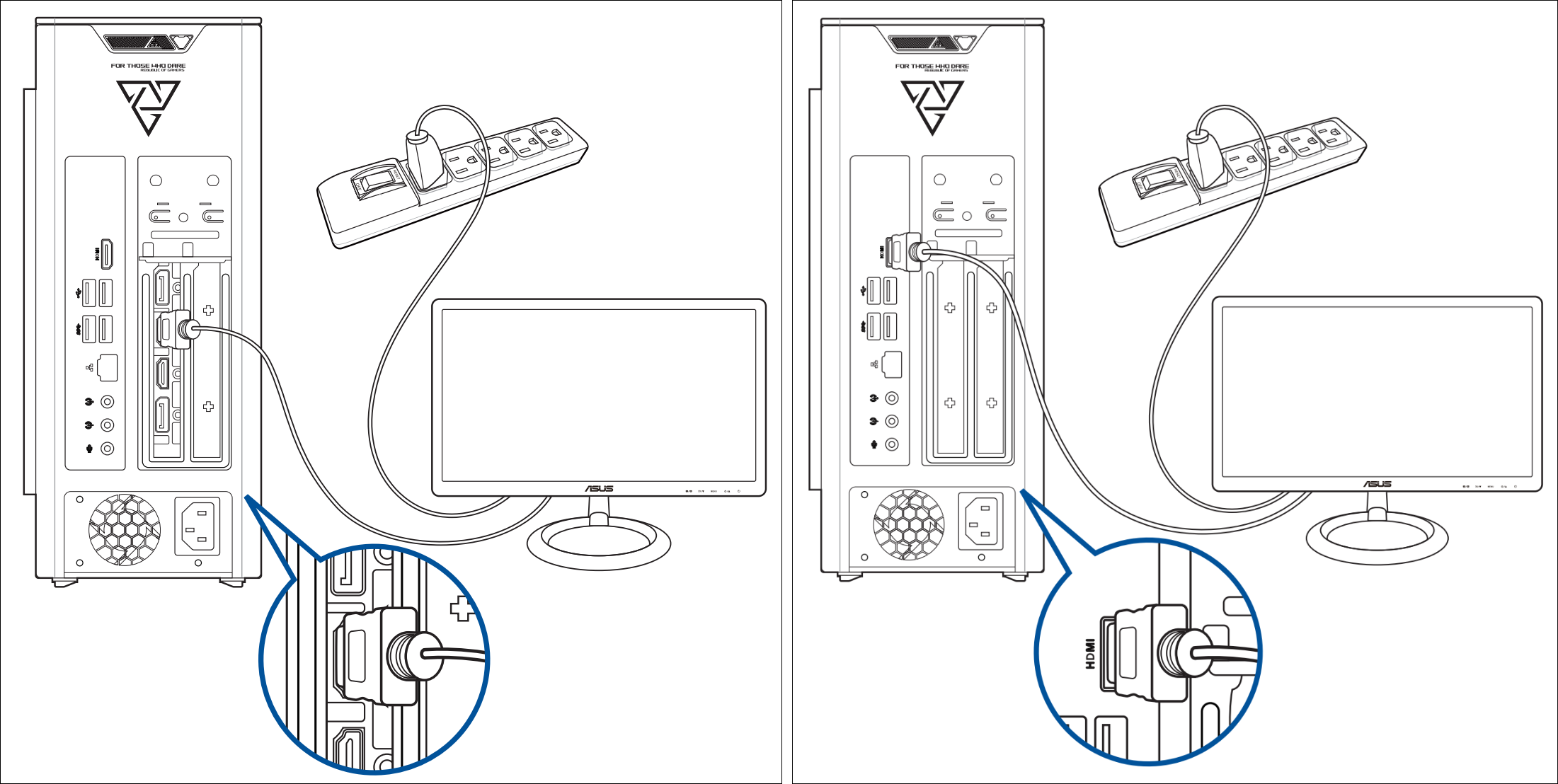
- Versuchen Sie die Microsoft-Tastenkombination: Windows-Logo-Taste + Strg + Umschalttaste + B. Diese Tastenkombination kann Anzeigeeinstellungen zurücksetzen und manchmal Anzeigeprobleme beheben.
- Entfernen Sie alle externen Geräte, einschließlich Tastatur, Maus, externer Festplatte, Drucker, Speicherkarten, optische Datenträger aus dem optischen Laufwerk sowie Adapterkarten aus dem Kartenleser usw.
Hinweis: Bitte schließen Sie den Desktop-Computer an einen einzelnen externen Monitor an, um zu überprüfen, ob das System startet und korrekt angezeigt wird. - Überprüfen Sie, ob eine Festplatten- oder Speichererweiterung durchgeführt wurde, bevor das Problem auftrat. Falls ja, entfernen Sie die Hardware oder stellen Sie sie auf den Werkszustand zurück.
- Ziehen Sie das Netzkabel ab und führen Sie einen CMOS-Reset durch, um die Hardware Ihres Computers auf den Standardzustand zurückzusetzen. Sie können diesen Artikel einsehen: Wie man CMOS löscht.
- Schließen Sie das Netzkabel wieder an und drücken Sie dann den Netzschalter, um zu prüfen, ob der Computer ordnungsgemäß booten kann.
Das Drücken des Netzschalters führt zu keine Anzeige, aber die Netzanzeige oder Ladeanzeige blinkt
Dass die Netzanzeige oder die Ladeanzeige leuchtet und blinkt, zeigt an, dass das Mainboard mit Strom versorgt wird. Zu diesem Zeitpunkt bereitet der BIOS ROM die Ausführung der Wiederherstellung vor, sodass der Bildschirm schwarz bleibt. Bitte warten Sie etwa 5–8 Minuten, bis das Fortschrittsfenster des BIOS ROM-Wiederherstellungsmechanismus erscheint.
Hinweis: Bei Notebook-Produkten überprüfen Sie bitte, ob die Ladeanzeige blinkt; bei Desktop-Produkten überprüfen Sie bitte, ob die Netzanzeige blinkt.
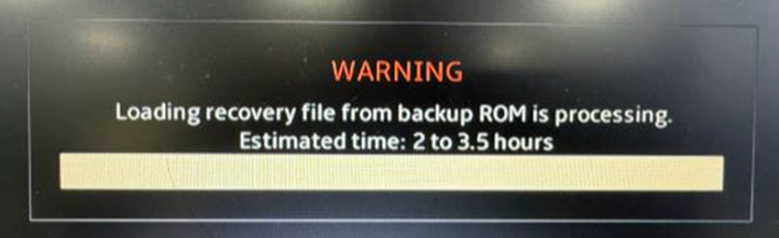
Sobald das BIOS ROM-Wiederherstellungsfenster erscheint, beachten Sie bitte die geschätzte Wiederherstellungsdauer des Systems (ungefähr 2,5 bis 3,5 Stunden). Das System fährt dann automatisch mit der Reparatur fort.
Bitte beachten Sie: Während des Wiederherstellungsprozesses stellen Sie sicher, dass Ihr Gerät mit einer Stromquelle verbunden ist, und vermeiden Sie es, das Gerät zwangsweise auszuschalten, um ungewöhnliche Probleme zu vermeiden.
Nach dem Drücken des Netzschalters erscheint ein weißer Text auf schwarzem Hintergrund
Wenn nach dem Einschalten Ihres Geräts ein schwarzer Bildschirm mit weißem Text erscheint, lesen Sie zuerst den Abschnitt Szenario 2: Startfehler aufgrund fehlerhaftem BIOS-Update und Fehler, um zu prüfen, ob der angezeigte Bildschirm zu dem Ihres Geräts passt. Wenn er nicht übereinstimmt, fahren Sie mit den folgenden Schritten fort.
- Wenn auf dem Bildschirm „S.M.A.R.T Status Bad“ angezeigt wird, können Sie diesen Artikel zur Behebung des Problems heranziehen: Fehlermeldung beim Start „S.M.A.R.T Status Bad“.
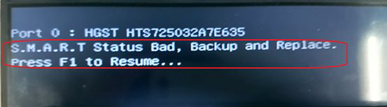
- Wenn die Fehlermeldung Sie dazu auffordert, während des Boot-Vorgangs F1 zu drücken, um das Setup aufzurufen, bedeutet dies, dass beim Starten vom BIOS ein Problem mit der Hardwarekonfiguration erkannt wurde. Die Meldung auf dem Bildschirm zeigt an, welche Hardware-Einstellung ungewöhnlich ist, und Sie können den Anweisungen folgen, um das Problem zu beheben.
Zusätzlich können Sie versuchen, F1 zu drücken, um den BIOS-Setup-Bildschirm aufzurufen und die BIOS-Einstellungen auf den Standardzustand zurückzusetzen. Sie können sich auf diesen Artikel beziehen, um zu erfahren, wie man die BIOS-Einstellungen wiederherstellt: Wie man BIOS-Einstellungen wiederherstellt. (Für Desktop-Computer siehe: Wie man BIOS-Einstellungen wiederherstellt)
Nach dem Drücken des Netzschalters startet das Gerät mit einer Anzeige, aber der Bildschirm wird nach dem Eintritt in den Desktop schwarz
Wenn Sie während des Boot-Vorgangs den Windows-Willkommensbildschirm sehen, aber der Bildschirm nach dem Eintritt in den Desktop schwarz wird, kann dies an einem Problem mit dem Grafikkarten-Treiber liegen. Es wird empfohlen, den abgesicherten Modus zu starten. Sie können diesen Artikel für Anweisungen zum Aufrufen des abgesicherten Modus heranziehen: Wie man den abgesicherten Modus aufruft, wenn der Systemzugriff nicht möglich ist.
Sobald Sie sich im abgesicherten Modus befinden, installieren Sie den Grafikkartentreiber neu. Sie können diesen Artikel lesen, um zu erfahren, wie Sie nach Treibern suchen und diese herunterladen.
Wenn die oben genannten Schritte Ihr Problem nicht lösen, wenden Sie sich bitte an Ihr örtliches ASUS-Kundendienstzentrum für technischen Support.