Verwandte Themen
- [Windows 11/10] Fehlerbehebung – Probleme mit dem kabelgebundenen Computernetzwerk (Ethernet)
- [Windows 11/10] Fehlerbehebung – Problem mit Bluetooth-Funktionsstörung
- [Windows 11/10] Mit einem WLAN-Netzwerk verbinden
- Häufig gestellte Fragen zu Notebooks
- Wie überprüfe ich das gespeicherte WLAN-Passwort auf meinem Computer?
[Windows 11/10] Fehlerbehebung – Probleme mit dem drahtlosen Netzwerk (WLAN)
Anwendbare Produkte: Notebook, Desktop, All-in-One PC, Gaming Handheld, MiniPC, ASUS NUC
Zuerst müssen wir überprüfen, ob die Probleme entweder durch das Gerät oder durch die Internet-Ausrüstung (Modem/Internetkabel/wireless share device) oder den Internetdienstanbieter verursacht werden, bevor wir das Internetproblem beheben. Wenn Ihr Problem ein externes Gerät betrifft, das über ein drahtloses Netzwerk verbunden ist – wie z. B. einen drahtlosen Drucker, ein drahtloses Display oder eine drahtlose Kamera – kann es sein, dass Sie die eigene Software oder Treiber des Herstellers installieren müssen, bevor Sie sie mit Ihrem Computer verbinden. Bitte stellen Sie sicher, dass Ihr Gerät entsprechend der Installationsdokumentation und den vom Hersteller des drahtlosen Geräts bereitgestellten Schritten eingerichtet wurde.
Diese Fehlerbehebung bietet nur Lösungen für Internetprobleme, die durch ein Gerät verursacht werden. (Die häufigsten Symptome, wie kein Wi-Fi-Symbol, Wi-Fi funktioniert nicht, kein Wi-Fi-Signal, WiFi langsam, oder Ausrufezeichen erscheint beim Wi-Fi im device manager usw.)
Bei anderen Fragen zur Internet-Ausrüstung / Dienstleistung wenden Sie sich bitte an den Internetdienstanbieter für weitere Informationen.
Angenommen, Sie verwenden sowohl Gerät (A) als auch Smartphone (B) und verbinden beide per Wi-Fi mit dem Internet:
Sowohl (A) als auch (B) können keine Verbindung zum Internet herstellen -> Die Probleme resultieren in der Regel aus der Internet-Infrastruktur oder dem Internetdienstanbieter.
(A) kann keine Verbindung zum Internet herstellen, aber (B) ist dazu in der Lage -> Bitte beachten Sie die folgenden Lösungen:
Hinweis: Es kann hilfreich bei Netzwerkgeschwindigkeitsproblemen sein, die Systemleistung zu verbessern. Hier erfahren Sie mehr über Wie man den Energiemodus und -plan ändert.
Hinweis: Für Desktop-Computer, die mit externen Antennen (Wi-Fi-Bewegungsantennen) ausgestattet sind, wird empfohlen, diese ordnungsgemäß zu installieren, um eine optimale Übertragungsleistung zu erzielen. Für detaillierte Installationsanweisungen lesen Sie bitte das Benutzerhandbuch.
Um Ihnen eine detailliertere Anleitung zu bieten, können Sie auch auf den ASUS YouTube-Video-Link unten klicken, um mehr darüber zu erfahren, wie man Drahtlosprobleme bei ASUS-Laptops behebt.
https://www.youtube.com/watch?v=RsYwzIOySBk
Bitte gehen Sie zur entsprechenden Anleitung basierend auf dem aktuellen Windows-Betriebssystem auf Ihrem Gerät:
Windows 11 Betriebssystem
Stellen Sie sicher, dass die drahtlose Funktion aktiviert ist
Klicken Sie auf [Netzwerk & Internet]-Symbol in der Taskleiste① und stelle dann sicher, dass Wi-Fi [Einschalten]② aktiviert ist.
Hinweis: Wenn das Wi-Fi-Symbol blau hervorgehoben ist, bedeutet dies, dass die Funktion aktiviert ist. 
Wenn das Problem weiterhin besteht, fahre bitte mit dem nächsten Schritt zur Fehlerbehebung fort.
BIOS-Einstellungen wiederherstellen
- Greife auf den BIOS-Einrichtungsbildschirm des Geräts zu.
Wenn das Gerät ausgeschaltet ist, halte die [F2]-Taste auf der Tastatur gedrückt und drücke dann den Power-Button, um das Gerät einzuschalten. Halte die [F2]-Taste weiter gedrückt, bis der BIOS-Einrichtungsbildschirm erscheint, und lasse dann die [F2]-Taste los. Erfahre mehr über Wie man den BIOS-Einrichtungsbildschirm aufruft.
Hinweis: Bei manchen älteren Desktop-Modellen musst du während des Startvorgangs die [Del]-Taste gedrückt halten, um den BIOS-Konfigurationsbildschirm aufzurufen.
Hinweis: Gaming-Handhelds müssen die [Leiser]-Taste gedrückt halten und dann den Power-Button drücken, um das Gerät einzuschalten. - Sobald Sie sich im BIOS-Setup-Bildschirm befinden, lesen Sie bitte den Artikel: Wie man BIOS-Einstellungen wiederherstellt.
- Wenn das Zurücksetzen der BIOS-Einstellungen abgeschlossen ist, startet das Gerät neu und wechselt in Windows. Bitte überprüfen Sie das Problem erneut. Wenn das Problem weiterhin besteht, fahren Sie bitte mit dem nächsten Schritt zur Fehlerbehebung fort
Schalten Sie das Gerät vollständig aus
Klicken Sie auf das [Start] -Symbol in der Taskleiste①, wählen Sie das [Energie]
 -Symbol②, halten Sie dann die [Shift]-Taste③ auf der Tastatur gedrückt und wählen Sie gleichzeitig [Herunterfahren]④ aus. Ihr Gerät wird vollständig ausgeschaltet.
Nachdem Sie das Gerät vollständig ausgeschaltet haben, starten Sie es bitte neu und prüfen Sie, ob das Problem behoben ist. Wenn das Problem weiterhin besteht, fahren Sie bitte mit dem nächsten Schritt zur Fehlerbehebung fort.


Drahtlose Diagnose in MyASUS ausführen
Verwenden Sie die Systemdiagnose in MyASUS, um Probleme mit der drahtlosen Verbindung zu überprüfen.
- Geben Sie [MyASUS] in die Windows-Suchleiste ein und suchen Sie danach①, klicken Sie dann auf [Öffnen]②.
Hinweis: Wenn Sie MyASUS nicht finden können, ist es möglicherweise nicht auf Ihrem Gerät installiert. Siehe Wie man MyASUS installiert.
- Klicken Sie in der MyASUS-App auf [Systemdiagnose]③.
Hinweis: Wenn Ihr Gerät die Systemdiagnose nicht anzeigtWenn diese Seite in der MyASUS-Software angezeigt wird, bedeutet das, dass Ihr Gerät diese Funktion nicht unterstützt. Fahren Sie mit dem nächsten Abschnitt fort, um weitere Lösungen zur Fehlerbehebung zu finden. Hier erfahren Sie mehr über Warum kann ich in der MyASUS-App nur teilweise Funktionen sehen.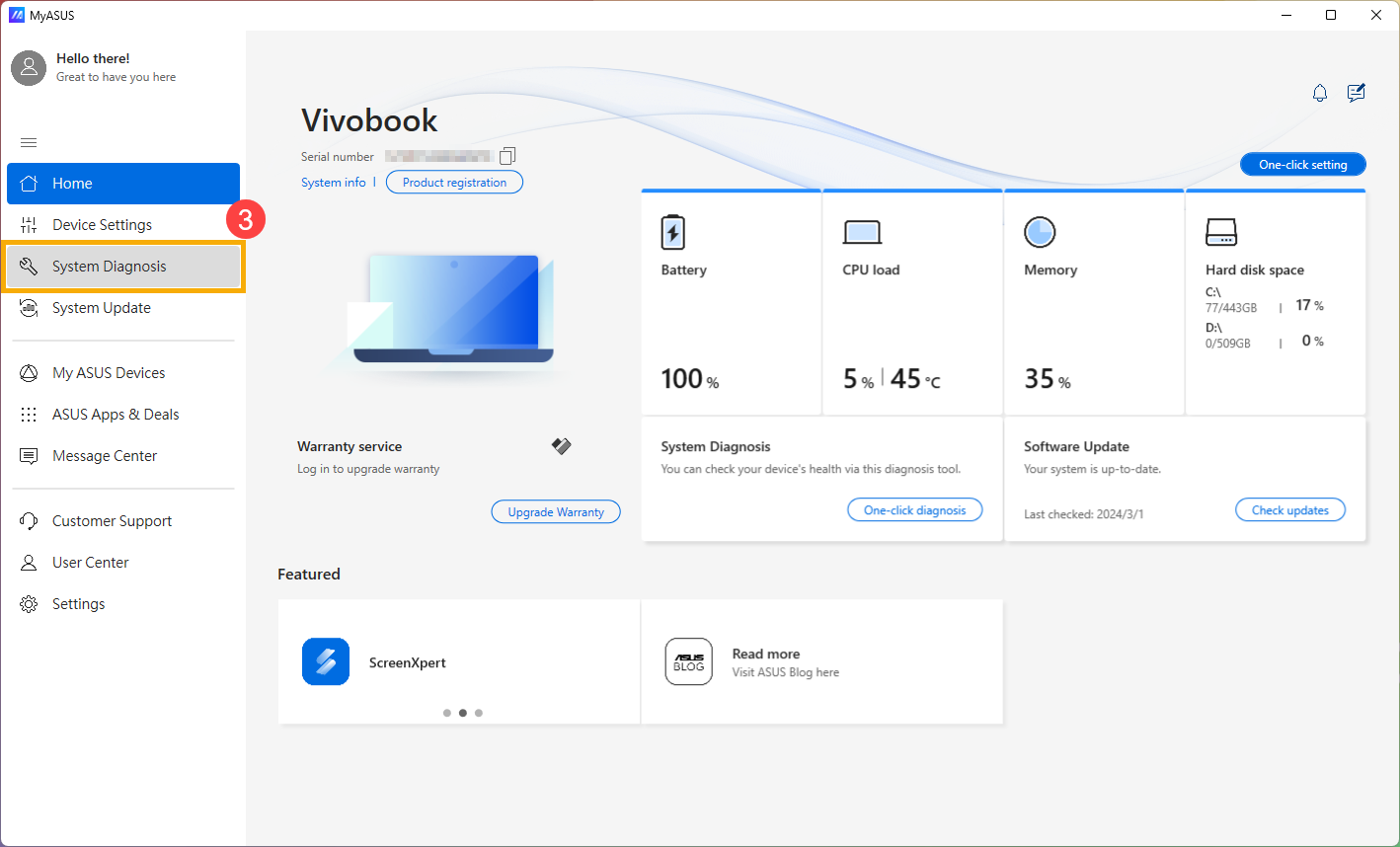
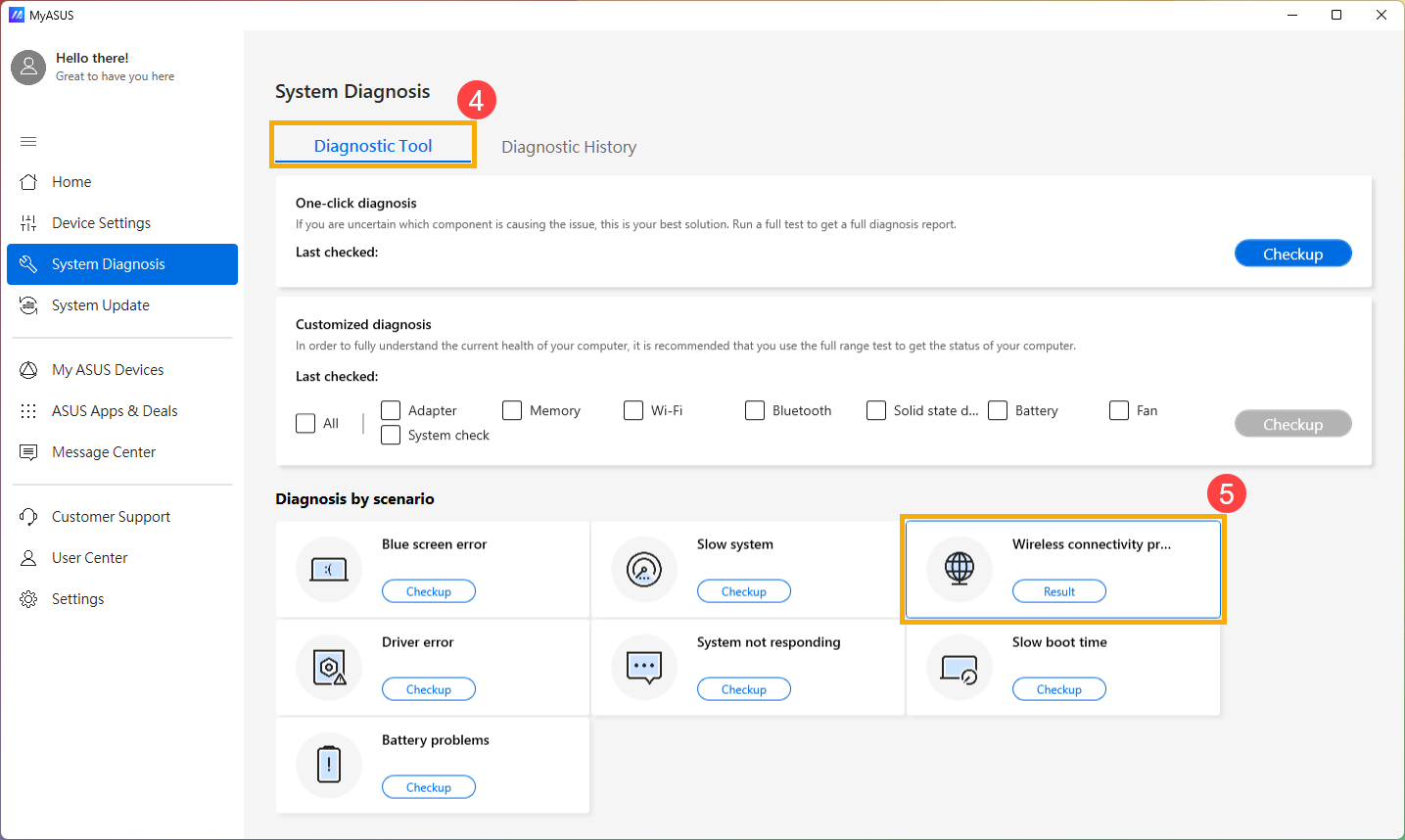
- In [Diagnose-Tool]④, klicken Sie auf [Probleme mit der drahtlosen Verbindung]⑤. Hier erfahren Sie mehr über MyASUS Systemdiagnose – Einführung.
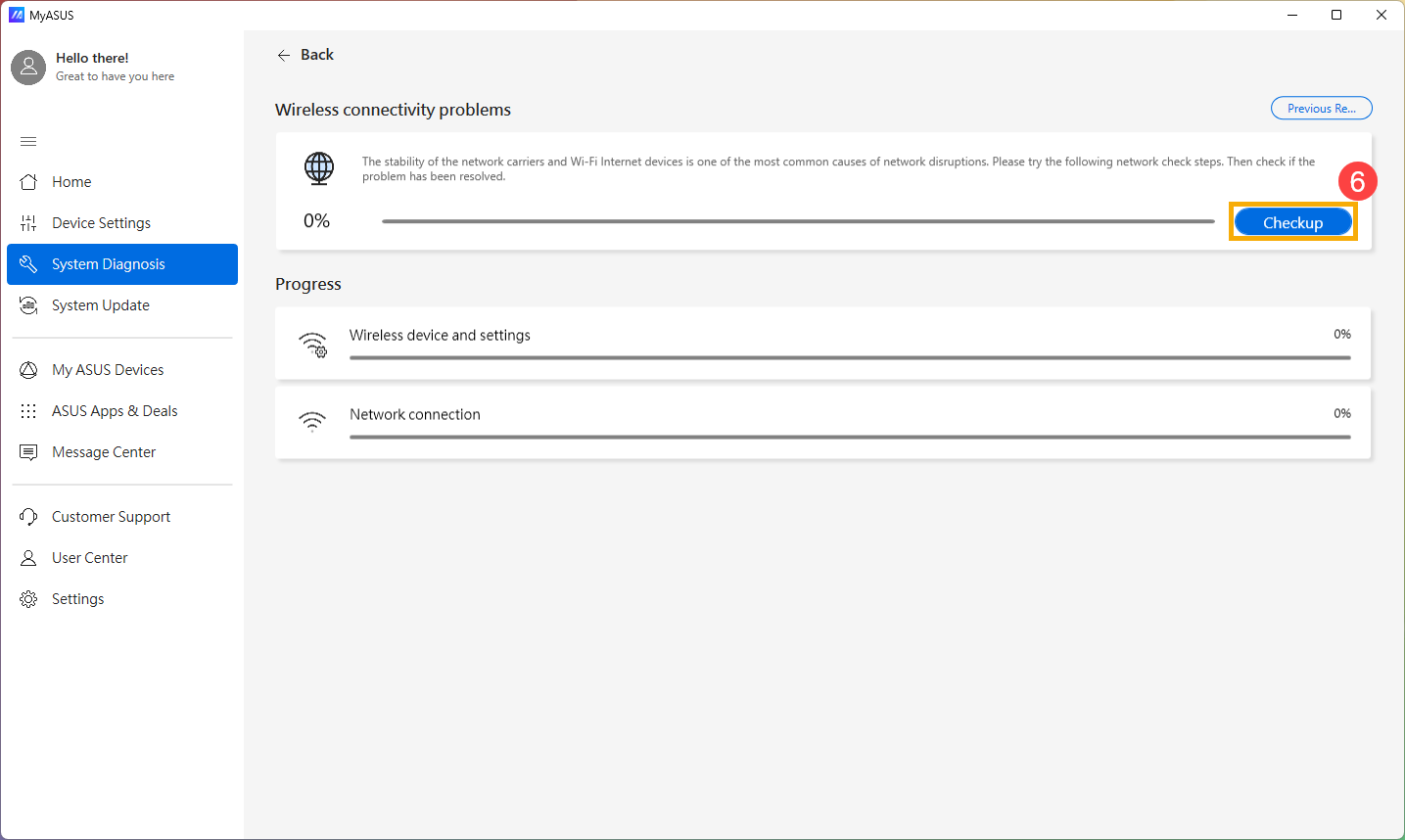
- Klicken Sie auf [Überprüfung]⑥.
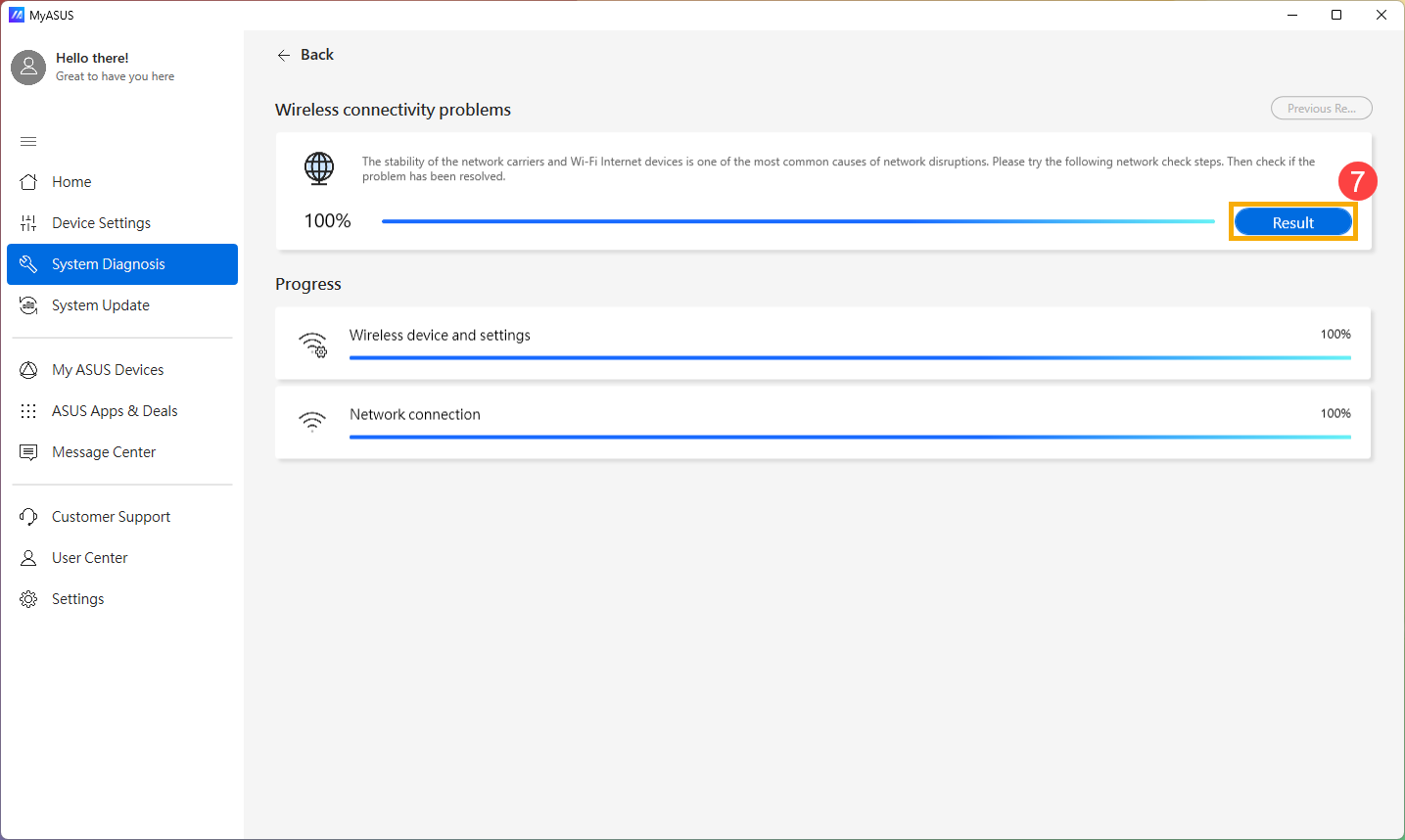
- Nach der Überprüfung klicken Sie auf [Ergebnisse]⑦. Wenn Fehler erkannt werden, befolgen Sie die von MyASUS vorgeschlagenen Lösungen zur Fehlerbehebung. Wenn das Problem weiterhin besteht, fahren Sie mit dem nächsten Schritt zur Fehlerbehebung fort.
Drahtlosnetzwerkadapter mit gelbem Ausrufezeichen im Geräte-Manager
Wenn Sie feststellen, dass der Drahtlosnetzwerkadapter im Geräte-Manager ein gelbes Ausrufezeichen zeigt, versuchen Sie bitte folgende Vorgehensweise zur Problembehebung. (Dieser Schritt gilt nur für Laptop-Produkte. Für Desktop, AIO-PCs und Gaming-Handhelds fahren Sie bitte mit der nächsten Fehlerbehebung fort.)

- Entfernen Sie das Netzteil.
Hinweis: Bitte entfernen Sie das Netzteil nicht bei ASUS Laptop-Modellen TP420IA und UX425IA. (Diese Modelle müssen für den Hard reset Vorgang an das Netzteil angeschlossen bleiben.) - Halten Sie die Einschalttaste 40 Sekunden lang gedrückt, um den Hardware-Reset durchzuführen.
- Warten Sie 90 Sekunden, dann startet Ihr PC automatisch.
- Nachdem Ihr PC gestartet ist, prüfen Sie bitte erneut im Geräte-Manager, ob der Drahtlosnetzwerkadapter normal funktioniert. Wenn das Problem weiterhin besteht, fahren Sie mit dem nächsten Schritt zur Fehlerbehebung fort.

Aktualisieren Sie die Wireless- und Bluetooth-Treiber über den Geräte-Manager
Wenn die Versionen zwischen den Wireless- und Bluetooth-Treibern zu unterschiedlich sind, kann dies zu einem Softwarekompatibilitätsproblem führen. Daher empfehlen wir, beide Treiber auf die neueste Version zu aktualisieren.
- Geben Sie [Geräte-Manager] in die Windows-Suchleiste ein und suchen Sie danach①, dann klicken Sie auf [Öffnen]②.

- Prüfen Sie den Pfeil neben [Netzwerkadapter]③, dann Rechtsklick auf [Intel(R) Wi-Fi 6 AX201 160MHz]④ und wählen Sie [Gerät deinstallieren]⑤.
Hinweis: Der Gerätename kann je nach Modell unterschiedlich sein.
- Wählen Sie [Versuchen Sie, den Treiber für dieses Gerät zu entfernen]⑥, dann klicken Sie auf [Deinstallieren]⑦.

- Prüfen Sie den Pfeil neben [Bluetooth]⑧, dann klicken Sie mit der rechten Maustaste auf [Intel(R) Wireless Bluetooth(R)]⑨ und wählen [Gerät deinstallieren]⑩.
Hinweis: Der Gerätename kann je nach Modell unterschiedlich sein.
- Wählen Sie [Versuchen, den Treiber für dieses Gerät zu entfernen]⑪, und klicken Sie dann auf [Deinstallieren]⑫.&

- Nachdem Sie den Netzwerkadapter und Bluetooth deinstalliert haben, klicken Sie bitte auf [Aktion]⑬ und wählen [Nach geänderter Hardware suchen]⑭.
Das Gerät wird die drahtlose Netzwerk- und Bluetooth-Funktion neu installieren, und die Geräte werden in den Kategorien Netzwerkadapter und Bluetooth angezeigt.
- Falls es nicht gelingt, den drahtlosen oder Bluetooth-Treiber über den Geräte-Manager zu aktualisieren, können Sie den neuesten Treiber herunterladen und installieren von der ASUS Support-Website. Hier können Sie mehr darüber erfahren, wie man Treiber sucht und herunterlädt.
Hinweis: Suchen Sie nach dem kabellosen oder Bluetooth-Treiber zusammen mit dem Herstellernamen, der auf Ihrem Gerät verwendet wird. Der Herstellername des kabellosen Gerätes ist [Intel] als Beispiel.

Wenn das Problem weiterhin besteht, fahren Sie bitte mit dem nächsten Schritt zur Fehlerbehebung fort.
Netzwerk zurücksetzen
- Klicken Sie auf [Startmenü]
 ①, und wählen Sie dann [Einstellungen]
 ②.
②. 
- Wählen Sie [Netzwerk & Internet]③, dann wählen Sie [Erweiterte Netzwerkeinstellungen]④.

- Wählen Sie [Netzwerk zurücksetzen]⑤.

- Klicken Sie auf [Jetzt zurücksetzen]⑥, dann wählen Sie [Ja]⑦. Ihr Gerät wird nach Abschluss des Zurücksetzens neu gestartet.


- Wenn das Problem weiterhin besteht, fahren Sie bitte mit dem nächsten Schritt der Fehlerbehebung fort.
Überprüfen Sie Ihre Proxy- oder VPN-Einstellungen
Wenn Sie zuvor VPN-Software, Werkzeuge zur Verbindung mit dem Firmennetzwerk, Netzwerkbeschleuniger oder einen Proxy-Server konfiguriert haben, können verbleibende Einstellungen bestehen bleiben, selbst wenn diese Dienste nicht mehr verwendet werden. Solche übrig gebliebenen Konfigurationen können die normale Internetverbindung beeinträchtigen.
Befolgen Sie bitte die untenstehenden Schritte, um den Proxy-Server zu deaktivieren oder vorhandene Proxy-Einstellungen zu löschen:
- Klicken Sie auf [Start]① und wählen Sie dann [Einstellungen]②.

- Wechseln Sie zu [Netzwerk & Internet]③ und wählen Sie dann [Proxy]④.

- Unter Proxyserver verwenden klicken Sie auf [Bearbeiten]⑤.

- Set Proxy-Server verwenden auf [Aus]⑥, dann klicken Sie auf [Speichern]⑦.

- Starten Sie Ihren Webbrowser neu und testen Sie Ihre Internetverbindung. Wenn das Problem weiterhin besteht, fahren Sie mit der nächsten Fehlerbehebungsmethode fort.
Internetbrowser zurücksetzen
Wenn Sie keine Verbindung zum Internet über den Browser herstellen können, aber die Chat-App normal funktioniert, können Sie versuchen, den Browser zurückzusetzen, um dieses Problem zu lösen.
- Nehmen Sie zum Beispiel Microsoft Edge. Klicken Sie auf das [Einstellungen und mehr]
 -Symbol① in der oberen rechten Ecke und wählen Sie dann [Einstellungen]②.
- Wählen Sie [Einstellungen zurücksetzen]③ und klicken Sie auf [Einstellungen auf die Standardwerte zurücksetzen]④.

- Wählen Sie [Zurücksetzen]⑤.

- Wenn das Problem weiterhin besteht, fahren Sie mit dem nächsten Schritt zur Fehlerbehebung fort.
BIOS-, Windows-Pakete und Treiber aktualisieren
Das regelmäßige Aktualisieren von BIOS, Windows und Treibern kann die Systemstabilität und -leistung verbessern. Stellen Sie sicher, dass Ihr Gerät die neuesten Versionen verwendet. Mehr erfahren über BIOS-Updates:
Wie Sie die BIOS-Version im Windows-System aktualisieren
Wie Sie BIOS mit ASUS Firmware Update/EZ Flash aktualisieren
(Für Desktop-Produkte beachten Sie bitte Einführung zu ASUS Motherboard EZ Flash 3.)
Mehr erfahren über das Aktualisieren von Windows und Treibern:
Wie Sie ein Windows Update durchführen
Wie Sie Treiber über Systemaktualisierung in MyASUS aktualisieren
Wenn das Problem weiterhin besteht, nachdem Sie BIOS/Windows-Pakete/Treiber auf den neuesten Stand gebracht haben, fahren Sie mit dem nächsten Schritt der Fehlerbehebung fort.
CMOS-Reset/Hard Reset durchführen
Versuchen Sie einen EC (Embedded Controller)-Reset, RTC (Echtzeituhr)-Reset oder einen Hard Reset durchzuführen, um die Hardware auf die Standardeinstellungen zurückzusetzen und WLAN-Probleme zu beheben. Detaillierte Schritte finden Sie in den folgenden Artikeln:
- Notebook/All-in-One PC/Gaming-Handheld: Wie Sie den Embedded Controller (EC), die Echtzeituhr (RTC) zurücksetzen und einen Hard Reset durchführen
- Desktop-PC: Wie Sie CMOS löschen
Wenn das Problem nach dem Löschen von CMOS (EC-Reset) weiterhin besteht, fahren Sie mit dem nächsten Schritt der Fehlerbehebung fort.
System aus einem Wiederherstellungspunkt wiederherstellen
Wenn das Problem erst kürzlich aufgetreten ist und Sie jemals einen Wiederherstellungspunkt erstellt haben oder eine automatische Systemwiederherstellung vorhanden ist, versuchen Sie, das Gerät auf einen Punkt zurückzusetzen, bevor das Problem begann, um das Problem zu beheben. Hier erfahren Sie mehr darüber, wie Sie einen Wiederherstellungspunkt verwenden, um das System wiederherzustellen. Wenn das Problem weiterhin besteht, fahren Sie bitte mit dem nächsten Schritt zur Fehlerbehebung fort.
PC zurücksetzen
Wenn das Problem nach Abschluss aller Schritte zur Fehlerbehebung weiterhin besteht, sichern Sie bitte Ihre persönlichen Dateien und setzen Sie dann das Gerät auf die ursprüngliche Konfiguration zurück. Hier erfahren Sie mehr darüber, wie Sie das System zurücksetzen.
Sie können sich auch auf die Vorschläge von Microsoft beziehen. Hier erfahren Sie mehr darüber, wie Sie Netzwerkverbindungsprobleme in Windows beheben.
Wenn Ihr Problem nach Durchführung der oben genannten Schritte zur Fehlerbehebung weiterhin besteht, kann das Problem durch den Internetanbieter (ISP) oder Internetequipment (Modem/Internetkabel/wireless share device) verursacht werden. Wir empfehlen, Ihren ISP zu kontaktieren oder die Fehlerbehebung des Internetequipments durchzuführen. Hier erfahren Sie mehr über die Fehlerbehebung beim ASUS-Router:
[Fehlerbehebung] Kein Internetzugang über den Router
[Fehlerbehebung] WLAN-Signal wird häufig getrennt
Windows 10 Betriebssystem
Stellen Sie sicher, dass die drahtlose Funktion aktiviert ist
Klicken Sie auf das [Netzwerk & Internet] Symbol in der Taskleiste①, und stellen Sie dann sicher, dass WLAN auf [Einschalten] steht②.
Hinweis: Wenn das WLAN-Symbol blau hervorgehoben ist, bedeutet dies, dass die Funktion aktiviert ist.

Wenn das Problem weiterhin besteht, fahren Sie mit dem nächsten Schritt der Fehlerbehebung fort.
BIOS-Einstellungen wiederherstellen
- Zugriff auf den BIOS-Setup-Bildschirm auf dem Gerät.
Wenn das Gerät nicht eingeschaltet ist, halten Sie die [F2]-Taste auf der Tastatur gedrückt, dann drücken Sie die Ein-/Ausschalter, um das Gerät einzuschalten. Halten Sie die [F2]-Taste gedrückt, bis der BIOS-Einrichtungsbildschirm erscheint, lassen Sie dann die [F2]-Taste los. Erfahren Sie mehr über Wie man den BIOS-Einrichtungsbildschirm aufruft.
Hinweis: Bei einigen älteren Desktop-Modellen müssen Sie während des Startvorgangs die [Entf]-Taste gedrückt halten, um auf den BIOS-Konfigurationsbildschirm zuzugreifen.
Hinweis: Bei Gaming-Handhelds müssen Sie die [Leiser]-Taste gedrückt halten und dann den Ein-/Ausschalter drücken, um das Gerät einzuschalten. - Sobald Sie sich im BIOS-Einrichtungsbildschirm befinden, lesen Sie bitte den Artikel: Wie man die BIOS-Einstellungen wiederherstellt.
- Wenn das Zurücksetzen der BIOS-Einstellungen abgeschlossen ist, wird das Gerät neu gestartet und startet Windows. Bitte überprüfen Sie das Problem erneut. Wenn das Problem weiterhin besteht, fahren Sie bitte mit dem nächsten Schritt zur Fehlerbehebung fort
Schalten Sie das Gerät vollständig aus
Klicken Sie auf das [Start] Symbol ganz links in der Taskleiste①, wählen Sie das [Energie]
 Symbol②, dann drücken und halten Sie die [Shift]-Taste③ auf der Tastatur und wählen Sie gleichzeitig [Herunterfahren]④ aus. Ihr Gerät wird vollständig ausgeschaltet.
Nachdem Sie das Gerät vollständig ausgeschaltet haben, starten Sie Ihr Gerät neu und prüfen Sie, ob das Problem behoben ist. Wenn das Problem weiterhin besteht, fahren Sie mit dem nächsten Schritt zur Fehlerbehebung fort.


Drahtlose Diagnose in MyASUS ausführen
Verwenden Sie die Systemdiagnose in MyASUS, um Probleme mit der drahtlosen Verbindung zu überprüfen.
- Geben Sie [MyASUS] in die Windows-Suchleiste ein und suchen Sie danach①, klicken Sie dann auf [Öffnen]②.
Hinweis: Wenn Sie MyASUS nicht finden können, ist es möglicherweise nicht auf Ihrem Gerät installiert. Siehe Wie installiere ich MyASUS.
- In der MyASUS-App klicken Sie auf [Systemdiagnose]③.
Hinweis: Wenn Ihr Gerät die Systemdiagnose-Seite in der MyASUS-Software nicht anzeigt, bedeutet das, dass Ihr Gerät diese Funktion nicht unterstützt. Fahren Sie mit dem nächsten Abschnitt fort, um weitere Fehlerbehebungen durchzuführen. Hier erfahren Sie mehr über Warum kann ich nur teilweise Funktionen in der MyASUS-App sehen. - In [Diagnosetool]④ klicken Sie auf [Probleme mit der drahtlosen Verbindung]⑤. Hier erfahren Sie mehr über MyASUS Systemdiagnose - Einführung.
- Klicken Sie auf [Überprüfung]⑥.
- Nach der Überprüfung klicken Sie auf [Ergebnisse]⑦. Wenn Fehler erkannt werden, versuchen Sie die von MyASUS vorgeschlagenen Lösungsvorschläge. Wenn das Problem weiterhin besteht, fahren Sie mit dem nächsten Schritt der Fehlerbehebung fort.
WLAN-Adapter mit gelbem Ausrufezeichen im Geräte-Manager
Wenn Sie feststellen, dass der WLAN-Adapter mit einem gelben Ausrufezeichen im Geräte-Manager angezeigt wird, versuchen Sie bitte die folgende Methode, um das Problem zu lösen. (Dieser Schritt gilt nur für Laptop-Produkte. Für Desktop, AIO-PCs und Gaming-Handheld fahren Sie bitte mit der nächsten Fehlerbehebung fort.)
- Entfernen Sie das Netzteil.
Hinweis: Bitte entfernen Sie das Netzteil nicht bei ASUS-Laptop-Modellen TP420IA und UX425IA. (Bei diesen Modellen muss das Netzteil für den Hard reset-Prozess angeschlossen bleiben.) - Drücken und halten Sie den Netzschalter für 40 Sekunden, um den Hardware-Reset durchzuführen.
- Warten Sie 90 Sekunden, dann startet Ihr PC automatisch neu.
- Nachdem Ihr PC hochgefahren ist, überprüfen Sie bitte erneut den drahtlosen Netzwerkadapter im Geräte-Manager, ob er normal funktioniert. Falls das Problem weiterhin besteht, fahren Sie mit dem nächsten Schritt der Fehlerbehebung fort.
Aktualisieren Sie den drahtlosen Treiber über den Geräte-Manager
Wenn die Versionen des Wireless- und Bluetooth-Treibers zu unterschiedlich sind, kann dies ein Software-Kompatibilitätsproblem verursachen. Daher empfehlen wir, beide Treiber auf die neueste Version zu aktualisieren.
- Klicken Sie mit der rechten Maustaste auf [Startmenü]①, dann klicken Sie auf [Geräte-Manager]②.

- Überprüfen Sie den Pfeil neben [Netzwerkadapter]③, klicken Sie dann mit der rechten Maustaste auf [Intel(R) Dual Band Wireless-AC 8265]④ und wählen Sie [Gerät deinstallieren]⑤.
Hinweis: Der Gerätename kann je nach Modell unterschiedlich sein.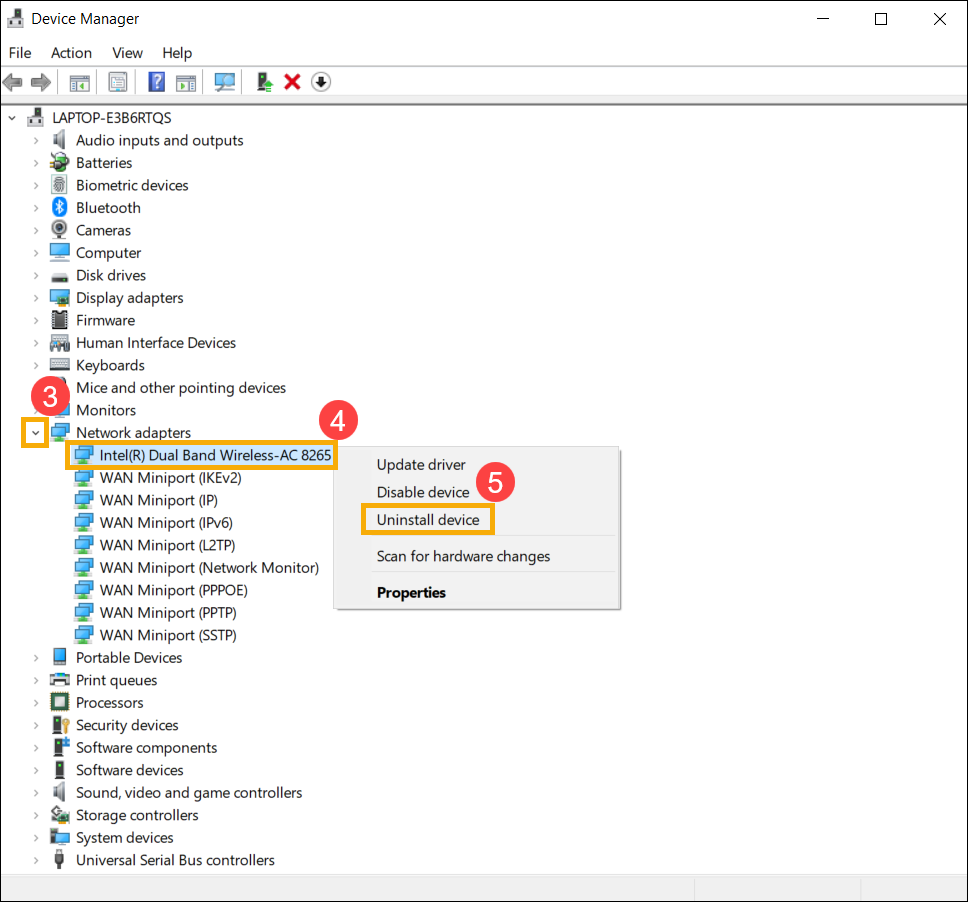
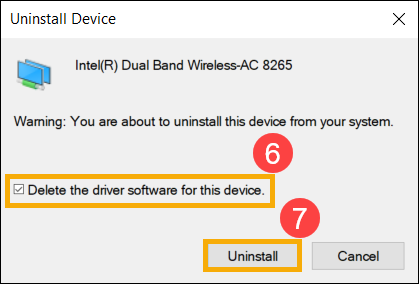
- Wählen Sie [Die Treibersoftware für dieses Gerät löschen]⑥ aus und klicken Sie dann auf [Deinstallieren]⑦.
- Prüfen Sie den Pfeil neben [Bluetooth]⑧, klicken Sie dann mit der rechten Maustaste auf [Intel(R) Wireless Bluetooth(R)]⑨ und wählen Sie [Gerät deinstallieren]⑩.
Hinweis: Der Gerätename kann je nach Modell unterschiedlich sein.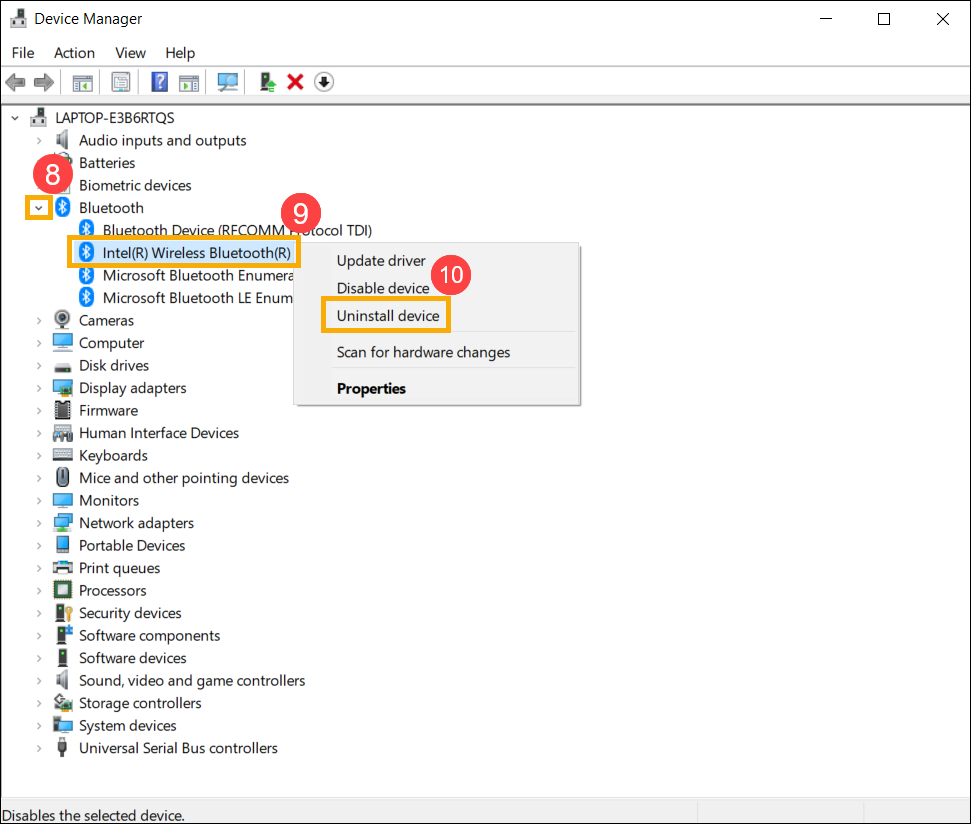
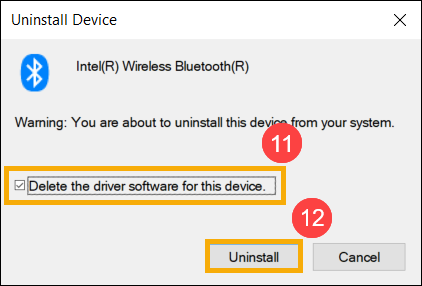
- Wählen Sie [Die Treibersoftware für dieses Gerät löschen]⑪ aus und klicken Sie dann auf [Deinstallieren]⑫.
- Nachdem Sie den Netzwerkadapter und Bluetooth deinstalliert haben, klicken Sie bitte auf [Aktion]⑬ und wählen Sie [Nach geänderter Hardware suchen]⑭.
Das Gerät wird das drahtlose Netzwerk und Bluetooth neu installieren, und die Geräte werden in den Kategorien Netzwerkadapter und Bluetooth angezeigt.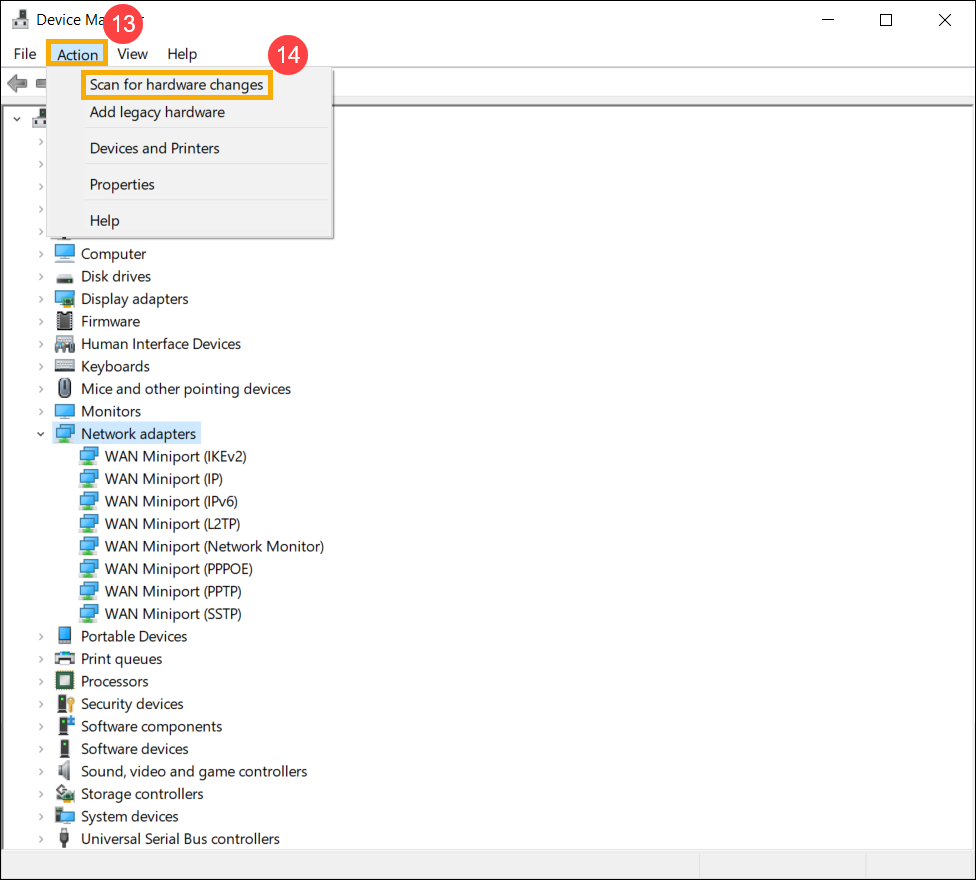
- Falls das Update des drahtlosen oder Bluetooth-Treibers über den Geräte-Manager fehlschlägt, können Sie den neuesten Treiber von der ASUS Support-Seite herunterladen und installieren. Weitere Informationen finden Sie unter Wie Sie Treiber suchen und herunterladen.
Hinweis: Suchen Sie nach dem drahtlosen oder Bluetooth-Treiber, der zusammen mit dem Herstellernamen angezeigt wird, der auf Ihrem Gerät verwendet wird. Der Name des Herstellers des drahtlosen Geräts ist [Intel] als Beispiel.

- Wenn das Problem weiterhin besteht, fahren Sie bitte mit dem nächsten Schritt der Fehlerbehebung fort.
Netzwerk zurücksetzen
- Klicken Sie auf [Startmenü]①, dann klicken Sie auf [Einstellungen]②.

- Wählen Sie [Netzwerk & Internet]③ und klicken Sie dann auf [Netzwerk zurücksetzen]④.

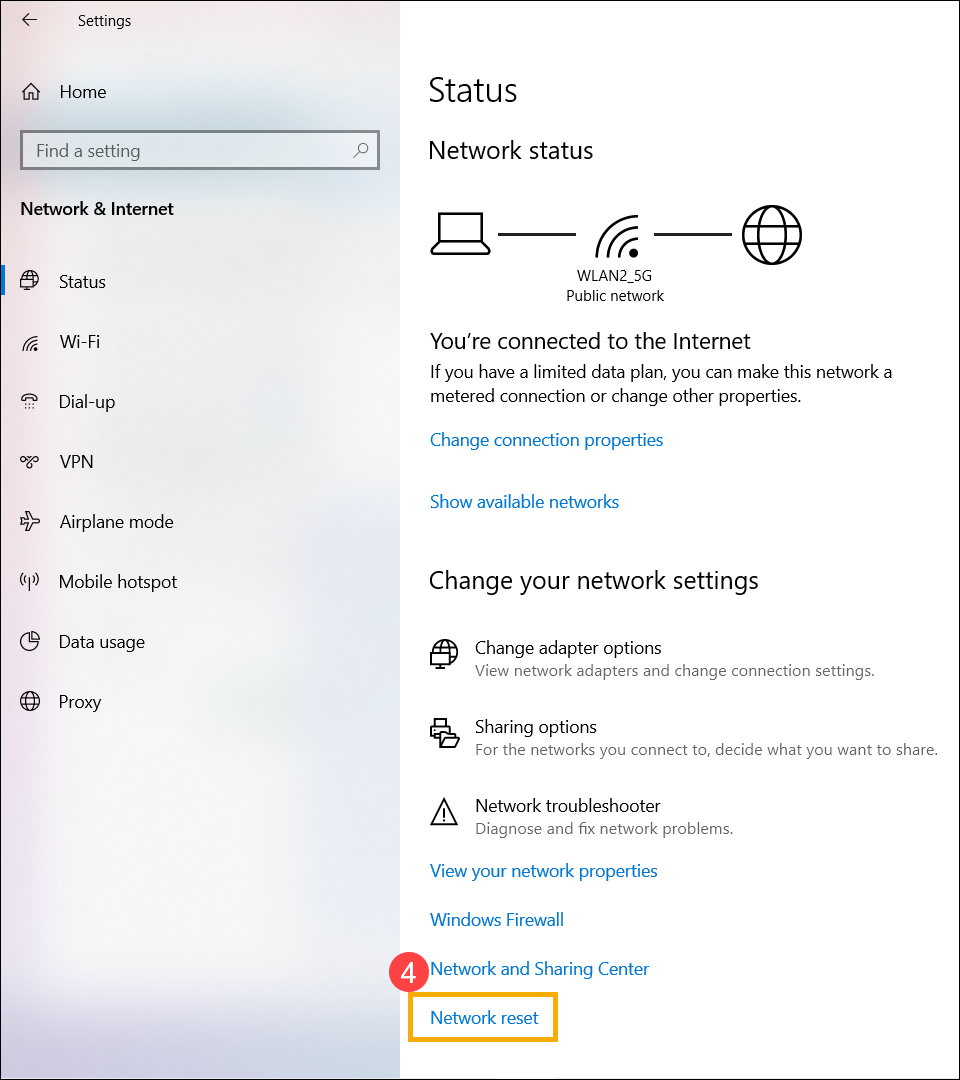
- Klicken Sie auf [Jetzt zurücksetzen]⑤, dann wählen Sie [Ja]⑥. Ihr Gerät wird nach Abschluss des Zurücksetzens neu gestartet.


- Wenn das Problem weiterhin besteht, fahren Sie bitte mit dem nächsten Schritt zur Fehlerbehebung fort.
Überprüfen Sie Ihre Proxy- oder VPN-Einstellungen
Wenn Sie zuvor VPN-Software, Tools zur Verbindung mit dem Firmennetzwerk, Netzwerk-Beschleuniger verwendet oder einen Proxy-Server konfiguriert haben, können Rest-Einstellungen auch nach der Deinstallation dieser Dienste bestehen bleiben. Solche übrig gebliebenen Konfigurationen können die normale Internetverbindung stören.
Befolgen Sie bitte die untenstehenden Schritte, um den Proxy-Server zu deaktivieren oder vorhandene Proxy-Einstellungen zu löschen:
- Klicken Sie auf [Start], und wählen Sie dann [Einstellungen].
- Gehen Sie zu [Netzwerk & Internet] und wählen Sie dann [Proxy].
- Unter Proxyserver verwenden klicken Sie auf [Bearbeiten].
- Setzen Sie Proxyserver verwenden auf [Aus] und klicken Sie dann auf [Speichern].
- Starten Sie Ihren Webbrowser neu und testen Sie Ihre Internetverbindung. Wenn das Problem weiterhin besteht, fahren Sie mit der nächsten Fehlerbehebungsmethode fort.
Internetbrowser zurücksetzen
Wenn Sie mit dem Browser keine Internetverbindung herstellen können, aber die Chat-App normal funktioniert, können Sie versuchen, den Browser zurückzusetzen, um dieses Problem zu lösen.
- Nehmen wir Internet Explorer 11 (IE11) als Beispiel. Klicken Sie auf das [Zahnradsymbol]① oben rechts und wählen Sie [Internetoptionen]②.
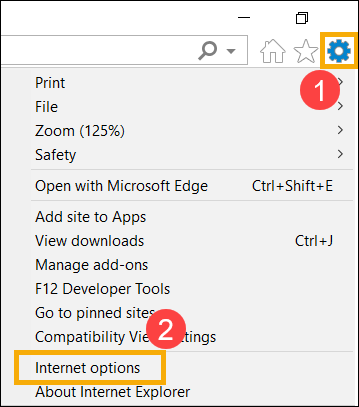
- Wählen Sie [Erweitert]③ und klicken Sie auf [Zurücksetzen]④ um fortzufahren.

- Wenn das Problem weiterhin besteht, fahren Sie bitte mit dem nächsten Schritt der Fehlerbehebung fort.
BIOS-, Windows-Pakete und Treiber aktualisieren
Durch regelmäßiges Aktualisieren von BIOS, Windows und Treibern kann die Systemstabilität und Leistung verbessert werden. Stellen Sie sicher, dass Ihr Gerät die neuesten Versionen verwendet. Mehr erfahren über das Aktualisieren von BIOS:
Wie aktualisiere ich die BIOS-Version im Windows-System
Wie aktualisiere ich BIOS mit ASUS Firmware Update/EZ Flash
(Für Desktop-Produkte beachten Sie bitte ASUS Mainboard EZ Flash 3 Einführung.)
Mehr erfahren über das Aktualisieren von Windows und Treibern:
Wie führe ich ein Windows Update durch
Wie man Treiber über System Update in MyASUS aktualisiert
Wenn das Problem weiterhin besteht, nachdem Sie BIOS/Windows-Pakete/Treiber auf den aktuellen Stand gebracht haben, fahren Sie mit dem nächsten Schritt zur Fehlerbehebung fort.
CMOS-Reset/Hard Reset durchführen
Versuchen Sie, einen EC (Embedded Controller) Reset, einen RTC (Echtzeituhr) Reset oder einen Hard Reset durchzuführen, um die Hardware auf die Standardeinstellungen zurückzusetzen und Wi-Fi-Probleme zu beheben. Weitere Informationen zu den einzelnen Schritten finden Sie in den folgenden Artikeln:
- Notebook/All-in-One PC/Gaming-Handheld: Wie man den Embedded Controller (EC), die Echtzeituhr (RTC) zurücksetzt und einen Hard Reset durchführt
- Desktop-PC: Wie man das CMOS löscht
Wenn das Problem nach dem Löschen des CMOS (EC-Reset) weiterhin besteht, fahren Sie mit dem nächsten Schritt zur Fehlerbehebung fort.
System über Wiederherstellungspunkt wiederherstellen
Wenn das Problem erst kürzlich aufgetreten ist und Sie jemals einen Wiederherstellungspunkt erstellt haben oder eine automatische Systemwiederherstellung existiert, versuchen Sie, das Gerät auf einen Zeitpunkt vor Auftreten des Problems zurückzusetzen, um das Problem zu lösen. Hier erfahren Sie mehr über Wie man einen Wiederherstellungspunkt zum Wiederherstellen des Systems verwendet. Wenn das Problem weiterhin besteht, fahren Sie bitte mit dem nächsten Schritt zur Fehlerbehebung fort.
Setzen Sie Ihren PC zurück
Wenn das Problem nach allen Schritten zur Fehlerbehebung weiterhin besteht, sichern Sie bitte Ihre persönlichen Dateien und setzen Sie dann das Gerät auf die ursprüngliche Konfiguration zurück. Hier können Sie mehr darüber erfahren, wie Sie das System zurücksetzen.
Sie können sich auch auf die Vorschläge von Microsoft beziehen, hier können Sie mehr darüber erfahren, wie Sie Netzwerkverbindungsprobleme in Windows beheben.
Wenn Ihr Problem nach Durchführung der oben genannten Schritte zur Fehlerbehebung weiterhin besteht, kann das Problem durch den Internetanbieter (ISP) oder die Internetausrüstung (Modem/Internetkabel/wireless share device) verursacht werden. Wir empfehlen, Ihren ISP zu kontaktieren oder zu versuchen, eine Fehlerbehebung der Internetausrüstung durchzuführen. Hier erfahren Sie mehr über die Fehlerbehebung beim ASUS Router:
Wenn Ihr Problem nicht gelöst ist, wenden Sie sich bitte an das ASUS Kundendienstzentrum für weitere Unterstützung.