Verwandte Themen
[Windows 11/10] Fehlerbehebung – Grafikkarte wird nicht erkannt
Anwendbare Produkte: Notebook, Desktop, All-in-One PC, Gaming Handheld, MiniPC
Falls Sie auf ein Szenario stoßen, in dem Ihr System die Grafikkarte nicht erkennt, z. B. wenn die Grafikkarte im Geräte-Manager fehlt oder nur der Microsoft Basic Display Adapter angezeigt wird, beachten Sie bitte die folgenden allgemeinen Methoden zur Fehlerbehebung.
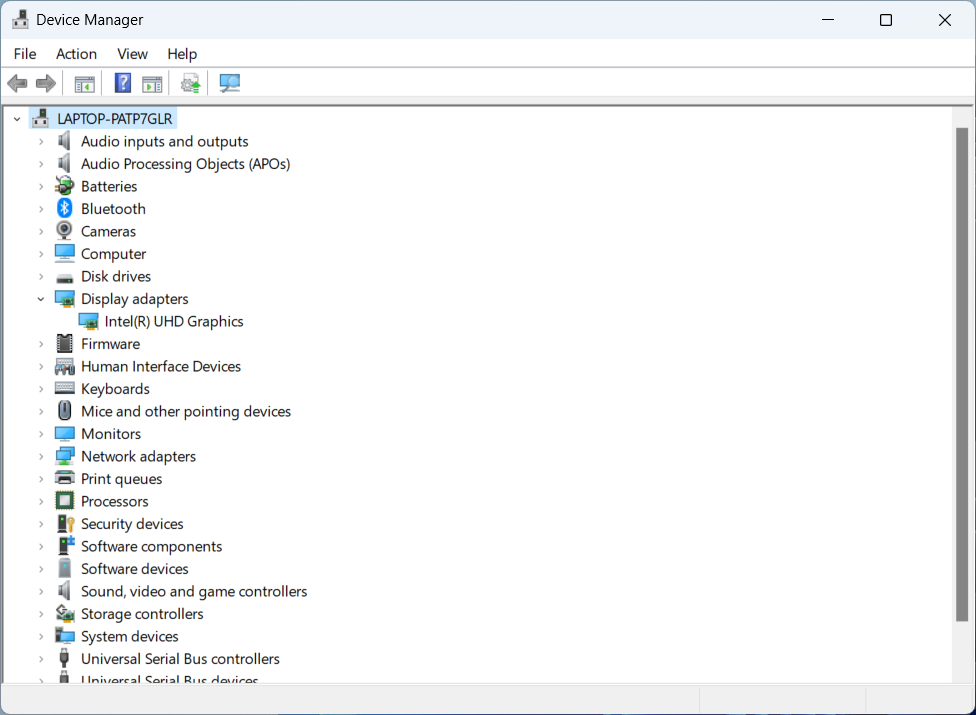
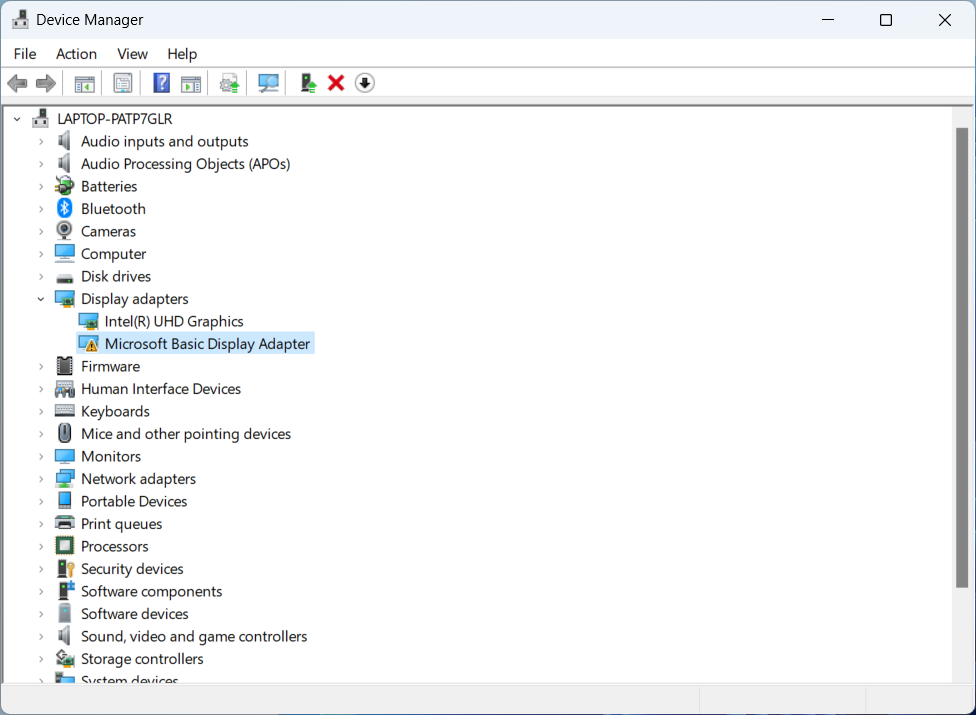
Für Notebooks, All-in-One PCs und Gaming Handheld-Geräte werden die folgenden Lösungen bereitgestellt, wenn die Grafikkarte nicht erkannt wird:
Überprüfen Sie die Einstellungen in Armoury Crate
Für Gaming-Laptops mit sowohl diskreten als auch integrierten Grafikchips überprüfen Sie bitte die GPU-Modus-Einstellungen in der Armoury Crate-Anwendung (Armoury Crate > Gerät > GPU-Energiesparen > GPU-Modus).
Wenn 'Eco Mode' aktiviert ist, sind Informationen zur dedizierten Grafikkarte im Geräte-Manager nicht sichtbar. Es wird empfohlen, 'Standard' auszuwählen, um die Erkennung der Grafikkarte sicherzustellen. Weitere Informationen finden Sie in diesem Artikel: Armoury Crate Einführung.
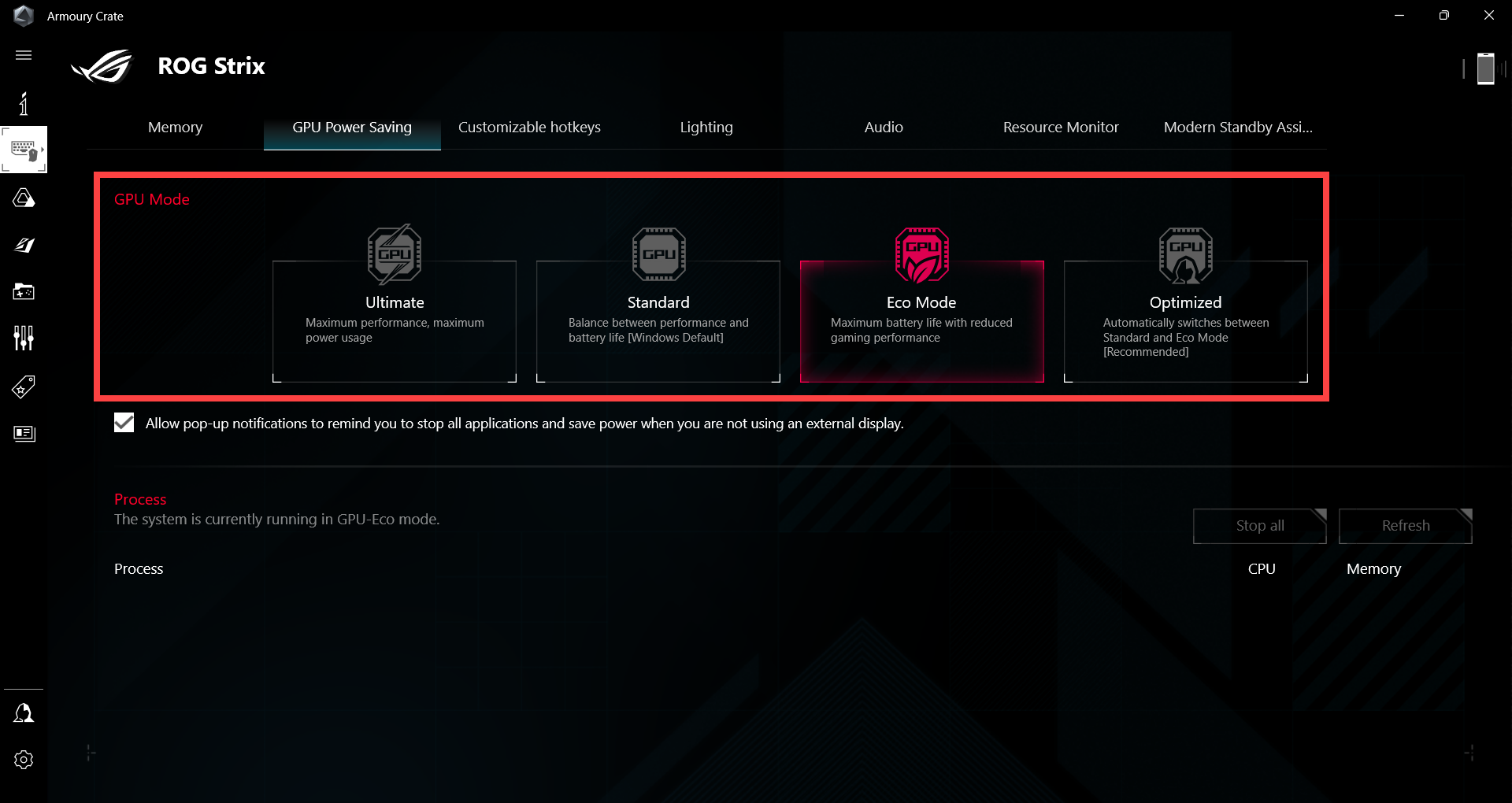
Falls Ihr Gerät nicht über diese spezielle Konfiguration verfügt oder bereits auf den 'Standard'-Modus eingestellt ist, fahren Sie bitte mit den folgenden Fehlerbehebungsmethoden fort.
BIOS, Windows-Updates und Treiber aktualisieren
Regelmäßige Updates von BIOS, Windows und Treibern können die Systemstabilität und -Leistung verbessern. Stellen Sie sicher, dass Ihr Gerät die neuesten Versionen verwendet. Weitere Informationen zum Aktualisieren des BIOS:
Wie man die BIOS-Version im Windows-System aktualisiert
Wie man das BIOS mit ASUS Firmware Update/EZ Flash aktualisiert
Weitere Informationen zum Aktualisieren von Windows und Treibern:
Wie man Windows Update ausführt
Wie man Treiber über Systemaktualisierung in MyASUS aktualisiert
Führen Sie einen CMOS-Reset (EC-Reset) durch
Versuchen Sie, einen EC-Reset (Hard Reset) oder RTC-Reset durchzuführen, um die Hardware auf den Standardzustand zurückzusetzen. Für detaillierte Schritte beachten Sie bitte diesen Artikel: Wie man den Embedded Controller (EC-Reset), die Echtzeituhr (RTC) und einen Hard Reset zurücksetzt.
BIOS-Wiederherstellung durchführen
Versuchen Sie, die BIOS-Einstellungen auf die Standardwerte zurückzusetzen. Sie können diesen Artikel als Referenz heranziehen, um zu verstehen, wie Sie die BIOS-Einstellungen wiederherstellen: Wie man BIOS-Einstellungen wiederherstellt.
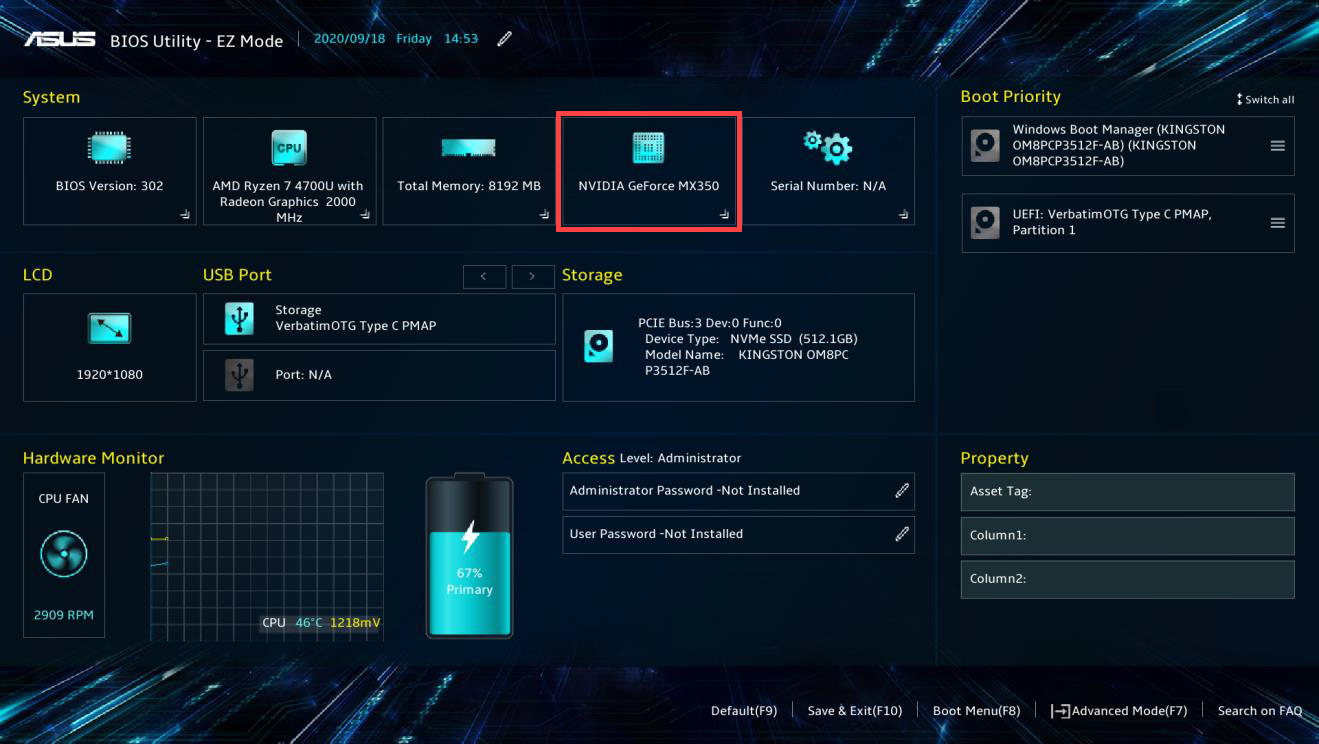
Nachdem das BIOS auf den Standardzustand zurückgesetzt wurde, und falls die Grafikkarte im BIOS-Bildschirm weiterhin nicht erkannt wird, handelt es sich wahrscheinlich um ein Hardwareproblem. Wir empfehlen, eine Überprüfung in einem von ASUS autorisierten Service-Center durchführen zu lassen.
Hinweis: Die nachfolgenden Bildschirme können je nach Produktmodell oder BIOS-Version abweichen.
Nach Hardwareänderungen im Geräte-Manager suchen
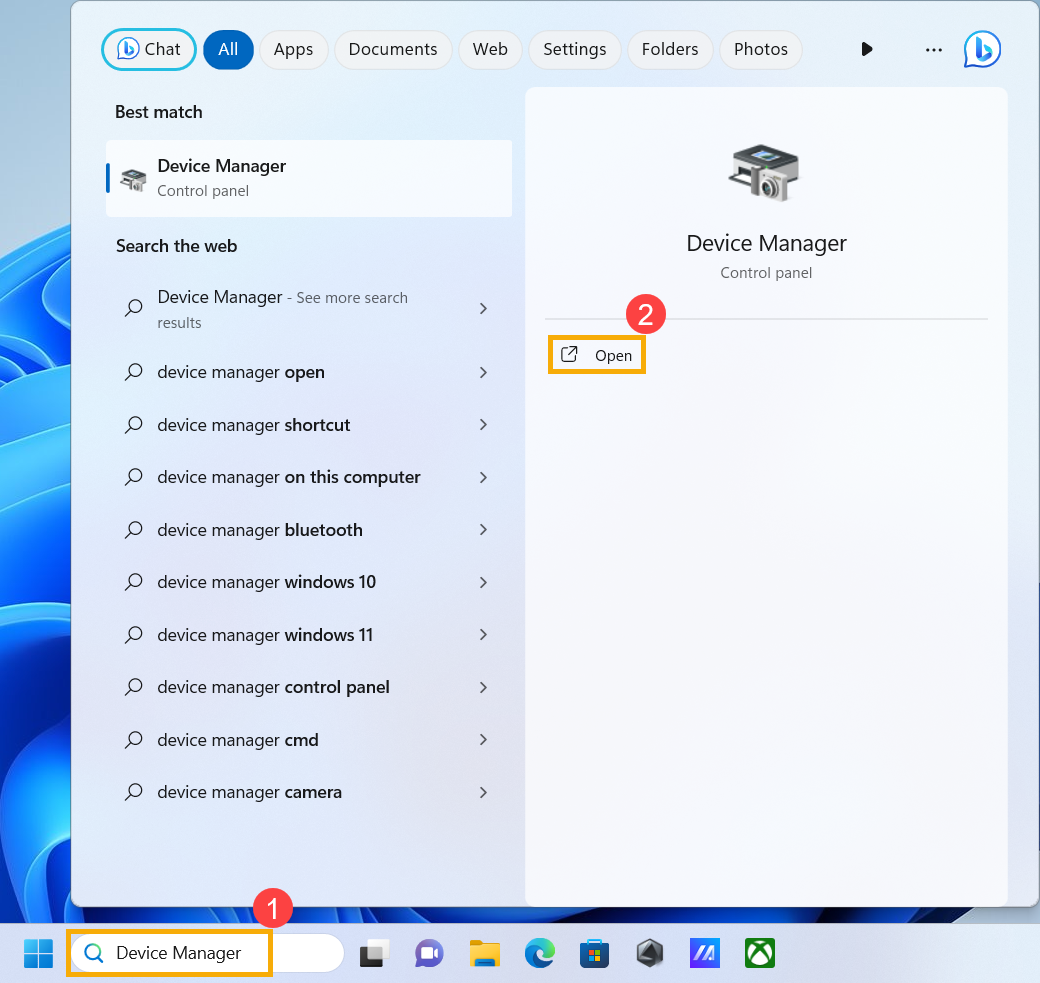
- Geben Sie [Geräte-Manager] ein und suchen Sie danach ① in der Windows-Suchleiste und klicken Sie dann auf [Öffnen]②.
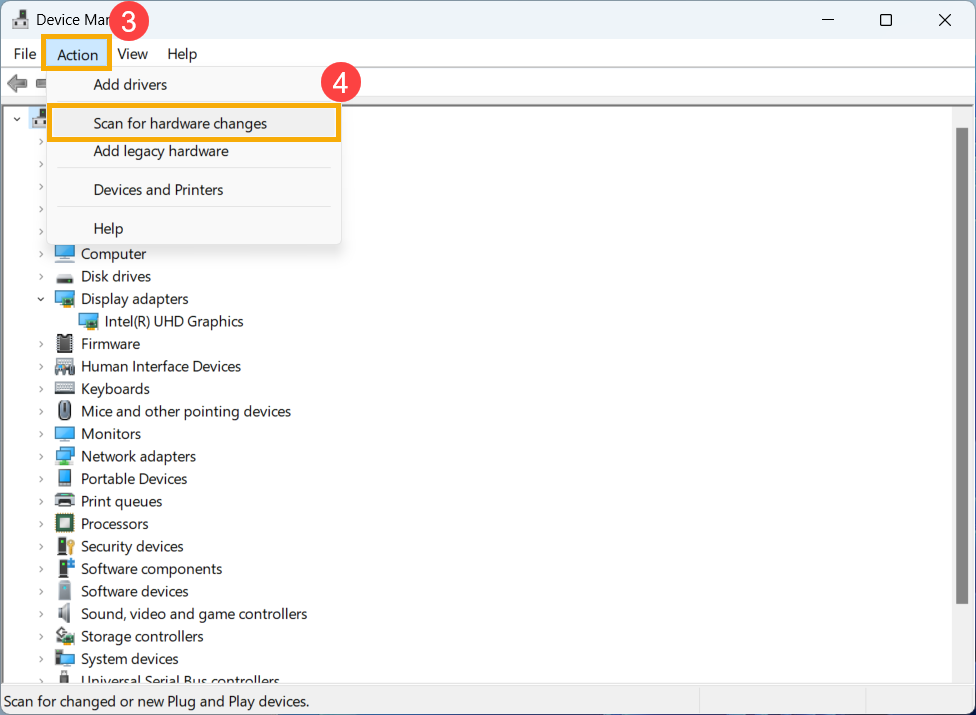
- Nach dem Öffnen des Geräte-Managers klicken Sie oben auf [Aktion]③ und wählen Sie [Nach geänderter Hardware suchen]④ aus. Nachdem das System nach geänderter Hardware gesucht hat, erkennt es möglicherweise das angeschlossene Grafikkartengerät, sodass Sie das Gerät nutzen können.
Grafikkartentreiber deinstallieren und neu installieren
- Besuchen Sie die ASUS Support-Seite oder laden Sie die neuesten Grafikkartentreiber über MyASUS herunter. Wenn Sie nicht wissen, wie Sie Ihre Grafikkartentreiber herunterladen können, lesen Sie bitte diesen Artikel: Wie Sie Treiber suchen und herunterladen.
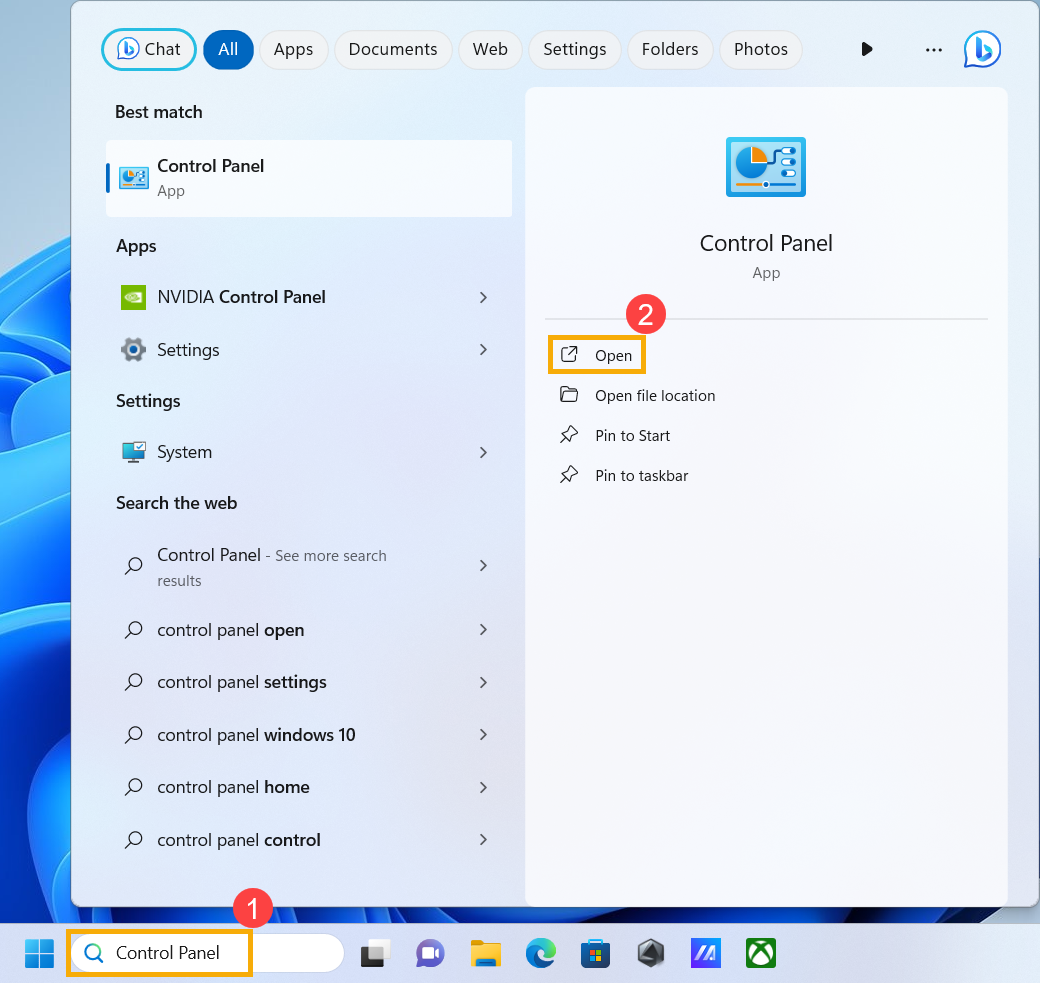
- Nach Abschluss des Downloads entfernen Sie bitte die bereits vorhandenen Grafikkartentreiber von Ihrem Gerät. Geben Sie ein und suchen Sie [Systemsteuerung]① in der Windows-Suchleiste, dann klicken Sie auf [Öffnen]②.
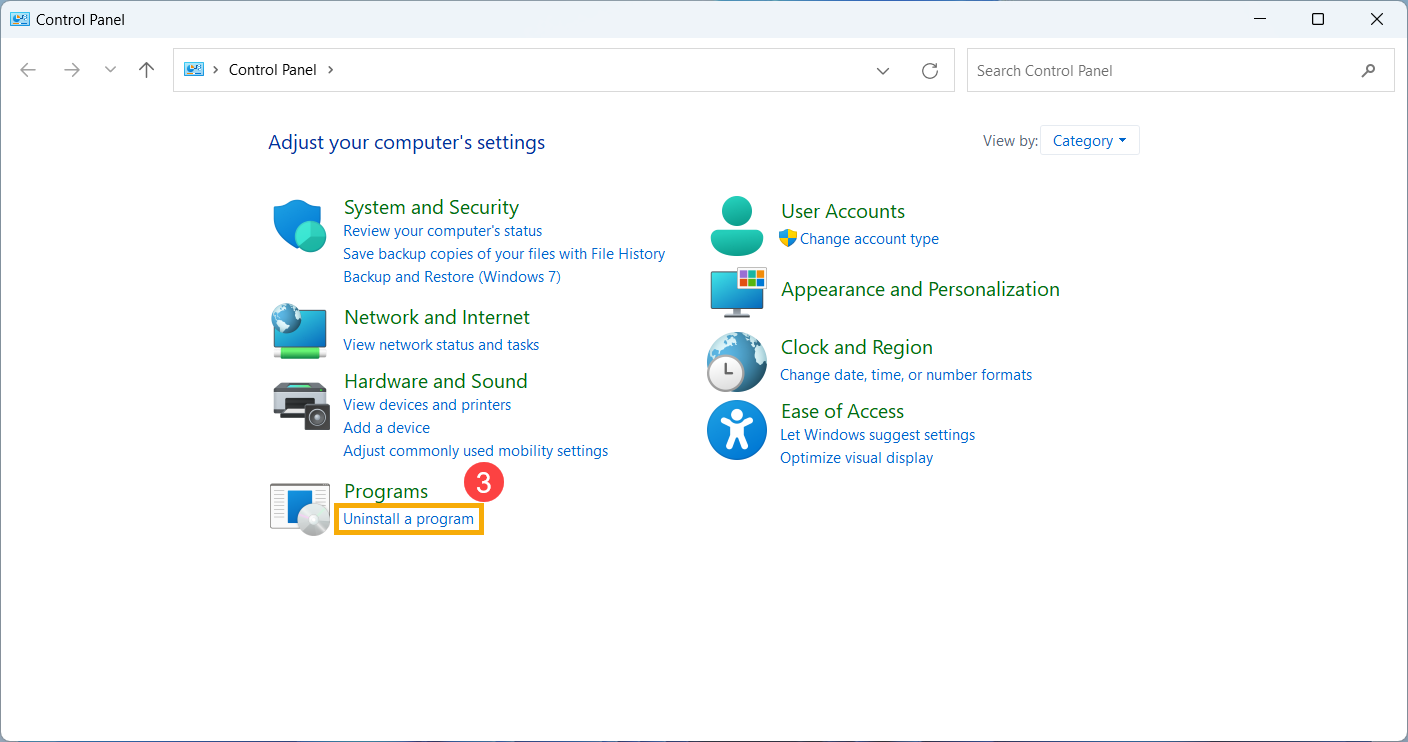
- Nach dem Starten der Systemsteuerung wählen Sie in der Kategorie Programme [Programm deinstallieren]③.
- Im Fenster Programme und Features wählen Sie Ihren Grafikkartentreiber⑤ aus und klicken dann auf [Deinstallieren/Ändern]⑥, und folgen Sie den Anweisungen auf dem Bildschirm zur Deinstallation.
Hinweis: Falls Ihre Grafikkarte mehrere Treiber enthält, empfehlen wir, alle entsprechenden Treiber für eine umfassende Entfernung zu deinstallieren.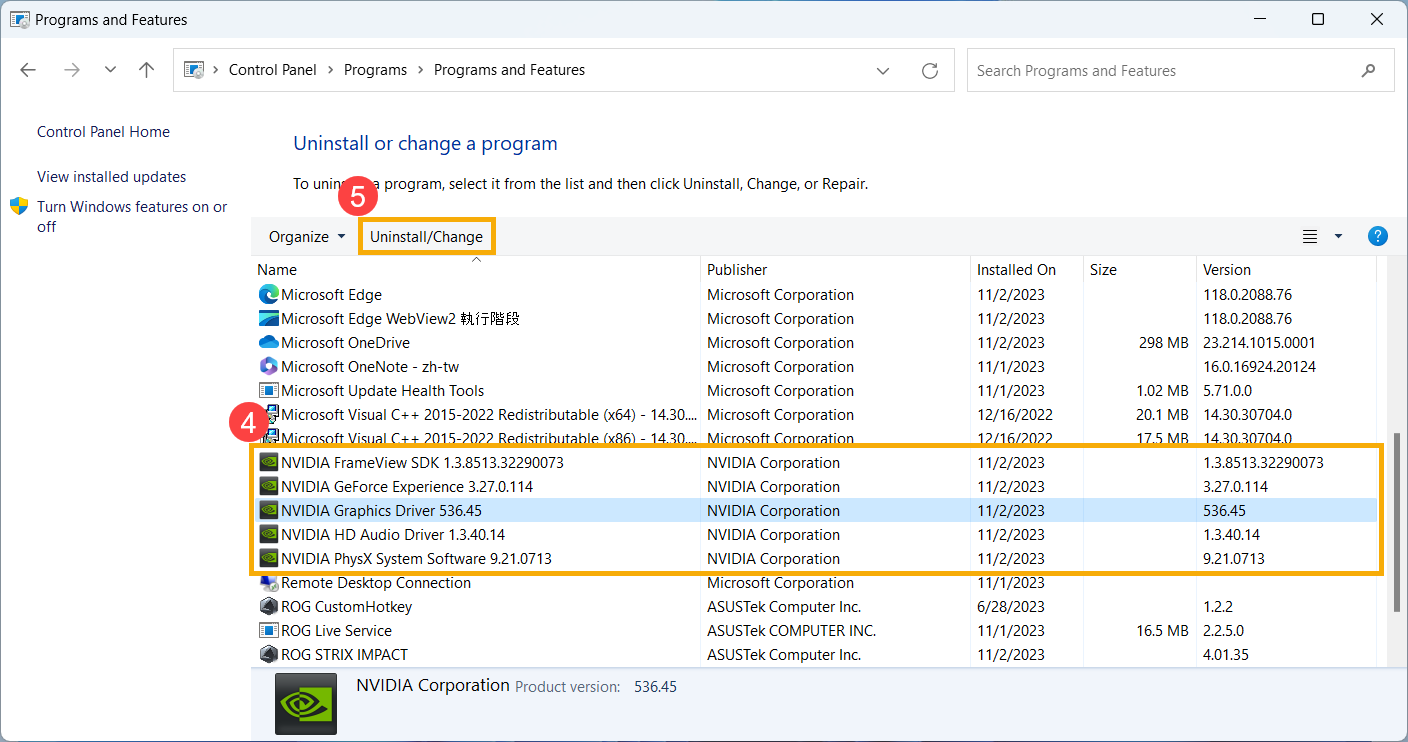
- Nach Abschluss der Deinstallation starten Sie bitte Ihr Gerät neu und installieren Sie die von ASUS bereitgestellten Grafikkartentreiber. Hier erfahren Sie mehr über Wie man Treiber installiert.
Systemwiederherstellung verwenden, um das System wiederherzustellen
Wenn das Problem erst kürzlich aufgetreten ist und Sie zuvor einen Systemwiederherstellungspunkt erstellt haben oder das System automatisch einen Wiederherstellungspunkt erstellt hat, können Sie versuchen, das System auf einen Zeitpunkt vor dem Auftreten des Problems zurückzusetzen. Erfahren Sie mehr über Wie man das System von einem erstellten Systemwiederherstellungspunkt wiederherstellt.
Windows-Systemwiederherstellung durchführen
Wenn alle Schritte zur Fehlerbehebung abgeschlossen wurden, das Problem jedoch weiterhin besteht, sichern Sie Ihre persönlichen Dateien und führen Sie eine Systemwiederherstellung durch, um Ihr Gerät auf die ursprüngliche Konfiguration zurückzusetzen. Erfahren Sie mehr: Wie man das System wiederherstellt (neu installiert).
Für Desktop-Computer finden Sie hier die Lösungen, wenn die Grafikkarte nicht erkannt wird:
BIOS, Windows-Updates und Treiber aktualisieren
Regelmäßige Updates von BIOS, Windows und Treibern können die Systemstabilität und Leistung verbessern. Stellen Sie sicher, dass Ihr Gerät die neuesten Versionen verwendet. Erfahren Sie mehr über das Aktualisieren des BIOS:
Wie man die BIOS-Version im Windows-System aktualisiert
ASUS Mainboard EZ Flash 3 Einführung
Erfahren Sie mehr über das Aktualisieren von Windows und Treibern:
Wie führe ich Windows Update aus
Wie aktualisiere ich Treiber über System Update in MyASUS
CMOS-Reset (EC-Reset) durchführen
Versuchen Sie, einen EC-Reset (Hard Reset) oder RTC-Reset durchzuführen, um die Hardware auf den Standardzustand zurückzusetzen. Für detaillierte Schritte lesen Sie bitte diesen Artikel: Wie man CMOS löscht.
BIOS-Wiederherstellung durchführen
Versuchen Sie, die BIOS-Einstellungen auf ihre Standardwerte zurückzusetzen. Sie können diesen Artikel als Referenz verwenden, um zu erfahren, wie Sie die BIOS-Einstellungen wiederherstellen: Wie man BIOS-Einstellungen wiederherstellt.
Nach Hardwareänderungen im Geräte-Manager suchen
- Geben Sie [Geräte-Manager]① in die Windows-Suchleiste ein und klicken Sie dann auf [Öffnen]②.
- Nach dem Öffnen des Geräte-Managers klicken Sie oben auf [Aktion]③ und wählen Sie [Nach geänderter Hardware suchen]④. Nachdem das System nach geänderter Hardware gesucht hat, erkennt es möglicherweise die angeschlossene Grafikkartenkomponente, sodass Sie das Gerät verwenden können.
Grafikkartentreiber deinstallieren und neu installieren
- Besuchen Sie die ASUS Support-Seite oder laden Sie die neuesten Grafikkartentreiber über MyASUS herunter. Falls Sie unsicher sind, wie Sie die Treiber für Ihre Grafikkarte herunterladen, lesen Sie bitte diesen Artikel: Wie suche und lade ich Treiber herunter.
- Nach Abschluss des Downloads entfernen Sie bitte die bereits vorhandenen Grafikkartentreiber von Ihrem Gerät. Geben Sie [Systemsteuerung]① in die Windows-Suchleiste ein und klicken Sie dann auf [Öffnen]②.
- Nach dem Start der Systemsteuerung wählen Sie in der Kategorie Programme [Programm deinstallieren]③.
- Im Fenster Programme und Features wählen Sie Ihren Grafikkartentreiber⑤ aus und klicken dann auf [Deinstallieren/Ändern]⑥, und folgen Sie den Anweisungen auf dem Bildschirm zur Deinstallation.
Hinweis: Falls Ihre Grafikkarte mehrere Treiber umfasst, empfehlen wir, alle relevanten Treiber für eine gründlichere Entfernung zu deinstallieren.
Systemwiederherstellung verwenden, um das System wiederherzustellen
Wenn das Problem erst kürzlich aufgetreten ist und Sie zuvor einen Systemwiederherstellungspunkt erstellt haben oder das System automatisch einen Wiederherstellungspunkt erstellt hat, können Sie versuchen, das System auf einen Zeitpunkt vor dem Auftreten des Problems zurückzusetzen. Erfahren Sie mehr über Wie man das System aus einem erstellten Systemwiederherstellungspunkt wiederherstellt.
Eine Windows-Systemwiederherstellung durchführen
Wenn alle Fehlerbehebungsschritte abgeschlossen wurden, das Problem jedoch weiterhin besteht, sichern Sie Ihre persönlichen Dateien und führen Sie eine Systemwiederherstellung durch, um Ihr Gerät auf die ursprüngliche Konfiguration zurückzusetzen. Mehr erfahren: Wie man das System wiederherstellt (neu installiert).
Wenn Ihr Problem weiterhin besteht, wenden Sie sich bitte an den ASUS-Kundendienst für weitere Unterstützung.