Temas relacionados
- [Windows 11/10] Solución de problemas: problemas de red por cable (Ethernet) en el ordenador
- [Windows 11/10] Solución de problemas: anomalía en la funcionalidad de Bluetooth
- [Windows 11/10] Conectarse a una red Wi-Fi
- [Notebook] Preguntas frecuentes sobre portátiles (FAQ)
- [Windows 11/10] Cómo verificar la contraseña de Wi-Fi en su dispositivo
[Windows 11/10] Solución de problemas - Problemas de red inalámbrica (Wi-Fi)
Productos aplicables: Portátil, Sobremesa, PC Todo en Uno, Consola de juegos portátil, MiniPC, ASUS NUC
Primero tenemos que comprobar si los problemas son causados por el dispositivo o por el equipo de Internet (módem/cable de Internet/dispositivo compartido inalámbrico) o el proveedor de servicios de Internet antes de buscar la solución al problema de Internet. Si su problema implica un dispositivo externo conectado a través de una red inalámbrica, como una impresora inalámbrica, pantalla inalámbrica o cámara inalámbrica, algunos dispositivos pueden requerir que instale el software o driver dedicado del fabricante antes de conectarlos a su ordenador. Por favor, asegúrese de que su dispositivo ha sido configurado de acuerdo con la documentación de instalación y los pasos proporcionados por el fabricante del dispositivo inalámbrico.
Esta solución de problemas solo ofrece soluciones para disfunciones de Internet causadas por el dispositivo. (Los síntomas comunes, tales como sin icono de Wi-Fi, Wi-Fi falla, sin señal de Wi-Fi, WiFi lento, o aparece un signo de exclamación en Wi-Fi de device manager, etc.)
Para otras consultas sobre equipos / servicios de Internet, por favor contacte con el proveedor de servicios de Internet para más información.
Suponga que utiliza ambos Dispositivo (A) y Teléfono inteligente (B), y los conecta a la red de Internet por Wi-Fi:
Ambos (A) y (B) no pueden conectarse a internet -> normalmente los problemas se deben a las instalaciones de Internet o al proveedor de servicios de Internet.
(A) no puede conectarse a internet pero (B) sí puede -> Por favor consulte las soluciones a continuación:
Nota: Será útil para el problema de velocidad de la red si mejora el rendimiento del sistema. Aquí puede aprender más sobre Cómo cambiar el modo y plan de energía.
Nota: Para los ordenadores de escritorio equipadas con antenas externas (antenas Wi-Fi móviles), se recomienda instalarlas correctamente para lograr un rendimiento de transmisión óptimo. Para obtener instrucciones detalladas de instalación, consulte el Manual del usuario.
Para proporcionarle instrucciones más detalladas, también puede hacer clic en el enlace de video de ASUS YouTube a continuación para saber más sobre Cómo solucionar problemas inalámbricos en ordenadores portátiles ASUS.
https://www.youtube.com/watch?v=RsYwzIOySBk
Por favor, vaya a la instrucción correspondiente según el sistema operativo Windows actual en su dispositivo:
Sistema operativo Windows 11
Asegúrese de que la función inalámbrica esté activada
Haga clic en [Red y Internet] icono en la barra de tareas①, luego asegúrate de que Wi-Fi está [Activado]②.
Nota: Cuando el icono de Wi-Fi se ilumina en azul, significa que la función está habilitada. 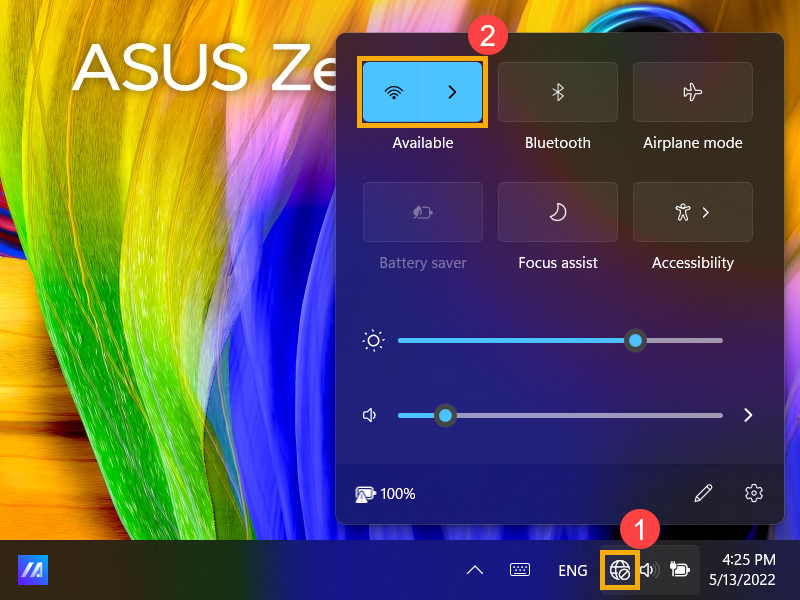
Si el problema persiste, continúa con el siguiente paso de solución de problemas.
Restaurar la configuración del BIOS
- Accede a la pantalla de configuración del BIOS en el dispositivo.
Cuando el dispositivo esté apagado, mantén presionada la tecla [F2] en el teclado, luego presiona el botón de encendido para encender el dispositivo. Mantén presionada la tecla [F2] hasta que aparezca la pantalla de configuración del BIOS, luego suelta la tecla [F2]. Más información sobre Cómo entrar en la pantalla de configuración del BIOS.
Nota: Para algunos modelos de escritorio antiguos, puede que tengas que mantener presionada la tecla [Del] durante el arranque para acceder a la pantalla de configuración del BIOS.
Nota: Las consolas portátiles gaming necesitan mantener presionado el botón [Volumen Abajo], luego presionar el botón de encendido para encender el dispositivo. - Una vez en la pantalla de configuración del BIOS, consulta el artículo: Cómo restaurar la configuración del BIOS.
- Cuando se complete el restablecimiento de la configuración del BIOS, el dispositivo se reiniciará y entrará en Windows. Por favor, verifica el problema nuevamente. Si el problema persiste, continúa con el siguiente paso de solución de problemas
Apaga el dispositivo completamente
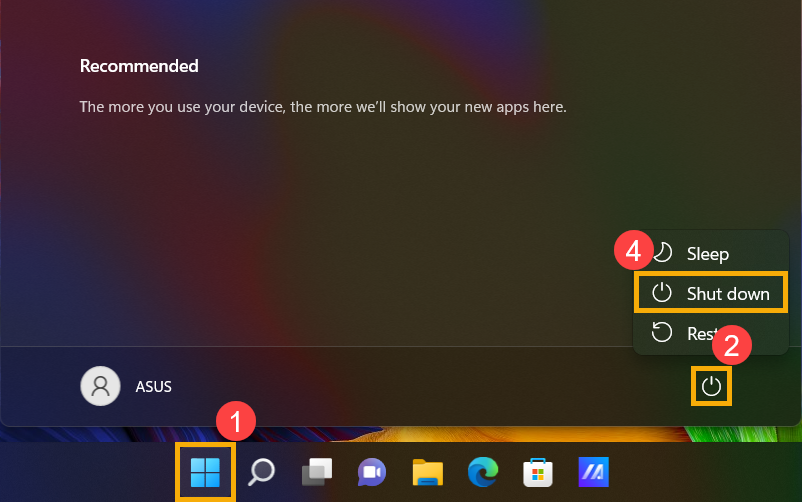
Haz clic en el [Inicio] icono en la barra de tareas①, selecciona el icono [Energía]
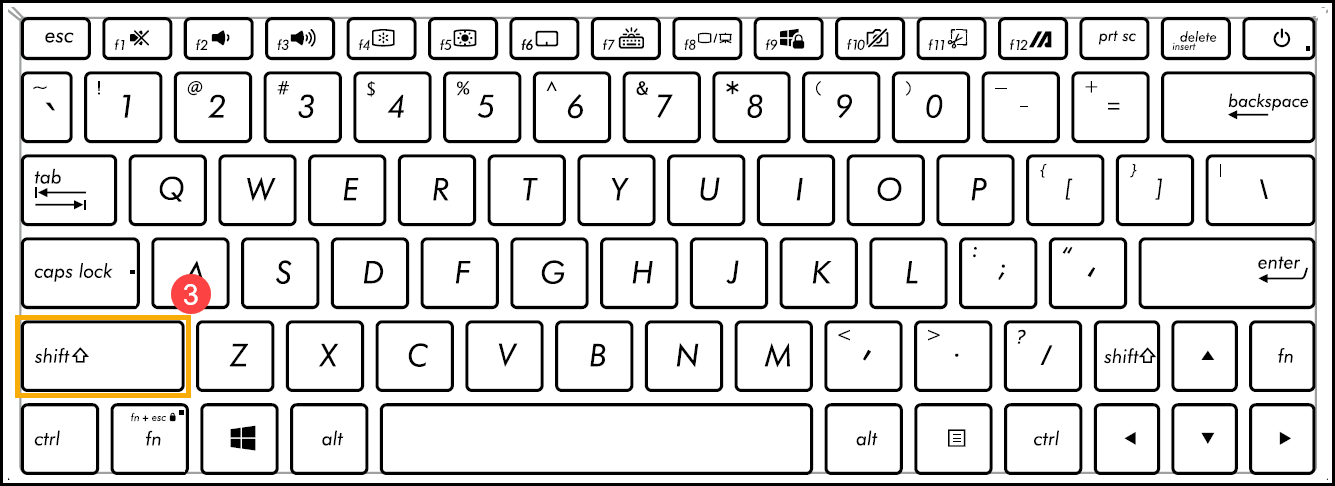
 ②, luego mantén presionada la tecla [Shift]③ en el teclado y al mismo tiempo selecciona [Apagar]④ . Tu dispositivo se apagará completamente.
Después de apagar el dispositivo completamente, reinícialo y verifica si el problema se ha resuelto. Si el problema persiste, continúa con el siguiente paso de solución de problemas.
Ejecutar Diagnóstico Inalámbrico en MyASUS
Utiliza Diagnóstico del Sistema en MyASUS para comprobar problemas de conectividad inalámbrica.
- Escribe y busca [MyASUS] en la barra de búsqueda de Windows①, luego haz clic en [Abrir]②.
Nota: Si no puedes encontrar MyASUS, puede que no esté instalado en tu dispositivo. Consulta Cómo instalar MyASUS.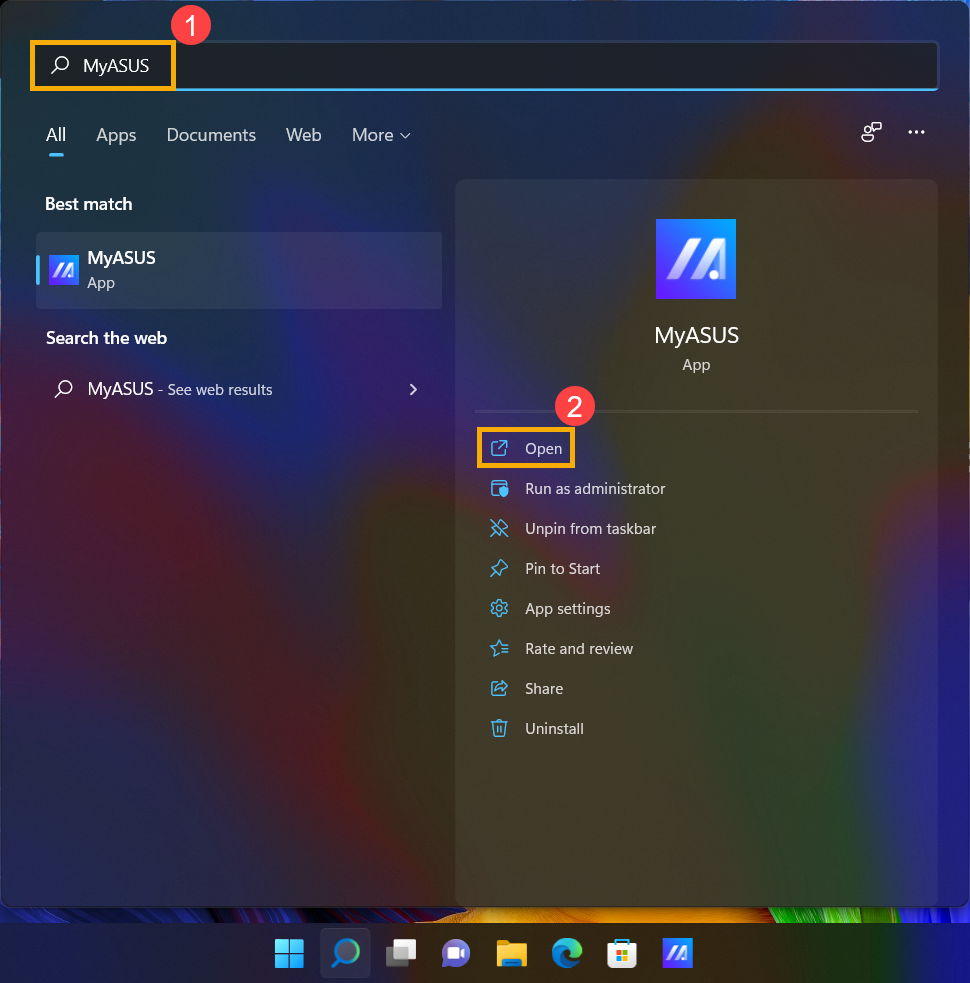
- En la aplicación MyASUS, haz clic en [Diagnóstico del Sistema]③.
Nota: Si tu dispositivo no muestra el diagnóstico del sistemapágina en el software MyASUS, significa que tu dispositivo no es compatible con esta función. Continúa a la siguiente sección para más soluciones de problemas. Aquí puedes obtener más información sobre Por qué solo puedo ver las funciones parciales en la aplicación MyASUS.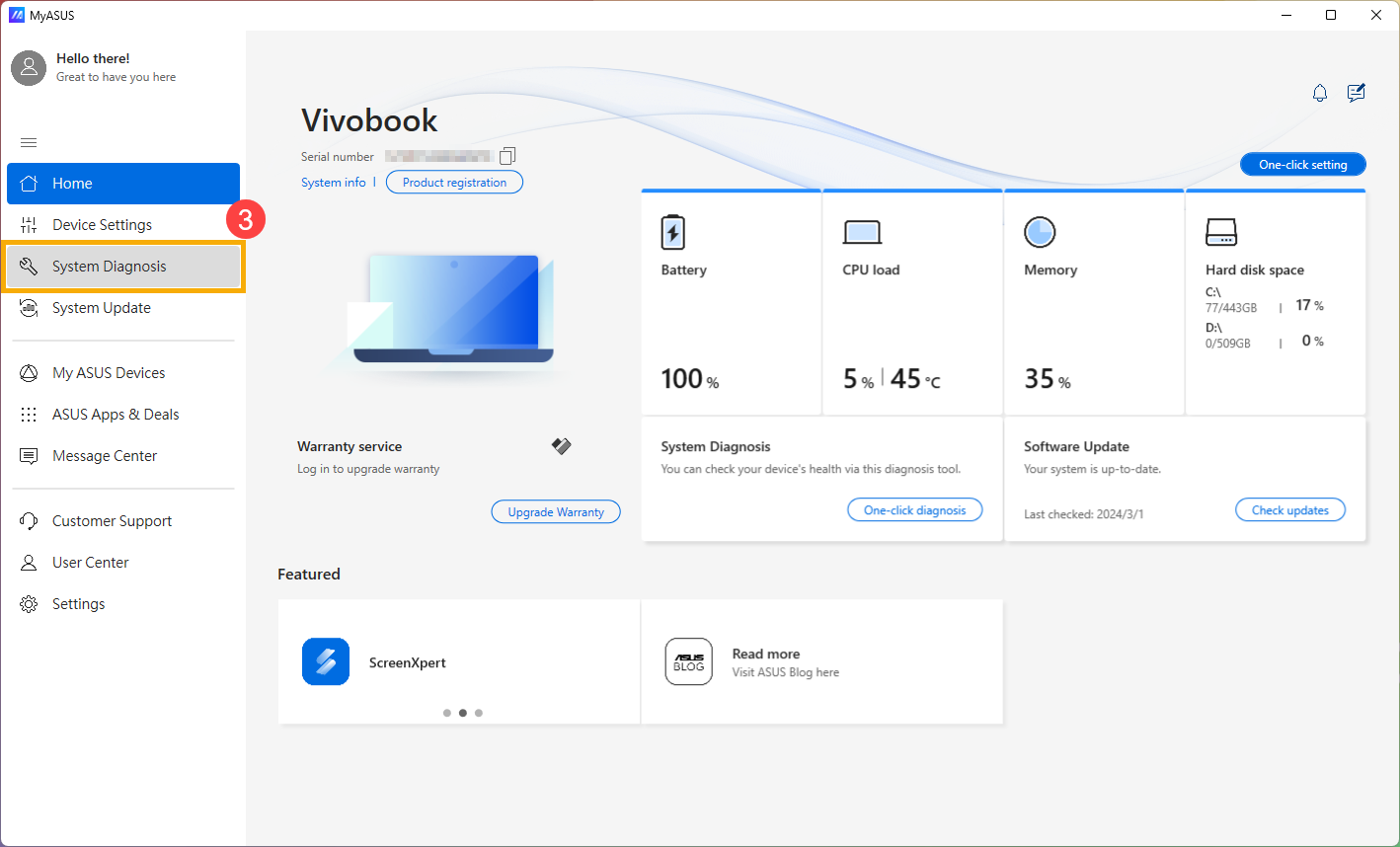
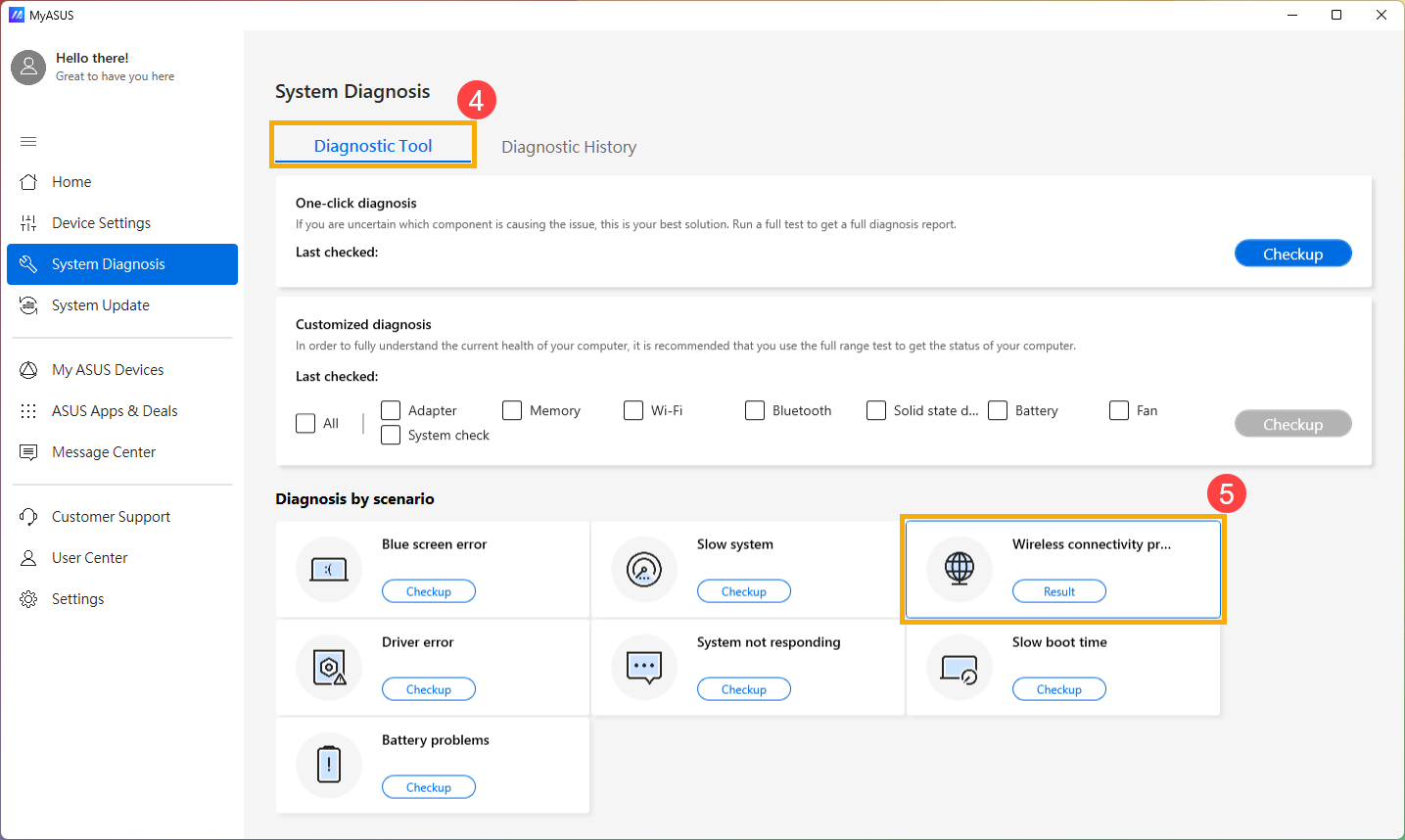
- En [Herramienta de diagnóstico]④, haz clic en [Problemas de conectividad inalámbrica]⑤. Aquí puedes obtener más información sobre Diagnóstico del sistema MyASUS - Introducción.
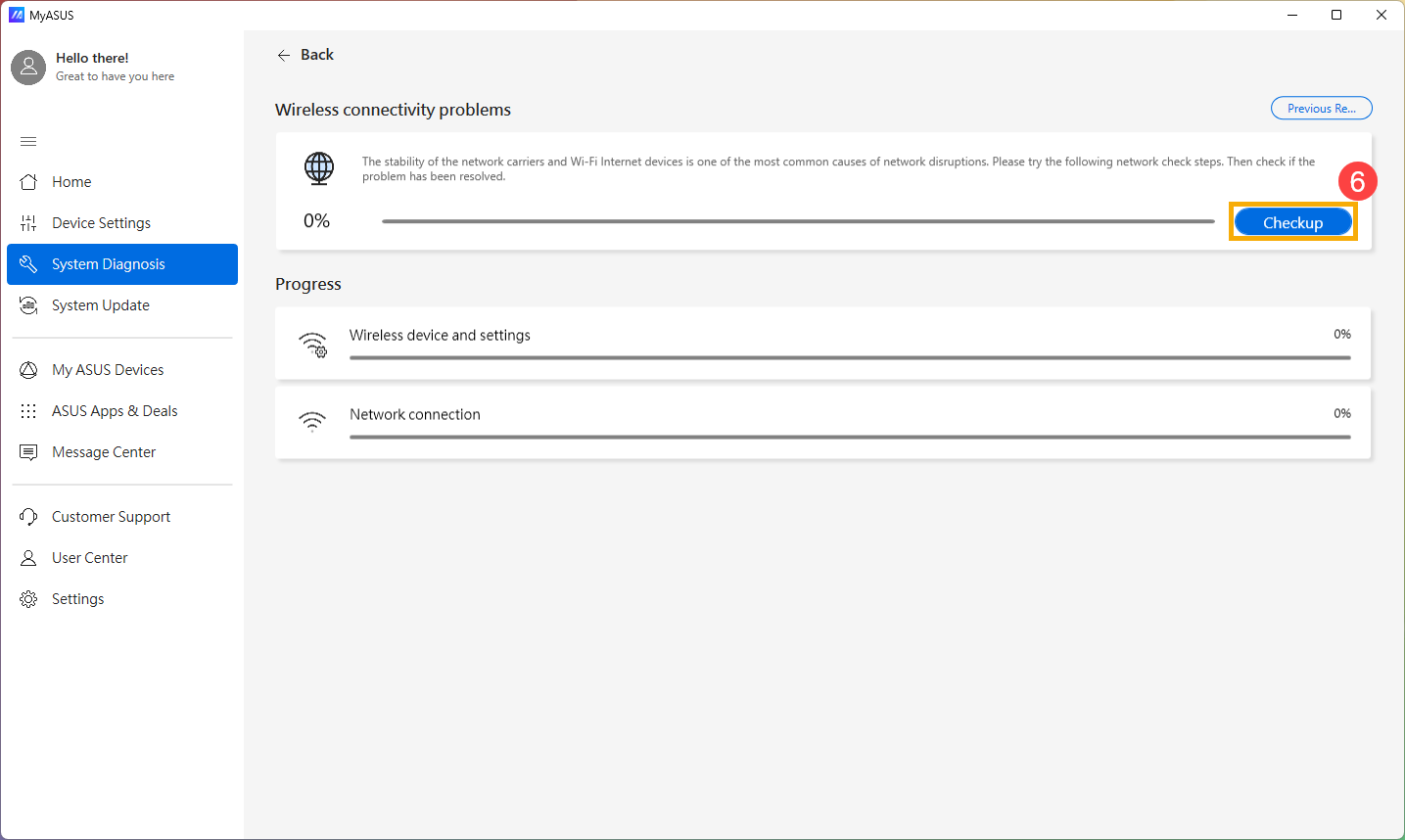
- Haz clic en [Verificación]⑥.
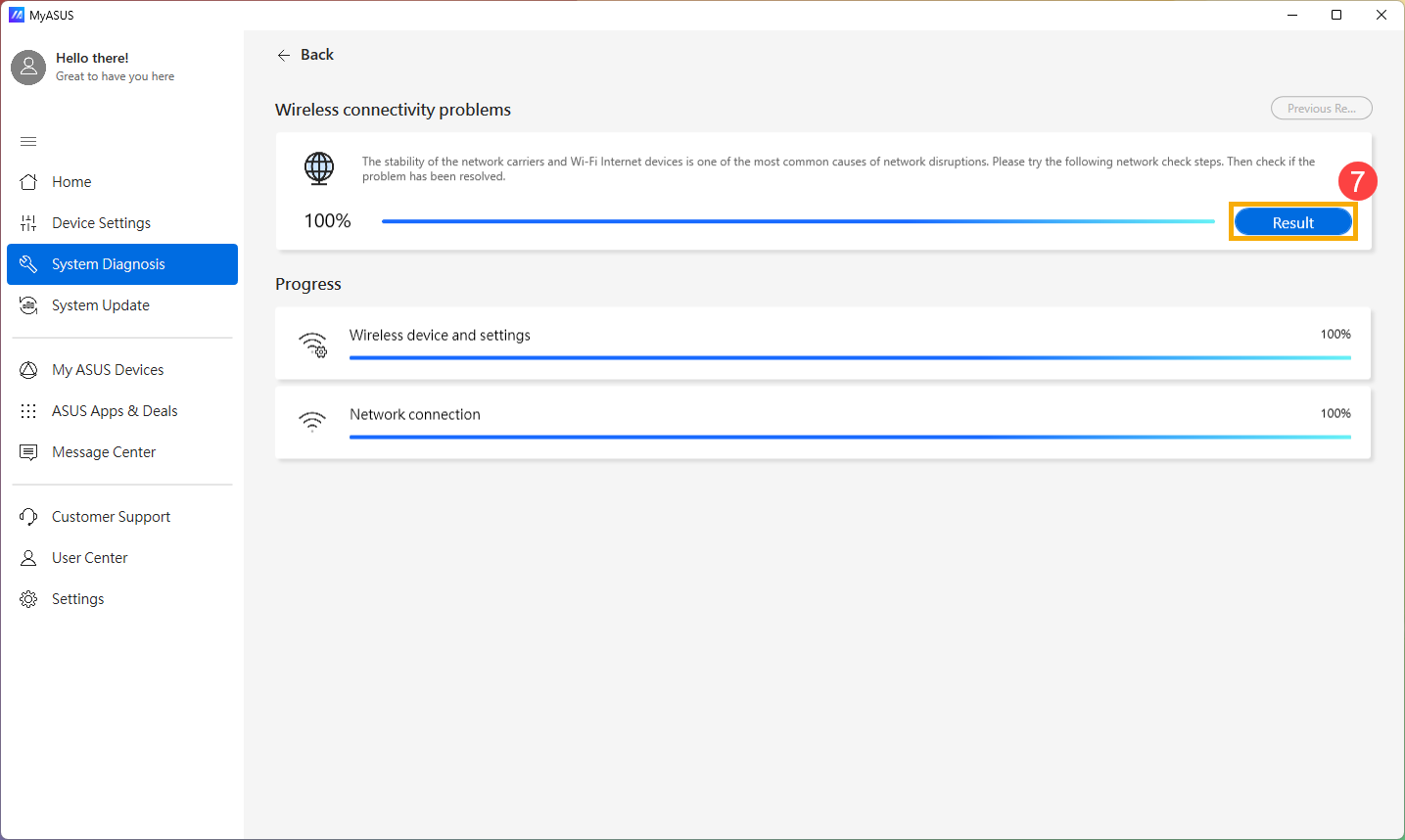
- Después de la revisión, haz clic en [Resultados]⑦. Si se detectan errores, intenta las sugerencias de solución de problemas proporcionadas por MyASUS. Si el problema persiste, continúa con el siguiente paso de solución de problemas.
Adaptador de red inalámbrica con signo de exclamación amarillo en el administrador de dispositivos
Si experimentas que el adaptador de red inalámbrica tiene un signo de exclamación amarillo en el administrador de dispositivos, por favor intenta lo siguiente para solucionarlo. (Este paso es solo para productos portátiles. Para ordenadores de escritorio, PCs todo en uno y consolas portátiles para juegos, por favor continúa con la siguiente solución de problemas.)
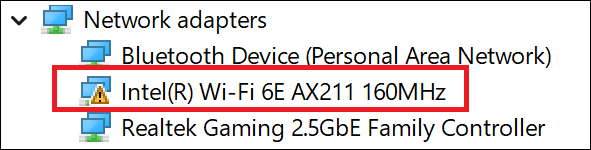
- Quita el adaptador de corriente.
Nota: Por favor, no retires el adaptador de corriente para el modelo de ASUS laptop TP420IA y UX425IA. (Estos modelos necesitan tener conectado el adaptador de corriente para realizar el proceso de Hard reset.) - Mantén presionado el botón de encendido durante 40 segundos para realizar el reinicio del hardware.
- Espera 90 segundos, luego tu PC se iniciará automáticamente.
- Después de que tu PC inicie, por favor verifica nuevamente el adaptador de red inalámbrica en el administrador de dispositivos para comprobar si está normal. Si el problema persiste, continúa con el siguiente paso de solución de problemas.
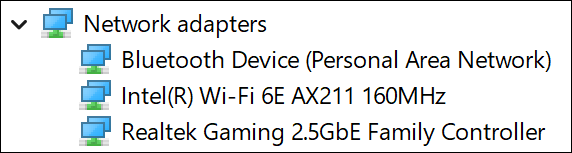
Actualiza los drivers de Wireless y Bluetooth a través del Administrador de dispositivos
Si las versiones son demasiado diferentes entre los drivers de Wireless y Bluetooth, puede causar un problema de compatibilidad de software. Por lo tanto, recomendamos actualizar ambos drivers a la última versión.
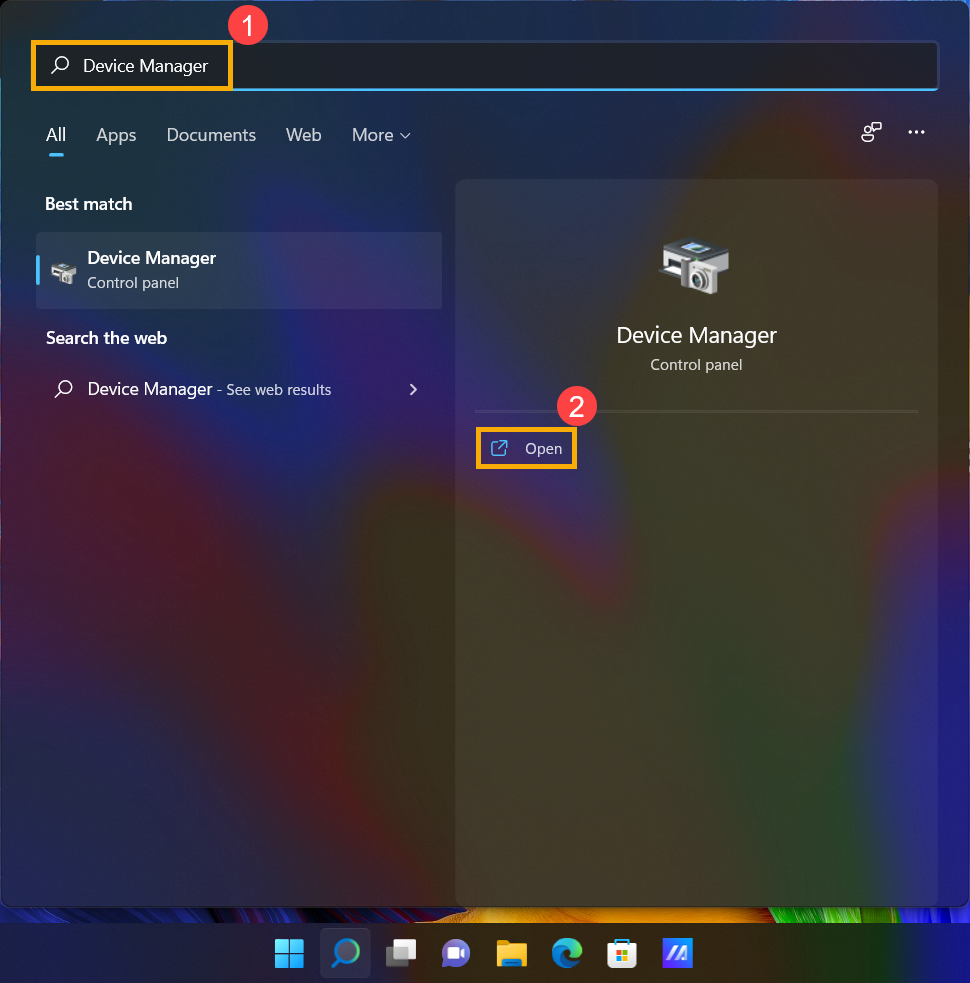
- Escribe y busca [Administrador de dispositivos] en la barra de búsqueda de Windows①, luego haz clic en [Abrir]②.
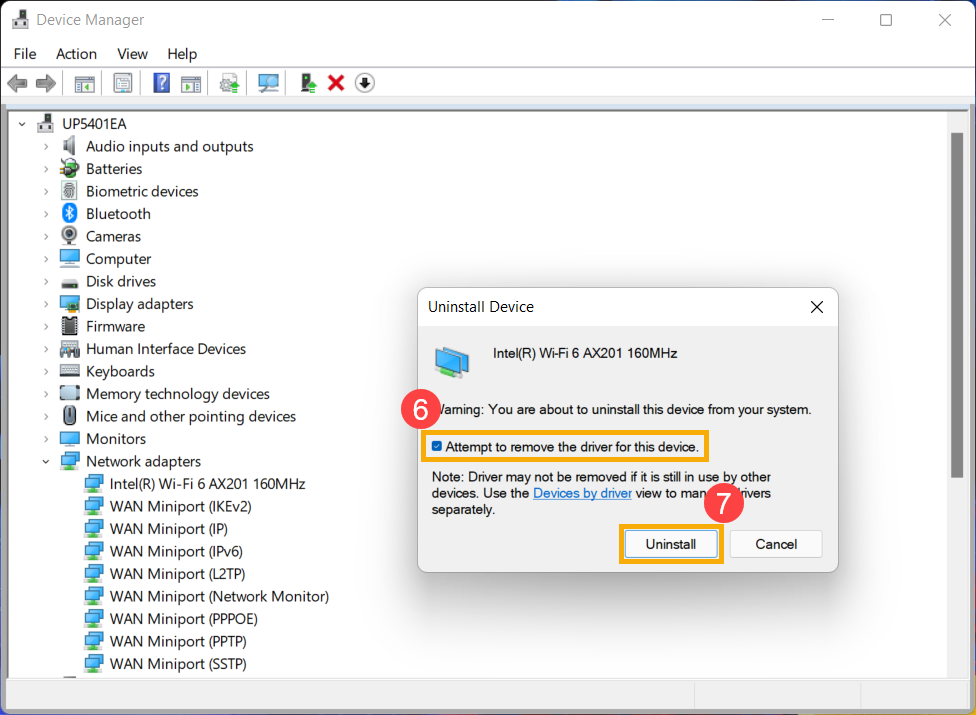
- Haz clic en la flecha junto a [Adaptadores de red]③, luego haz clic derecho en [Intel(R) Wi-Fi 6 AX201 160MHz]④ y selecciona [Desinstalar dispositivo]⑤.
Nota: El nombre del dispositivo puede ser diferente según el modelo.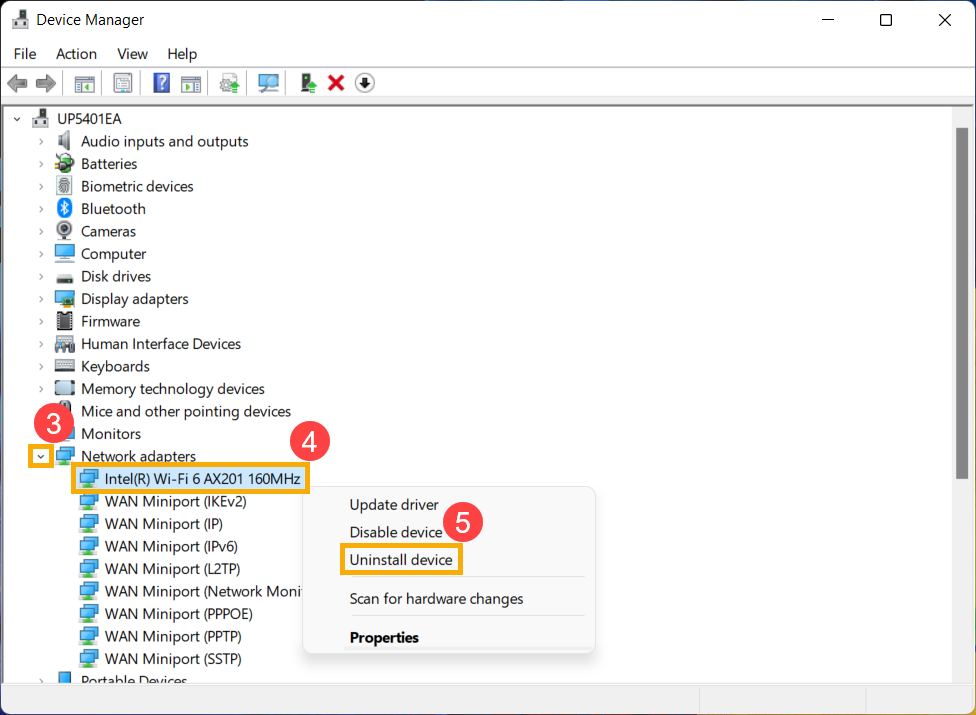
- Selecciona [Intentar quitar el driver de este dispositivo]⑥, luego haz clic en [Desinstalar]⑦.
- Haz clic en la flecha junto a [Bluetooth]⑧, luego haz clic derecho en [Intel(R) Wireless Bluetooth(R)]⑨ y selecciona [Desinstalar dispositivo]⑩.
Nota: El nombre del dispositivo puede ser diferente según los diferentes modelos.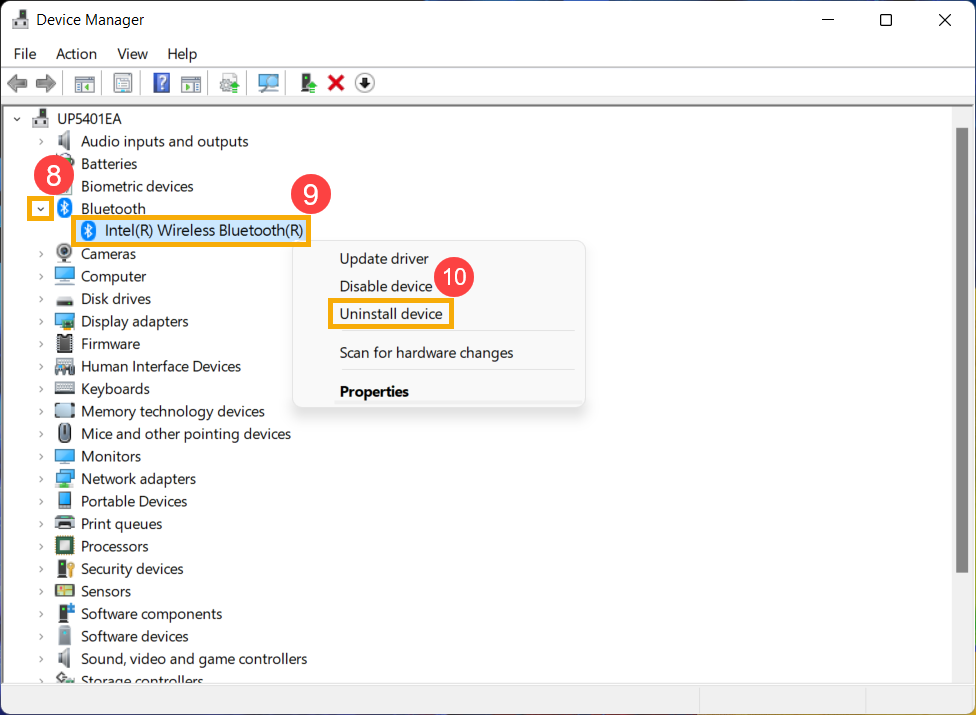
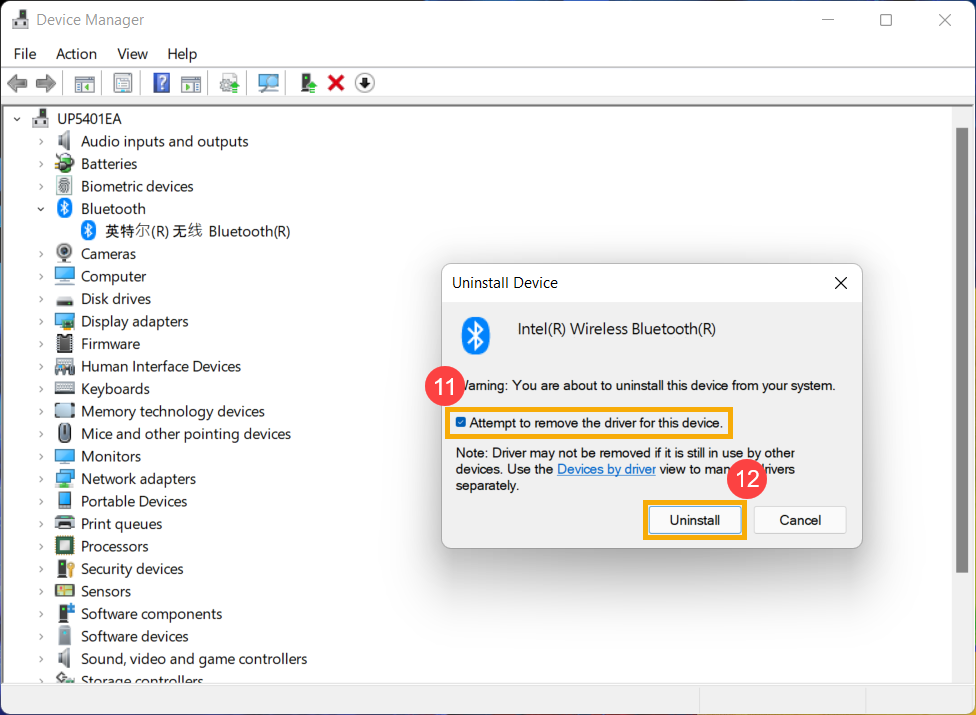
- Selecciona [Intentar eliminar el controlador para este dispositivo]⑪, luego haz clic en [Desinstalar]⑫.
- Después de desinstalar el adaptador de red y Bluetooth, haz clic en [Acción]⑬ y selecciona [Buscar cambios de hardware]⑭.
El dispositivo reinstalará la red inalámbrica y Bluetooth, y los dispositivos aparecerán en las categorías Adaptadores de red y Bluetooth.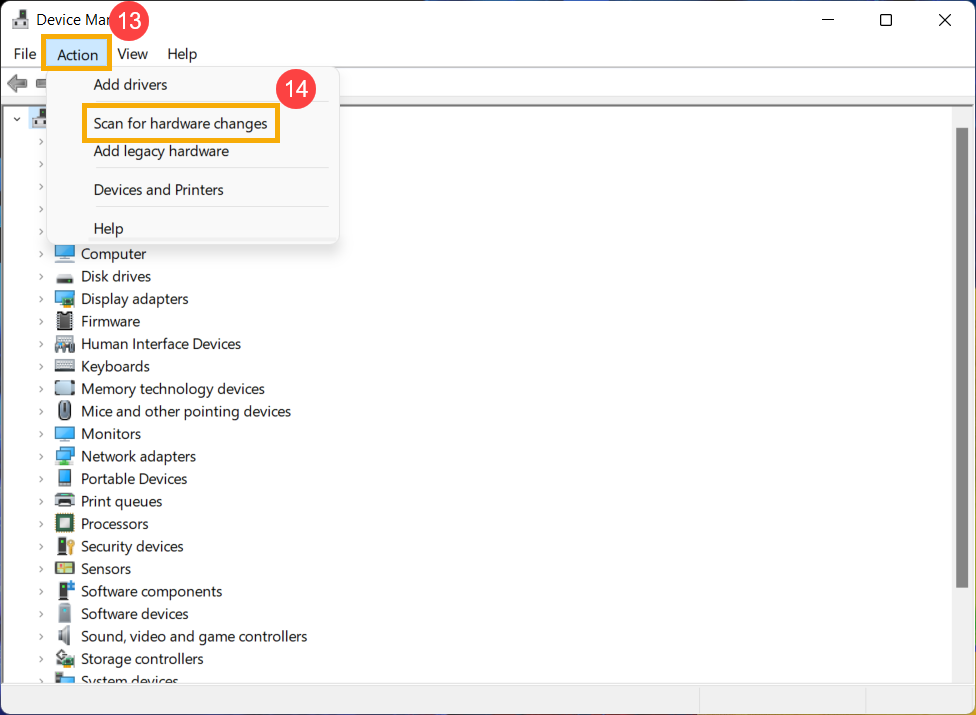
- Si no se puede actualizar el controlador inalámbrico o Bluetooth a través de Device manager, puedes descargar e instalar el último controlador desde el Sitio de Soporte de ASUS. Aquí puedes obtener más información sobre Cómo buscar y descargar drivers.
Nota: Busca el driver inalámbrico o de Bluetooth emparejado con el nombre del proveedor que se utiliza en tu dispositivo. El nombre del proveedor del dispositivo inalámbrico es [Intel] como ejemplo.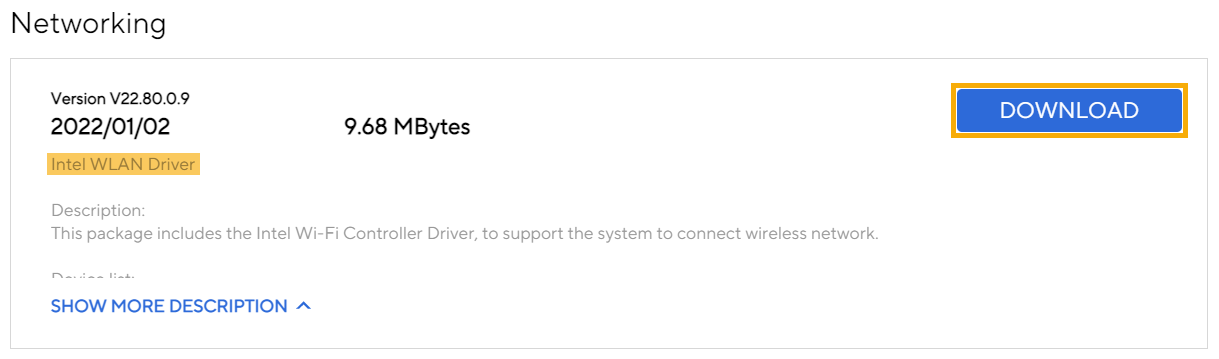
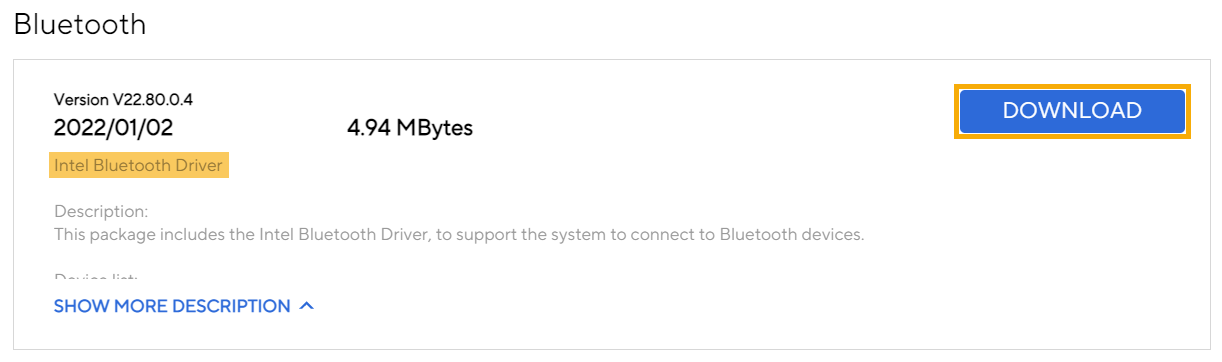
Si el problema persiste, por favor continúa con el siguiente paso de solución de problemas.
Restablecer red
- Haz clic en [Menú de inicio]
 ①, luego selecciona [Configuración]
 ②.
②. 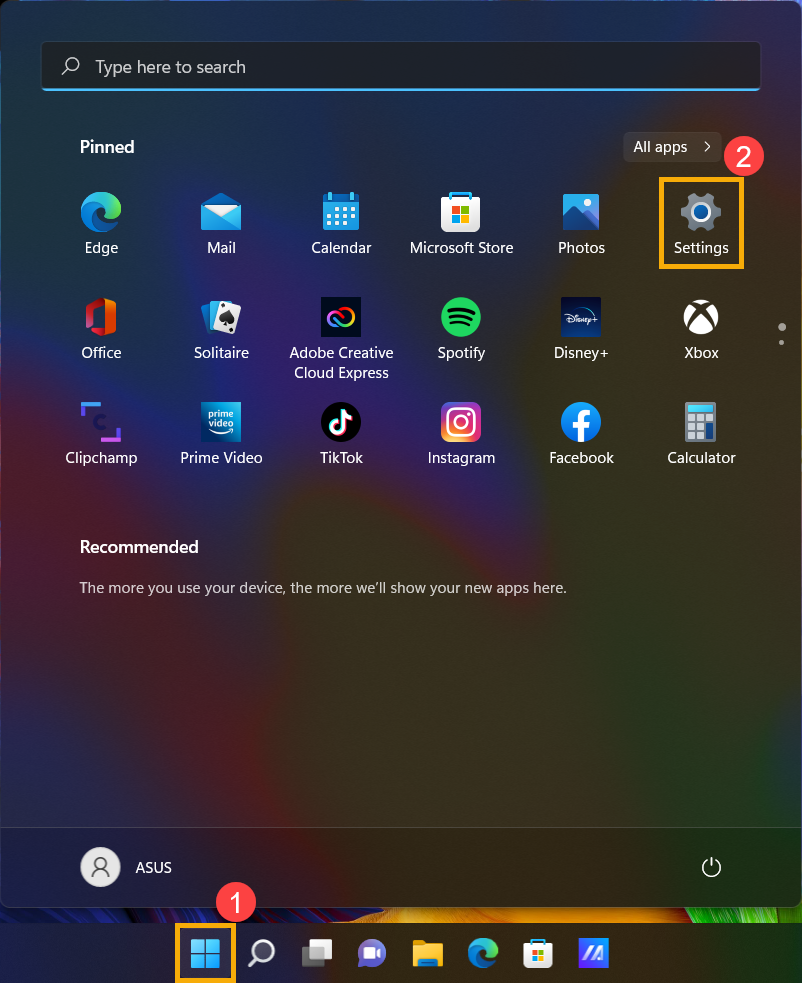
- Selecciona [Red e internet]③, luego selecciona [Configuración de red avanzada]④.
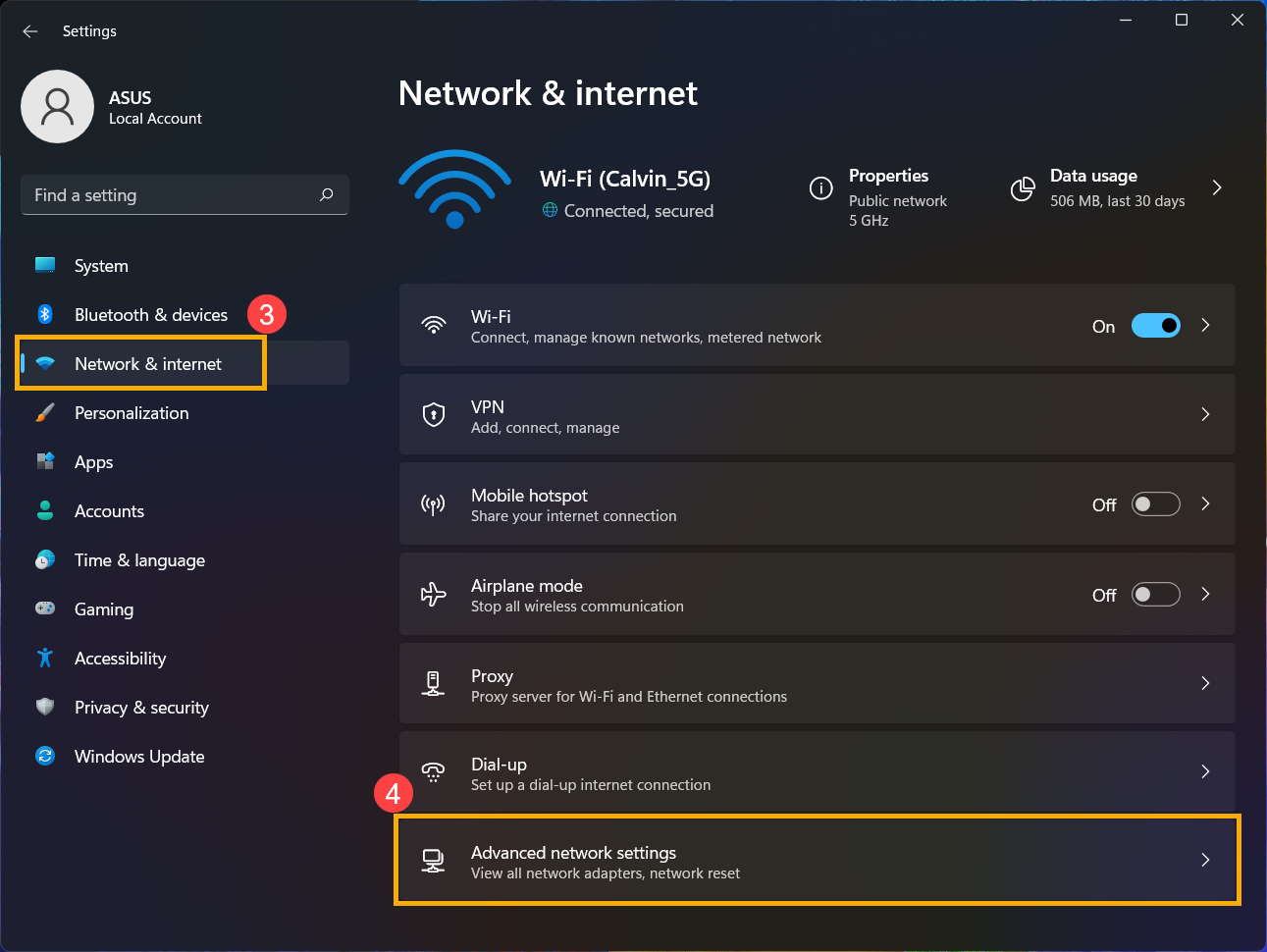
- Selecciona [Restablecimiento de red]⑤.
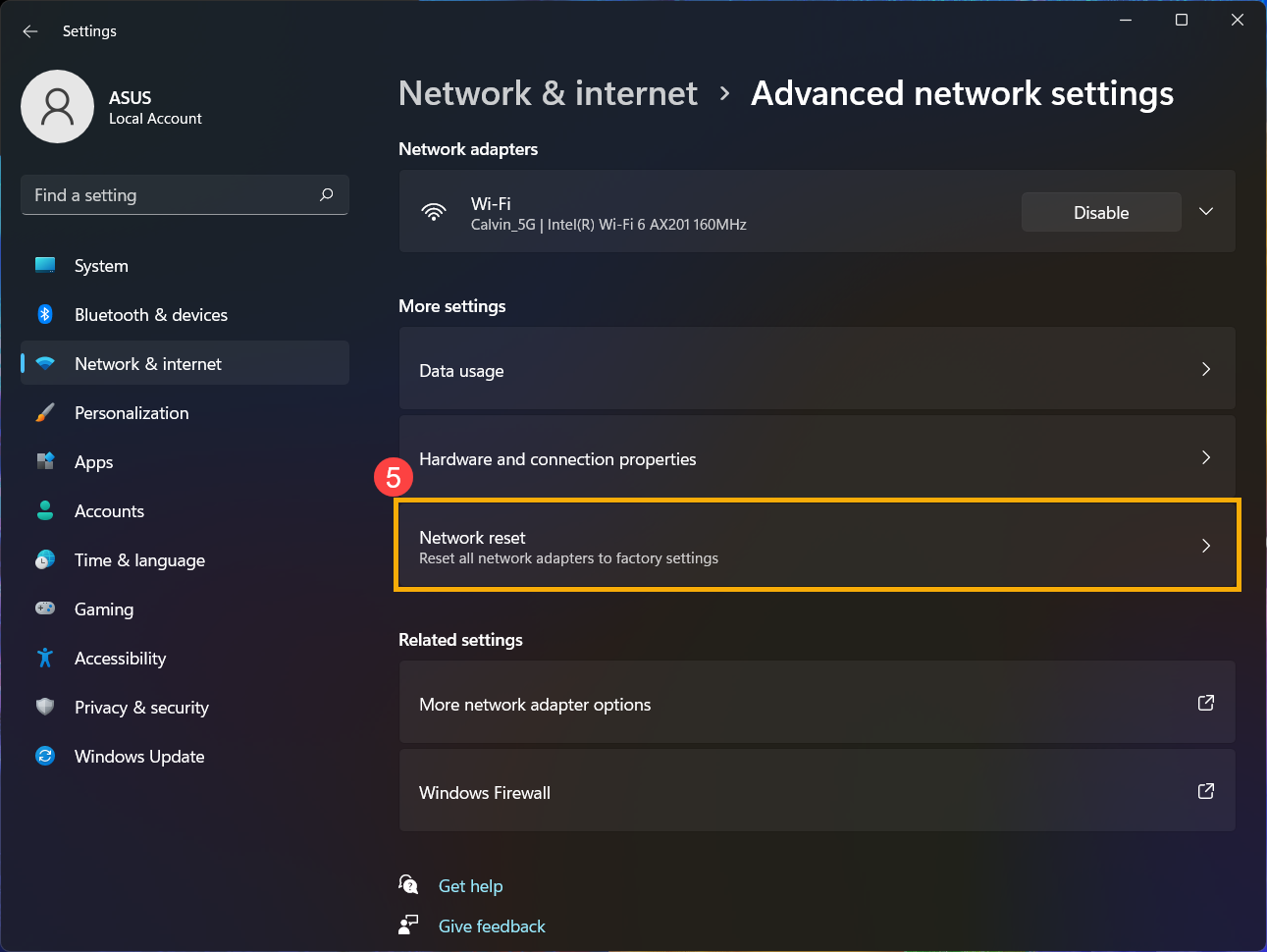
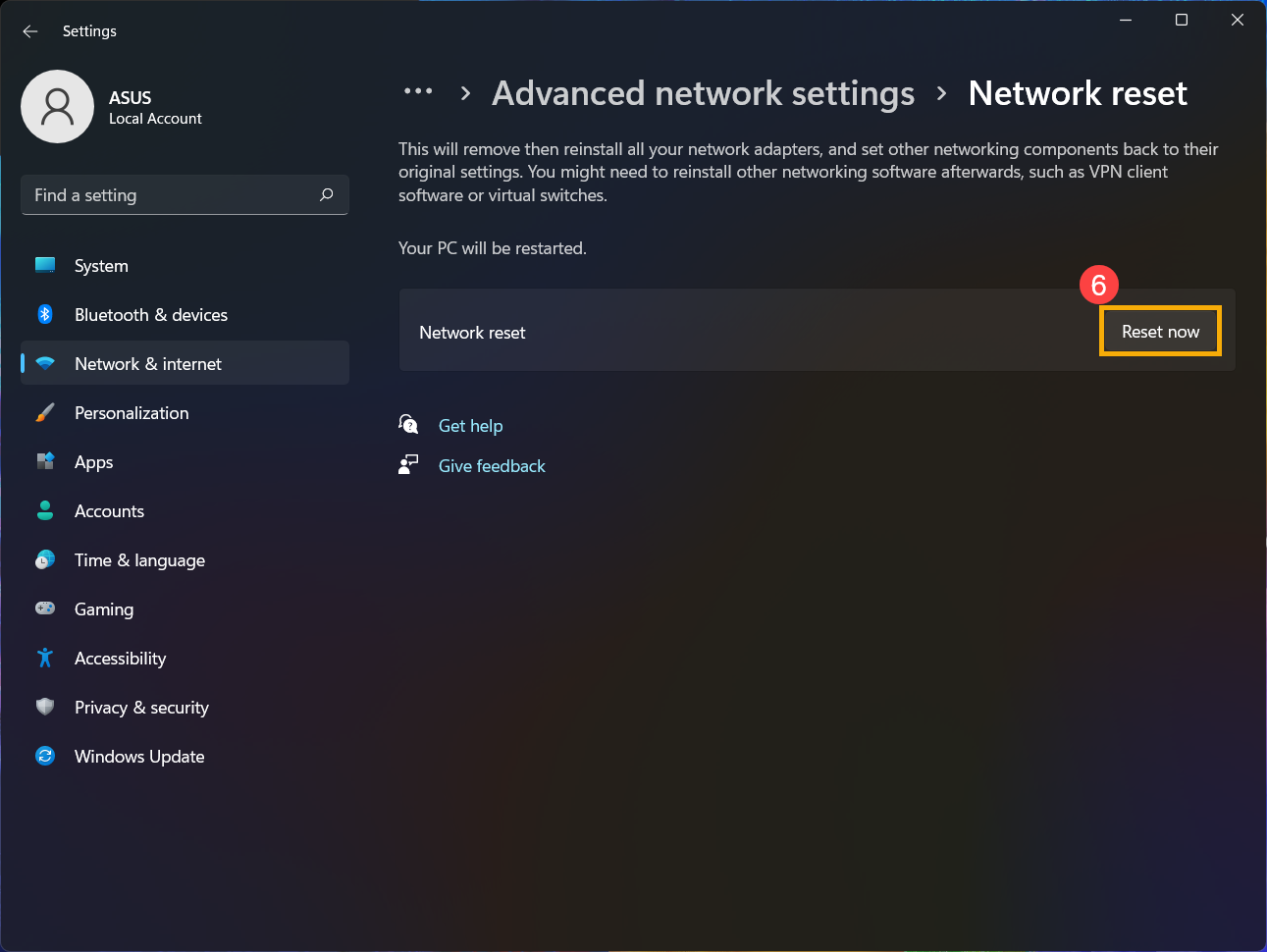
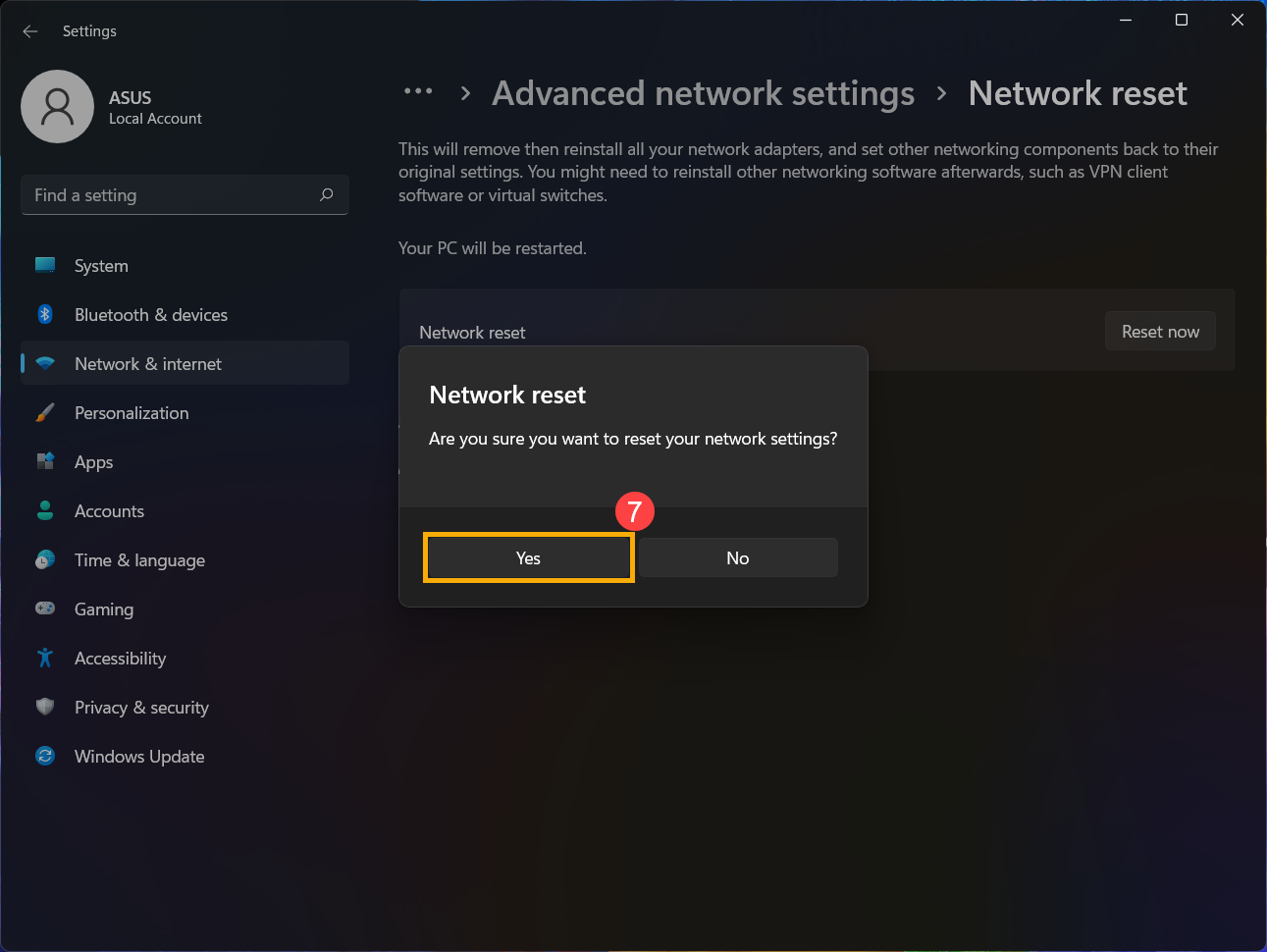
- Haz clic en [Restablecer ahora]⑥, luego selecciona [Sí]⑦. Tu dispositivo se reiniciará después de que se complete el restablecimiento.
- Si el problema persiste, por favor continúa con el siguiente paso de solución de problemas.
Verifica tu proxy o configuración de VPN
Si anteriormente ha utilizado software de VPN, herramientas de conexión a la red corporativa, aceleradores de red o ha configurado un servidor proxy, pueden quedar configuraciones residuales incluso después de que estos servicios ya no estén en uso. Dichas configuraciones sobrantes pueden interferir con la conectividad normal a Internet.
Siga los pasos a continuación para deshabilitar el servidor proxy o borrar cualquier configuración proxy existente:
- Haga clic en [Inicio]①, luego seleccione [Configuración]②.

- Vaya a [Red e internet]③, luego seleccione [Proxy]④.

- En Usar un servidor proxy, haga clic en [Editar]⑤.

- Establezca Usar un servidor proxy en [Desactivado]⑥, luego haga clic en [Guardar]⑦.

- Reinicie su navegador web y pruebe su conexión a internet. Si el problema persiste, proceda al siguiente método de solución de problemas.
Restablecer el navegador de internet
Si no puede conectarse a internet mediante el navegador pero la aplicación de chat funciona normalmente, puede intentar restablecer el navegador para solucionar este problema.
- Tome Microsoft Edge como ejemplo. Haga clic en el icono de [Configuración y más]
 ① en la esquina superior derecha y luego seleccione [Configuración]②.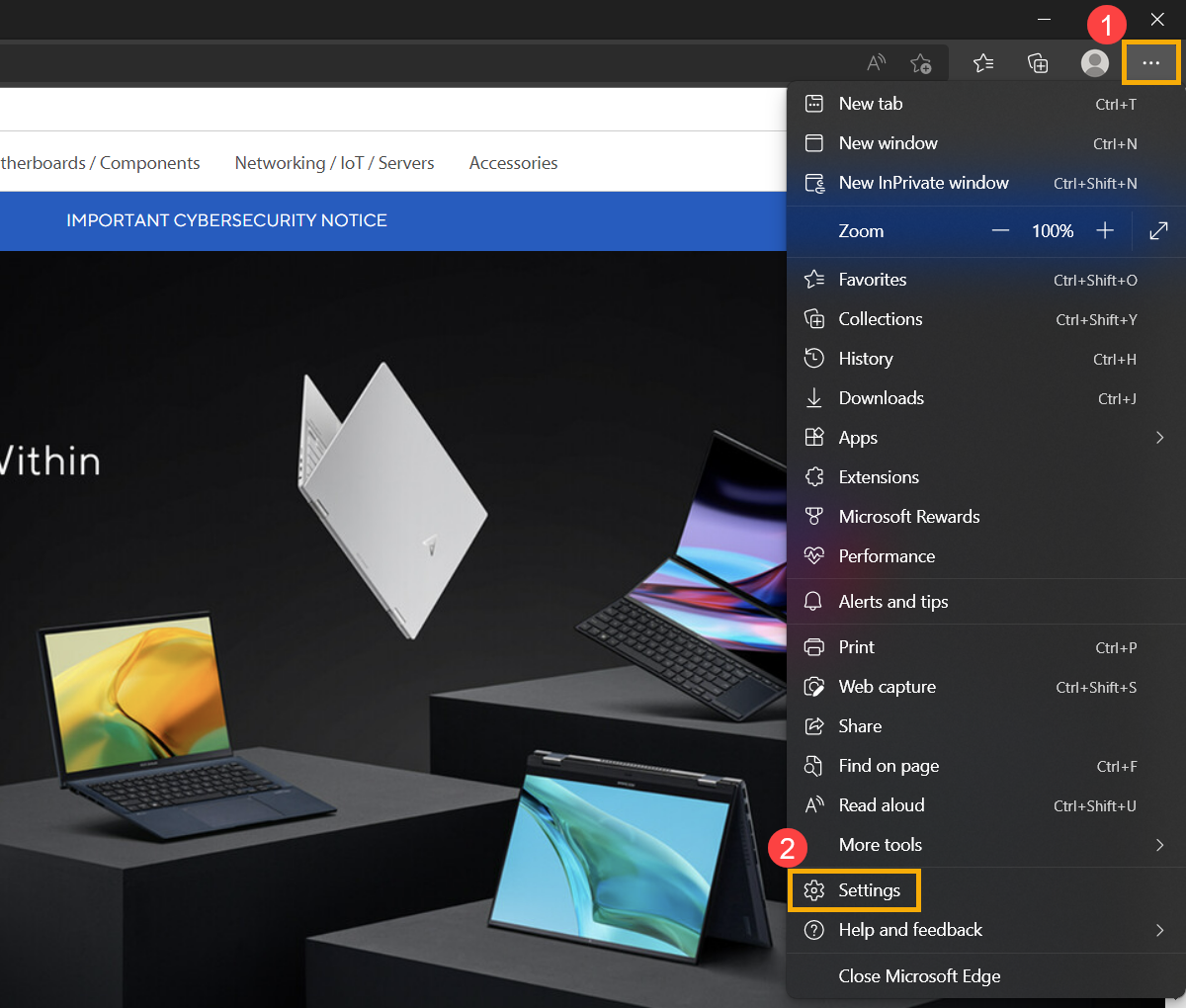
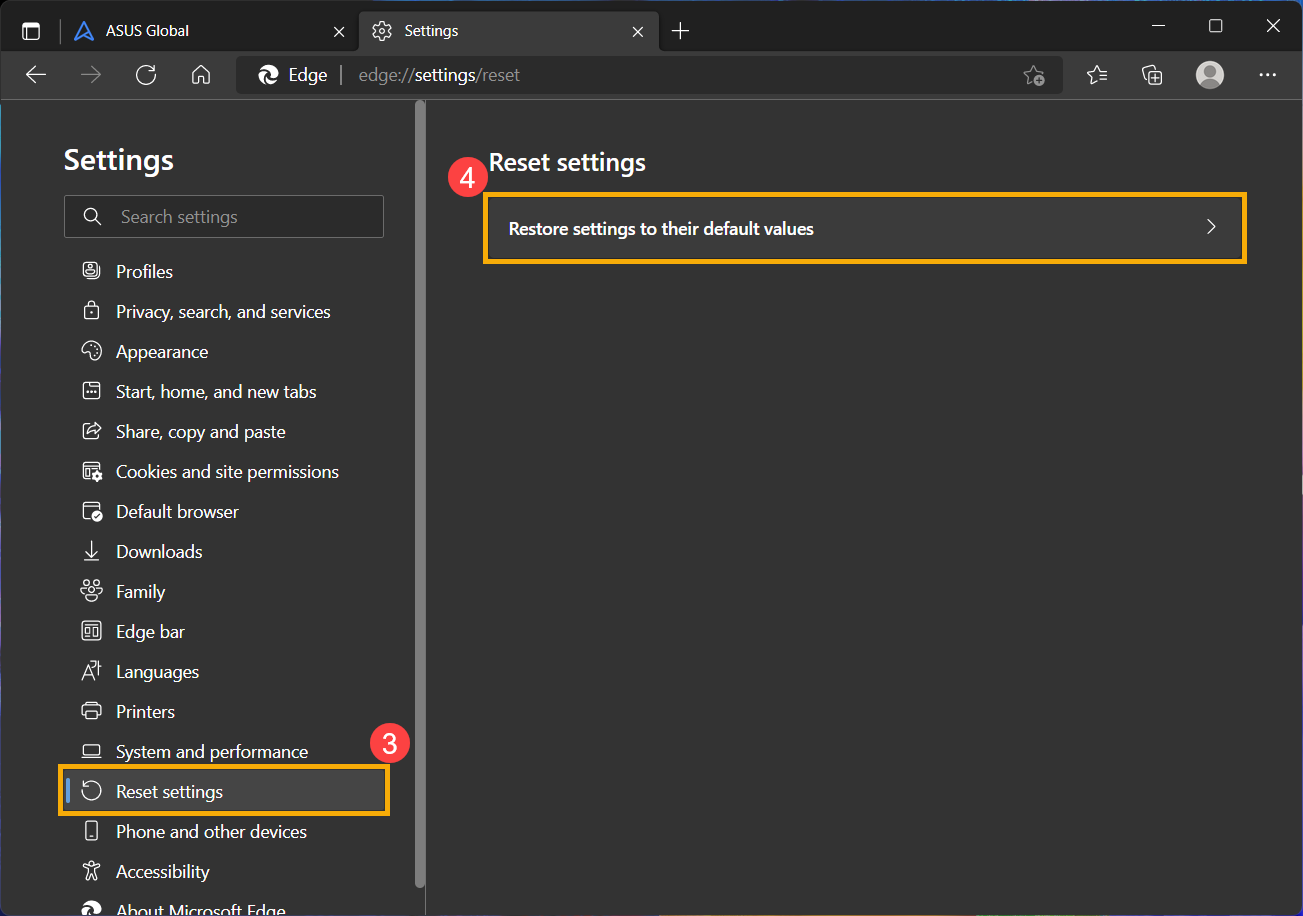
- Seleccione [Restablecer configuración]③ y haga clic en [Restaurar la configuración a sus valores predeterminados]④.
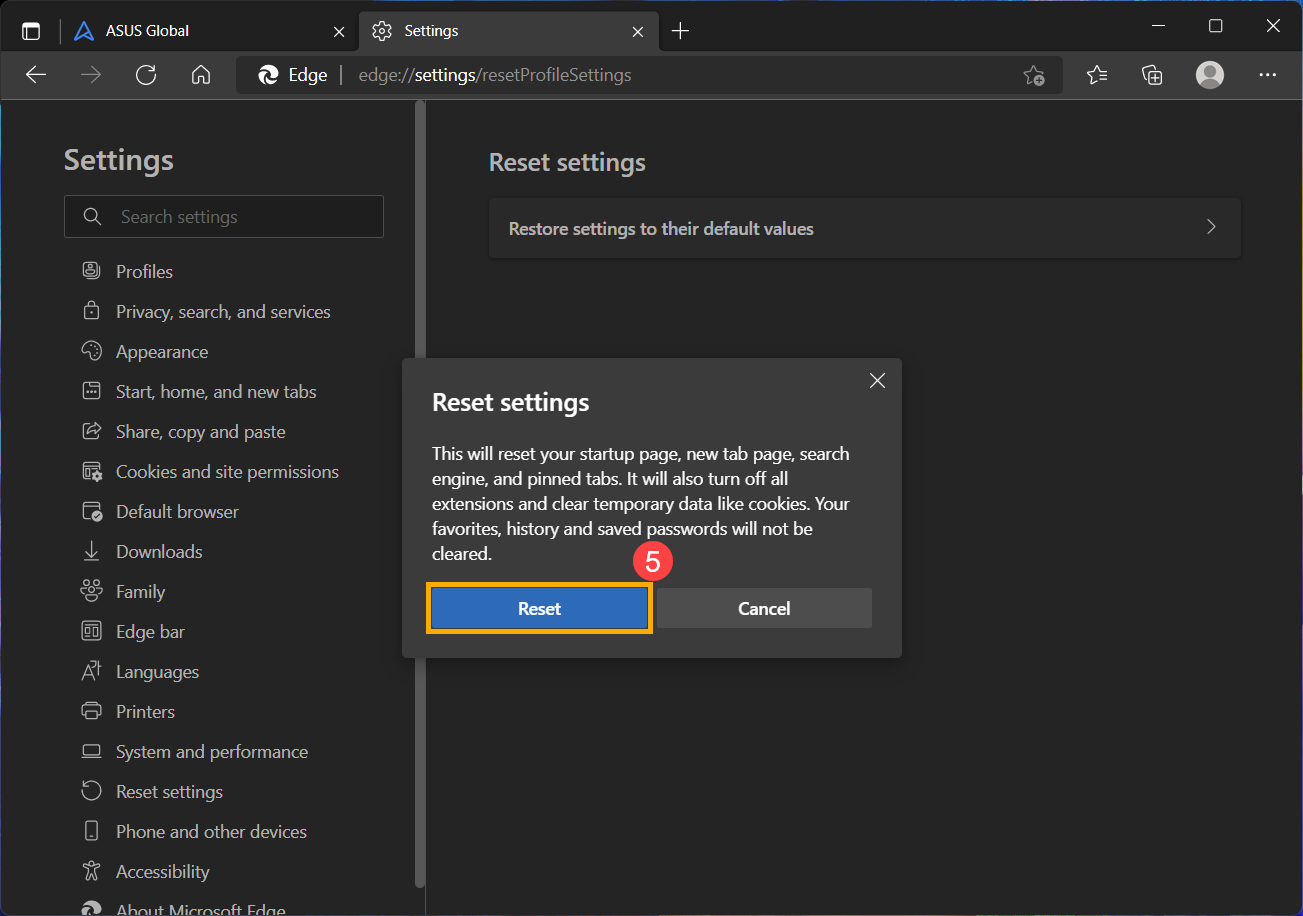
- Seleccione [Restablecer]⑤.
- Si el problema persiste, continúe con el siguiente paso de solución de problemas.
Actualizar BIOS, paquetes de Windows y drivers
Actualizar regularmente BIOS, Windows y drivers puede mejorar la estabilidad y el rendimiento del sistema. Asegúrese de que su dispositivo utilice las versiones más recientes. Más información sobre cómo actualizar la BIOS:
Cómo actualizar la versión de la BIOS en el sistema Windows
Cómo actualizar la BIOS con ASUS Firmware Update/EZ Flash
(Para productos de escritorio, consulte Introducción a ASUS Motherboard EZ Flash 3.)
Más información sobre cómo actualizar Windows y drivers:
Cómo actualizar los drivers a través de la Actualización del Sistema en MyASUS
Si el problema persiste después de haber actualizado BIOS/paquetes de Windows/drivers a la fecha, proceda al siguiente paso de solución de problemas.
Realizar restablecimiento de CMOS/Hard Reset
Intente realizar un reinicio de EC (Controlador Embebido), un reinicio de RTC (Reloj en Tiempo Real) o un hard reset para restaurar el hardware a los valores predeterminados y resolver problemas de Wi-Fi. Consulte los siguientes artículos para pasos detallados:
- Notebook/All-in-One PC/Gaming handheld: Cómo restablecer el Controlador Embebido (EC), el Reloj en Tiempo Real (RTC) y realizar un Hard Reset
- Desktop PC: Cómo limpiar el CMOS
Si el problema persiste después de realizar el borrado del CMOS (reinicio de EC), continúe con el siguiente paso de solución de problemas.
Restaurar el sistema desde un punto de restauración
Si el problema ocurrió recientemente, y si alguna vez has creado un punto de restauración o existe una restauración automática del sistema, intenta restaurar el dispositivo a un punto anterior al inicio del problema para resolverlo. Aquí puedes obtener más información sobre cómo usar un punto de restauración para restaurar el sistema. Si el problema persiste, por favor continúa con el siguiente paso de solución de problemas.
Restablecer tu PC
Si el problema persiste después de completar todos los pasos de solución de problemas, realiza una copia de seguridad de tus archivos personales y luego restablece el dispositivo para devolverlo a su configuración original. Aquí puedes obtener más información sobre cómo restablecer el sistema.
También puedes consultar las sugerencias de Microsoft, aquí puedes aprender más sobre cómo solucionar problemas de conexión de red en Windows.
Si tu problema persiste después de seguir los pasos de solución de problemas anteriores, es posible que el problema sea causado por el proveedor de servicios de Internet (ISP) o el equipo de Internet (módem/cable de Internet/dispositivo compartido inalámbrico). Te sugerimos que contactes con tu ISP o intentes realizar la solución de problemas del equipo de Internet. Aquí puedes obtener más información sobre la solución de problemas del router ASUS:
[Solución de problemas] Sin acceso a Internet a través del router
[Solución de problemas] La señal Wi-Fi se desconecta con frecuencia
Sistema operativo Windows 10
Asegúrate de que la función inalámbrica esté activada
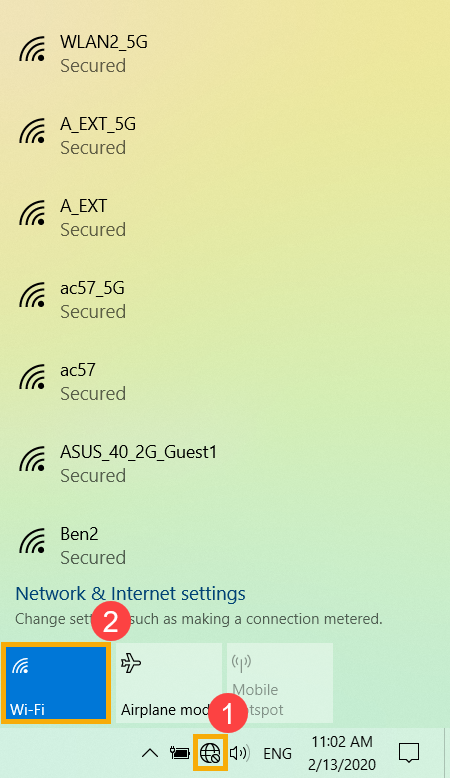
Haz clic en [Red e Internet] icono en la barra de tareas①, luego asegúrate de que Wi-Fi esté en [Activado]②.
Nota: Cuando el icono de Wi-Fi se resalta en azul, significa que la función está habilitada.
Si el problema persiste, por favor continúa con el siguiente paso de solución de problemas.
Volver a la Tabla de Contenidos
Restaurar configuración de BIOS
- Accede a la pantalla de configuración de BIOS en el dispositivo.
Cuando el dispositivo no esté encendido, mantén presionada la tecla [F2] en el teclado, luego presione el botón de encendido para encender el dispositivo. Mantenga presionada la tecla [F2] hasta que aparezca la pantalla de configuración del BIOS, luego suelte la tecla [F2]. Obtenga más información sobre Cómo entrar en la pantalla de configuración del BIOS.
Nota: Para algunos modelos de escritorio antiguos, puede que necesite presionar y mantener la tecla [Del] durante el arranque para acceder a la pantalla de configuración del BIOS.
Nota: Las consolas de juegos portátiles deben presionar y mantener el botón [Volumen Abajo], luego presionar el botón de encendido para encender el dispositivo. - Una vez en la pantalla de configuración del BIOS, consulte el artículo: Cómo restaurar la configuración del BIOS.
- Cuando se complete el restablecimiento de la configuración del BIOS, el dispositivo se reiniciará y entrará en Windows. Verifique el problema nuevamente. Si el problema persiste, continúe con el siguiente paso de solución de problemas
Apague completamente el dispositivo
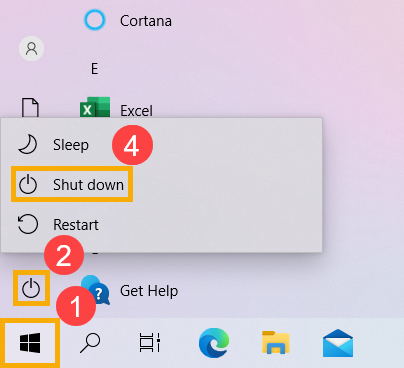
Haga clic en el [Inicio] ícono en el extremo izquierdo de la barra de tareas①, seleccione [Energía]
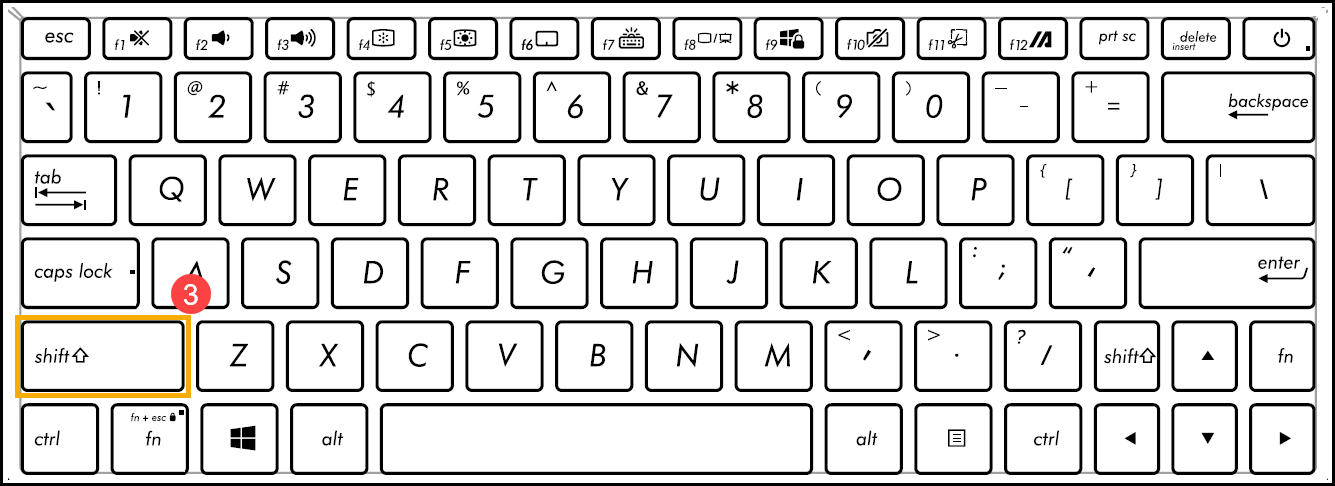
 icono②, luego mantén presionada la [tecla Shift]③ en el teclado y selecciona [Apagar]④ al mismo tiempo. Tu dispositivo se apagará completamente.
Después de apagar el dispositivo completamente, por favor reinicia tu dispositivo y comprueba si el problema se ha resuelto. Si el problema persiste, continúa con el siguiente paso de solución de problemas.
Ejecutar diagnóstico inalámbrico en MyASUS
Usa el diagnóstico del sistema en MyASUS para comprobar problemas de conectividad inalámbrica.
- Escribe y busca [MyASUS] en la barra de búsqueda de Windows①, luego haz clic en [Abrir]②.
Nota: Si no puedes encontrar MyASUS, puede que no esté instalado en tu dispositivo. Consulta Cómo instalar MyASUS.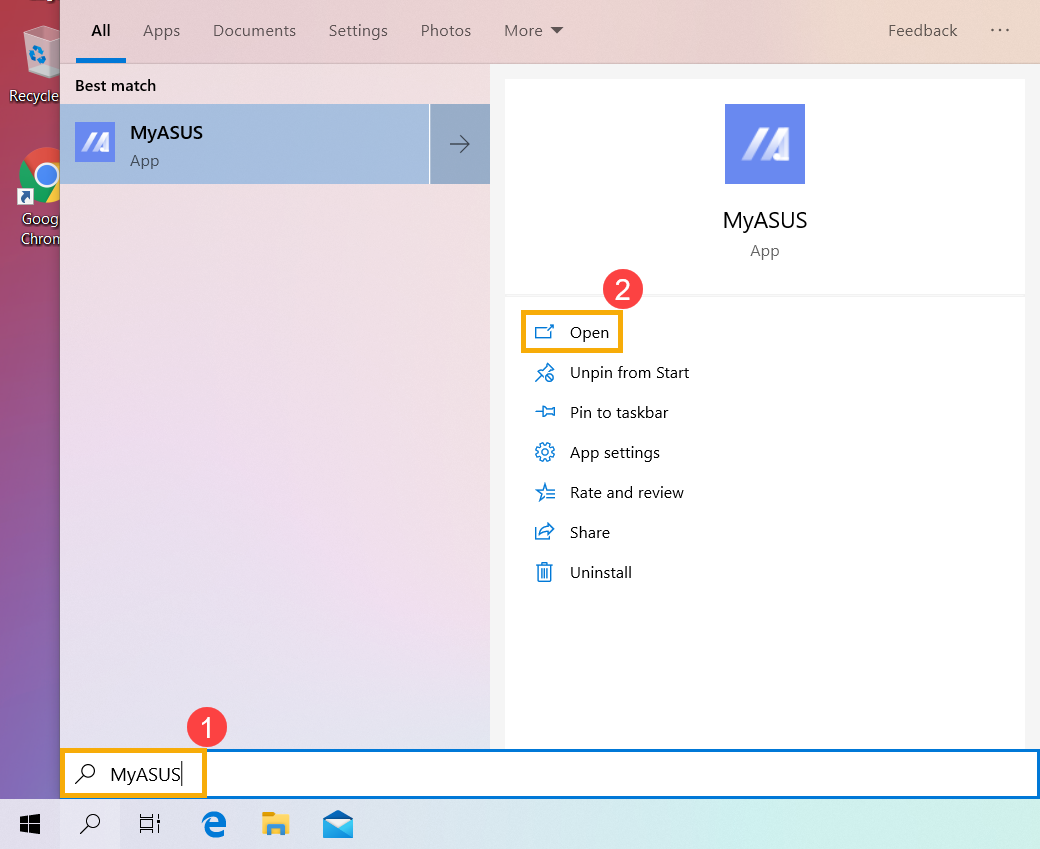
- En la aplicación MyASUS, haz clic en [Diagnóstico del sistema]③.
Nota: Si tu dispositivo no muestra la página de diagnóstico del sistema en el software MyASUS, significa que tu dispositivo no es compatible con esta función. Continúa con la siguiente sección para más soluciones. Aquí puedes obtener más información sobre Por qué solo veo funciones parciales en la app MyASUS. - En [Herramienta de diagnóstico]④, haz clic en [Problemas de conectividad inalámbrica]⑤. Aquí puedes aprender más sobre Diagnóstico del sistema MyASUS - Introducción.
- Haz clic en [Comprobación]⑥.
- Después de la comprobación, haz clic en [Resultados]⑦. Si se detectan errores, intenta las sugerencias de solución de problemas proporcionadas por MyASUS. Si el problema persiste, procede al siguiente paso de solución de problemas.
Adaptador de red inalámbrica con signo de exclamación amarillo en el Administrador de dispositivos
Si experimentas que el adaptador de red inalámbrica aparece con un signo de exclamación amarillo en el Administrador de dispositivos, prueba lo siguiente para solucionarlo. (Este paso es solo para productos portátiles. Para equipos de escritorio, PCs todo en uno y consolas de juegos portátiles, continúa con la siguiente solución de problemas.)
- Retira el adaptador de corriente.
Nota: Por favor, no retires el adaptador de corriente en los modelos ASUS laptop TP420IA y UX425IA. (Estos modelos necesitan conectar el adaptador de corriente para realizar el proceso de Hard reset.) - Mantén presionado el botón de encendido durante 40 segundos para realizar el reinicio de hardware.
- Espera 90 segundos, luego tu PC se iniciará automáticamente.
- Después de que tu PC inicie, por favor verifica nuevamente el adaptador de red inalámbrica en el Administrador de dispositivos para comprobar si funciona con normalidad. Si el problema persiste, continúa con el siguiente paso de solución de problemas.
Actualiza el driver inalámbrico a través del Administrador de dispositivos
Si las versiones entre los drivers inalámbricos y de Bluetooth son muy diferentes, esto puede causar un problema de compatibilidad de software. Por eso, recomendamos actualizar ambos drivers a la última versión.
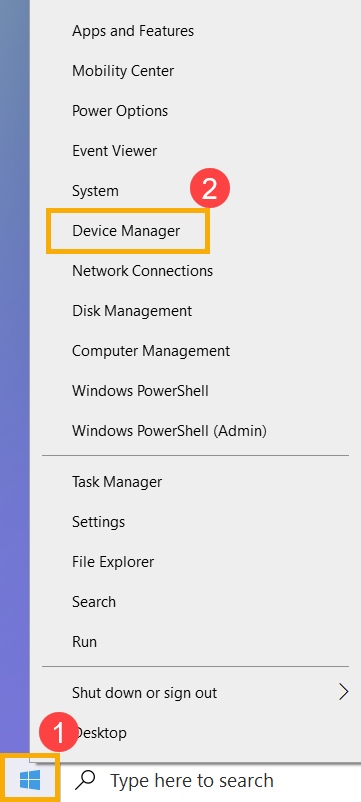
- Haz clic derecho en [Menú de inicio]①, luego haz clic en [Administrador de dispositivos]②.
- Revisa la flecha junto a [Adaptadores de red]③, luego haz clic derecho en [Intel(R) Dual Band Wireless-AC 8265]④ y selecciona [Desinstalar dispositivo]⑤.
Nota: El nombre del dispositivo puede ser diferente dependiendo del modelo.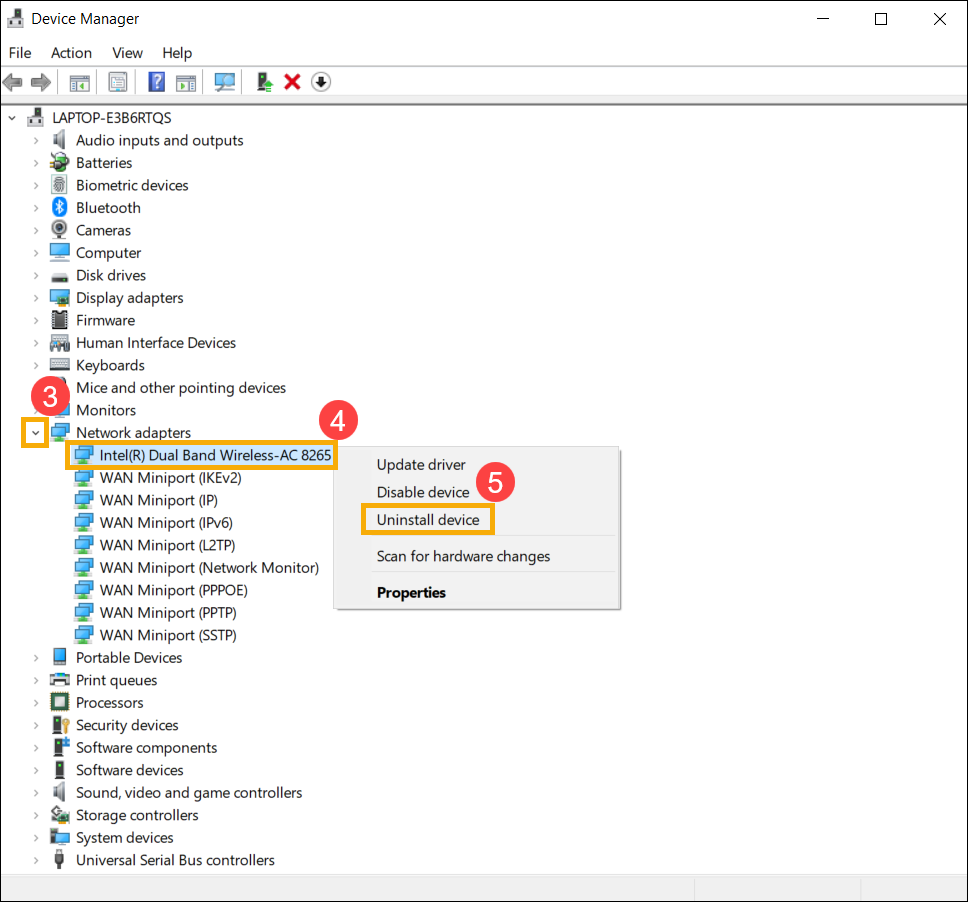
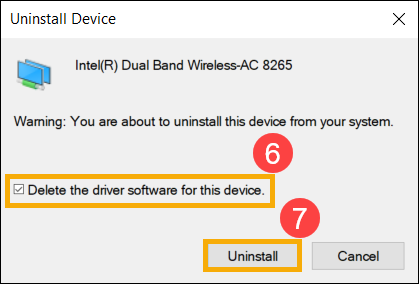
- Seleccione [Eliminar el software del driver de este dispositivo]⑥, luego haga clic en [Desinstalar]⑦.
- Verifique la flecha junto a [Bluetooth]⑧, luego haga clic derecho en [Intel(R) Wireless Bluetooth(R)]⑨ y seleccione [Desinstalar dispositivo]⑩.
Nota: El nombre del dispositivo puede variar según los diferentes modelos.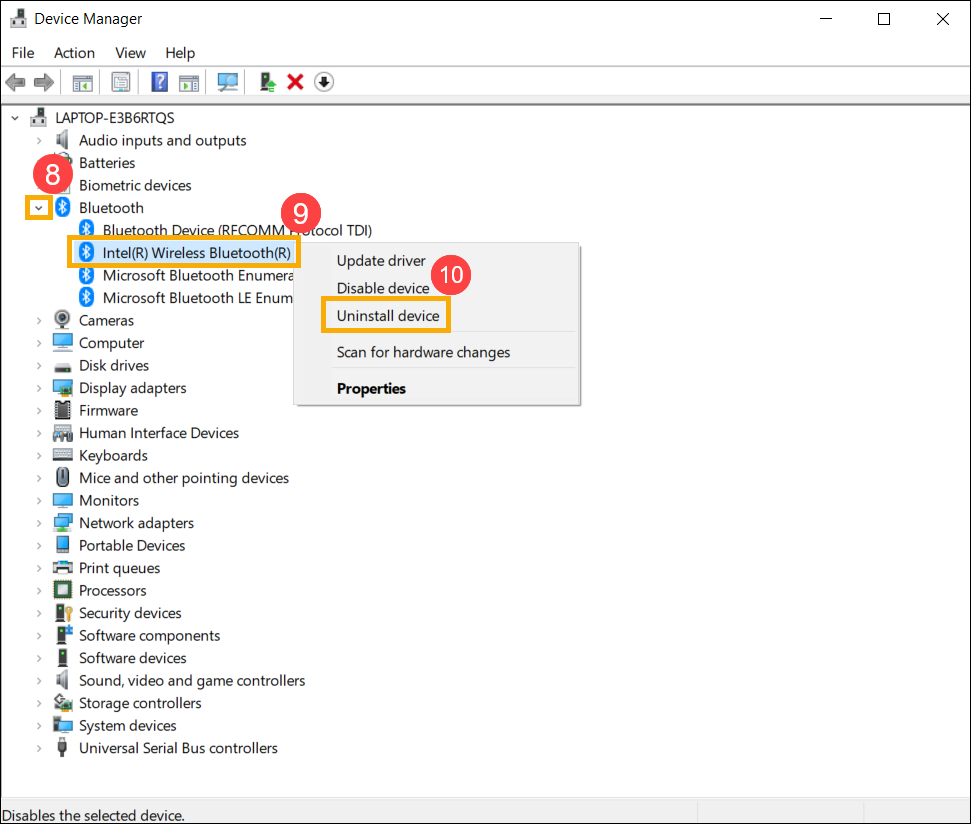
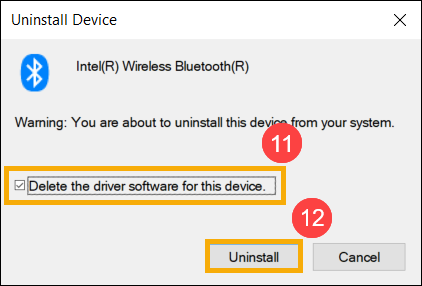
- Seleccione [Eliminar el software del driver de este dispositivo]⑪, luego haga clic en [Desinstalar]⑫.
- Después de desinstalar el adaptador de red y Bluetooth, haga clic en [Acción]⑬ y seleccione [Buscar cambios de hardware]⑭.
El dispositivo reinstalará la red inalámbrica y Bluetooth, y los dispositivos se mostrarán en las categorías de Adaptadores de red y Bluetooth.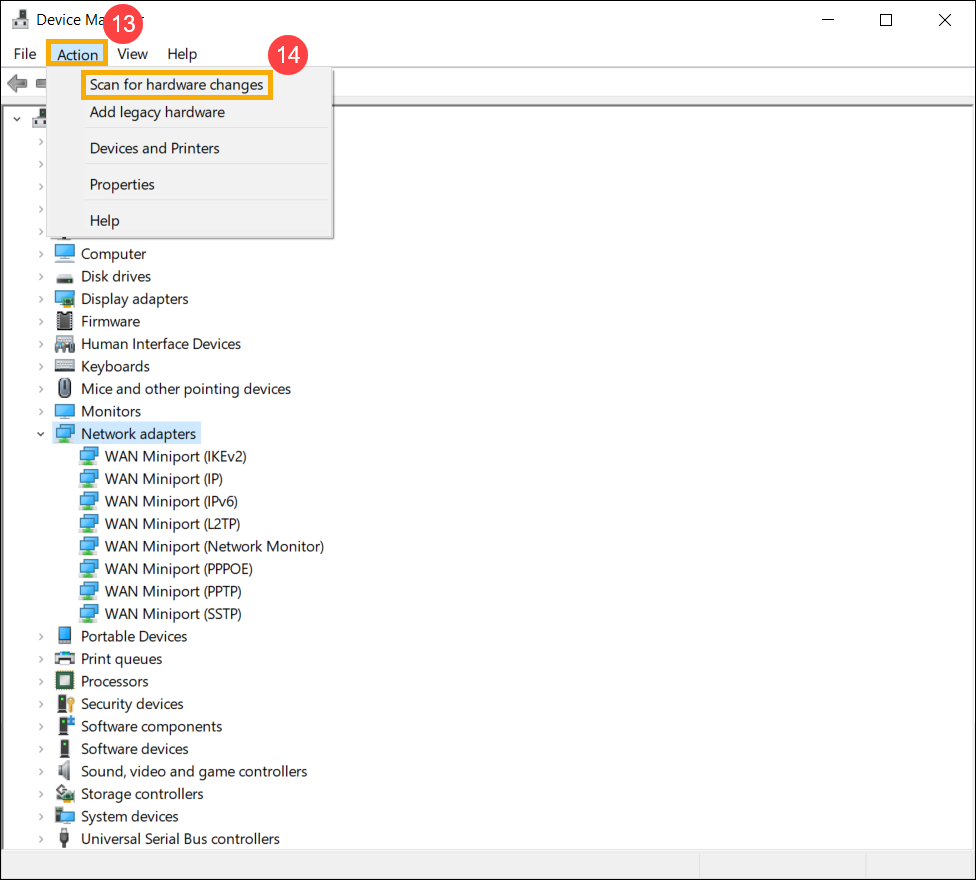
- Si no logra actualizar el driver inalámbrico o Bluetooth a través del administrador de dispositivos, puede descargar e instalar el driver más reciente desde el Sitio de soporte de ASUS. Consulte Cómo buscar y descargar drivers.
Nota: Busque el driver inalámbrico o Bluetooth emparejado con el nombre del proveedor que se utiliza en su dispositivo. El nombre del proveedor del dispositivo inalámbrico es [Intel] como ejemplo.

- Si el problema persiste, por favor continúe con el siguiente paso de solución de problemas.
Restablecer red
- Haga clic en [Menú de inicio]①, luego haga clic en [Configuración]②.
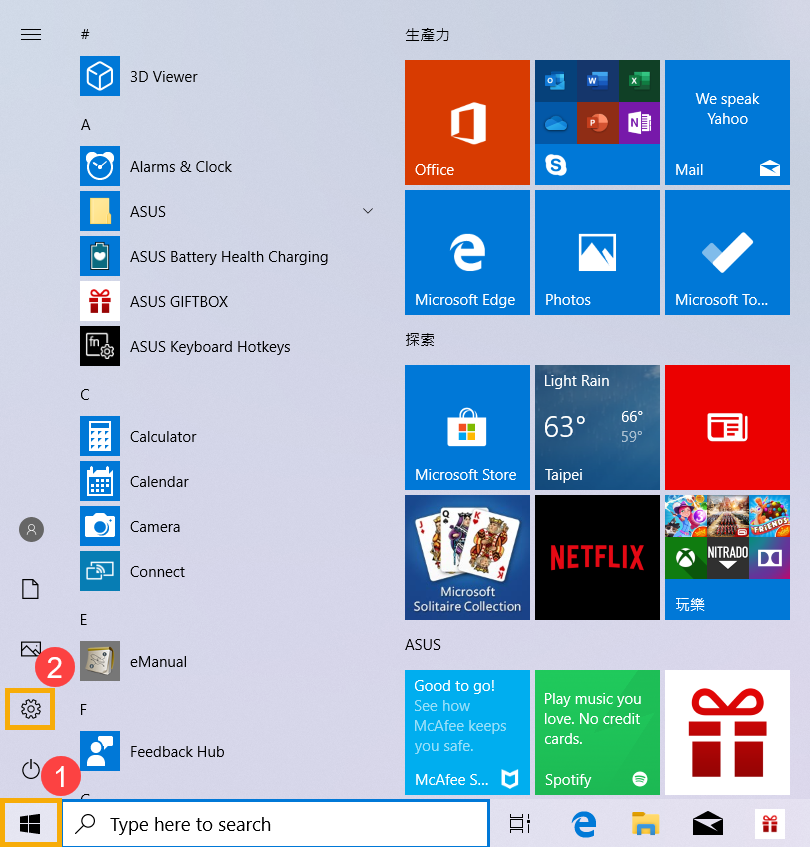
- Seleccione [Red e Internet]③, luego haga clic en [Restablecimiento de red]④.
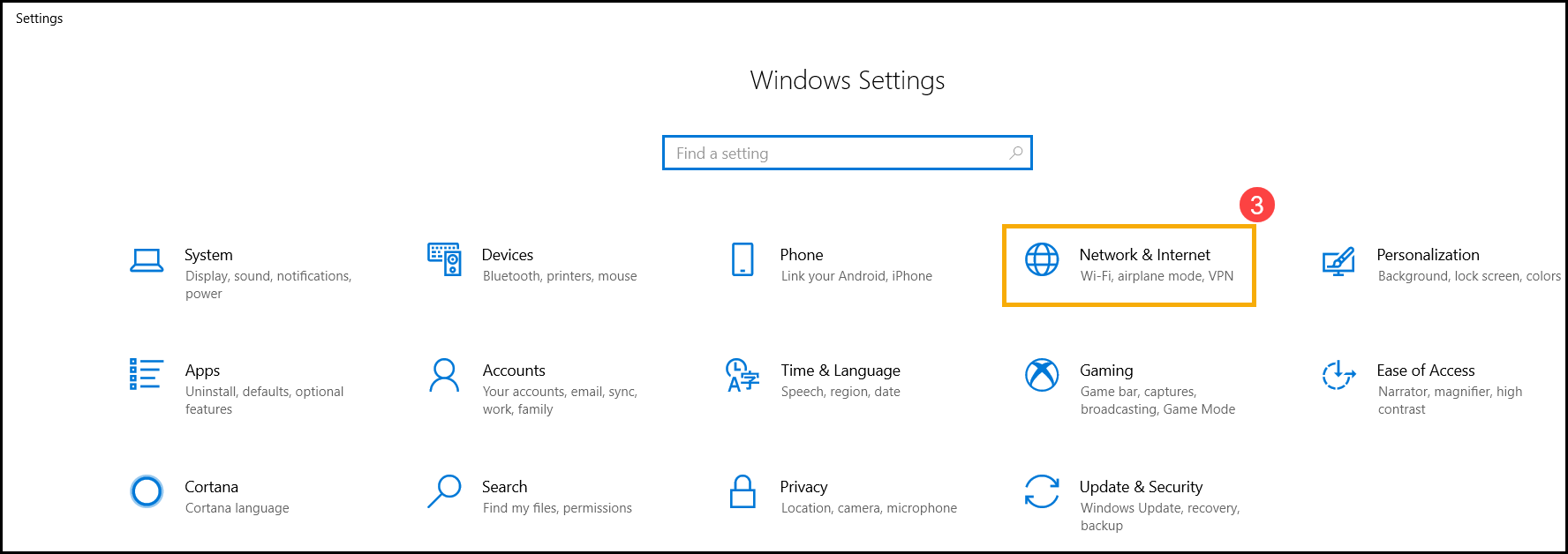
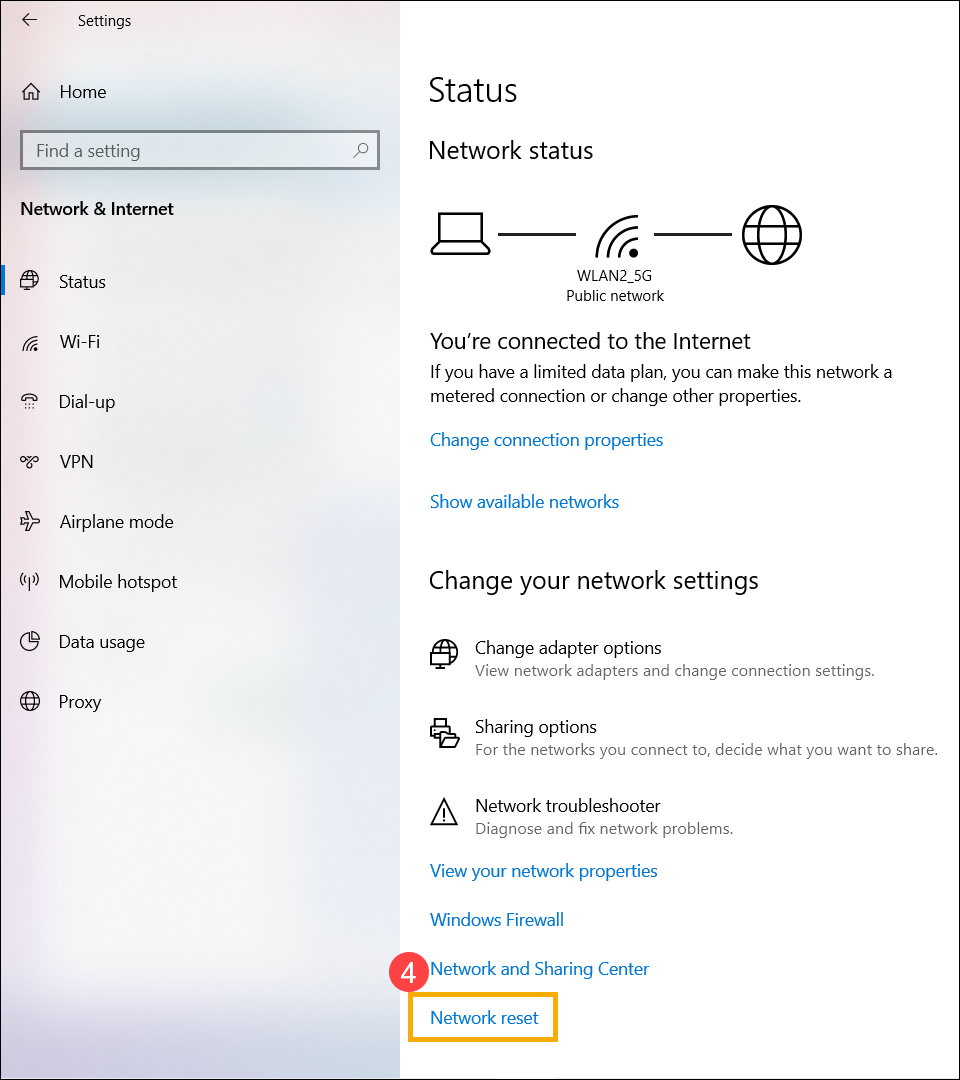
- Haga clic en [Restablecer ahora]⑤, luego seleccione [Sí]⑥. Su dispositivo se reiniciará después de que se complete el restablecimiento.
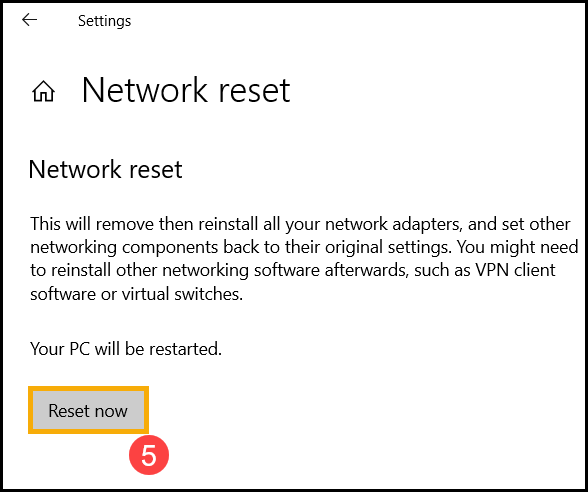
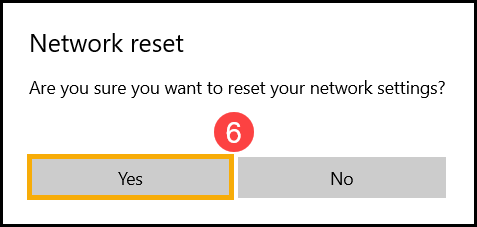
- Si el problema persiste, continúe con el siguiente paso de solución de problemas.
Verificar la configuración de Proxy o VPN
Si has utilizado previamente software de VPN, herramientas de conexión a redes corporativas, aceleradores de red, o configurado un servidor proxy, pueden quedar configuraciones residuales incluso después de que estos servicios ya no estén en uso. Dichas configuraciones restantes pueden interferir con la conectividad normal a internet.
Por favor, sigue los pasos a continuación para deshabilitar el servidor proxy o borrar cualquier configuración proxy existente:
- Haz clic en [Inicio], luego selecciona [Configuración].
- Navega a [Red e internet], luego selecciona [Proxy].
- En Usar un servidor proxy, haz clic en [Editar].
- Establece Usar un servidor proxy en [Desactivado], luego haz clic en [Guardar].
- Reinicia tu navegador web y prueba tu conexión a internet. Si el problema persiste, procede al siguiente método de solución de problemas.
Volver al Índice de Contenidos
Restablecer navegador de internet
Si no puedes conectarte a internet mediante el navegador pero la aplicación de chat funciona normalmente, puedes intentar restablecer el navegador para solucionar este problema.
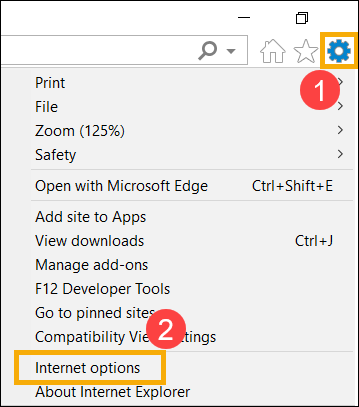
- Toma como ejemplo Internet Explorer 11 (IE11). Haz clic en el [icono de engranaje]① en la esquina superior derecha y elige [Opciones de Internet]②.
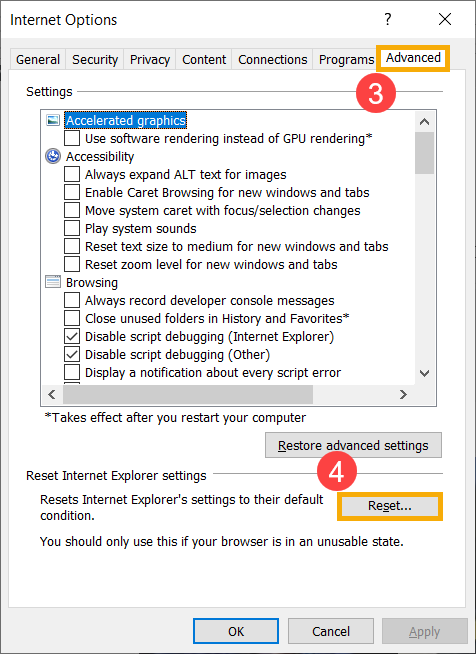
- Elige [Avanzado]③ y haz clic en [Restablecer]④ para continuar.
- Si el problema persiste, por favor continúa con el siguiente paso de solución de problemas.
Actualizar BIOS, paquetes de Windows y drivers
Actualizar regularmente BIOS, Windows y drivers puede mejorar la estabilidad y el rendimiento del sistema. Asegúrate de que tu dispositivo tenga las versiones más recientes. Más información sobre la actualización de BIOS:
Cómo actualizar la versión de BIOS en el sistema Windows
Cómo actualizar BIOS con Actualización de Firmware ASUS/EZ Flash
(Para productos de escritorio, por favor consulta Introducción a ASUS Motherboard EZ Flash 3.)
Más información sobre la actualización de Windows y drivers:
Cómo actualizar drivers mediante System Update en MyASUS
Si el problema persiste después de haber actualizado los paquetes de BIOS/Windows/controladores a la fecha, procede al siguiente paso de solución de problemas.
Volver al Índice de Contenidos
Realizar Restablecimiento de CMOS/Restablecimiento Forzado
Intenta realizar un restablecimiento de EC [Controlador Integrado], restablecimiento RTC [Reloj en Tiempo Real] o un restablecimiento forzado para restaurar el hardware a los valores predeterminados y resolver problemas de Wi-Fi. Consulta los siguientes artículos para pasos detallados:
- Portátil/Todo en Uno/Dispositivo de juego portátil: Cómo restablecer el Controlador Integrado (EC), Reloj en Tiempo Real (RTC) y realizar un Restablecimiento Forzado
- PC de escritorio: Cómo borrar CMOS
Si el problema persiste después de realizar el borrado de CMOS (restablecimiento de EC), procede al siguiente paso de solución de problemas.
Volver al Índice de Contenidos
Restaurar el sistema desde un punto de restauración
Si el problema ocurre recientemente y si has creado un punto de restauración o existe una restauración automática del sistema, intenta restaurar el dispositivo a un punto anterior a cuando comenzó el problema para resolverlo. Aquí puedes aprender más acerca de Cómo usar el punto de restauración para restaurar el sistema. Si el problema persiste, por favor continúa con el siguiente paso de solución de problemas.
Restablecer tu PC
Si el problema persiste después de completar todos los pasos de solución de problemas, por favor haz una copia de seguridad de tus archivos personales y luego restablece el dispositivo para volver a su configuración original. Aquí puedes obtener más información sobre Cómo restablecer el sistema.
También puedes consultar las sugerencias de Microsoft; aquí puedes obtener más información sobre cómo solucionar problemas de conexión de red en Windows.
Si tu problema persiste después de seguir los pasos de solución de problemas anteriores, el problema puede ser causado por el proveedor de servicios de Internet(ISP) o el equipo de Internet (módem/cable de Internet/dispositivo compartido inalámbrico). Te sugerimos que contactes a tu ISP o intentes realizar la solución de problemas del equipo de Internet. Aquí puedes obtener más información sobre la solución de problemas del router ASUS:
[Solución de problemas] Fallo en el acceso a Internet a través del router
[Solución de problemas] La señal Wi-Fi se desconecta con frecuencia
Si su problema no se resuelve, por favor contacte al centro de servicio al cliente de ASUS para obtener más ayuda.