Sujets connexes
- Comment mettre à jour MyASUS ?
- Comment installer l’application MyASUS
- Dépannage - Problèmes avec MyASUS
- MyASUS – Paramètres de l’appareil
- MyASUS - Espace utilisateur
- MyASUS - Assistance clientèle
- MyASUS - Pourquoi ne puis-je voir que des fonctionnalités partielles dans l'application MyASUS ?
- MyASUS - Diagnostic système
- MyASUS - ASUS Switch
- MyASUS - Mes appareils ASUS
- [Carte mère] MyASUS introduction
- MyASUS - Introduction
MyASUS - Introduction
Produits concernés : Notebook, Desktop, All-in-One PC, Gaming Handheld, Motherboard
Nouvelle expérience dans MyASUS
- Nouveau design d’interface
- Options d’accès rapide
- Enregistrement rapide de compte/produit
- Surveillance facile de l’état du système
- *Les fonctionnalités peuvent différer selon la structure du logiciel ou les modèles. (en savoir plus ici)
Page d’accueil MyASUS

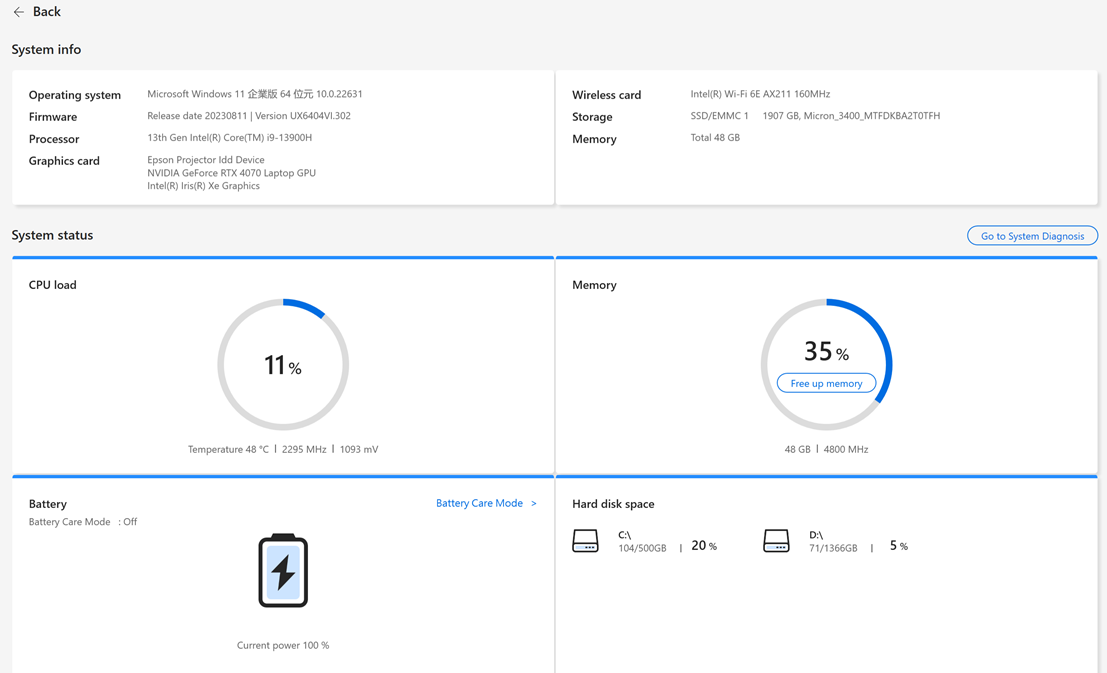
Informations système
L’utilisateur peut trouver les informations logicielles et matérielles du système en cliquant sur ”Informations Système”.
Le statut détaillé du système peut également être consulté ici.
1. Accueil
La page d’accueil affiche les principales fonctionnalités de MyASUS. Les utilisateurs peuvent accéder aux pages appropriées en cliquant sur les boutons de la page d’accueil pour accéder à d’autres paramètres et détails.
De plus, l’utilisateur peut cliquer sur « Diagnostic en un clic » pour lancer directement le diagnostic du système.
2. Paramètres du périphérique
Le menu des Paramètres de l’appareil permet aux utilisateurs d’ajuster précisément leur ordinateur portable selon leurs besoins uniques — que ce soit pour personnaliser l’expérience d’utilisation, garantir des performances optimales, ou augmenter l’autonomie de la batterie et la longévité globale de l’appareil.
• [Alimentation & Performances]
• [Audio & Visuel]
• [Connectivité]
• [Paramètres des périphériques d’entrée]
• [Confidentialité & Sécurité]
3. Diagnostic du système
Dans la page [Diagnostic du système], cela peut aider à identifier tout problème que les utilisateurs pourraient rencontrer avec leur ordinateur portable. Il signale automatiquement les sources des problèmes et propose des suggestions de correction instantanées. Cela aide également nos représentants du service clientèle à identifier les problèmes rapidement et efficacement lors de la réparation de votre ordinateur portable.

4. Mise à jour du système
Dans la page de Mise à jour du système, les utilisateurs peuvent mettre à jour le dernier logiciel, y compris le BIOS, les drivers, et le firmware en un seul clic.

5. Mes appareils ASUS
Dans cette page, vous pouvez rapidement et facilement configurer vos routeurs ASUS, écran ASUS et la souris Zen lorsqu’ils sont connectés à votre ordinateur personnel.

6. Centre de messages
Sur cette page, vous pouvez avoir un aperçu rapide des derniers événements ASUS ou des messages liés à MyASUS.
[Actualités] : Dans l’onglet [Actualités], les utilisateurs peuvent trouver les dernières informations sur les nouveaux produits, événements, etc.
Vous pouvez accepter les paramètres de la politique de confidentialité MyASUS pour vous abonner aux messages ASUS. 
Dans l’onglet [Annonces], les utilisateurs peuvent voir les annonces importantes liées à MyASUS.

7. Recommandé
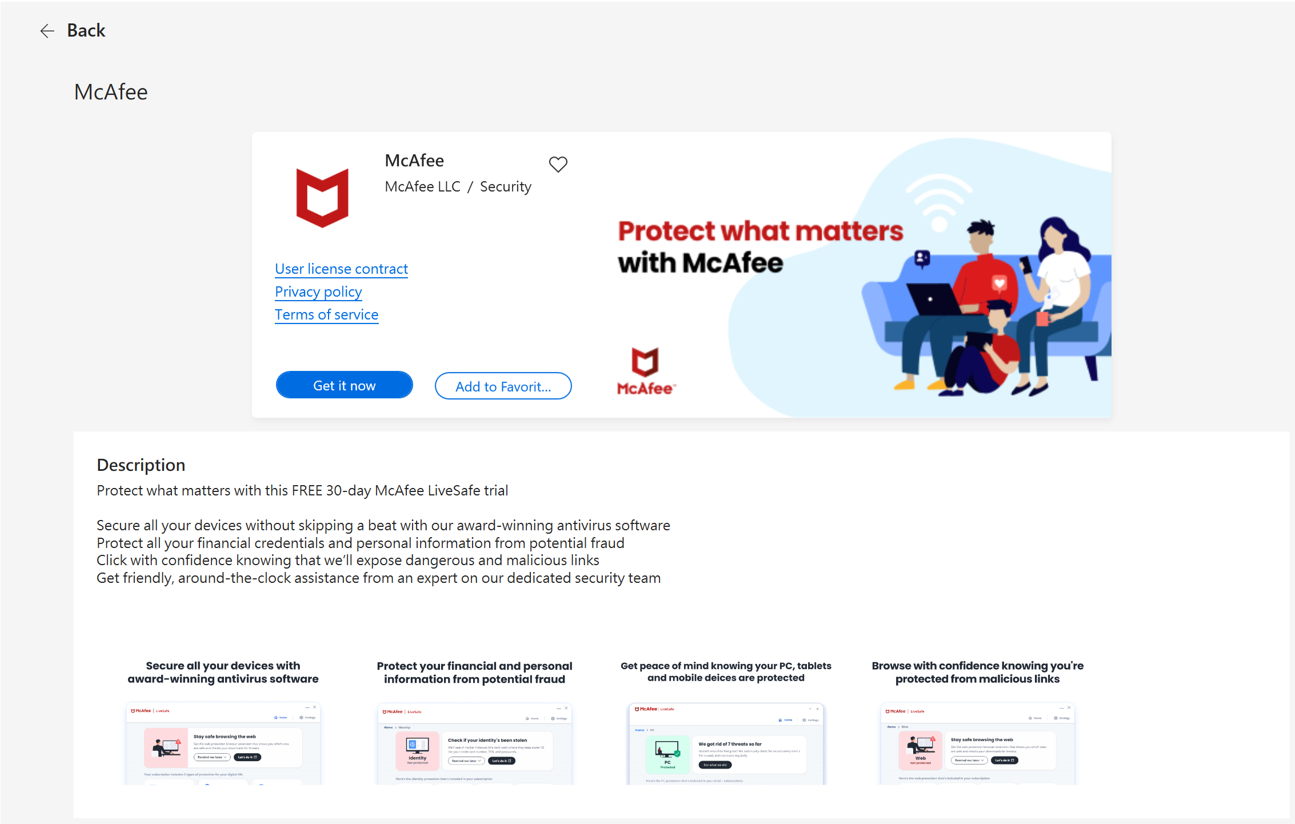
La section Recommandé permet aux utilisateurs de télécharger rapidement et facilement différentes applications tierces. De plus, vous pouvez également trouver des mises à jour sur les dernières offres exclusives, remises et recommandations personnalisées pour vous.
*Remarque :
--À partir de MyASUS V2.0.17.0, Giftbox a été renommé en AppDeals.
--À partir de MyASUS V4.0.59.0, AppDeals a été renommé en Recommandé
Pour accéder aux applications que vous souhaitez utiliser, il vous suffit de les sélectionner dans le menu et de cliquer sur le bouton [Obtenez-le maintenant] pour les télécharger et les installer.
8. GlideX
L'élément GlideX est conçu pour offrir aux utilisateurs un accès plus rapide et plus facile à l'application GlideX.

9. Service Client
Le menu Service Client est l'endroit où vous pouvez trouver de l'aide lorsque vous rencontrez un problème sur votre appareil — que ce soit en utilisant ASUS Switch pour sauvegarder vos fichiers, la FAQ pour dépanner par vous-même ou pour demander de l'aide à des spécialistes. Sur cette page, vous pouvez également vérifier l'état de la réparation ou rechercher le centre de réparation le plus proche. 
10. Centre Utilisateur
Le menu Centre Utilisateur est l'endroit où vous vivez l'expérience de propriété des produits ASUS.
La section [Mon produit] vous permet d'enregistrer vos produits ASUS rapidement et facilement.
Dans la section [Exclusivités], les utilisateurs peuvent être redirigés vers la boutique ASUS pour profiter des meilleures offres sur les produits ASUS. 
11. Paramètres
Le menu Paramètres est l'endroit où vous pouvez personnaliser votre expérience MyASUS.
Dans l’onglet [Général], les utilisateurs peuvent ajuster les paramètres de langue, consulter les conditions de confidentialité, modifier leur abonnement ASUS, et bien d’autres choses.
Dans l’onglet [Instructions MyASUS], vous pouvez rejouer les astuces rapides MyASUS affichées sur la page d’accueil, consulter les FAQ liées à MyASUS ou envoyer un commentaire à l’équipe MyASUS.
Dans l’onglet [À propos], les utilisateurs peuvent vérifier la version actuelle de l’application, consulter la politique de confidentialité, ou lire les conditions d’utilisation. 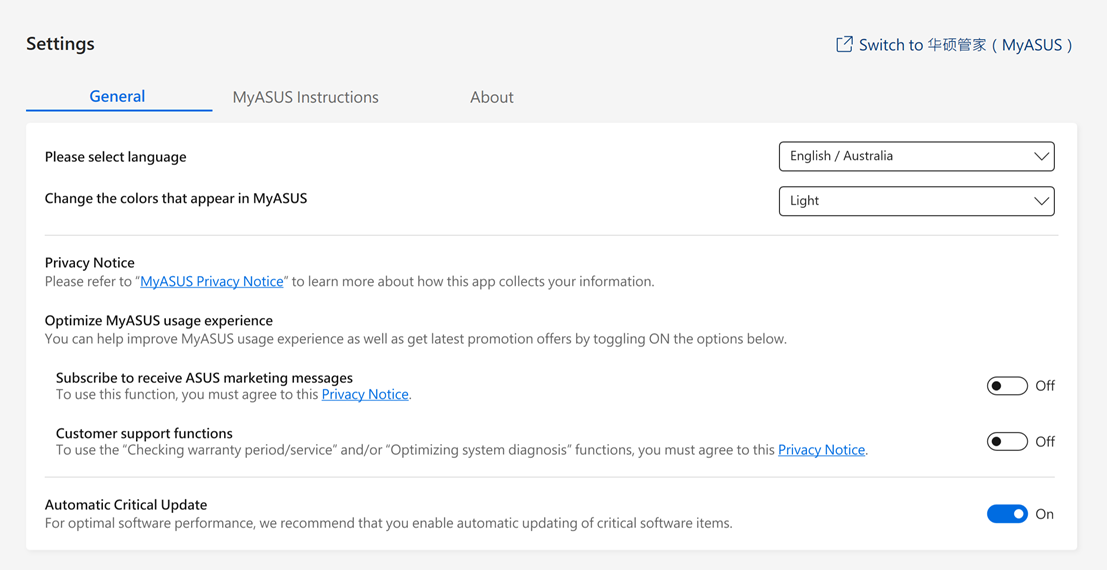
12. Comment obtenir MyASUS ?
MyASUS est préinstallé sur tous les ordinateurs ASUS compatibles avec MyASUS. Vous pouvez également le télécharger depuis le Microsoft Store : MyASUS - Application officielle sur le Microsoft Store
13. Comment désinstaller MyASUS.
Si vous souhaitez désinstaller l’application, veuillez consulter le lien ci-dessous : [Windows 11/10] Comment désinstaller des applications, mises à jour installées par Windows, pilotes | Support officiel | ASUS Global
14. Dépannage
Q1 : Comment vérifier quelle version du driver doit être installée sur mon appareil ?
A : Ouvrez « Gestionnaire de périphériques » > Vérifiez les périphériques inconnus > Faites un clic droit sur Propriétés > Accédez à l’onglet Détails > Sélectionnez Ids matériels dans le menu propriété > Vérifiez si c’est ASUS2018 ou ASUS1000
Si ASUS1000, installez ASUS System Control Interface
Si ASUS2018, installez ASUS System Control Interface V3 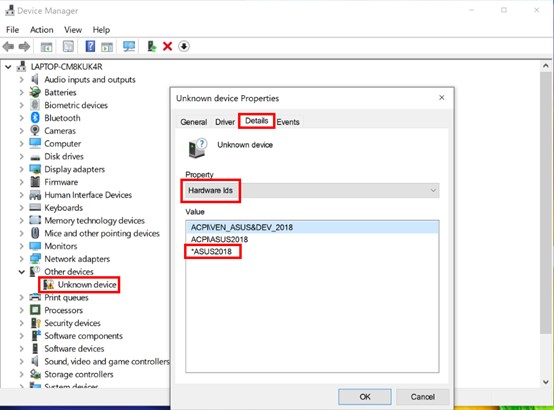
Q2 : Pourquoi ne puis-je voir que certaines fonctionnalités dans l’application MyASUS ?
R : Veuillez vous référer à : MyASUS - Pourquoi ne puis-je voir que certaines fonctionnalités dans l’application MyASUS ? | Support officiel | ASUS Global
Q3 : Comment obtenir la dernière version de MyASUS ou ASUS System Control Interface V3 ?
R : Vous pouvez mettre à jour les drivers via Windows Update. Sinon, vous pouvez mettre à jour l’application MyASUS depuis le Windows Store.
Pour plus de détails, veuillez vous référer à : [Ordinateur portable/Ordinateur de bureau/Tout-en-un] Comment utiliser Windows Update dans le système d’exploitation et comment mettre à jour le BIOS via Windows Update | Support officiel | ASUS Global
Q4 : Dépannage des problèmes courants lors de l’utilisation de MyASUS
R : La plupart des problèmes peuvent être résolus en mettant à jour ou en réinstallant les drivers ou l’application MyASUS. Veuillez essayer d’abord les étapes indiquées dans les articles suivants lorsque vous rencontrez des problèmes courants avec l’application MyASUS :
1. Mise à jour des drivers Windows10 : Veuillez vous référer à Comment utiliser Windows Update dans le système d’exploitation ?
2. Comment vérifier les mises à jour du driver MyASUS : Veuillez consulter Comment mettre à jour MyASUS ?
3. Désinstaller et réinstaller MyASUS : Veuillez consulter Comment installer MyASUS ?
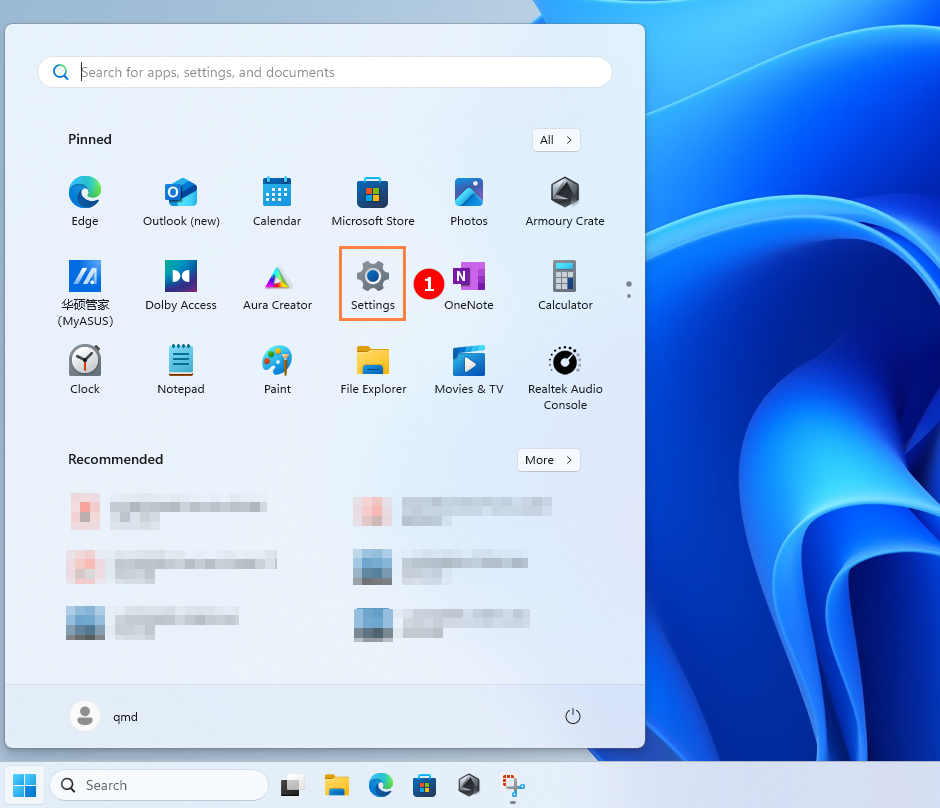
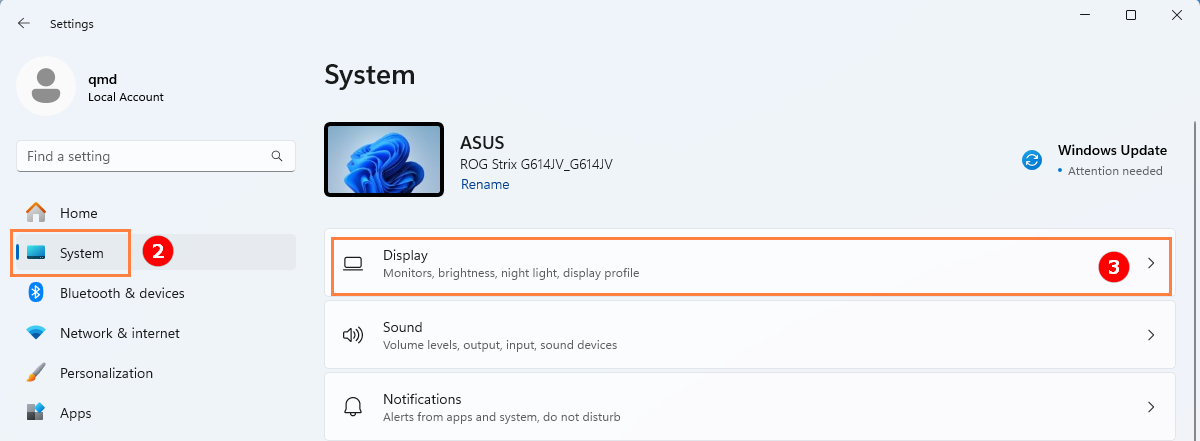
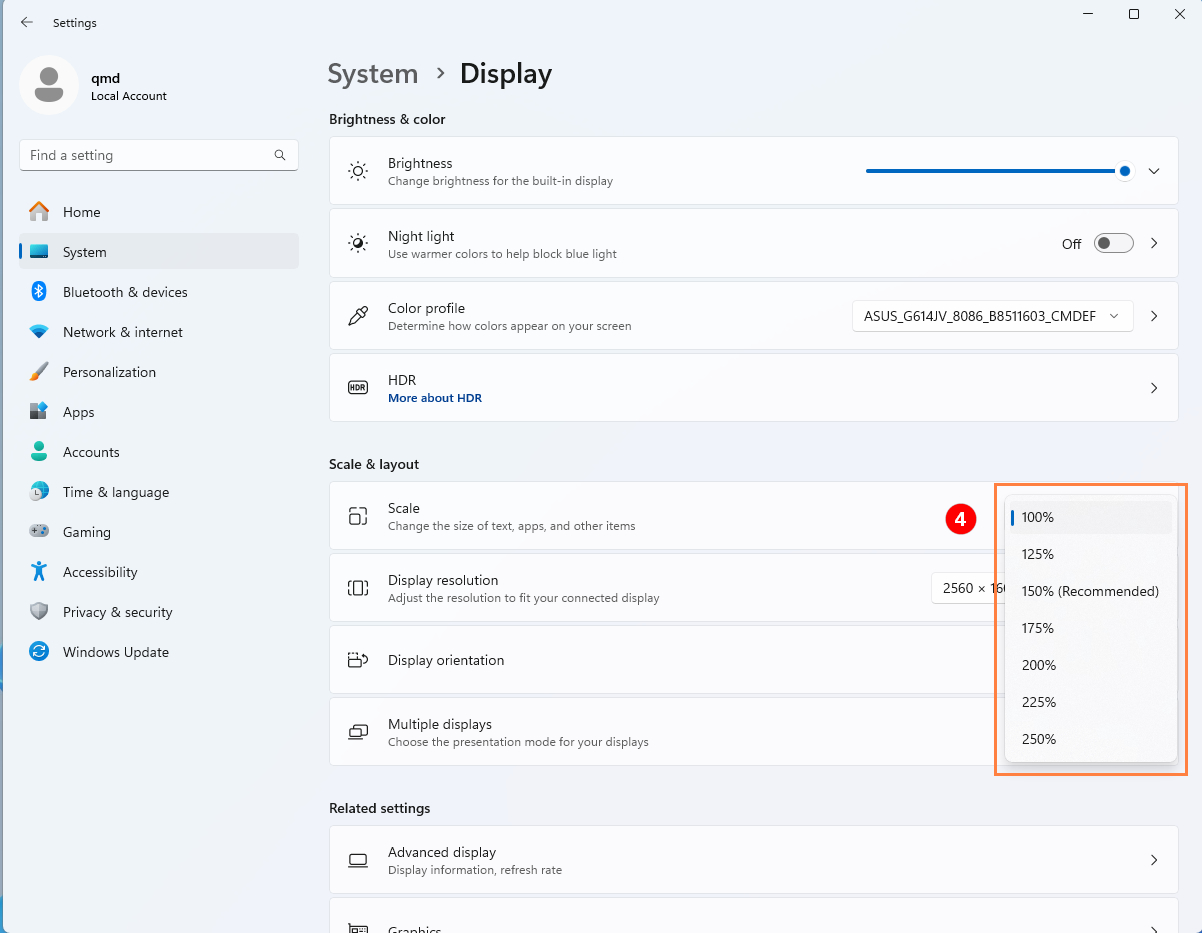
Q5 : Comment agrandir la police de MyASUS ?
R : Veuillez aller dans les Paramètres de windows ①
Système②>Affichage③
Ajustez la mise à l’échelle proportionnellement④ dans Échelle de [Mise à l'échelle & Disposition]
Si le problème ne peut pas être résolu après le dépannage ci-dessus, vous pouvez directement soumettre vos problèmes et suggestions à ASUS via Donner un avis dans MyASUS.
Pour plus d’informations, veuillez consulter Donner un avis dans le menu.
Téléchargez MyASUS dès maintenant pour profiter d'un service parfait. Cliquez sur la bannière ci-dessous !
