関連トピック
[Windows 11/10] 有線 LAN 接続に関して (イーサネット ネットワーク)
対象モデル:ノート PC、デスクトップ、All-in-One PC、ゲーミングハンドヘルド、Mini PC、ワイヤレスルーター
この記事では、インターネットサービスプロバイダ(ISP)から提供されたユーザー名とパスワードを使用してインターネットに接続する方法について説明します。
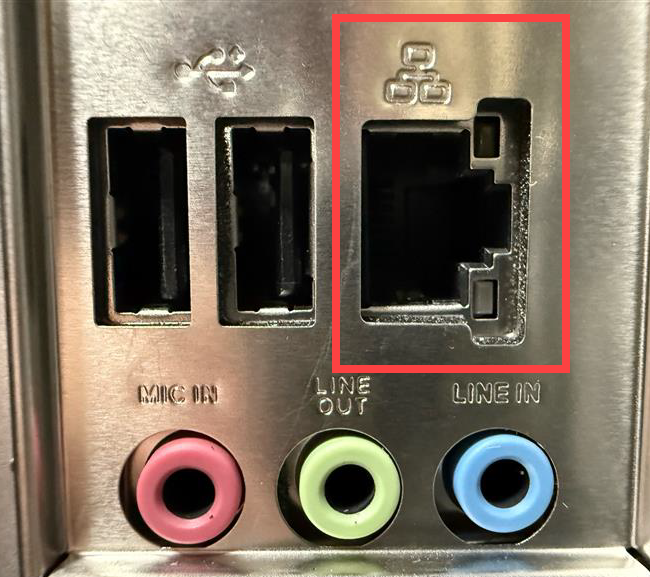
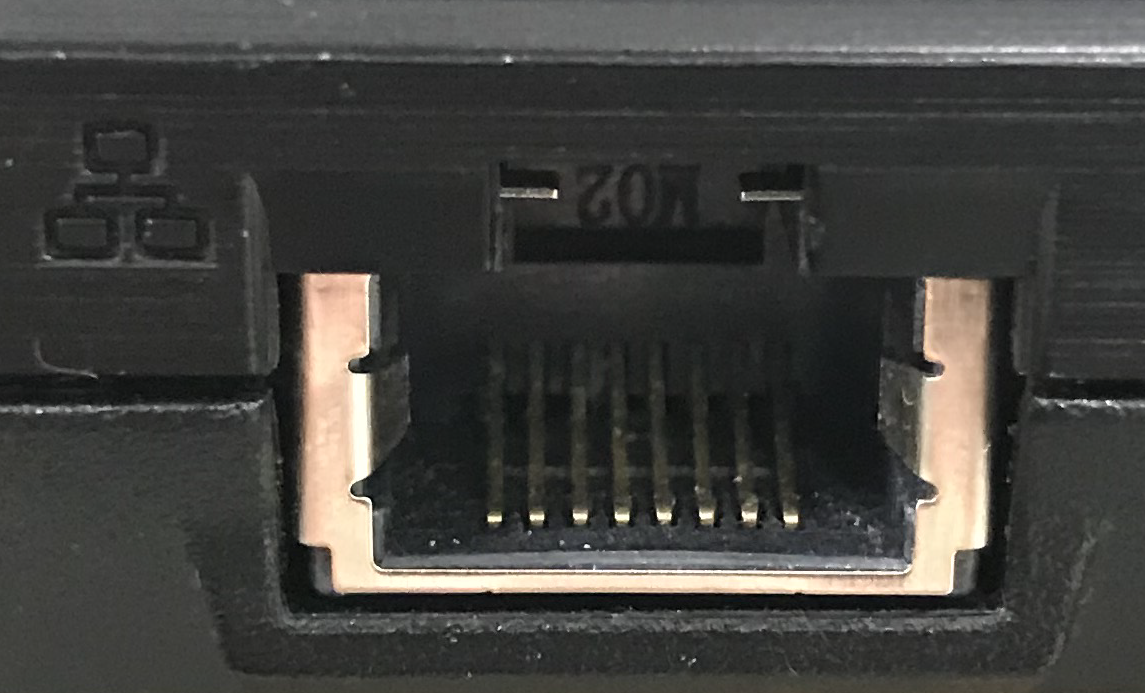
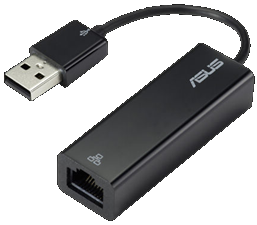
※一部のデバイスでは、薄型軽量設計のため LAN ポート(RJ-45コネクタ)が搭載されていない場合があります。有線 LAN でインターネットに接続するには、LAN アダプタ(USB-LAN 変換アダプタ)が必要です。
常時接続の場合
Windows 11/10 搭載 PC の LAN ポートに LAN ケーブルを接続すると、自動的にインターネットへ接続されます。
※LAN ケーブルは、ブロードバンドモデムなどのインターネット接続機器に接続されている必要があります。
※ご利用のプロバイダーから IP アドレスや DNS サーバーの設定を指定されている場合は、手動で設定する必要があります。
詳細は、ご契約のプロバイダーへご確認ください。
PPPoE 接続の場合
接続には、プロバイダーから提供されたユーザー名とパスワードが必要です。
接続情報については、ご契約のプロバイダーへご確認のうえ、作業を進めてください。
お使いの PC に搭載されている Windows OS のバージョンに応じて、該当する手順を参照してください。
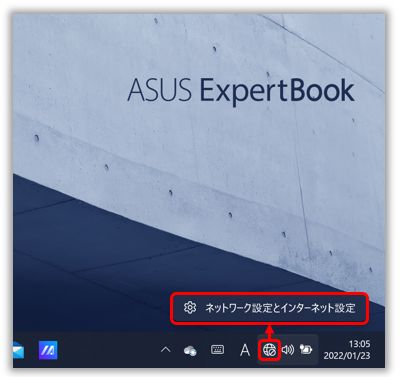
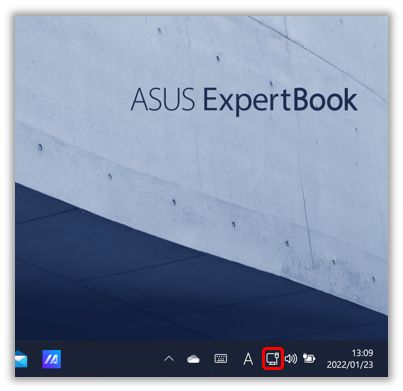
1、タスクバーに表示されている 「  ネットワーク」アイコンを右クリックし、「ネットワーク設定とインターネット設定」を選択してください。
※ネットワークの接続状況は、表示されるアイコンでご確認いただけます。 = ネットワーク未接続 /  = 無線 LAN 接続中 /
  = 有線 LAN 接続中
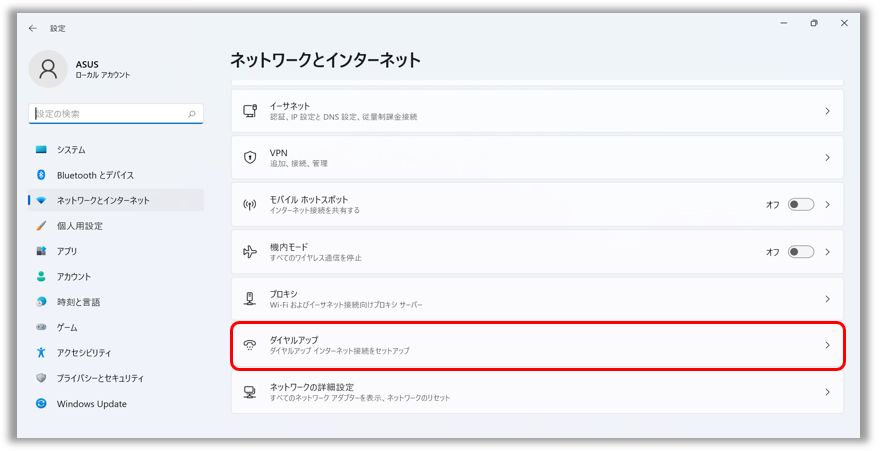
2,「ダイヤルアップ」を選択してください。
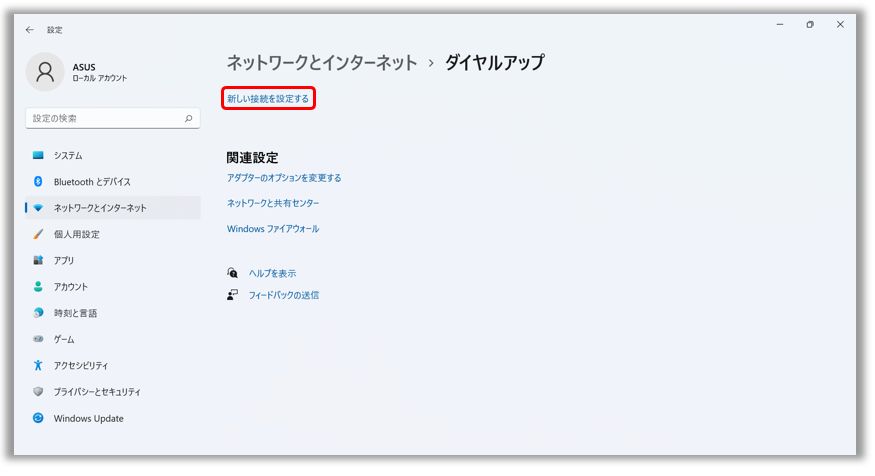
3,「新しい接続を設定する」を選択してください。
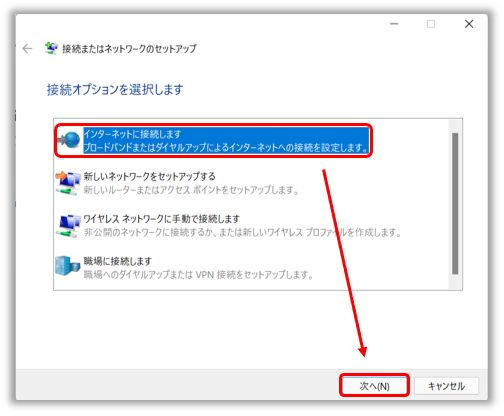
4、「インターネットに接続します」 を選択して、 「次へ」をクリックしてください。
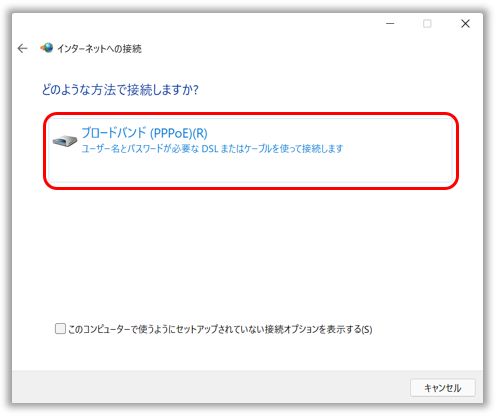
5、「ブロードバンド (PPPoE)(R)」を選択してください。
6、インターネットサービスプロパイダー(ISP)から提供されたユーザー名とパスワードを入力し、「接続」を選択してください。

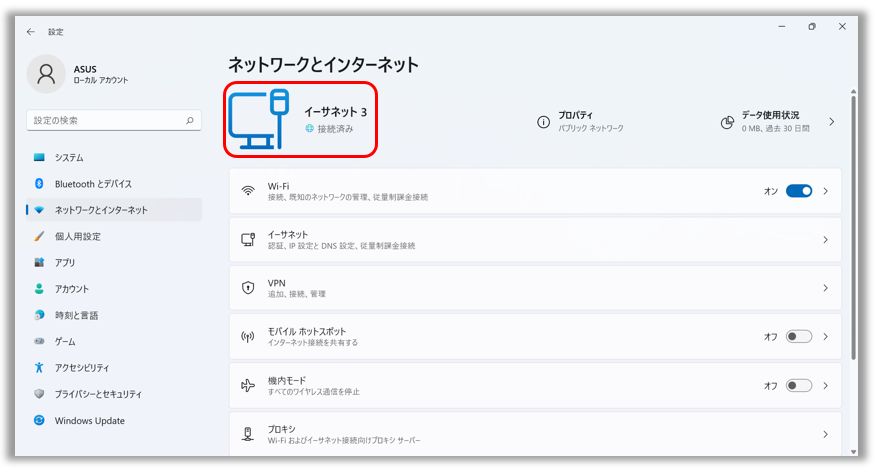
7、接続が成功すると、「ネットワークとインターネット」に設定した有線 LAN が表示され、 ネットワークのアイコンが の表示に変わります。
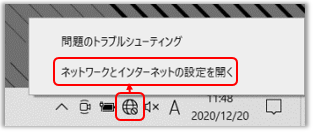
1、タスクバーに表示されている「 ネットワーク」アイコンを右クリックし、「ネットワークとインターネットの設定を開く」を選択してください。
※ネットワークの接続状況は、表示されるアイコンでご確認いただけます。  = ネットワーク未接続 /
  = 無線 LAN 接続中 /
  = 有線 LAN 接続中
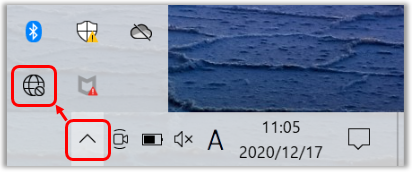
上記画像に表示されているネットワークアイコンが見当たらない場合は、タスクトレイ上の「 」を選択し、ネットワークアイコンが表示されるか確認してください。
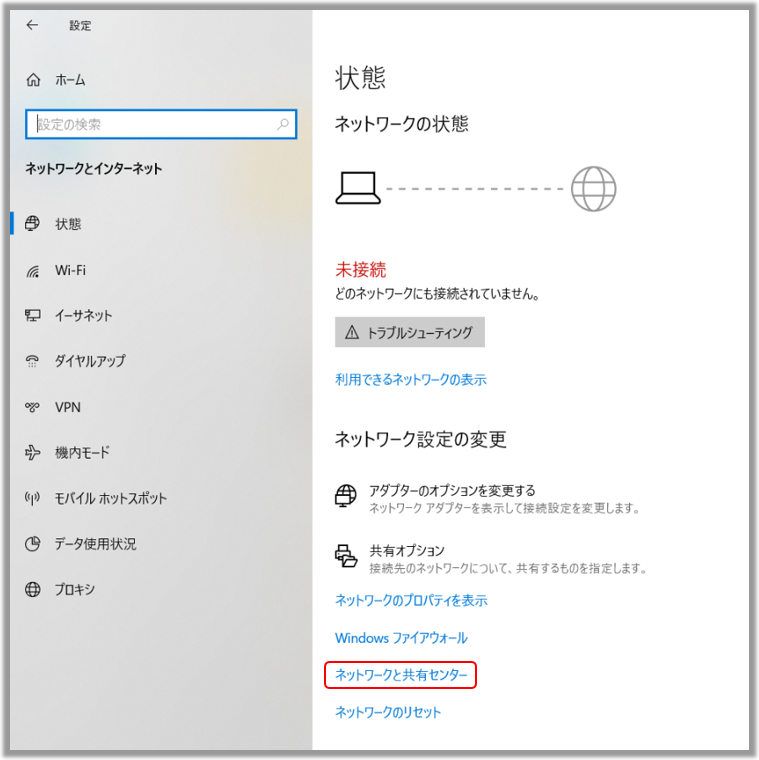
2、「ネットワークと共有センター」を選択してください。
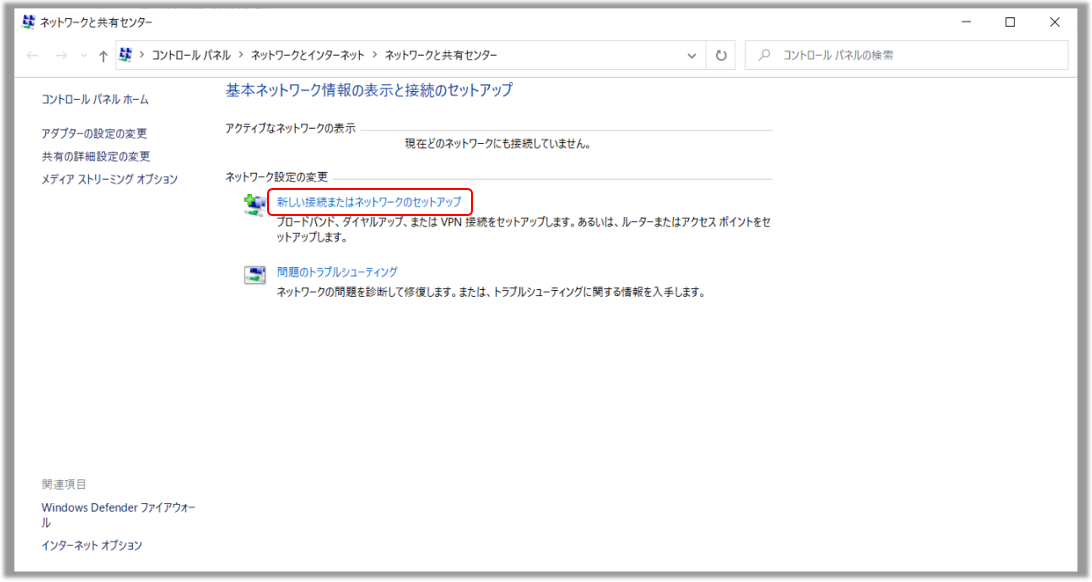
3、「新しい接続またはネットワークのセットアップ」を選択してください。
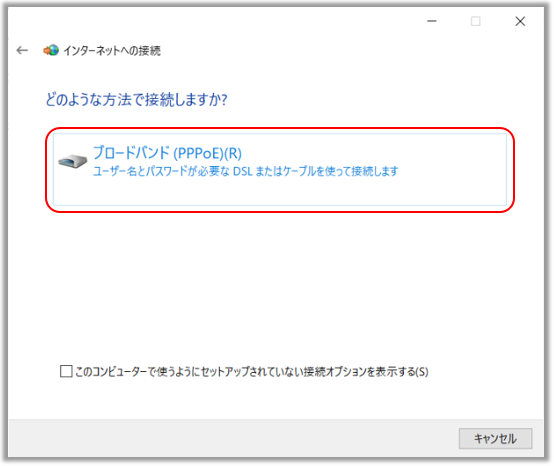
4、「インターネットに接続します」を選択し、「次へ」をクリックしてください。

5、「ブロードバンド (PPPoE)(R)」を選択してください。
6、インターネットサービスプロパイダー(ISP)から提供されたユーザー名とパスワードを入力し、「接続」を選択してください。
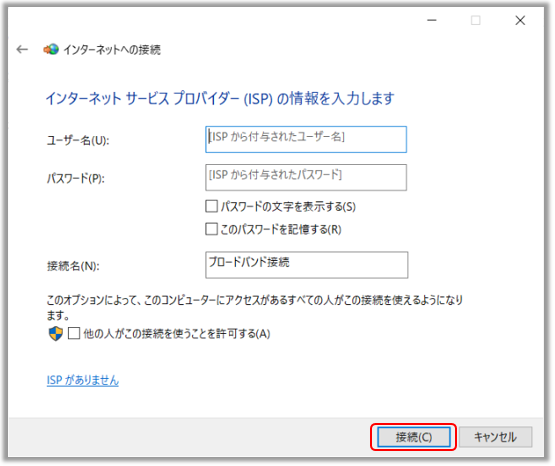
画面の指示に従って作業を進めると、有線 LAN 接続が完了します。
7、接続が完了すると、ネットワークアイコンが「 」に変わります。

※掲載されている表示画面が英語表記の場合があり、日本語環境でご利用いただいている場合、実際の表示画面と異なる場合があります。
※プリインストールされている OS 以外はサポート対象外となりますので、ご注意ください。
※日本でお取り扱いの無い製品/機能に関する情報の場合があります。
※本情報の内容 (リンク先がある場合はそちらを含む) は、予告なく変更される場合があります。
※修理で端末などをご送付いただく際は、ASUS カスタマーサービスセンターなどから特定の物などを依頼されない限り、本体を含め、AC アダプター、電源コードなど同梱されていた通電機器も合せてご送付ください。
※お使いのモデルやバージョンなどにより、操作・表示が異なる場合があります。
※記載されている機能の開発およびサポートを終了している場合があります。