[WiFi ルーター][ExpertWiFi] ASUS ExpertWiFi ルーターで VLAN を設定する方法
VLAN(Virtual Local Area Network)とは、より大きな物理ネットワーク内に作成される論理ネットワークです。VLAN を使用すると、ネットワークをより小さな仮想サブネットワークに分割することができ、トラフィックを分離してネットワーク パフォーマンスを向上させることができます。
VLAN は企業ネットワークで部門やグループを分離したり、音声、データ、ビデオなどの様々な種類のトラフィックをセグメント化するためによく使用されます。また、ホームネットワークでは、異なるデバイスやユーザーを分離したり、ゲストネットワークをメインネットワークから分離したりすることも可能です。
- トランク ポート(タグ付きポート):
VLAN トランク ポートは、1つの物理的な接続で複数の VLAN のトラフィックを伝送するために使用されるネットワーク ポートです。トランク ポートは、ネットワーク内のスイッチやルーター、ネットワーク機器を接続するために使用されることが多く、通常は複数の VLAN のトラフィックを 1 つのリンクで送信できるように設定されています。 - アクセス ポート(タグなしポート):
VLAN アクセス ポートは、物理的な接続を介して単一の VLAN のトラフィックを伝送するために使用されるネットワーク ポートです。アクセス ポートは、コンピューターやプリンター、その他エンドユーザー機器をネットワークに接続するために使用されることが多く、通常は単一の VLAN のトラフィックのみが送信できるように設定されています。
環境例
異なる部門のノート PC とコンピューターを分離する場合の例
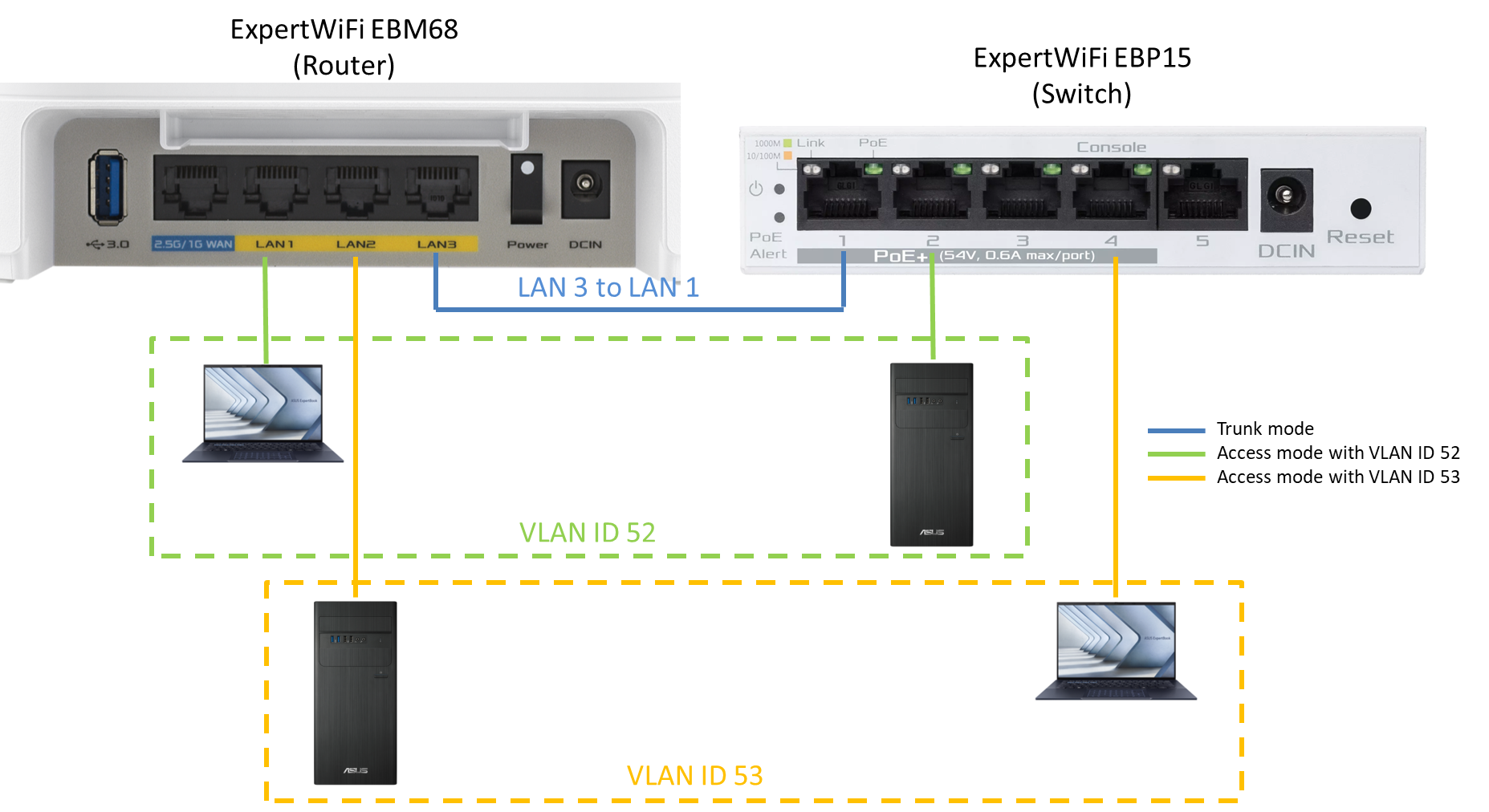
ネットワーク デバイス:
- ルーター:ExpertWiFi EBM68
- スイッチ:ExpertWiFi EBP15
VLAN ID:
- ノート PC 1とコンピューター 1 に VLAN ID 52
- ノート PC 2とコンピューター 2 に VLAN ID 53
ルーター設定:
- LAN 1 ポートを VAN ID 52 のアクセスモードに設定します。
- LAN 2 ポートを VAN ID 53 のアクセスモードに設定します。
- LAN 3 ポートをトランクモードに設定し、VLAN ID 52/VLAN ID 53 のトラフィックを許可します。
スイッチ設定:
- VLAN ID 52 と VLAN ID 53 を設定します。
- スイッチにアクセスポートを設定し、アクセスポートを VLAN ID 52 および VLAN ID 53 上のデバイスに個別に接続します。
- スイッチのトランクポートを設定し、ルーターの LAN 3 ポート(トランクポート)に接続してトラフィックが通過できるようにします。
上記の環境設定とトランクポート接続により、ルーターとスイッチ上の同じ VLAN グループ内のデバイス(ノート PC とコンピューター)は相互にアクセスすることができます。
参考:異なる VLAN グループの機器同士は相互アクセスすることはできません。この設定の場合、VLAN ID 52 のノート PC 1 は、VLAN ID 53 の ノート PC 2 やコンピューター 2 と通信することはできません。
設定を開始する前に
1. 自己定義ネットワーク(SDN)の作成を行うと、VLANネットワークも同時に作成されます。詳しくは [WiFiルーター][ExpertWiFi] 自己定義ネットワーク(SDN:Self-Defined Network)とは? をご覧ください。
2. ExpertWiFiルーターのファームウェアバージョンを、最新の状態に更新してください。詳しくは [WiFiルーター][ExpertWiFi] ExpertWiFiルーターのファームウェアを更新する方法 をご覧ください。
ExpertWiFi ルーターの管理画面にログインする
1. コンピューターと ExpertWiFi ルーターを WiFi または イーサネット ケーブルで接続します。次に、ウェブ ブラウザーを起動し、アドレス欄に http://expertwifi.net または LAN IP アドレス を入力し管理画面(Web GUI)にアクセスします。
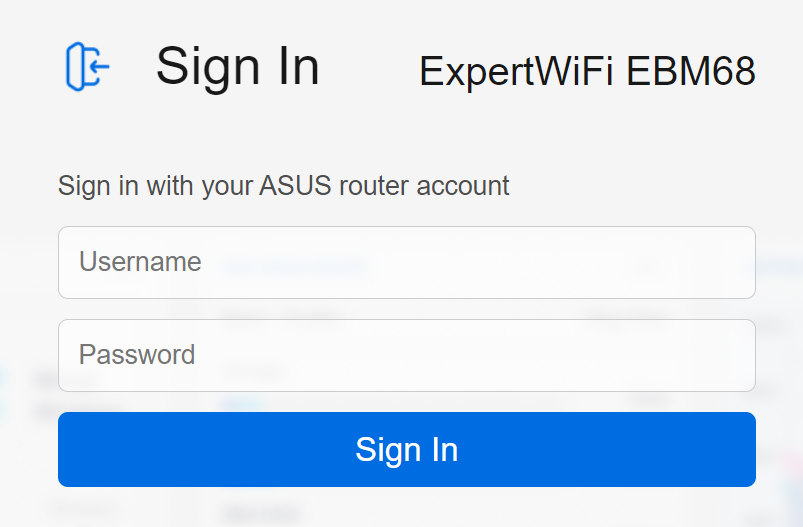
2. ユーザー名とパスワードを入力し、管理画面にログインします。
参考:ユーザー名やパスワードを忘れてしまった場合は、ルーターを工場出荷状態に戻して再度設定を行ってください。
詳しくは [WiFi ルーター][ExpertWiFi] ExpertWiFi ルーターを工場出荷時の状態にリセットする方法 をご覧ください。
VLAN プロファイルを作成するには2つの方法があります。
A. LAN > VLAN ページで VLAN プロファイルを作成する:イーサネットポートを特定の VLAN にバインドする必要があるユーザー向け。
B. 自己定義ネットワーク(SDN)経由で VLAN プロファイルを作成する:Wi-Fi SSID とイーサネットポートの両方を特定の VLAN にバインドする必要があるユーザー向け。
A. LAN > VLAN ページで VLAN プロファイルを作成する
1. 管理画面にログインしたら、設定 > LAN > VLAN の順に進みます。
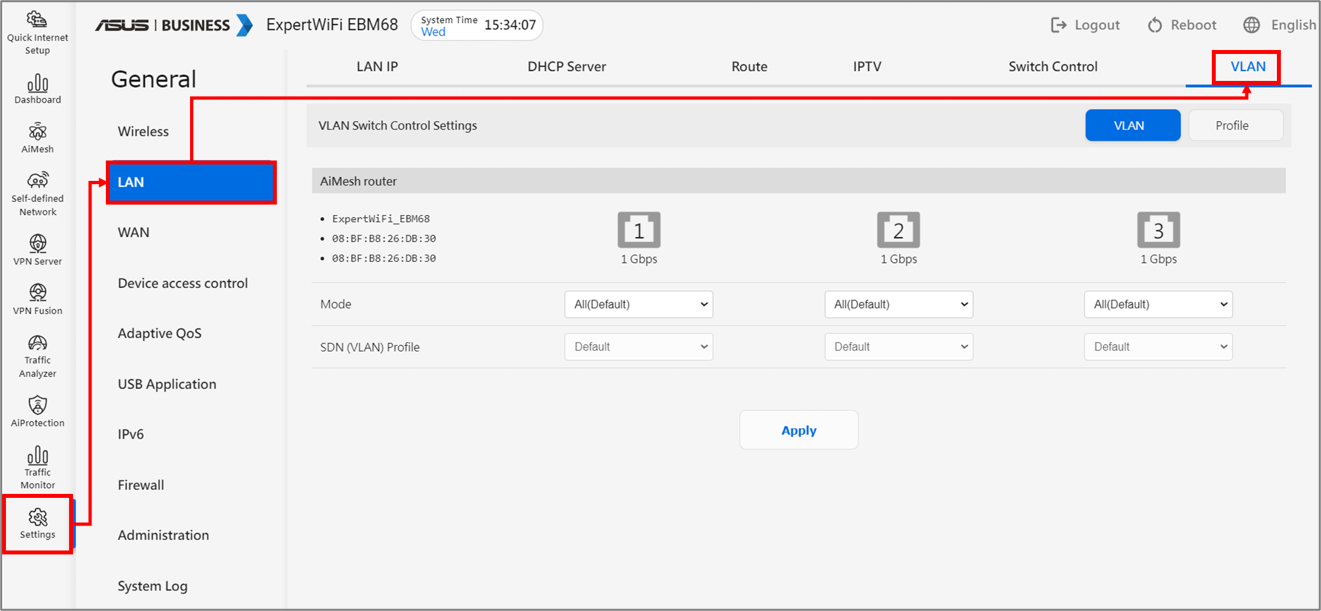
2. [プロファイル]をクリックし、優先 VLAN ID(VLAN ID 範囲 1~4094)を設定し、[+]アイコンをクリックしてプロファイルを追加します。
下図は、ネットワーク名(SSID)を「Office」、VLAN ID を「52」に設定した場合の例です。
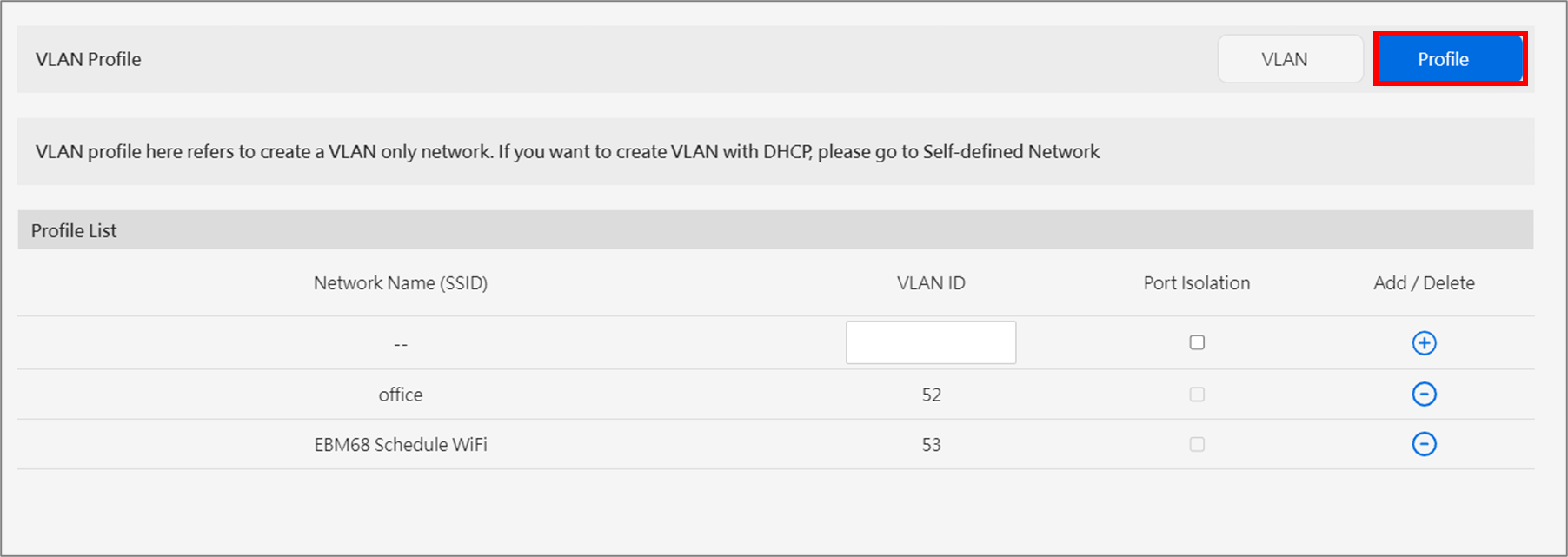
- ネットワーク名(SSID):VLAN プロファイル名です。
- VLAN ID:VLAN ID は、異なる VLAN グループに割り当てられる固有番号です。VLAN ID は 1~4094 の範囲で任意の番号を割り当てることができます。
- ポート分離:同じ LAN 内の異なるデバイス間のアクセスをブロックする場合にチェックします。
- 追加/削除:作成した VLAN プロファイルを追加/削除することができます。
3. VLAN プロファイルの作成が完了したら、[VLAN]をクリックし設定を行います。
VLAN 画面に表示されるLANポート番号は、実際にルーターの物理 LAN ポート番号に対応しています。
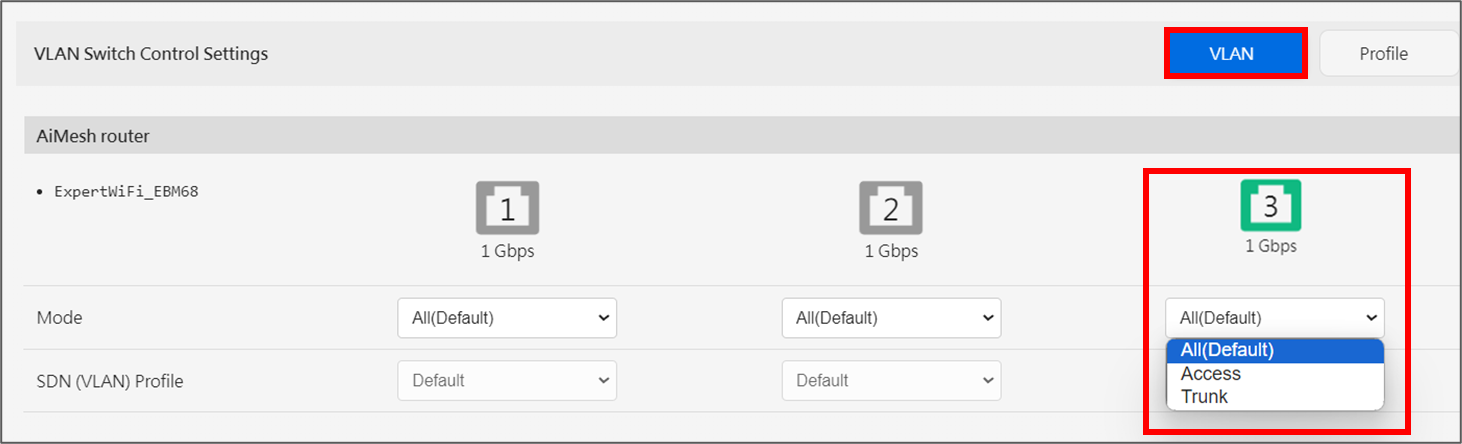
モード:
すべて(デフォルト):タグ付き、タグなしのすべてのパケットを許可します。
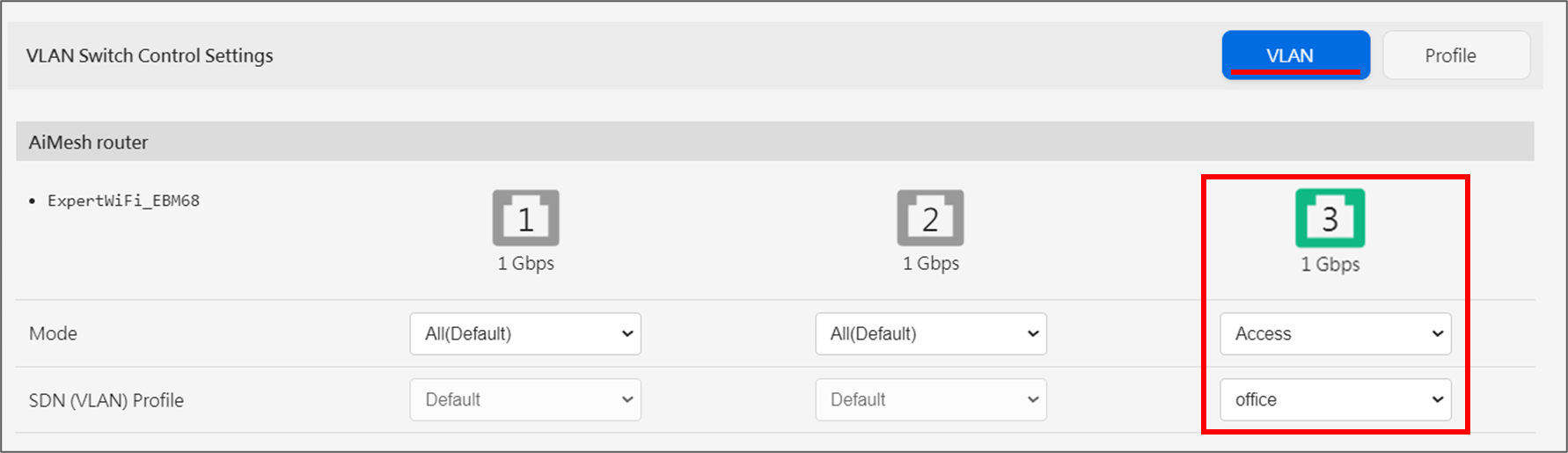
アクセスモード:選択した VLAN プロファイルのパケットを通過できるようにします。SDN または VLAN プロファイル ページで作成したプロファイルを選択することができます。
下図は、VLAN ID 52 に VLAN プロファイル「Office」を設定した場合の例です。
LAN 3 ポートを「アクセスモード」に設定し、VLAN プロファイルを「Office」に設定した場合、LAN 3 ポートに接続されたデバイスは Office VLAN ネットワークに属することになります。
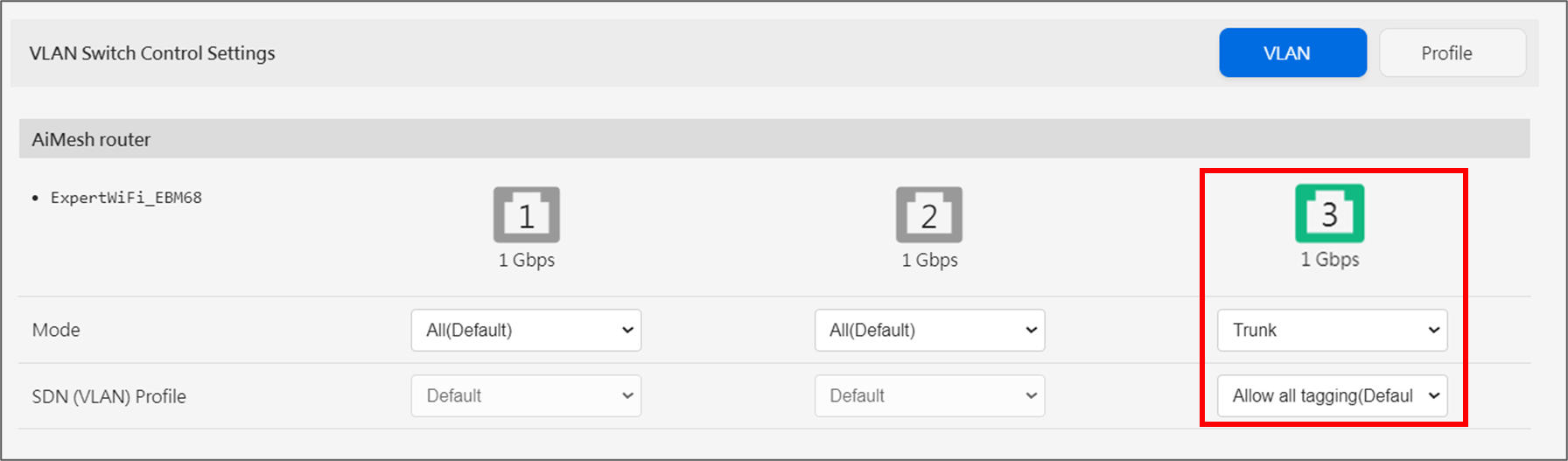
トランクモード:
注意:トランク モードでは、許可されたパケットを通過させるために管理スイッチをルーターのトランク ポートに接続することができますが、コンピューターなどのエンドデバイスは接続しないでください。
SDN(VLAN)プロファイル:
すべてのタグ付けを許可する(デフォルト):すべてのタグ付きパケットの通過を許可し、タグなしパケットはドロップするようになります。
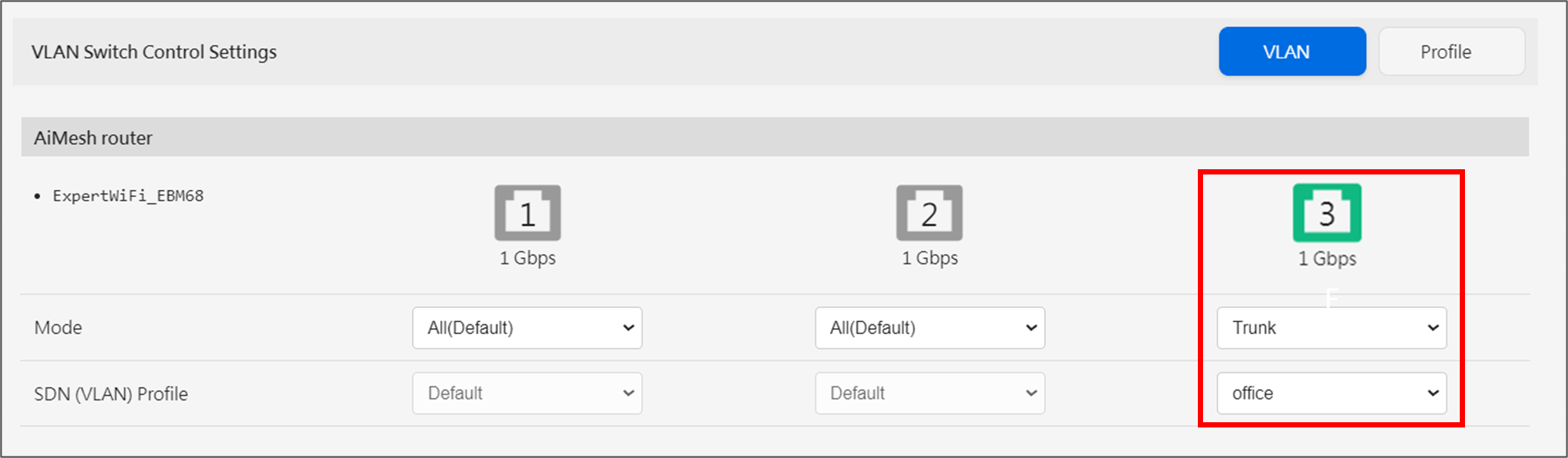
トランクモードで特定の VLAN プロファイルを選択すると、その VLAN プロファイルに属するパケットだけがトランクポートを通過できるようになります。
B. 自己定義ネットワーク(SDN)経由で VLAN プロファイルを作成する
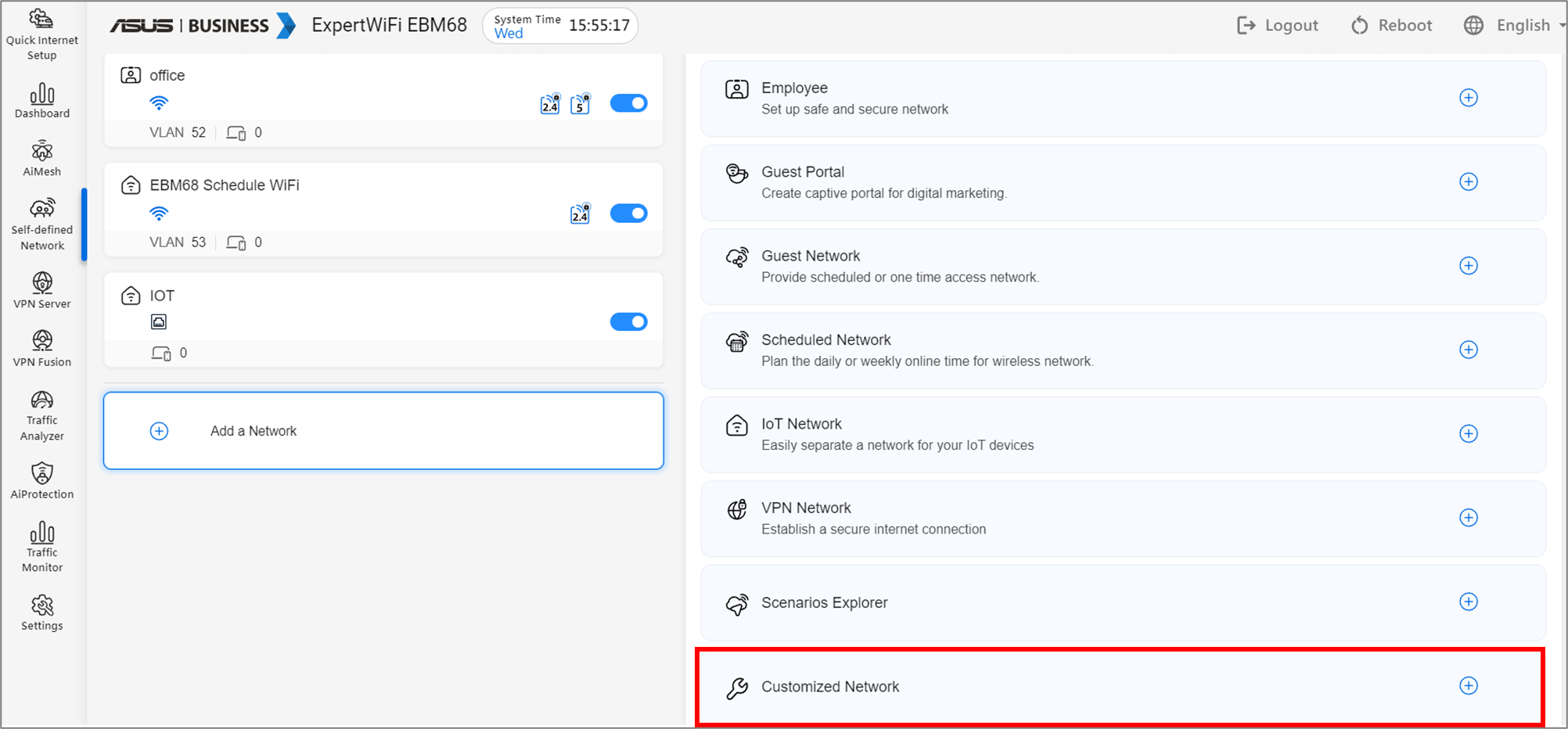
1. 管理画面にログインしたら、「自己定義ネットワーク」をクリックします。ここでは、「カスタマイズネットワーク」を例に説明します。
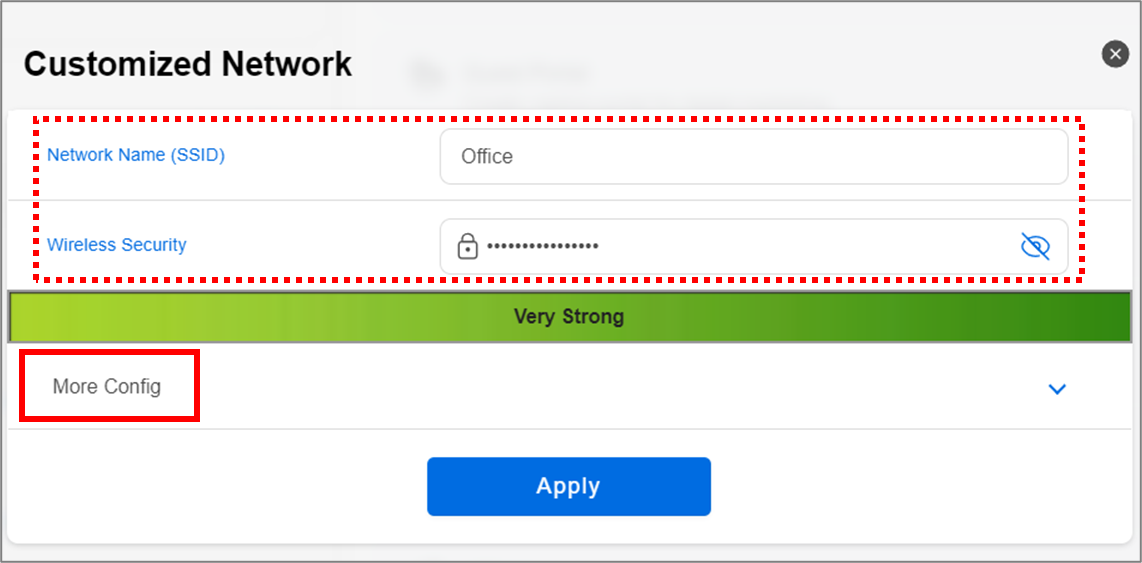
2. 「ネットワーク名(SSID)」と「ワイヤレスセキュリティ」欄に WiFi SSID とパスワードを設定し、[詳細設定]をクリックします。
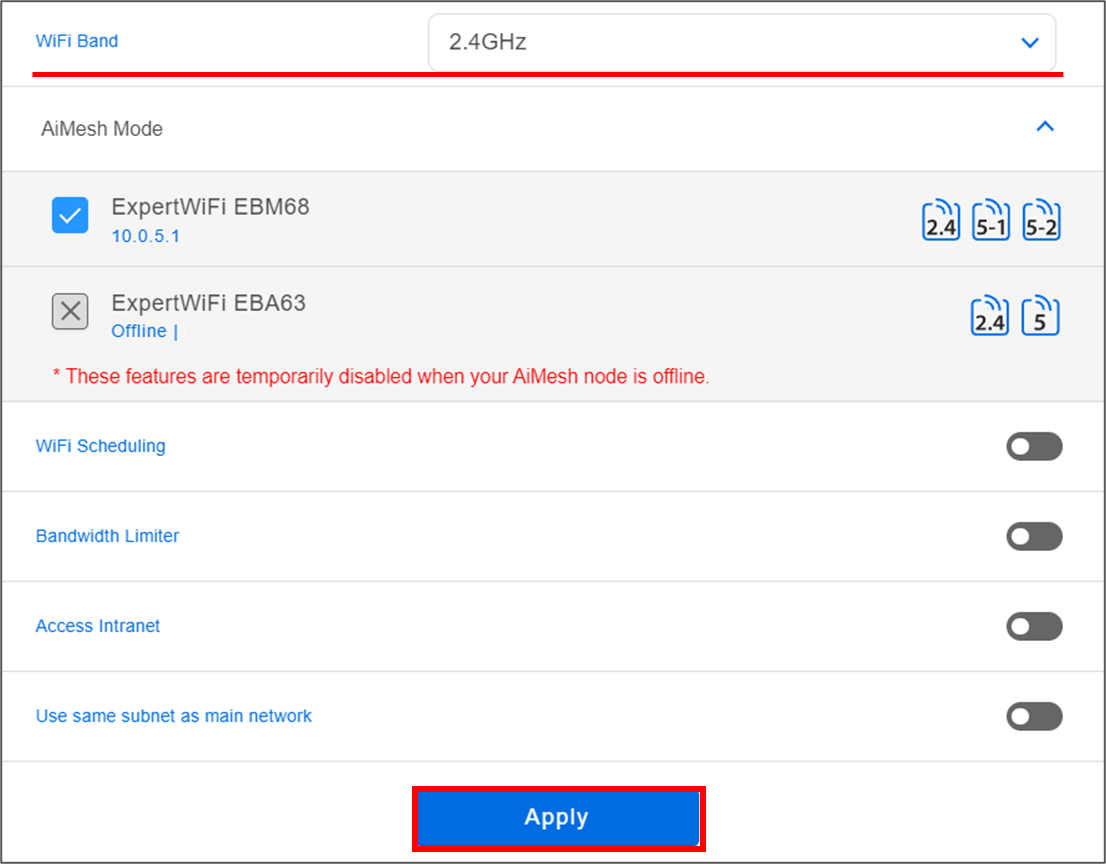
3. 使用するネットワークを選択し、[適用]をクリックして設定を完了します。
4. 設定 > LAN > VLAN の順にクリックし、「モード」で対応するモード(すべて(デフォルト)/アクセスモード/トランクモード)を選択し、VLAN を設定したい LAN ポートで先ほど作成した VLAN プロファイルを選択します。
VLAN モードについては コチラ をご参照ください。
よくあるご質問(FAQ)
Q1: VLAN プロファイルを設定したことがないのに VPN プロファイルが表示されるのはなぜですか?
A1: ExpertWiFi ルーターにカスタム ネットワーク(SND)ワイヤレス ネットワークを追加すると、自動的に VLAN ネットワークが追加されます。
Q2. ASUS ExpertWiFi アプリに VLAN 設定が表示されないのはなぜですか?
A2. 現在、VLAN 機能は管理画面(Web GUI)でのみ設定することができます。