Gerelateerde onderwerpen
[Windows 11/10] Hoe u uw game-ervaring kunt optimaliseren
Toepasselijke producten: notebook, desktop, alles-in-één pc, gaming-handheld
De game-ervaring kan anders zijn omdat elk apparaat verschillende hardware en software heeft. In dit artikel worden enkele algemene instellingen beschreven om uw game-ervaring te optimaliseren.
Ga naar de overeenkomstige instructie op basis van het huidige Windows-besturingssysteem op uw computer:
Controleer de aanbevolen specificaties van de gamewebsite
U kunt de aanbevolen specificaties van de spelwebsite controleren om er zeker van te zijn dat uw laptop aan de vereisten voldoet. Als je laptop niet geschikt is voor de game, kun je de game-instellingen aanpassen voor een betere game-ervaring. Anders kunt u een andere laptop gebruiken die voldoet aan de vereisten van de aanbevolen game.
Bijvoorbeeld: PUBG: BATTLEGROUNDS 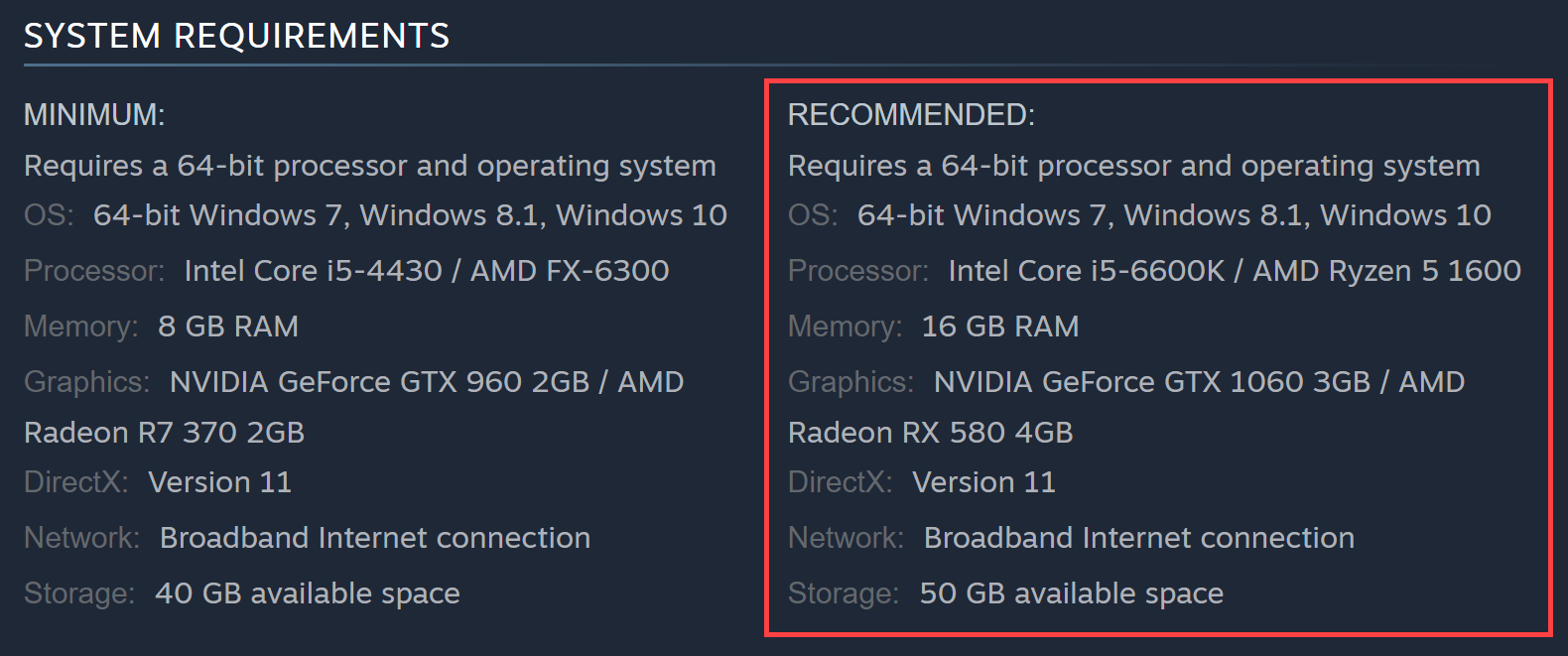
Update en bevestig BIOS / Windows-pakketten / stuurprogramma's met de nieuwste versie op uw laptop
Het updaten van software helpt meestal de stabiliteit en optimalisatie van het systeem, dus we raden u aan om uw laptop te controleren en regelmatig bij te werken naar de nieuwste versie. Hier vindt u meer informatie over het bijwerken van het BIOS:
Winflash gebruiken om de BIOS-versie in Windows-systeem bij te werken
Hoe u EZ Flash gebruikt om de BIOS-versie van de notebook bij te werken
Voor het uitvoeren van een Windows-update en stuurprogramma-update kunt u hier meer informatie vinden over:
Stuurprogramma's bijwerken via de klantenondersteuning in MyASUS
Stel de game in als de gebruikte discrete graphics
Als uw laptop discrete graphics (dGPU) heeft, heeft dGPU betere grafische prestaties dan geïntegreerde GPU. We raden aan om dGPU in te stellen als de geprefereerde grafische processor voor games om de game-ervaring te optimaliseren.
Hier vindt u meer informatie over Hoe dGPU te configureren voor hoge grafische prestaties.
Microsoft heeft de prioriteit van de geprefereerde grafische processor gewijzigd in de versie van Windows 10, 2004, en de prioriteit van de geprefereerde grafische processor in de Windows-instellingen van sommige toepassingen is hoger dan het configuratiescherm van de grafische leverancier (zoals het NVIDIA-configuratiescherm en AMD Radeon-software). We raden u aan beide instellingen aan te passen, ongeacht in de Windows-instellingen of in het configuratiescherm van de grafische leverancier. Hier vindt u meer informatie over Hoe u de toepassing kunt instellen als de gebruikte afzonderlijke grafische afbeeldingen.
Armoury Crate software-instellingen
Armoury Crate is een geïntegreerde applicatie die is ontwikkeld voor de ASUS ROG-serie en TUF-serie gaming-laptops en desktops, en je kunt de systeemprestaties en gerelateerde instellingen snel aanpassen via Armory Crate. Hier vind je meer informatie over Introductie van Armoury Crate. Het volgende geeft enkele suggesties voor het optimaliseren van de spelervaring:
HyperFan-modus
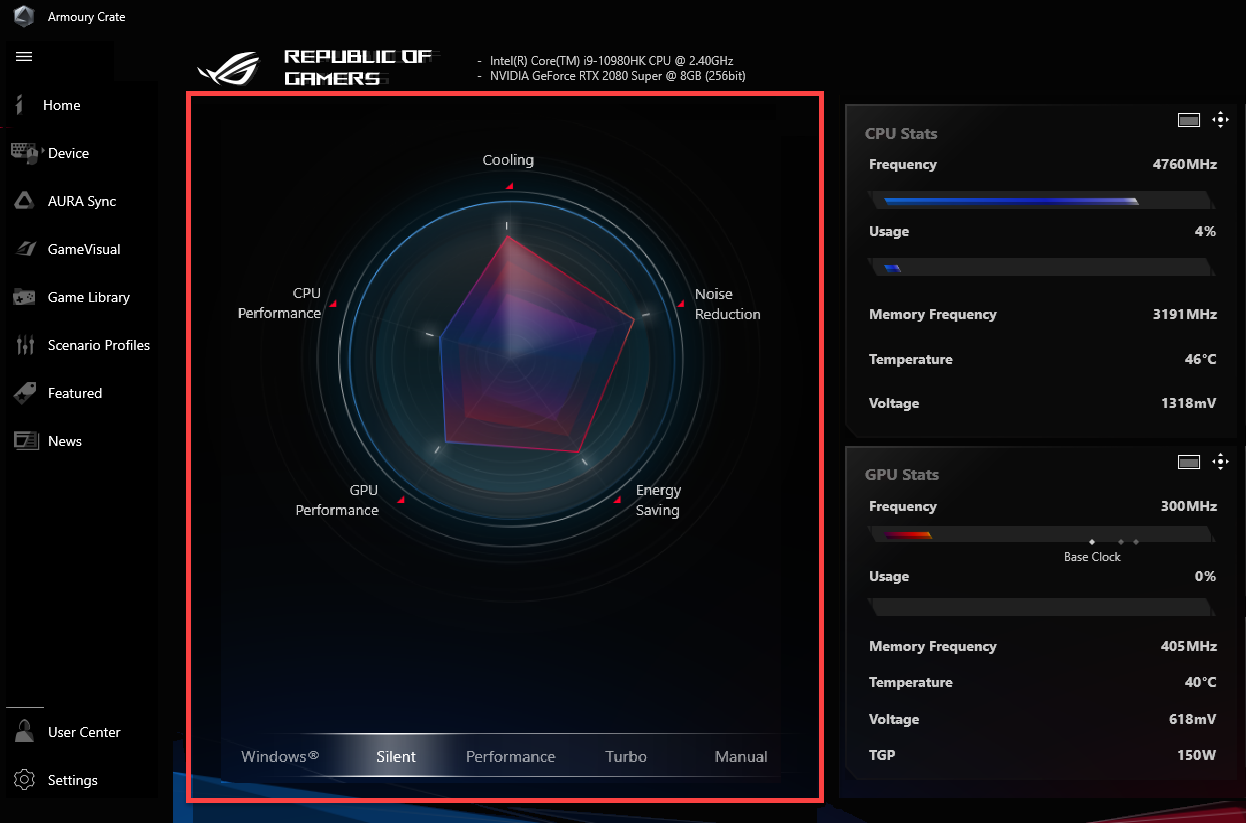
Het kan zorgen voor snelle aanpassingen van de systeemprestaties, en elke modus heeft verschillende standaardinstellingen voor CPU- en GPU-prestaties、Koeling、Ruisonderdrukking en Energiebesparing, bijvoorbeeld Windows&Stilte、Prestaties、Turbo、Handmatig en Tablet/Verticaal modus.
Voor de beste game-ervaring raden we je aan de ventilatorinstellingen aan te passen naar Turbo-modus. Deze modus configureert de systeemprestaties als de hoogste prioriteit en behoudt hoge prestatiesns.
Opmerking: Turbo-modus is alleen beschikbaar als de adapter is aangesloten.
Maak het bezette geheugen vrij
ApparaatⒶ > SysteemⒷ > GeheugenⒸ: je kunt de apps selecteren en het bezette geheugen vrijgeven tijdens het spelen van het spel.
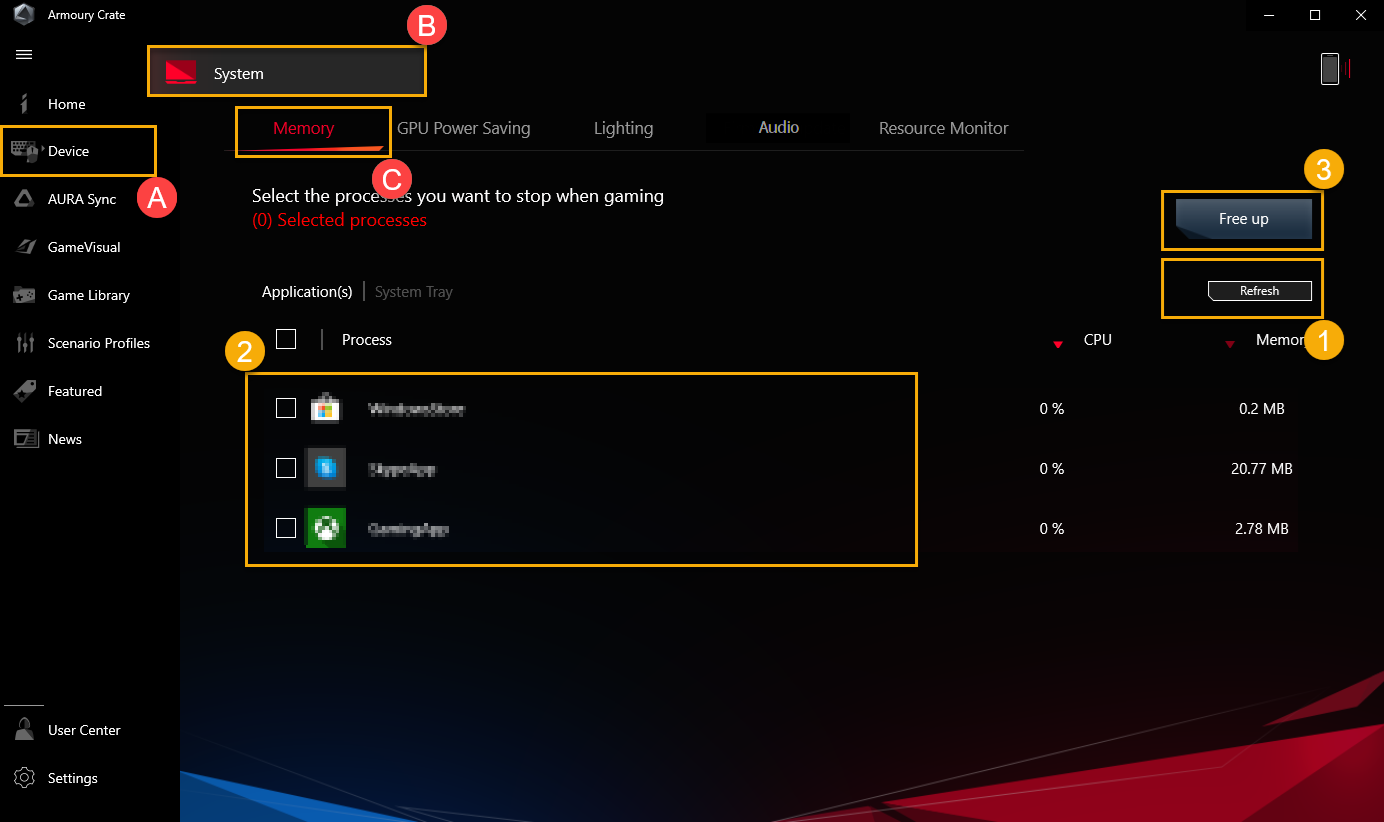
- Vernieuwen①: om "Vernieuwen" te selecteren, worden de apps weergegeven die momenteel geheugen in beslag nemen.
- Applicaties②: om de lijst met apps weer te geven, welke app momenteel geheugen in beslag neemt.
- Free Up③: om “Free Up” te selecteren, wordt het bezette geheugen van de geselecteerde applicatie vrijgegeven.< /li>
GPU-energiebesparing
U kunt de GPU-modus wijzigen of toepassingen sluiten die momenteel GPU gebruiken om energie te besparen.
Voor de beste game-ervaring raden we aan om de GPU-modus in te stellen op Ultimate. Ga naar ApparaatⒶ > GPU-energiebesparingⒷ > GPU-modusⒸ. 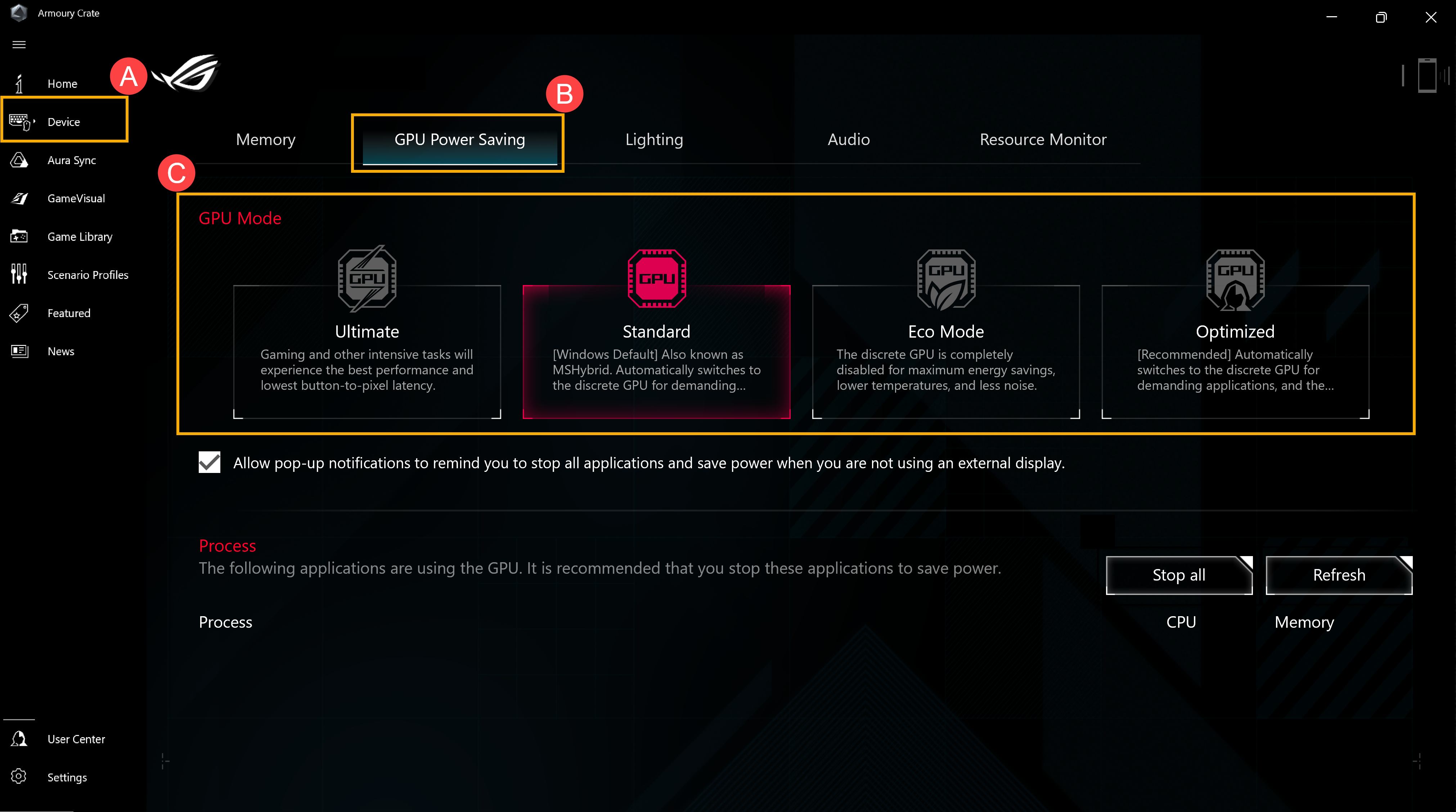
GameVisual
GameVisual is een hulpprogramma voor schermkleurbeheer dat verschillende scenario's voor schermkleuren biedt om u de beste persoonlijke visuele ervaring te bieden, zoals standaard, racen, landschap, RTS/RPG, FPS, bioscoop, oogzorg en levendige modus. Je kunt een geschikte modus selecteren op basis van het spel dat je speelt. Hier vind je meer informatie over GameVisual-introductie.
Optimaliseer het Windows-systeem voor betere prestaties
Er zijn enkele manieren om de systeemprestaties van Windows te optimaliseren om uw game-ervaring te verbeteren:
Start uw pc opnieuw op
Als u de computer regelmatig opnieuw opstart, wordt alle software op uw pc afgesloten en wordt de game-ervaring verbeterd omdat sommige actieve toepassingen de systeemprestaties in beslag nemen.
Sluit onnodige achtergrondapplicaties
Sommige toepassingen kunnen op de achtergrond systeembronnen in beslag nemen terwijl u ze niet hebt opgemerkt, dus u kunt onnodige toepassingen sluiten via Taakbeheer. Hier vindt u meer informatie over Hoe u Taakbeheer kunt gebruiken om de computerprestaties te controleren.
Als u de applicatie niet meer gebruikt, kunt u deze verwijderen. Hier vindt u meer informatie over Apps verwijderen.
Installeer de game op SSD (Solid-state drive)
SSD heeft een betere lees-/schrijfsnelheid dan de originele HDD (Hard Disk Drive), het kan ook je game-ervaring optimaliseren. Hier vindt u meer informatie over Hoe u informatie over momenteel geïnstalleerde schijven kunt controleren.
Optimaliseer en defragmenteer de schijf via Windows
Opmerking: Optimaliseren en defragmenteren van SSD kan de prestaties niet verbeteren, maar vermindert eerder de capaciteit. Daarom raden we aan om de schijf alleen voor HDD te optimaliseren en te defragmenteren als je game erop is geïnstalleerd.
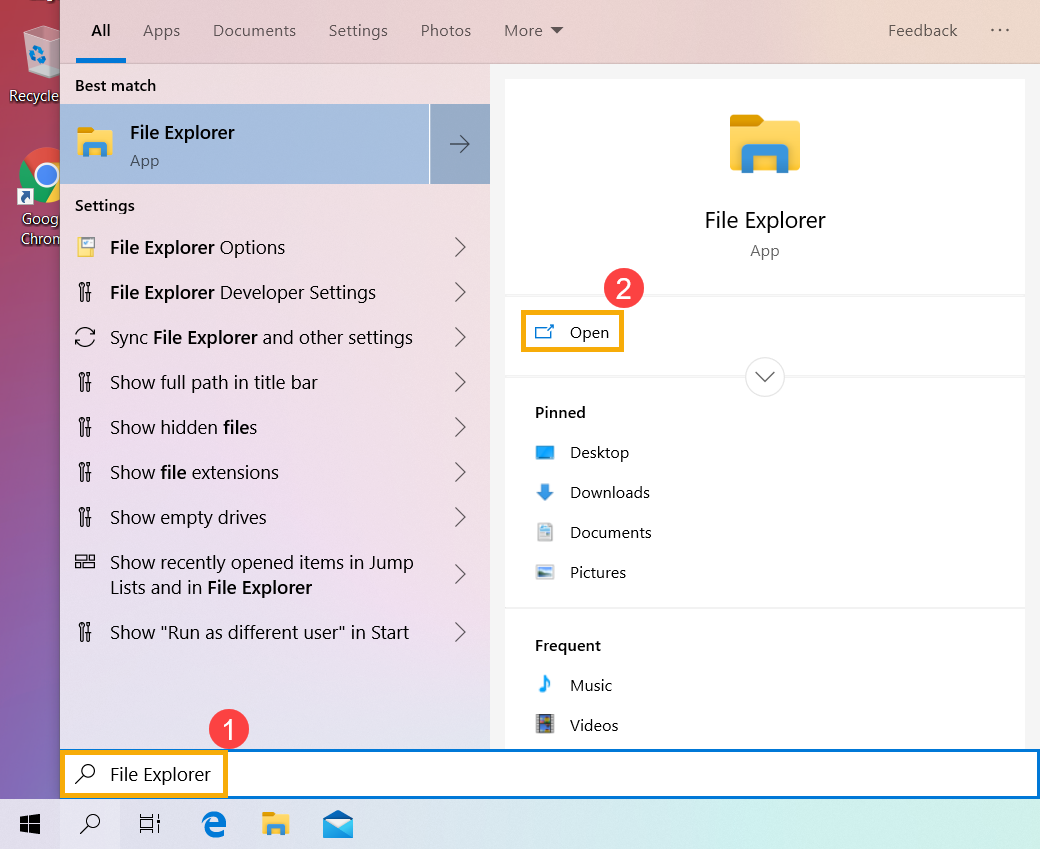
- Typ en zoek [File Explorer] in de Windows-zoekbalk① en klik vervolgens op [Open]②.
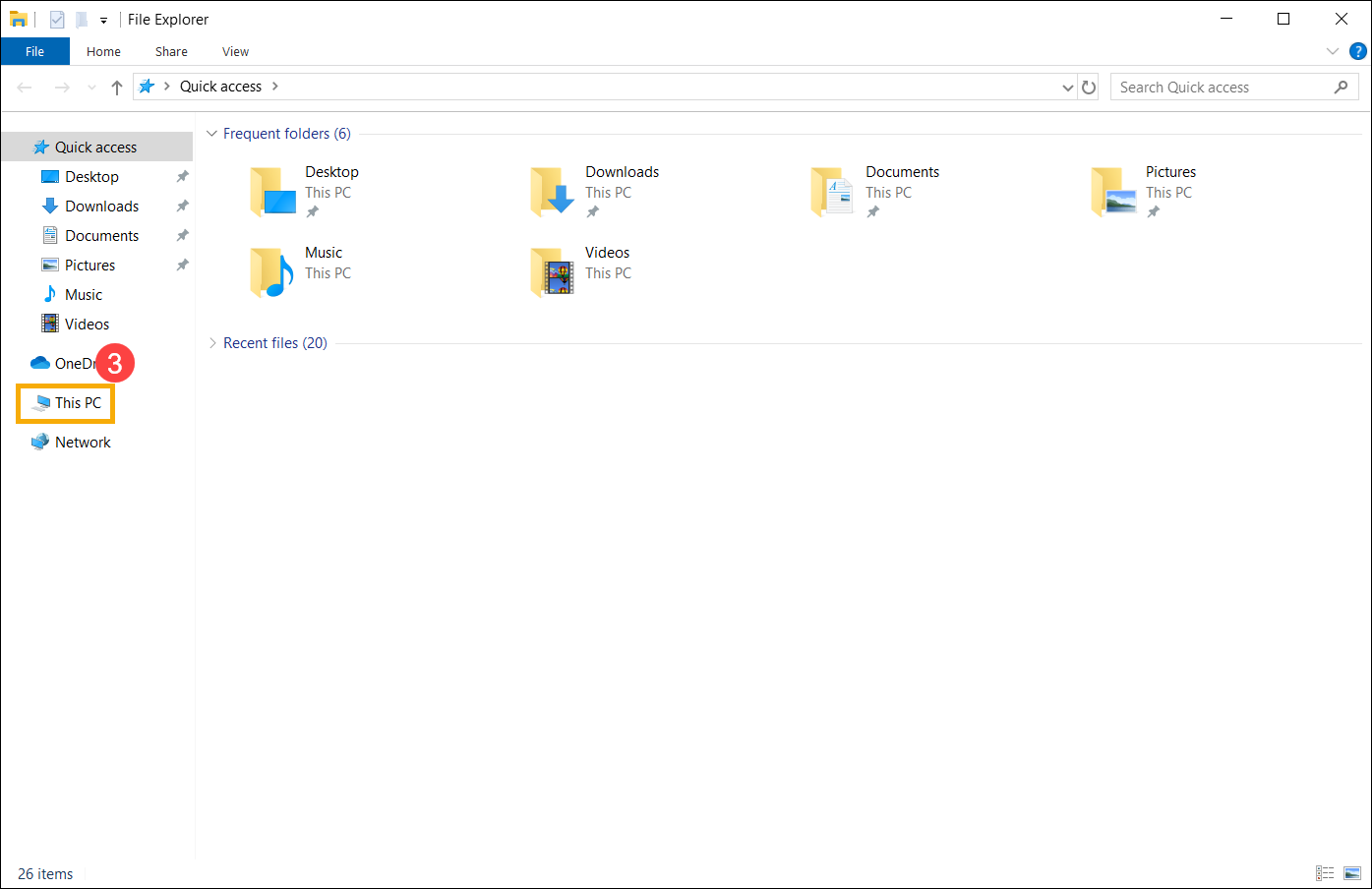
- Klik in het venster Verkenner op [Deze pc]③.
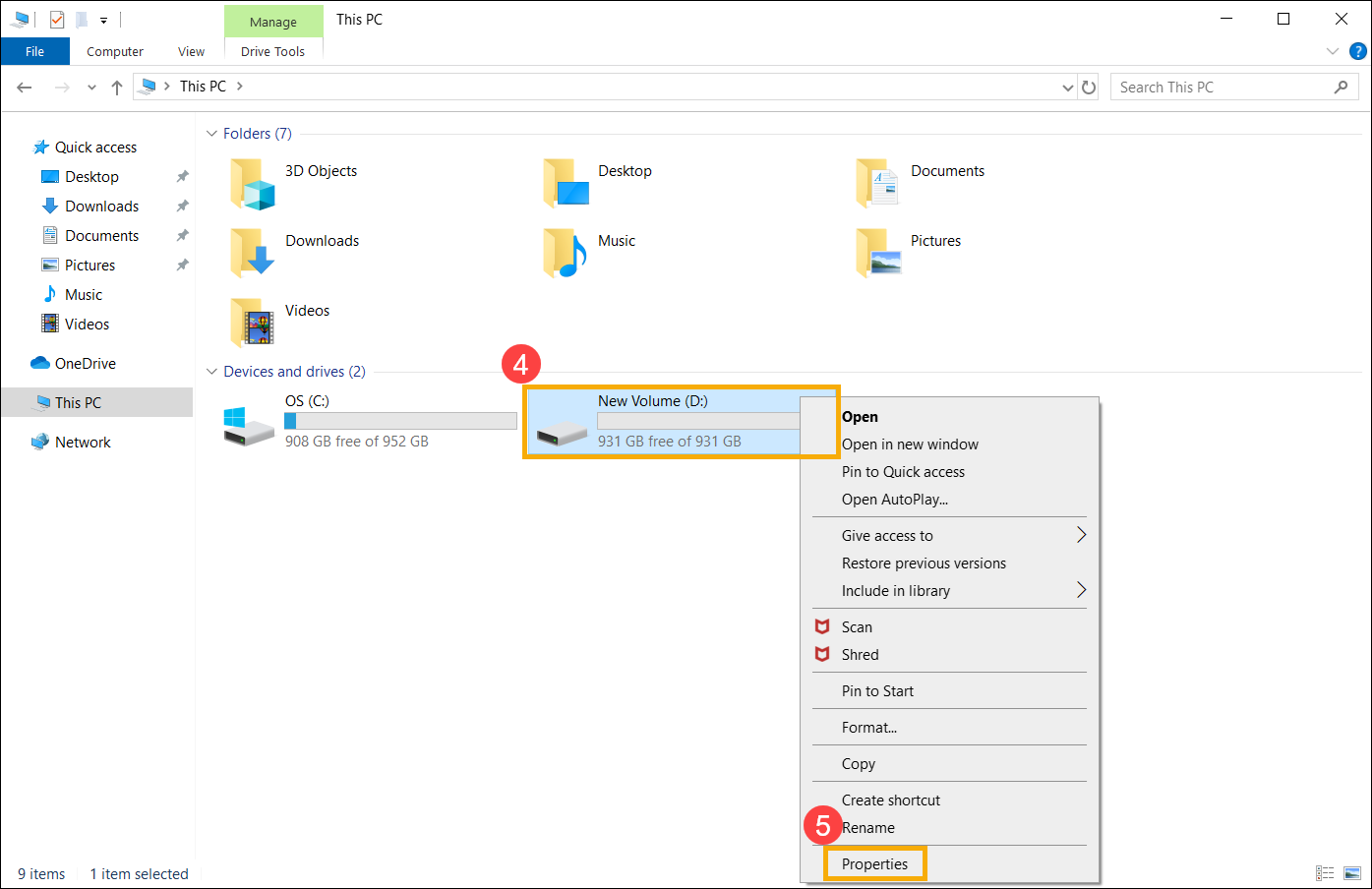
- Selecteer in het venster Deze pc de [schijf waarop de game is geïnstalleerd] en klik met de rechtermuisknop op het pictogram④ en klik vervolgens op [Eigenschappen]⑤.
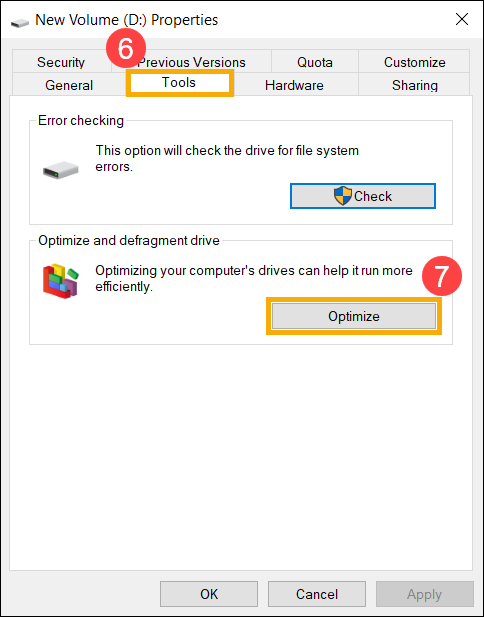
- Selecteer [Tools] tab⑥ en klik vervolgens op [Optimize] in de Optimize- en schijfgedeelte defragmenteren⑦.
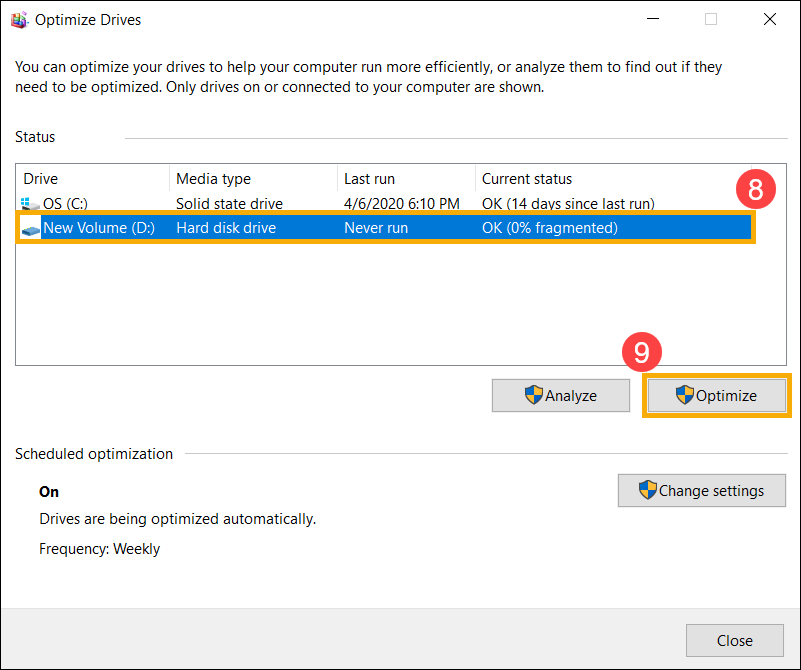
- Selecteer de [schijf waarop de game is geïnstalleerd]⑧ en klik vervolgens op [Optimaliseren]⑨. Het systeem begint uw schijf automatisch te optimaliseren.
Sluit de AC-adapter aan en kies de voedingsmodus
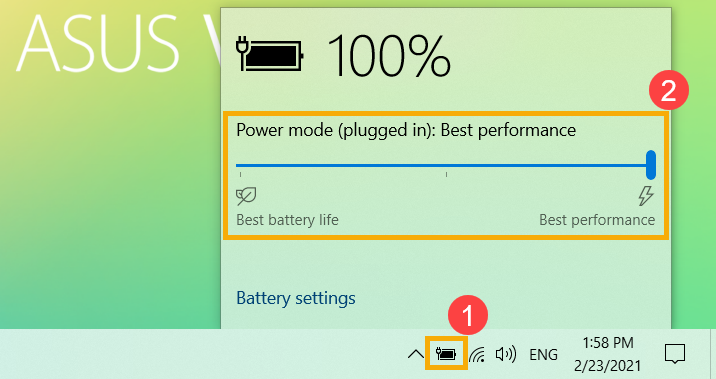
Tijdens het spelen van games raden we aan om de AC-adapter aan te sluiten om voldoende prestaties te leveren en de CPU en GPU in hoge frequentiestatus te houden. En klik op [Batterijpictogram] op de taakbalk① en sleep de schuifregelaar om de energiemodus te wijzigen als [ Beste prestatie]②. Hier vindt u meer informatie over Energiemodus en abonnement wijzigen.
Resolutie en afbeeldingen aanpassen naar lage instellingen
Sommige games zijn niet ontworpen voor hoge resolutie en sommige GPU's leveren niet de beste prestaties in hoge resolutie. U kunt proberen de volgende grafische instellingen in games aan te passen om de geschikte spelprestaties en weergave te bereiken:
- Resolutie: door de schermresolutie te verlagen voor een betere FPS (Frames Per Second).
- MSAA (Multi Sampling Anti-Aliasing): MSAA is een veelgebruikte gaming-instelling om een vloeiende weergave te krijgen.
- FXAA (Fast Approximate Anti-Aliasing): FXAA is een anti-aliasing-algoritme om het alias-lijneffect op vage objecten te krijgen.
- TXAA (Temporal Anti-Aliasing): om het flikkeren van het scherm te verminderen terwijl objecten bewegen.
- Vsync (verticale synchronisatie): Vsync kan het tearing-probleem voorkomen dat wordt veroorzaakt door een verschillende verversingssnelheid van game en paneel, maar het vergrendelt de maximale FPS, niet hoger dan de verversingssnelheid van het paneel.
- Grafische kwaliteit (textuur, schaduw, reflectie): het verbeteren van de grafische kwaliteit zal buitengewone beelden opleveren, maar zal het computergebruik van het systeem verhogen en de FPS-prestaties beïnvloeden. We raden u aan de grafische kwaliteit aan te passen om uw geschikte game-ervaring te bereiken.
Het probleem met oververhitting zal de systeemprestaties verminderen. Raadpleeg Problemen oplossen - Oververhittingsprobleem van ASUS-laptop om op te lossen probleem.
Als het een online game is, kun je de volgende artikelen raadplegen om het probleem met de netwerkverbinding op te lossen:
Problemen oplossen - Hoe de problemen met het draadloze netwerk op te lossen
Problemen oplossen - Hoe de kabelnetwerkproblemen van Notebook op te lossen
Controleer de aanbevolen specificaties van de gamewebsite
Je kunt de aanbevolen specificaties van de gamewebsite bekijken om er zeker van te zijn dat je laptop aan de vereisten voldoet. Als je laptop niet geschikt is voor de game, kun je de game-instellingen aanpassen voor een betere game-ervaring. Anders kunt u een andere laptop gebruiken die voldoet aan de aanbevolen spelvereisten.
Bijvoorbeeld: PUBG: BATTLEGROUNDS
Update en bevestig BIOS/Windows-pakketten/stuurprogramma's met de nieuwste versie op uw laptop
Het updaten van software helpt meestal de stabiliteit en optimalisatie van het systeem, dus we raden u aan om uw laptop te controleren en regelmatig bij te werken naar de nieuwste versie. Hier vindt u meer informatie over het bijwerken van het BIOS:
Winflash gebruiken om de BIOS-versie in Windows-systeem bij te werken
Hoe u EZ Flash gebruikt om de BIOS-versie van de notebook bij te werken
Voor desktopproducten raadpleegt u ASUS Moederbord EZ Flash 3 Introductie.
Voor het uitvoeren van een Windows-update en stuurprogramma-update kunt u hier meer informatie vinden over:
Stuurprogramma's bijwerken via de klantenondersteuning in MyASUS
Stel de game in als de gebruikte discrete graphics
Als uw laptop discrete graphics (dGPU) heeft, heeft dGPU betere grafische prestaties dan geïntegreerde GPU. We raden aan om dGPU in te stellen als de geprefereerde grafische processor voor games om de game-ervaring te optimaliseren.
Hier vindt u meer informatie over Hoe dGPU te configureren voor hoge grafische prestaties.
Microsoft heeft de prioriteit van de geprefereerde grafische processor gewijzigd in de versie van Windows 10, 2004, en de prioriteit van de geprefereerde grafische processor in de Windows-instellingen van sommige toepassingen is hoger dan het configuratiescherm van de grafische leverancier (zoals het NVIDIA-configuratiescherm en AMD Radeon-software). We raden u aan beide instellingen aan te passen, ongeacht in de Windows-instellingen of in het configuratiescherm van de grafische leverancier. Hier vindt u meer informatie over Hoe u de toepassing kunt instellen als de gebruikte afzonderlijke grafische afbeeldingen.
Armoury Crate software-instellingen
Armoury Crate is een geïntegreerde applicatie die is ontwikkeld voor de ASUS ROG-serie en TUF-serie gaming-laptops en desktops, en je kunt de systeemprestaties en gerelateerde instellingen snel aanpassen via Armory Crate. Hier vind je meer informatie over Introductie van Armoury Crate. Het volgende geeft enkele suggesties voor het optimaliseren van de spelervaring:
HyperFan-modus
Het kan zorgen voor snelle aanpassingen van de systeemprestaties, en elke modus heeft verschillende standaardinstellingen voor CPU- en GPU-prestaties、Koeling、Ruisonderdrukking en Energiebesparing, bijvoorbeeld Windows&Stilte、Prestaties、Turbo、Handmatig en Tablet/Verticaal modus.
Voor de beste game-ervaring raden we je aan de ventilatorinstellingen aan te passen naar Turbo-modus. Deze modus configureert de systeemprestaties als de hoogste prioriteit en behoudt hoge prestatiesns.
Opmerking: Turbo-modus is alleen beschikbaar als de adapter is aangesloten.
Maak het bezette geheugen vrij
ApparaatⒶ > SysteemⒷ > GeheugenⒸ: je kunt de apps selecteren en het bezette geheugen vrijgeven tijdens het spelen van het spel.
- Vernieuwen①: om "Vernieuwen" te selecteren, worden de apps weergegeven die momenteel geheugen in beslag nemen.
- Applicaties②: om de lijst met apps weer te geven, welke app momenteel geheugen in beslag neemt.
- Free Up③: om “Free Up” te selecteren, wordt het bezette geheugen van de geselecteerde applicatie vrijgegeven.< /li>
GameVisual
GameVisual is een hulpprogramma voor schermkleurbeheer dat verschillende scenario's voor schermkleuren biedt om u de beste persoonlijke visuele ervaring te bieden, zoals standaard, racen, landschap, RTS/RPG, FPS, bioscoop, oogzorg en levendige modus. Je kunt een geschikte modus selecteren op basis van het spel dat je speelt. Hier vind je meer informatie over GameVisual-introductie.
Optimaliseer het Windows-systeem voor betere prestaties
Er zijn enkele manieren om de systeemprestaties van Windows te optimaliseren om uw game-ervaring te verbeteren:
Start uw pc opnieuw op
Als u de computer regelmatig opnieuw opstart, wordt alle software op uw pc afgesloten en wordt de game-ervaring verbeterd omdat sommige actieve toepassingen de systeemprestaties in beslag nemen.
Sluit onnodige achtergrondapplicaties
Sommige toepassingen kunnen op de achtergrond systeembronnen in beslag nemen terwijl u ze niet hebt opgemerkt, dus u kunt onnodige toepassingen sluiten via Taakbeheer. Hier vindt u meer informatie over Hoe u Taakbeheer kunt gebruiken om de computerprestaties te controleren.
Als u de applicatie niet meer gebruikt, kunt u deze verwijderen. Hier vindt u meer informatie over Apps verwijderen.
Installeer de game op SSD (Solid-state drive)
SSD heeft een betere lees-/schrijfsnelheid dan de originele HDD (Hard Disk Drive), het kan ook je game-ervaring optimaliseren. Hier vindt u meer informatie over Hoe u informatie over momenteel geïnstalleerde schijven kunt controleren.
Optimaliseer en defragmenteer de schijf via Windows
Opmerking: Optimaliseren en defragmenteren van SSD kan de prestaties niet verbeteren, maar vermindert eerder de capaciteit. Daarom raden we aan om de schijf alleen voor HDD te optimaliseren en te defragmenteren als je game erop is geïnstalleerd.
- Typ en zoek [File Explorer] in de Windows-zoekbalk① en klik vervolgens op [Open]②.
- Klik in het venster Verkenner op [Deze pc]③.
- Selecteer in het venster Deze pc de [schijf waarop de game is geïnstalleerd] en klik met de rechtermuisknop op het pictogram④ en klik vervolgens op [Eigenschappen]⑤.
- Selecteer [Tools] tab⑥ en klik vervolgens op [Optimize] in de Optimize- en schijfgedeelte defragmenteren⑦.
- Selecteer de [schijf waarop de game is geïnstalleerd]⑧ en klik vervolgens op [Optimaliseren]⑨. Het systeem begint uw schijf automatisch te optimaliseren.
Sluit de AC-adapter aan en kies de voedingsmodus
Tijdens het spelen van games raden we aan om de AC-adapter aan te sluiten om voldoende prestaties te leveren en de CPU en GPU in hoge frequentiestatus te houden. En klik op [Batterijpictogram] op de taakbalk① en sleep de schuifregelaar om de energiemodus te wijzigen als [ Beste prestatie]②. Hier vindt u meer informatie over Energiemodus en abonnement wijzigen.
Resolutie en afbeeldingen aanpassen naar lage instellingen
Sommige games zijn niet ontworpen voor hoge resolutie en sommige GPU's leveren niet de beste prestaties in hoge resolutie. U kunt proberen de volgende grafische instellingen in games aan te passen om de geschikte spelprestaties en weergave te bereiken:
- Resolutie: door de schermresolutie te verlagen voor een betere FPS (Frames Per Second).
- MSAA (Multi Sampling Anti-Aliasing): MSAA is een veelgebruikte gaming-instelling om een vloeiende weergave te krijgen.
- FXAA (Fast Approximate Anti-Aliasing): FXAA is een anti-aliasing-algoritme om het alias-lijneffect op vage objecten te krijgen.
- TXAA (Temporal Anti-Aliasing): om het flikkeren van het scherm te verminderen terwijl objecten bewegen.
- Vsync (verticale synchronisatie): Vsync kan het tearing-probleem voorkomen dat wordt veroorzaakt door een verschillende verversingssnelheid van game en paneel, maar het vergrendelt de maximale FPS, niet hoger dan de verversingssnelheid van het paneel.
- Grafische kwaliteit (textuur, schaduw, reflectie): het verbeteren van de grafische kwaliteit zal buitengewone beelden opleveren, maar zal het computergebruik van het systeem verhogen en de FPS-prestaties beïnvloeden. We raden u aan de grafische kwaliteit aan te passen om uw geschikte game-ervaring te bereiken.
Het probleem met oververhitting zal de systeemprestaties verminderen. Raadpleeg Problemen oplossen - Oververhittingsprobleem van ASUS-laptop om op te lossen probleem.
Als het een online game is, kun je de volgende artikelen raadplegen om het probleem met de netwerkverbinding op te lossen:
Problemen oplossen - Hoe de problemen met het draadloze netwerk op te lossen
Problemen oplossen - Hoe de kabelnetwerkproblemen van Notebook op te lossen
Ga naar de overeenkomstige instructie op basis van het huidige Windows-besturingssysteem op uw computer:
- Controleer de aanbevolen specificaties van de gamewebsite.
- Update en bevestig BIOS / Windows-pakketten / stuurprogramma's met de de nieuwste versie op uw laptop.
- Stel het spel in als de afzonderlijke grafische kaart die wordt gebruikt.
- Armoury Crate software instellingen.
- Optimaliseer het Windows-systeem voor betere prestaties.
- Sluit de AC-adapter aan en kies de energiemodus.
- Pas de resolutie en afbeeldingen aan op lage instellingen.
- Probleem met oververhitting.
- Network verbinding.
Controleer de aanbevolen specificaties van de gamewebsite
U kunt de aanbevolen specificaties van de spelwebsite controleren om er zeker van te zijn dat uw laptop aan de vereisten voldoet. Als je laptop niet geschikt is voor de game, kun je de game-instellingen aanpassen voor een betere game-ervaring. Anders kunt u een andere laptop gebruiken die voldoet aan de vereisten van de aanbevolen game.
Bijvoorbeeld: PUBG: BATTLEGROUNDS
Update en bevestig BIOS / Windows-pakketten / stuurprogramma's met de nieuwste versie op uw laptop
Het updaten van software helpt meestal de stabiliteit en optimalisatie van het systeem, dus we raden u aan om uw laptop te controleren en regelmatig bij te werken naar de nieuwste versie. Hier vindt u meer informatie over het bijwerken van het BIOS:
Winflash gebruiken om de BIOS-versie in Windows-systeem bij te werken
Hoe u EZ Flash gebruikt om de BIOS-versie van de notebook bij te werken
Voor desktopproducten raadpleegt u ASUS Moederbord EZ Flash 3 Introductie.
Voor het uitvoeren van een Windows-update en stuurprogramma-update kunt u hier meer informatie vinden over:
Stuurprogramma's bijwerken via de klantenondersteuning in MyASUS
Stel de game in als de gebruikte discrete graphics
Als uw laptop discrete graphics (dGPU) heeft, heeft dGPU betere grafische prestaties dan geïntegreerde GPU. We raden aan om dGPU in te stellen als de geprefereerde grafische processor voor games om de game-ervaring te optimaliseren.
Hier vindt u meer informatie over Hoe dGPU te configureren voor hoge grafische prestaties.
Microsoft heeft de prioriteit van de geprefereerde grafische processor gewijzigd in de versie van Windows 10, 2004, en de prioriteit van de geprefereerde grafische processor in de Windows-instellingen van sommige toepassingen is hoger dan het configuratiescherm van de grafische leverancier (zoals het NVIDIA-configuratiescherm en AMD Radeon-software). We raden u aan beide instellingen aan te passen, ongeacht in de Windows-instellingen of in het configuratiescherm van de grafische leverancier. Hier vindt u meer informatie over Hoe u de toepassing kunt instellen als de gebruikte afzonderlijke grafische afbeeldingen.
Armoury Crate software-instellingen
Armoury Crate is een geïntegreerde applicatie die is ontwikkeld voor de ASUS ROG-serie en TUF-serie gaming-laptops en desktops, en je kunt de systeemprestaties en gerelateerde instellingen snel aanpassen via Armory Crate. Hier vind je meer informatie over Introductie van Armoury Crate. Het volgende geeft enkele suggesties voor het optimaliseren van de spelervaring:
HyperFan-modus
Het kan zorgen voor snelle aanpassingen van de systeemprestaties, en elke modus heeft verschillende standaardinstellingen voor CPU- en GPU-prestaties、Koeling、Ruisonderdrukking en Energiebesparing, bijvoorbeeld Windows&Stilte、Prestaties、Turbo、Handmatig en Tablet/Verticaal modus.
Voor de beste game-ervaring raden we je aan de ventilatorinstellingen aan te passen naar Turbo-modus. Deze modus configureert de systeemprestaties als de hoogste prioriteit en behoudt hoge prestatiesns.
Opmerking: Turbo-modus is alleen beschikbaar als de adapter is aangesloten.
Maak het bezette geheugen vrij
ApparaatⒶ > SysteemⒷ > GeheugenⒸ: je kunt de apps selecteren en het bezette geheugen vrijgeven tijdens het spelen van het spel.
- Vernieuwen①: om "Vernieuwen" te selecteren, worden de apps weergegeven die momenteel geheugen in beslag nemen.
- Applicaties②: om de lijst met apps weer te geven, welke app momenteel geheugen in beslag neemt.
- Free Up③: om “Free Up” te selecteren, wordt het bezette geheugen van de geselecteerde applicatie vrijgegeven.< /li>
GPU-energiebesparing
U kunt de GPU-modus wijzigen of toepassingen sluiten die momenteel GPU gebruiken om energie te besparen.
Voor de beste game-ervaring raden we aan om de GPU-modus in te stellen op Ultimate. Ga naar ApparaatⒶ > GPU-energiebesparingⒷ > GPU-modusⒸ.
GameVisual
GameVisual is een hulpprogramma voor schermkleurbeheer dat verschillende scenario's voor schermkleuren biedt om u de beste persoonlijke visuele ervaring te bieden, zoals standaard, racen, landschap, RTS/RPG, FPS, bioscoop, oogzorg en levendige modus. Je kunt een geschikte modus selecteren op basis van het spel dat je speelt. Hier vind je meer informatie over GameVisual-introductie.
Optimaliseer het Windows-systeem voor betere prestaties
Er zijn enkele manieren om de systeemprestaties van Windows te optimaliseren om uw game-ervaring te verbeteren:
Start uw pc opnieuw op
Als u de computer regelmatig opnieuw opstart, wordt alle software op uw pc afgesloten en wordt de game-ervaring verbeterd omdat sommige actieve toepassingen de systeemprestaties in beslag nemen.
Sluit onnodige achtergrondapplicaties
Sommige toepassingen kunnen op de achtergrond systeembronnen in beslag nemen terwijl u ze niet hebt opgemerkt, dus u kunt onnodige toepassingen sluiten via Taakbeheer. Hier vindt u meer informatie over Hoe u Taakbeheer kunt gebruiken om de computerprestaties te controleren.
Als u de applicatie niet meer gebruikt, kunt u deze verwijderen. Hier vindt u meer informatie over Apps verwijderen.
Installeer de game op SSD (Solid-state drive)
SSD heeft een betere lees-/schrijfsnelheid dan de originele HDD (Hard Disk Drive), het kan ook je game-ervaring optimaliseren. Hier vindt u meer informatie over Hoe u informatie over momenteel geïnstalleerde schijven kunt controleren.
Optimaliseer en defragmenteer de schijf via Windows
Opmerking: Optimaliseren en defragmenteren van SSD kan de prestaties niet verbeteren, maar vermindert eerder de capaciteit. Daarom raden we aan om de schijf alleen voor HDD te optimaliseren en te defragmenteren als je game erop is geïnstalleerd.
- Typ en zoek [File Explorer] in de Windows-zoekbalk① en klik vervolgens op [Open]②.
- Klik in het venster Verkenner op [Deze pc]③.
- Selecteer in het venster Deze pc de [schijf waarop de game is geïnstalleerd] en klik met de rechtermuisknop op het pictogram④ en klik vervolgens op [Eigenschappen]⑤.
- Selecteer [Tools] tab⑥ en klik vervolgens op [Optimize] in de Optimize- en schijfgedeelte defragmenteren⑦.
- Selecteer de [schijf waarop de game is geïnstalleerd]⑧ en klik vervolgens op [Optimaliseren]⑨. Het systeem begint uw schijf automatisch te optimaliseren.
Sluit de AC-adapter aan en kies de voedingsmodus
Tijdens het spelen van games raden we aan om de AC-adapter aan te sluiten om voldoende prestaties te leveren en de CPU en GPU in hoge frequentiestatus te houden. En klik op [Batterijpictogram] op de taakbalk① en sleep de schuifregelaar om de energiemodus te wijzigen als [ Beste prestatie]②. Hier vindt u meer informatie over Energiemodus en abonnement wijzigen.
Resolutie en afbeeldingen aanpassen naar lage instellingen
Sommige games zijn niet ontworpen voor hoge resolutie en sommige GPU's leveren niet de beste prestaties in hoge resolutie. U kunt proberen de volgende grafische instellingen in games aan te passen om de geschikte spelprestaties en weergave te bereiken:
- Resolutie: door de schermresolutie te verlagen voor een betere FPS (Frames Per Second).
- MSAA (Multi Sampling Anti-Aliasing): MSAA is een veelgebruikte gaming-instelling om een vloeiende weergave te krijgen.
- FXAA (Fast Approximate Anti-Aliasing): FXAA is een anti-aliasing-algoritme om het alias-lijneffect op vage objecten te krijgen.
- TXAA (Temporal Anti-Aliasing): om het flikkeren van het scherm te verminderen terwijl objecten bewegen.
- Vsync (verticale synchronisatie): Vsync kan het tearing-probleem voorkomen dat wordt veroorzaakt door een verschillende verversingssnelheid van game en paneel, maar het vergrendelt de maximale FPS, niet hoger dan de verversingssnelheid van het paneel.
- Grafische kwaliteit (textuur, schaduw, reflectie): het verbeteren van de grafische kwaliteit zal buitengewone beelden opleveren, maar zal het computergebruik van het systeem verhogen en de FPS-prestaties beïnvloeden. We raden u aan de grafische kwaliteit aan te passen om uw geschikte game-ervaring te bereiken.
Het probleem met oververhitting zal de systeemprestaties verminderen. Raadpleeg Problemen oplossen - Oververhittingsprobleem van ASUS-laptop om op te lossen probleem.
Als het een online game is, kun je de volgende artikelen raadplegen om het probleem met de netwerkverbinding op te lossen:
Problemen oplossen - Hoe de problemen met het draadloze netwerk op te lossen
Problemen oplossen - Hoe de kabelnetwerkproblemen van Notebook op te lossen
- Controleer de aanbevolen specificaties van de gamewebsite
- Update en bevestig BIOS/Windows-pakketten/stuurprogramma's met de nieuwste versie op uw laptop
- Stel de game in als de gebruikte discrete graphics
- Armoury Crate-software-instellingen
- Optimaliseer het Windows-systeem voor betere prestaties
- Sluit de AC-adapter aan en kies de energiemodus
- Resolutie en afbeeldingen aanpassen naar lage instellingen
- Oververhittingsprobleem
- Netwerkverbinding
Controleer de aanbevolen specificaties van de gamewebsite
Je kunt de aanbevolen specificaties van de gamewebsite bekijken om er zeker van te zijn dat je laptop aan de vereisten voldoet. Als je laptop niet geschikt is voor de game, kun je de game-instellingen aanpassen voor een betere game-ervaring. Anders kunt u een andere laptop gebruiken die voldoet aan de aanbevolen spelvereisten.
Bijvoorbeeld: PUBG: BATTLEGROUNDS
Update en bevestig BIOS/Windows-pakketten/stuurprogramma's met de nieuwste versie op uw laptop
Het updaten van software helpt meestal de stabiliteit en optimalisatie van het systeem, dus we raden u aan om uw laptop te controleren en regelmatig bij te werken naar de nieuwste versie. Hier vindt u meer informatie over het bijwerken van het BIOS:
Winflash gebruiken om de BIOS-versie in Windows-systeem bij te werken
Hoe u EZ Flash gebruikt om de BIOS-versie van de notebook bij te werken
Voor het uitvoeren van een Windows-update en stuurprogramma-update kunt u hier meer informatie vinden over:
Stuurprogramma's bijwerken via de klantenondersteuning in MyASUS
Stel de game in als de gebruikte discrete graphics
Als uw laptop discrete graphics (dGPU) heeft, heeft dGPU betere grafische prestaties dan geïntegreerde GPU. We raden aan om dGPU in te stellen als de geprefereerde grafische processor voor games om de game-ervaring te optimaliseren.
Hier vindt u meer informatie over Hoe dGPU te configureren voor hoge grafische prestaties.
Microsoft heeft de prioriteit van de geprefereerde grafische processor gewijzigd in de versie van Windows 10, 2004, en de prioriteit van de geprefereerde grafische processor in de Windows-instellingen van sommige toepassingen is hoger dan het configuratiescherm van de grafische leverancier (zoals het NVIDIA-configuratiescherm en AMD Radeon-software). We raden u aan beide instellingen aan te passen, ongeacht in de Windows-instellingen of in het configuratiescherm van de grafische leverancier. Hier vindt u meer informatie over Hoe u de toepassing kunt instellen als de gebruikte afzonderlijke grafische afbeeldingen.
Armoury Crate software-instellingen
Armoury Crate is een geïntegreerde applicatie die is ontwikkeld voor de ASUS ROG-serie en TUF-serie gaming-laptops en desktops, en je kunt de systeemprestaties en gerelateerde instellingen snel aanpassen via Armory Crate. Hier vind je meer informatie over Introductie van Armoury Crate. Het volgende geeft enkele suggesties voor het optimaliseren van de spelervaring:
HyperFan-modus
Het kan zorgen voor snelle aanpassingen van de systeemprestaties, en elke modus heeft verschillende standaardinstellingen voor CPU- en GPU-prestaties、Koeling、Ruisonderdrukking en Energiebesparing, bijvoorbeeld Windows&Stilte、Prestaties、Turbo、Handmatig en Tablet/Verticaal modus.
Voor de beste game-ervaring raden we je aan de ventilatorinstellingen aan te passen naar Turbo-modus. Deze modus configureert de systeemprestaties als de hoogste prioriteit en behoudt hoge prestatiesns.
Opmerking: Turbo-modus is alleen beschikbaar als de adapter is aangesloten.
Maak het bezette geheugen vrij
ApparaatⒶ > SysteemⒷ > GeheugenⒸ: je kunt de apps selecteren en het bezette geheugen vrijgeven tijdens het spelen van het spel.
- Vernieuwen①: om "Vernieuwen" te selecteren, worden de apps weergegeven die momenteel geheugen in beslag nemen.
- Applicaties②: om de lijst met apps weer te geven, welke app momenteel geheugen in beslag neemt.
- Free Up③: om “Free Up” te selecteren, wordt het bezette geheugen van de geselecteerde applicatie vrijgegeven.< /li>
GameVisual
GameVisual is een hulpprogramma voor schermkleurbeheer dat verschillende scenario's voor schermkleuren biedt om u de beste persoonlijke visuele ervaring te bieden, zoals standaard, racen, landschap, RTS/RPG, FPS, bioscoop, oogzorg en levendige modus. Je kunt een geschikte modus selecteren op basis van het spel dat je speelt. Hier vind je meer informatie over GameVisual-introductie.
Optimaliseer het Windows-systeem voor betere prestaties
Er zijn enkele manieren om de systeemprestaties van Windows te optimaliseren om uw game-ervaring te verbeteren:
Start uw pc opnieuw op
Als u de computer regelmatig opnieuw opstart, wordt alle software op uw pc afgesloten en wordt de game-ervaring verbeterd omdat sommige actieve toepassingen de systeemprestaties in beslag nemen.
Sluit onnodige achtergrondapplicaties
Sommige toepassingen kunnen op de achtergrond systeembronnen in beslag nemen terwijl u ze niet hebt opgemerkt, dus u kunt onnodige toepassingen sluiten via Taakbeheer. Hier vindt u meer informatie over Hoe u Taakbeheer kunt gebruiken om de computerprestaties te controleren.
Als u de applicatie niet meer gebruikt, kunt u deze verwijderen. Hier vindt u meer informatie over Apps verwijderen.
Installeer de game op SSD (Solid-state drive)
SSD heeft een betere lees-/schrijfsnelheid dan de originele HDD (Hard Disk Drive), het kan ook je game-ervaring optimaliseren. Hier vindt u meer informatie over Hoe u informatie over momenteel geïnstalleerde schijven kunt controleren.
Optimaliseer en defragmenteer de schijf via Windows
Opmerking: Optimaliseren en defragmenteren van SSD kan de prestaties niet verbeteren, maar vermindert eerder de capaciteit. Daarom raden we aan om de schijf alleen voor HDD te optimaliseren en te defragmenteren als je game erop is geïnstalleerd.
- Typ en zoek [File Explorer] in de Windows-zoekbalk① en klik vervolgens op [Open]②.
- Klik in het venster Verkenner op [Deze pc]③.
- Selecteer in het venster Deze pc de [schijf waarop de game is geïnstalleerd] en klik met de rechtermuisknop op het pictogram④ en klik vervolgens op [Eigenschappen]⑤.
- Selecteer [Tools] tab⑥ en klik vervolgens op [Optimize] in de Optimize- en schijfgedeelte defragmenteren⑦.
- Selecteer de [schijf waarop de game is geïnstalleerd]⑧ en klik vervolgens op [Optimaliseren]⑨. Het systeem begint uw schijf automatisch te optimaliseren.
Sluit de AC-adapter aan en kies de voedingsmodus
Tijdens het spelen van games raden we aan om de AC-adapter aan te sluiten om voldoende prestaties te leveren en de CPU en GPU in hoge frequentiestatus te houden. En klik op [Batterijpictogram] op de taakbalk① en sleep de schuifregelaar om de energiemodus te wijzigen als [ Beste prestatie]②. Hier vindt u meer informatie over Energiemodus en abonnement wijzigen.
Resolutie en afbeeldingen aanpassen naar lage instellingen
Sommige games zijn niet ontworpen voor hoge resolutie en sommige GPU's leveren niet de beste prestaties in hoge resolutie. U kunt proberen de volgende grafische instellingen in games aan te passen om de geschikte spelprestaties en weergave te bereiken:
- Resolutie: door de schermresolutie te verlagen voor een betere FPS (Frames Per Second).
- MSAA (Multi Sampling Anti-Aliasing): MSAA is een veelgebruikte gaming-instelling om een vloeiende weergave te krijgen.
- FXAA (Fast Approximate Anti-Aliasing): FXAA is een anti-aliasing-algoritme om het alias-lijneffect op vage objecten te krijgen.
- TXAA (Temporal Anti-Aliasing): om het flikkeren van het scherm te verminderen terwijl objecten bewegen.
- Vsync (verticale synchronisatie): Vsync kan het tearing-probleem voorkomen dat wordt veroorzaakt door een verschillende verversingssnelheid van game en paneel, maar het vergrendelt de maximale FPS, niet hoger dan de verversingssnelheid van het paneel.
- Grafische kwaliteit (textuur, schaduw, reflectie): het verbeteren van de grafische kwaliteit zal buitengewone beelden opleveren, maar zal het computergebruik van het systeem verhogen en de FPS-prestaties beïnvloeden. We raden u aan de grafische kwaliteit aan te passen om uw geschikte game-ervaring te bereiken.
Het probleem met oververhitting zal de systeemprestaties verminderen. Raadpleeg Problemen oplossen - Oververhittingsprobleem van ASUS-laptop om op te lossen probleem.
Als het een online game is, kun je de volgende artikelen raadplegen om het probleem met de netwerkverbinding op te lossen:
Problemen oplossen - Hoe de problemen met het draadloze netwerk op te lossen
Problemen oplossen - Hoe de kabelnetwerkproblemen van Notebook op te lossen