Temas relacionados
[Gaming NB] Guia de instruções do ROG XG Mobile
Produtos Aplicáveis: ROG XG Mobile (GC31/GC32/GC33) (2025 GC34)
Introdução ao ROG XG Mobile 2025
O XG Mobile combina a potência de uma GPU externa com a expansibilidade de uma Dock Thunderbolt e coloca tudo isso num formato extremamente portátil, do tamanho de um livro de capa dura. Com até uma NVIDIA® GeForce RTX™ 5090 Laptop GPU, esta potência portátil foi projetada para jogar ao mais alto nível. Aproveitando a incrível largura de banda do Thunderbolt™ 5, o XG Mobile não só aumenta o desempenho em jogos, mas também oferece várias opções de conectividade, incluindo ethernet com fios e portas USB de alta velocidade, tudo num só dispositivo elegante. Para jogadores que precisam de potência séria sem sacrificar a portabilidade do seu setup, ou criadores que necessitam de poder de renderização topo de gama a partir de uma única ligação Thunderbolt™, o ROG XG Mobile chegou.
Introdução à Operação do GC34 2025
Vídeo Tutorial de Configuração
Instalação & Desinstalação da Aplicação
Operação e Configuração de Software
Vídeo Tutorial de Configuração
Para lhe fornecer instruções mais detalhadas, também pode clicar no link do vídeo ASUS YouTube abaixo para saber mais sobre o guia de instruções do ROG XG Mobile.
https://www.youtube.com/watch?v=MRLOwNdDdf0
Os modelos atualmente suportados do ROG XG Mobile 2025 (GC34), por favor consulte a informação Perguntas & Respostas.
A configuração do ROG XG Mobile foi integrada nas aplicações Armoury Crate e Armoury Crate SE. Os utilizadores precisam configurar as definições do ROG XG Mobile através das aplicações, sendo que a aplicação Armoury Crate deve ser superior à V6.1.18 ou versão posterior e a aplicação Armoury Crate SE deve ser superior à V2.0.10 ou versão posterior.
Instalar & Desinstalar Aplicação
Para obter e instalar o software da aplicação, pode descarregá-lo a partir do site oficial da ASUS em Support. Para instruções de instalação, por favor consulte este link.
Para remover o software da aplicação, por favor consulte este link.
Por favor consulte a secção [Ligue o seu ROG XG Mobile] no Manual do Utilizador 2025 ROG XG Mobile para instruções de ligação e instalação.
Operação e Configuração de Software
Operação com Armoury Crate
Página Inicial
※Para Portáteis Gaming ASUS
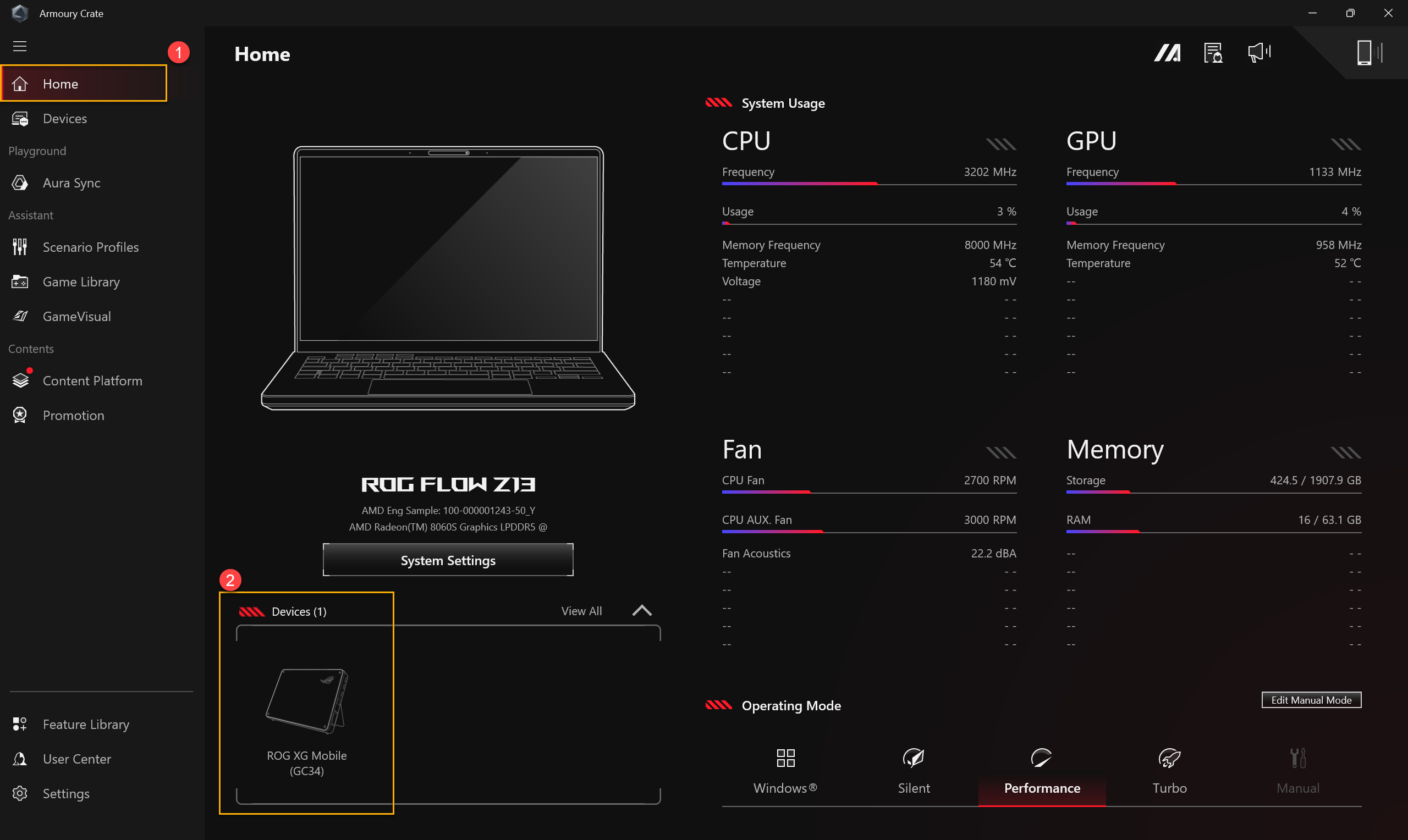
Depois de ligar o GC34 aos portáteis, abra a aplicação Armoury Crate e vá a [Início]①. Em seguida, selecione ROG XG Mobile (GC34) na secção [Dispositivo]②.
※Para portáteis gaming que não sejam ASUS
Depois de ligar o GC34 aos portáteis, abra a aplicação Armoury Crate e vá a [Painel de Controlo]①. Em seguida, selecione ROG XG Mobile (GC34) na secção [Dispositivo]②.

Definições da GPU
①Utilização do Sistema: Fornece a visão geral da utilização da GPU XG Mobile e da velocidade da ventoinha
②Modo de Funcionamento: Selecione o modo de operação desejado, como Modo de Desempenho ou Modo Manual, e configure as definições através de ③[Editar Modo Manual].
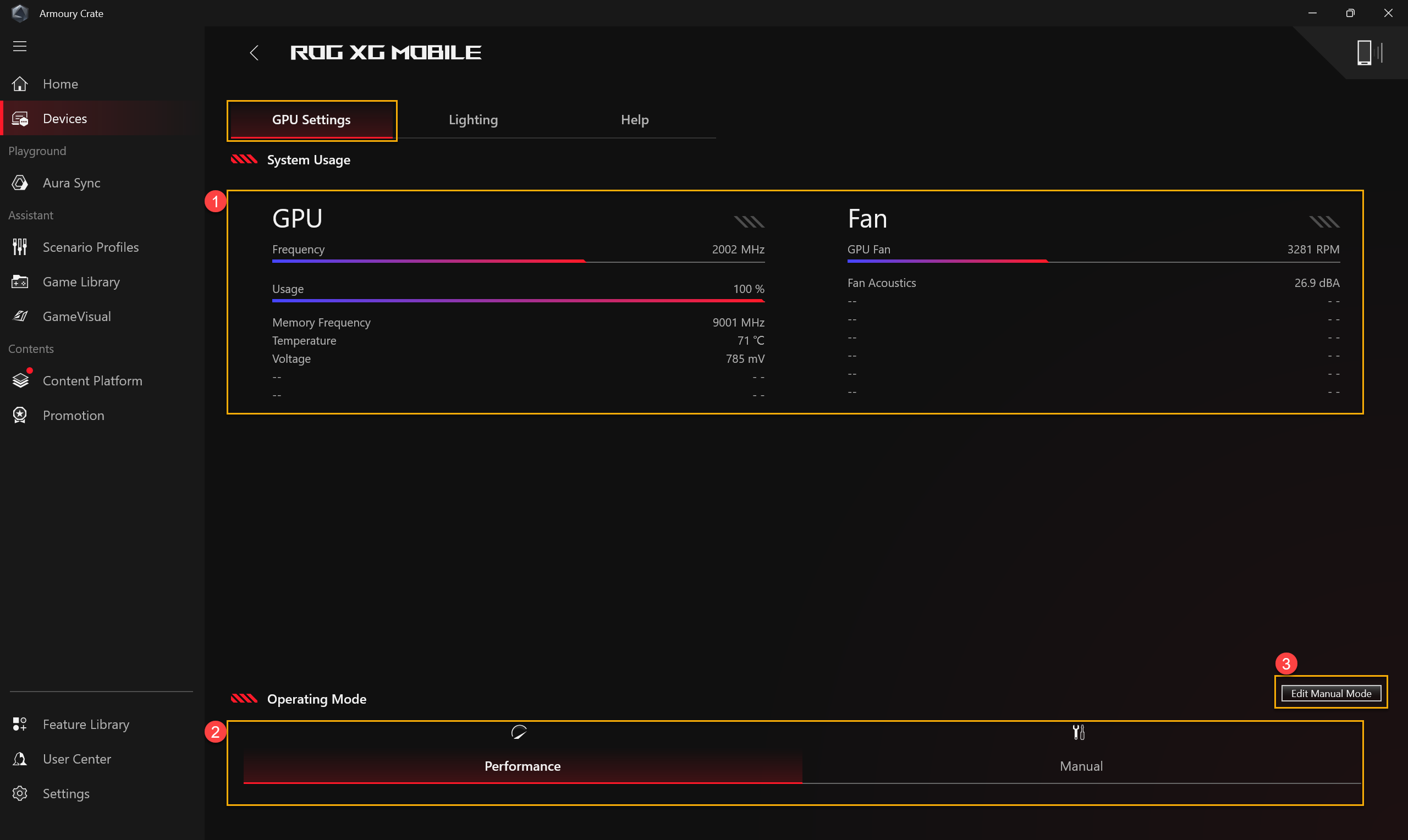
Editar Modo Manual
①Desvio XGM: Os jogadores podem ajustar a frequência da Base Clock e da Memory Clock conforme as suas necessidades.
②Ventoinha: Os jogadores podem ajustar manualmente a velocidade da ventoinha de acordo com as suas necessidades.
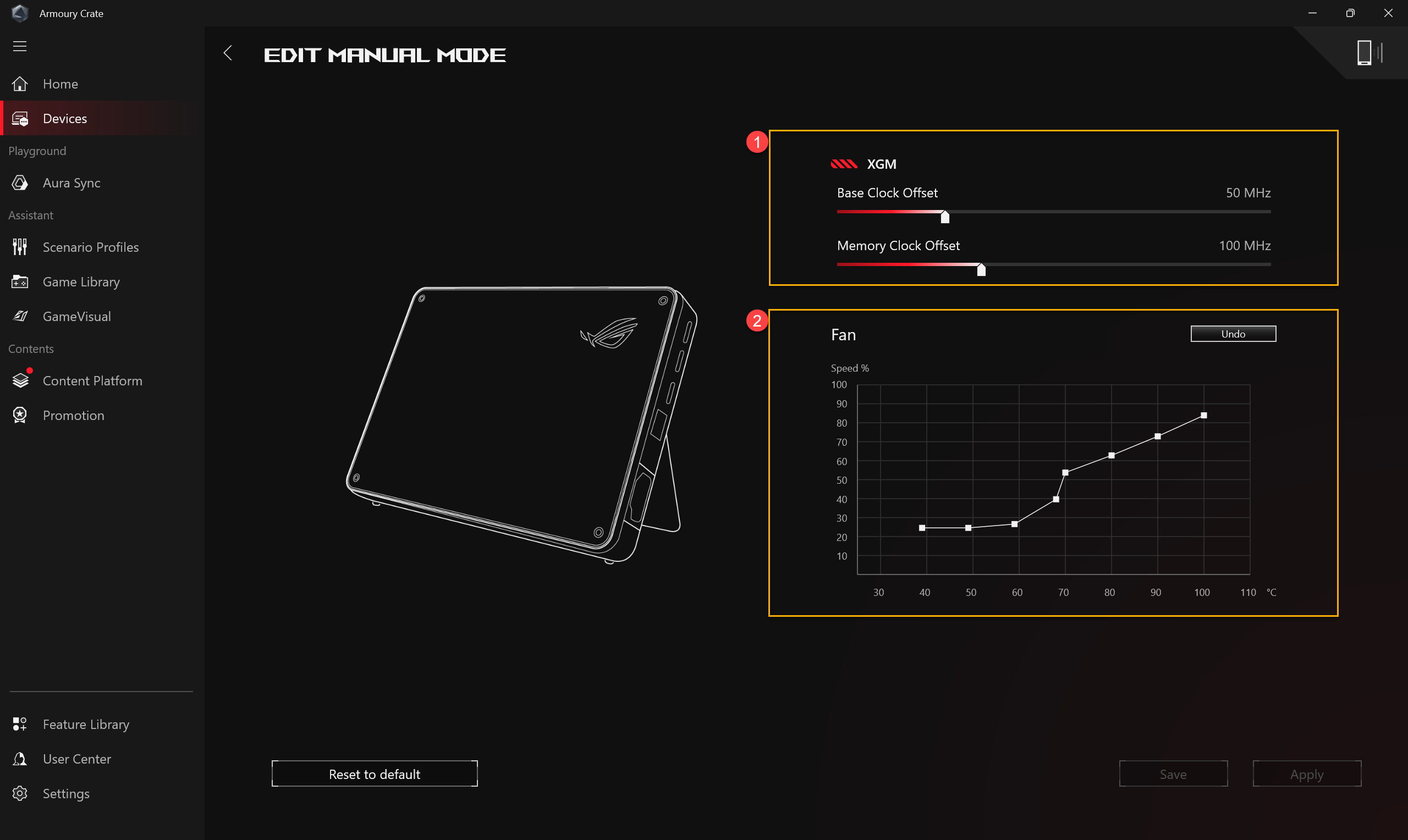
Iluminação
①Efeitos Básicos: Para definir os efeitos de iluminação para o ROG XG Mobile.
②AURA Creator: A aplicação de edição de efeitos de iluminação, utilize Aura Creator para criar efeitos de iluminação únicos entre dispositivos sincronizados.
Ajuda
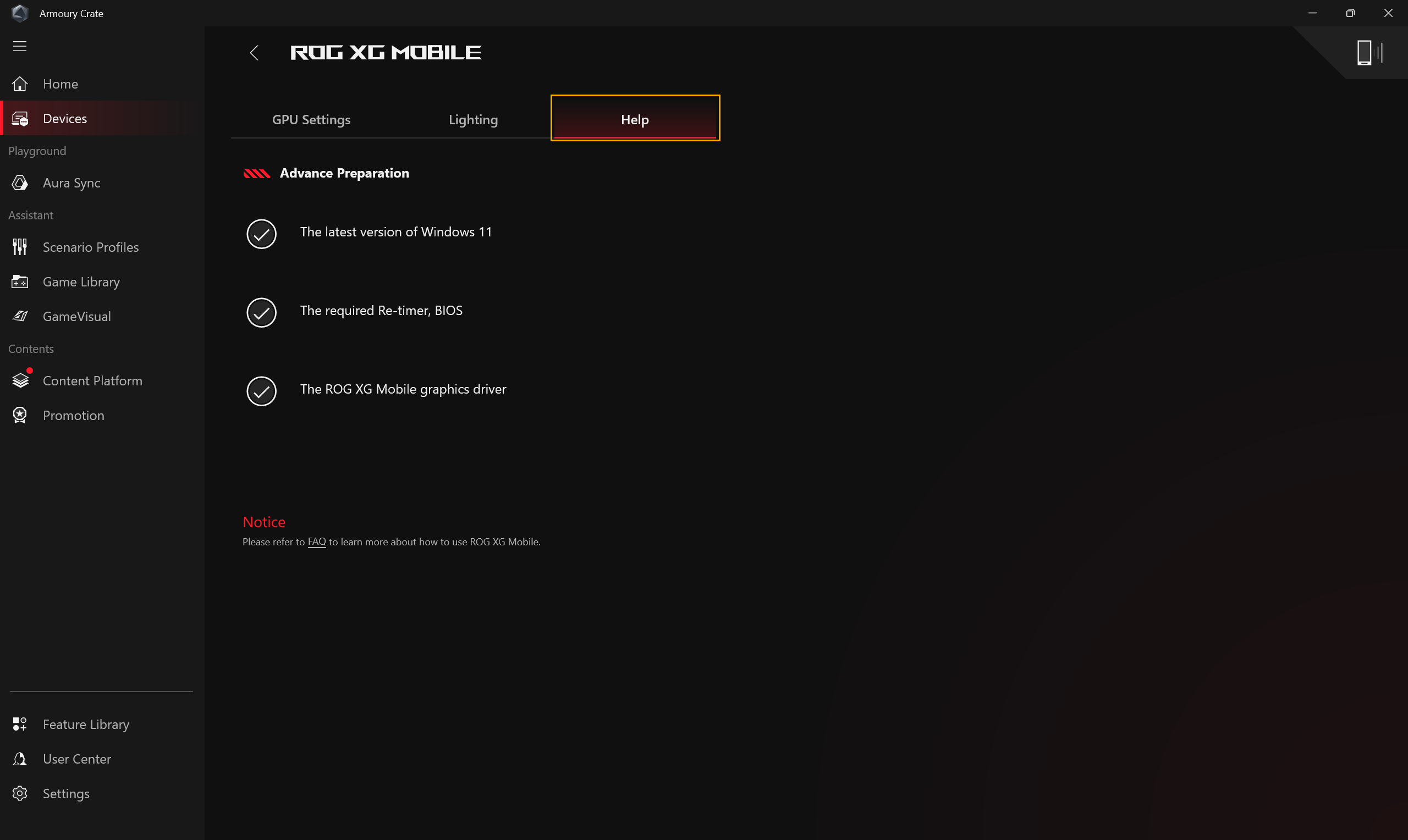
Para fornecer informações de preparação avançada antes de utilizar o ROG XG Mobile, ou quando a informação do dispositivo apresentar [O XG Mobile está atualmente indisponível], por favor consulte as informações de preparação avançada em [Ajuda] para resolver problemas.
*Recomenda-se não alternar para o modo Hibernar (S4) ao utilizar o computador com GC34.
*Se precisar desativar ou ativar o modo Hibernar do computador, consulte A forma de desligar o computador.
Operação com Armoury Crate SE
Página Inicial
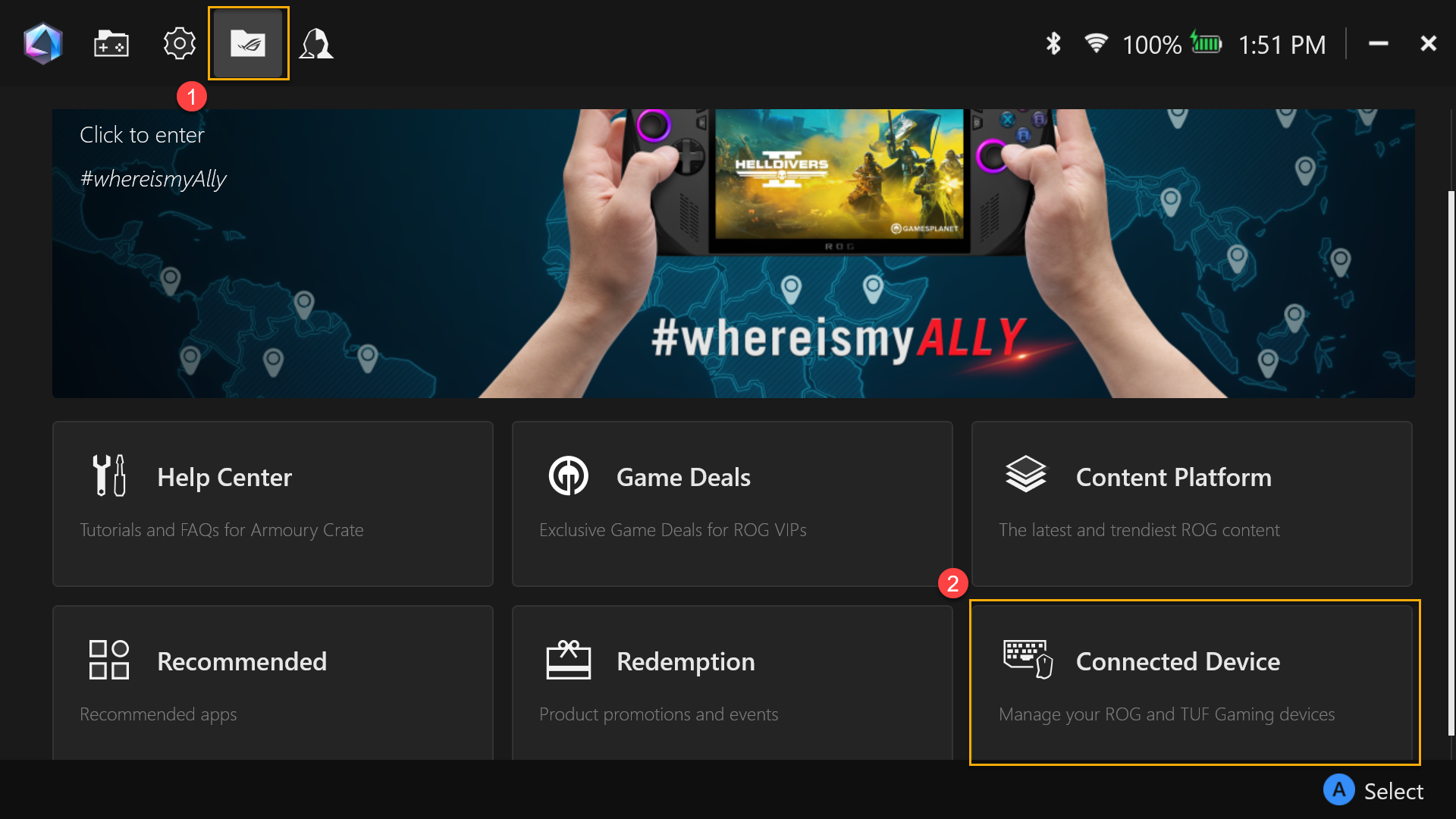
Após a ligação do GC34, abra a aplicação Armoury Crate SE e vá para o [Conteúdo]①. Em seguida, selecione [Dispositivo Ligado]②.
Configuração da GPU
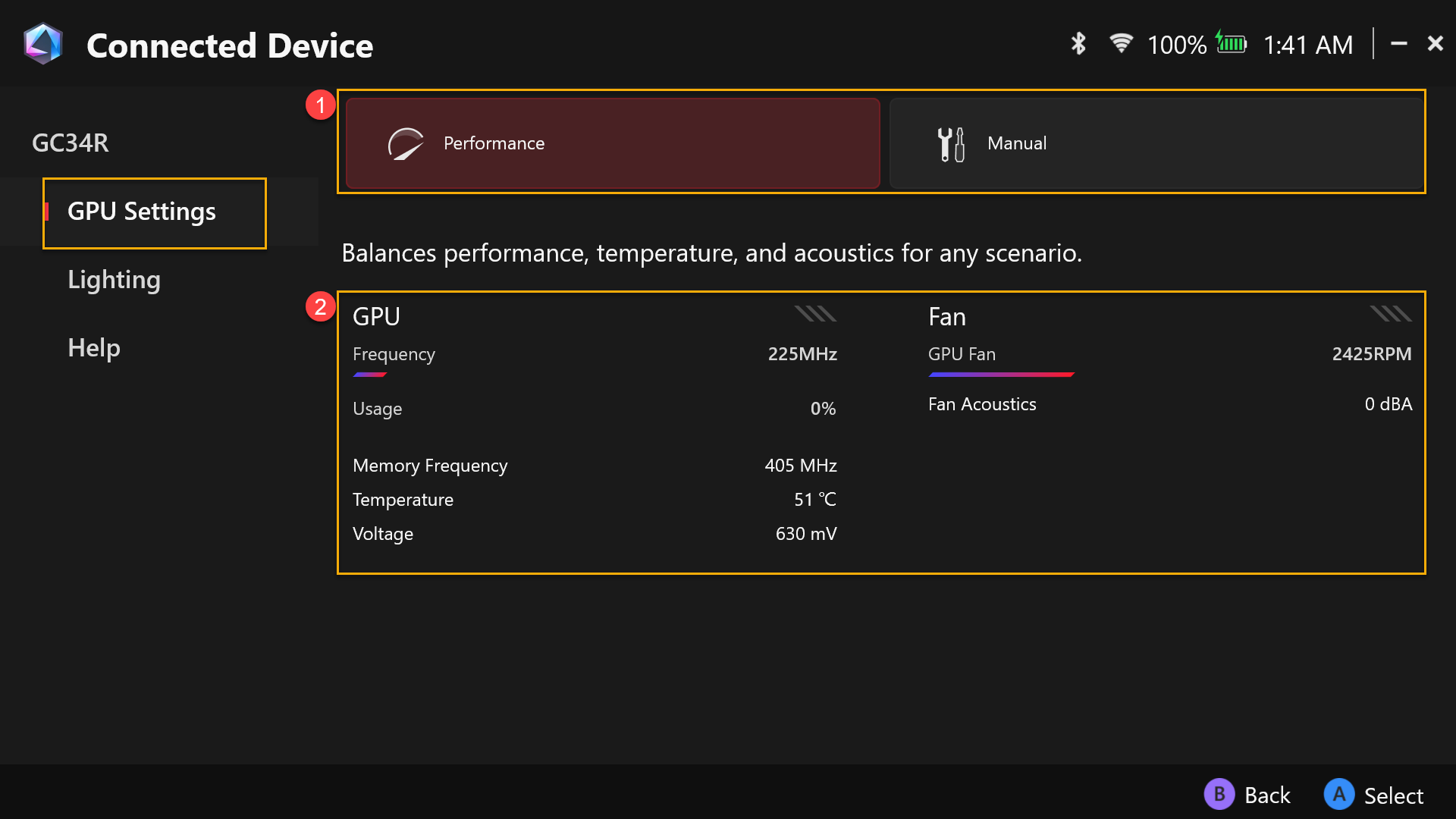
①Modo de Operação: Selecione o modo de funcionamento desejado, como Modo de Performance ou Modo Manual, e configure as definições através do [Modo Manual].
②Utilização do Sistema: Fornece a visão geral da utilização da GPU XG Mobile e da velocidade da ventoinha.
Editar Modo Manual
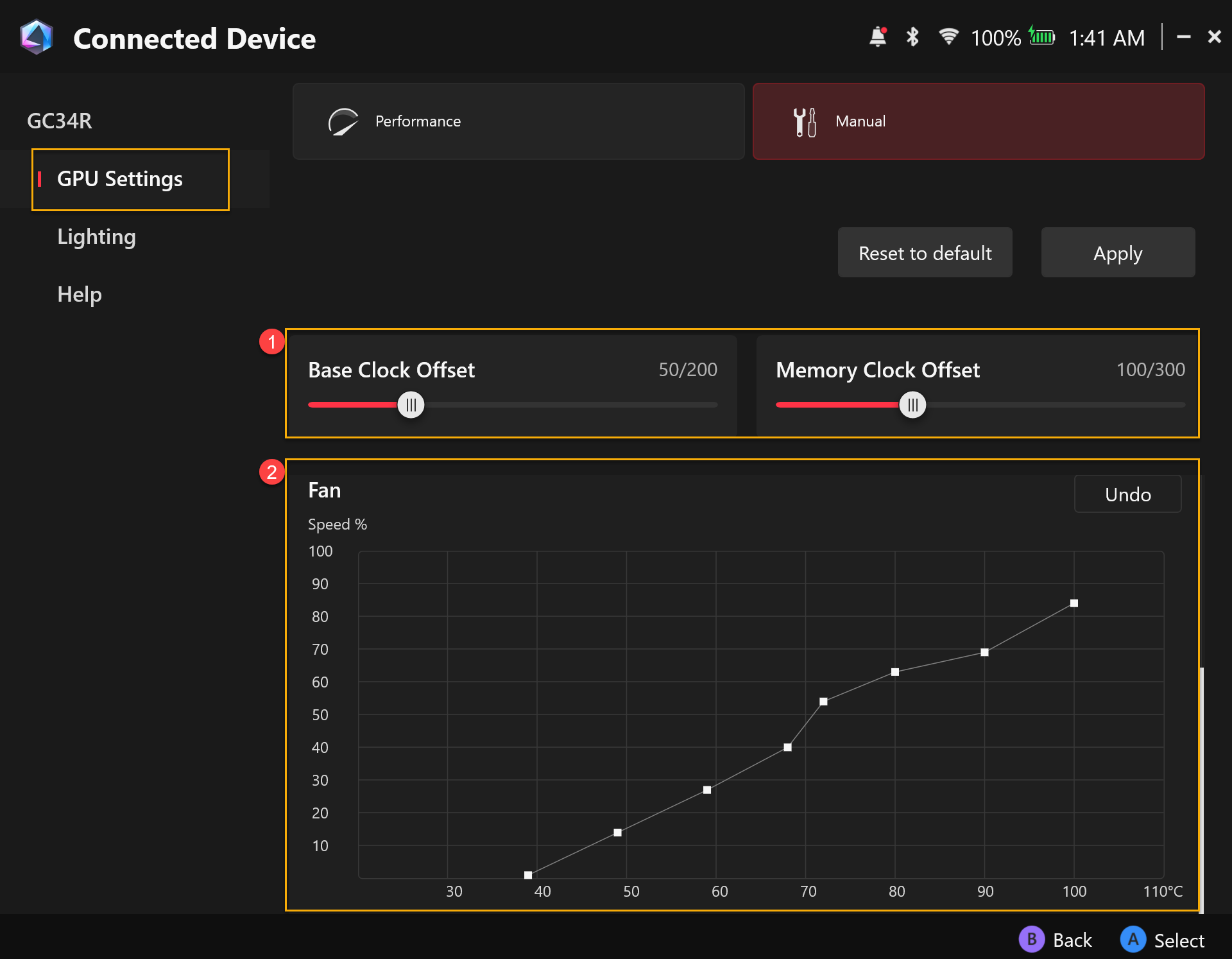
①Desvio XGM: Os jogadores podem ajustar a frequência do Base Clock e do Memory Clock de acordo com as suas necessidades.
②Ventoinha: Os jogadores podem ajustar manualmente a velocidade da ventoinha conforme as suas necessidades.
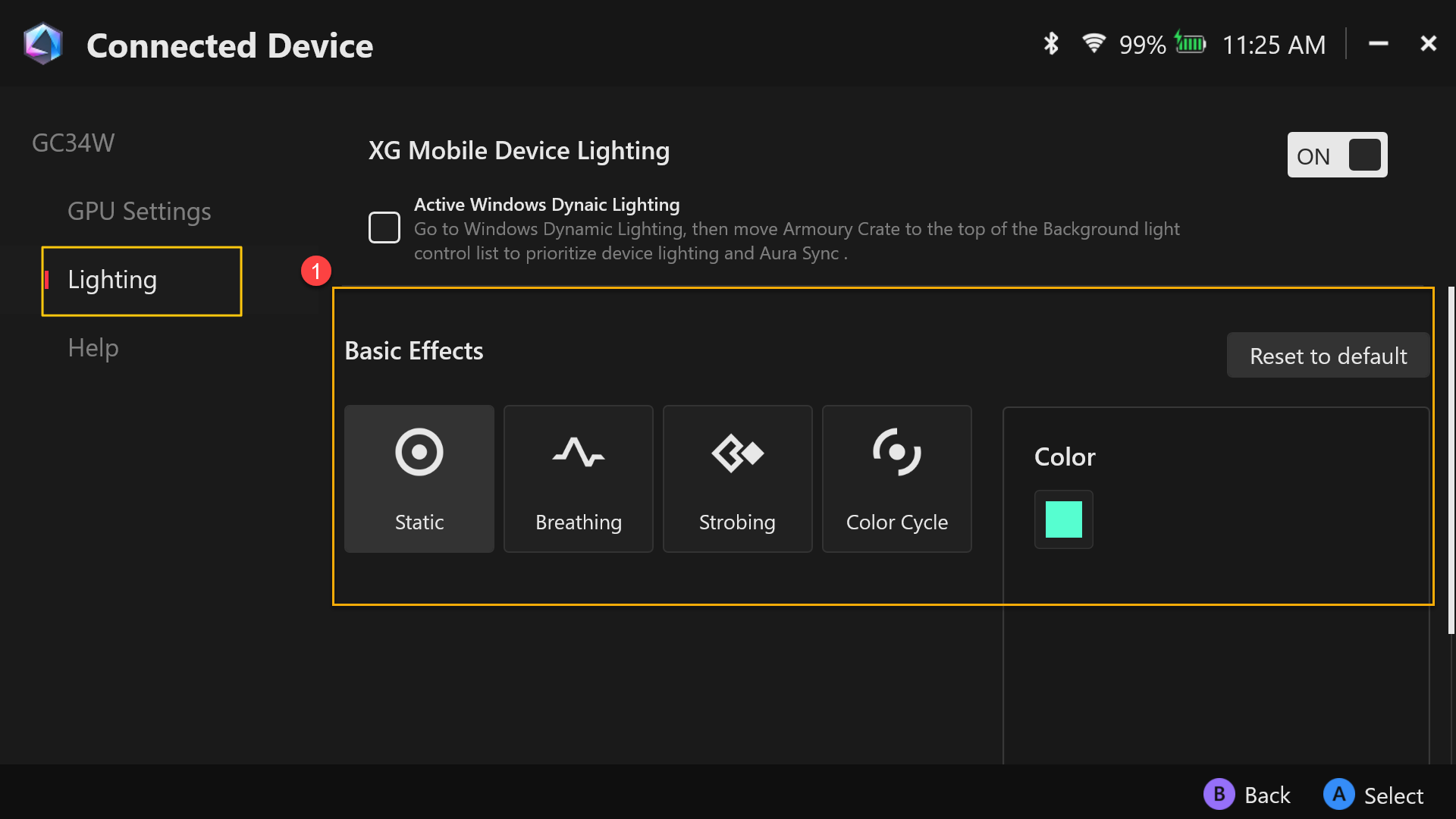
Iluminação
①Efeitos Básicos: Para definir os efeitos de iluminação para o ROG XG Mobile.
Ajuda
Para fornecer informações de preparação avançada antes de utilizar o ROG XG Mobile, ou quando a informação do dispositivo exibe [O XG Mobile está atualmente indisponível], por favor consulte as informações de preparação avançada na secção [Ajuda] para resolução de problemas.
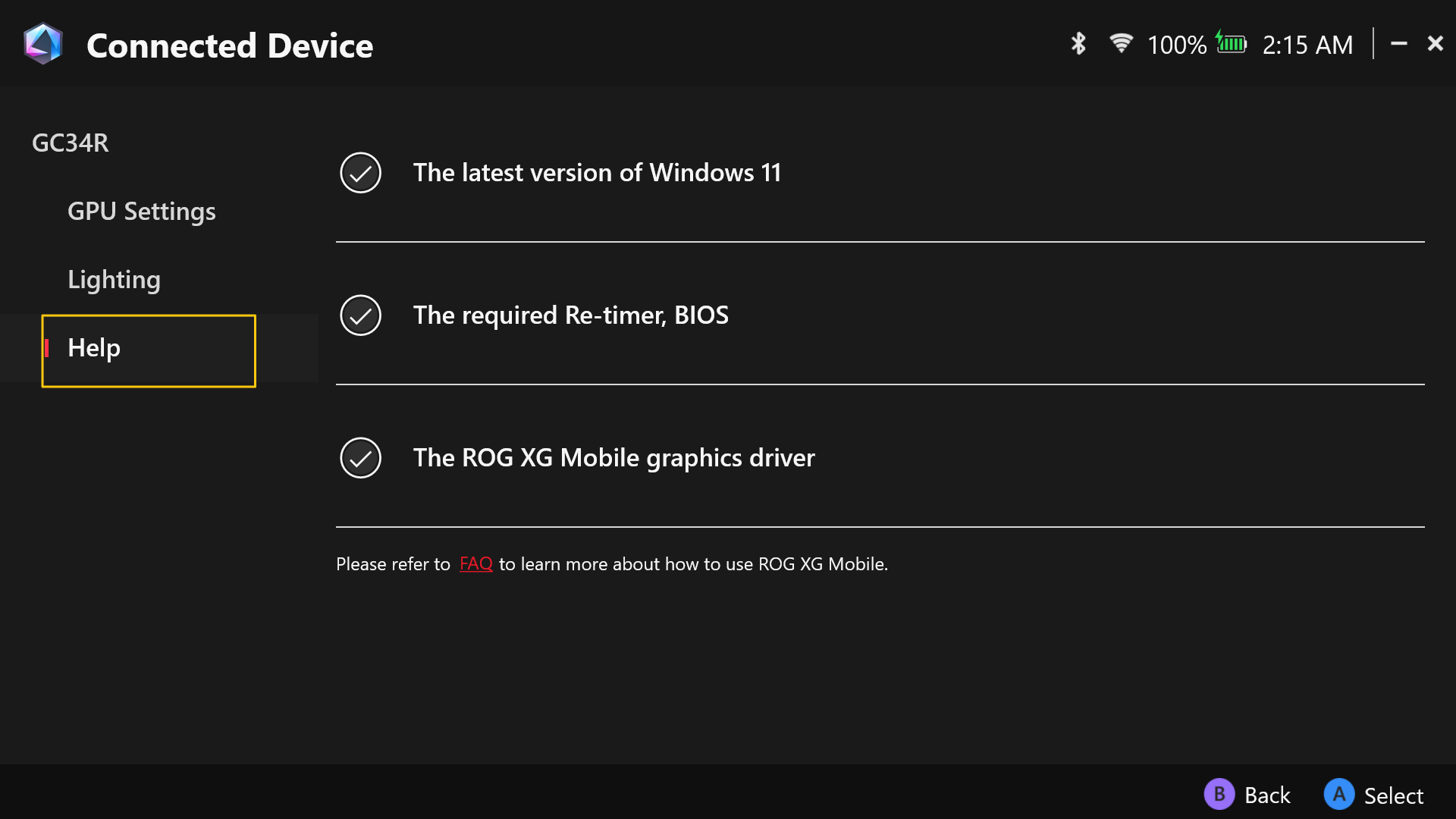
*Recomenda-se não mudar para o modo Hibernar (S4) ao usar o computador com GC34.
*Se precisar de desativar ou ativar o modo de Hibernação do computador, por favor consulte A forma de desligar o computador.
Pergunta: Agora que o XG Mobile 2025 utiliza uma interface Thunderbolt™ 5, é compatível com todos os dispositivos?
Resposta: De acordo com as especificações Thunderbolt™ 5 da Intel, os dispositivos Thunderbolt™ 5 são apenas retrocompatíveis com Thunderbolt™ 4 e USB4. Se o seu portátil só suportar Thunderbolt™ 3 ou anterior, ou USB 3.2 ou inferior, não será compatível com o XG Mobile 2025.
Pergunta: Quais os dispositivos atualmente compatíveis com o XG Mobile 2025?
Resposta: O XG Mobile 2025 é suportado nos seguintes modelos. Esta lista será atualizada regularmente.
Nome do Produto | Nome do Modelo | Interface | Versão do BIOS (ou versão superior) |
ROG Flow Z13 (2025) | GZ302E | USB 4 | 308 |
ROG Ally X (2024) | RC72L | USB 4 | 311 |
ASUS Zenbook Duo (2025) | UX8406C | Thunderbolt™ 4 | 307 |
ASUS Zenbook S16 (2025) | UM5606K | USB 4 | 302 |
ROG XBOX Ally X (2025) | RC73XA | USB4 | 306 |
ASUS Zenbook 14 (2025) | UX3405C | Thunderbolt™ 4 | 308 |
ASUS Zenbook Duo (2024) | UX8406M | Thunderbolt™ 4 | 311 |
ASUS Zenbook S 16 (2024) | UM5606W | USB4 | 318 |
ASUS Zenbook S 13 (2024) | UX5304M | Thunderbolt™ 4 | 306 |
ASUS Zenbook S 14 (2024) | UX5406S | Thunderbolt™ 4 | 308 |
ASUS Zenbook 14 (2024) | UX3405M | Thunderbolt™ 4 | 311 |
ASUS Vivobook S 16 (2025) | S5606C | Thunderbolt™ 4 | 308 |
ROG Zephyrus G16 (2024) | GU605M | Thunderbolt™ 4 | 329 |
ROG Zephyrus G14 (2025) | GA403W | USB4 | 307 |
ASUS Zenbook 14 (2024) | UM3406K | USB4 | 304 |
ProArt PX13 (2024) | HN7306W | USB4 | 316 |
ROG Zephyrus G16 (2025) | GA605K | USB4 | 302 |
ASUS Vivobook S 16 (2025) | M5606K | USB4 | 307 |
ASUS Vivobook S 14 (2025) | M5406K | USB4 | 307 |
ROG Zephyrus DUO (2026) | GX651A | Thunderbolt™ 4 | 206 |
ROG Zephyrus G16 (2026) | GU606A | Thunderbolt™ 4 | 200 |
ROG Zephyrus G14 (2026) | GU405A | Thunderbolt™ 4 | 200 |
ROG Zephyrus G14 (2026) | GA403G | USB4 | 302 |
ROG Flow Z13-KJP (2026) | GZ302EAC | USB4 | 301 |
ROG Strix SCAR 18 (2026) | G835L | Thunderbolt™ 5 | 204 |
ROG Strix G18 (2026) | G815L | Thunderbolt™ 4 | 204 |
ROG Strix SCAR 16 (2026) | G635L | Thunderbolt™ 5 | 204 |
ROG Strix G16 (2026) | G615L | Thunderbolt™ 4 | 204 |
ROG Strix G16 (2026) | G614P | USB4 | 207 |
ASUS TUF Gaming A16 | FA608U | USB4 | 207 |
ASUS TUF Gaming A14 | FA401E | USB4 | 202 |
ROG Xbox Ally (2026) | RC74X | USB4 | 201 |
ProArt PX13 (2026) | HN7306E | USB4 | 310 |
ASUS Zenbook S14 (2026) | UM5406G | USB4 | 302 |
ASUS Zenbook S14 (2026) | UX5406A | Thunderbolt™ 4 | 112 |
ASUS Zenbook S16 (2026) | UM5606G | USB4 | 302 |
ASUS Zenbook DUO (2026) | UX8407A | Thunderbolt™ 4 | 308 |
ASUS Zenbook (2026) | UM3406G | USB4 | 305 |
ASUS Zenbook (2026) | UM3405G | USB4 | 304 |
Pergunta: O que significa a versão do BIOS listada na tabela de compatibilidade? Como posso verificar a minha versão? Se o meu portátil não tiver a versão listada, isso significa que não posso usar o 2025 XG Mobile?
Resposta: Para questões e informações sobre a versão do BIOS, consulte o link.
O XG Mobile utiliza Thunderbolt™ 5 e suporta hot-plug, permitindo-lhe ligar ou desligar o dispositivo a qualquer momento sem reiniciar. No entanto, como o XG Mobile é um dispositivo de alto desempenho, o seu portátil pode necessitar de uma atualização do BIOS para reservar pelo menos 128GB de memória pré-buscada durante o arranque. Isto garante que o dispositivo funcione corretamente. Se esta configuração do BIOS não estiver ativada ou disponível, pode encontrar mensagens de erro ou problemas de desempenho.
Lançámos atualizações do BIOS para dispositivos ASUS e ROG suportados—por favor, verifique se a versão do BIOS do seu portátil corresponde à lista de compatibilidade, ou atualize para a versão requerida. Se estiver a utilizar um portátil de outra marca que não seja ASUS, recomendamos que contacte o fabricante do seu dispositivo para confirmar se esta configuração é suportada e como atualizar o BIOS em conformidade, para garantir o melhor desempenho e estabilidade.
Pergunta: O meu portátil tem duas portas Thunderbolt™ 4, mas o 2025 XG Mobile não responde quando está ligado. Porquê?
Resposta: Se o seu portátil utilizar um processador com arquitetura Intel Lunar Lake, existe uma limitação de hardware que permite que apenas uma das portas Thunderbolt™ 4 suporte totalmente dispositivos GPU externos como o 2025 XG Mobile. Para portáteis equipados com processadores Intel® Core™ Ultra 7, por favor, certifique-se de ligar o 2025 XG Mobile à porta Thunderbolt™ 4 localizada ao lado da porta HDMI. A outra porta Thunderbolt™ 4 não possui os recursos necessários para ativar corretamente a GPU externa.
Pergunta: O 2025 XG Mobile pode fornecer 140W de potência de carregamento ao meu portátil?
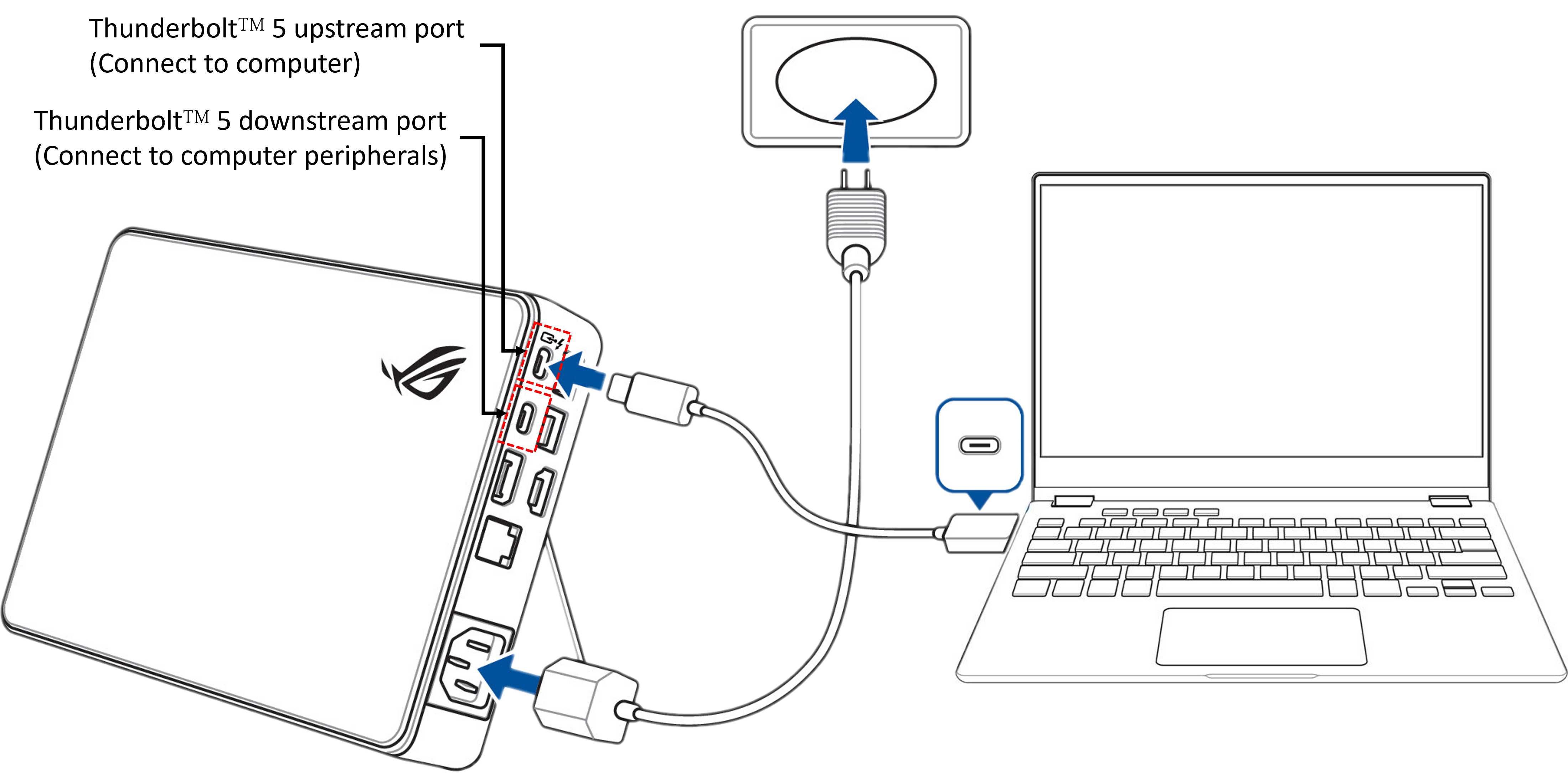
Resposta: O 2025 XG Mobile pode fornecer até 140W de potência de carregamento ao seu portátil. No entanto, isto requer que o seu portátil suporte carregamento USB PD 3.1 EPR (Gama de Potência Estendida) e esteja ligado ao 2025 XG Mobile apenas através da porta upstream (Ligar ao computador). Se outros dispositivos estiverem ligados simultaneamente através das portas downstream (Ligar aos periféricos do computador), o sistema irá distribuir automaticamente a potência, o que pode reduzir a potência de carregamento disponível para o seu portátil.
Pergunta: Porque é que o meu computador apresenta [O XG Mobile está atualmente indisponível] depois de ligar ao XG Mobile?
Resposta:
▲Operação com Armoury Crate
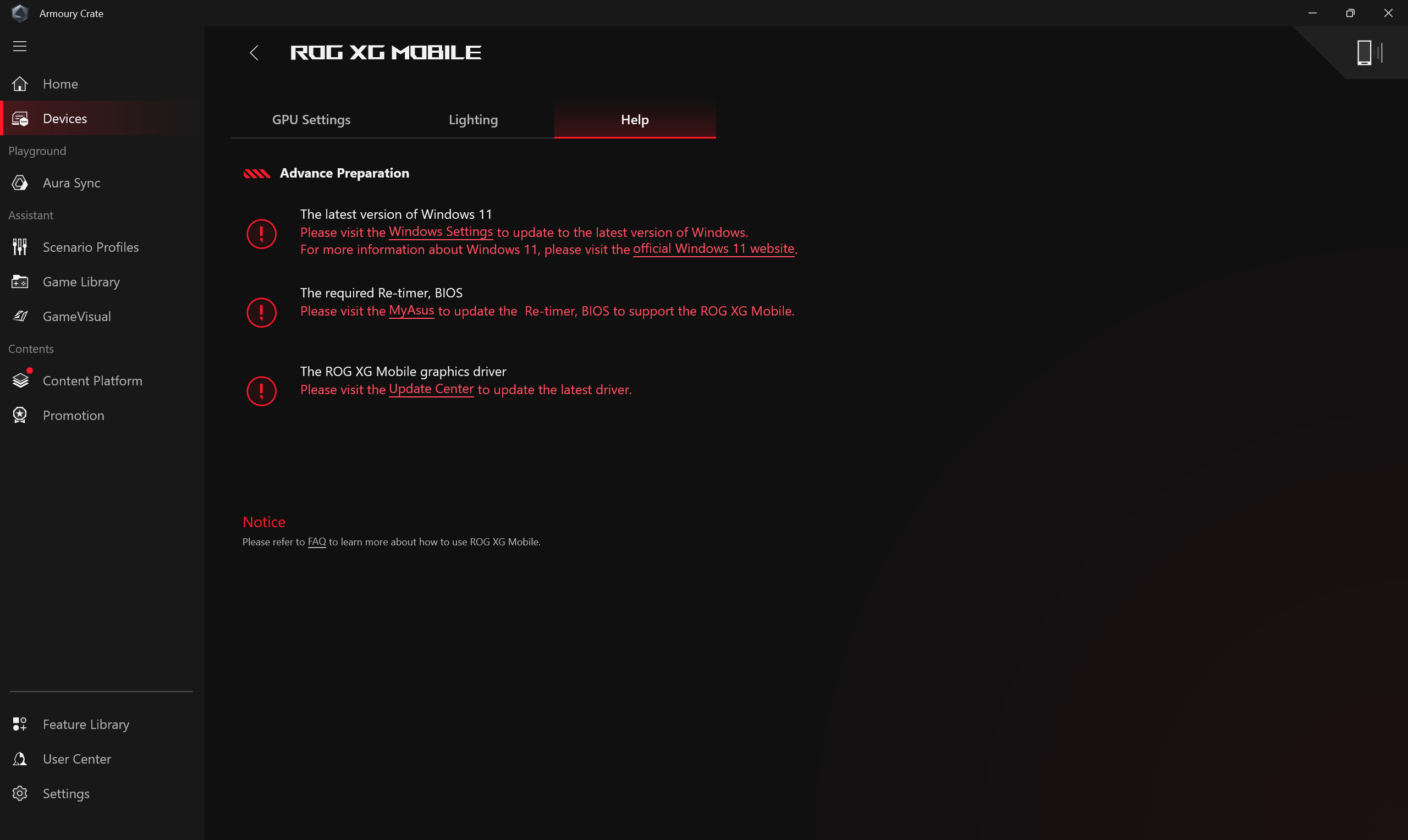
Ao ligar o XG Mobile e abrir a aplicação Armoury Crate, é exibido [O XG Mobile está atualmente indisponível],
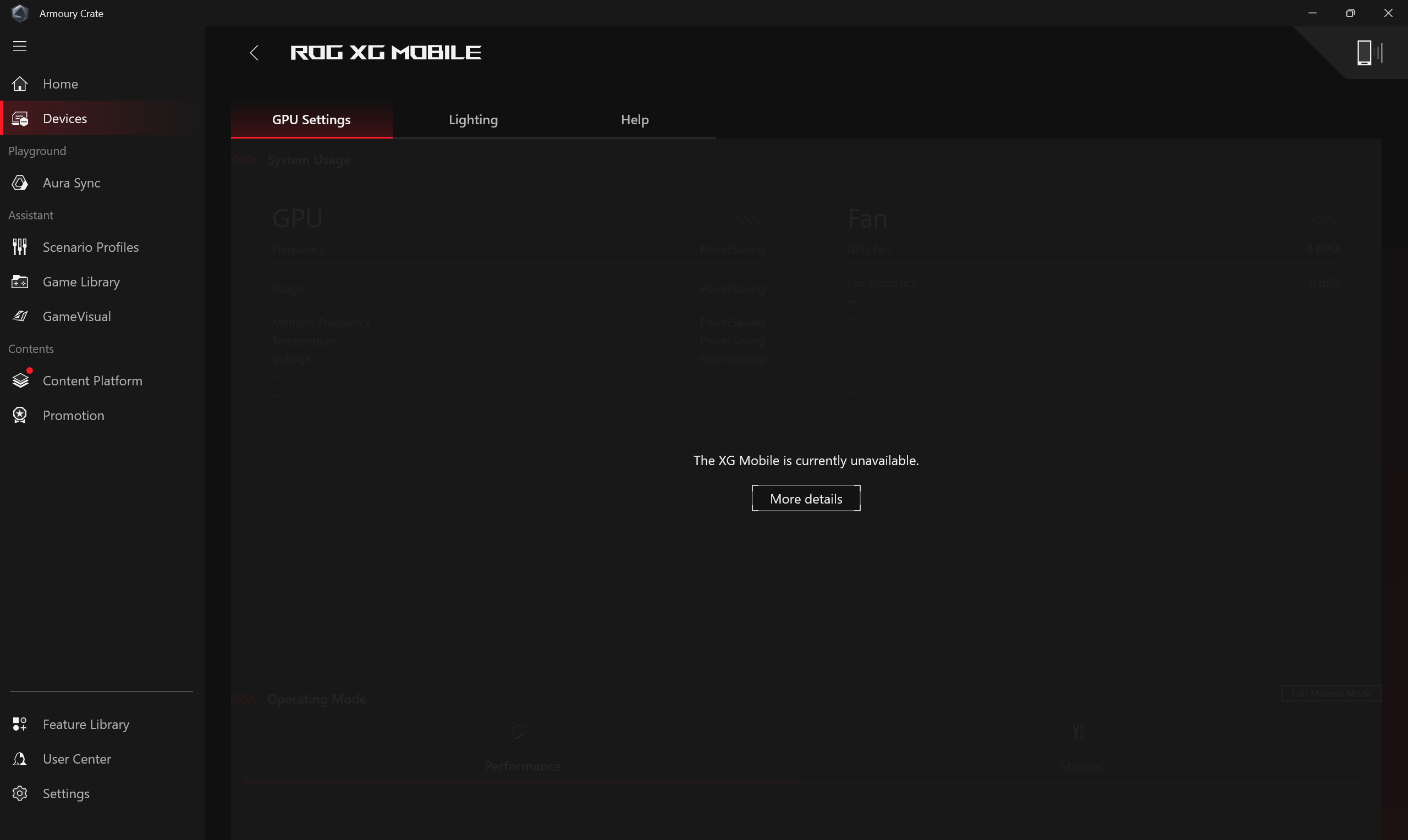
Neste momento, por favor clique em [Ajuda] e verifique se existe algum item com um ponto de exclamação vermelho que ainda não foi reconhecido. Depois, siga as instruções para atualizar o sistema operativo ou os drivers conforme necessário.
▲Operação com Armoury Crate SE
Ao ligar o XG Mobile e abrir a aplicação Armoury Crate SE, aparece [O XG Mobile está atualmente indisponível],
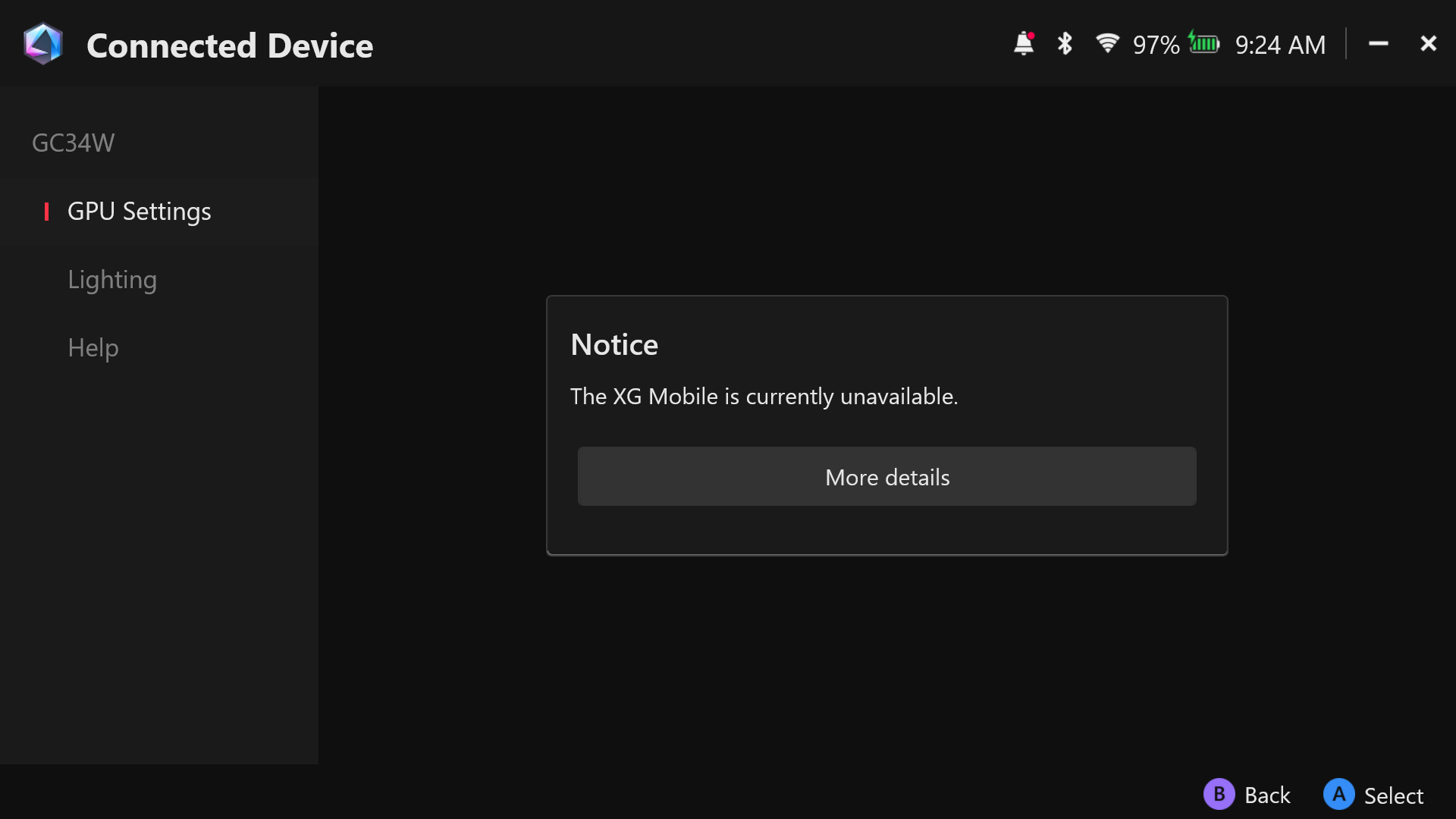
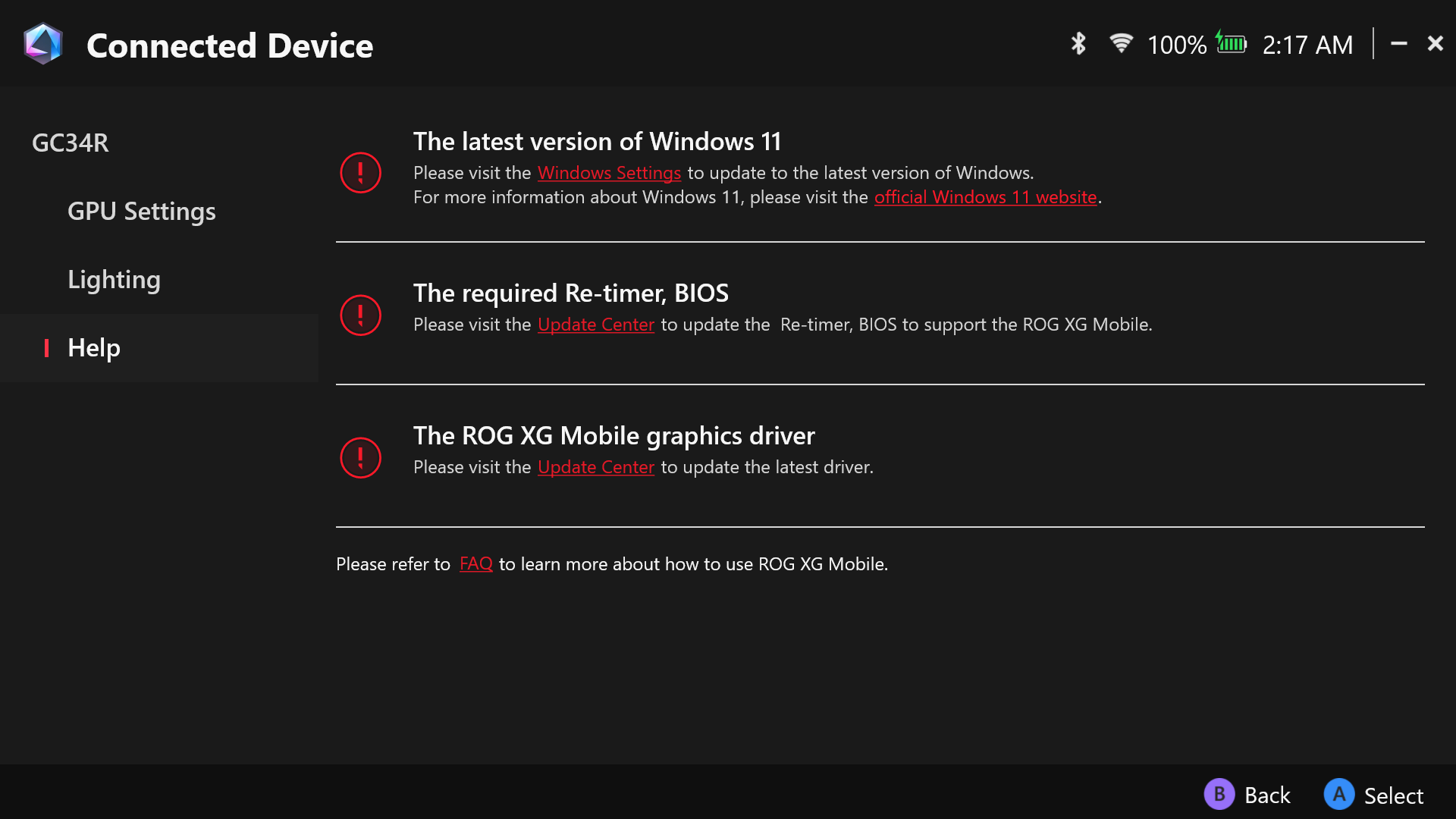
Neste momento, por favor clique em [Ajuda] e verifique se existe algum item com um ponto de exclamação vermelho que ainda não foi reconhecido. Depois, siga as instruções para atualizar o sistema operativo ou os drivers conforme necessário.
Pergunta: Porque é necessário atualizar para a versão mais recente do Windows 11?
Resposta: O XG Mobile 2025 possui placas gráficas NVIDIA RTX 50 series, que apenas suportam o Windows 11 versão 24H2 ou posterior. Por isso, o seu portátil deve ser atualizado para o Windows 11 24H2 ou mais recente antes de utilizar o dispositivo.
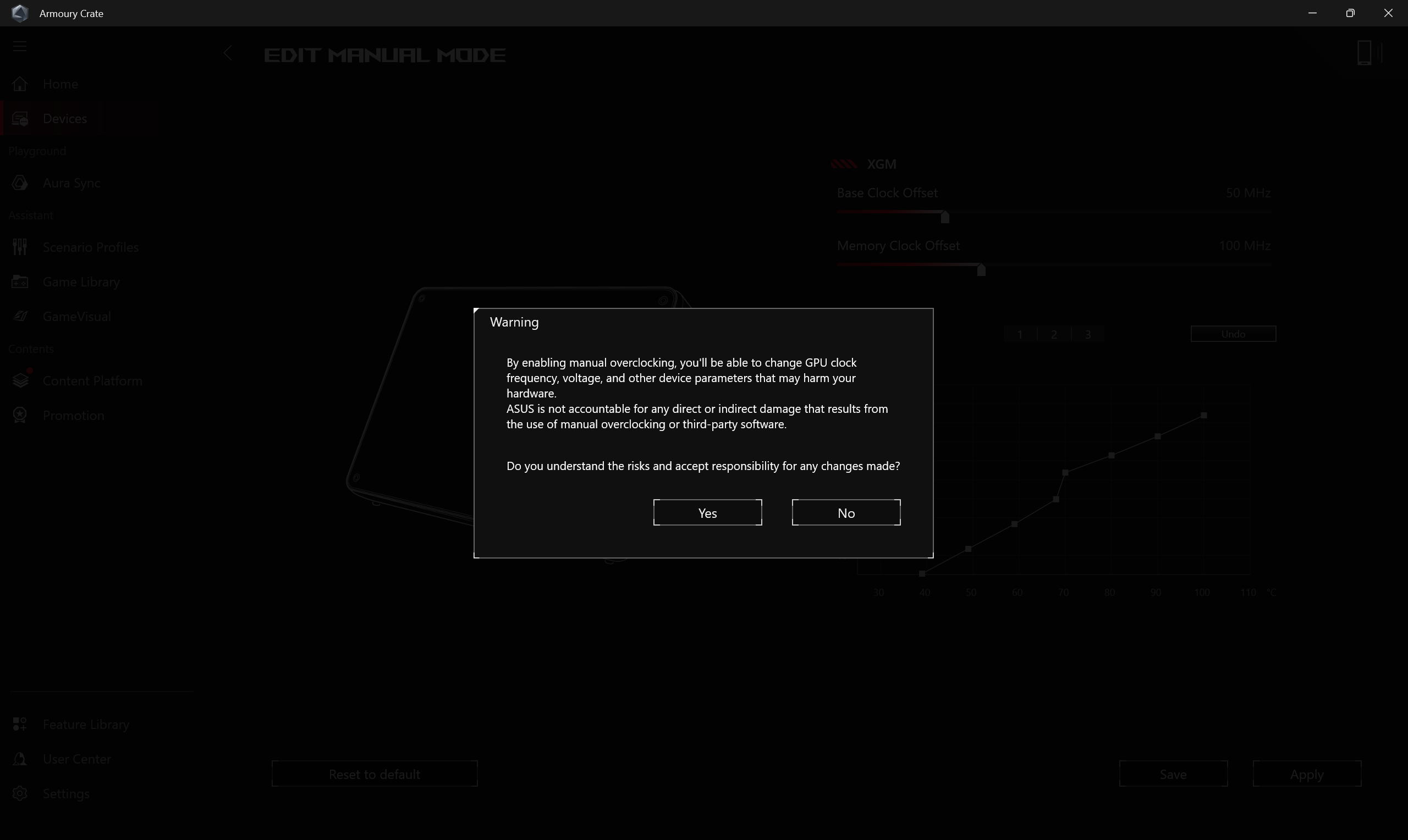
Pergunta: Porque aparece uma janela de aviso ao aplicar o offset e ventoinha do XGM?
Resposta: A janela de aviso serve para lembrar os jogadores que pode haver risco de danificar o seu hardware. Por favor, tenha isso em atenção.
Pergunta: Pode-se utilizar qualquer cabo Thunderbolt disponível no mercado para ligar o 2025 XG Mobile?
Resposta: Atualmente, apenas quatro fabricantes possuem certificação oficial da Intel para cabos Thunderbolt. O cabo incluído com o 2025 XG Mobile é um cabo certificado Thunderbolt™ 5 de um destes fabricantes, a Luxshare. Para garantir uma ligação estável e total funcionalidade, recomendamos a utilização do cabo fornecido para evitar problemas de compatibilidade ou erros de transmissão.
Pergunta: Porque é que as luzes do meu 2025 XG Mobile se desligaram de repente?
Resposta: Se o seu 2025 XG Mobile ficar subitamente sem resposta e as luzes se apagarem, tente desligar e voltar a ligar tanto o cabo Thunderbolt como o cabo de alimentação. Verifique se as luzes acendem novamente — isto indica que o dispositivo foi reconectado com sucesso. Se o problema persistir após várias tentativas, contacte o apoio ao cliente para mais assistência.
Pergunta: Quantos monitores externos pode o 2025 XG Mobile suportar?
Resposta: O 2025 XG Mobile está equipado com HDMI 2.1, DisplayPort 2.1 e uma porta Thunderbolt™ 5 downstream (Ligação a periféricos do computador) — todas suportam saída de vídeo. A porta Thunderbolt™ 5 também permite a ligação em cadeia de monitores (daisy-chaining). Se o seu portátil suportar Thunderbolt™ 5, pode ligar até três monitores Thunderbolt™ 5 em cadeia; se suportar apenas Thunderbolt™ 4 ou USB4, pode ligar até dois. Estas saídas podem ser usadas em simultâneo com HDMI e DisplayPort, embora o número real de monitores suportados possa variar consoante o hardware e as capacidades de desempenho do seu portátil.
Pergunta: Porque é que o desempenho é insuficiente depois de ligar à XG Mobile?
Resposta: Por favor siga os passos abaixo para verificar,
1. Certifique-se de que o seu computador está ligado ao adaptador de corrente original.
2. Certifique-se de que a versão do driver NVIDIA é a mais recente listada na secção Suporte ao Produto – Gráficos no site oficial da ASUS. Para instruções sobre como procurar e descarregar drivers, por favor consulte a FAQ.
3. Se o modelo que está a ligar à XG Mobile tem uma GPU Discreta incorporada, por favor mude primeiro para o modo Eco. (Isto pode ser definido através do Armoury Crate, Armoury Crate SE e MyASUS.)
4. Se o mesmo problema de desempenho persistir após mudar para o modo Eco (no Armoury Crate, Armoury Crate SE e MyASUS), tente voltar a ligar a XG Mobile.
Introdução à ROG XG Mobile
A ROG XG Mobile reinventa as gráficas externas ao combinar desempenho e versatilidade com verdadeira portabilidade. Hub de I/O multifunções e exclusivo da ASUS ROG XG Mobile interface que estabelece uma ligação direta PCIe® 3.0 x8 ao CPU para proporcionar maior largura de banda. Com um adaptador integrado de 280-330W que alimenta simultaneamente o ROG XG Mobile e o portátil. Combinado com o design vertical que poupa espaço do XG Mobile, este sistema de refrigeração otimizado para o fluxo de ar permite mais potência num formato super compacto. O XG Mobile oferece uma experiência de nível desktop onde quer que vá.
[Concentrador I/O: USB Tipo A *4, HDMI2.0 *1, DP1.4 *1, Jack RJ-45 *1, Leitor de Cartões *1]
Introdução à Operação do GC31/GC32/GC33
Instalação & Desinstalação da Aplicação
Instalação & Desinstalação de Hardware
Informação e Configuração da Página Inicial
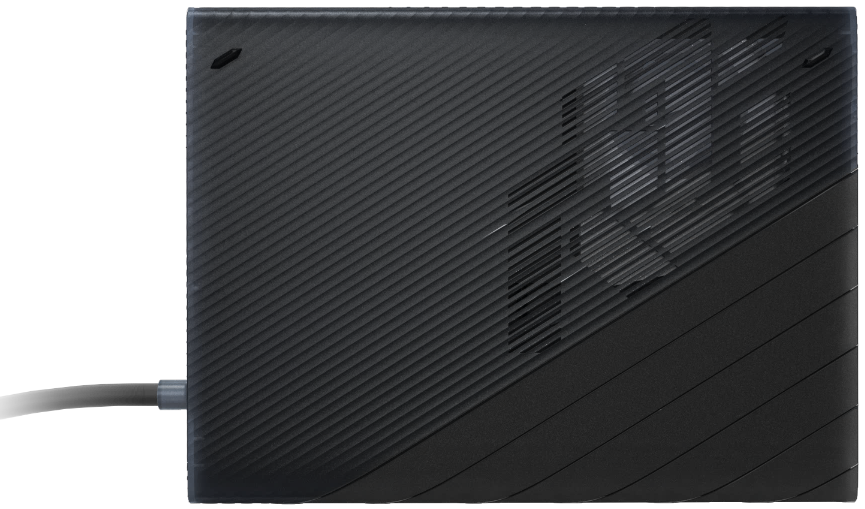
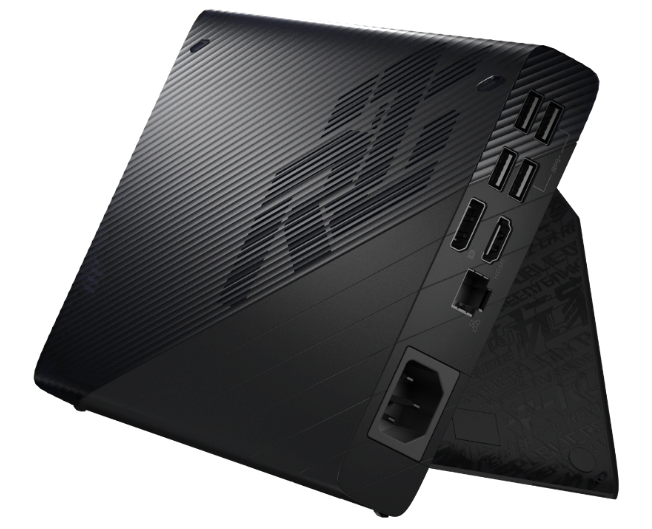
ROG XG Mobile (GC31/GC32/GC33) suporta os portáteis gaming das séries ROG Flow X13 & X16 e ROG Flow Z13.
*Para mais detalhes, consulte o Site Oficial ASUS ROG.
A configuração do ROG XG Mobile foi integrada na Aplicação Armoury Crate. Os utilizadores precisam de configurar as definições do ROG XG Mobile através da aplicação Armoury Crate, e a versão da aplicação Armoury Crate deve ser superior a V3.4.x.
*A Aplicação Armoury Crate será atualizada automaticamente para a versão mais recente após a instalação pelo utilizador.
Instalação e Desinstalação da Aplicação
Para obter e instalar o software da aplicação, pode transferi-lo a partir do site oficial da ASUS na secção de Suporte. Para instruções de instalação, consulte este link.
Para remover o software da aplicação, consulte este link.
Instalação e Desinstalação de Hardware
※Passo de Instalação
1. Ligue o conector do ROG XG Mobile.
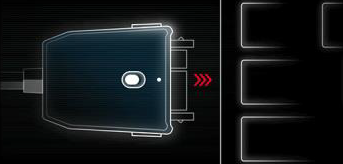
2. Empurre o interruptor de bloqueio no conector para o trancar.
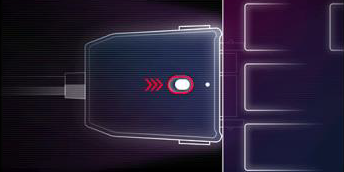
3. Clique em OK para iniciar a ligação.
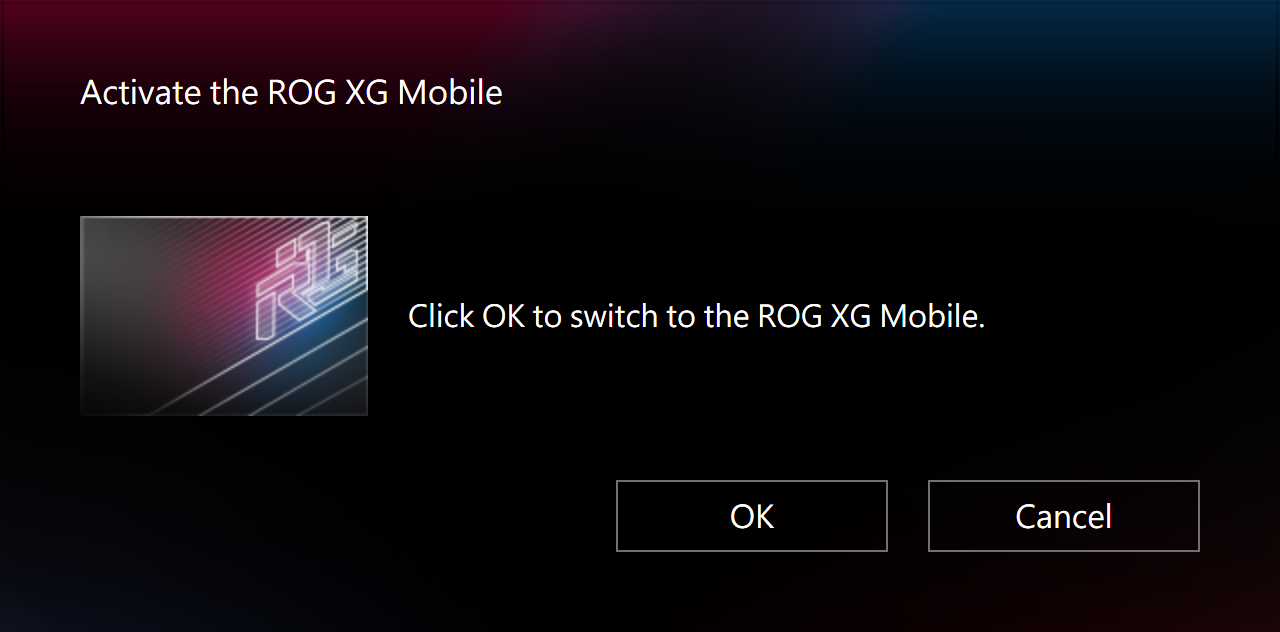
4. Após a conclusão do processo de ativação, o indicador de estado do conector ficará Vermelho e, em seguida, a ligação estará completa.
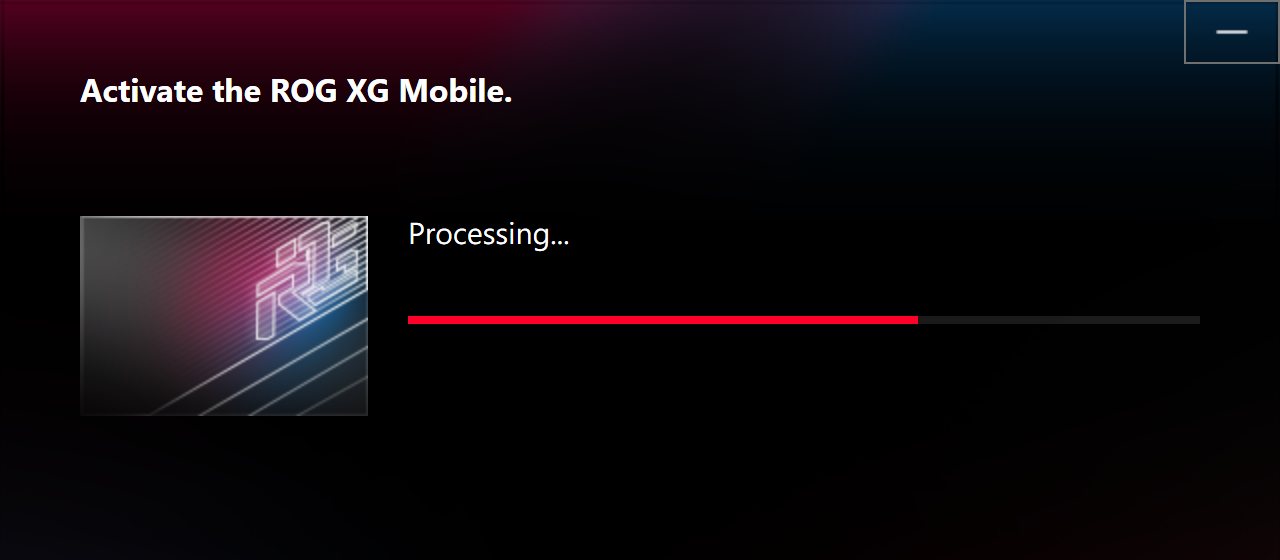
※Passo de Desinstalação
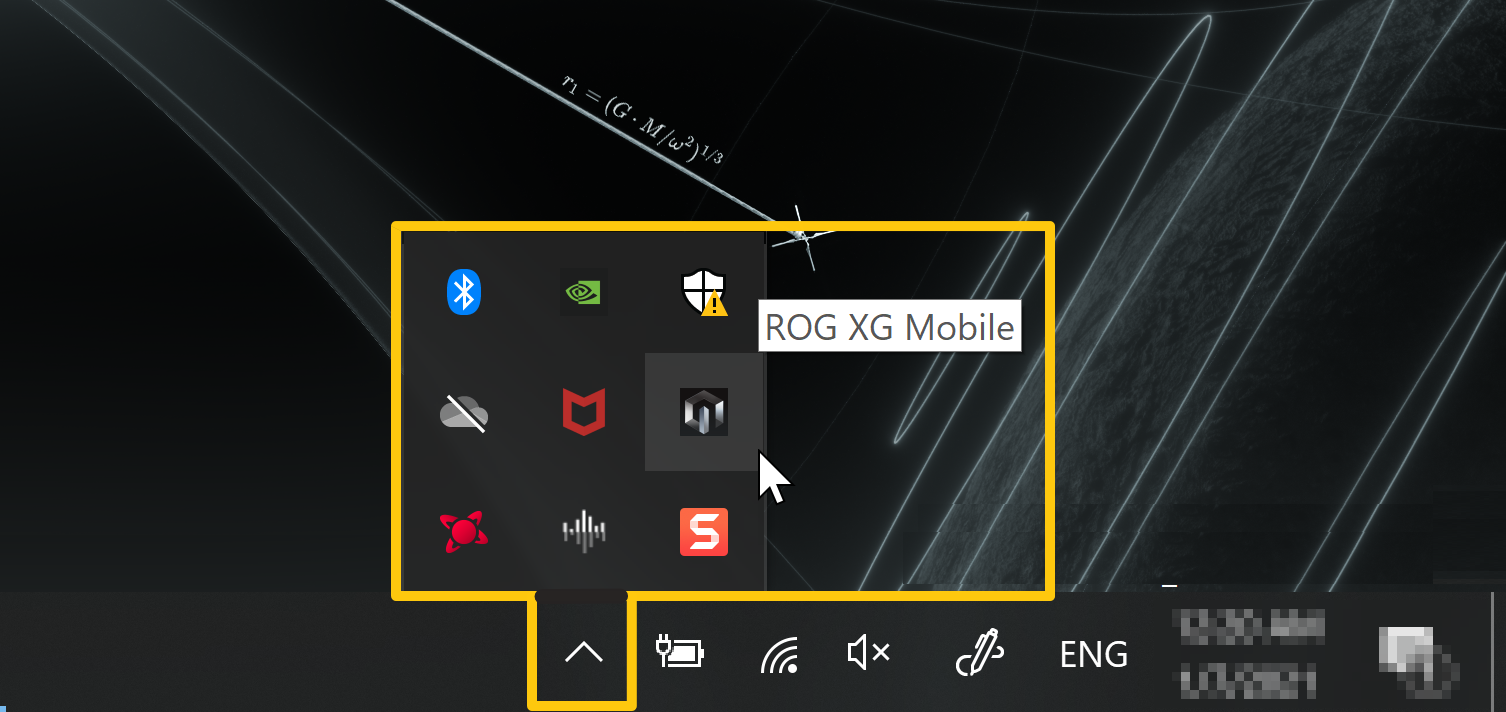
1. Clique no ícone ROG XG Mobile  na barra de tarefas no canto inferior direito do ambiente de trabalho do Windows®.
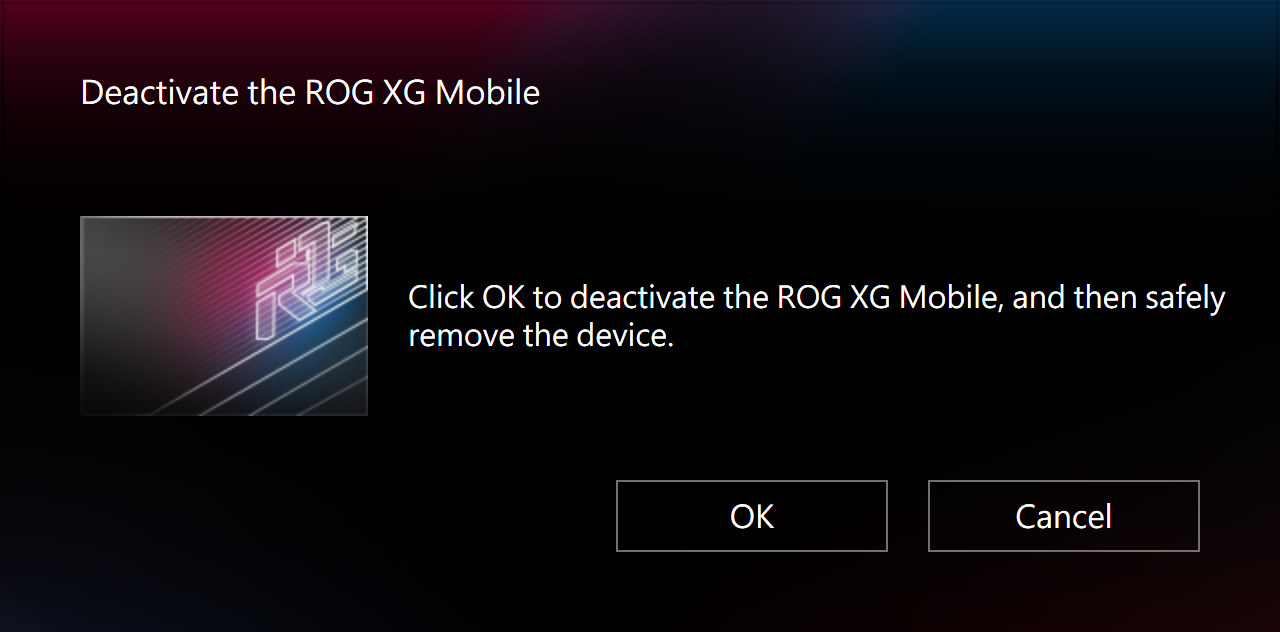
2. Clique em OK para desligar.
3. Aguarde até que a desativação termine.
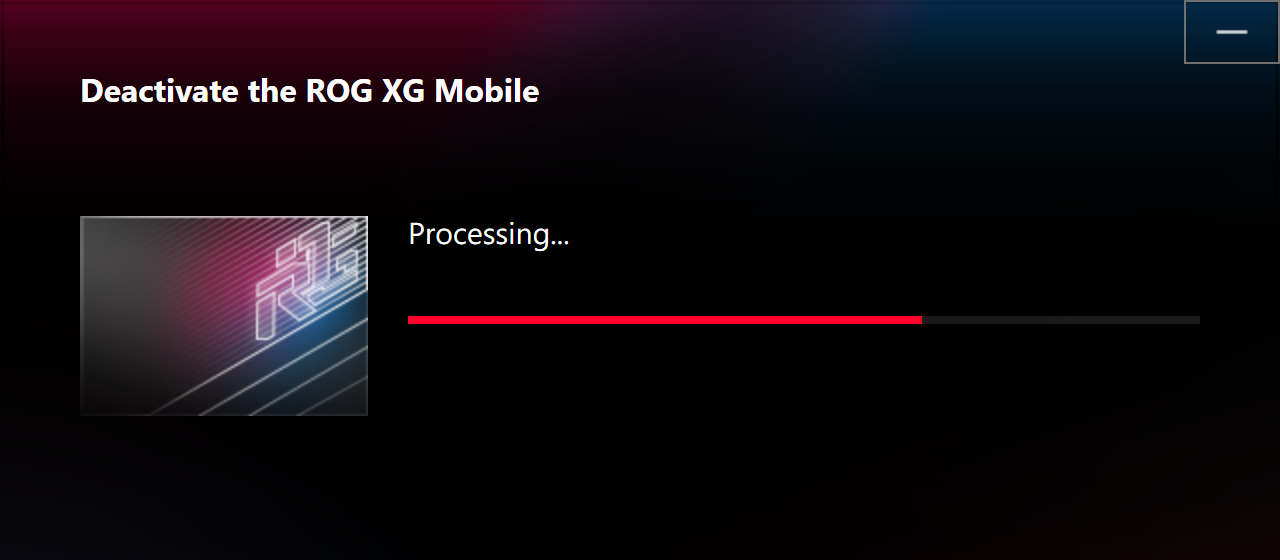
4. Quando o indicador de estado do conector ficar Branco, pode empurrar o interruptor de bloqueio para desbloquear e depois remover o conector.
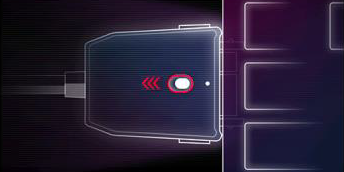
*Se remover o conector ROG XG Mobile de forma incorreta, pode provocar perda de dados não guardados.
Informação e Configuração da Página Inicial
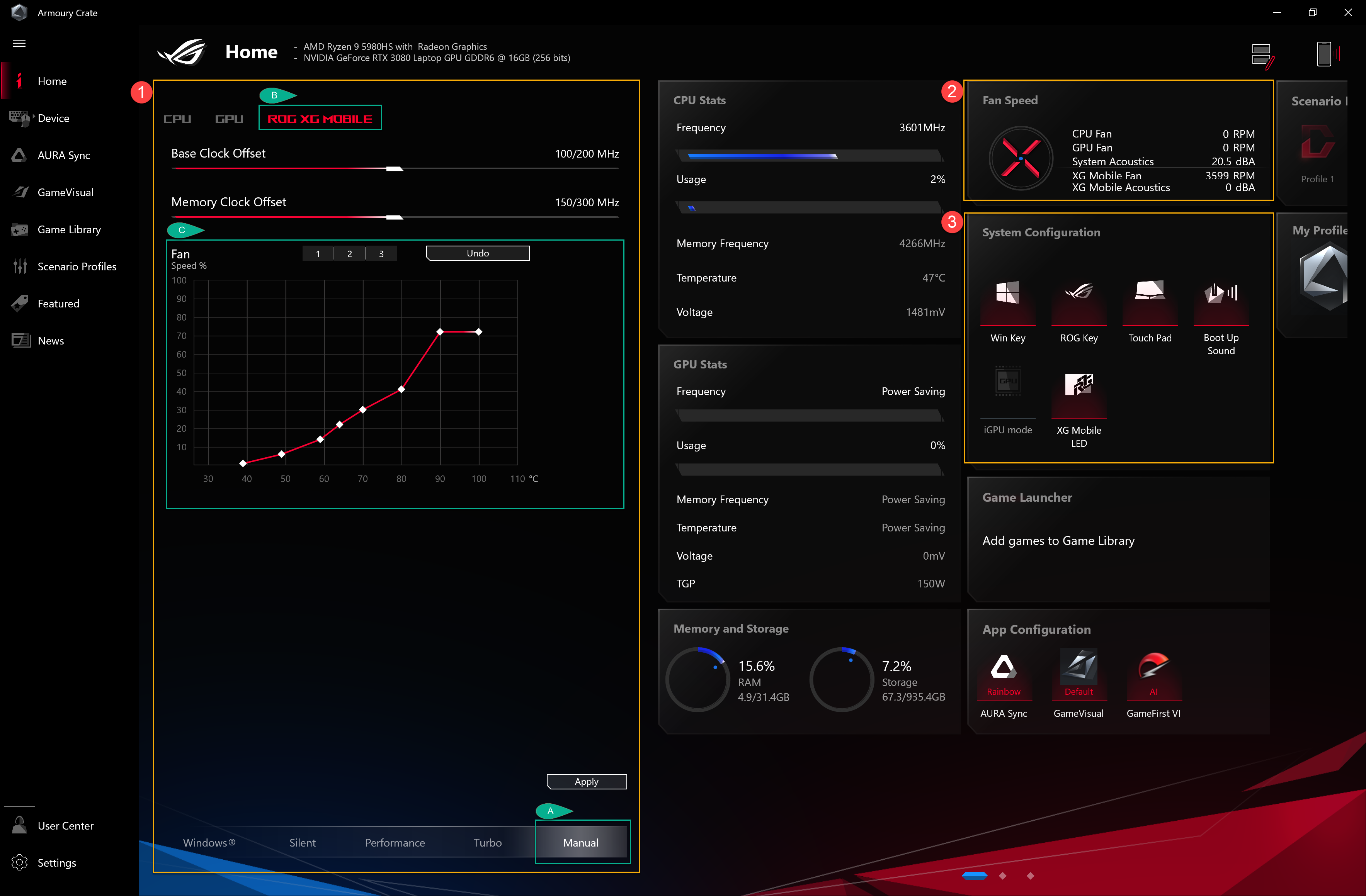
Ao instalar e iniciar a ROG XG Mobile, os jogadores têm de configurar e confirmar as seguintes informações através da aplicação Armoury Crate.
*Por favor, consulte a Introdução ao Armoury Crate para mais detalhes.
①Modo de Funcionamento: Para selecionar o modo “Manual”(A) e “ROG XG Mobile”(B), os jogadores podem ajustar a frequência do Base Clock e do Memory Clock conforme as suas necessidades. O FanCurve (C) pode ajudar os jogadores a ajustar manualmente a velocidade da ventoinha.
②Velocidade da Ventoinha: Os jogadores podem verificar a ventoinha da ROG XG Mobile e a acústica.
③Configuração do Sistema: Os jogadores podem ligar/desligar a luz LED da XG Mobile através do botão “XG Mobile LED”.
Pergunta1: Categorias e introdução dos modos de funcionamento
Resposta1: Modo Windows®: Configura de acordo com o plano de energia do sistema operativo Windows.
Modo Silencioso: O silêncio do sistema é prioritário. A ventoinha ficará em baixa velocidade para redução do ruído, mas o desempenho será limitado.
Modo Desempenho: A configuração da ventoinha irá equilibrar entre Silencioso e Turbo.
Modo Turbo*: O Turbo do sistema é prioritário, e a ventoinha funcionará em alto desempenho.
Modo Manual*: Permite ajustes manuais da Curva da Ventoinha e do overclock do CPU/GPU.
Modo Tablet/Vertical**: Quando o modo Tablet/Vertical é detetado, o desempenho será otimizado apenas para o modo Tablet/Vertical.
*Só pode ser iniciado em Modo AC (Modo de Carregamento). (Somente modelos selecionados)
**Só suporta a série de portáteis gaming ROG FLOW.
Pergunta2: Como confirmar o estado do ROG XG Mobile através da luz indicadora?
Resposta2:
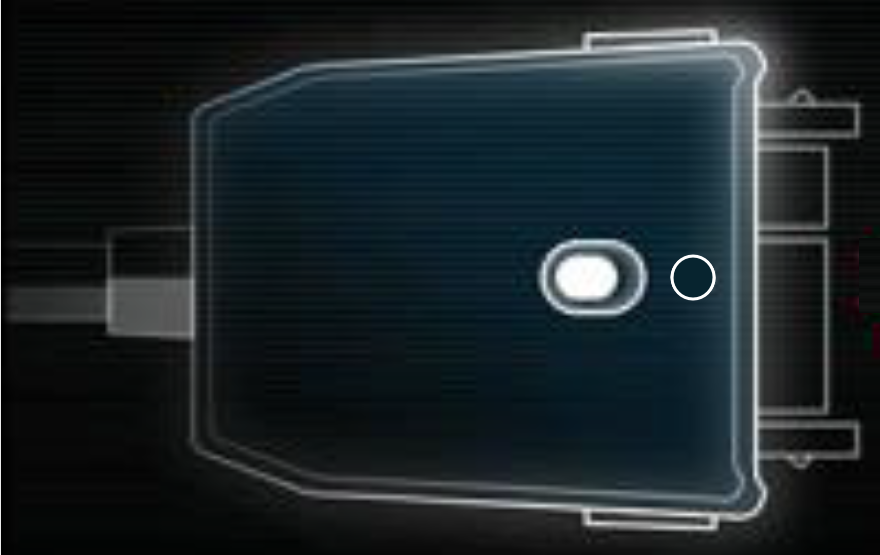
Luz branca do ROG XG Mobile (A carregar/ Sem ligação NB): pode remover o conector.
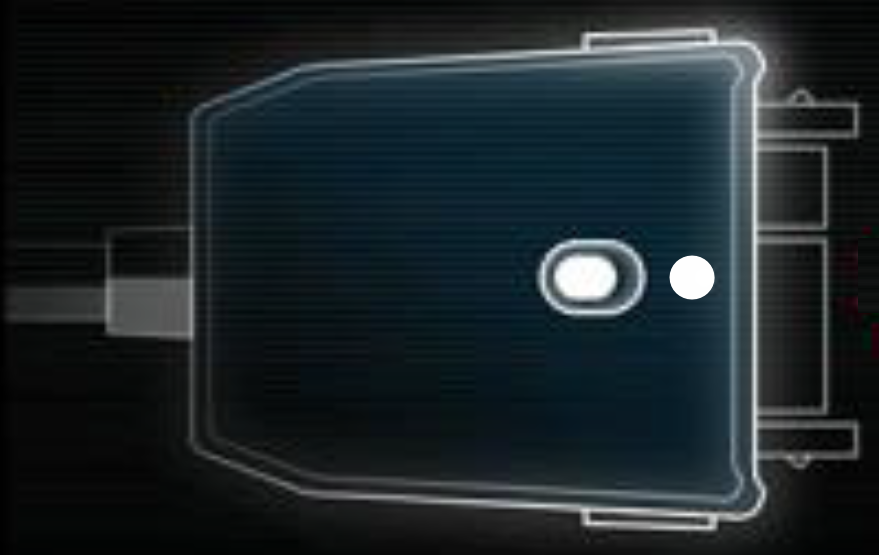
Luz vermelha do ROG XG Mobile (A carregar/ NB ligado): Não é possível remover o conector.
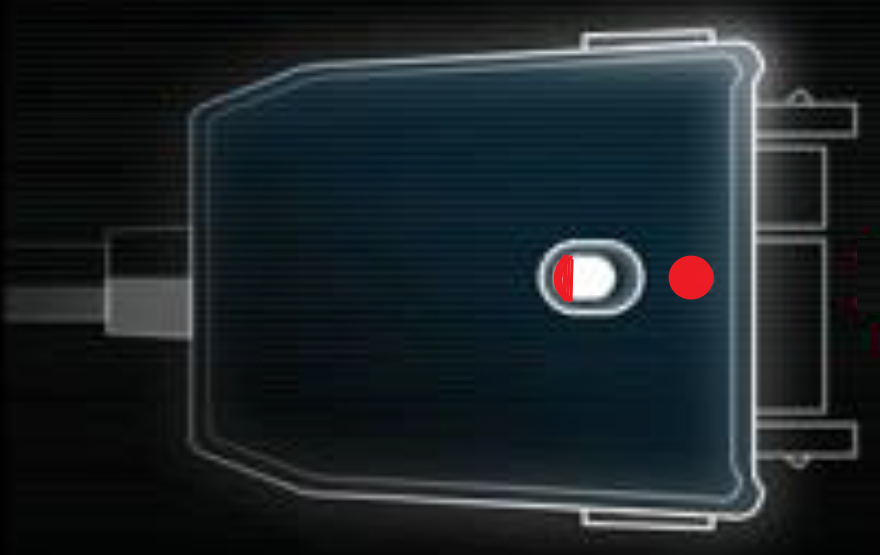
ROG XG Mobile Sem luz (Sem energia)
Pergunta3: Porque é que o meu portátil está a mostrar a mensagem [XG Mobile não detetada]?
Resposta3: Se o conector ROG XG Mobile não foi corretamente desligado em modo de suspensão ou durante o encerramento, por favor siga as instruções para ligar novamente o conector ROG XG Mobile. Depois, clique no botão [Y] para iniciar o portátil em segurança, para evitar a perda de dados não guardados.
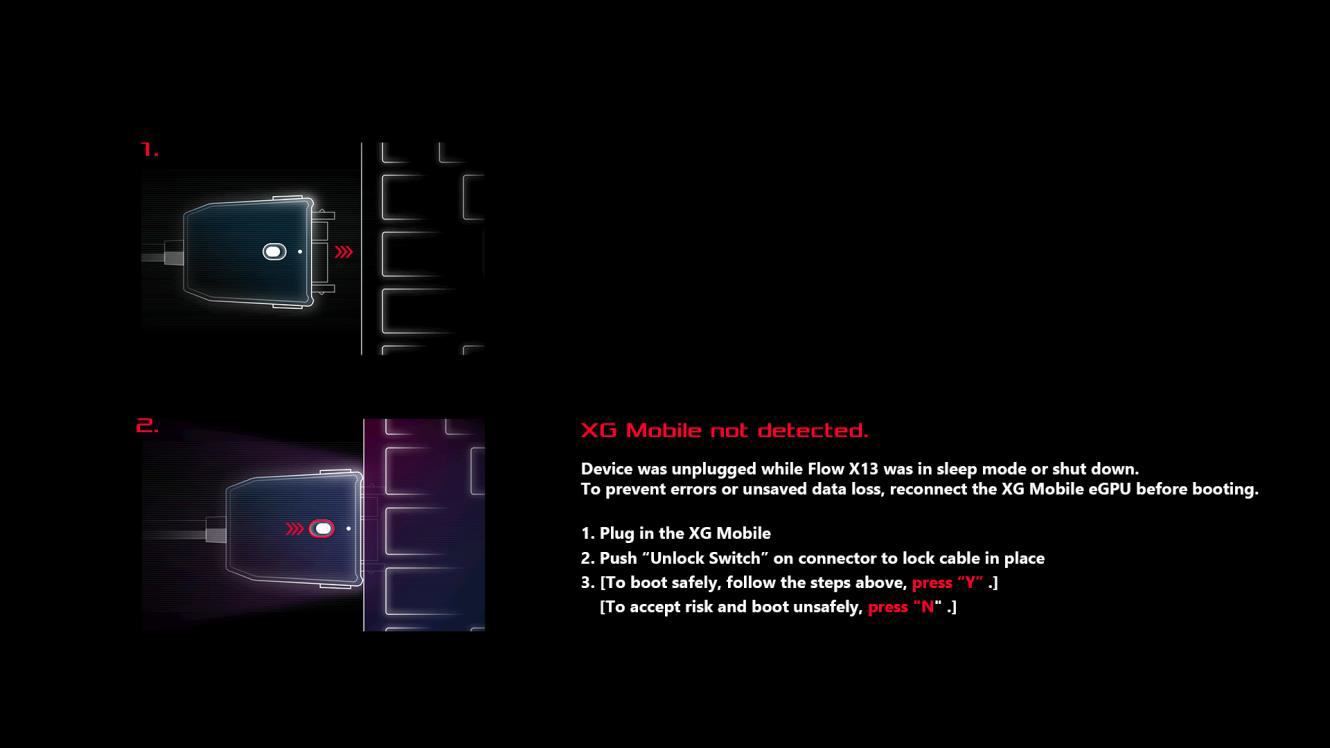
Pergunta4: Porque não consigo mudar para o MSHybrid Mode depois de ligar o ROG XG Mobile?
Resposta4: O modo MShybrid é para a configuração da Unidade de Processamento Gráfico Integrada e o ROG XG Mobile é uma Unidade de Processamento Gráfico Externa. Por isso, quando o ROG XG Mobile é iniciado, os utilizadores não conseguem configurar o modo MShybrid em GPU Power Saving.
Pergunta5: Qual é a interface exclusiva ASUS para ROG XG Mobile?
Resposta5: A interface exclusiva ASUS ROG XG Mobile. Tem uma ligação direta PCIe® 3.0 x8 ao CPU dedicada a 63Gb/s de largura de banda apenas para o processador gráfico, superando o Thunderbolt™ em 57,5%*. Uma ligação USB 3.2 Gen 2 separada acrescenta 10Gb/s para o hub de I/O e impede que o tráfego periférico prejudique o desempenho gráfico. O cabo de 41cm dá-lhe flexibilidade para posicionar a eGPU livremente.
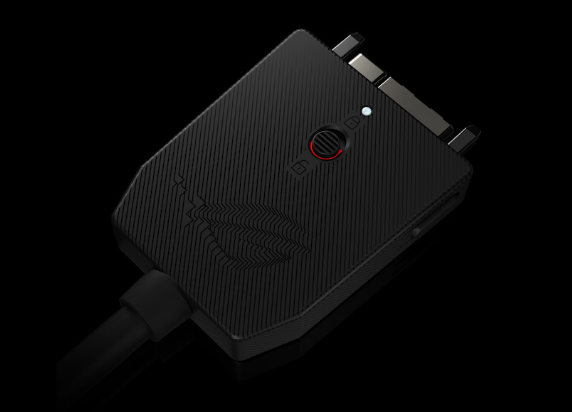
*Os valores referem-se à largura de banda teórica máxima do PCIe 3.0 x8 sobre (63Gb/s) standard Thunderbolt™ 4 (40Gb/s). O desempenho real pode variar.