Temas relacionados
- [Router sem fio] Como configurar o filtro MAC sem fio no roteador ASUS (lista de negação de WiFi)?
- [Guest Network Pro] O que é o Guest Network Pro?
- [Wireless Router] Como modificar o nome e a senha da rede sem fio (WiFi) no router ASUS?
- [Wireless] Como desativar o sinal Wi-Fi?
- [Wireless] Como configurar uma rede de convidados (WebGUI/App)
[Roteador Sem Fio] Como compartilhar seu WiFi com familiares e amigos?
Quando você configurou com sucesso um roteador sem fio e se conectou à Internet, se desejar compartilhar a rede sem fio (WiFi) com sua família e amigos, você precisará fornecer o nome e a senha do WiFi, para que sua família e amigos possam se conectar ao WiFi em seus dispositivos.
Com o recurso Share WiFi do aplicativo ASUS Router, você pode compartilhar rapidamente e facilmente o nome e a senha do Wi-Fi com sua família e amigos, escaneando um código QR no seu telefone, enviando um e-mail ou por outros aplicativos de mensagens.
Preparar
1. Por favor, instale primeiro o aplicativo ASUS router em seu dispositivo de smartphone. Certifique-se de que a versão do seu ASUS Router App esteja atualizada.
Para obter informações sobre como instalar o aplicativo ASUS router, consulte o seguinte FAQ
[Wireless Router] Como gerenciar vários roteadores ASUS pelo aplicativo ASUS router?
2. Por favor, atualize o firmware do seu roteador para a versão mais recente. Para instruções sobre como atualizar o firmware, consulte o seguinte FAQ
[Roteador Sem Fio] Como atualizar o firmware do seu roteador para a versão mais recente? (WebGUI)
3. Para modificar o nome e a senha do WiFi, consulte a FAQ [Roteador Sem Fio] Como modificar o Nome e a Senha Wireless(WiFi) no Roteador ASUS?
4. Algumas funções do wireless serão diferentes devido à versão do firmware.
Por favor, siga os passos abaixo para configurar seu roteador ASUS.
1. Entre no App do Roteador ASUS.

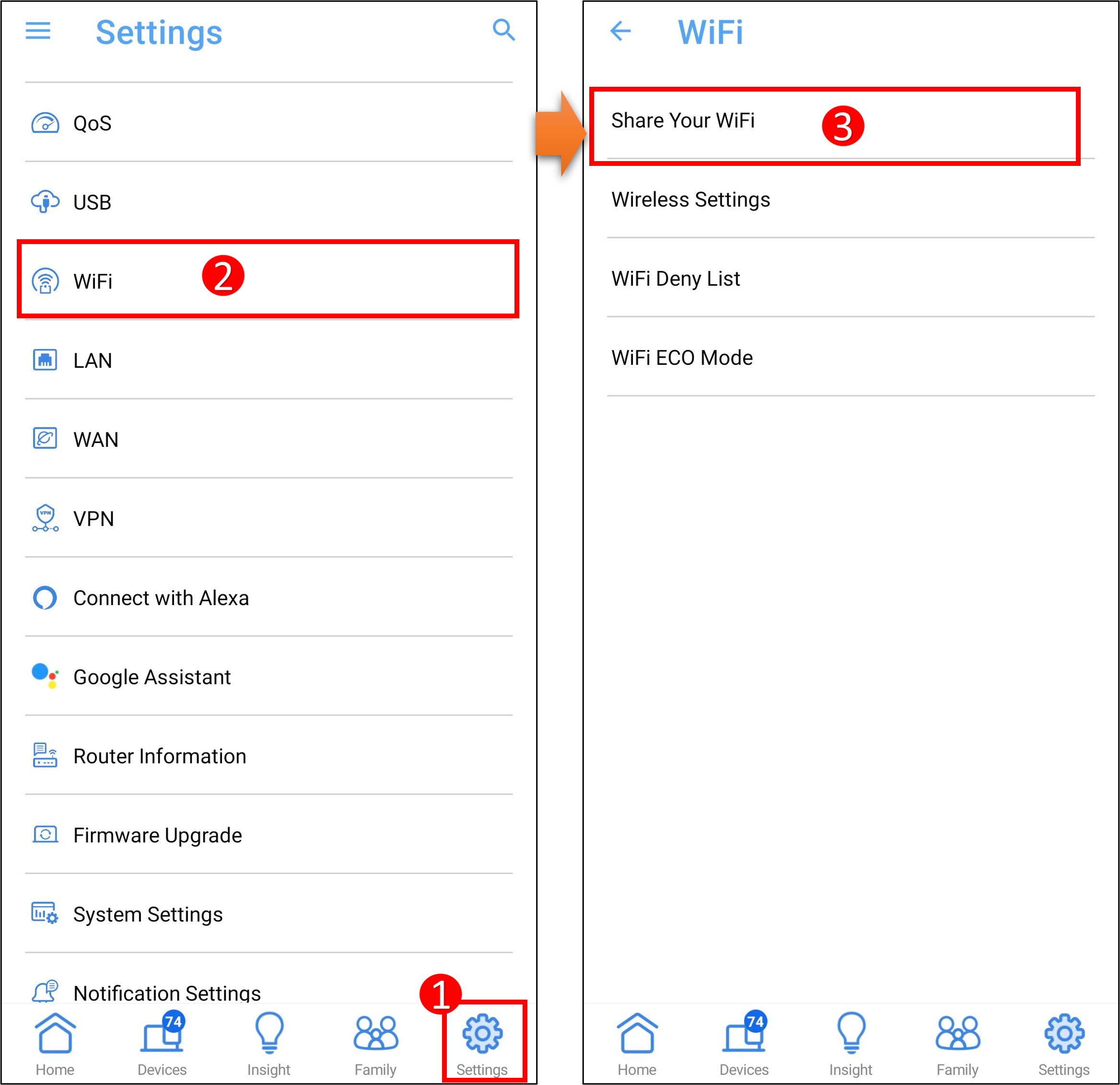
2. Toque em [Configurações] > [WiFi] > [Compartilhar Seu WiFi].
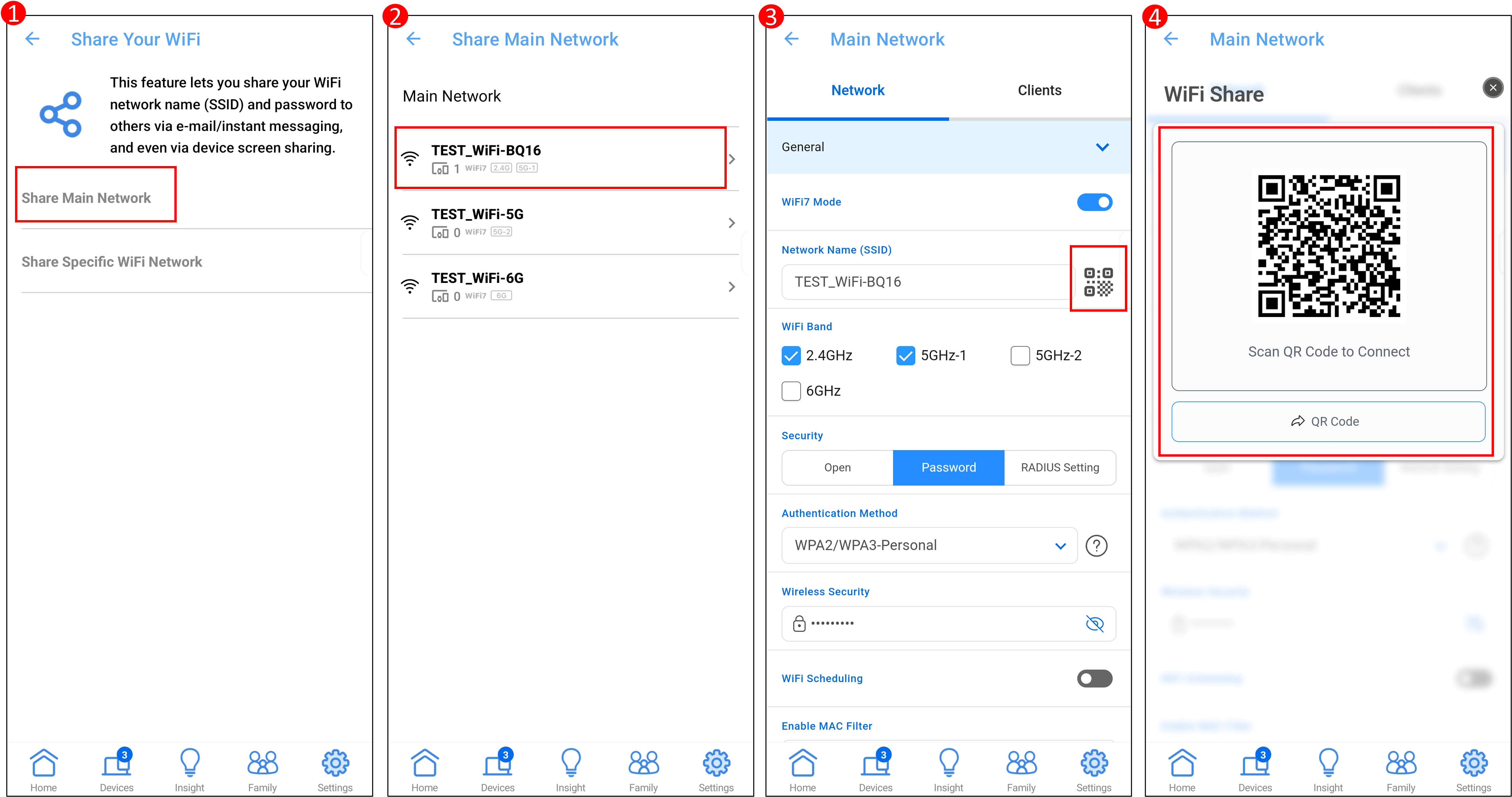
3. Existem dois métodos de compartilhamento em [Compartilhar Seu WiFi], ambos podem rapidamente e facilmente compartilhar seu nome e senha do WiFi via QR code, email ou outros aplicativos.
Interface 1: Suporta roteadores com firmware posterior a 3.0.0.6.102_35404 (incluído)
[Compartilhar Rede Principal]: Compartilhe a rede wireless WiFi do seu roteador.
Toque em [Compartilhar Rede Principal], a tela exibe o código QR para facilitar e compartilhar rapidamente com sua família e amigos.
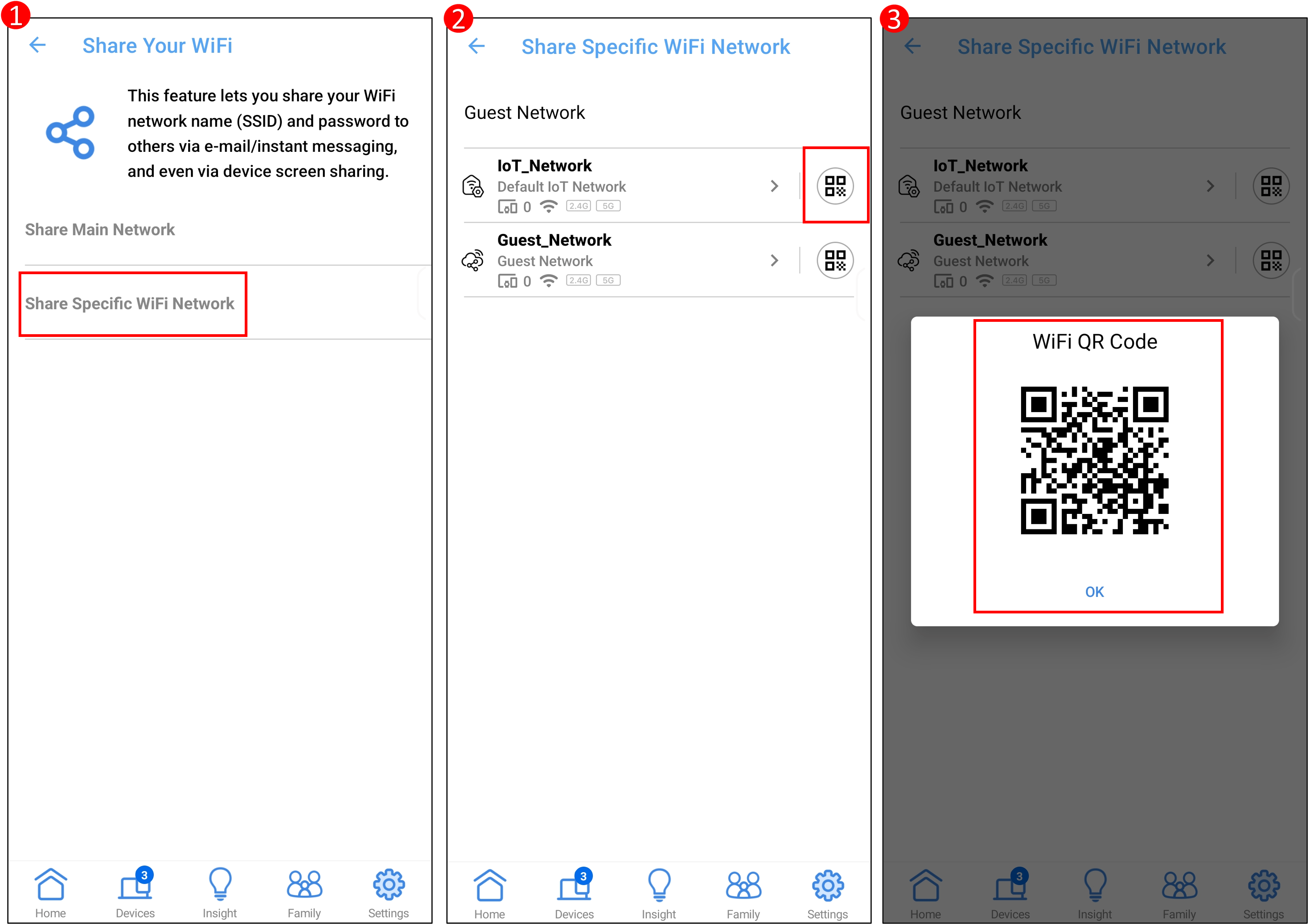
[Compartilhar Rede WiFi Específica]: Compartilhe a rede convidada do seu roteador.
Toque em [Compartilhar Rede WiFi Específica] > selecione o nome WiFi > a tela exibe o código QR para facilitar e compartilhar rapidamente com sua família e amigos.
Interface 2: Suporta roteadores com firmware anterior a 3.0.0.6.102_35404
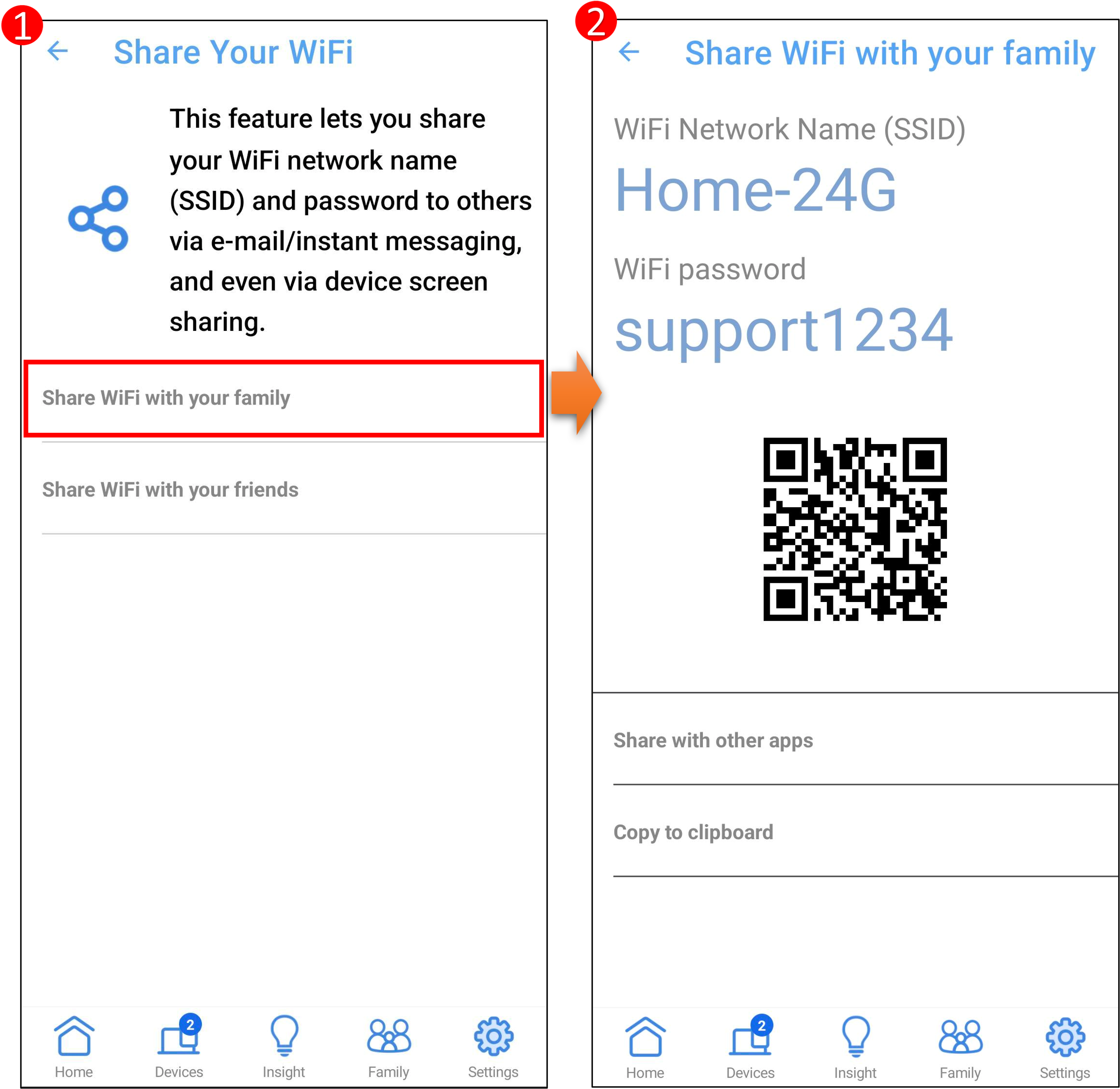
[Compartilhar WiFi com sua família]: Compartilhe a rede sem fio do seu roteador.
Toque em [Compartilhar WiFi com sua família], a tela exibe o nome WiFi, senha e o código QR.
[Compartilhar WiFi com seus amigos]: Compartilhe a rede convidada do seu roteador.
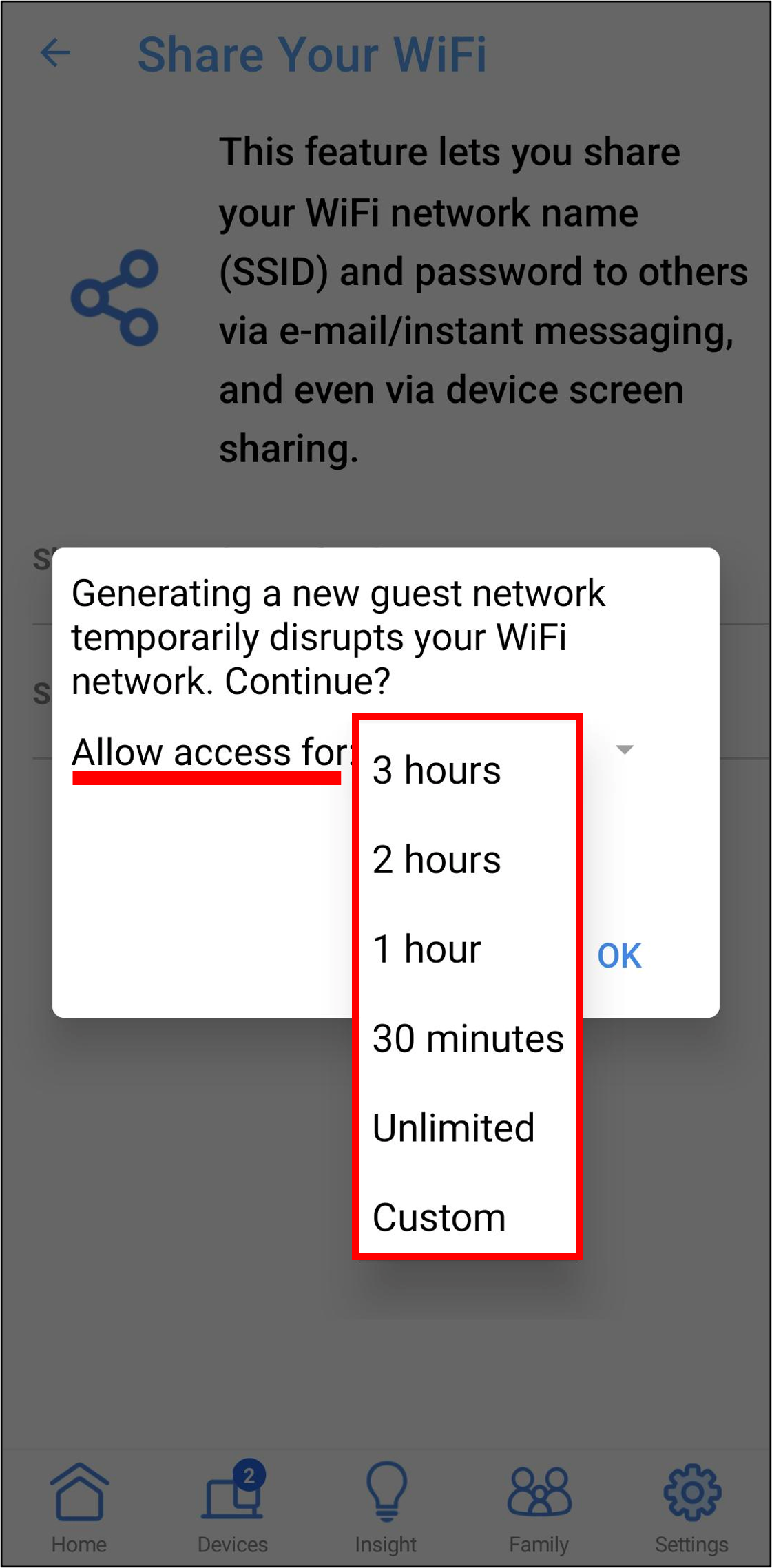
Toque em [Compartilhar WiFi com seus amigos] > selecione a banda WiFi para compartilhar (escolha única) > configure [Permitir acesso para] e toque em [OK], a tela exibirá o nome do WiFi, senha e o código QR.

Nota: Roteadores sem fio ASUS têm funções diferentes dependendo do modelo. Por favor, verifique as especificações do produto ASUS para confirmar se o seu roteador suporta bandas.
Se você precisar alterar o tempo de conexão, toque em [Permitir acesso para] e ajuste conforme suas necessidades.
Toque em [Permitir acesso para] para ajustar o tempo.
Para saber como se conectar a uma rede sem fio WiFi usando seu dispositivo, consulte o seguinte FAQ
FAQ
1. Como modificar o nome e a senha do WiFi compartilhado?
Para saber como modificar o nome e a senha do WiFi compartilhado, consulte o FAQ [Wireless Router] How to modify Wireless(WiFi) Name and Password in ASUS Router?
Mas após a modificação, você precisará compartilhar o nome e a senha do WiFi com sua família e amigos novamente.
2. Por que o dispositivo não consegue se conectar à Internet após obter o nome e a senha do WiFi?
Por favor, certifique-se de que seu dispositivo (telefone/laptop) está dentro do alcance do sinal do roteador sem fio. Se estiver fora do alcance do sinal WiFi, não será possível conectar-se à Internet.
Por favor, consulte o FAQ abaixo
[Wireless Router] What is difference between 2.4GHz and 5GHz
3. Como desligar o WiFi de [Compartilhar WiFi com sua família]/[Compartilhar Rede Principal]?
Existem duas maneiras de parar o WiFi compartilhado.
A. Recomenda-se modificar o nome e a senha do WiFi, consulte a FAQ [Roteador sem Fio] Como modificar o Nome e a Senha do Wi-Fi no Roteador ASUS?
B. Desative o WiFi. Nota: Após desativar o WiFi, o nome do WiFi não será exibido no dispositivo sem fio e não poderá se conectar à Internet.
Consulte a FAQ abaixo
[Roteador sem Fio] Como Ativar/Desativar/Ocultar o sinal WiFi do meu roteador ASUS
[Roteador sem Fio] Como configurar o Smart Connect no Roteador ASUS
4. Como desativar o WiFi de [Compartilhar WiFi com seus amigos]?
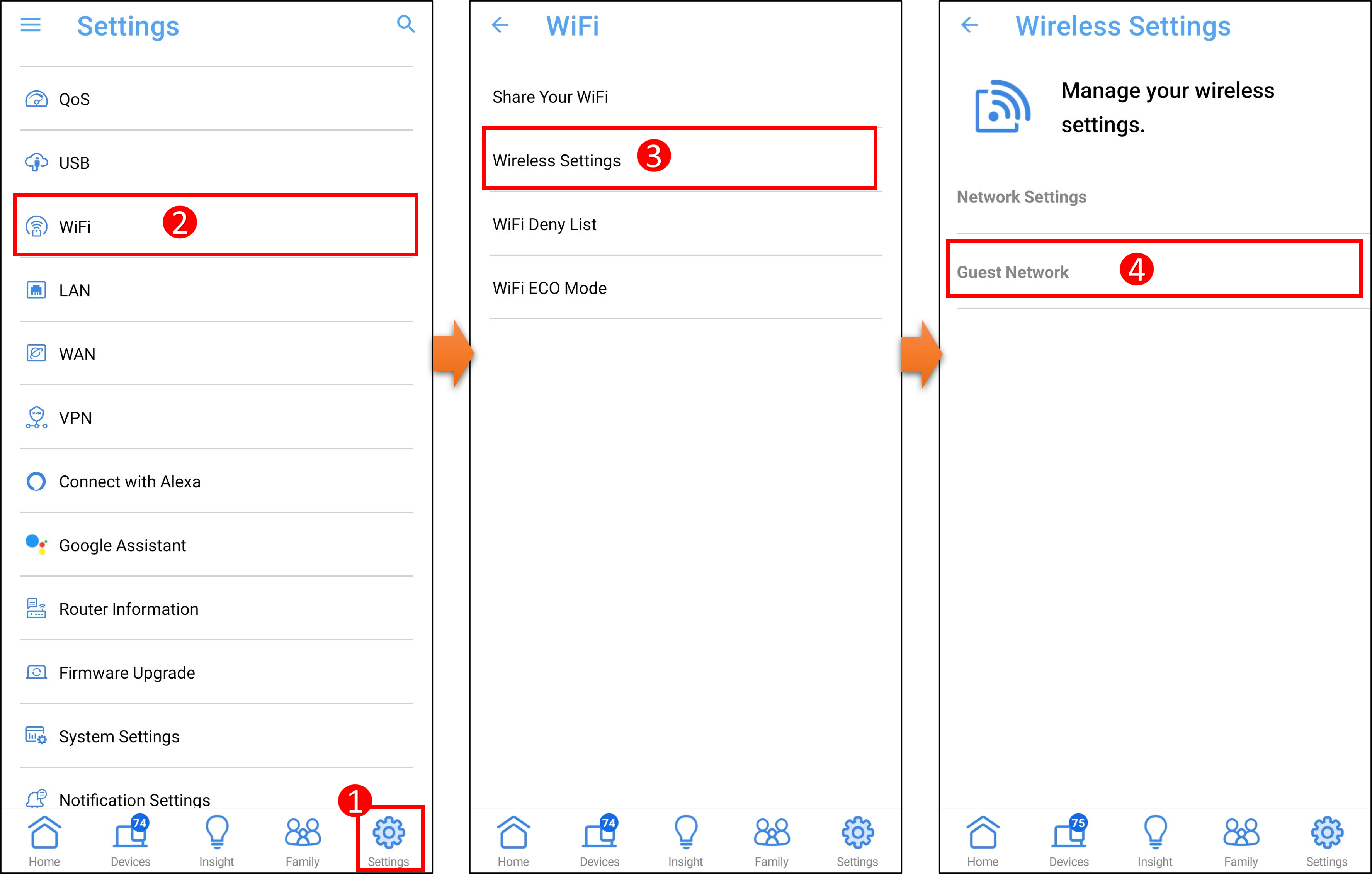
Entre no aplicativo do roteador ASUS, toque em [ Configurações ] > [ WiFi ] > [ Configurações sem fio ] > [ Rede de Convidados ] > Nome do WiFi > desative [ Rede de Convidados ] e toque em [OK] para salvar as configurações.
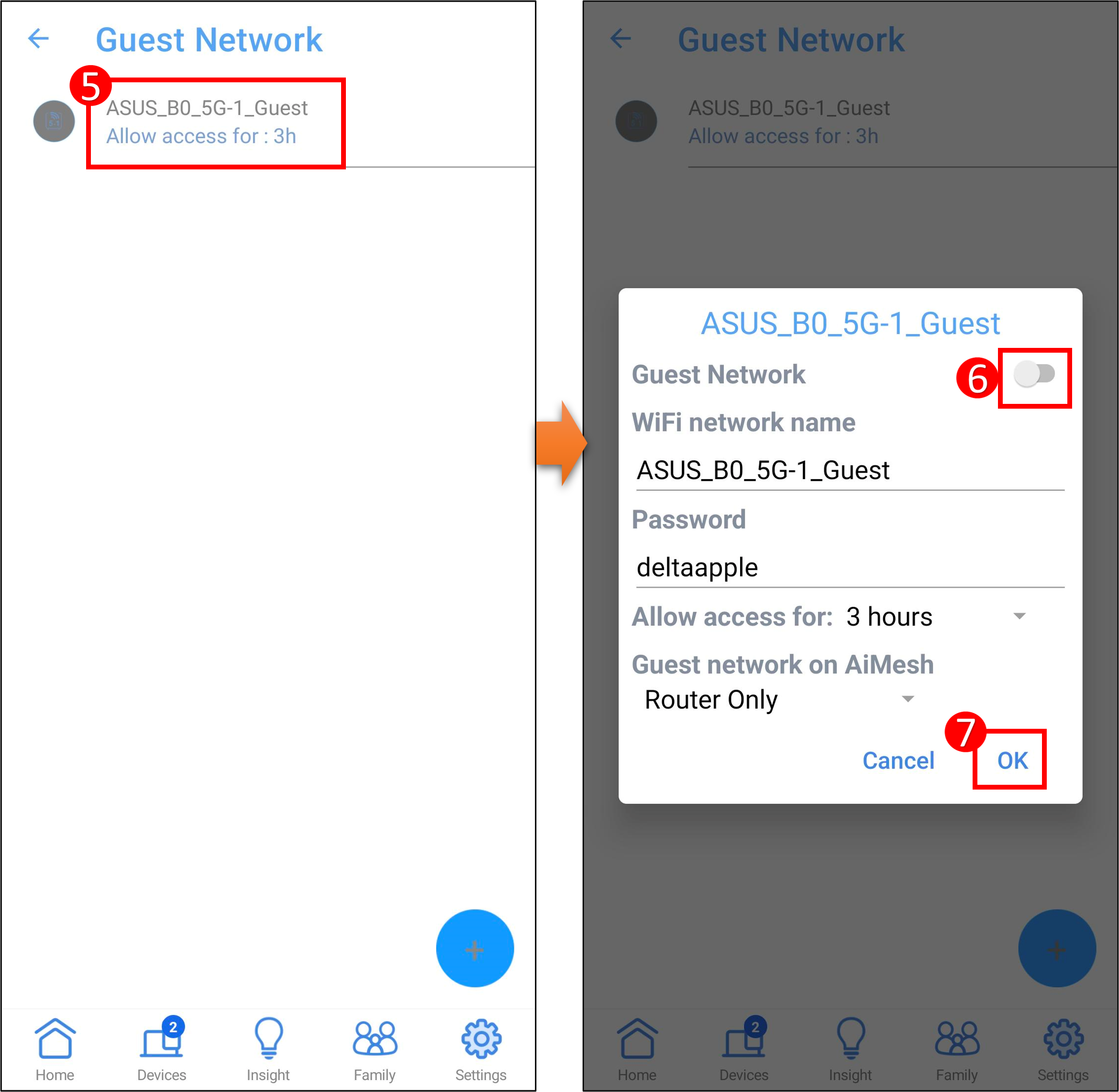
5. Como modificar o nome e a senha compartilhada do WiFi de [Compartilhar WiFi com seus amigos]?
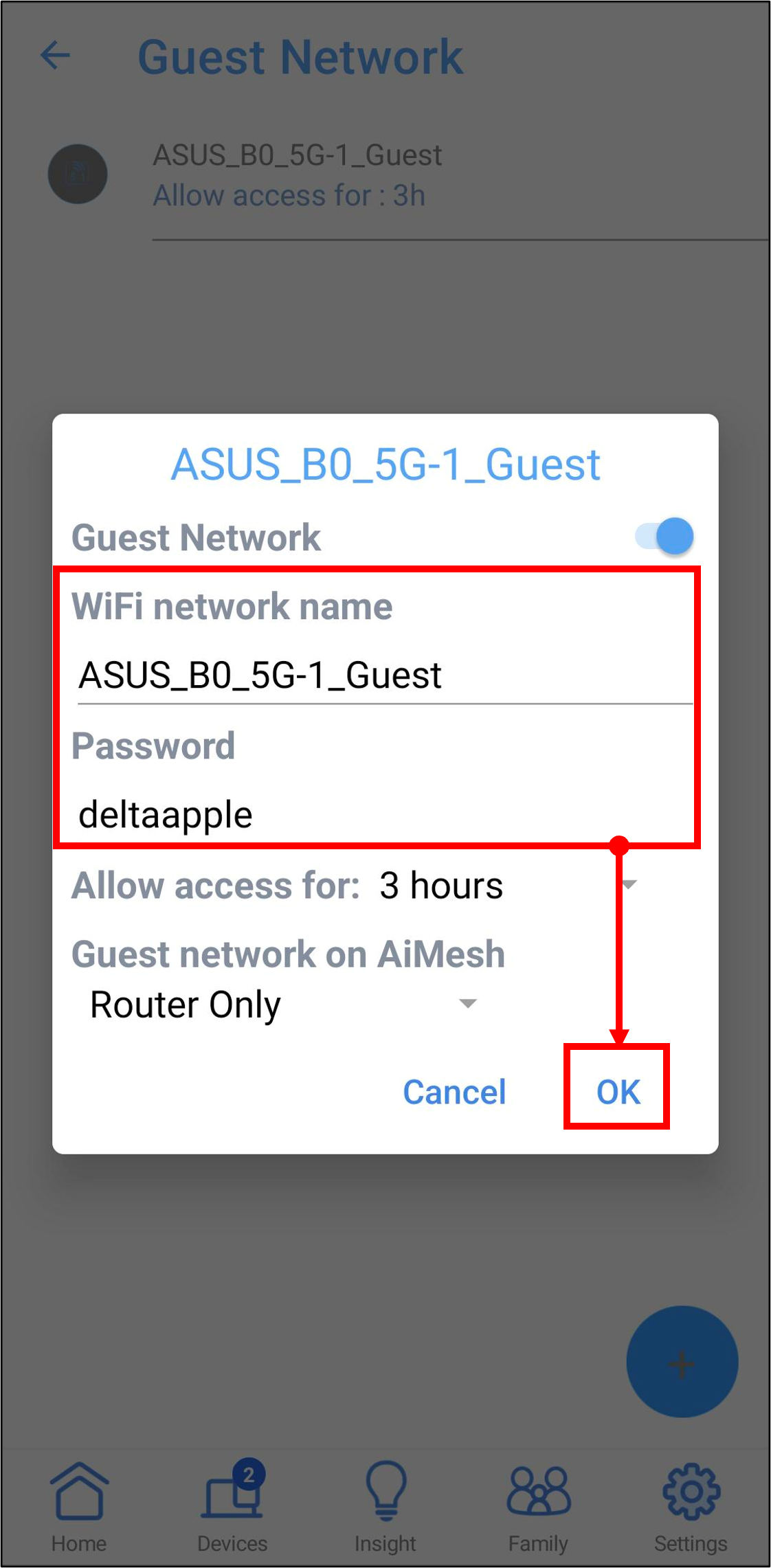
Entre no App do Roteador ASUS, toque em [Configurações] > [WiFi] > [Configurações Sem Fio] > [Rede de Convidados] > Toque no Nome da Rede WiFi e/ou Senha para modificá-lo. E toque em [OK] para salvar as configurações.
Nota: você precisa compartilhar o nome e a senha do WiFi com sua família e amigos novamente.
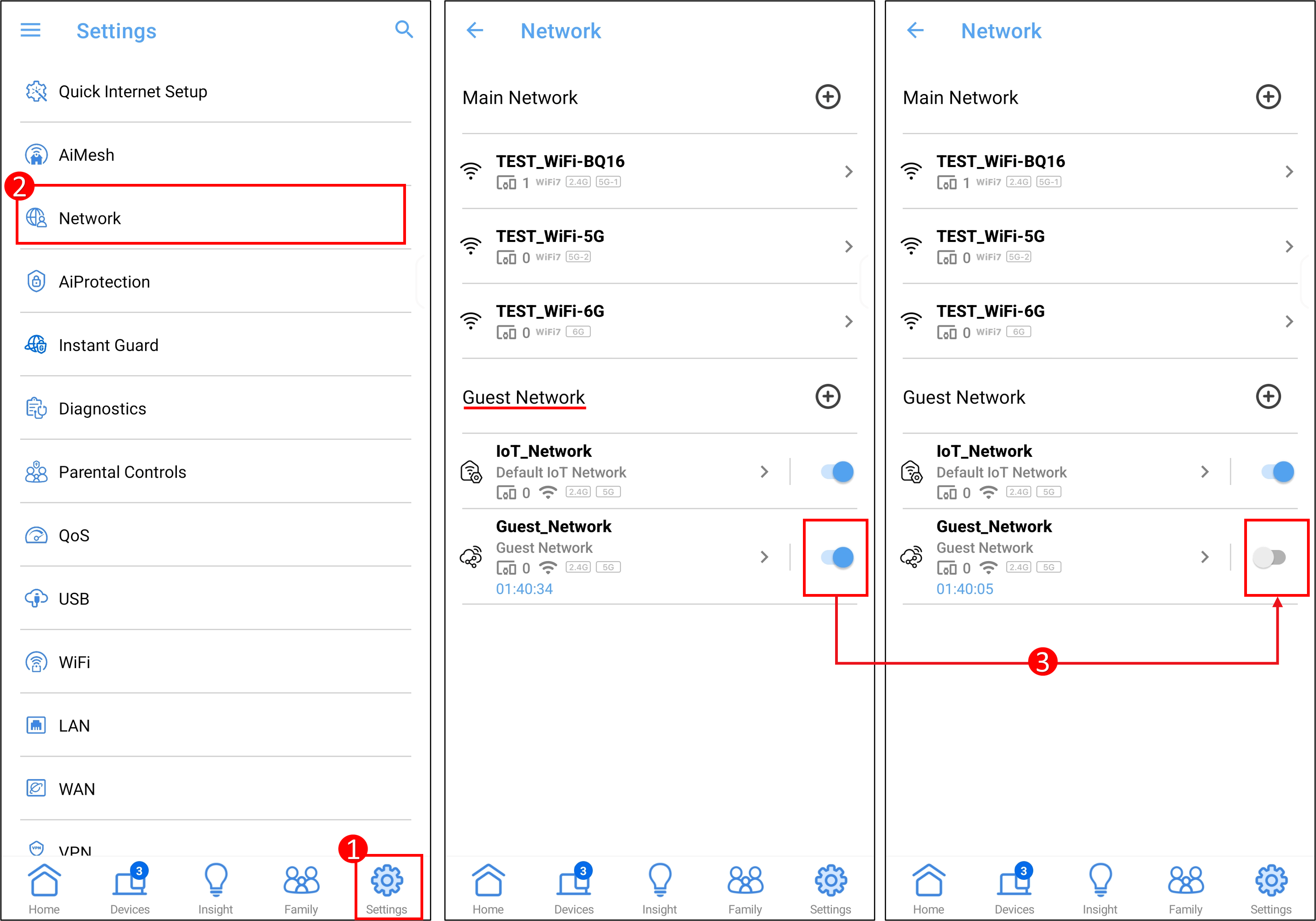
6. Como desligar o WiFi de [Compartilhar Rede WiFi Específica]?
1. Faça login no App e toque em [Configurações] > [Rede] > [Rede de Convidados] > Toque no nome do WiFi e desligue-o.
Como obter a (Utilitário / Firmware)?
Você pode baixar os drivers, software, firmware e manuais do usuário mais recentes no Centro de Download da ASUS.
Se você precisar de mais informações sobre o Centro de Download da ASUS, por favor, consulte este link
.