Связанные темы
[Windows 11/10] Устранение неполадок – проблемы с беспроводной сетью (Wi-Fi)
Поддерживаемые продукты: Ноутбук, Настольный ПК, Моноблок, Игровая портативная консоль, MiniPC, ASUS NUC
Сначала необходимо проверить, вызваны ли проблемы самим устройством или интернет-оборудованием (модем / интернет-кабель / беспроводное устройство общего доступа) либо интернет-провайдером, прежде чем приступать к решению проблемы с интернетом. Если Ваша проблема связана с внешним устройством, подключённым через беспроводную сеть — таким как беспроводной принтер, беспроводной дисплей или беспроводная камера — для некоторых устройств может потребоваться установка специализированного программного обеспечения или драйверов от производителя перед их подключением к Вашему компьютеру. Пожалуйста, убедитесь, что Ваше устройство настроено в соответствии с документацией по установке и шагами, предоставленными производителем беспроводного устройства.
Данная инструкция по устранению неполадок предлагает решения только для сбоев интернета, вызванных устройством. (Общие симптомы, такие как нет значка Wi-Fi, Wi-Fi не работает, нет сигнала Wi-Fi, медленный Wi-Fi или восклицательный знак появился у Wi-Fi в Диспетчере Устройств и др.)
По другим вопросам, связанным с интернет-оборудованием / услугами, пожалуйста, обратитесь к Вашему интернет-провайдеру для получения дополнительной информации.
Предположим, что Вы используете как Устройство [A], так и Смартфон [B], и подключаете их к интернету через Wi-Fi:
И [A], и [B] не могут подключиться к интернету –> проблемы чаще всего вызваны интернет-оборудованием или интернет-провайдером.
[A] не может подключиться к интернету, но [B] может –> Пожалуйста, ознакомьтесь с приведенными ниже решениями:
Примечание: Это поможет в решении проблемы со скоростью сети, если Вы улучшите производительность системы. Здесь Вы можете узнать больше о том, Как изменить режим и план электропитания.
Примечание: Для настольных компьютеров, оснащённых внешними антеннами (переносные Wi-Fi антенны), рекомендуется правильно их устанавливать для достижения оптимальной производительности передачи. Подробные инструкции по установке смотрите в Руководстве Пользователя.
Чтобы получить более подробную инструкцию, Вы также можете нажать на ссылку на видео ASUS YouTube ниже.
https://www.youtube.com/watch?v=RsYwzIOySBk
Пожалуйста, перейдите к соответствующей инструкции в зависимости от текущей операционной системы Windows на Вашем устройстве:
Операционная система Windows 11
Убедитесь, что функция беспроводной связи активирована
Нажмите [Сеть и Интернет] значок на Панели Задач ①, затем убедитесь, что Wi-Fi [Включен] ②.
Примечание: Когда значок Wi-Fi подсвечивается синим цветом, это означает, что функция включена. 
Если проблема сохраняется, пожалуйста, переходите к следующему шагу по устранению неполадок.
Сбросьте настройки BIOS
- Откройте экран настройки BIOS на устройстве.
Когда устройство выключено, удерживайте клавишу [F2] на клавиатуре, затем нажмите кнопку питания, чтобы включить устройство. Продолжайте удерживать клавишу [F2], пока не появится экран настройки BIOS, затем отпустите клавишу [F2]. Узнайте больше о том, Как войти в экран настройки BIOS.
Примечание: Для некоторых старых моделей настольных ПК может потребоваться удерживать клавишу [Delete] во время запуска для доступа к экрану конфигурации BIOS.
Примечание: Для игровых портативных устройств необходимо удерживать [кнопку уменьшения громкости], затем нажать кнопку питания, чтобы включить устройство. - После входа на экран настройки BIOS, пожалуйста, обратитесь к статье: Как сбросить настройки BIOS.
- Когда сброс настроек BIOS завершится, устройство перезагрузится и войдёт в Windows. Пожалуйста, снова проверьте проблему. Если проблема сохраняется, пожалуйста, переходите к следующему шагу по устранению неполадок
Полностью выключите устройство
Нажмите значок [Пуск]  на Панели Задач ①, выберите значок [Питание]
  ②, затем нажмите и удерживайте [Shift] ③ на клавиатуре, а также одновременно выберите [Завершение работы] ④. Ваше устройство будет полностью выключено.
После полного выключения устройства, пожалуйста, перезагрузите его и проверьте, решена ли проблема. Если проблема сохраняется, пожалуйста, переходите к следующему шагу по устранению неполадок.


Запустите диагностику беспроводной сети в MyASUS
Используйте диагностику системы в MyASUS для проверки проблем с беспроводным подключением.
- Введите и найдите [MyASUS] в строке поиска Windows ①, затем нажмите [Открыть] ②.
Примечание: Если Вы не можете найти MyASUS, возможно, приложение не установлено на Вашем устройстве. Узнайте больше о том, Как установить MyASUS.
- В приложении MyASUS нажмите [Диагностика системы] ③.
Примечание: Если на Вашем устройстве не отображается страница Диагностика системы в MyASUS, это означает, что Ваше устройство не поддерживает эту функцию. Перейдите к следующему разделу для дальнейшего устранения неполадок. Здесь Вы можете узнать больше о том, Почему в приложении MyASUS видны только некоторые функции.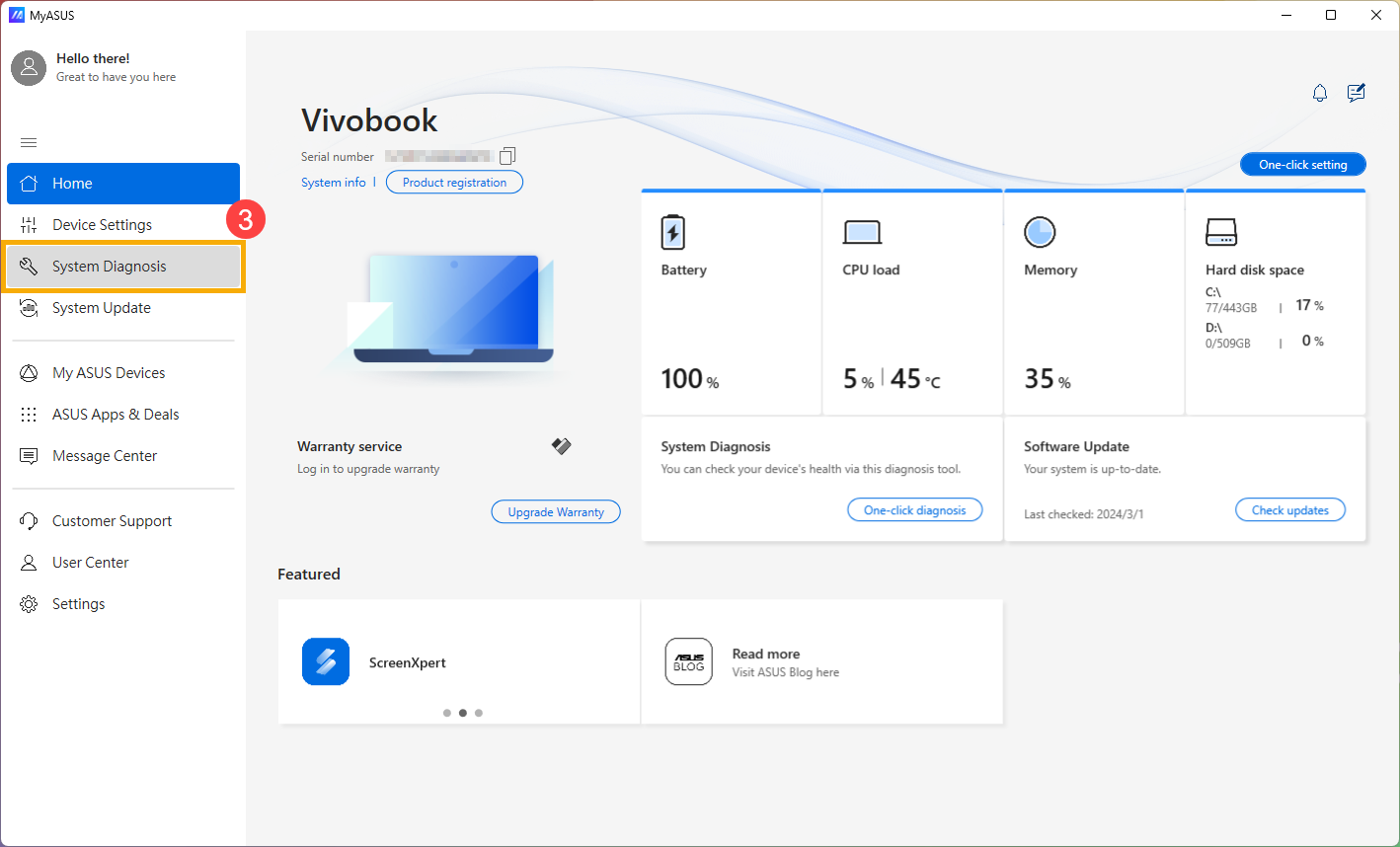
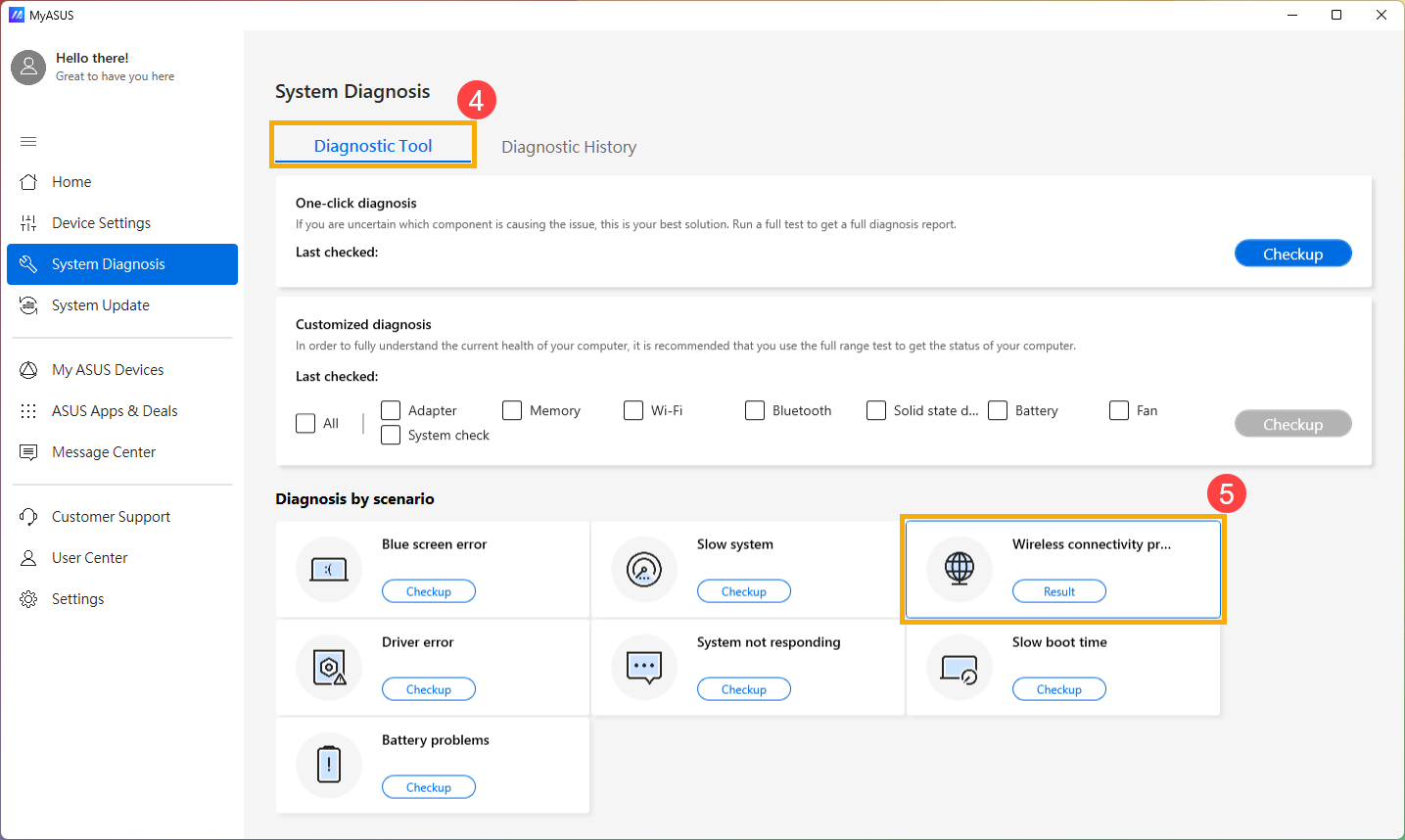
- В разделе [Средство диагностики] ④ нажмите [Проблемы с беспроводным подключением] ⑤. Здесь Вы можете узнать больше о MyASUS Диагностика системы – Введение.
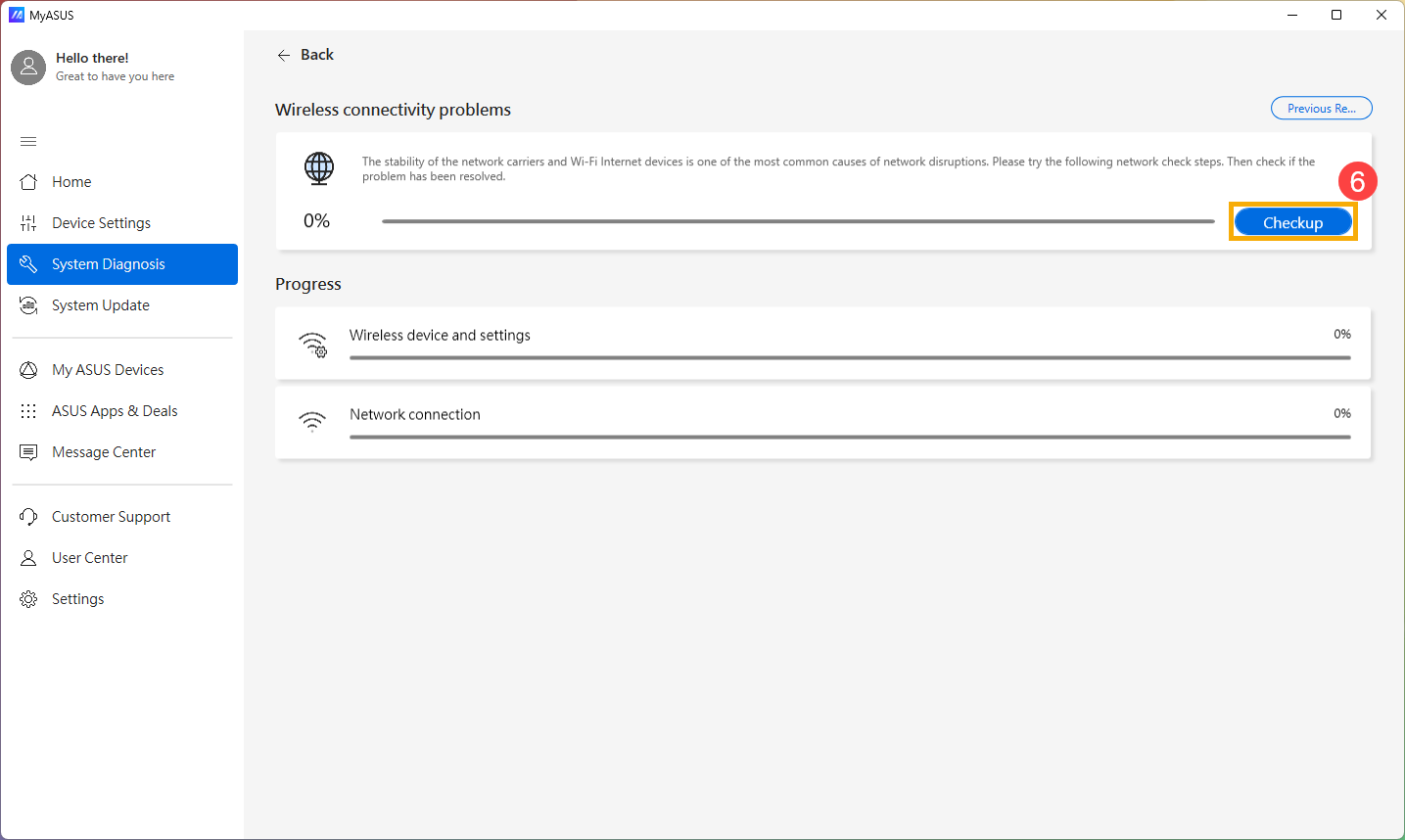
- Нажмите [Проверка] ⑥.
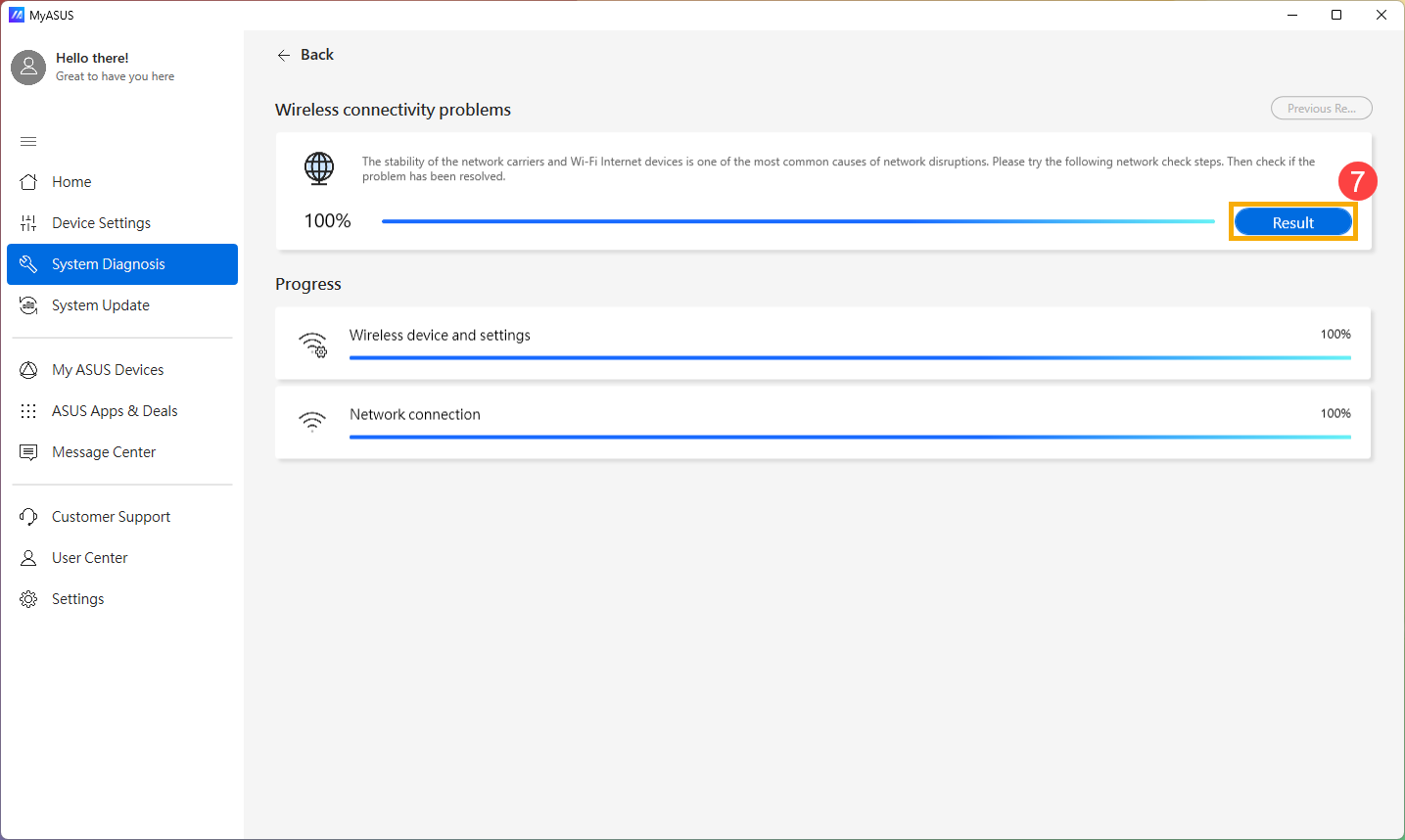
- После проверки нажмите [Результаты] ⑦. Если будут обнаружены ошибки, попробуйте предложенные MyASUS рекомендации по их устранению. Если проблема не исчезнет, переходите к следующему шагу устранения неполадок.
Беспроводной сетевой адаптер с желтым восклицательным знаком в Диспетчере Устройств
Если Вы сталкиваетесь с тем, что беспроводной сетевой адаптер отображается с желтым восклицательным знаком в Диспетчере Устройств, пожалуйста, попробуйте следующий способ для решения проблемы. (Этот шаг предназначен только для ноутбуков. Для настольных ПК, моноблоков и игровых портативных устройств переходите к следующему шагу устранения неисправностей).

- Извлеките сетевой адаптер питания.
Примечание: Пожалуйста, не извлекайте сетевой адаптер питания для ноутбуков ASUS моделей TP420IA и UX425IA. (Для этих моделей необходимо подключить сетевой адаптер питания, чтобы выполнить аппаратный сброс). - Нажмите и удерживайте кнопку питания в течение 40 секунд, чтобы выполнить аппаратный сброс.
- Подождите 90 секунд, затем Ваш ПК автоматически загрузится.
- После загрузки ПК проверьте беспроводной сетевой адаптер в диспетчере устройств, чтобы убедиться, что он работает нормально. Если проблема сохраняется, перейдите к следующему шагу устранения неисправностей.

Обновите драйверы Wireless и Bluetooth через Диспетчер Устройств
Если версии драйверов Wireless и Bluetooth слишком различаются, это может вызвать проблему совместимости программного обеспечения. Поэтому мы рекомендуем обновить оба драйвера до последних версий.
- Введите и найдите [Диспетчер Устройств] в строке поиска Windows ①, затем нажмите [Открыть] ②.

- Проверьте стрелку рядом с [Сетевые адаптеры] ③, затем нажмите правой кнопкой мыши [Intel(R) Wi-Fi 6 AX201 160MHz] ④ и выберите [Удалить устройство] ⑤.
Примечание: Название устройства может отличаться в зависимости от модели.
- Выберите [Попытаться удалить драйвер для этого устройства] ⑥, затем нажмите [Удалить] ⑦.

- Нажмите на стрелку рядом с [Bluetooth] ⑧, затем нажмите правой кнопкой мыши [Intel(R) Wireless Bluetooth(R)] ⑨ и выберите [Удалить устройство] ⑩.
Примечание: Название устройства может отличаться в зависимости от модели.
- Выберите [Попробовать удалить драйвер для этого устройства] ⑪, затем нажмите [Удалить] ⑫.

- После удаления сетевого адаптера и Bluetooth, пожалуйста, нажмите [Действие] ⑬ и выберите [Обновить конфигурацию оборудования] ⑭.
Устройство автоматически переустановит беспроводную сеть и Bluetooth, и устройства появятся в категориях Сетевые адаптеры и Bluetooth.
- Если не удалось обновить беспроводной или Bluetooth драйвер через Диспетчер Устройств, Вы можете скачать и установить последнюю версию драйвера с Сайта поддержки ASUS. Здесь Вы можете узнать больше о том, Как найти и скачать драйверы.
Примечание: Найдите беспроводной или Bluetooth драйвер, соответствующий названию производителя, который используется на Вашем устройстве. Название производителя беспроводного устройства — [Intel] в качестве примера.

Если проблема сохраняется, пожалуйста, перейдите к следующему шагу по устранению неполадок.
Сбросьте сеть
- Нажмите [Меню Пуск]
 ①, затем выберите [Настройки]
  ②.
②. 
- Выберите [Сеть и интернет] ③, затем выберите [Дополнительные настройки сети] ④.

- Выберите [Сброс сети] ⑤.

- Нажмите [Сбросить сейчас] ⑥, затем выберите [Да] ⑦. Ваше устройство будет перезагружено после завершения сброса.


- Если проблема сохраняется, пожалуйста, продолжайте выполнение следующего шага по устранению неполадок.
Проверьте настройки Proxy или VPN
Если Вы ранее использовали программное обеспечение для VPN, инструменты для подключения к корпоративной сети, сетевые ускорители или настраивали прокси-сервер, остаточные настройки могут остаться даже после прекращения использования этих сервисов. Такие остаточные конфигурации могут мешать нормальному подключению к интернету.
Пожалуйста, выполните следующие шаги для отключения прокси-сервера или очистки имеющихся настроек прокси:
- Нажмите [Пуск] ①, затем выберите [Настройки] ②.

- Перейдите в [Сеть и интернет] ③ и выберите [Прокси] ④.

- В разделе Использовать прокси-сервер нажмите [Изменить] ⑤.

- Установите Использовать прокси-сервер в [Выкл] ⑥, затем нажмите [Сохранить] ⑦.

- Перезапустите Ваш веб-браузер и проверьте подключение к интернету. Если проблема сохраняется, переходите к следующему шагу по устранению неполадок.
Сбросьте интернет-браузер
Если не удаётся подключиться к интернету через браузер, но мессенджер работает нормально, попробуйте сбросить настройки браузера для решения этой проблемы.
- Возьмём для примера Microsoft Edge. Нажмите на значок [Настройки и другое]
 ① в правом верхнем углу, затем выберите [Настройки] ②.
- Выберите [Сбросить настройки] ③ и нажмите [Восстановить настройки по умолчанию] ④.

- Выберите [Сброс] ⑤.

- Если проблема сохраняется, пожалуйста, переходите к следующему шагу по устранению неполадок.
Обновите BIOS, Windows и драйверы
Регулярное обновление BIOS, Windows и драйверов может повысить стабильность и производительность системы. Убедитесь, что Ваше устройство использует последние версии. Подробнее об обновлении BIOS:
Как обновить версию BIOS в системе Windows
Как обновить BIOS с помощью ASUS Firmware Update/EZ Flash
(Для настольных продуктов, пожалуйста, смотрите Введение в ASUS Motherboard EZ Flash 3)
Подробнее об обновлении Windows и драйверов:
Как выполнить обновление Windows
Как обновить драйверы через Обновление Системы в MyASUS
Если проблема сохраняется после обновления BIOS/Windows пакетов/драйверов до актуальной версии, перейдите к следующему шагу по устранению неполадок.
Выполните сброс CMOS / аппаратный сброс
Попробуйте выполнить сброс EC (Embedded Controller — встроенный контроллер), сброс RTC (Real-Time Clock — часы реального времени) или аппаратный сброс для восстановления заводских настроек оборудования и устранения проблем с Wi-Fi. Ознакомьтесь со следующими статьями для получения подробных инструкций:
- Ноутбук/Моноблок/Игровая портативная консоль: Как сбросить настройки Embedded Controller (EC), Real-Time Clock (RTC) и выполнить аппаратный сброс
- Настольный ПК: Как очистить CMOS
Если проблема сохраняется после очистки CMOS (сброса EC), переходите к следующему шагу по устранению неполадок.
Восстановите систему из Точки Восстановления
Если проблема возникла недавно, и если Вы когда-либо создавали Точку Восстановления или существует автоматическое восстановление системы, попробуйте восстановить устройство до точки, предшествующей появлению проблемы, чтобы решить её. Здесь Вы можете узнать больше о том, Как использовать Точку Восстановления для восстановления системы. Если проблема сохраняется, пожалуйста, переходите к следующему шагу по устранению неполадок.
Сбросьте систему Вашего ПК
Если проблема сохраняется после выполнения всех шагов по устранению неполадок, пожалуйста, создайте резервные копии Ваших личных файлов, затем выполните сброс устройства к исходной конфигурации. Здесь Вы можете узнать больше о том, Как сбросить систему.
Вы также можете ознакомиться с рекомендациями Microsoft здесь: Как устранить проблемы с сетевым подключением в Windows.
Если Ваша проблема сохраняется после выполнения вышеуказанных шагов по устранению неполадок, проблема может быть вызвана Вашим интернет-провайдером (ISP) или интернет-оборудованием (модем/интернет-кабель/беспроводное сетевое устройство). Мы рекомендуем Вам обратиться к Вашему ISP или попробовать выполнить устранение неполадок интернет-оборудования. Здесь Вы можете узнать больше об устранении неполадок роутера ASUS:
[Устранение неполадок] Нет доступа в Интернет через роутер
[Устранение неполадок] Wi-Fi-сигнал часто пропадает
Операционная система Windows 10
Убедитесь, что функция беспроводной связи активирована
Нажмите значок [Сеть и Интернет] на Панели Задач ①, затем убедитесь, что Wi-Fi [Включен] ②.
Примечание: Когда значок Wi-Fi подсвечен синим, это означает, что функция включена.

Если проблема сохраняется, пожалуйста, переходите к следующему шагу по устранению неисправностей.
Сбросьте настройки BIOS
- Войдите в экран настройки BIOS на устройстве.
Когда устройство выключено, нажмите и удерживайте клавишу [F2] на клавиатуре, затем нажмите кнопку питания, чтобы включить устройство. Удерживайте клавишу [F2] до появления экрана настройки BIOS, затем отпустите клавишу [F2]. Подробнее см. в статье Как войти на экран настройки BIOS.
Примечание: Для некоторых старых моделей настольных ПК может потребоваться нажать и удерживать клавишу [Delete] во время запуска для доступа к экрану конфигурации BIOS.
Примечание: Для игровых портативных устройств необходимо нажать и удерживать [кнопку уменьшения громкости], затем нажать кнопку питания, чтобы включить устройство. - После входа на экран настройки BIOS обратитесь к статье: Как сбросить настройки BIOS.
- После сброса настроек BIOS устройство перезагрузится и войдет в Windows. Если проблема сохраняется, пожалуйста, переходите к следующему шагу по устранению неполадок.
Полностью выключите устройство
Нажмите значок [Пуск]  в левом нижнем углу Панели Задач ①, выберите [Питание]
  ②, затем нажмите и удерживайте [Клавишу Shift] ③ на клавиатуре, а также одновременно выберите [Завершение работы] ④. Ваше устройство будет полностью выключено.
После полного выключения устройства, пожалуйста, перезапустите Ваше устройство и проверьте, решена ли проблема. Если проблема сохраняется, пожалуйста, переходите к следующему шагу по устранению неполадок.


Запустите диагностику беспроводной сети в MyASUS
Используйте диагностику системы в MyASUS для проверки проблем с беспроводным подключением.
- Введите и найдите [MyASUS] в строке поиска Windows ①, затем нажмите [Открыть] ②.
Примечание: Если Вы не можете найти MyASUS, возможно, он не установлен на Вашем устройстве. Узнайте больше о том, Как установить MyASUS.
- В приложении MyASUS нажмите [Диагностика системы] ③.
Примечание: Если Ваше устройство не отображает страницу диагностики системы в программе MyASUS, это означает, что данная функция не поддерживается Вашим устройством. Перейдите к следующему разделу для дальнейшего устранения неполадок. Здесь Вы можете узнать больше о том, Почему я вижу только часть функций в приложении MyASUS. - В разделе [Инструмент диагностики] ④ нажмите [Проблемы с беспроводным подключением] ⑤. Здесь Вы можете узнать больше о MyASUS Диагностика системы – Введение.
- Нажмите [Проверка] ⑥.
- После проверки нажмите [Результаты] ⑦. Если будут обнаружены ошибки, попробуйте рекомендации по устранению неполадок, предложенные MyASUS. Если проблема сохраняется, перейдите к следующему шагу устранения неполадок.
Беспроводной сетевой адаптер с жёлтым восклицательным знаком в Диспетчере Устройств
Если у Вас беспроводной сетевой адаптер с жёлтым восклицательным знаком в Диспетчере Устройств, попробуйте выполнить следующие действия для решения проблемы. (Этот шаг только для ноутбуков. Для настольных ПК, моноблоков и игровых портативных устройств переходите к следующему шагу по устранению неполадок).
- Извлеките сетевой адаптер переменного тока.
Примечание: Пожалуйста, не извлекайте сетевой адаптер переменного тока для моделей ноутбуков ASUS TP420IA и UX425IA. (Для этих моделей необходимо подключить сетевой адаптер переменного тока для выполнения аппаратного сброса). - Нажмите и удерживайте кнопку питания 40 секунд, чтобы выполнить аппаратный сброс.
- Подождите 90 секунд, после чего Ваш ПК автоматически запустится.
- После загрузки ПК, пожалуйста, проверьте, нормально ли работает беспроводной сетевой адаптер в Диспетчере Устройств. Если проблема сохраняется, пожалуйста, переходите к следующему шагу по устранению неполадок.
Обновите беспроводной драйвер через Диспетчер Устройств
Если версии драйверов Wireless и Bluetooth слишком отличаются, это может вызвать проблему совместимости программного обеспечения. Поэтому мы рекомендуем обновить оба драйвера до последних версий.
- Нажмите правой кнопкой мыши [Пуск] ①, затем выберите [Диспетчер Устройств] ②.

- Нажмите на стрелку рядом с [Сетевыми адаптерами] ③, затем нажмите правой кнопкой мыши [Intel(R) Dual Band Wireless-AC 8265] ④ и выберите [Удалить устройство] ⑤.
Примечание: Название устройства может отличаться в зависимости от модели.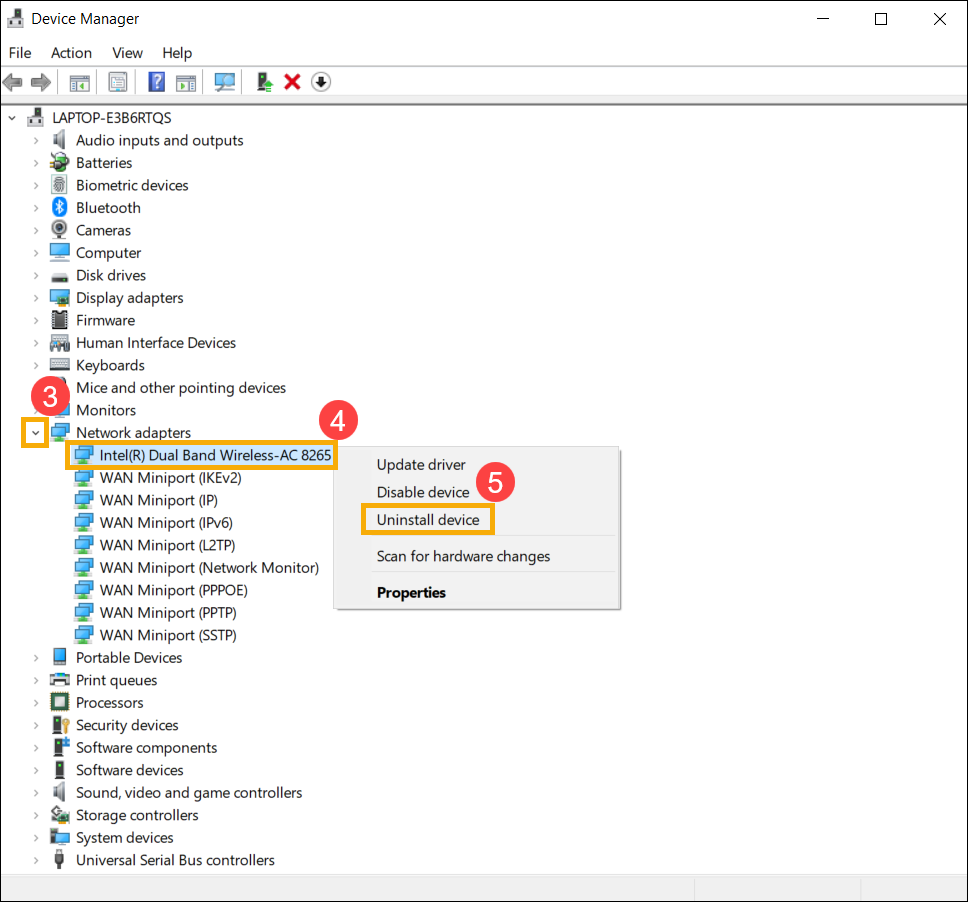
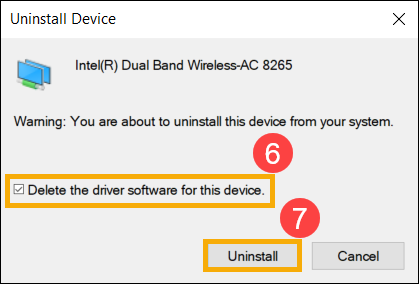
- Выберите [Удалить программное обеспечение для этого устройства] ⑥, затем нажмите [Удалить] ⑦.
- Нажмите на стрелку рядом с [Bluetooth] ⑧, затем нажмите правой кнопкой [Intel(R) Wireless Bluetooth(R)] ⑨ и выберите [Удалить устройство] ⑩.
Примечание: Название устройства может отличаться в зависимости от модели.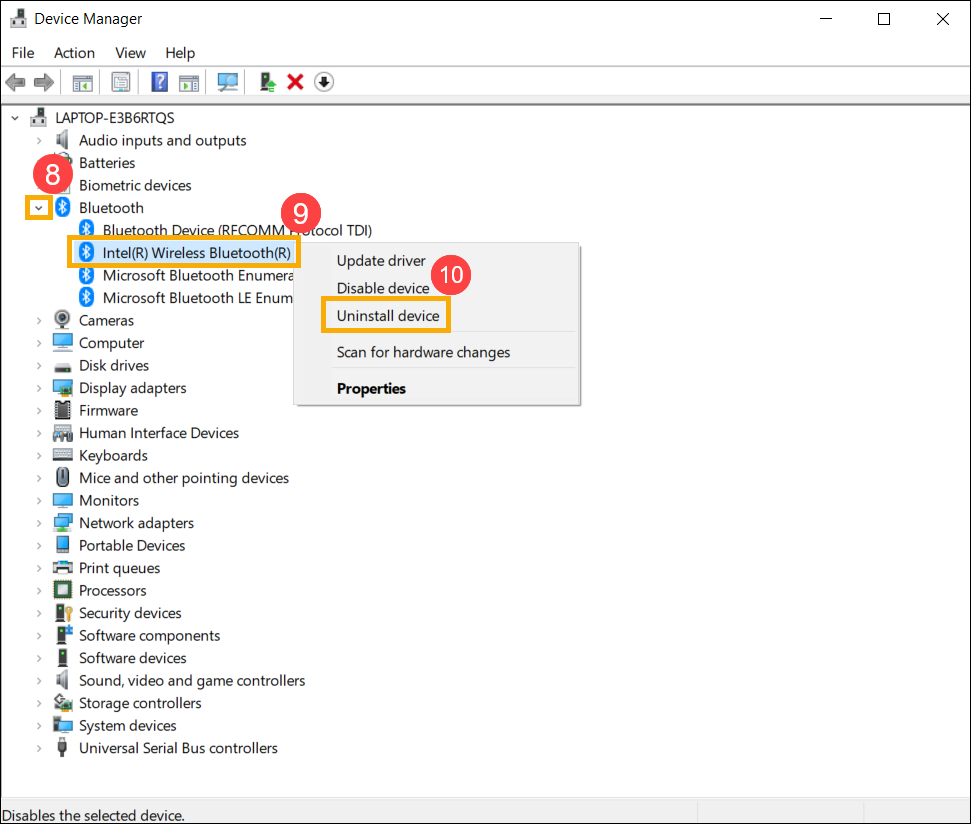
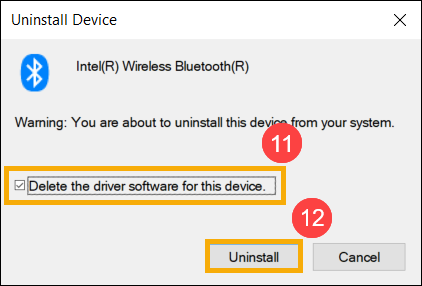
- Выберите [Удалить программное обеспечение для этого устройства] ⑪, затем нажмите [Удалить] ⑫.
- После удаления сетевого адаптера и Bluetooth, пожалуйста, нажмите [Действие] ⑬ и выберите [Сканировать на наличие изменений в оборудовании] ⑭.
Устройство переустановит беспроводную сеть и Bluetooth, и устройства отобразятся в категориях Сетевые адаптеры и Bluetooth.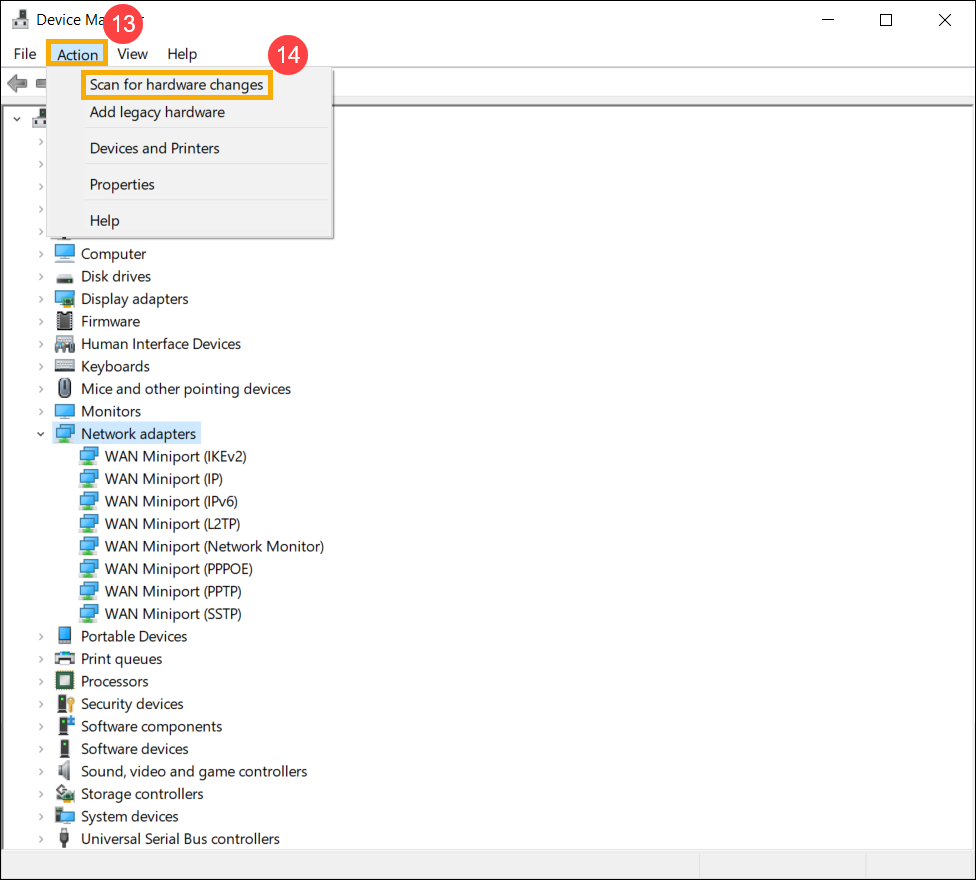
- Если не удаётся обновить беспроводной или Bluetooth драйвер через Диспетчер Устройств, Вы можете скачать и установить последний драйвер с Сайта поддержки ASUS.
Смотрите Как найти и скачать драйверы.
Примечание: Ищите беспроводной или Bluetooth драйвер с названием производителя, который используется на Вашем устройстве. Название производителя беспроводного устройства [Intel] используется как пример.

- Если проблема сохраняется, пожалуйста, переходите к следующему шагу по устранению неисправностей.
Сбросьте сеть
- Нажмите [Пуск] ①, затем нажмите [Настройки] ②.

- Выберите [Сеть и Интернет] ③, затем нажмите [Сброс сети] ④.

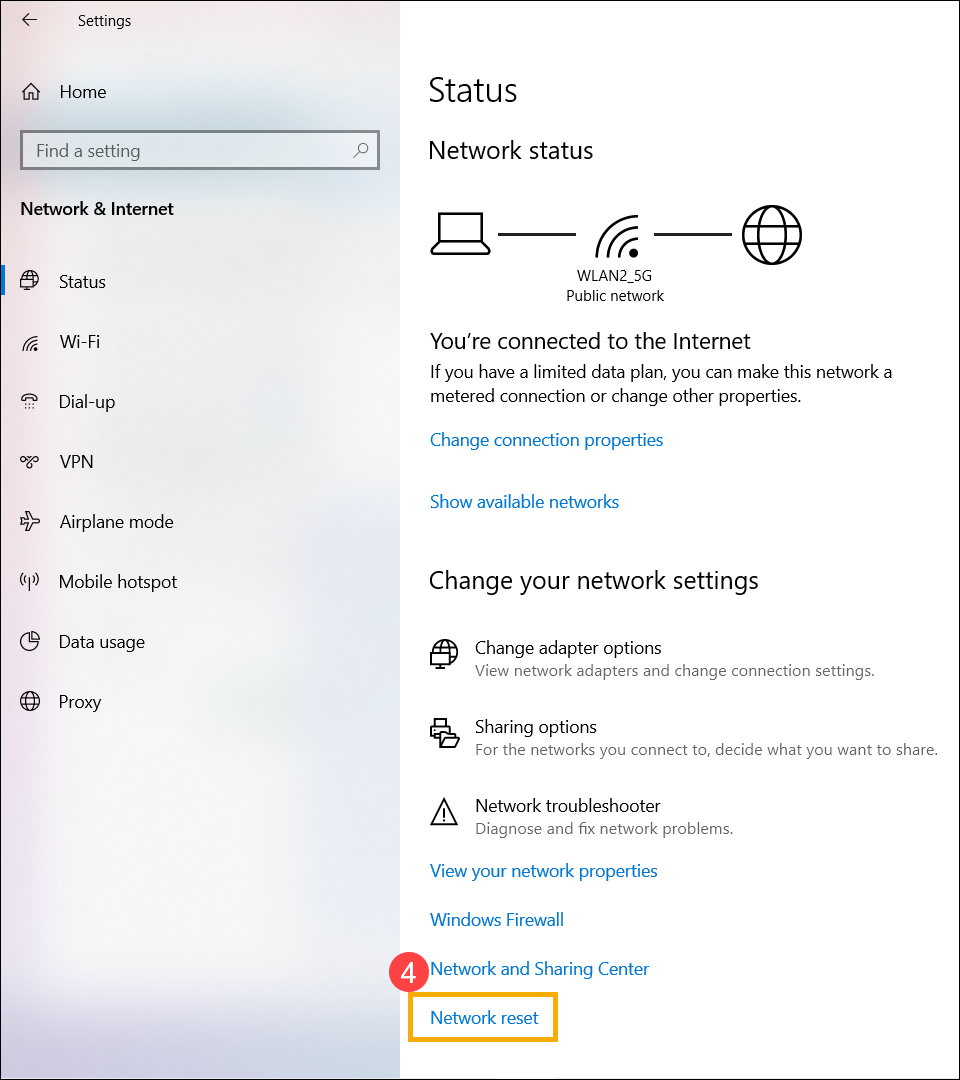
- Нажмите [Сбросить сейчас] ⑤, затем выберите [Да] ⑥. Ваше устройство будет перезагружено после завершения сброса.


- Если проблема сохраняется, пожалуйста, перейдите к следующему шагу устранения неполадок.
Проверьте настройки Proxy или VPN
Если Вы ранее использовали VPN-программы, инструменты для подключения к корпоративной сети, сетевые ускорители или настраивали прокси-сервер, остаточные параметры могут остаться даже после того, как эти сервисы больше не используются. Такие оставшиеся настройки могут мешать нормальному подключению к интернету.
Пожалуйста, выполните следующие шаги, чтобы отключить прокси-сервер или очистить существующие настройки прокси:
- Нажмите [Пуск], затем выберите [Параметры].
- Перейдите в [Сеть и интернет] и выберите [Прокси].
- В разделе Использовать прокси-сервер нажмите [Изменить].
- Установите Использовать прокси-сервер в положение [Откл], затем нажмите [Сохранить].
- Перезапустите Ваш веб-браузер и проверьте подключение к интернету. Если проблема не решена, переходите к следующему шагу по устранению неполадок.
Сбросьте интернет-браузер
Если у Вас не получается подключиться к интернету через браузер, но мессенджер работает нормально, попробуйте сбросить браузер для решения проблемы.
- Возьмём для примера Internet Explorer 11 (IE11). Нажмите на [Значок шестерёнки] ① в правом верхнем углу и выберите [Свойства браузера] ②.
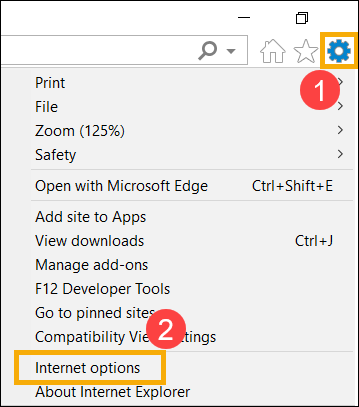
- Выберите [Дополнительно] ③ и нажмите [Сброс] ④ для продолжения.

- Если проблема сохраняется, пожалуйста, переходите к следующему шагу по устранению неполадок.
Обновите BIOS, пакеты Windows и драйверы
Регулярное обновление BIOS, Windows и драйверов может повысить стабильность и производительность системы. Убедитесь, что на Вашем устройстве установлены последние версии. Подробнее об обновлении BIOS:
Как обновить версию BIOS в системе Windows
Как обновить BIOS с помощью ASUS Firmware Update/EZ Flash
(Для настольных продуктов, пожалуйста, обратитесь к Введение в ASUS Motherboard EZ Flash 3)
Подробнее об обновлении Windows и драйверов:
Как выполнить обновление Windows
Как обновить драйверы через System Update в MyASUS
Если проблема сохраняется после того, как Вы обновили BIOS/пакеты Windows/драйверы до актуальной версии, переходите к следующему шагу устранения неполадок.
Выполните сброс CMOS / аппаратный сброс
Попробуйте выполнить сброс EC ([Встроенный контроллер]), сброс RTC ([Часы реального времени]) или аппаратный сброс, чтобы восстановить аппаратные настройки по умолчанию и устранить проблемы с Wi-Fi. Ознакомьтесь со следующими статьями для получения подробных инструкций:
- Ноутбук/моноблок/игровая портативная консоль: Как сбросить встроенный контроллер (EC), часы реального времени (RTC) и выполнить аппаратный сброс
- Настольный ПК: Как очистить CMOS
Если проблема сохраняется после выполнения очистки CMOS (EC reset), переходите к следующему шагу устранения неполадок.
Восстановите систему из Точки Восстановления
Если проблема возникла недавно, и если Вы когда-либо создавали Точку Восстановления или существует автоматическое восстановление системы, попробуйте восстановить устройство до точки, предшествующей возникновению проблемы, чтобы устранить её. Здесь Вы можете узнать больше о том, Как использовать Точку Восстановления для восстановления системы. Если проблема сохраняется, пожалуйста, переходите к следующему шагу по устранению неполадок.
Сбросьте Ваш ПК
Если проблема сохраняется после выполнения всех шагов по устранению неполадок. Пожалуйста, сделайте резервную копию Ваших личных файлов, затем выполните сброс устройства до исходной конфигурации. Здесь Вы можете узнать больше о том, Как сбросить систему.
Вы также можете ознакомиться с рекомендациями Microsoft, здесь Вы можете узнать больше о как исправить проблемы с сетевым подключением в Windows.
Если Ваша проблема сохраняется после выполнения приведённых выше шагов по устранению неполадок, проблема может быть вызвана Вашим поставщиком интернет-услуг (ISP) или интернет-оборудованием (модем/интернет-кабель/беспроводное устройство общего доступа). Рекомендуем связаться с Вашим ISP или попытаться провести диагностику интернет-оборудования. Здесь Вы можете узнать больше об устранении неполадок роутера ASUS:
Если Ваша проблема не решена, пожалуйста, обратитесь в центр обслуживания клиентов ASUS за дальнейшей помощью.