Các chủ đề liên quan
- [Notebook/Desktop/AIO/Gaming handheld] Khắc phục sự cố - Khi khởi động tự động sửa chữa (Startup Repair)
- [Windows 11/10] Khắc phục sự cố - Thiết bị không thể vào hệ thống Windows
- [Notebook] Cách xử lý khi laptop bị dừng tại logo ASUS / ROG - Khắc phục sự cố
- [Notebook] Khắc phục sự cố - Cách khắc phục máy tính xách tay không khỏi động trong chế độ sleep hoặc hibernate
- Khắc phục sự cố - Thiết bị khởi động trực tiếp vào BIOS, Aptio Setup Utility hoặc MyASUS trong màn hình UEFI
- [Notebook] Khắc phục sự cố - Cách khắc phục sau khi bật nguồn hiển thị BitLocker recovery .
- [Notebook] Những câu hỏi thường gặp của laptop (FAQ)
- [Windows 11/10] Xử lý sự cố - Không thể tắt máy
Khắc phục sự cố - Thiết bị không khởi động được hoặc không có hiển thị sau khi khởi động (màn hình đen)
Sản phẩm áp dụng: Notebook, Desktop, All-in-One PC, Gaming Handheld, MiniPC, ASUS NUC
Để cung cấp hướng dẫn chi tiết hơn, bạn cũng có thể nhấp vào liên kết video ASUS YouTube bên dưới để tìm hiểu thêm về [Notebook không thể bật nguồn và hiển thị màn hình đen]:
https://www.youtube.com/watch?v=ADSvlvRuiGI
Nếu thiết bị của bạn gặp vấn đề với [khởi động] hoặc hiển thị màn hình đen sau khi [khởi động], vui lòng tham khảo các giải pháp sau dựa trên tình huống của bạn:
Trường hợp 1: Trước khi gặp vấn đề, các thao tác như cập nhật BIOS, ngắt kết nối pin, thay thế mô-đun bộ nhớ hoặc thực hiện [reset] Bộ Điều Khiển Nhúng (EC) và [reset] Đồng Hồ Thời Gian Thực (RTC) có thể đã được thực hiện. Việc không hiển thị trong quá trình [khởi động] có thể do quá trình training bộ nhớ (hoặc hiển thị Đang training bộ nhớ).
Các bước khắc phục sự cố sau đây chỉ áp dụng nếu thiết bị của bạn không hiển thị gì khi [khởi động] (hoặc hiển thị Đang training bộ nhớ), nhưng đèn báo nguồn sáng. Nếu bạn đã thực hiện bất kỳ bước nào sau đây trước khi gặp vấn đề này, vui lòng tham khảo hướng dẫn bên dưới:
- Cập nhật BIOS
- Ngắt kết nối giao diện pin hoặc thay pin (bao gồm pin CMOS)
- Thay thế các mô-đun bộ nhớ bằng các dung lượng hoặc thương hiệu khác nhau
- Thực hiện đặt lại Bộ Điều khiển Nhúng (EC Reset) hoặc đặt lại Đồng hồ Thời gian Thực (RTC) để khôi phục phần cứng trong thiết bị của bạn về trạng thái mặc định. Bạn có thể tham khảo các bài viết sau để hiểu cách xóa chúng:
Notebook/Tất cả trong một PC/Máy chơi game cầm tay: Cách đặt lại Bộ Điều khiển Nhúng (EC Reset), Đồng hồ Thời gian Thực (RTC) và Hard reset
Máy tính để bàn: Cách xóa CMOS
Nếu bạn đã thực hiện một trong ba thao tác trên, thiết bị của bạn sẽ cần tiến hành đào tạo bộ nhớ hoàn chỉnh trong lần khởi động tiếp theo.
Trong quá trình đào tạo bộ nhớ, thiết bị của bạn sẽ không hiển thị gì và thời gian đào tạo kéo dài khoảng 5 đến 10 phút, tùy thuộc vào dung lượng bộ nhớ của thiết bị (ví dụ: lên đến 10 phút cho 64GB). Vui lòng kết nối thiết bị với nguồn điện, tránh tắt máy cưỡng bức và kiên nhẫn chờ hệ thống hoàn thành quá trình đào tạo bộ nhớ và vào hệ điều hành.
Lưu ý: Nếu thiết bị của bạn được trang bị nền tảng CPU Intel Lunar Lake hoặc cao hơn, và độ phân giải màn hình dưới 2880x1800 với tần số làm mới dưới 120 Hz, bạn có thể thấy dòng chữ [Đang thực hiện đào tạo bộ nhớ] hiển thị trên màn hình trong quá trình đào tạo bộ nhớ. Vui lòng kiên nhẫn và để thiết bị tự hoàn tất quá trình đào tạo bộ nhớ trước khi truy cập vào hệ điều hành. Nếu thiết bị của bạn không đáp ứng các thông số phần cứng này, sẽ không có dòng chữ nào hiển thị trong quá trình đào tạo bộ nhớ.

Tình huống 2: Trước khi xảy ra vấn đề, một cập nhật BIOS đã được thực hiện, và do cập nhật không thành công (ví dụ như tắt nguồn cưỡng bức), hệ thống hiện không thể khởi động vào hệ điều hành Windows.
Nếu bạn gặp phải tình huống thiết bị không thể vào hệ điều hành Windows khi khởi động do cập nhật BIOS thất bại (ví dụ như tắt nguồn cưỡng bức), vui lòng tham khảo ba màn hình khởi động khác nhau dưới đây để tiếp tục quá trình cập nhật BIOS. Khi quá trình cập nhật BIOS hoàn tất, bạn sẽ có thể vào hệ điều hành Windows một cách suôn sẻ.
Lưu ý: Trong quá trình cập nhật BIOS, hãy đảm bảo thiết bị của bạn được kết nối với nguồn điện và tránh tắt máy một cách cưỡng bức để phòng tránh các sự cố bất thường.
Màn hình 1: Nếu bạn gặp màn hình sau, điều này cho thấy cập nhật BIOS thất bại. Vui lòng chờ 60 giây hoặc nhấn 「Có」 trên màn hình để bắt đầu cập nhật BIOS tự động. (Đảm bảo thiết bị của bạn được kết nối với nguồn điện)
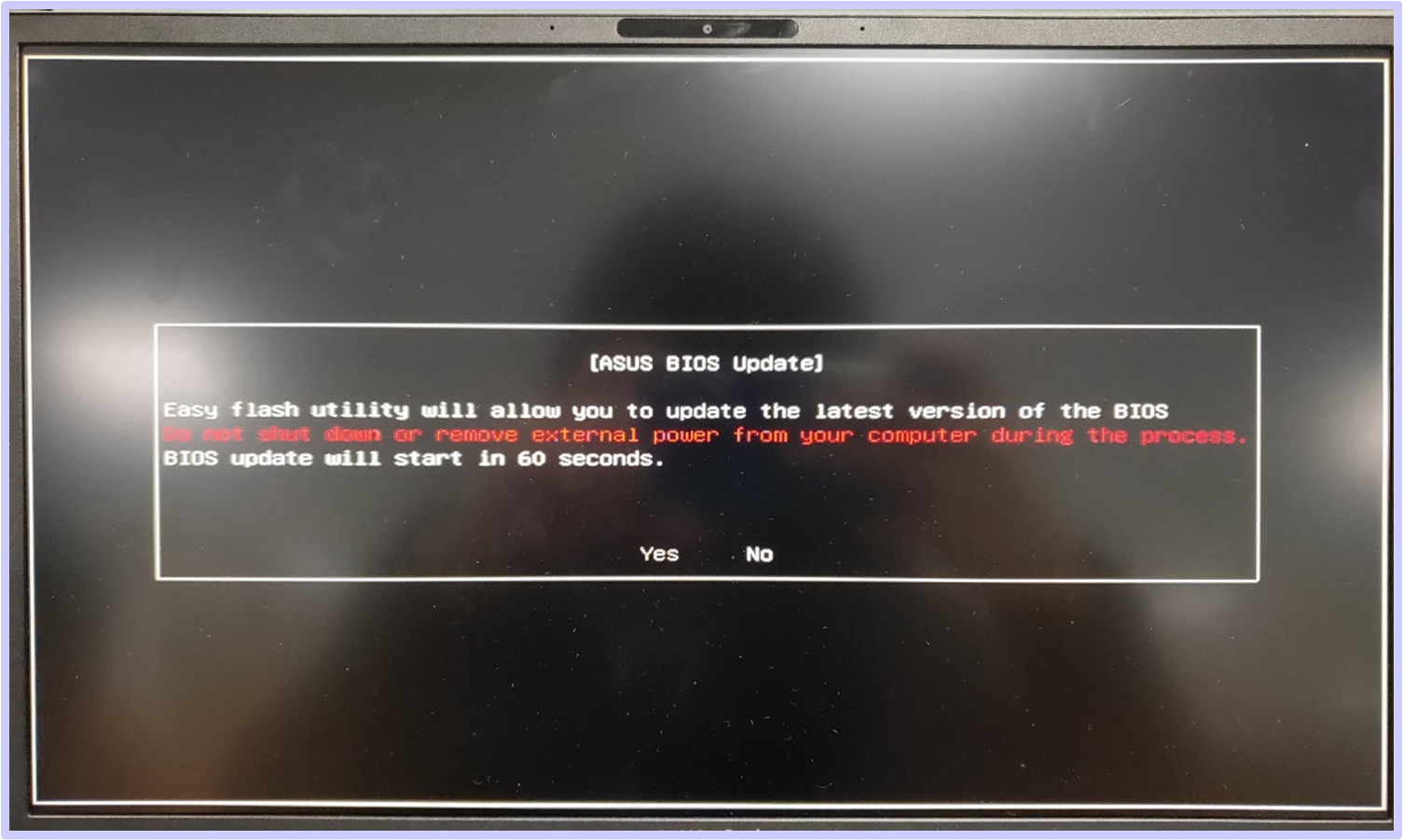
Màn hình 2: Nếu bạn gặp phải màn hình sau, điều này cho thấy cập nhật BIOS thất bại. Vui lòng làm theo các bước dưới đây để hoàn thành cập nhật BIOS:


- Sử dụng máy tính khác để truy cập trang hỗ trợ ASUS và tải về tập tin BIOS tương ứng cho mẫu máy cụ thể của bạn. Sau khi tải về, hãy đặt tập tin BIOS vào thư mục gốc của USB flash được định dạng FAT32. Bạn có thể tham khảo bài viết này để tìm hiểu Cách chuyển USB flash sang định dạng FAT32 và lưu tập tin BIOS đã tải về vào USB flash.
Lưu ý: Nếu thiết bị của bạn hiển thị phiên bản BIOS được đề xuất, vui lòng tải phiên bản đó. Nếu không có, hãy tải về phiên bản BIOS mới nhất. Tìm hiểu thêm: Cách tìm kiếm và tải tập tin BIOS. - Tắt thiết bị đang hiển thị màn hình như trên. Nhấn giữ nút nguồn trong 15 giây cho đến khi đèn nguồn tắt.
- Gắn USB flash có chứa tập tin BIOS vào thiết bị và đảm bảo dây nguồn được kết nối.
- Bật nguồn thiết bị, hệ thống sẽ tự động hoàn tất quá trình cập nhật BIOS.
Lưu ý: Nếu thiết bị vào trực tiếp màn hình Cập nhật Firmware ASUS (ASUS EZ Flash) sau khi khởi động lại, bạn có thể tham khảo bài viết này để tìm hiểu Cách cập nhật tệp BIOS bằng EZ Flash [Đối với máy tính để bàn, vui lòng tham khảo Giới thiệu ASUS Motherboard EZ Flash 3].
Màn hình 3: Nếu bạn gặp tình trạng màn hình đen sau khi khởi động (đèn báo nguồn sáng, nhưng không hiển thị văn bản), do cập nhật BIOS thất bại, bạn có thể thử thực hiện Embedded Controller (EC Reset) hoặc xóa Real-Time Clock (RTC) để khắc phục sự cố:
- Notebook/All-In-One PC/Gaming Handheld: Cách đặt lại Embedded Controller (EC Reset), Real-Time Clock (RTC), và Hard reset
- Desktop: Cách xóa CMOS
Tình huống 3: Nếu bạn đã từng cài đặt hoặc thay thế card đồ họa rời (chỉ dành cho các sản phẩm máy tính để bàn) và gặp sự cố
Đối với máy tính để bàn được trang bị CPU Intel thế hệ thứ 13 (và các nền tảng sau này), nếu bạn đã lắp đặt hoặc thay thế card đồ họa rời và đầu ra hiển thị của màn hình được kết nối với cổng của card đồ họa rời, bạn có thể gặp phải vấn đề không hiển thị khi khởi động. Điều này xảy ra vì hệ thống cần nhận diện card đồ họa trước khi có thể xuất hình ảnh đúng cách lần đầu tiên.
Nếu bạn gặp tình huống đã nêu ở trên, hãy thực hiện theo các bước dưới đây:
- Kết nối với card đồ họa tích hợp: Ban đầu, kết nối đầu ra hiển thị của màn hình vào card đồ họa tích hợp (cổng trên bo mạch chủ).
- Bật nguồn: Khởi động máy tính; hệ thống sẽ khởi động bình thường.
- Kiểm tra nhận diện card đồ họa: Truy cập vào trình quản lý thiết bị; nếu 「Microsoft Basic Display Adapter」 xuất hiện, điều này cho thấy hệ thống đã nhận diện card đồ họa rời mới.
Lưu ý: Nếu card đồ họa mới không xuất hiện, vui lòng tham khảo bài viết này: Khắc phục sự cố - Không phát hiện card đồ họa.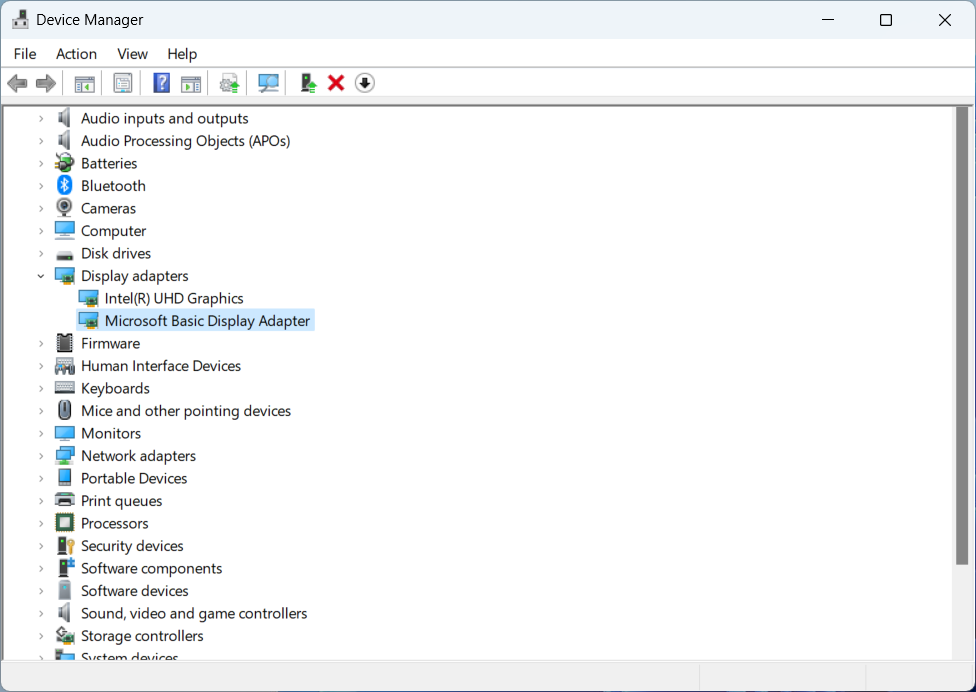
- Chuyển đầu ra hiển thị: Lúc này, bạn có thể chuyển đầu ra hiển thị của màn hình sang cổng của card đồ họa rời.
- Cài đặt driver: Cài đặt driver cho card đồ họa. Card đồ họa mới bây giờ sẽ hoạt động bình thường.
Thực hiện các bước trên sẽ giải quyết vấn đề không hiển thị khi khởi động và giúp bạn sử dụng card đồ họa rời một cách bình thường.
Nếu bạn chưa gặp phải các tình huống đã đề cập ở trên, hãy khám phá các phương pháp khắc phục sự cố phổ biến cho lỗi khởi động
Khi thiết bị của bạn không thể bật nguồn (không bật được/không khởi động được), vui lòng tham khảo các giải pháp khác nhau dưới đây dựa trên trạng thái của đèn báo nguồn hoặc màn hình hiển thị:
Lưu ý: Đèn báo nguồn có thể khác nhau giữa các sản phẩm hoặc mẫu mã khác nhau (hình minh họa dưới đây sử dụng máy tính xách tay làm ví dụ). Để biết thông tin chi tiết, hãy tham khảo sách hướng dẫn sử dụng cho mẫu thiết bị của bạn. Tham khảo bài viết này để biết Cách tìm kiếm và tải xuống sách hướng dẫn sử dụng.

Nhấn nút nguồn nhưng không có hiển thị và không có đèn báo nguồn
Không có ánh sáng ở đèn báo nguồn có thể do adapter không cung cấp điện hoặc các linh kiện chính bị hỏng, dẫn đến không thể khởi động. Vui lòng thực hiện các bước sau:
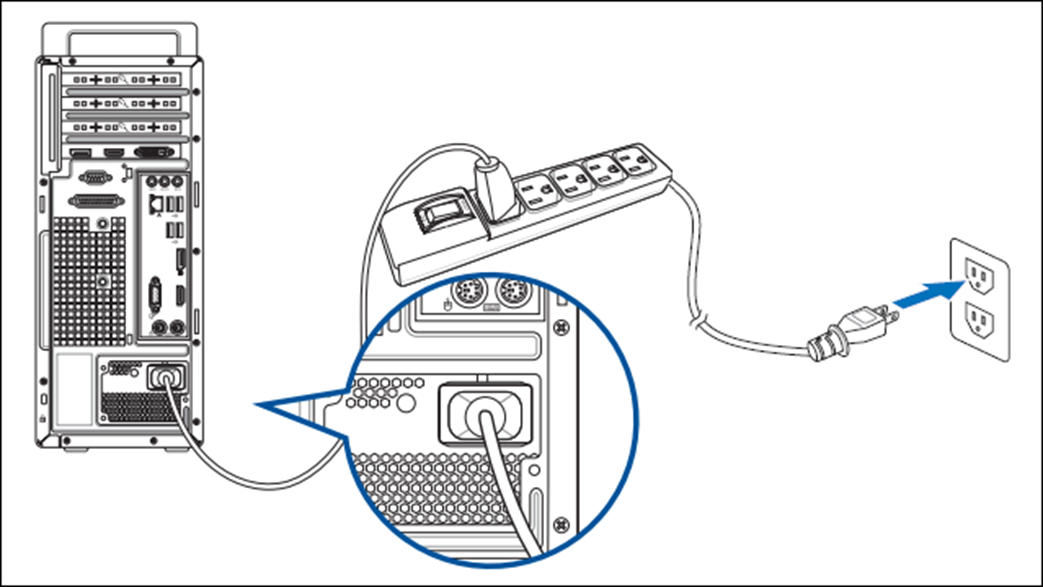
Vui lòng kiểm tra dây nguồn, adapter, dây nối dài, và ổ cắm tường kết nối với thiết bị đã được cắm chắc chắn và đúng cách chưa. Nếu đang sử dụng dây nối dài, hãy đảm bảo công tắc của nó đang ở chế độ mở.
- Vui lòng sử dụng bộ đổi nguồn và dây nguồn tuân thủ các thông số kỹ thuật và cấu hình của nhà sản xuất gốc.
- Kiểm tra xem đầu nối nguồn có bị lỏng không, hoặc cân nhắc thay thế dây nối dài và ổ cắm để khắc phục sự cố. Như minh họa trong hình dưới đây, hãy đảm bảo dây nguồn được kết nối chắc chắn ở đầu ổ cắm và đầu thiết bị.
Lưu ý: Các mẫu khác nhau có thể có sự khác biệt về kiểu dáng của bộ đổi nguồn. Vui lòng tham khảo Hướng dẫn sử dụng để biết thêm chỉ dẫn.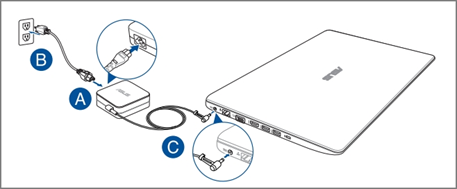
- Kiểm tra bộ đổi nguồn hoặc dây cáp xem có dấu hiệu hư hỏng nào không. Nếu phát hiện thấy hư hỏng, nên đến trung tâm dịch vụ được ủy quyền để thay thế.
- Tháo tất cả thiết bị ngoại vi, bao gồm bàn phím, chuột, ổ cứng gắn ngoài, máy in, thẻ nhớ, đĩa quang bên trong ổ đĩa quang, cũng như thẻ adapter trong đầu đọc thẻ.
Lưu ý: Đồng thời ngắt kết nối tất cả màn hình ngoài. Đối với máy tính để bàn, hãy kết nối màn hình ngoài trước để xác nhận xem máy tính có thể khởi động và hiển thị màn hình không. - Trước khi xảy ra sự cố, bạn có cài đặt ổ cứng hoặc bộ nhớ bổ sung nào không? Nếu có, vui lòng tháo hoặc khôi phục phần cứng đó về thiết lập mặc định của nhà sản xuất.
- Ngắt kết nối bộ chuyển đổi hoặc dây nguồn, sau đó Thực hiện Embedded Controller (EC Reset) hoặc Real-Time Clock (RTC) reset để khôi phục phần cứng trong thiết bị của bạn về trạng thái mặc định. Bạn có thể tham khảo các bài viết sau để hiểu cách xóa nó:
Notebook/All-In-One PC/Gaming Handheld: Cách đặt lại Embedded Controller (EC Reset), Real-Time Clock (RTC), và Hard reset
Desktop: Cách xóa CMOS - Kết nối lại bộ chuyển đổi hoặc dây nguồn, sau đó nhấn nút nguồn để kiểm tra xem thiết bị có thể boot lên bình thường không.
Nhấn nút nguồn dẫn đến không có hiển thị nhưng đèn chỉ báo nguồn vẫn sáng
Sự xuất hiện của ánh sáng ở đèn chỉ báo nguồn cho thấy bo mạch chủ đang nhận điện. Tuy nhiên, có thể một số thiết bị nào đó đang gây ra việc không thể boot. Vui lòng làm theo các phương pháp xử lý sự cố phù hợp dựa trên sản phẩm bạn đang sử dụng:
Notebook, All-In-One PC, Gaming Handheld
- Nếu bạn có màn hình ngoài, hãy thử kết nối thiết bị với màn hình đó và sử dụng phím logo Windows
 + P phím tắt để chuyển đổi chế độ hiển thị, đảm bảo rằng màn hình ngoài có thể hiển thị chính xác. Nếu bạn không có màn hình ngoài hoặc nếu màn hình ngoài cũng không hiển thị, hãy tiếp tục bước tiếp theo.
Nếu màn hình ngoài hoạt động bình thường, hãy thử tải xuống và cài đặt driver hiển thị từ Trang hỗ trợ ASUS. Tìm hiểu thêm về Cách tìm kiếm và tải về driver.
Lưu ý: Nếu thiết bị của bạn được trang bị hai card đồ họa (thường gọi là tích hợp và rời, chẳng hạn như Intel và NVIDIA), bạn có thể xem chúng trong Device Manager. Hãy đảm bảo cả hai đều được cập nhật phiên bản mới nhất phát hành trên trang ASUS.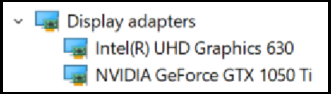
- Hãy thử thực hiện phím tắt của Microsoft: Phím logo Windows + Ctrl + Shift + B. Phím tắt này có thể phục hồi các thiết lập liên quan đến hiển thị và đôi khi giải quyết được các vấn đề về màn hình.
- Tháo tất cả thiết bị ngoại vi, bao gồm bàn phím, chuột, ổ cứng ngoài, máy in, thẻ nhớ, đĩa quang bên trong ổ đĩa quang, và cả các card adapter trong đầu đọc thẻ.
Lưu ý: Đồng thời tháo tất cả màn hình ngoài. - Trước khi xảy ra vấn đề, bạn có lắp đặt thêm ổ cứng hoặc bộ nhớ nào không? Nếu có, vui lòng tháo ra hoặc khôi phục phần cứng đó về trạng thái mặc định của nhà máy.
- Ngắt kết nối bộ chuyển đổi hoặc dây nguồn, sau đó thực hiện Embedded Controller [Đặt lại Bộ điều khiển nhúng] (EC Reset) hoặc Real-Time Clock [Đặt lại Đồng hồ thời gian thực] (RTC) để khôi phục phần cứng trong thiết bị về trạng thái mặc định. Bạn có thể tham khảo bài viết này để hiểu rõ hơn về cách xóa: Cách Đặt lại Bộ điều khiển nhúng (EC Reset), Đồng hồ thời gian thực (RTC) và Hard reset [Đặt lại cứng].
- Kết nối lại bộ chuyển đổi hoặc dây nguồn, sau đó nhấn nút nguồn để kiểm tra xem thiết bị có thể boot [khởi động] bình thường hay không.
Nếu bạn đã thử các giải pháp trước đó mà vẫn không khắc phục được vấn đề boot [khởi động], bạn có thể thử sử dụng chế độ BIOS recovery [khôi phục BIOS] để cập nhật BIOS trong thiết bị. Sau đây là các bước chi tiết:
Lưu ý: Bạn sẽ cần một máy tính khác để tải file BIOS và một USB flash drive [Ổ flash USB] (được định dạng FAT32) để lưu file BIOS. Tìm hiểu thêm về chuyển đổi định dạng ổ flash USB sang FAT32.
Hệ điều hành Windows 11
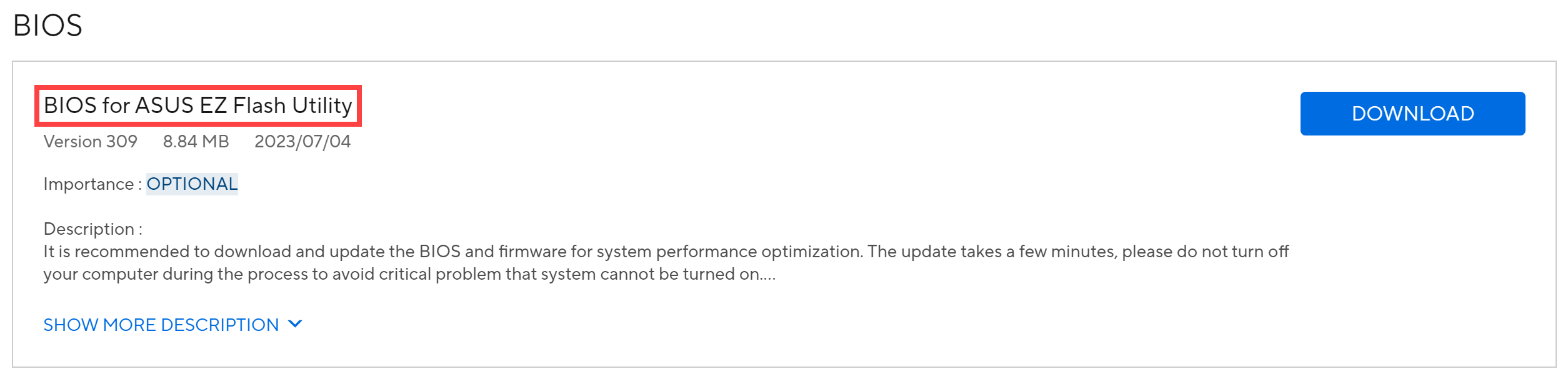
- Truy cập ASUS Support website, tìm tệp BIOS mới nhất trong danh mục BIOS dành cho ASUS EZ Flash Utility, và tìm hiểu thêm về Cách tìm kiếm và tải xuống các tệp BIOS. (Các hướng dẫn sau đây sử dụng mẫu X1505ZA làm ví dụ.)
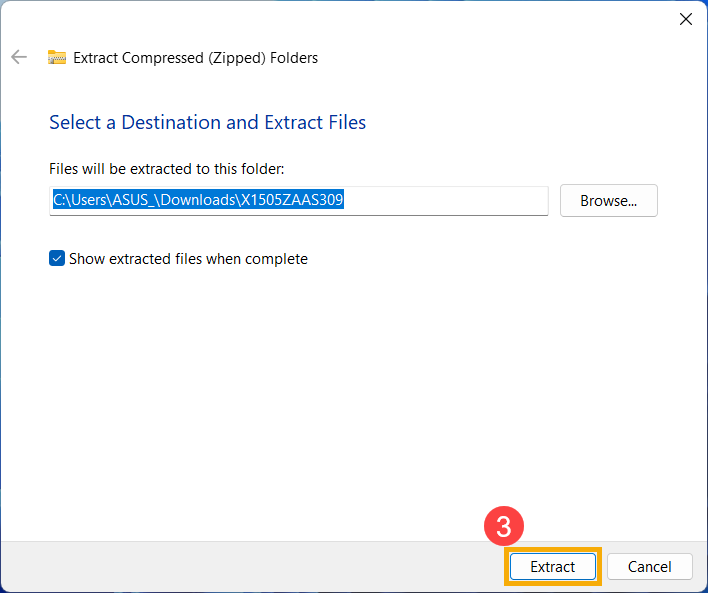
- Sau khi tải về hoàn tất, nhấp chuột phải vào tệp BIOS đã tải xuống① và chọn [Giải nén tất cả]②.
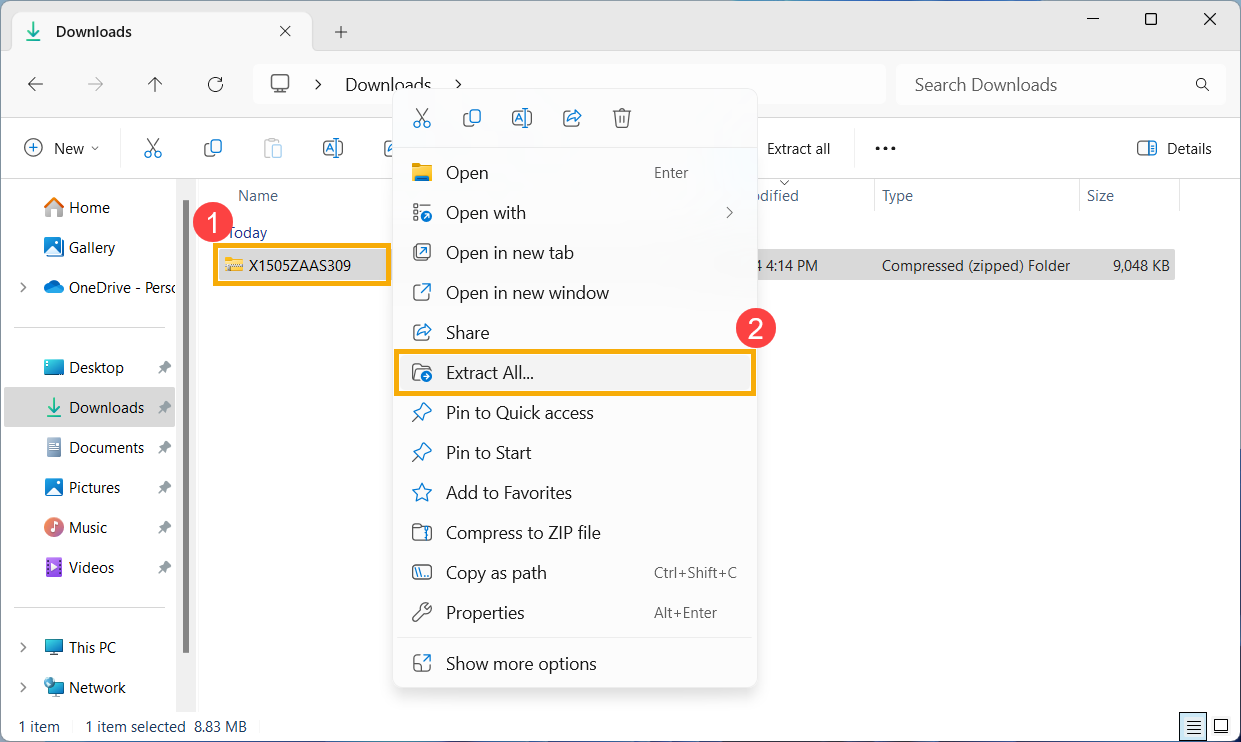
- Nhấn vào [Giải nén]③.
- Khi quá trình giải nén hoàn tất, đổi phần mở rộng của tệp thành 「.bin」. Nhấp chuột phải vào tệp đã giải nén④, chọn [Đổi tên]⑤.
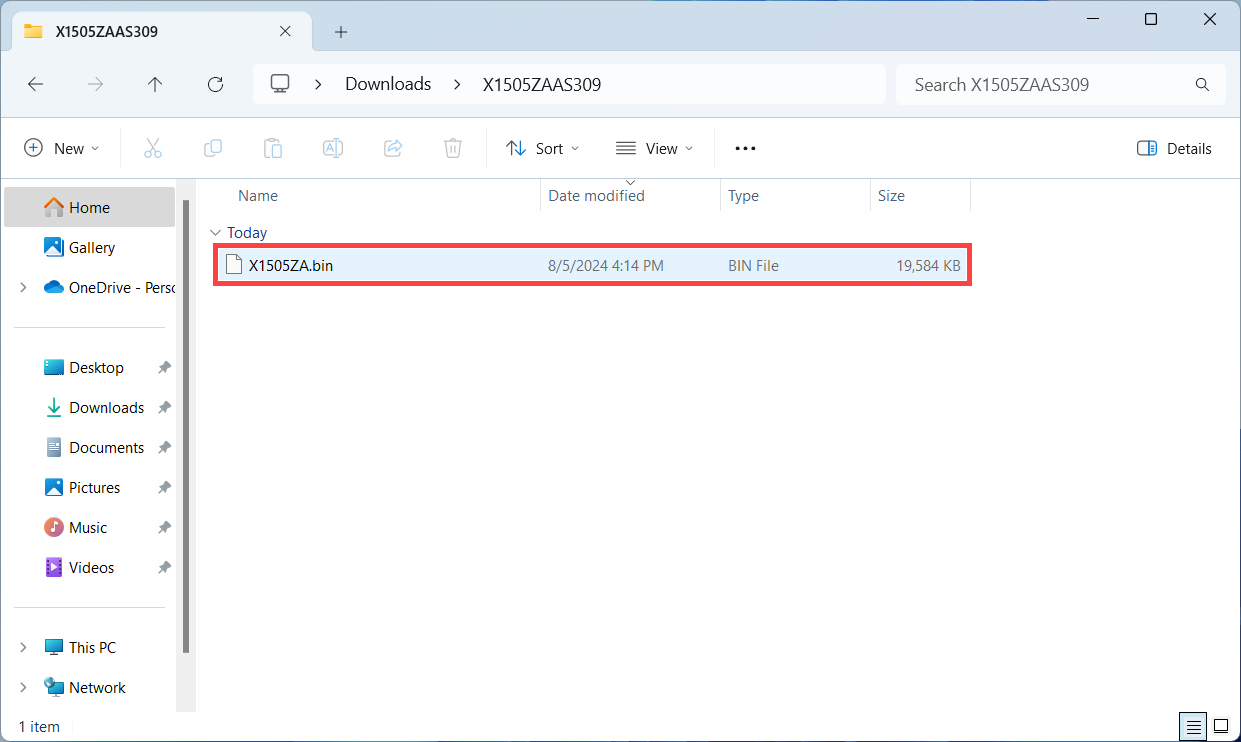
Chỉnh sửa tên tệp theo số hiệu mẫu thành 「.bin」. (Ví dụ: X1505ZAAS.309 → X1505ZA.bin)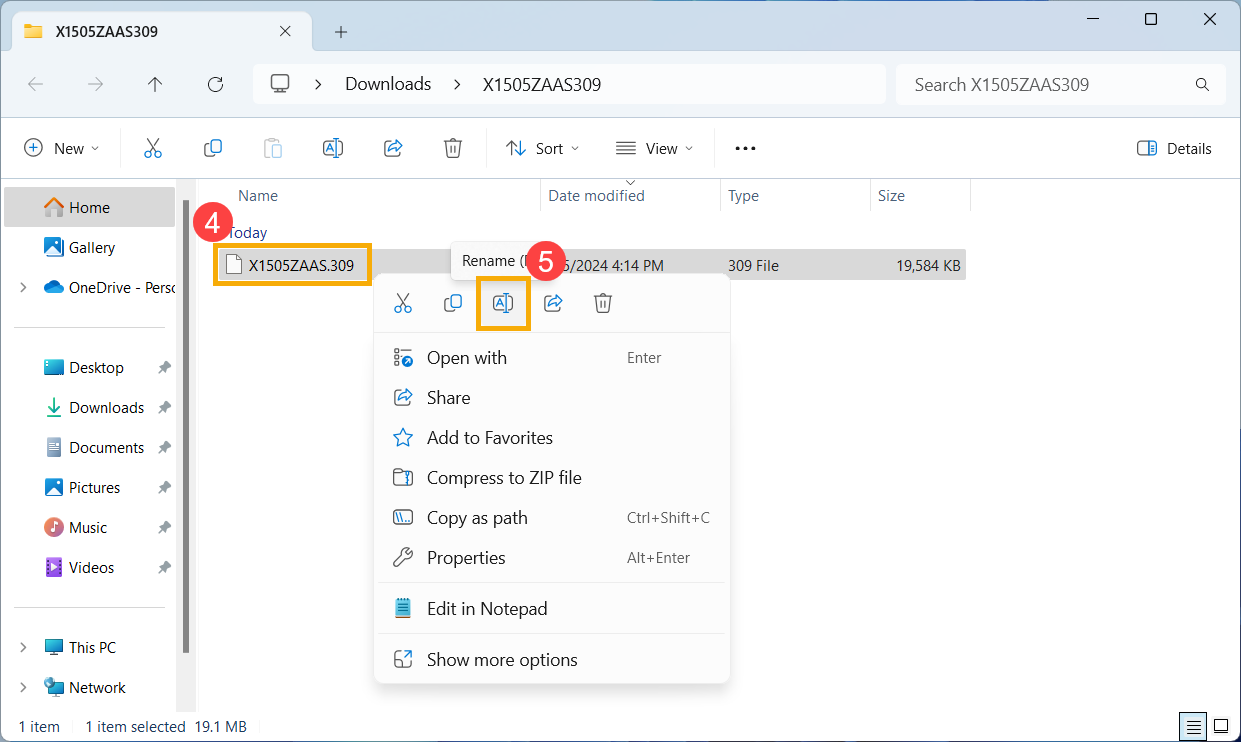
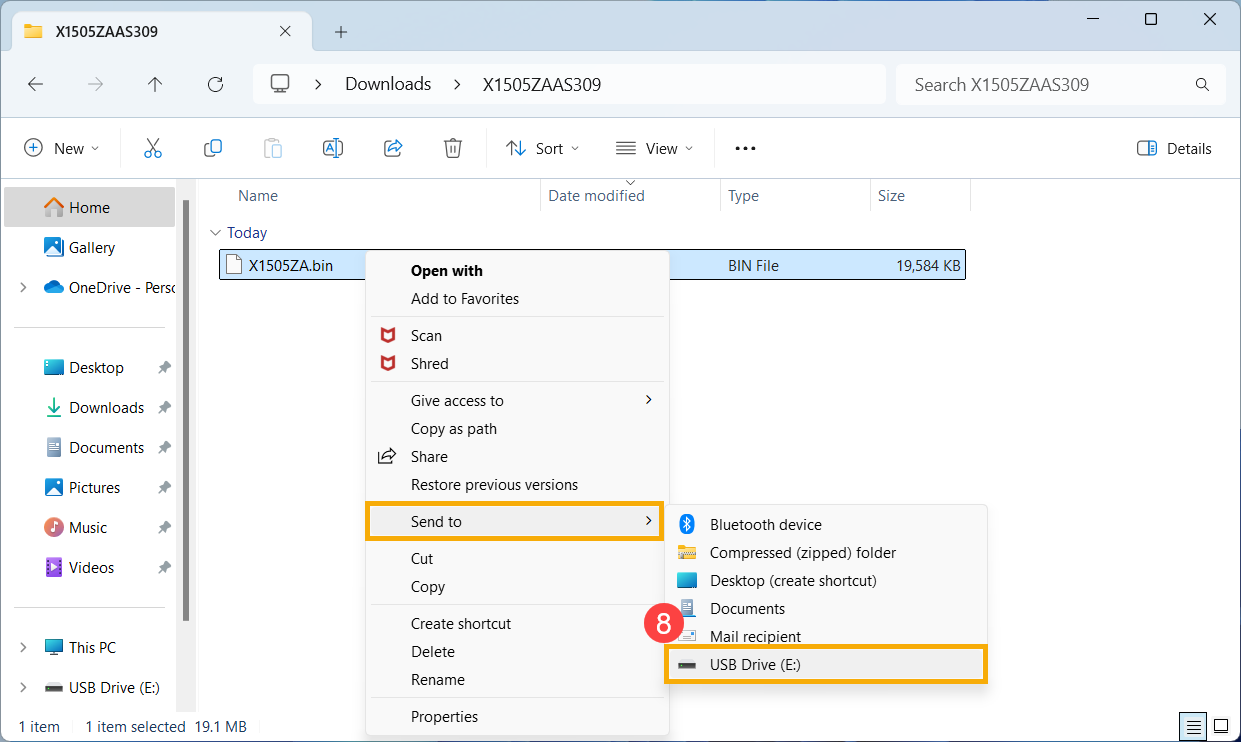
- Sau khi đổi tên, kết nối USB flash drive với thiết bị của bạn. Nhấp chuột phải vào tập tin 「.bin」⑥, chọn [Hiển thị thêm tùy chọn]⑦, và sau đó chọn USB flash drive của bạn từ tùy chọn Gửi đến⑧. Điều này sẽ sao chép tập tin BIOS vào thư mục gốc của USB flash drive.
Lưu ý: USB flash drive phải được định dạng ở FAT32. Tìm hiểu thêm về chuyển đổi định dạng USB flash drive sang FAT32.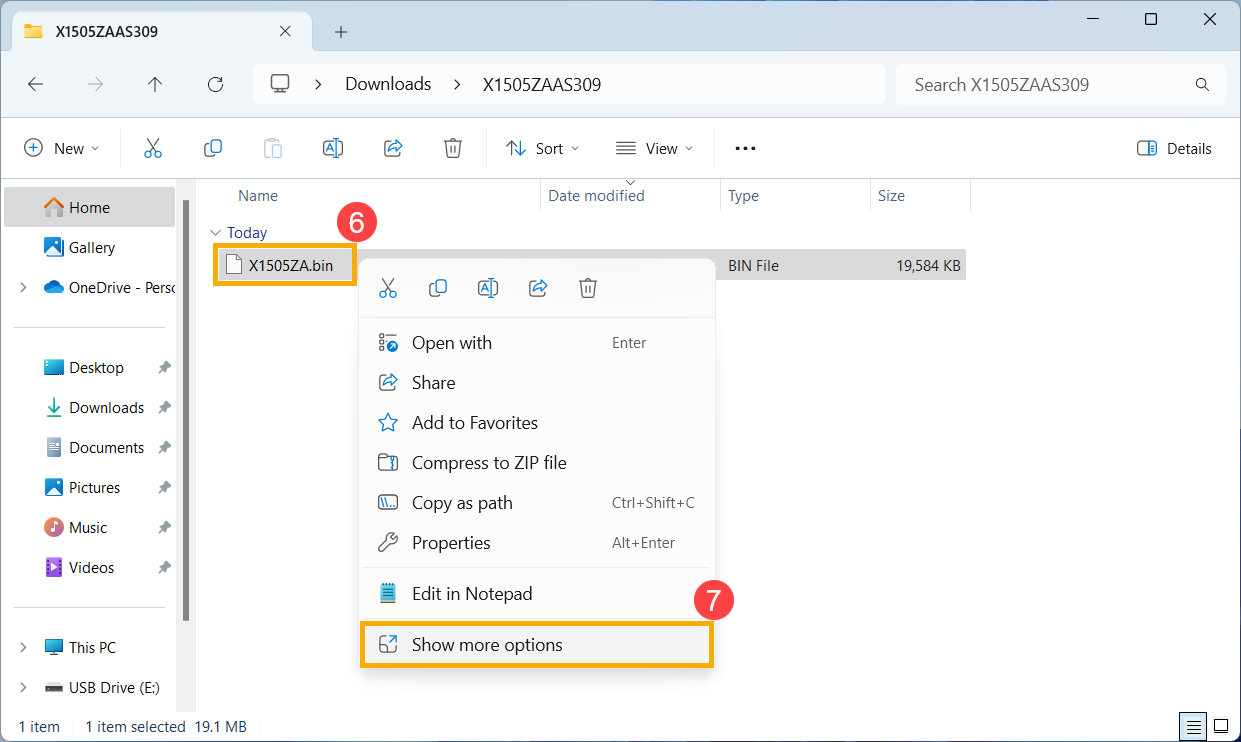
- Kết nối USB flash drive vào thiết bị gặp vấn đề khởi động, sau đó bật thiết bị và nhấn tổ hợp phím tắt (Ctrl + R) liên tục. Nếu bạn vào được chế độ khôi phục BIOS thành công, thiết bị sẽ khởi động lại và vào màn hình cập nhật firmware ASUS (ASUS EZ Flash).
Lưu ý: Đối với một số mẫu máy, nếu nhấn Ctrl + R không vào chế độ khôi phục BIOS, hãy thử sử dụng Ctrl + Home hoặc Ctrl + Fn + ◀Phím mũi tên thay thế.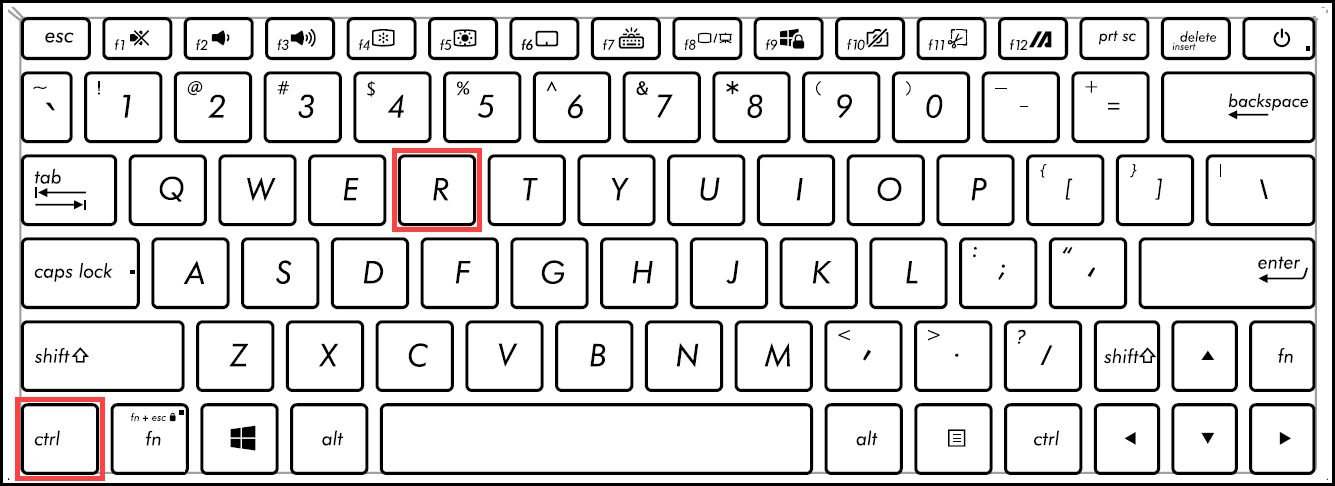
- Khi vào màn hình thiết lập BIOS, bạn sẽ gặp hai loại giao diện: giao diện UEFI và MyASUS trong UEFI. Vui lòng tham khảo các bước sau dựa trên màn hình BIOS của thiết bị của bạn:
Cách cập nhật BIOS trong chế độ UEFI
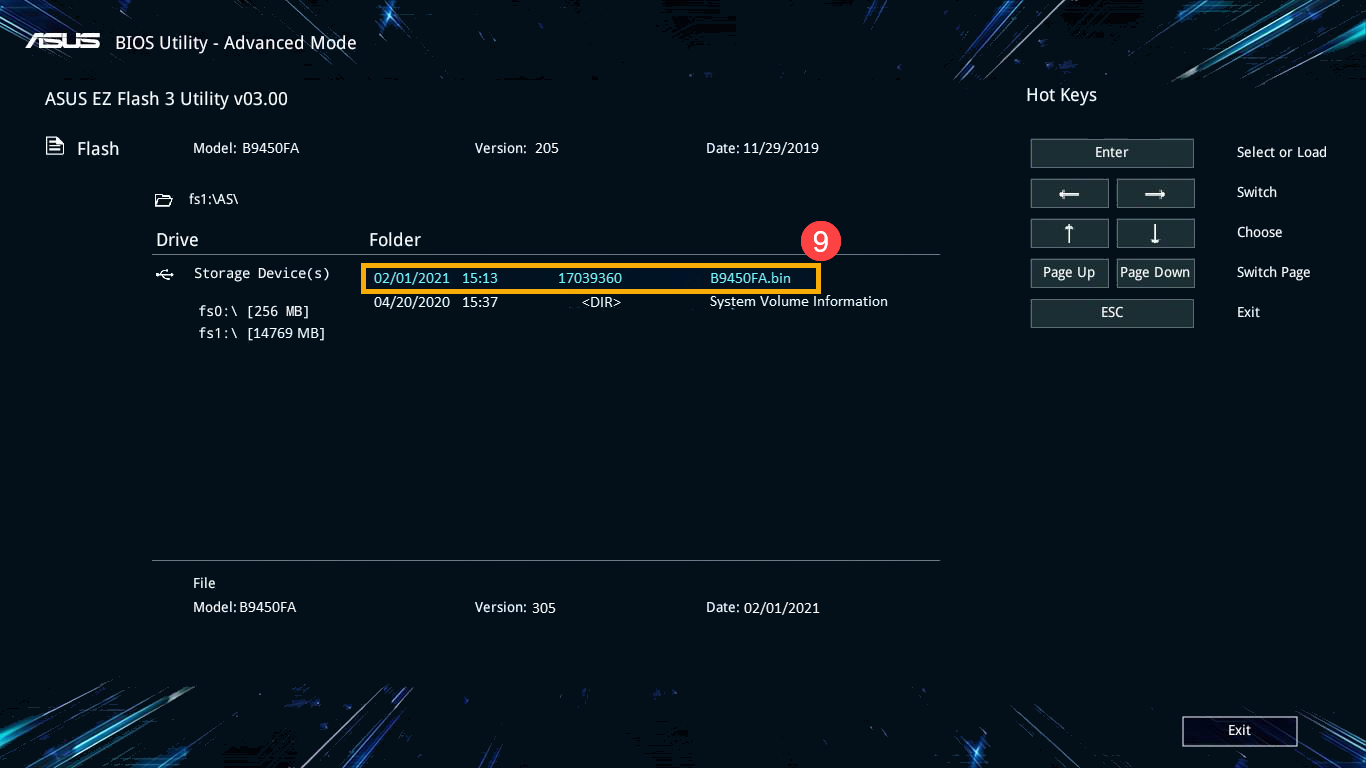
- Khi vào màn hình cập nhật firmware ASUS (ASUS EZ Flash), chọn tập tin 「.bin」 từ USB flash drive⑨.
- Nhấn vào [Có]⑩ để bắt đầu cập nhật BIOS.
Lưu ý: Trong quá trình cập nhật BIOS, hãy đảm bảo thiết bị có pin từ 20% trở lên và luôn kết nối nguồn, không tắt máy cưỡng bức để tránh những vấn đề bất thường.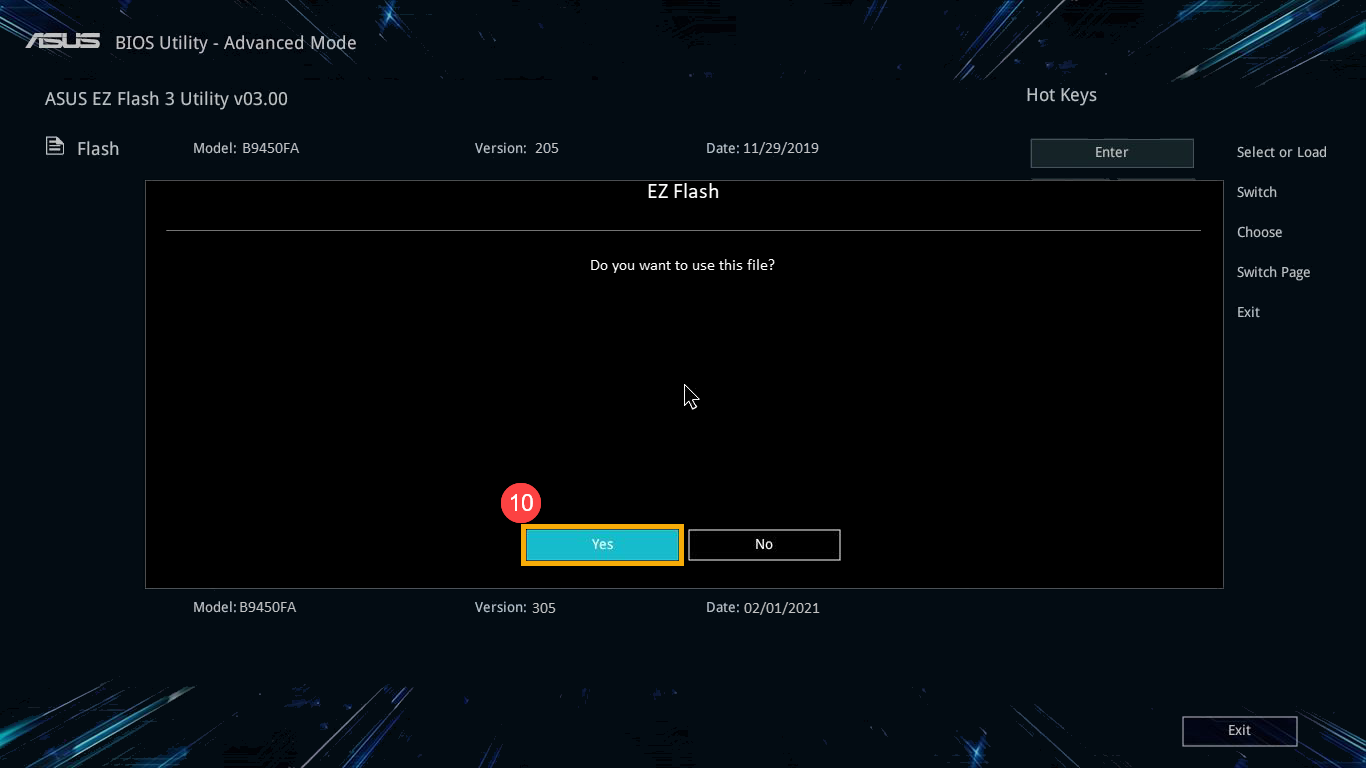
- Sau khi cập nhật BIOS hoàn tất, thiết bị sẽ tự động khởi động lại. Vui lòng kiểm tra xem vấn đề của bạn đã được giải quyết chưa.
Cách cập nhật BIOS trong MyASUS ở chế độ UEFI
- Khi vào màn hình ASUS Firmware Update (ASUS EZ Flash), chọn tệp 「.bin」 từ USB flash drive⑨.
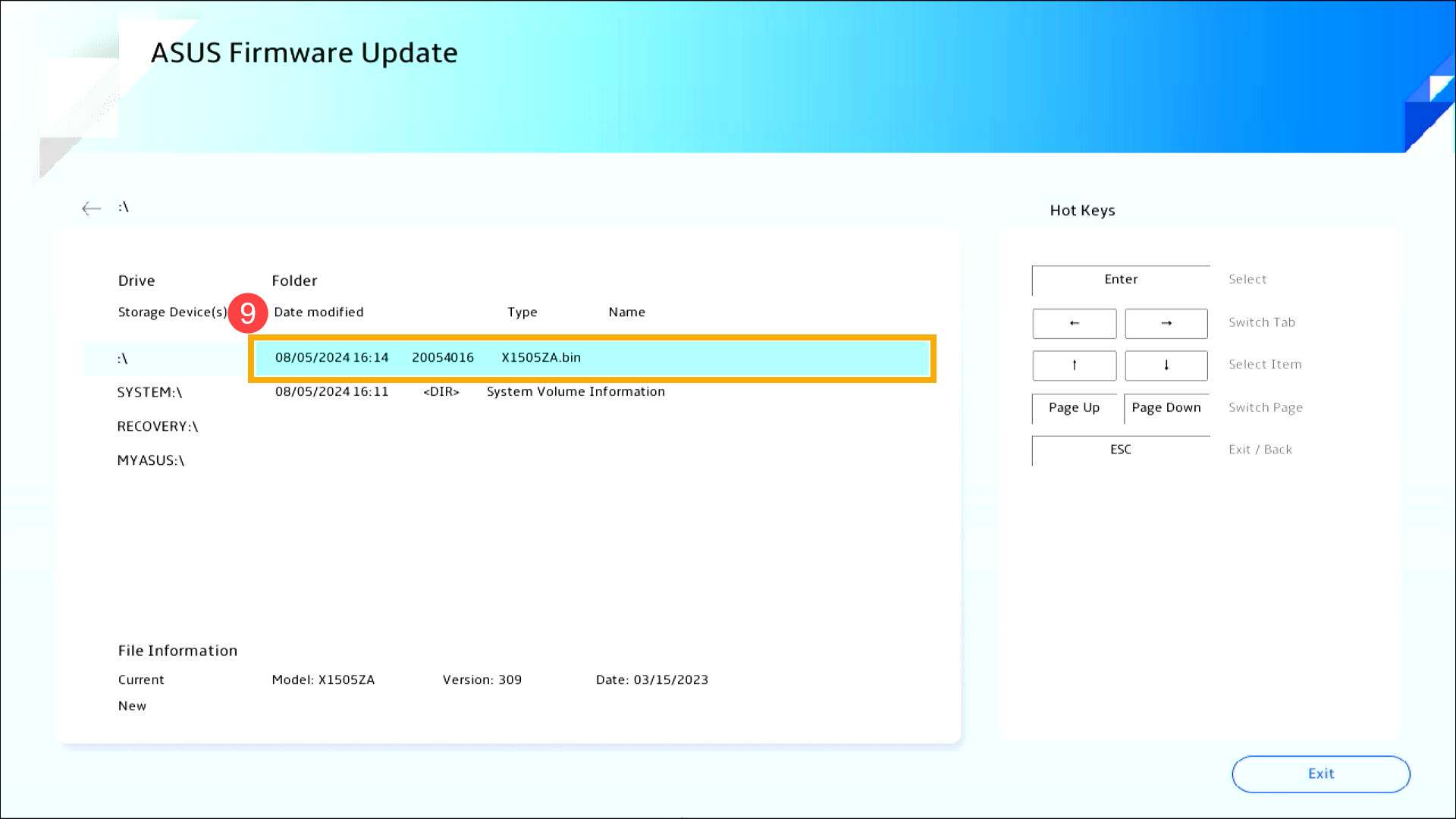
- Nhấn vào [Xác nhận]⑩ để bắt đầu cập nhật BIOS.
Lưu ý: Trong quá trình cập nhật BIOS, hãy đảm bảo thiết bị có mức pin từ 20% trở lên và giữ nguồn điện kết nối mà không tắt cưỡng bức để tránh các vấn đề bất thường.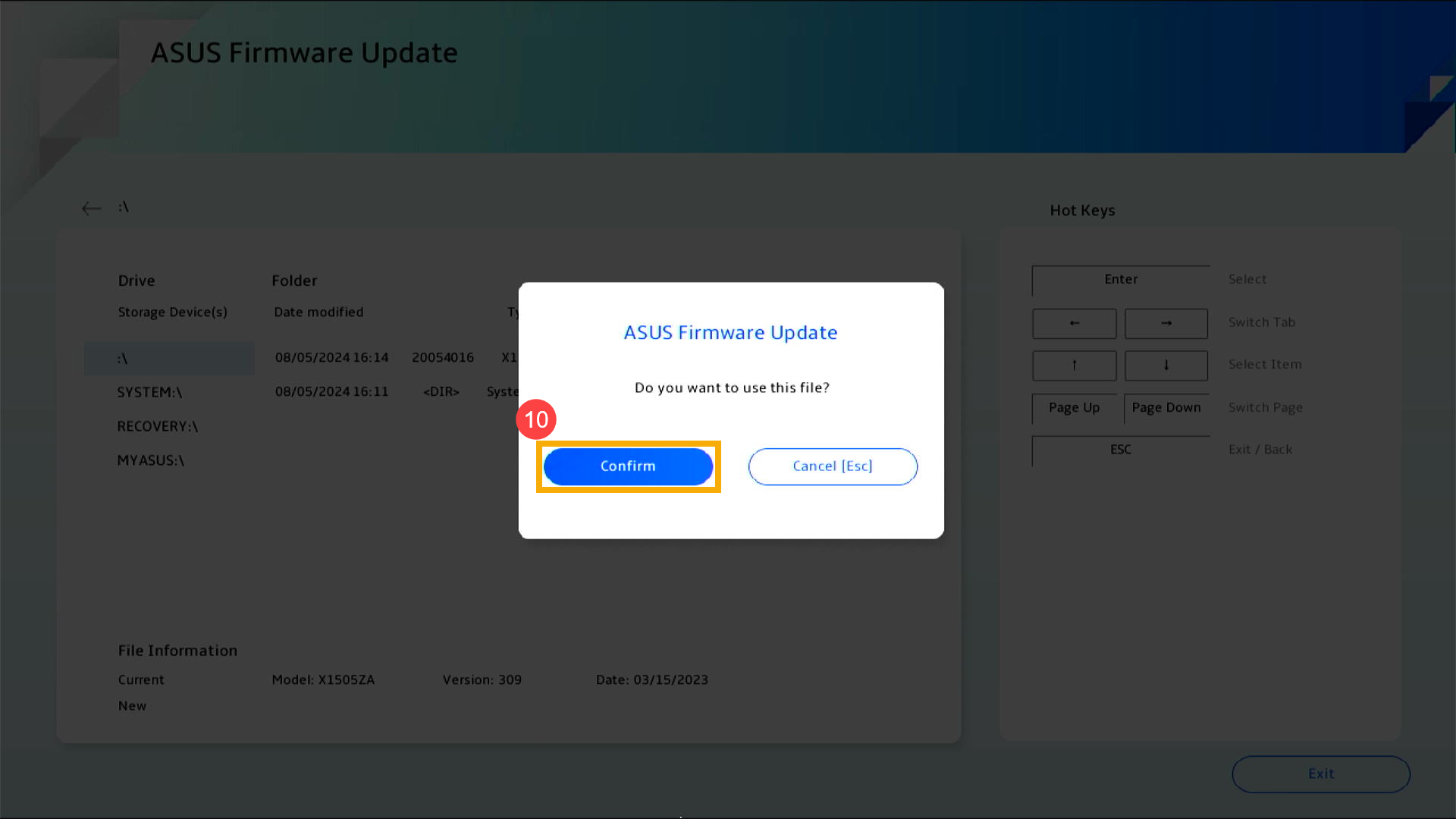
- Sau khi cập nhật BIOS hoàn tất, thiết bị sẽ tự động khởi động lại. Vui lòng kiểm tra xem vấn đề của bạn đã được giải quyết chưa.
Hệ điều hành Windows 10
- Truy cập Trang web Hỗ trợ ASUS, tìm kiếm tập tin BIOS mới nhất trong mục BIOS dành cho ASUS EZ Flash Utility và tìm hiểu thêm về Cách tìm kiếm và tải về tập tin BIOS. (Các hướng dẫn sau đây sử dụng mẫu B9450FA làm ví dụ.)

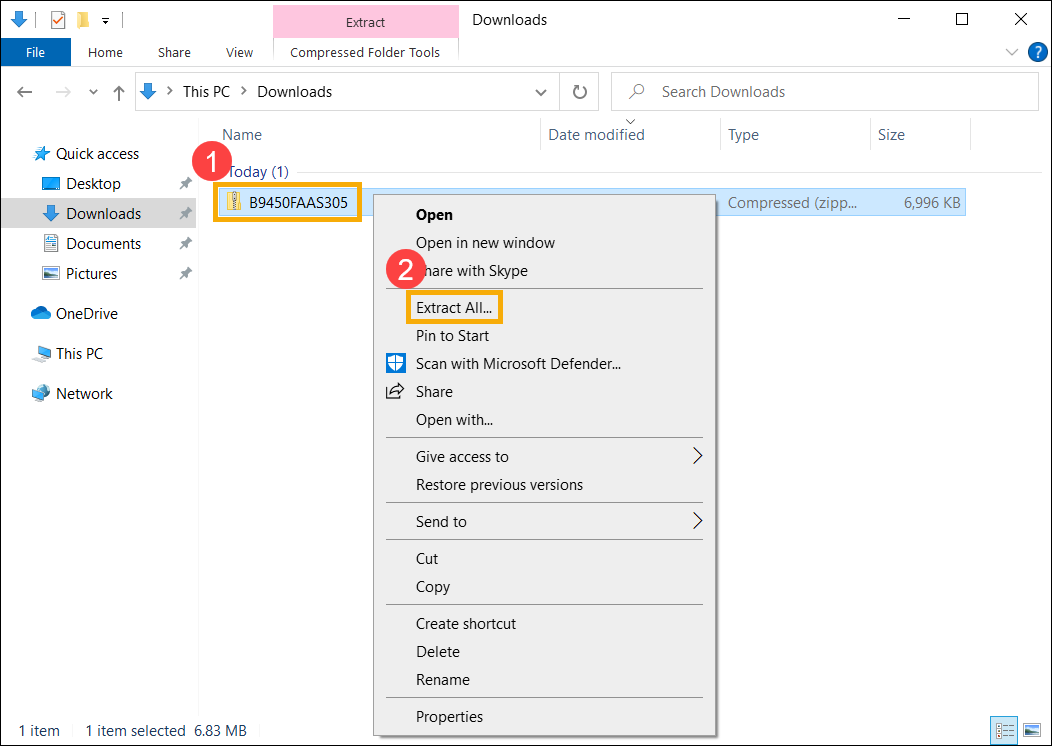
- Sau khi tải về hoàn tất, nhấp chuột phải vào tập tin BIOS đã tải về① và chọn [Giải nén Tất cả]②.
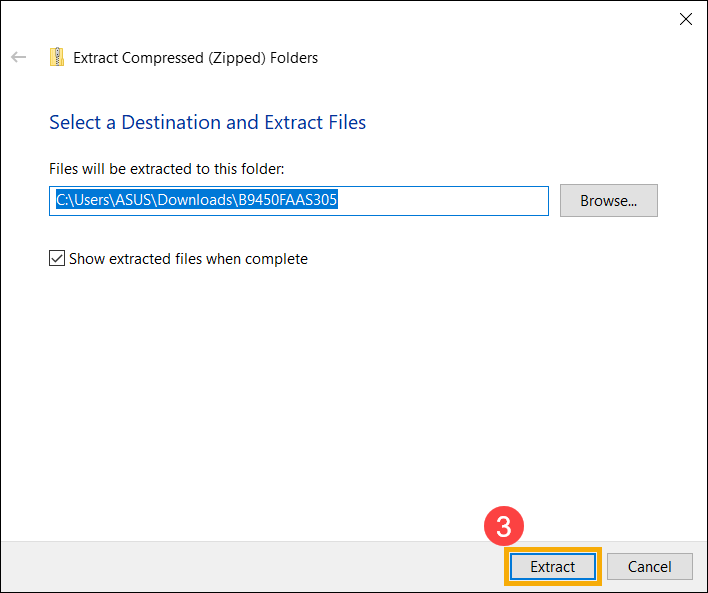
- Nhấp vào [Giải nén]③.
- Khi quá trình giải nén hoàn tất, đổi tên phần mở rộng của tập tin thành 「.bin」. Nhấp chuột phải vào tập tin vừa giải nén④, chọn [Đổi tên]⑤
- Sau khi đổi tên, kết nối USB flash drive với thiết bị của bạn, nhấn chuột phải vào tệp 「.bin」⑥, chọn [Gửi đến]⑦, và chọn USB flash drive của bạn⑧. Việc này sẽ sao chép tệp BIOS vào thư mục gốc của USB flash drive.
Lưu ý: USB flash drive nên được định dạng FAT32.Tìm hiểu thêm về chuyển đổi định dạng USB flash drive sang FAT32.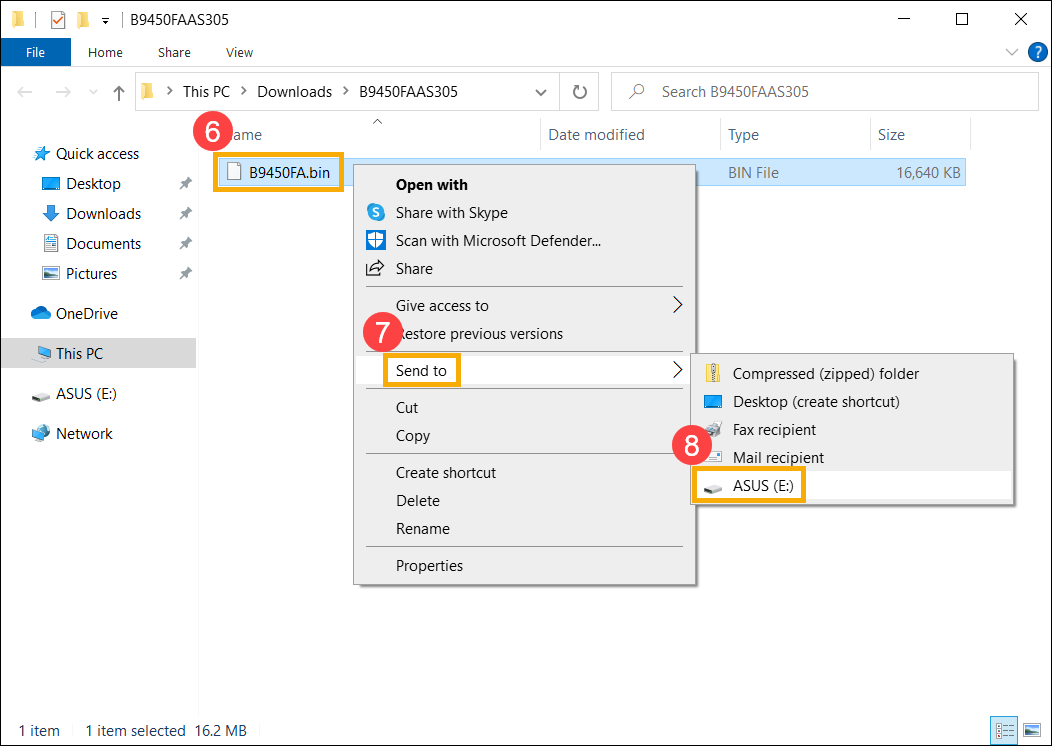
- Kết nối USB flash drive với thiết bị có vấn đề khởi động, sau đó bật thiết bị và press the shortcut key combination (Nhấn tổ hợp phím tắt Ctrl + R) repeatedly. If you successfully enter the BIOS recovery mode, the device will restart and enter the ASUS Firmware Update screen (ASUS EZ Flash).
Lưu ý: Đối với một số mẫu máy, nếu nhấn Ctrl + R không vào được chế độ khôi phục BIOS, vui lòng thử dùng Ctrl + Home hoặc Ctrl + Fn + ◀Phím mũi tên thay thế. - Sau khi vào màn hình thiết lập BIOS, bạn sẽ gặp hai loại giao diện: giao diện UEFI và MyASUS trong UEFI. Vui lòng tham khảo các bước sau dựa trên màn hình BIOS của thiết bị bạn:
Cách cập nhật BIOS trong chế độ UEFI
- Khi đã vào màn hình ASUS Firmware Update (ASUS EZ Flash), chọn tập tin 「.bin」 từ USB flash drive⑨.
- Nhấn vào [Có]⑩ để bắt đầu cập nhật BIOS.
Lưu ý: Trong quá trình cập nhật BIOS, đảm bảo thiết bị có dung lượng pin từ 20% trở lên và luôn kết nối nguồn, không tắt máy đột ngột để tránh các sự cố bất thường. - Sau khi cập nhật BIOS hoàn tất, thiết bị sẽ tự động khởi động lại. Vui lòng kiểm tra xem vấn đề của bạn đã được giải quyết chưa.
Cách cập nhật BIOS trong MyASUS ở chế độ UEFI
- Khi ở màn hình Cập nhật Firmware ASUS (ASUS EZ Flash), chọn tập tin 「.bin」 từ USB flash drive⑨.
- Nhấn vào [Xác nhận]⑩ để bắt đầu cập nhật BIOS.
Lưu ý: Trong quá trình cập nhật BIOS, đảm bảo thiết bị có mức pin từ 20% trở lên, và giữ kết nối nguồn không tắt máy cưỡng bức để tránh các vấn đề bất thường. - Sau khi cập nhật BIOS hoàn tất, thiết bị sẽ tự động khởi động lại. Vui lòng kiểm tra xem vấn đề của bạn đã được giải quyết chưa.
Máy tính để bàn hoặc MiniPC
- Đảm bảo rằng cáp tín hiệu và cáp nguồn của màn hình ngoài được kết nối đúng cách. Nếu có thể, hãy thử kết nối máy tính với một màn hình ngoài khác để xác định xem vấn đề có liên quan đến chính màn hình hay không.
Máy tính để bàn có các giao diện khác nhau để kết nối với card đồ họa tích hợp hoặc card đồ họa rời. Tham khảo Sách Hướng Dẫn Sử Dụng của sản phẩm để biết hướng dẫn kết nối chi tiết dựa trên cấu hình được hỗ trợ của máy tính của bạn.
Lưu ý: Việc hỗ trợ card đồ họa tích hợp hoặc card đồ họa rời có thể khác nhau tùy theo mẫu máy như đã đề cập trong sách hướng dẫn sử dụng.
Nếu bạn đã xác nhận kết nối xuất hình ảnh đúng hoặc không có màn hình ngoài khác để kiểm tra, hãy tiếp tục bước tiếp theo.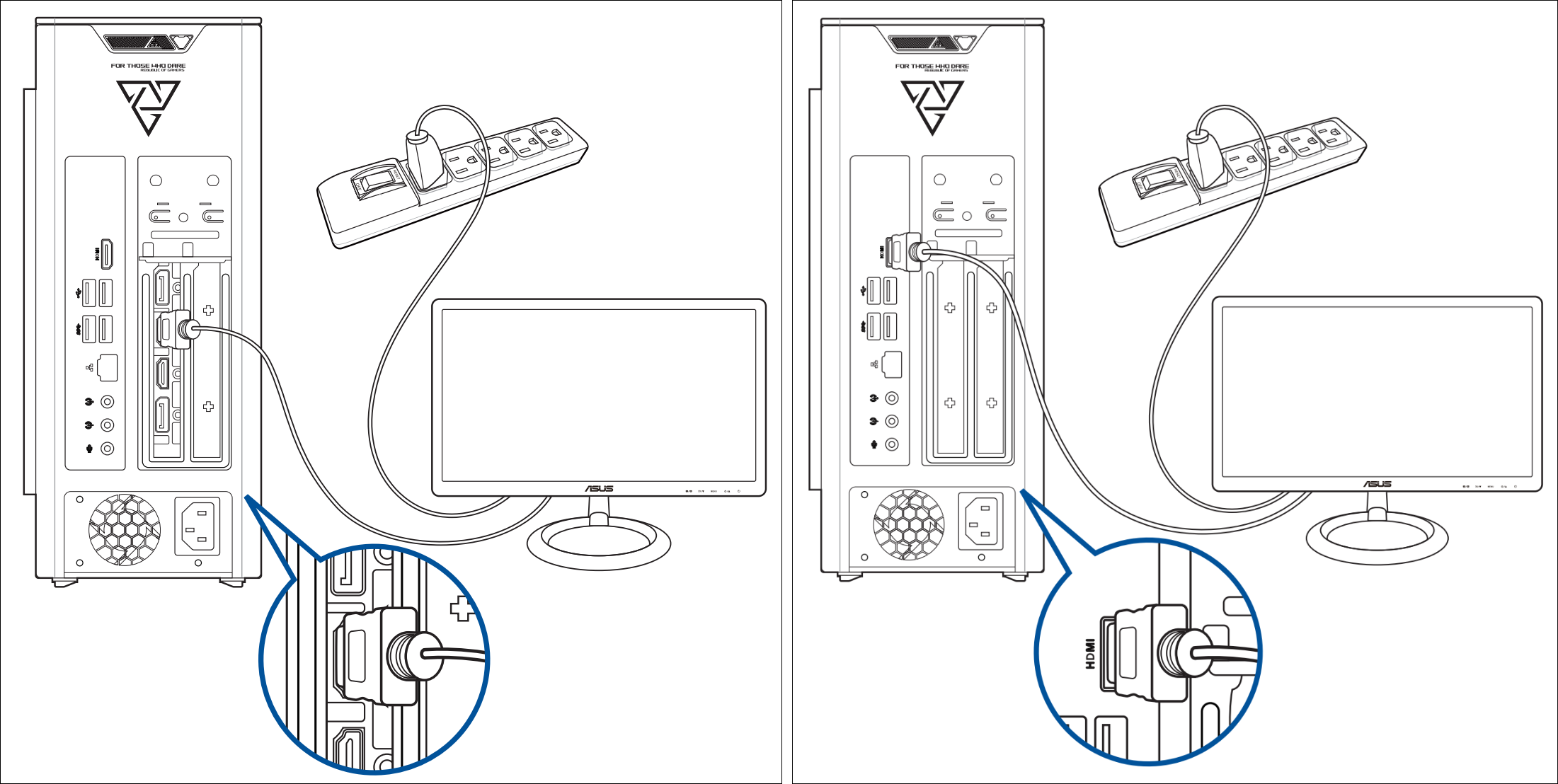
- Thử sử dụng tổ hợp phím tắt của Microsoft: phím logo Windows + Ctrl + Shift + B. Tổ hợp phím này có thể đặt lại các cài đặt liên quan đến màn hình và đôi khi khắc phục được các sự cố về hiển thị.
- Tháo tất cả thiết bị ngoại vi, bao gồm bàn phím, chuột, ổ cứng ngoài, máy in, thẻ nhớ, đĩa quang khỏi ổ đĩa quang, và các thẻ chuyển đổi trong đầu đọc thẻ, v.v.
Lưu ý: Vui lòng kết nối máy tính để bàn với một màn hình ngoài duy nhất để xác minh rằng hệ thống khởi động và hiển thị đúng cách. - Kiểm tra xem có thực hiện mở rộng ổ cứng hoặc bộ nhớ nào trước khi sự cố xảy ra không. Nếu có, hãy tháo phần cứng hoặc khôi phục nó về trạng thái mặc định của nhà máy.
- Rút dây nguồn, sau đó thực hiện CMOS reset để khôi phục phần cứng trong máy tính của bạn về trạng thái mặc định. Bạn có thể tham khảo bài viết này: Cách xóa CMOS.
- Kết nối dây nguồn, sau đó nhấn nút nguồn để kiểm tra xem máy tính có thể boot đúng cách không.
Nhấn nút nguồn dẫn đến không có hiển thị nhưng đèn báo nguồn hoặc đèn báo sạc pin đang nhấp nháy
Đèn báo nguồn hoặc đèn báo sạc pin sáng và nhấp nháy cho biết bo mạch chủ đang nhận nguồn điện. Lúc này, BIOS ROM đang chuẩn bị thực hiện phục hồi, nên màn hình sẽ vẫn đen. Vui lòng chờ khoảng [5-8 phút] cho đến khi cửa sổ tiến trình của cơ chế phục hồi BIOS ROM xuất hiện.
Lưu ý: Đối với sản phẩm Notebook, hãy kiểm tra xem đèn báo sạc pin có nhấp nháy không; đối với sản phẩm Desktop, hãy kiểm tra xem đèn báo nguồn có nhấp nháy không.
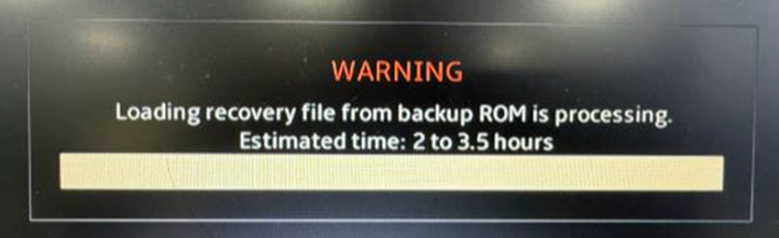
Khi cửa sổ phục hồi BIOS ROM xuất hiện, vui lòng tham khảo thời gian xử lý phục hồi ước tính của hệ thống [khoảng 2,5 đến 3,5 giờ]. Hệ thống sẽ tự động tiếp tục quá trình sửa chữa.
Lưu ý: Trong quá trình phục hồi, hãy đảm bảo thiết bị của bạn được kết nối với nguồn điện và tránh tắt máy một cách cưỡng bức để phòng ngừa các vấn đề bất thường.
Sau khi nhấn nút nguồn, màn hình chữ trắng trên nền đen xuất hiện
Nếu bạn thấy màn hình đen với chữ trắng sau khi boot thiết bị, hãy tham khảo trước Tình huống 2: Không thể boot do cập nhật BIOS không đúng và thất bại để xem màn hình hiển thị có giống với thiết bị của bạn không. Nếu không giống, hãy tiếp tục các bước sau.
- Nếu màn hình hiển thị 「S.M.A.R.T Status Bad」, bạn có thể tham khảo bài viết này để xử lý vấn đề: Màn hình boot hiển thị thông báo lỗi 「S.M.A.R.T Status Bad」.
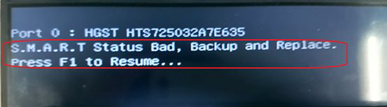
- Nếu thông báo lỗi yêu cầu bạn nhấn F1 để vào thiết lập trong quá trình khởi động, điều này cho thấy có vấn đề về cấu hình phần cứng được BIOS phát hiện trong khi khởi động. Dòng nhắc trên màn hình sẽ cho biết cài đặt phần cứng nào bất thường, và bạn có thể làm theo hướng dẫn để sửa chữa.
Ngoài ra, bạn có thể thử nhấn F1 để vào màn hình thiết lập BIOS và khôi phục cài đặt BIOS về trạng thái mặc định. Bạn có thể tham khảo bài viết này để biết cách khôi phục cài đặt BIOS: Cách khôi phục cài đặt BIOS. [Đối với máy tính để bàn, tham khảo: Cách khôi phục cài đặt BIOS]
Sau khi nhấn nút nguồn, thiết bị khởi động có hiển thị, nhưng màn hình bị đen sau khi vào màn hình desktop
Nếu bạn có thể thấy màn hình chào mừng Windows khi khởi động nhưng màn hình bị đen sau khi vào màn hình desktop, có thể đây là vấn đề do driver card đồ họa gây ra. Khuyến nghị nên vào Chế độ An toàn, bạn có thể tham khảo bài viết này để biết hướng dẫn cách vào Chế độ An toàn: Cách vào Chế độ An toàn khi không thể vào hệ thống.
Khi đã vào Chế độ An toàn, hãy cài đặt lại driver card đồ họa. Bạn có thể tham khảo bài viết này để tìm hiểu Cách tìm kiếm và tải xuống driver.
Nếu các bước trên không giải quyết được vấn đề của bạn, vui lòng liên hệ trung tâm dịch vụ khách hàng ASUS địa phương để được hỗ trợ kỹ thuật.