Assuntos relacionados
[Windows 11/10] Solução de problemas - Falha ao detectar placa de vídeo
Produtos aplicáveis: Notebook, Desktop, All-in-One PC, Gaming Handheld, MiniPC
Caso você encontre um cenário em que seu sistema não detecte a placa de vídeo, como quando a placa de vídeo está ausente no Gerenciador de Dispositivos ou exibe apenas o Microsoft Basic Display Adapter, consulte os seguintes métodos comuns de solução de problemas.
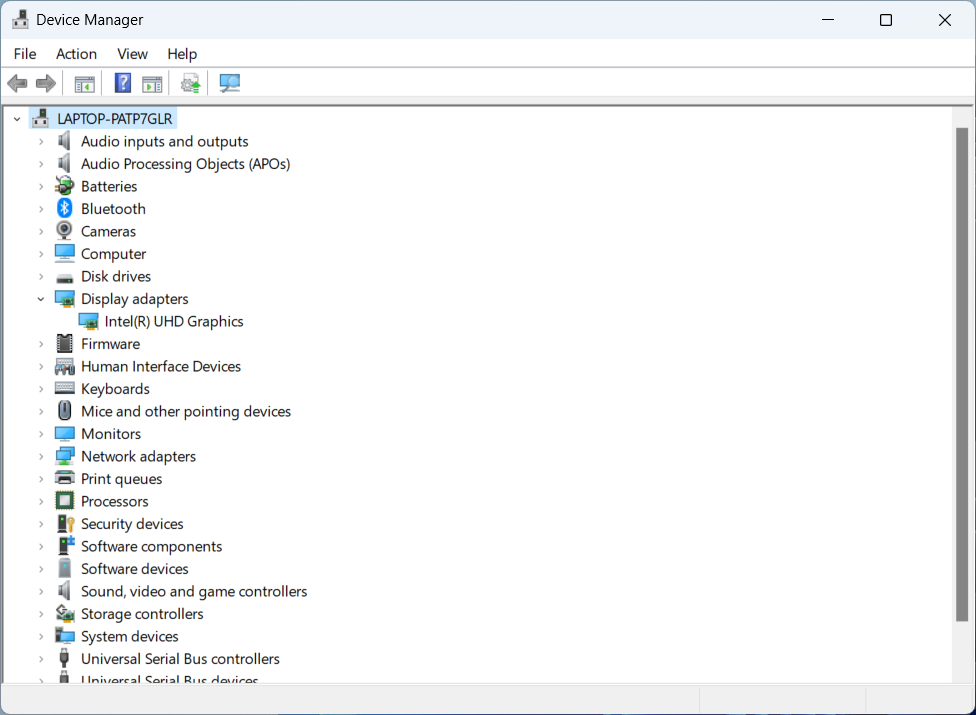
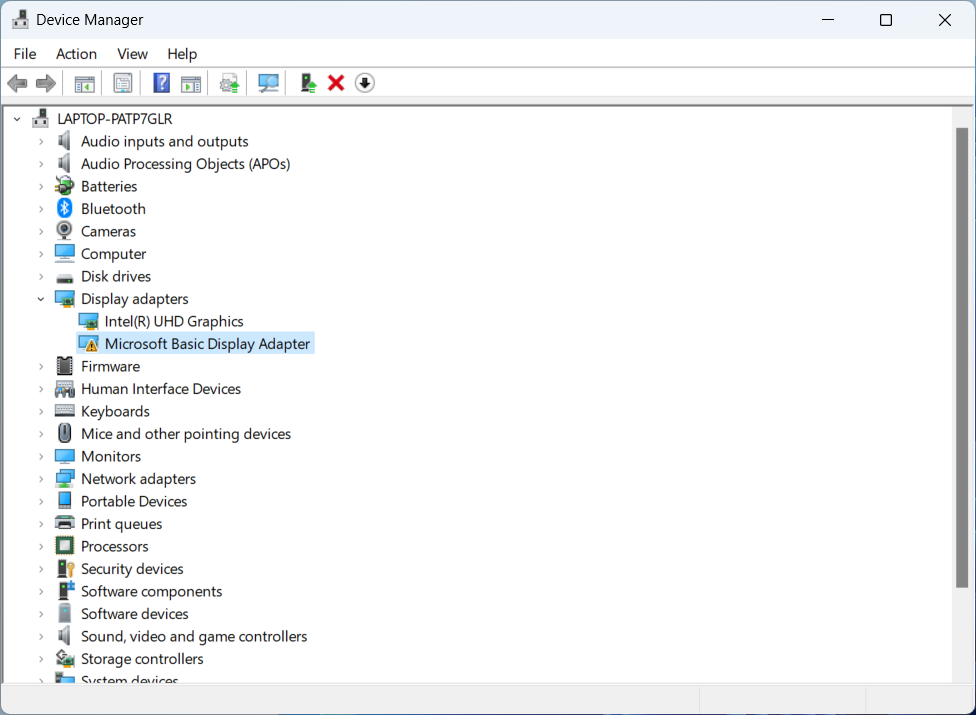
Para dispositivos Notebook, All-in-One PC e Gaming Handheld, as seguintes soluções são fornecidas para casos em que a placa de vídeo não é detectada:
Ajustar Configurações no Armoury Crate, MyASUS e ProArt Creator Hub
A ASUS desenvolveu softwares integrados de controle de sistema, incluindo Armoury Crate, MyASUS e ProArt Creator Hub, para ajudá-lo a ajustar o modo da GPU. Consulte as etapas abaixo de acordo com o aplicativo que acompanha seu produto ASUS:
Inspecionar as Configurações no Armoury Crate
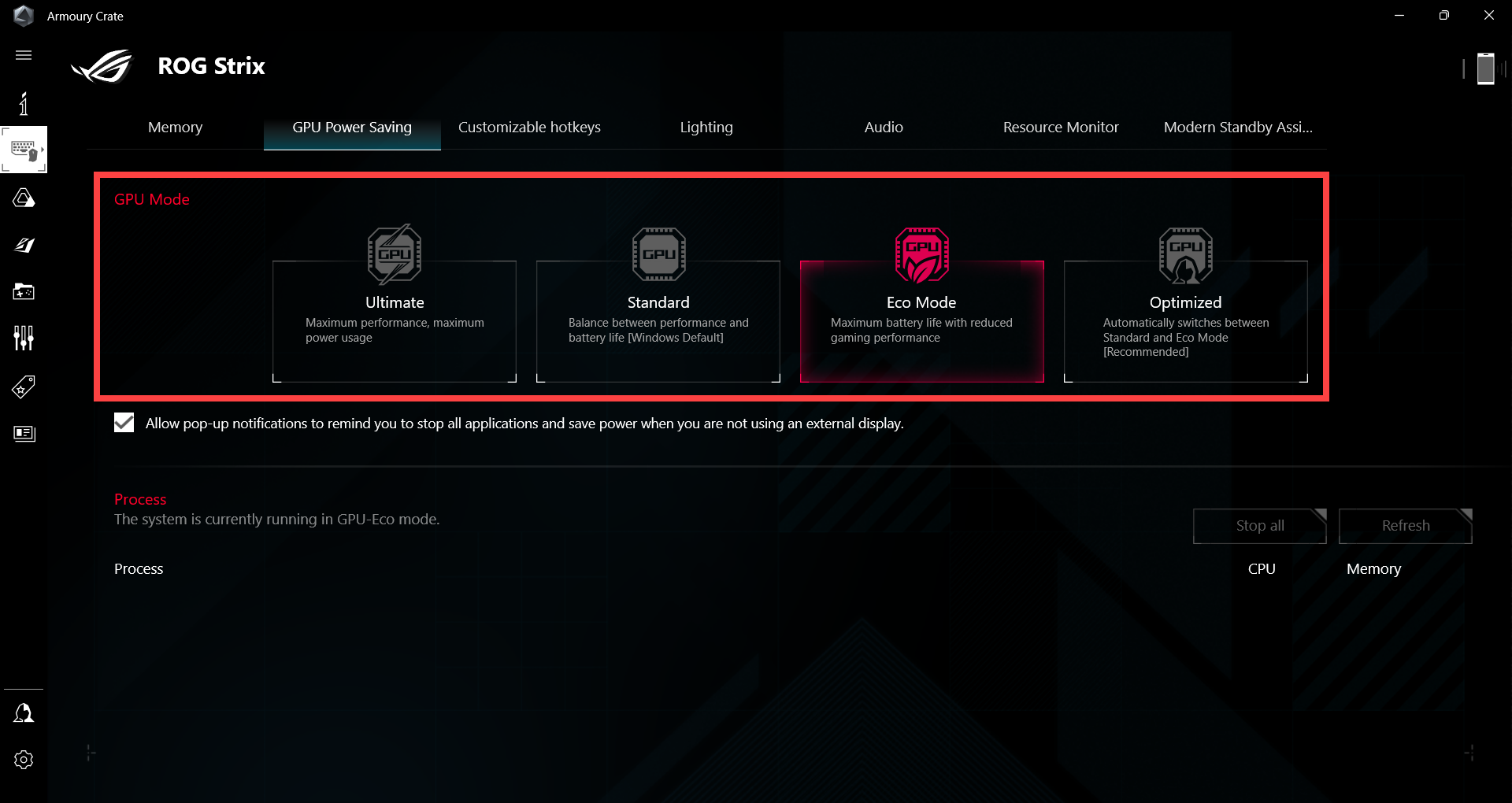
Para notebooks gamers equipados com chips gráficos discretos e integrados, por favor, verifique as configurações do modo GPU no aplicativo Armoury Crate (Armoury Crate > Dispositivo > Economia de Energia da GPU > Modo da GPU).
Quando o 'Modo Eco' está aplicado, as informações da placa de vídeo independente não serão visíveis no Gerenciador de Dispositivos. Recomenda-se que você opte por 'Padrão' para confirmar a detecção da placa de vídeo. Mais informações estão disponíveis neste artigo: Introdução ao Armoury Crate.
Observação: Se o sistema for alterado novamente para o Modo Padrão após um longo período operando no Modo Eco, o Windows pode não manter o driver de vídeo original e, em vez disso, exibir o dispositivo como Adaptador de Vídeo Básico da Microsoft no Gerenciador de Dispositivos. Esta condição normalmente é causada pelo driver de vídeo não ser carregado corretamente e não indica necessariamente uma falha de hardware da GPU. Para resolver o problema, siga as etapas abaixo para reinstalar o driver oficial de vídeo da ASUS.
Caso seu dispositivo não tenha essa configuração específica, ou se você já configurou para o modo 'Padrão', por favor, prossiga com os métodos de solução de problemas a seguir.
Inspecione as Configurações no MyASUS
Para laptops de consumo equipados com chips gráficos discretos e integrados, por favor, verifique as configurações do modo GPU no aplicativo MyASUS (MyASUS > Configurações do Dispositivo > Energia & Desempenho > Modo GPU).
Quando o ‘Modo Eco’ está aplicado, as informações da placa gráfica independente não serão discerníveis no Gerenciador de Dispositivos. Recomenda-se que você opte por ‘Padrão’ para assegurar a detecção da placa gráfica. Mais informações estão disponíveis neste artigo: Introdução às Configurações do Dispositivo MyASUS.
Nota: Se o sistema for alterado de volta para o Modo Padrão após um longo período de operação no Modo Eco, o Windows pode não manter o driver gráfico original e, em vez disso, exibir o dispositivo como Adaptador de Vídeo Básico da Microsoft no Gerenciador de Dispositivos. Essa condição normalmente é causada pelo driver gráfico que não foi carregado corretamente e não indica necessariamente uma falha de hardware da GPU. Para resolver o problema, siga as etapas abaixo para reinstalar o driver oficial de gráficos da ASUS.

Caso seu dispositivo não tenha essa configuração específica, ou se você já o configurou para o modo ‘Padrão’, prossiga com os métodos de solução de problemas a seguir.
Inspecione as Configurações no ProArt Creator Hub
Para notebooks ProArt equipados com chips gráficos dedicados e integrados, verifique as configurações do modo GPU no aplicativo ProArt Creator Hub (ProArt Creator Hub > Painel de Controle > Modo GPU).Quando o ‘Eco Mode’ está aplicado, as informações da placa gráfica independente não serão visíveis no Gerenciador de Dispositivos. Recomenda-se optar por ‘Standard’ para garantir a detecção da placa gráfica. Mais informações estão disponíveis neste artigo: Introdução ao ProArt Creator Hub.Nota: Se o sistema for alterado de volta para o Modo Standard após um longo período de uso no Eco Mode, o Windows pode não manter o driver gráfico original e, em vez disso, exibir o dispositivo como Microsoft Basic Display Adapter no Gerenciador de Dispositivos. Essa condição normalmente é causada pelo driver gráfico não estar carregando corretamente e não indica necessariamente uma falha de hardware da GPU. Para resolver o problema, siga os passos abaixo para reinstalar o driver gráfico oficial da ASUS. Se o seu dispositivo não possuir essa configuração específica, ou se você já configurou para o modo ‘Standard’, prossiga com os métodos de solução de problemas a seguir.
Atualize BIOS, atualizações do Windows e drivers
Atualizar regularmente o BIOS, Windows e drivers pode melhorar a estabilidade e o desempenho do sistema. Certifique-se de que seu dispositivo está usando as versões mais recentes. Saiba mais sobre como atualizar o BIOS:
Como atualizar a versão do BIOS no sistema Windows
Como atualizar o BIOS com ASUS Firmware Update/EZ Flash
Saiba mais sobre como atualizar o Windows e drivers:
Como executar o Windows Update
Como atualizar drivers via System Update no MyASUS
Realizar o Reset do CMOS (EC Reset)
Tentar realizar um EC reset (hard reset) ou reset do RTC pode restaurar o hardware para o estado padrão. Para passos detalhados, por favor consulte este artigo: Como redefinir o Embedded Controller (EC Reset), Real-Time Clock (RTC) e Hard Reset.
Realizar a Restauração do BIOS
Tente reverter as configurações do BIOS para seus valores padrão. Você pode consultar este artigo para entender como restaurar as configurações do BIOS: Como Restaurar as Configurações do BIOS.
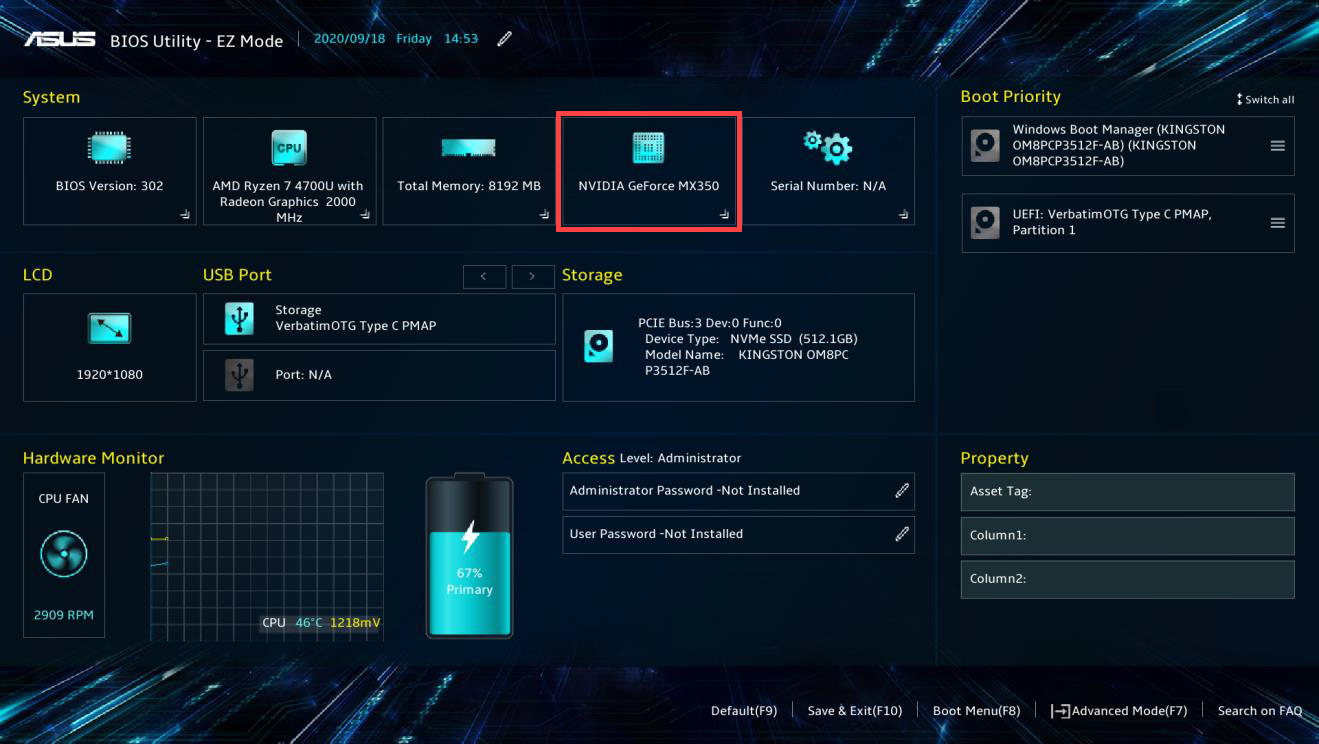
Após restaurar o BIOS ao seu estado padrão, se a placa de vídeo continuar não sendo detectada na tela de configurações do BIOS, provavelmente trata-se de um problema de hardware. Recomendamos procurar uma avaliação em um centro de serviço autorizado ASUS.
Observação: As telas abaixo podem apresentar variações devido aos modelos de produto ou versões do BIOS.
Procurar Alterações de Hardware no Gerenciador de Dispositivos
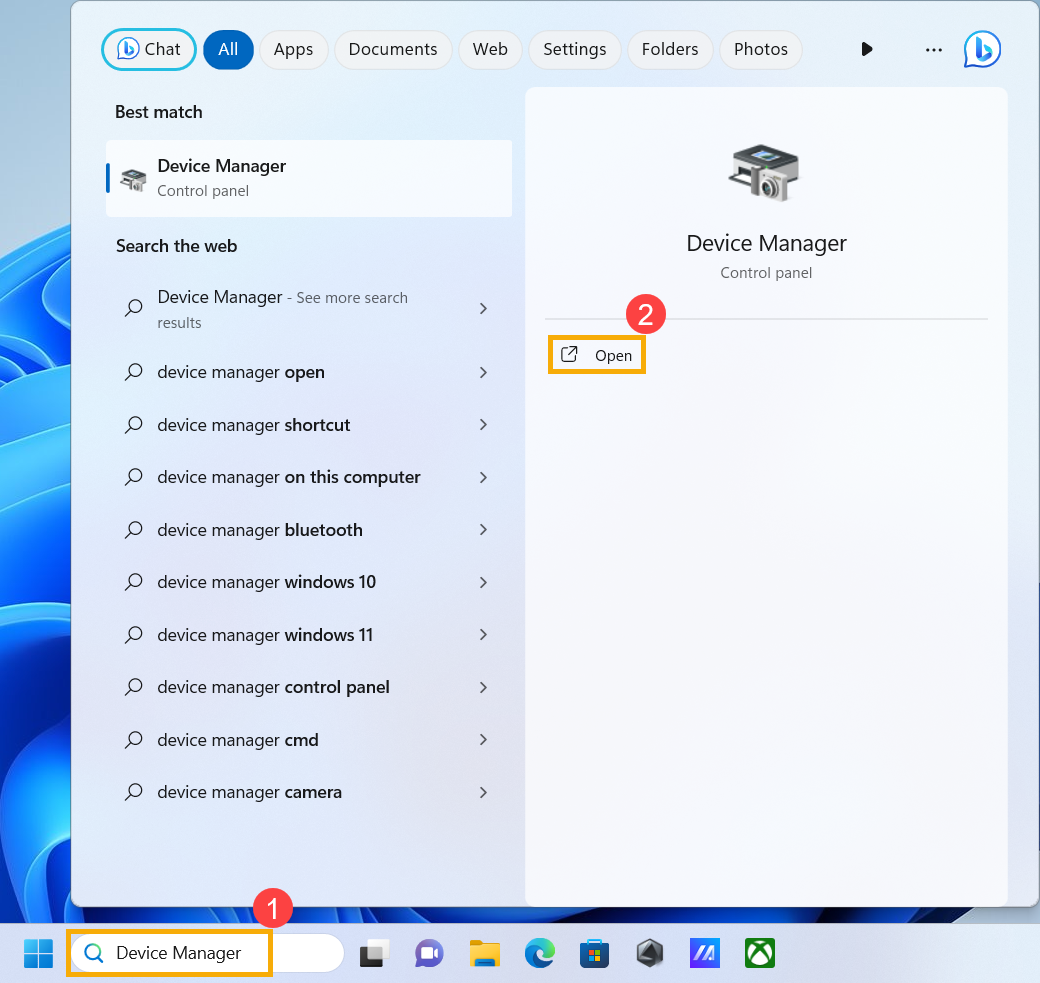
- Digite e pesquise [Gerenciador de Dispositivos]① na barra de pesquisa do Windows, depois clique em [Abrir]②.
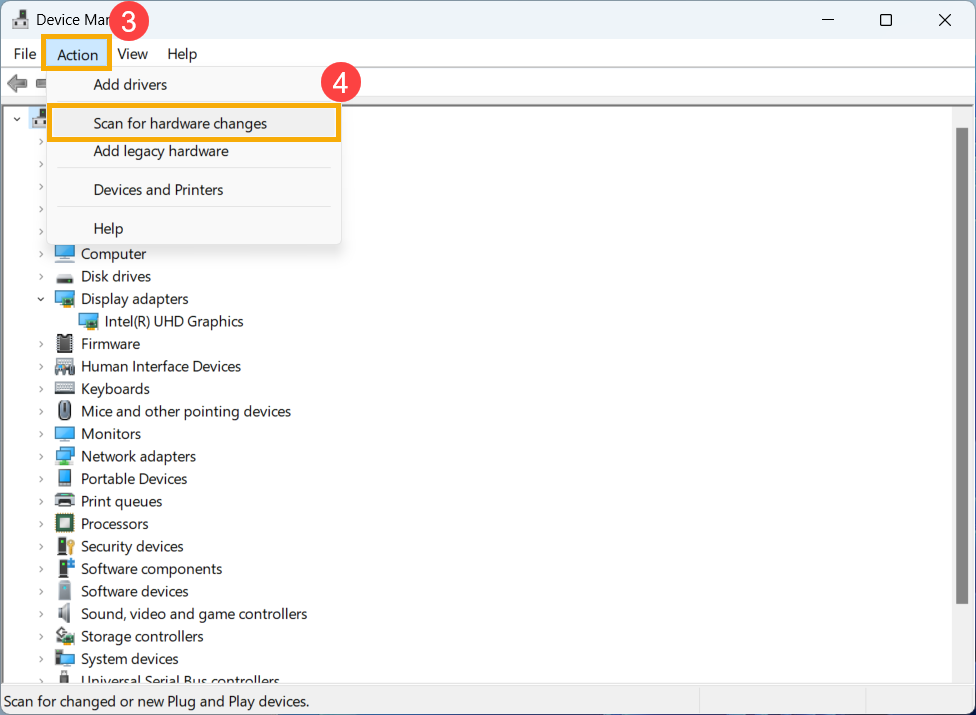
- Após abrir o Gerenciador de Dispositivos, clique em [Ação]③ no topo e selecione [Procurar alterações de hardware]④. Após o sistema escanear mudanças de hardware, ele pode reconhecer o dispositivo da placa de vídeo que está conectado para que você possa usar o dispositivo.
Desinstalar drivers da placa de vídeo e reinstalar
- Visite o site de suporte da ASUS ou baixe os drivers mais recentes da placa de vídeo através do MyASUS. Se não souber como baixar os drivers da sua placa de vídeo, consulte este artigo: Como procurar e baixar drivers.
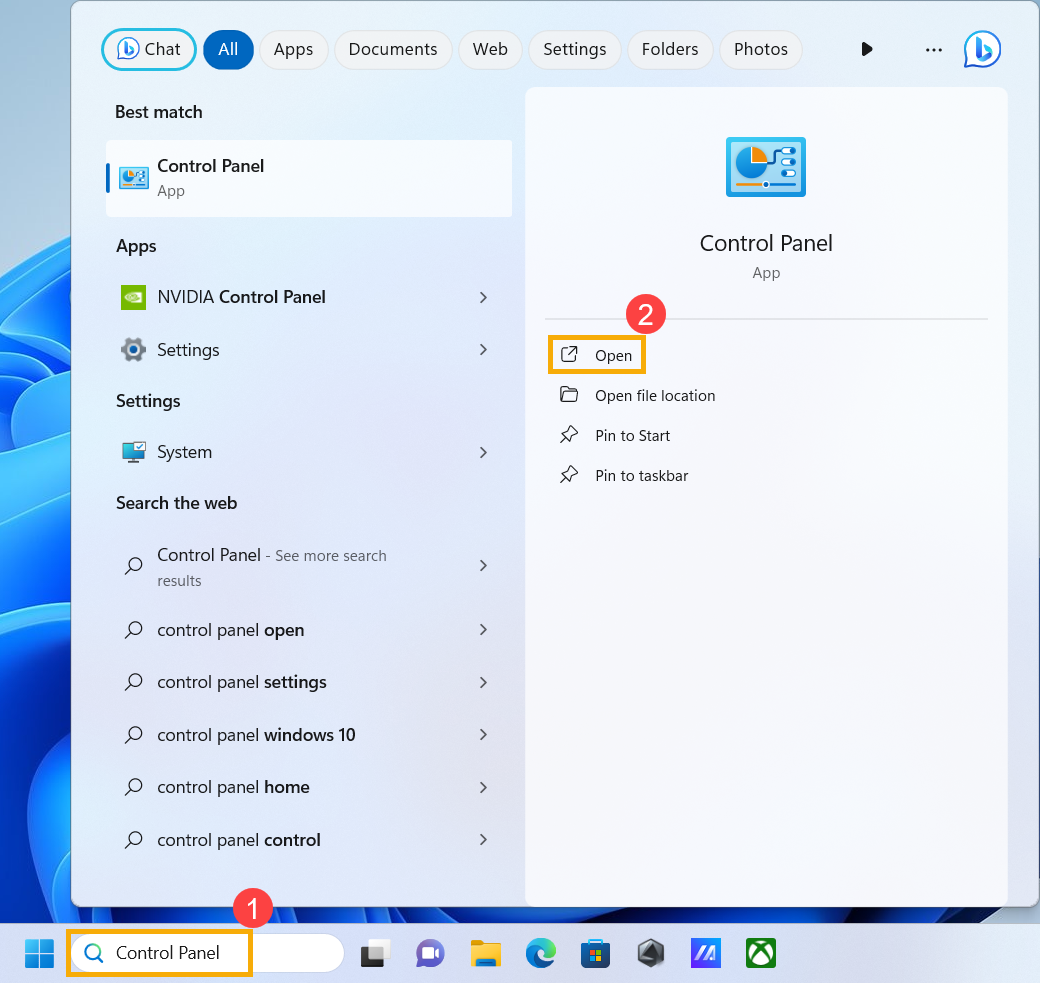
- Após concluir o download, remova os drivers antigos da placa de vídeo do seu dispositivo. Digite e pesquise por [Painel de Controle]① na barra de pesquisa do Windows, em seguida clique em [Abrir]②.
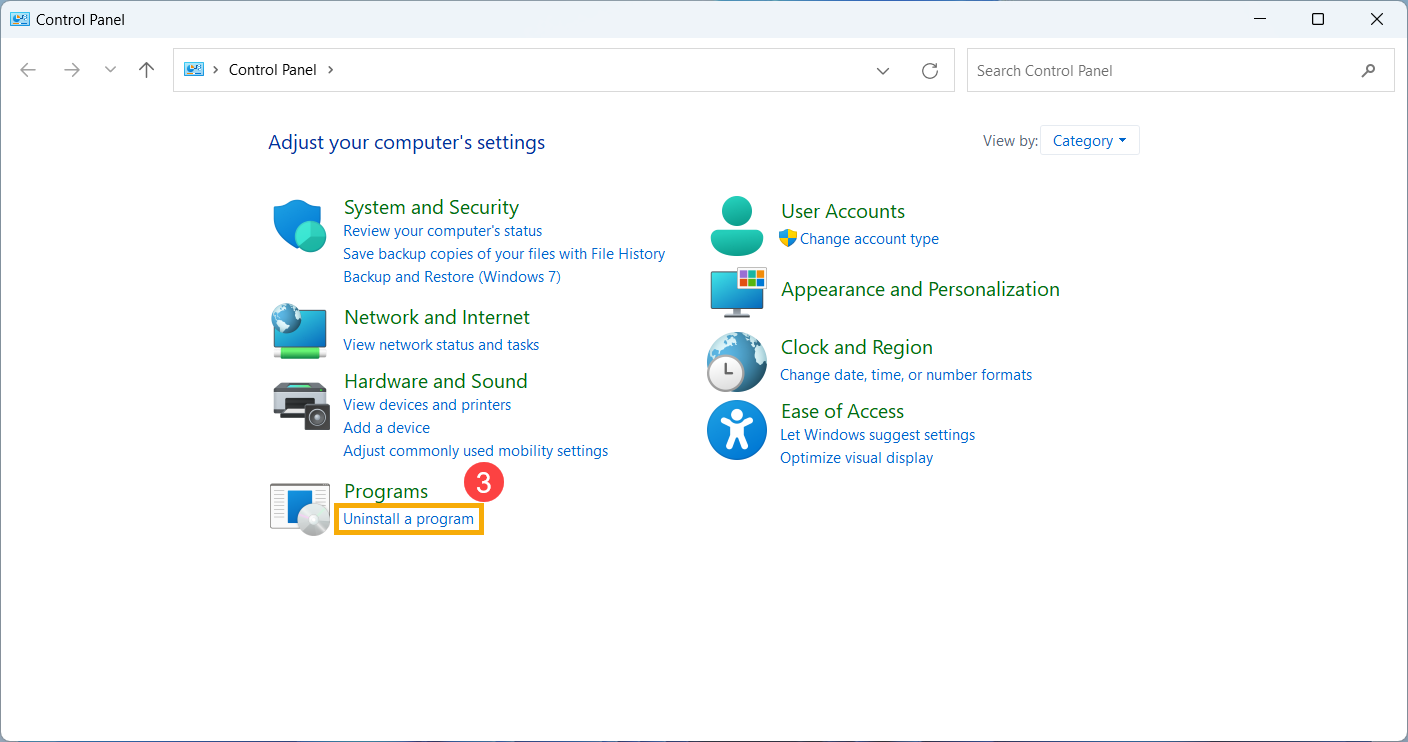
- Após abrir o Painel de Controle, na categoria Programas, selecione [Desinstalar um Programa]③.
- Dentro da janela Programas e Recursos, selecione o driver da sua placa de vídeo⑤ e, em seguida, clique em [Desinstalar/Alterar]⑥, seguindo as instruções na tela para desinstalação.
Observação: Se sua placa de vídeo possuir múltiplos drivers, recomendamos desinstalar todos os drivers relevantes para uma remoção mais completa.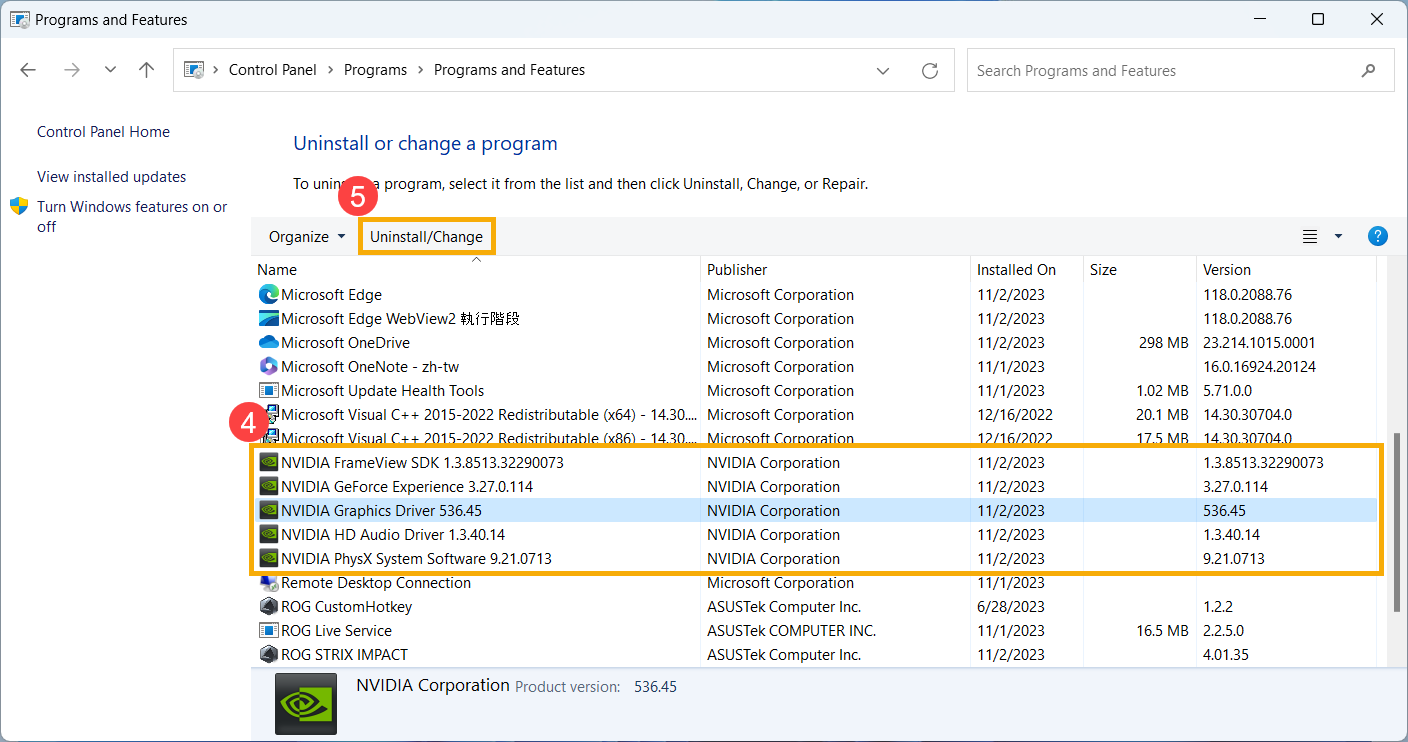
- Após finalizar a desinstalação, reinicie seu dispositivo e prossiga para instalar os drivers da placa de vídeo fornecidos pela ASUS. Aqui você pode saber mais sobre Como instalar drivers.
Usar Restauração do Sistema para Restaurar o Sistema
Se o problema começou recentemente e você criou anteriormente um ponto de restauração do sistema ou se o sistema criou um ponto de restauração automático, você pode tentar restaurar o sistema para um momento anterior ao início do problema. Saiba mais sobre Como restaurar o sistema a partir de um ponto de restauração criado.
Realizar uma Restauração do Sistema do Windows
Se todas as etapas de solução de problemas já foram concluídas, mas o problema persiste, faça backup dos seus arquivos pessoais e realize uma restauração do sistema para retornar seu dispositivo à configuração original. Saiba mais: Como Restaurar (Reinstalar) o Sistema.
Para Computador Desktop, aqui estão as soluções quando a placa gráfica não é detectada:
Atualizar BIOS, atualizações do Windows e drivers
Atualizar regularmente BIOS, Windows e drivers pode melhorar a estabilidade e o desempenho do sistema. Certifique-se de que seu dispositivo está usando as versões mais recentes. Saiba mais sobre atualização da BIOS:
Como atualizar a versão da BIOS no sistema Windows
Introdução ao ASUS Motherboard EZ Flash 3
Saiba mais sobre a atualização do Windows e de drivers:
Como executar o Windows Update
Como atualizar drivers via System Update no MyASUS
Executar Redefinição do CMOS (EC Reset)
Tente realizar um EC reset (hard reset) ou redefinição do RTC para restaurar o hardware ao seu estado padrão. Para passos detalhados, consulte este artigo: Como limpar o CMOS.
Executar Restauração da BIOS
Tente reverter as configurações da BIOS para os valores padrão. Você pode consultar este artigo para entender como restaurar as configurações da BIOS: Como restaurar as configurações da BIOS.
Verificar Mudanças de Hardware no Gerenciador de Dispositivos
- Digite e pesquise [Gerenciador de Dispositivos]① na barra de pesquisa do Windows, depois clique em [Abrir]②.
- Após abrir o Gerenciador de Dispositivos, clique em [Ação]③ no topo e selecione [Verificar se há alterações de hardware]④. Após o sistema verificar alterações de hardware, ele pode reconhecer o dispositivo de placa gráfica que está conectado para que você possa usar o dispositivo.
Desinstalar Drivers da Placa Gráfica e Reinstalar
- Visite o site de suporte da ASUS ou baixe os drivers mais recentes da placa gráfica através do MyASUS. Se você não souber como baixar os drivers da placa gráfica, consulte este artigo: Como procurar e baixar drivers.
- Após concluir o download, remova gentilmente os drivers da placa gráfica já instalados no seu dispositivo. Digite e pesquise por [Painel de Controle]① na barra de pesquisa do Windows, depois clique em [Abrir]②.
- Após abrir o Painel de Controle, dentro da categoria Programas, selecione [Desinstalar um Programa]③.
- Dentro da janela Programas e Recursos, selecione o driver da sua placa de vídeo⑤, e então clique em [Desinstalar/Alterar]⑥, seguindo as instruções na tela para desinstalação.
Observação: Se sua placa de vídeo possui múltiplos drivers, recomendamos desinstalar todos os drivers relacionados para uma remoção mais completa. - Após finalizar a desinstalação, por gentileza reinicie seu dispositivo e prossiga para instalar os drivers da placa de vídeo fornecidos pela ASUS. Aqui você pode saber mais sobre Como instalar drivers.
Use a Restauração do Sistema para Restaurar o Sistema
Se o problema começou recentemente e você criou anteriormente um ponto de restauração do sistema ou se o sistema criou um ponto de restauração automático, você pode tentar restaurar o sistema para um momento anterior ao ocorrido. Saiba mais sobre Como restaurar o sistema a partir de um ponto de restauração criado.
Realizar uma Restauração do Sistema Windows
Se todas as etapas de solução de problemas foram concluídas, mas o problema persiste, faça backup de seus arquivos pessoais e realize uma restauração do sistema para retornar seu dispositivo à configuração original. Saiba mais: Como Restaurar (Reinstalar) o Sistema.
Se o seu problema permanecer sem solução, entre em contato com o Atendimento ao Cliente ASUS para obter mais assistência.