Assuntos relacionados
- [Windows 11/10] Solução de problemas - Problemas de rede com fio (Ethernet) no computador
- [Windows 11/10] Solução de problemas - Anomalia na funcionalidade do Bluetooth
- [Windows 11/10] Conectar a uma rede Wi-Fi
- Perguntas frequentes sobre laptops (FAQ)
- [Windows 11/10] Como verificar a senha do Wi-Fi no seu dispositivo
[Windows 11/10] Solução de problemas - Falhas na rede sem fio (Wi-Fi)
Produtos aplicáveis: Notebook, Desktop, All-in-One PC, Gaming Handheld, MiniPC, ASUS NUC
Primeiro, precisamos verificar se os problemas são causados pelo dispositivo ou pelo equipamento de Internet (modem/cabo de Internet/dispositivo de compartilhamento sem fio) ou pelo provedor de serviço de Internet antes de tentarmos resolver o problema de Internet. Se o seu problema envolver um dispositivo externo conectado por rede sem fio — como impressora sem fio, display sem fio ou câmera sem fio — alguns dispositivos podem exigir que você instale o software ou drivers dedicados do fabricante antes de conectá-los ao seu computador. Por favor, certifique-se de que seu dispositivo foi configurado de acordo com a documentação de instalação e os passos fornecidos pelo fabricante do dispositivo sem fio.
Este procedimento de solução de problemas oferece apenas soluções para mau funcionamento da Internet causado por um dispositivo. ([Os sintomas comuns, como sem ícone de Wi-Fi, falha no Wi-Fi, sem sinal de Wi-Fi, Wi-Fi lento, ou ponto de exclamação aparecendo no Wi-Fi do gerenciador de dispositivos, etc.])
Para outras dúvidas sobre equipamento/serviço de Internet, por favor, entre em contato com o provedor de serviço de Internet para mais informações.
Suponha que você utilize tanto o Dispositivo (A) quanto o Smartphone (B), e conecte ambos à rede de Internet via Wi-Fi:
Ambos (A) e (B) não conseguem se conectar à internet -> os problemas normalmente são causados pelas instalações de Internet ou pelos provedores de serviço de Internet.
(A) não consegue se conectar à internet mas (B) consegue -> consulte as soluções abaixo:
Observação: Será útil para o problema de velocidade da rede se você melhorar o desempenho do sistema. Aqui você pode saber mais sobre Como alterar o modo e o plano de energia.
Observação: Para computadores desktop equipados com antenas externas (antenas Wi-Fi móveis), recomenda-se instalá-las corretamente para obter o desempenho de transmissão ideal. Para instruções detalhadas de instalação, consulte o Manual do Usuário.
Para fornecer instruções mais detalhadas, você também pode clicar no link abaixo do vídeo do ASUS YouTube para saber mais sobre Como Corrigir Problemas de Wireless em Laptops ASUS.
https://www.youtube.com/watch?v=RsYwzIOySBk
Por favor, siga as instruções correspondentes com base no sistema operacional Windows atual do seu dispositivo:
Sistema operacional Windows 11
Certifique-se de que a função wireless está ativada
Clique em [Rede & Internet] ícone na barra de tarefas①, então certifique-se de que o Wi-Fi está [Ativado]②.
Nota: Quando o ícone do Wi-Fi estiver destacado em azul, significa que a função está habilitada. 
Se o problema persistir, por favor prossiga para o próximo passo de solução de problemas.
Restaurar configurações da BIOS
- Acesse a tela de configuração da BIOS no dispositivo.
Quando o dispositivo estiver desligado, mantenha pressionada a tecla [F2] no teclado, depois pressione o botão de energia para ligar o dispositivo. Continue segurando a tecla [F2] até que a tela de configuração da BIOS apareça, então solte a tecla [F2]. Saiba mais sobre Como acessar a tela de configuração da BIOS.
Nota: Para alguns modelos de desktop mais antigos, pode ser necessário pressionar e segurar a [Del] key durante a inicialização para acessar a tela de configuração da BIOS.
Nota: Consoles portáteis para jogos precisam pressionar e segurar o [botão de Volume -], depois pressionar o botão de energia para ligar o dispositivo. - Uma vez na tela de configuração do BIOS, consulte o artigo: Como restaurar as configurações do BIOS.
- Quando o reset das configurações do BIOS for concluído, o dispositivo irá reiniciar e entrar no Windows. Por favor, verifique o problema novamente. Se o problema persistir, continue para o próximo passo de solução de problemas
Desligue completamente o dispositivo
Clique no ícone [Iniciar] na barra de tarefas①, selecione o ícone [Energia]
 ②, depois pressione e segure a [tecla Shift]③ no teclado e também selecione [Desligar]④ ao mesmo tempo. Seu dispositivo será desligado completamente.
Após desligar completamente o dispositivo, reinicie e verifique se o problema foi resolvido. Se o problema persistir, continue para o próximo passo de solução de problemas.


Voltar para a Tabela de Conteúdos
Executar Diagnóstico Sem Fio no MyASUS
Use o Diagnóstico do Sistema no MyASUS para verificar problemas de conectividade sem fio.
- Digite e pesquise [MyASUS] na barra de pesquisa do Windows①, depois clique em [Abrir]②.
Nota: Se você não encontrar o MyASUS, ele pode não estar instalado em seu dispositivo. Consulte Como instalar o MyASUS.
- No aplicativo MyASUS, clique em [Diagnóstico do Sistema]③.
Nota: Se o seu dispositivo não exibir o diagnóstico do sistemapágina no software MyASUS, isso significa que seu dispositivo não suporta este recurso. Continue para a próxima seção para mais etapas de solução de problemas. Aqui você pode saber mais sobre Por que só consigo ver recursos parciais no aplicativo MyASUS.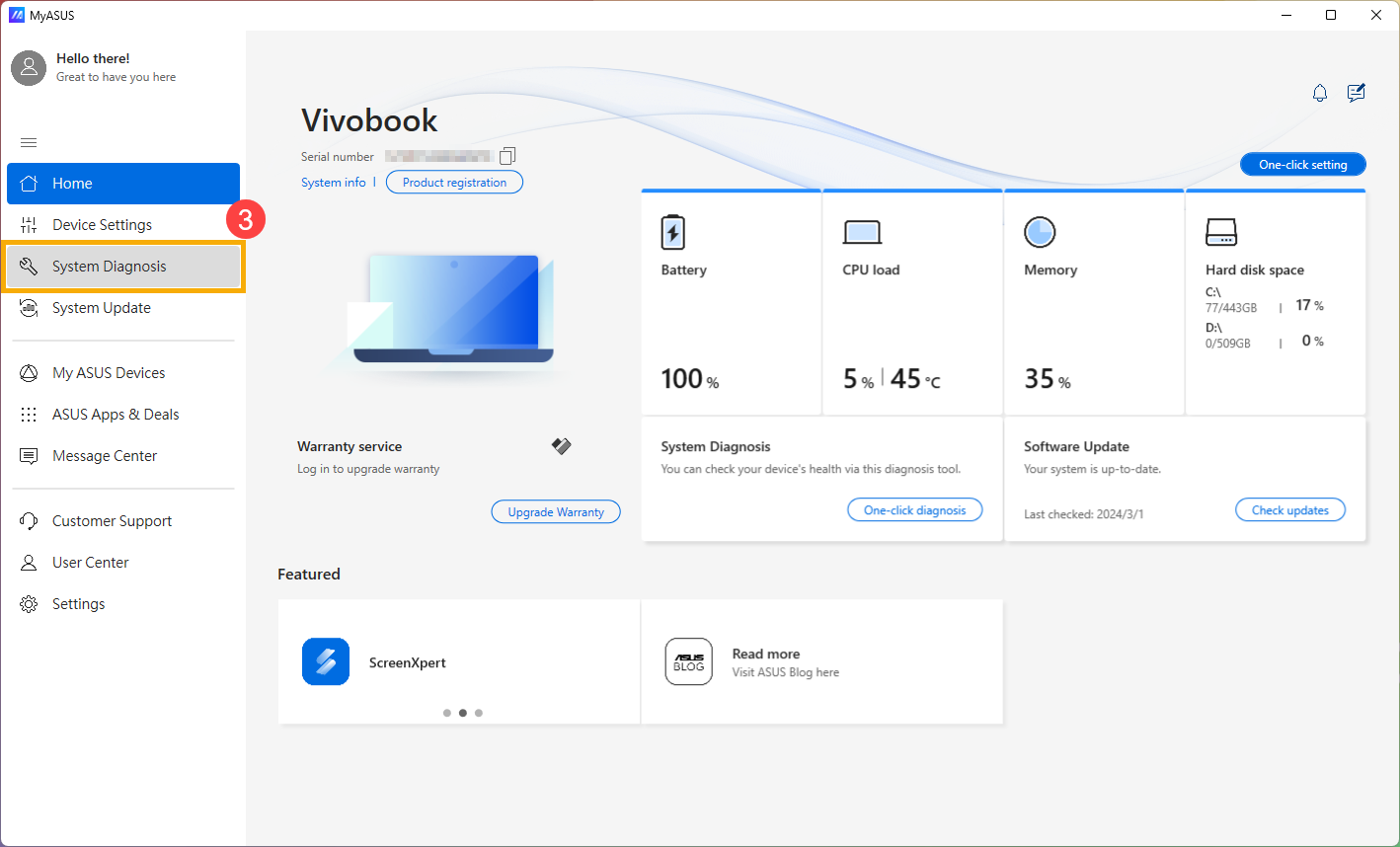
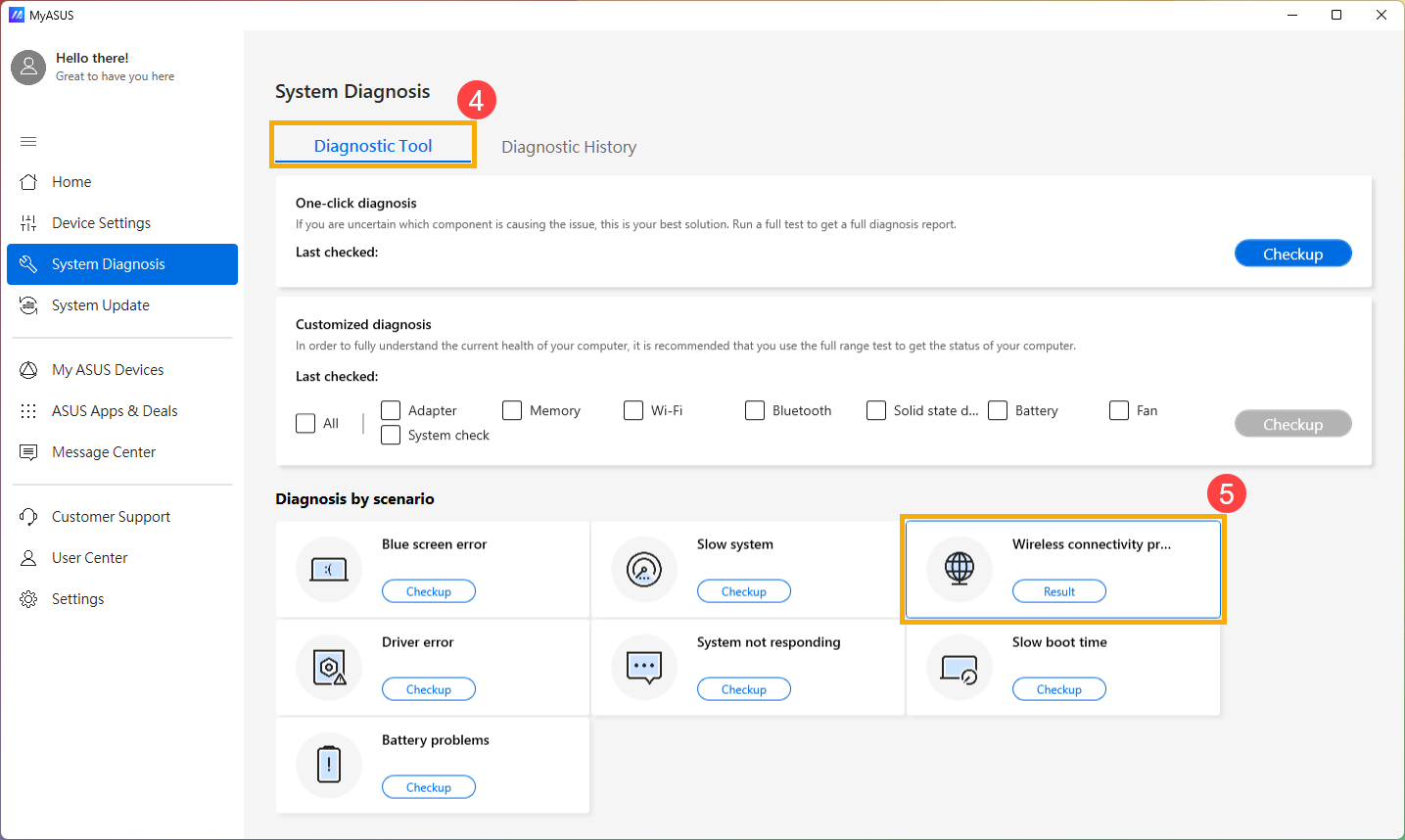
- Em [Ferramenta de Diagnóstico]④, clique em [Problemas de conectividade sem fio]⑤. Aqui você pode saber mais sobre Diagnóstico do Sistema MyASUS - Introdução.
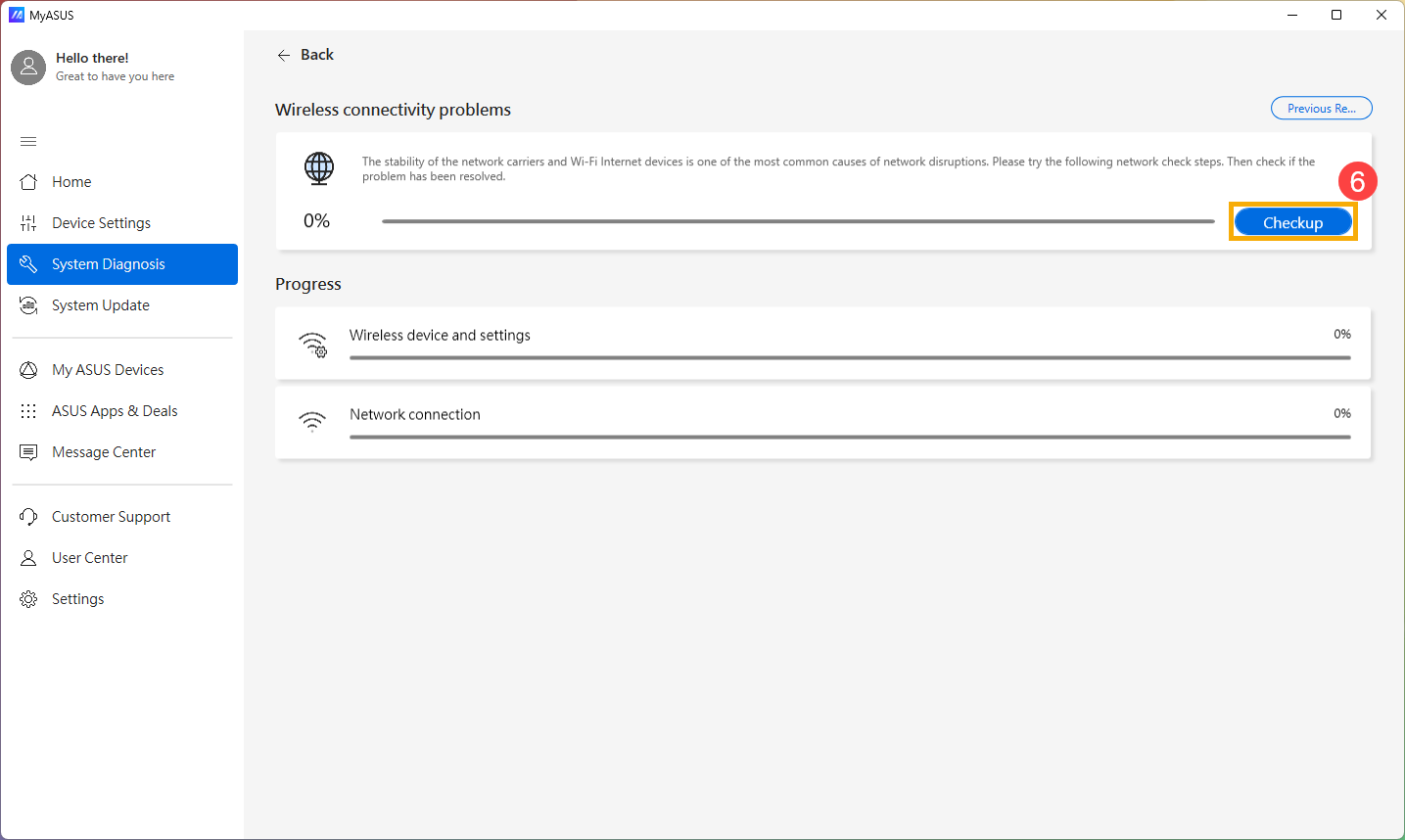
- Clique em [Verificação]⑥.
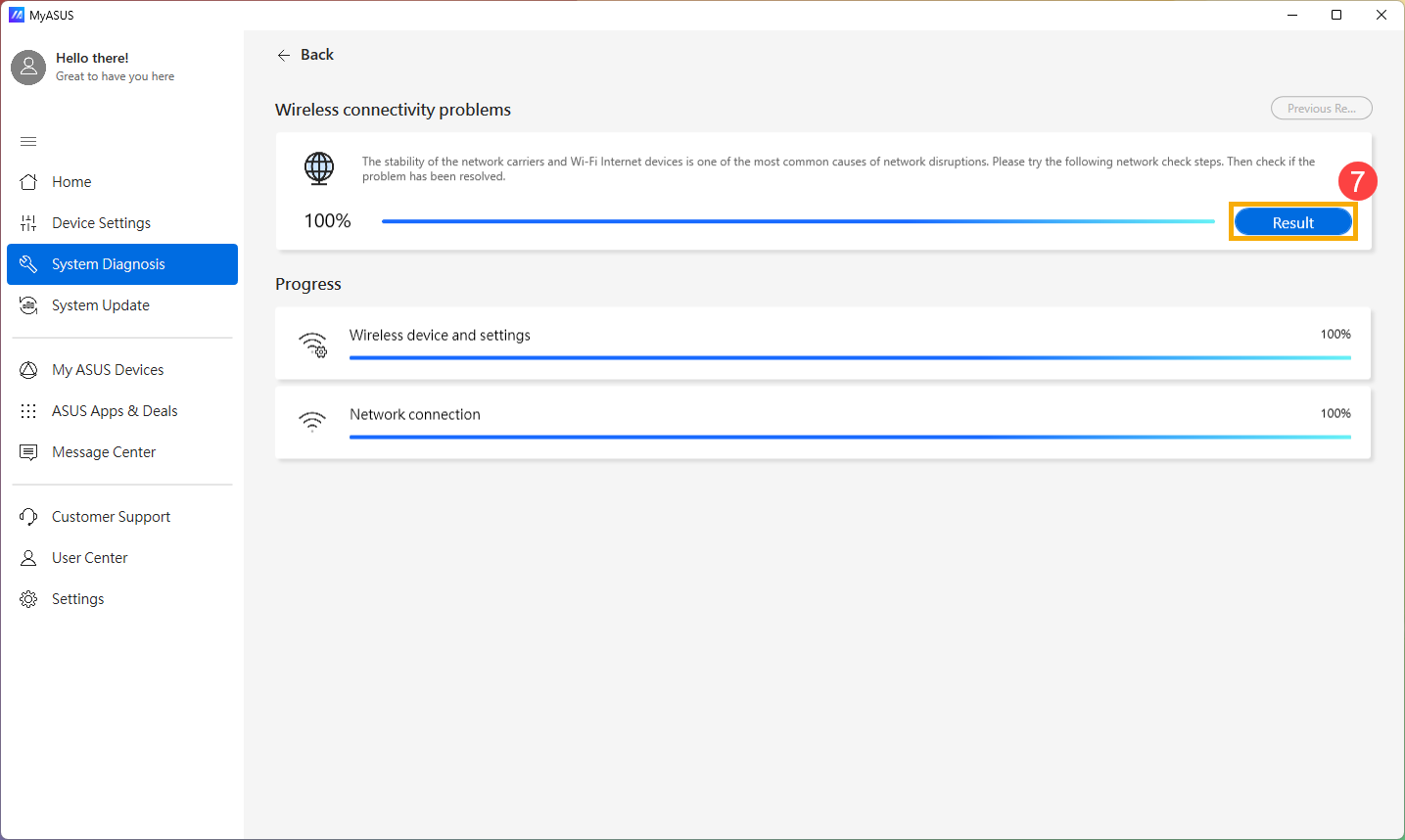
- Após a verificação, clique em [Resultados]⑦. Se erros forem detectados, tente as sugestões de solução de problemas fornecidas pelo MyASUS. Se o problema persistir, prossiga para a próxima etapa de solução de problemas.
Adaptador de rede sem fio com Exclamação Amarela no Gerenciador de Dispositivos
Se você perceber que o adaptador de rede sem fio está com Exclamação Amarela no Gerenciador de Dispositivos, tente o seguinte método para resolver. (Esta etapa é apenas para produtos notebook. Para desktop, AIO PCs e consoles portáteis para jogos, por favor continue para o próximo procedimento de solução de problemas.)

- Remova o adaptador AC.
Observação: Por favor, não remova o adaptador AC do notebook ASUS modelo TP420IA e UX425IA. (Esses modelos precisam estar conectados ao adaptador AC para executar o processo de Hard reset.) - Mantenha pressionado o botão Power por 40 segundos para realizar o reset de hardware.
- Aguarde 90 segundos e então seu PC irá iniciar automaticamente.
- Após a inicialização do PC, verifique novamente o adaptador de rede sem fio no Gerenciador de Dispositivos para ver se está normal. Se o problema persistir, por favor, continue para o próximo passo de solução de problemas.

Atualize os drivers Wireless e Bluetooth através do Gerenciador de Dispositivos
Se as versões forem muito diferentes entre os drivers Wireless e Bluetooth, isso pode causar um problema de compatibilidade de software. Portanto, recomendamos atualizar ambos os drivers para a versão mais recente.
- Digite e pesquise [Gerenciador de Dispositivos] na barra de pesquisa do Windows①, depois clique em [Abrir]②.

- Clique na seta ao lado de [Adaptadores de Rede]③, depois clique com o botão direito em [Intel(R) Wi-Fi 6 AX201 160MHz]④ e selecione [Desinstalar dispositivo]⑤.
Observação: O nome do dispositivo pode ser diferente, dependendo dos modelos.
- Selecione [Tentar remover o driver para este dispositivo]⑥, depois clique em [Desinstalar]⑦.

- Clique na seta ao lado de [Bluetooth]⑧, em seguida clique com o botão direito em [Intel(R) Wireless Bluetooth(R)]⑨ e selecione [Desinstalar dispositivo]⑩.
Nota: O nome do dispositivo pode ser diferente dependendo dos modelos.
- Selecione [Tentar remover o driver para este dispositivo]⑪ e, em seguida, clique em [Desinstalar]⑫.

- Após desinstalar o adaptador de rede e o Bluetooth, clique em [Ação]⑬ e selecione [Verificar se há alterações de hardware]⑭.
O dispositivo irá reinstalar a rede sem fio e o Bluetooth, e os dispositivos serão exibidos nas categorias Adaptadores de rede e Bluetooth.
- Se não for possível atualizar o driver de rede sem fio ou Bluetooth pelo Gerenciador de Dispositivos, você pode baixar e instalar o driver mais recente no ASUS Suporte. Aqui você pode saber mais sobre Como pesquisar e baixar drivers.
Nota: Procure pelo driver wireless ou Bluetooth emparelhado com o nome do fornecedor que é utilizado no seu dispositivo. O nome do fornecedor do dispositivo wireless é [Intel] como exemplo.

Se o problema persistir, por favor continue para o próximo passo de solução de problemas.
Redefinir rede
- Clique em [Menu Iniciar]
 ①, depois selecione [Configurações]
 ②.
②. 
- Selecione [Rede & internet]③, em seguida selecione [Configurações avançadas de rede]④.

- Selecione [Redefinição de rede]⑤.

- Clique em [Redefinir agora]⑥, em seguida selecione [Sim]⑦. Seu dispositivo será reiniciado após a conclusão da redefinição.


- Se o problema persistir, por favor continue para o próximo passo de solução de problemas.
Verifique suas configurações de Proxy ou VPN
Se você já utilizou anteriormente software de VPN, ferramentas de conexão de rede corporativa, aceleradores de rede ou configurou um servidor proxy, as configurações residuais podem permanecer mesmo após esses serviços não estarem mais em uso. Essas configurações restantes podem interferir na conectividade normal com a internet.
Por favor, siga os passos abaixo para desabilitar o servidor proxy ou limpar quaisquer configurações de proxy existentes:
- Clique em [Iniciar]①, depois selecione [Configurações]②.

- Navegue até [Rede e internet]③ e selecione [Proxy]④.

- Em Usar um servidor proxy, clique em [Editar]⑤.

- Defina Usar um servidor proxy para [Desligado]⑥, depois clique em [Salvar]⑦.

- Reinicie seu navegador web e teste sua conexão com a internet. Se o problema persistir, prossiga para o próximo método de solução de problemas.
Redefinir navegador de internet
Se você não conseguir conectar-se à internet pelo navegador mas o aplicativo de mensagens estiver funcionando normalmente, você pode tentar redefinir o navegador para resolver este problema.
- Tomando como exemplo o Microsoft Edge. Clique no ícone [Configurações e mais]
 ① no canto superior direito e depois selecione [Configurações]②.
- Selecione [Redefinir configurações]③ e clique em [Restaurar configurações para seus valores padrão]④.

- Selecione [Redefinir]⑤.

- Se o problema persistir, continue para o próximo passo de solução de problemas.
Atualize BIOS, pacotes do Windows e drivers
Atualizar regularmente o BIOS, o Windows e os drivers pode melhorar a estabilidade e o desempenho do sistema. Certifique-se de que seu dispositivo está usando as versões mais recentes. Saiba mais sobre como atualizar o BIOS:
Como atualizar a versão do BIOS no sistema Windows
Como atualizar o BIOS com ASUS Firmware Update/EZ Flash
(Para produtos desktop, consulte Introdução ao ASUS Motherboard EZ Flash 3.)
Saiba mais sobre como atualizar o Windows e drivers:
Como executar o Windows Update
Como atualizar drivers via Atualização do Sistema no MyASUS
Se o problema persistir após atualizar BIOS/pacotes do Windows/drivers para a data mais recente, prossiga para o próximo passo de solução de problemas.
Realizar Reset CMOS/Hard Reset
Tente realizar um reset do EC [Controlador Embarcado], reset do RTC [Relógio de Tempo Real] ou um hard reset para restaurar o hardware para as configurações padrão e resolver problemas de Wi-Fi. Consulte os seguintes artigos para passos detalhados:
- Notebook/All-in-One PC/Gaming handheld: Como redefinir o Embedded Controller (EC), Real-Time Clock (RTC) e realizar um Hard Reset
- Desktop PC: Como limpar o CMOS
Se o problema persistir após limpar o CMOS (reset do EC), prossiga para o próximo passo de solução de problemas.
Restaurar o sistema a partir de um ponto de restauração
Se o problema ocorreu recentemente e se você já criou um ponto de restauração ou existe uma restauração automática do sistema, tente restaurar o dispositivo para um ponto anterior ao início do problema para resolvê-lo. Aqui você pode saber mais sobre Como usar o ponto de restauração para restaurar o sistema. Se o problema persistir, continue para a próxima etapa de solução de problemas.
Restaurar seu PC
Se o problema persistir após todas as etapas de solução de problemas serem concluídas, faça backup dos seus arquivos pessoais e, em seguida, restaure o dispositivo para sua configuração original. Aqui você pode saber mais sobre Como restaurar o sistema.
Você também pode consultar as sugestões da Microsoft, aqui você pode saber mais sobre como corrigir problemas de conexão de rede no Windows.
Se o seu problema persistir após seguir as etapas de solução de problemas acima, o problema pode ser causado pelo provedor de serviços de Internet (ISP) ou pelo equipamento de Internet (modem/cabo de Internet/dispositivo de compartilhamento sem fio). Sugerimos que você entre em contato com seu ISP ou tente realizar a solução de problemas do equipamento de Internet. Aqui você pode saber mais sobre a solução de problemas do roteador ASUS:
[Soluções de problemas] Falha no acesso à Internet através do roteador
[Soluções de problemas] Sinal Wi-Fi é frequentemente desconectado
Sistema operacional Windows 10
Certifique-se de que a função sem fio está ativada
Clique no [Rede & Internet] ícone na barra de tarefas①, depois certifique-se de que Wi-Fi está [Ativado]②.
Nota: Quando o ícone do Wi-Fi fica azul, isso significa que a função está habilitada.

Se o problema persistir, por favor, continue para o próximo passo de solução de problemas.
Restaurar configurações da BIOS
- Acesse a tela de configuração da BIOS no dispositivo.
Quando o dispositivo não estiver ligado, pressione e segure a tecla [F2] no teclado, em seguida pressione o botão de energia para ligar o dispositivo. Continue segurando a tecla [F2] até que a tela de configuração do BIOS apareça, então solte a tecla [F2]. Saiba mais sobre Como acessar a tela de configuração do BIOS.
Nota: Para alguns modelos de desktop mais antigos, pode ser necessário pressionar e segurar a tecla [Del] durante a inicialização para acessar a tela de configuração do BIOS.
Nota: Consoles portáteis para jogos precisam pressionar e segurar o botão [Volume Down], depois pressionar o botão de energia para ligar o dispositivo. - Ao acessar a tela de configuração do BIOS, consulte o artigo: Como restaurar as configurações do BIOS.
- Quando a redefinição das configurações do BIOS for concluída, o dispositivo irá reiniciar e entrar no Windows. Por favor, verifique o problema novamente. Se o problema persistir, continue para o próximo passo de solução de problemas
Desligue completamente o dispositivo
Clique no [Iniciar] ícone no canto esquerdo da barra de tarefas①, selecione o [Energia]
 ícone②, em seguida pressione e segure a [tecla Shift]③ no teclado e também selecione [Desligar]④ ao mesmo tempo. Seu dispositivo será desligado completamente.
Após desligar o dispositivo completamente, reinicie o dispositivo e verifique se o problema foi resolvido. Se o problema persistir, por favor, continue para o próximo passo de solução de problemas.


Executar Diagnóstico de Wireless no MyASUS
Use o Diagnóstico do Sistema no MyASUS para verificar problemas de conectividade sem fio.
- Digite e pesquise [MyASUS] na barra de pesquisa do Windows①, depois clique em [Abrir]②.
Nota: Se você não conseguir encontrar o MyASUS, pode ser que ele não esteja instalado no seu dispositivo. Consulte Como instalar o MyASUS.
- No aplicativo MyASUS, clique em [Diagnóstico do Sistema]③.
Nota: Se o seu dispositivo não exibir a página de diagnóstico do sistema no software MyASUS, isso significa que o seu dispositivo não suporta esse recurso. Continue para a próxima seção para mais etapas de solução de problemas. Aqui você pode saber mais sobre Por que só consigo ver recursos parciais no aplicativo MyASUS. - Em [Ferramenta de Diagnóstico]④, clique em [Problemas de conectividade sem fio]⑤. Aqui você pode saber mais sobre Diagnóstico do Sistema MyASUS - Introdução.
- Clique em [Verificação]⑥.
- Após a verificação, clique em [Resultados]⑦. Se erros forem detectados, tente as sugestões de solução de problemas fornecidas pelo MyASUS. Se o problema persistir, prossiga para a próxima etapa de solução de problemas.
Adaptador de rede sem fio com Exclamação Amarela no Gerenciador de Dispositivos
Se você perceber que o adaptador de rede sem fio está com Exclamação Amarela no Gerenciador de Dispositivos, por favor, tente o seguinte método para resolver. (Esta etapa é apenas para produtos notebook. Para desktop, AIO PCs e dispositivos portáteis para jogos, continue para a próxima etapa de solução de problemas.)
- Remova o adaptador CA.
Observação: Por favor, não remova o adaptador CA para os modelos ASUS notebook TP420IA e UX425IA. (Estes modelos precisam estar conectados ao adaptador CA para realizar o processo de Hard reset.) - Mantenha pressionado o botão Liga/Desliga por 40 segundos para realizar o reset de hardware.
- Aguarde 90 segundos, então seu PC irá inicializar automaticamente.
- Depois que seu PC iniciar, por favor verifique o adaptador de rede sem fio no Gerenciador de Dispositivos novamente para ver se está normal. Se o problema persistir, por favor continue para o próximo passo de solução de problemas.
Atualizar o driver sem fio através do Gerenciador de Dispositivos
Se as versões forem muito diferentes entre os drivers Wireless e Bluetooth, isso pode causar um problema de compatibilidade de software. Portanto, recomendamos atualizar ambos os drivers para a versão mais recente.
- Clique com o botão direito em [Menu Iniciar]①, depois clique em [Gerenciador de Dispositivos]②.

- Verifique a seta ao lado de [Adaptadores de Rede]③, depois clique com o botão direito em [Intel(R) Dual Band Wireless-AC 8265]④ e selecione [Desinstalar dispositivo]⑤.
Observação: O nome do dispositivo pode ser diferente dependendo do modelo.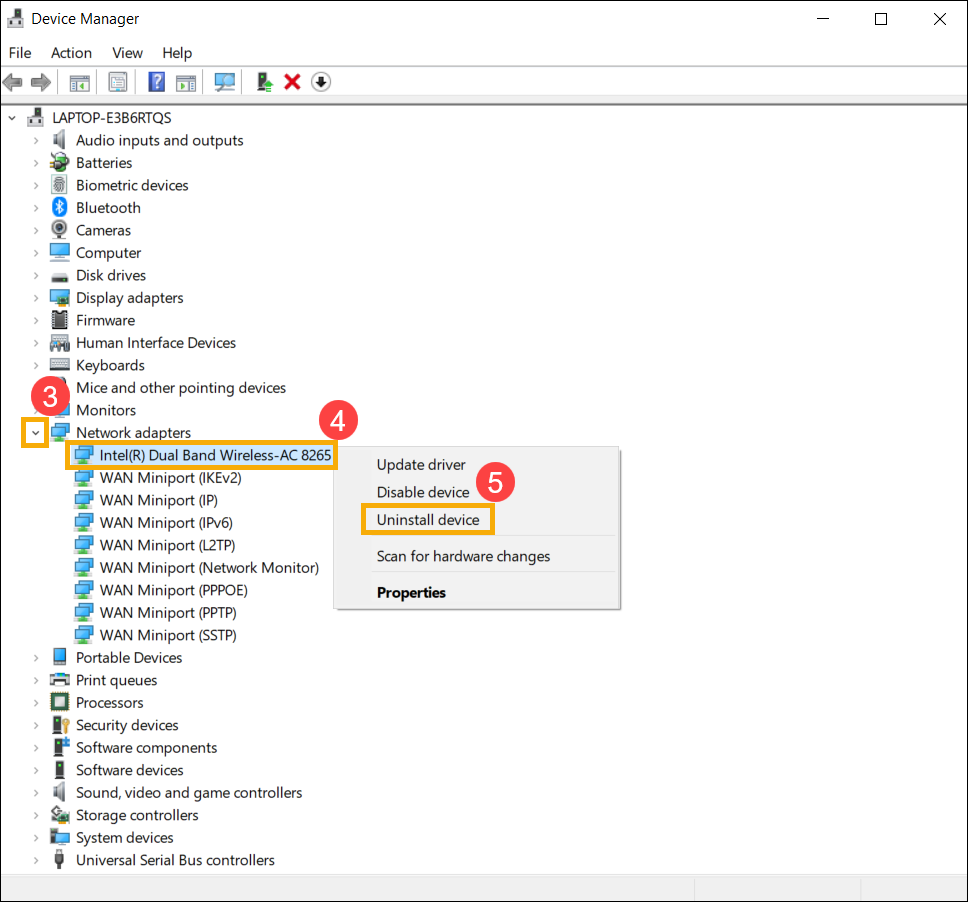
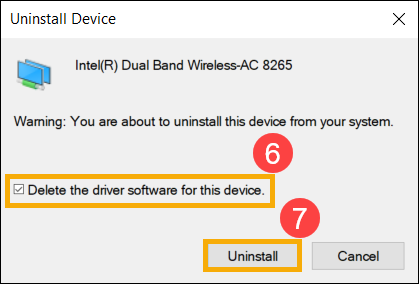
- Selecione [Excluir o software do driver para este dispositivo]⑥, depois clique em [Desinstalar]⑦.
- Verifique a seta ao lado de [Bluetooth]⑧, depois clique com o botão direito em [Intel(R) Wireless Bluetooth(R)]⑨ e selecione [Desinstalar dispositivo]⑩.
Observação: O nome do dispositivo pode ser diferente dependendo do modelo.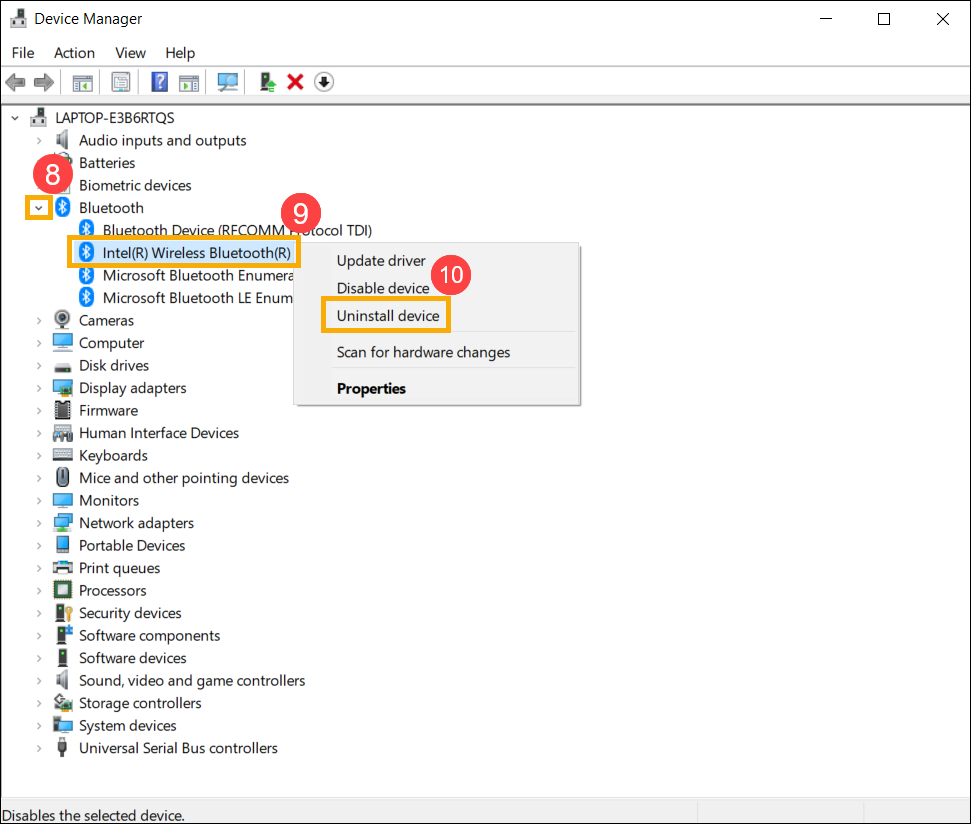
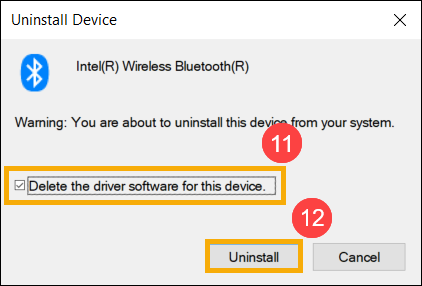
- Selecione [Excluir o software do driver para este dispositivo]⑪, depois clique em [Desinstalar]⑫.
- Após desinstalar o adaptador de rede e o Bluetooth, por favor clique em [Ação]⑬ e selecione [Procurar alterações de hardware]⑭.
O dispositivo irá reinstalar a rede sem fio e o Bluetooth, e os dispositivos serão exibidos nas categorias Adaptadores de Rede e Bluetooth.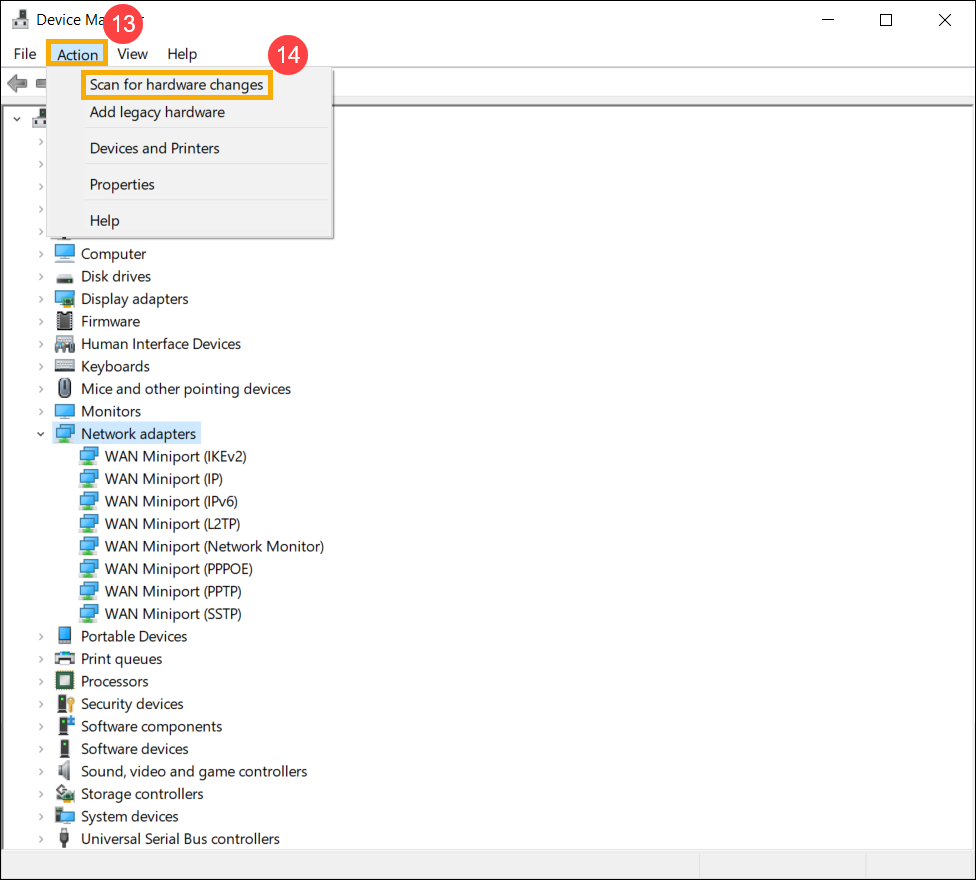
- Se não for possível atualizar o driver de rede sem fio ou Bluetooth pelo Device manager, você pode baixar e instalar o driver mais recente no Site de Suporte ASUS. Consulte Como pesquisar e baixar drivers.
Nota: Procure pelo driver de rede sem fio ou Bluetooth correspondente ao nome do fornecedor utilizado no seu dispositivo. O nome do fornecedor do dispositivo de rede sem fio é [Intel] como exemplo.

- Se o problema persistir, por favor, continue para o próximo passo de solução de problemas.
Redefinir rede
- Clique em [Menu Iniciar]①, depois clique em [Configurações]②.

- Selecione [Rede e Internet]③, depois clique em [Redefinir rede]④.

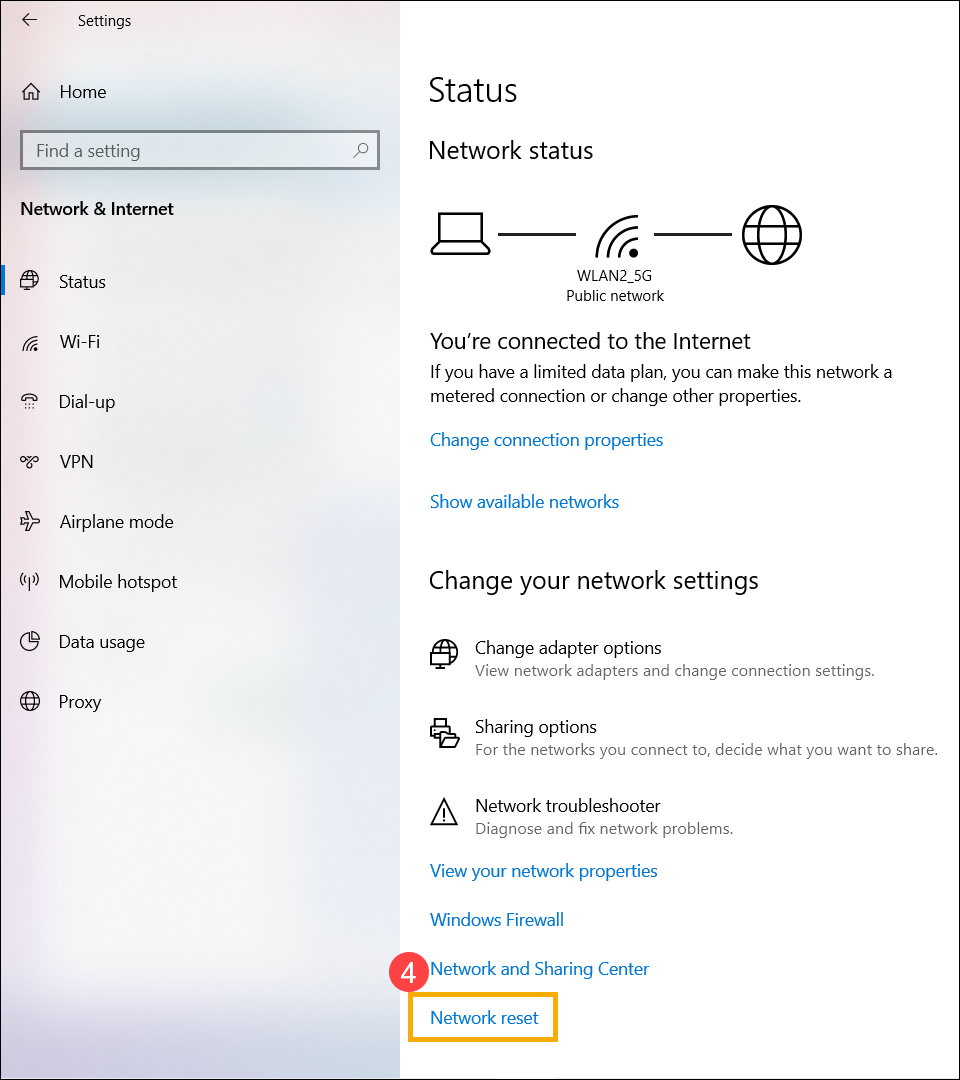
- Clique em [Redefinir agora]⑤, depois selecione [Sim]⑥. Seu dispositivo será reiniciado após a conclusão da redefinição.


- Se o problema persistir, por favor continue para o próximo passo de solução de problemas.
Verifique Suas Configurações de Proxy ou VPN
Se você usou anteriormente software de VPN, ferramentas de conexão de rede corporativa, aceleradores de rede ou configurou um servidor proxy, as configurações residuais podem permanecer mesmo após esses serviços não estarem mais em uso. Essas configurações restantes podem interferir na conectividade normal com a internet.
Por favor, siga os passos abaixo para desabilitar o servidor proxy ou limpar qualquer configuração de proxy existente:
- Clique em [Iniciar], depois selecione [Configurações].
- Navegue até [Rede e internet], depois selecione [Proxy].
- Em Usar um servidor proxy, clique em [Editar].
- Defina Usar um servidor proxy como [Desligado], depois clique em [Salvar].
- Reinicie seu navegador web e teste sua conexão com a internet. Se o problema persistir, prossiga para o próximo método de solução de problemas.
Redefinir navegador de internet
Se você não conseguir se conectar à internet pelo navegador, mas o aplicativo de mensagens estiver funcionando normalmente, você pode tentar redefinir o navegador para resolver esse problema.
- Usando como exemplo o Internet Explorer 11 (IE11). Clique no [Ícone de engrenagem]① no canto superior direito e escolha [Opções de Internet]②.
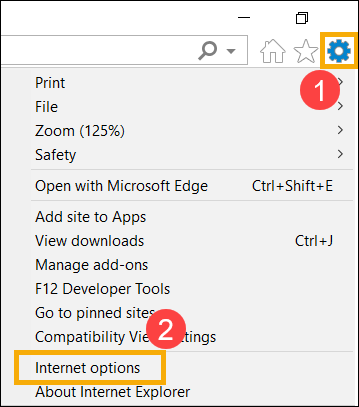
- Escolha [Avançado]③ e clique em [Redefinir]④ para prosseguir.

- Se o problema persistir, continue para o próximo passo de solução de problemas.
Atualize BIOS, pacotes do Windows e drivers
Atualizar regularmente o BIOS, o Windows e os drivers pode melhorar a estabilidade e o desempenho do sistema. Certifique-se de que seu dispositivo está usando as versões mais recentes. Saiba mais sobre como atualizar o BIOS:
Como atualizar a versão do BIOS no sistema Windows
Como atualizar o BIOS com ASUS Firmware Update/EZ Flash
(Para produtos desktop, consulte Introdução ao ASUS Motherboard EZ Flash 3.)
Saiba mais sobre como atualizar Windows e drivers:
Como executar o Windows Update
Como atualizar drivers via Atualização do Sistema no MyASUS
Se o problema persistir após você ter atualizado os pacotes de BIOS/Windows/drivers para a data mais recente, prossiga para a próxima etapa de solução de problemas.
Realizar CMOS Reset/Hard Reset
Tente realizar um reset do EC [Controlador Embarcado], reset do RTC [Relógio de Tempo Real], ou um hard reset para restaurar o hardware para as configurações padrão e resolver problemas de Wi-Fi. Consulte os seguintes artigos para obter instruções detalhadas:
- Notebook/All-in-One PC/Console portátil gamer: Como redefinir o Controlador Embarcado (EC), Relógio de Tempo Real (RTC) e realizar um Hard Reset
- Desktop PC: Como limpar o CMOS
Se o problema persistir após realizar o clear CMOS (reset do EC), prossiga para a próxima etapa de solução de problemas.
Restaurar o sistema a partir de um ponto de restauração
Se o problema ocorreu recentemente e se você já criou um ponto de restauração ou se existe uma restauração automática do sistema, tente restaurar o dispositivo para um ponto anterior ao início do problema para resolvê-lo. Aqui você pode saber mais sobre Como usar o ponto de restauração para restaurar o sistema. Se o problema persistir, por favor continue para a próxima etapa de solução de problemas.
Redefinir seu PC
Se o problema persistir após todas as etapas de solução de problemas terem sido concluídas. Por favor, faça backup dos seus arquivos pessoais e depois redefina o dispositivo para voltar à sua configuração original. Aqui você pode saber mais sobre Como redefinir o sistema.
Você também pode consultar as sugestões da Microsoft, aqui você pode saber mais sobre como corrigir problemas de conexão de rede no Windows.
Se o seu problema persistir após seguir as etapas de solução de problemas acima, o problema pode ser causado pelo provedor de serviços de Internet (ISP) ou pelo equipamento de Internet (modem/cabo de Internet/dispositivo wireless compartilhado). Sugerimos que entre em contato com seu ISP ou tente realizar a solução de problemas do equipamento de Internet. Aqui você pode saber mais sobre a solução de problemas do roteador ASUS:
[Solução de problemas] Falha no acesso à Internet através do roteador
[Solução de problemas] Sinal Wi-Fi frequentemente desconectado
Se o seu problema não for resolvido, por favor, entre em contato com o centro de atendimento ao cliente ASUS para obter mais assistência.