Verwandte Themen
- Fehlerbehebung - Der Akku des Geräts liefert keinen Strom/Laden, der Akku wird nicht voll aufgeladen, das Gerät lässt sich im Akkubetrieb nicht einschalten
- Akku- und Netzadapter (Ladegerät) Spezifikationen und empfohlene Verwendung
- [Notebook] ASUS Akku-Informationszentrum
- Fehlerbehebung - Langsames Aufladen / Entleeren des Akkus bei eingestecktem Netzteil
- Häufig gestellte Fragen zu Notebooks
- [Windows 11/10] Verbleibende Nutzungszeit der Batterie
[Windows 11/10] Fehlerbehebung – Kurze Akkulaufzeit (Schneller Batterieverbrauch)
Anwendbare Produkte: Notebook, Gaming-Handheld
Li-Ionen-Akkus, die für elektronische Produkte verwendet werden, sind Verbrauchsprodukte. Aufgrund der chemischen Eigenschaften von Lithium-Ionen nimmt die Akkukapazität mit der Nutzung im Laufe der Zeit, der Umgebung des Benutzers und dem Verhalten ab. Daher kann es sein, dass die Akkulaufzeit nicht wie erwartet ist, was jedoch ein normaler Vorgang ist. Hier können Sie mehr über das ASUS Batterie-Informationszentrum erfahren.
Abgesehen vom batteriealterungsbedingten Effekt hängt die Entladungsrate des Akkus auch von den Softwareoperationen oder Systemeinstellungen zur Energieverwaltung des Geräts ab. Wenn zum Beispiel rechenintensive Programme wie Grafiksoftware, Gaming-Software und Videowiedergabe ausgeführt werden, beschleunigt dies den Akkuverbrauch und manche Anwendungen können weiterhin im Hintergrund arbeiten, was Ressourcen und Akkulaufzeit beansprucht.
Wenn Sie feststellen, dass Ihre Akkulaufzeit nachlässt oder nicht wie erwartet funktioniert, bietet dieser Artikel nützliche Ratschläge, wie Sie häufige Probleme mit der Akkulaufzeit beheben können.
Um Ihnen eine detailliertere Anleitung zu geben, können Sie auch auf den folgenden ASUS YouTube-Link klicken, um mehr darüber zu erfahren, wie Sie das Problem der kurzen Akkulaufzeit beheben können:
https://www.youtube.com/watch?v=jlKYKVAcjcw
Bitte klicken Sie auf einen der untenstehenden Links entsprechend der Version des Windows-Betriebssystems, das auf Ihrem Gerät ausgeführt wird:
Windows 11 Betriebssystem
BIOS, Windows-Pakete und Treiber aktualisieren
Das Aktualisieren der Software Ihres Geräts kommt in der Regel der Systemstabilität zugute und hilft, es zu optimieren. Es wird daher empfohlen, regelmäßig nach Software-Updates zu suchen und die neueste Version so bald wie möglich zu installieren. Weitere Informationen zum Aktualisieren der Software finden Sie in den folgenden Artikeln:
Wie aktualisiere ich die BIOS-Version im Windows-System
Wie aktualisiere ich das BIOS mit ASUS Firmware Update/EZ Flash
Weitere Informationen zur Aktualisierung von Windows und Treibern finden Sie in den folgenden Artikeln:
Wie führe ich ein Windows Update aus
Wie aktualisiere ich Treiber über System Update in MyASUS
Wenn das Problem nach dem Aktualisieren der BIOS/Windows-Pakete/Treiber auf die neuesten Versionen weiterhin besteht, fahren Sie bitte mit dem nächsten Kapitel zur Fehlerbehebung fort.
Batteriezustand prüfen
Sie können den Batteriezustand über das Batterie-Diagnosewerkzeug in der MyASUS-App überprüfen. Befolgen Sie die folgenden Schritte, um den Batteriezustand Ihres Geräts zu überprüfen:
Hinweis: Wenn der Batteriezustand schlecht ist, empfehlen wir, den ASUS Produktsupport für einen Batteriewechsel zu kontaktieren, um die Leistung und Kapazität der Batterie vollständig wiederherzustellen.
- Geben Sie [MyASUS] in die Windows-Suchleiste ein und suchen Sie danach①, klicken Sie dann auf [Öffnen]②.
Hinweis: Wenn keine Ergebnisse in der Suchliste angezeigt werden, müssen Sie die fehlende Anwendung möglicherweise installieren. Anweisungen zur Installation von MyASUS finden Sie im folgenden Artikel: Wie installiere ich MyASUS.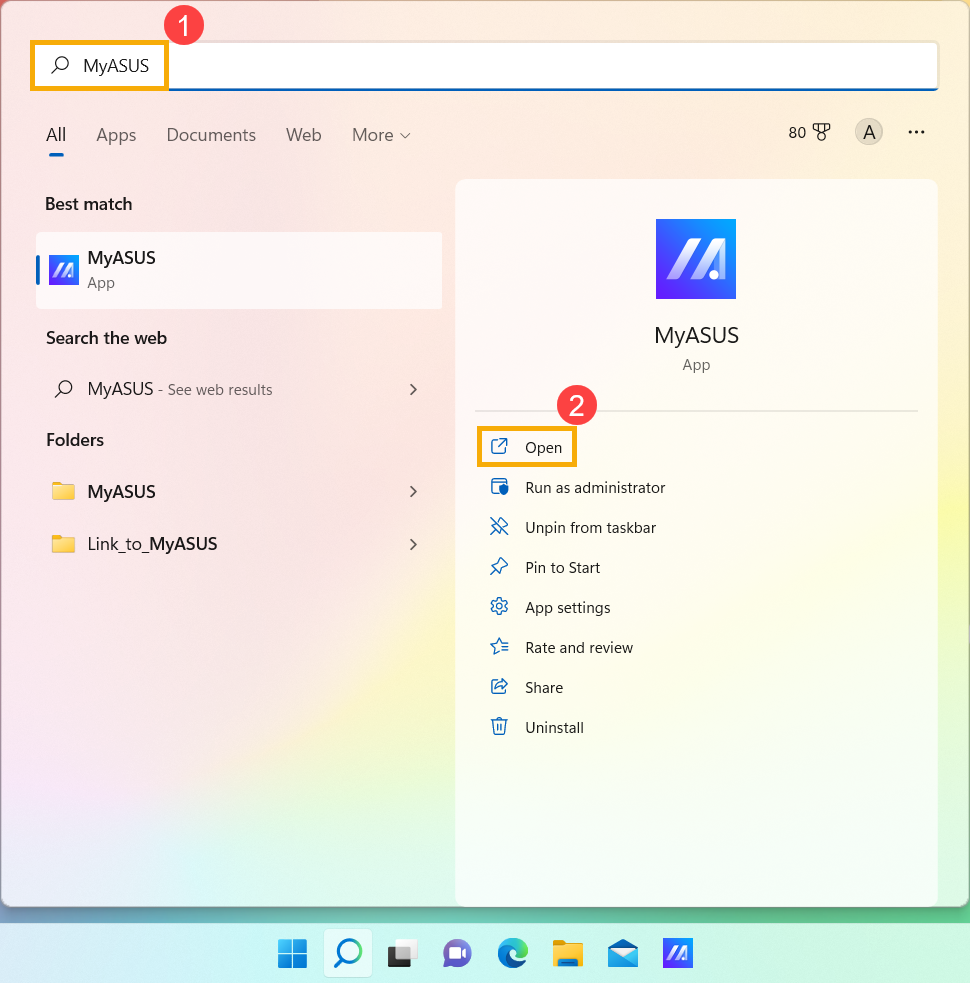
- Klicken Sie in der MyASUS-App auf [Systemdiagnose]③.
Hinweis: Wenn Ihr Gerät zeigt die Seite Systemdiagnose in der MyASUS-Software nicht an, bedeutet das, dass Ihr Gerät diese Funktion nicht unterstützt. Fahren Sie mit dem nächsten Abschnitt fort, um weitere Fehlerbehebungen durchzuführen. Hier erfahren Sie mehr über Warum sehe ich nur teilweise Funktionen in der MyASUS-App.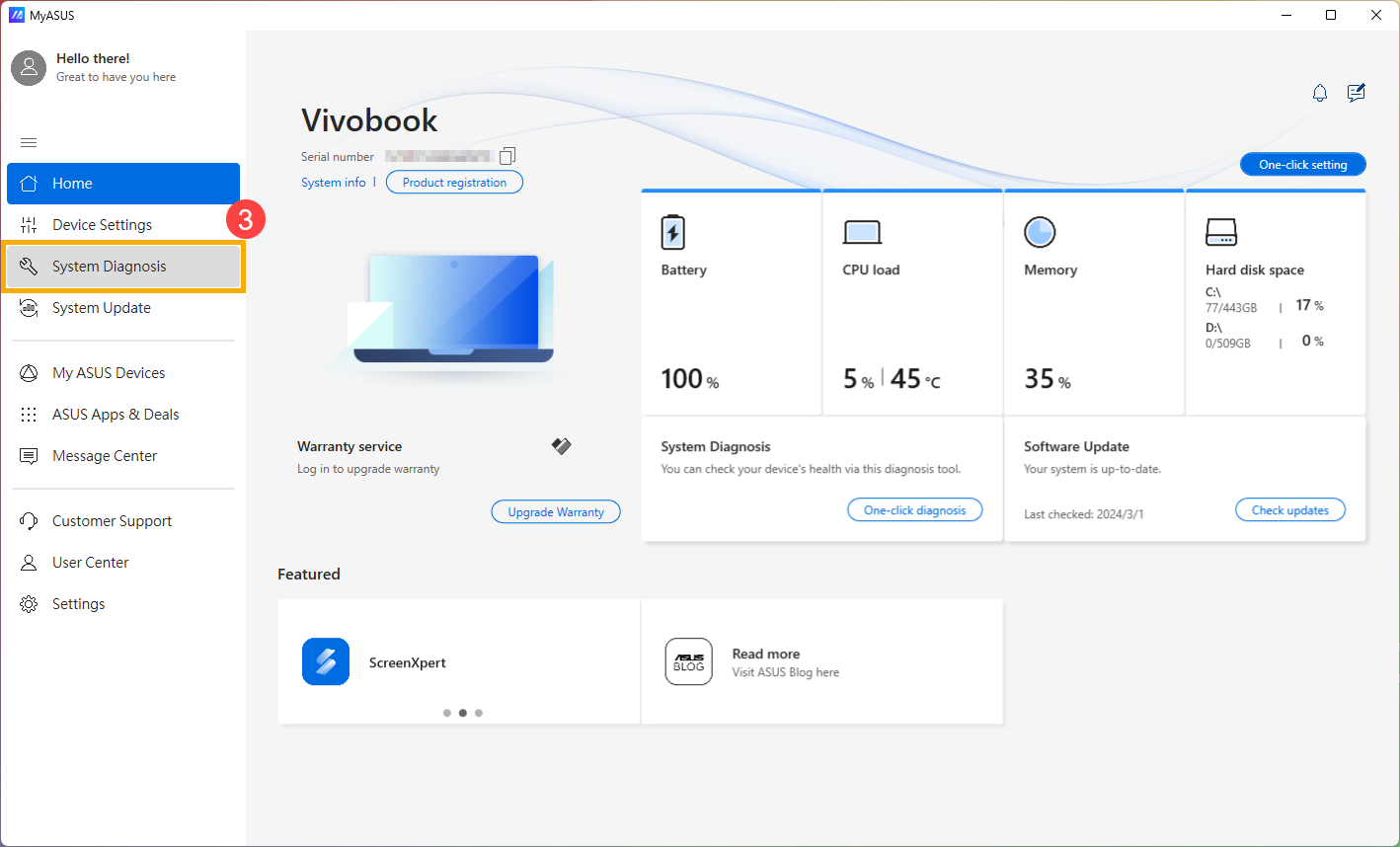
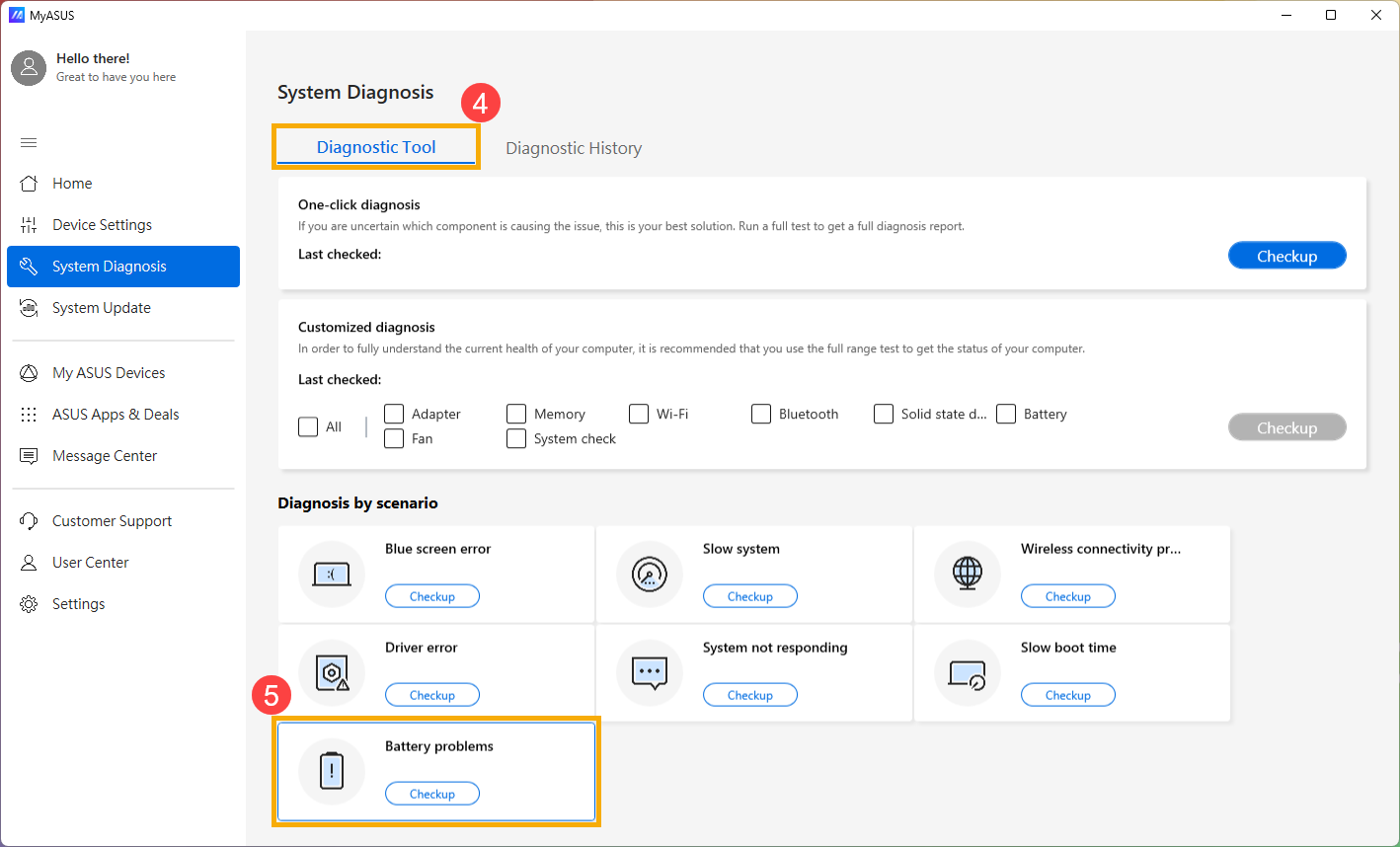
- In [Diagnosewerkzeug]④, klicken Sie auf [Akku-Probleme]⑤. Hier erfahren Sie mehr über MyASUS Systemdiagnose – Einführung.
- Schließen Sie das Gerät an das Stromnetz an und klicken Sie auf [Überprüfung]⑥.
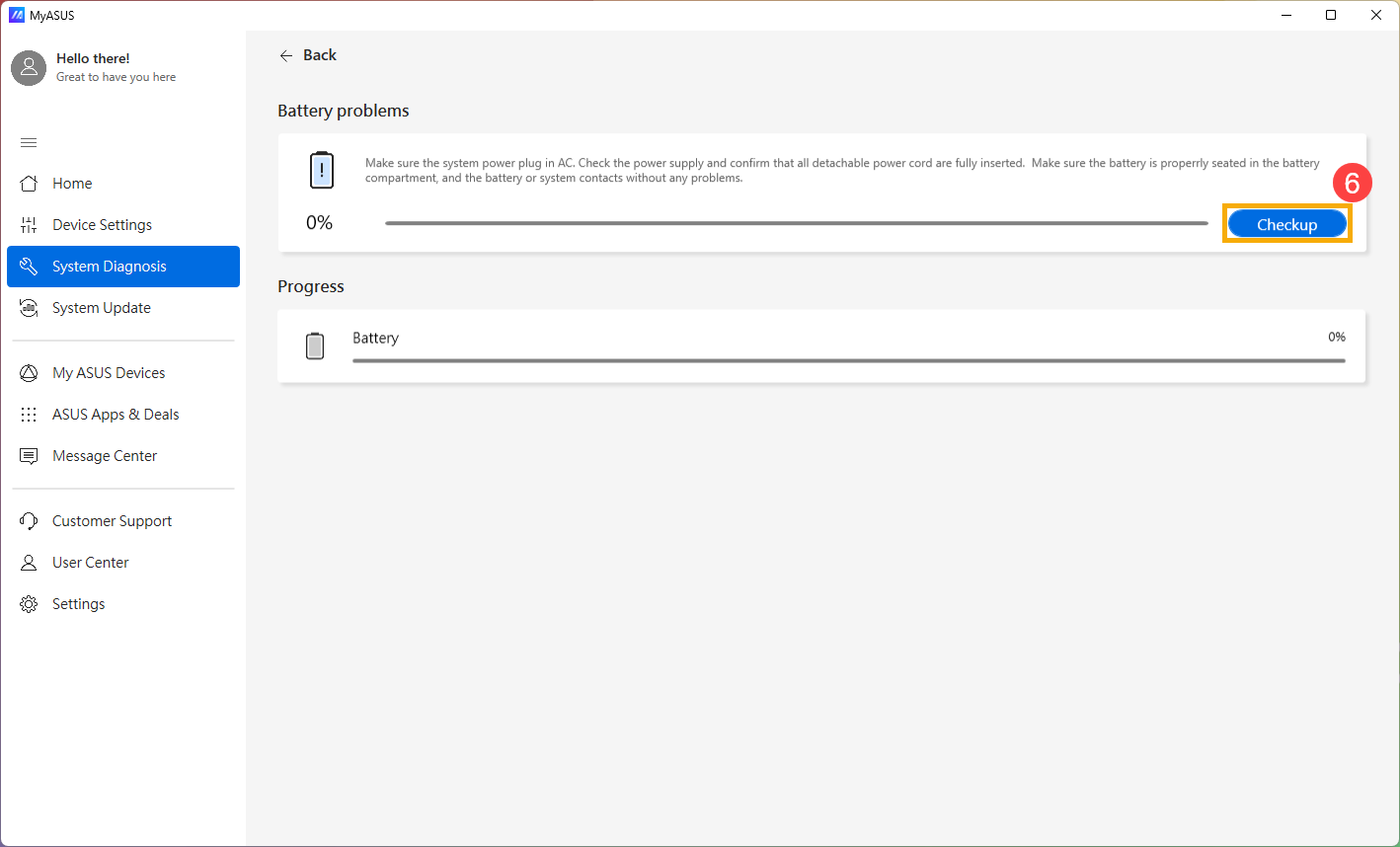
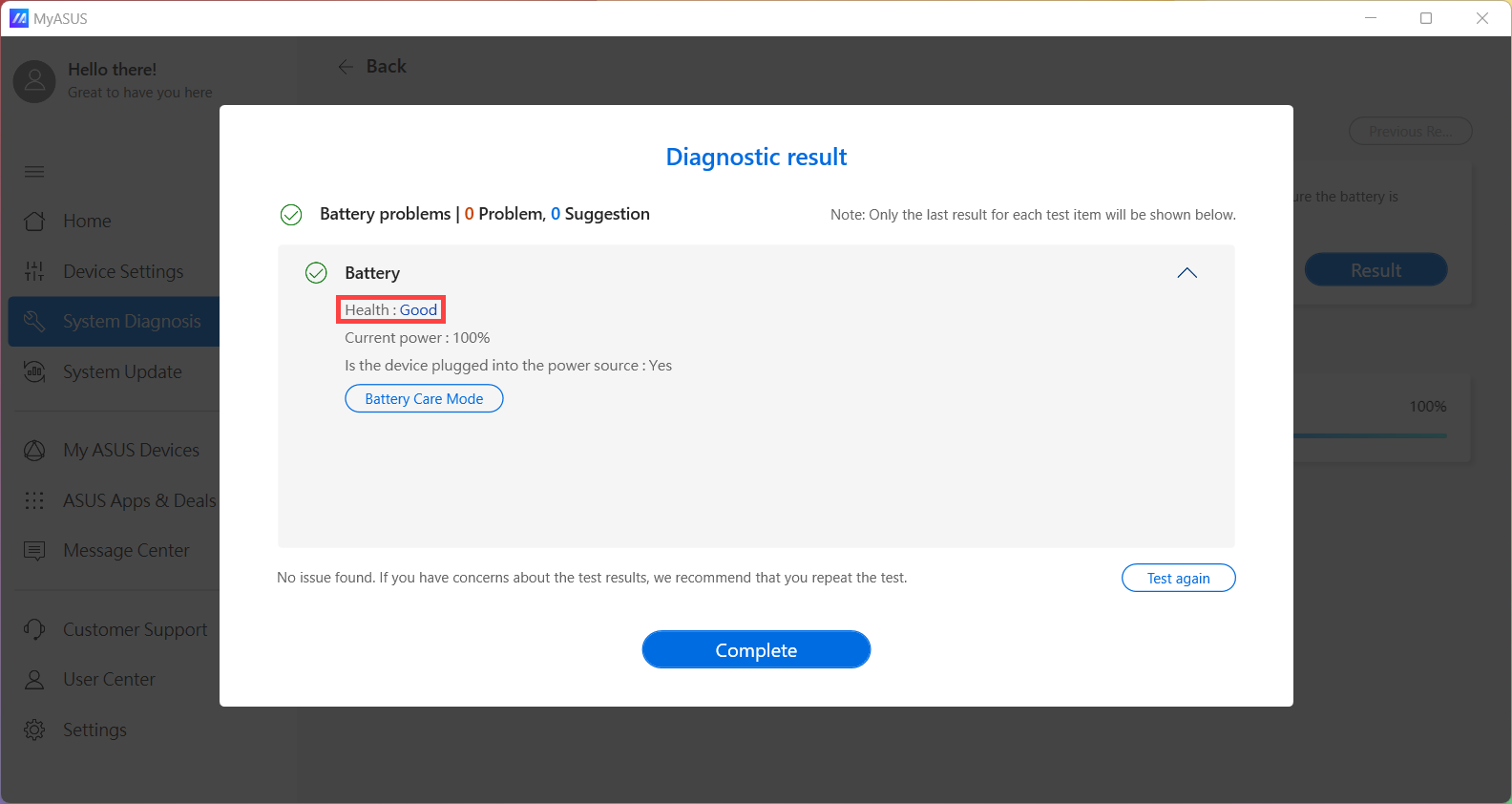
- Nach der Überprüfung klicken Sie auf [Ergebnisse]⑦. Tritt ein Fehler auf, bedeutet dies in der Regel, dass der Akku Ihres Geräts möglicherweise ausgetauscht werden muss. Bitte wenden Sie sich an den ASUS Produktsupport, um den Akku zu ersetzen.
Wenn kein Problem gefunden wurde, bedeutet das, dass die Akkugesundheit gut ist, aber möglicherweise einige Anwendungen, Software oder Systemeinstellungen den erhöhten Akkuverbrauch verursachen. Bitte beachten Sie die nächsten Schritte, um die Systemeinstellungen zu optimieren und den Akkuverbrauch der Anwendungen zu überprüfen.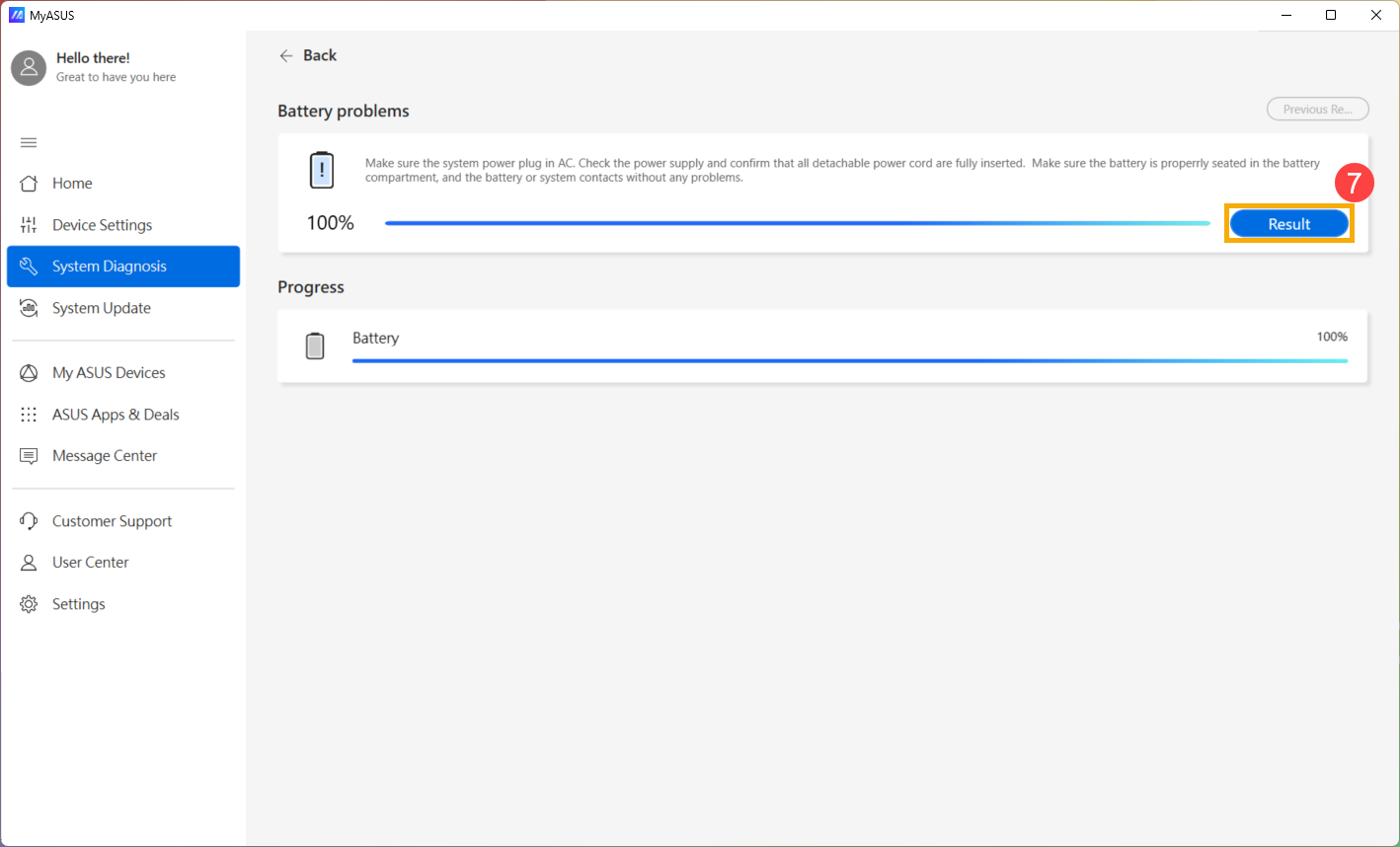
Einstellungen optimieren, um die Akkulaufzeit zu maximieren
Windows-Systemeinstellungen optimieren
Versuchen Sie, die untenstehenden Systemeinstellungen anzupassen, um Akkuleistung zu sparen.
- Reduzieren Sie die Anzahl der laufenden Anwendungen: Alle Anwendungen verbrauchen Arbeitsspeicher und Energie, selbst wenn sie minimiert oder im Hintergrund laufen, was die Akkuleistung Ihres Geräts beeinträchtigen kann. Um den Akkuverbrauch zu verringern, schließen Sie bitte alle unnötigen Anwendungen. Sie können dies über den Windows Task-Manager tun: Wie man mit dem Task-Manager die Systemleistung überprüft.
- Reduzieren Sie die Bildschirmhelligkeit: Die Reduzierung der Bildschirmhelligkeit ist eine effektive Methode, um die Akkulaufzeit zu verlängern.
- Tastaturbeleuchtung ausschalten: Das Ausschalten der Tastaturbeleuchtung hilft ebenfalls, Strom zu sparen.
- Nicht verwendete Peripheriegeräte entfernen: Externe Geräte verbrauchen ebenfalls Akkuleistung, auch wenn sie nicht genutzt werden. Bitte trennen Sie unnötige Peripheriegeräte (sowohl kabelgebunden als auch kabellos), um Akku zu sparen.
- Wi-Fi/Bluetooth-Funktion deaktivieren: Wenn Sie keine Wi-Fi- oder Bluetooth-Verbindungen nutzen, schalten Sie diese bitte aus, um Energie zu sparen.
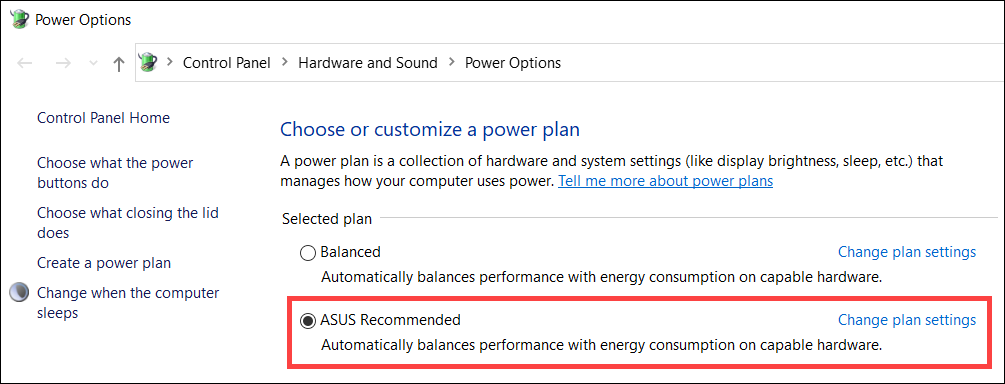
- Energieplan ändern: Gehen Sie zum Menü Energieoptionen in den Windows-Einstellungen und wählen Sie den ASUS Recommended Energieplan. Dadurch wird die Leistung automatisch mit dem Energieverbrauch ausgeglichen. Falls dieser Plan auf Ihrem Gerät nicht verfügbar ist, wählen Sie bitte Balanced. Um mehr über das Ändern von Energiemodus und -plan zu erfahren, besuchen Sie den folgenden Artikel: Energie-Modus und -Plan ändern.
- Energiemodus ändern: Für die beste Akkulaufzeit klicken Sie mit der rechten Maustaste auf [Batteriesymbol]① in der Taskleiste und wählen Sie dann [Energie- und Energiespareinstellungen]②.

Sie können den Energiemodus auf Ausgewogen oder Beste Energieeffizienz③ ändern.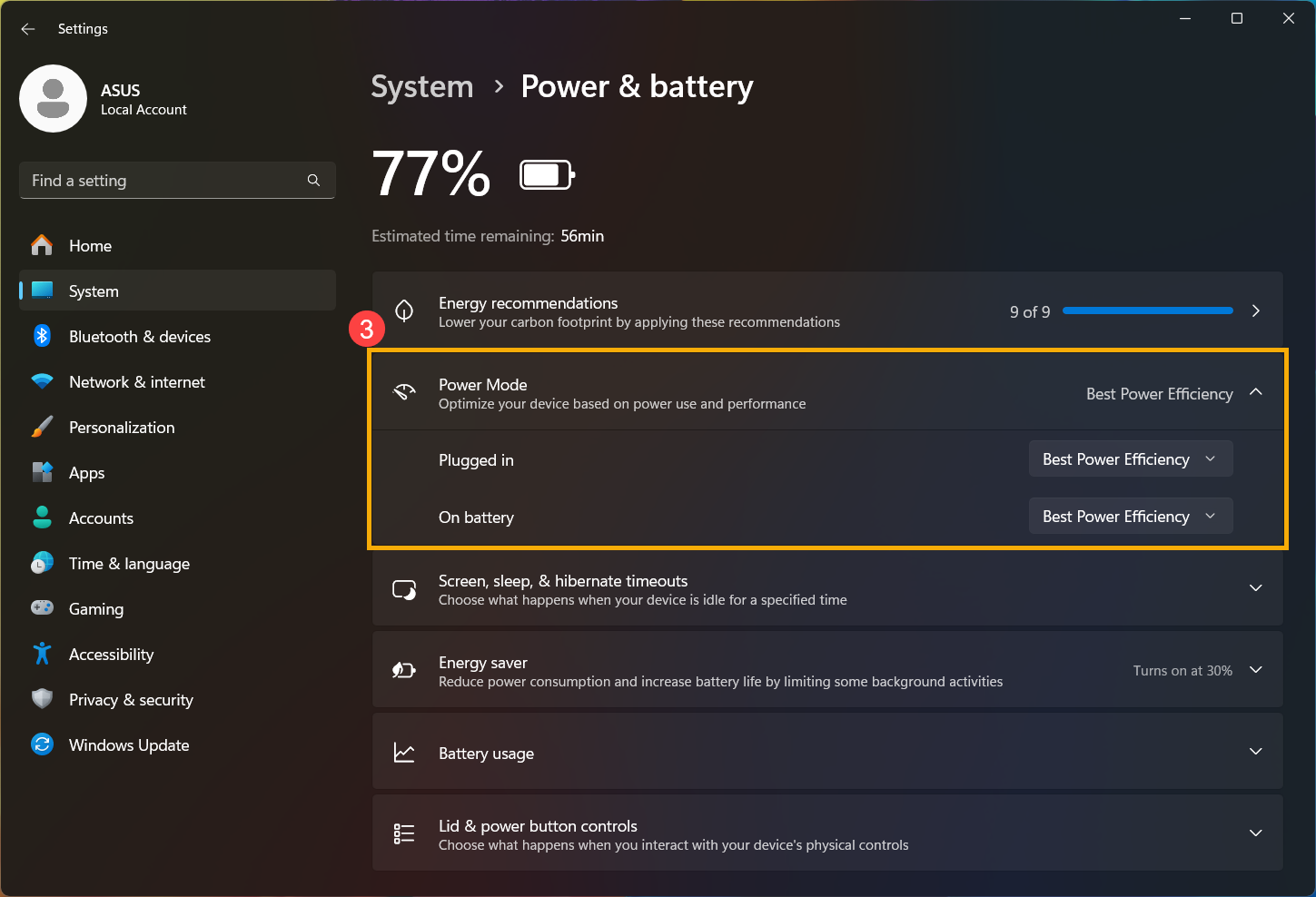
Einstellungen des Energiesparmodus anpassen
Klicken Sie auf das [Batteriesymbol]① in der Taskleiste und aktivieren Sie dann [Energiesparmodus]②.
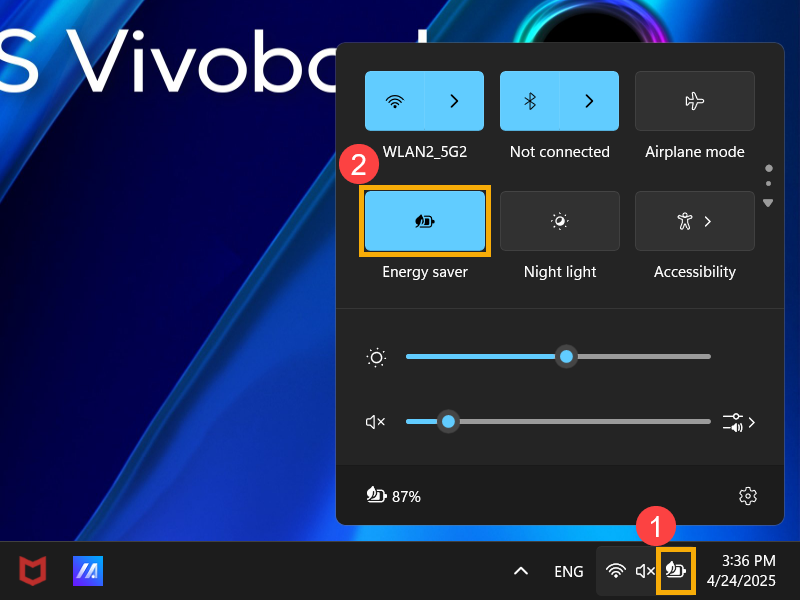
Sie können auch die folgenden Schritte befolgen, um weitere Energiespareinstellungen vorzunehmen:
- Klicken Sie mit der rechten Maustaste auf [Batteriesymbol]① in der Taskleiste und wählen Sie dann [Energie- und Ruhezustandseinstellungen]②.
- Erweitern Sie das [Energiesparmodus] Feld③ , um weitere Akkuoptionen anzuzeigen.
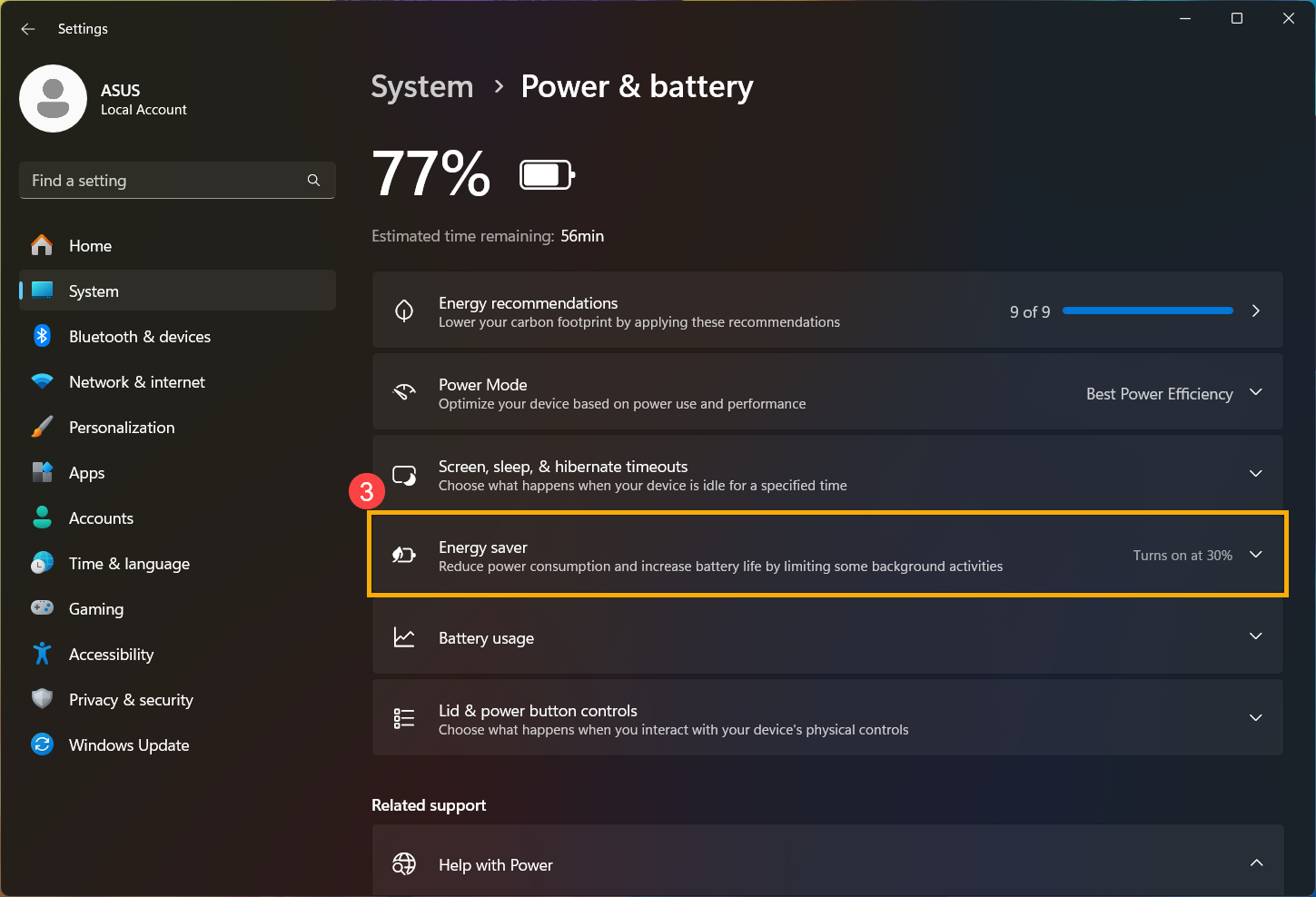
- Im Feld „Energiesparmodus automatisch einschalten“ kannst du den Akkustand aus der Dropdown-Liste auswählen④.
Standardmäßig wird der Energiesparmodus automatisch aktiviert, nachdem der Ladezustand unter 30 % fällt.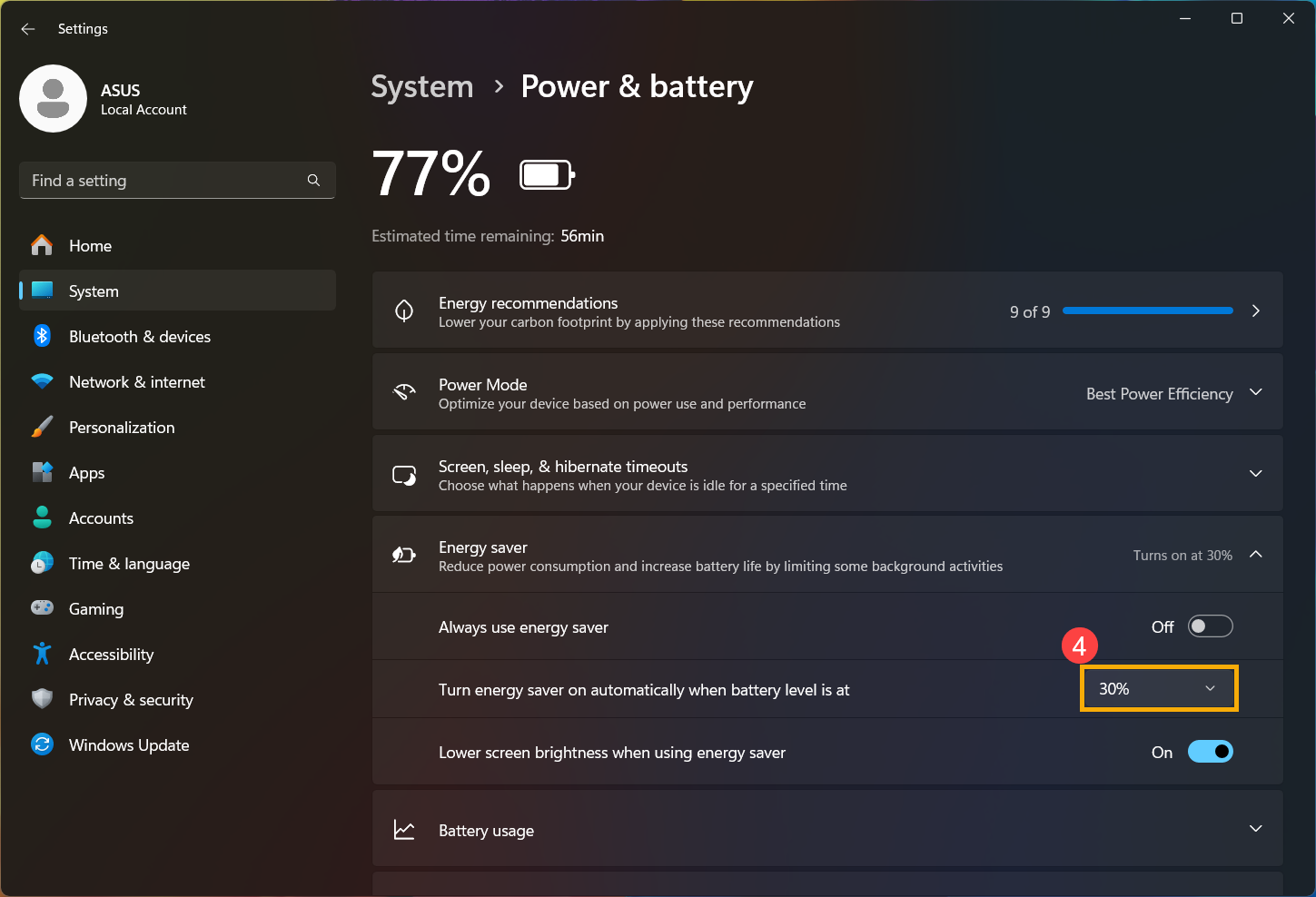
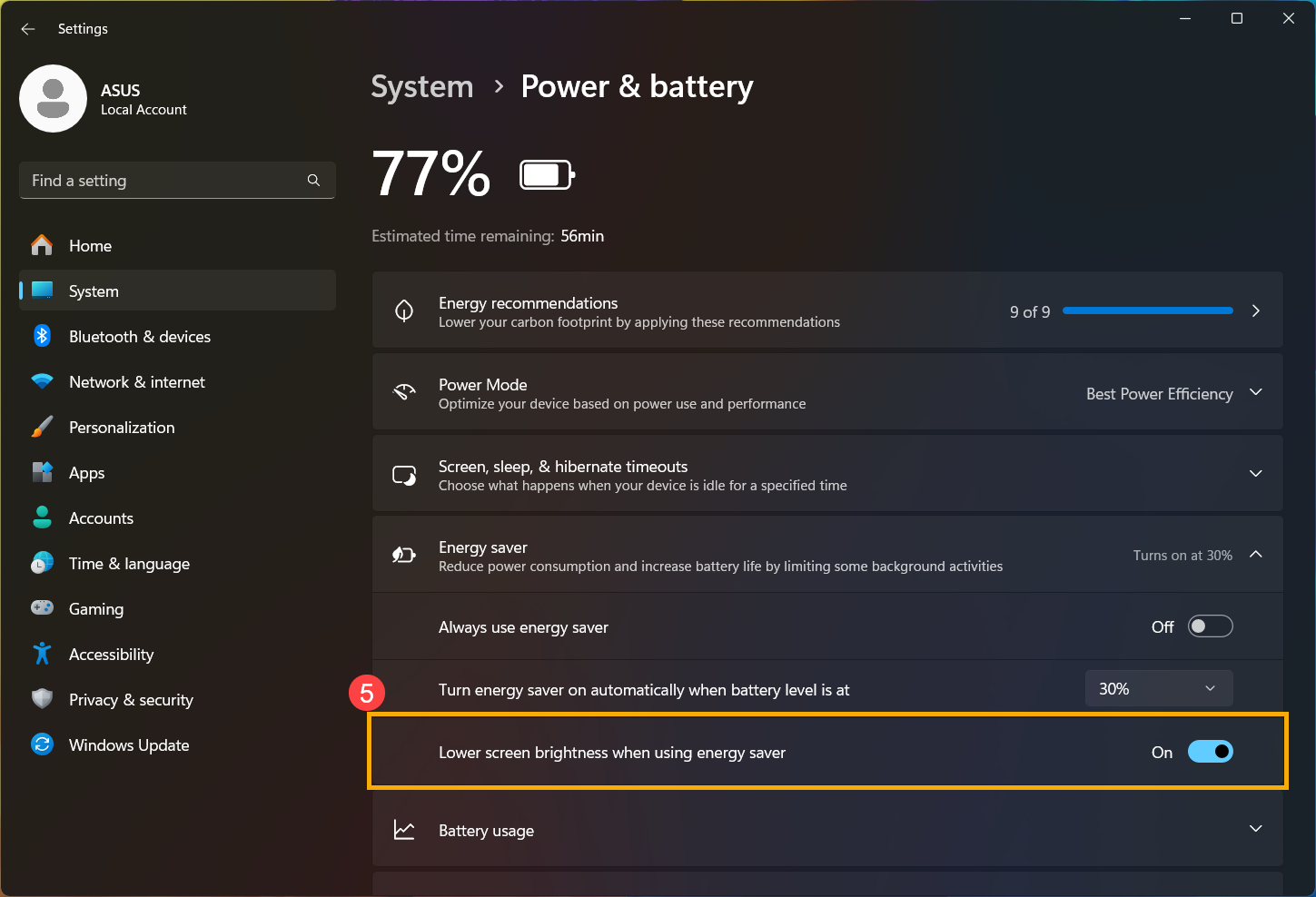
- Aktiviere [Helligkeit des Bildschirms verringern, wenn Energiesparmodus verwendet wird]⑤ , um die Bildschirmhelligkeit automatisch zu verringern und so die Akkulaufzeit im Energiesparmodus zu verlängern.
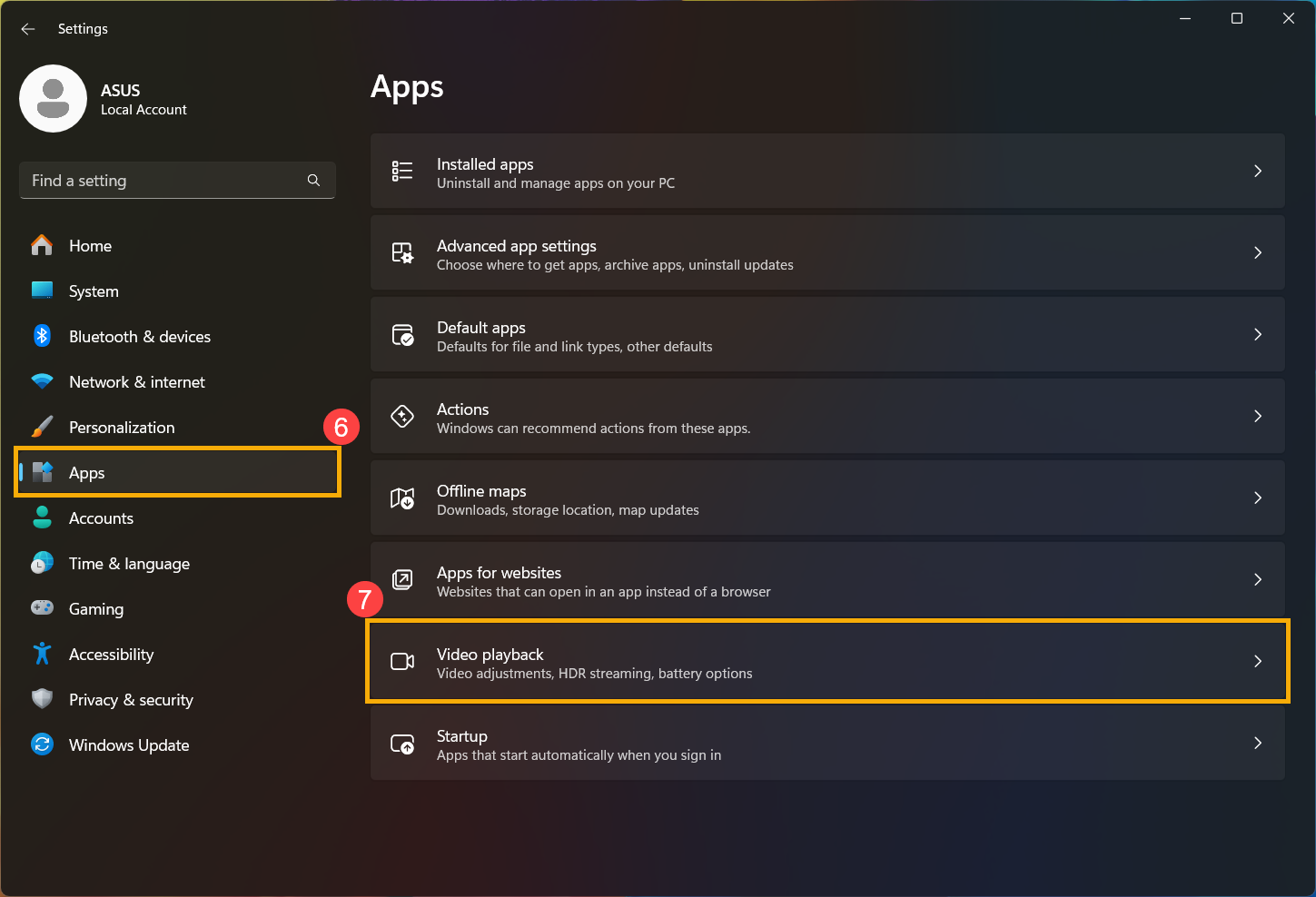
- Du kannst auch verschiedene Akkuoptionen für das Abspielen von Videos im Akkubetrieb wählen. Wähle in den Windows-Einstellungen [Apps]⑥ und dann [Videowiedergabe]⑦.
- Erweitere das Feld für Akkuoptionen, um weitere Optionen anzuzeigen. Du kannst Für Akkulaufzeit optimieren auswählen, wenn du Filme und Videos im Akkubetrieb ansiehst⑧.
Du kannst auch Video bei Akkubetrieb in niedrigerer Auflösung abspielen aktivieren⑨ für weiteren Akkuverbrauch sparen.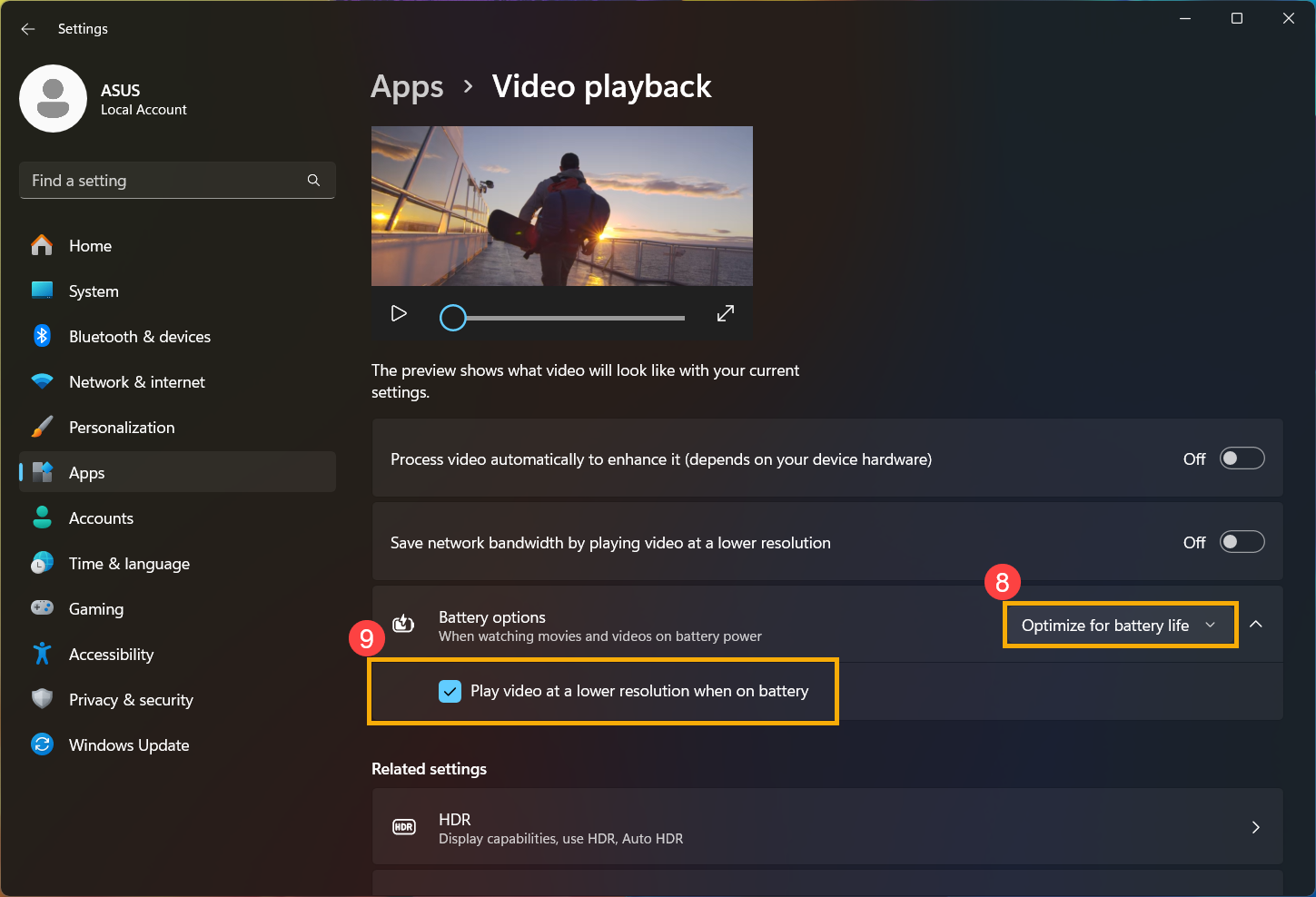
Einstellungen in MyASUS, Armoury Crate und ProArt Creator Hub anpassen
ASUS hat integrierte Systemsteuerungssoftware entwickelt, darunter MyASUS, Armoury Crate und ProArt Creator Hub, um Ihnen zu helfen, die Systemleistung schnell anzupassen. Bitte beachten Sie die folgenden Schritte basierend auf der Anwendung, die mit Ihrem ASUS-Produkt geliefert wird:
Hinweis: Die angezeigten Bildschirme und Funktionen können je nach Produktmodell und Anwendungsversion leicht variieren. Für detaillierte Funktionsbeschreibungen lesen Sie bitte die Einführung zur jeweiligen Anwendung.
MyASUS
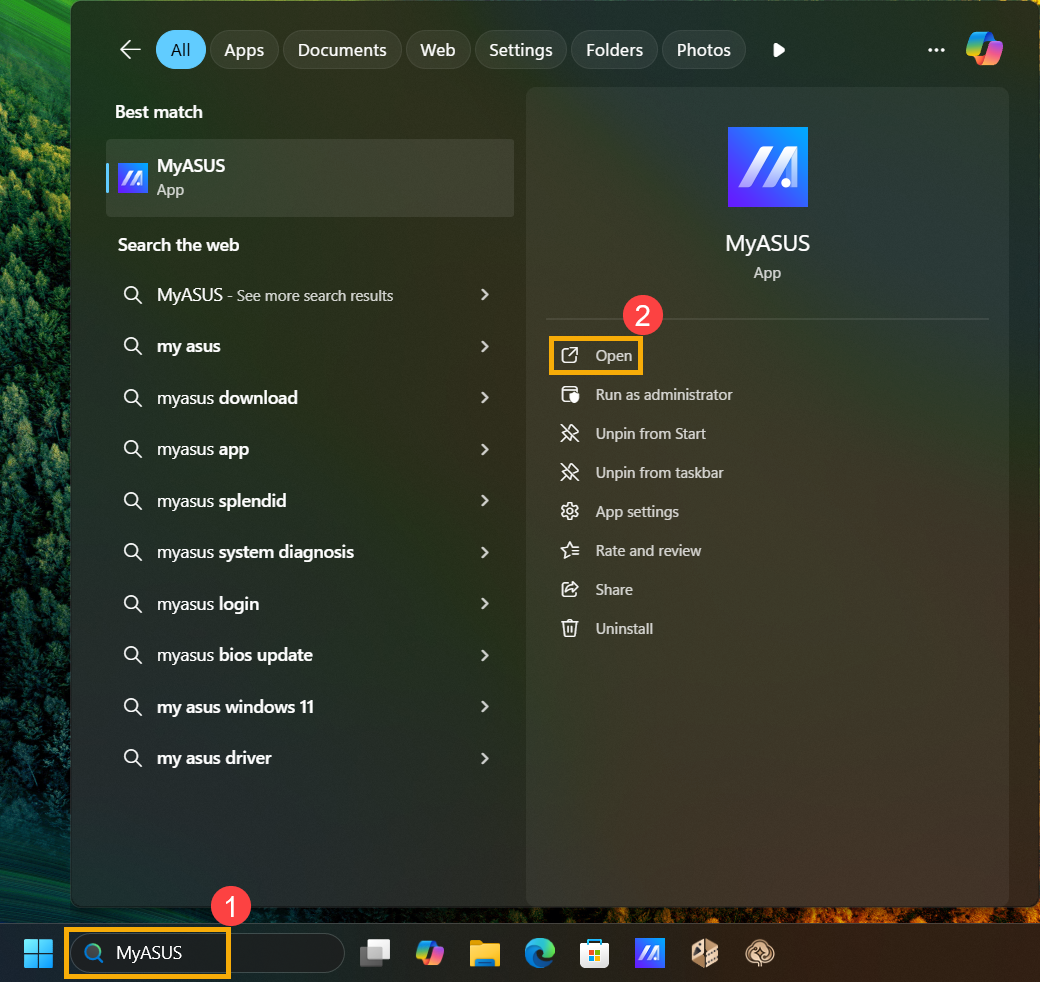
- Geben Sie [MyASUS] in die Windows-Suchleiste ein und suchen Sie danach①, klicken Sie dann auf [Öffnen]②.
- Nach dem Öffnen der MyASUS-Anwendung wechseln Sie zur [Geräteeinstellungen]-Seite③ und wählen [Flüstermodus]④ im Lüfterprofil, um Energie zu sparen.

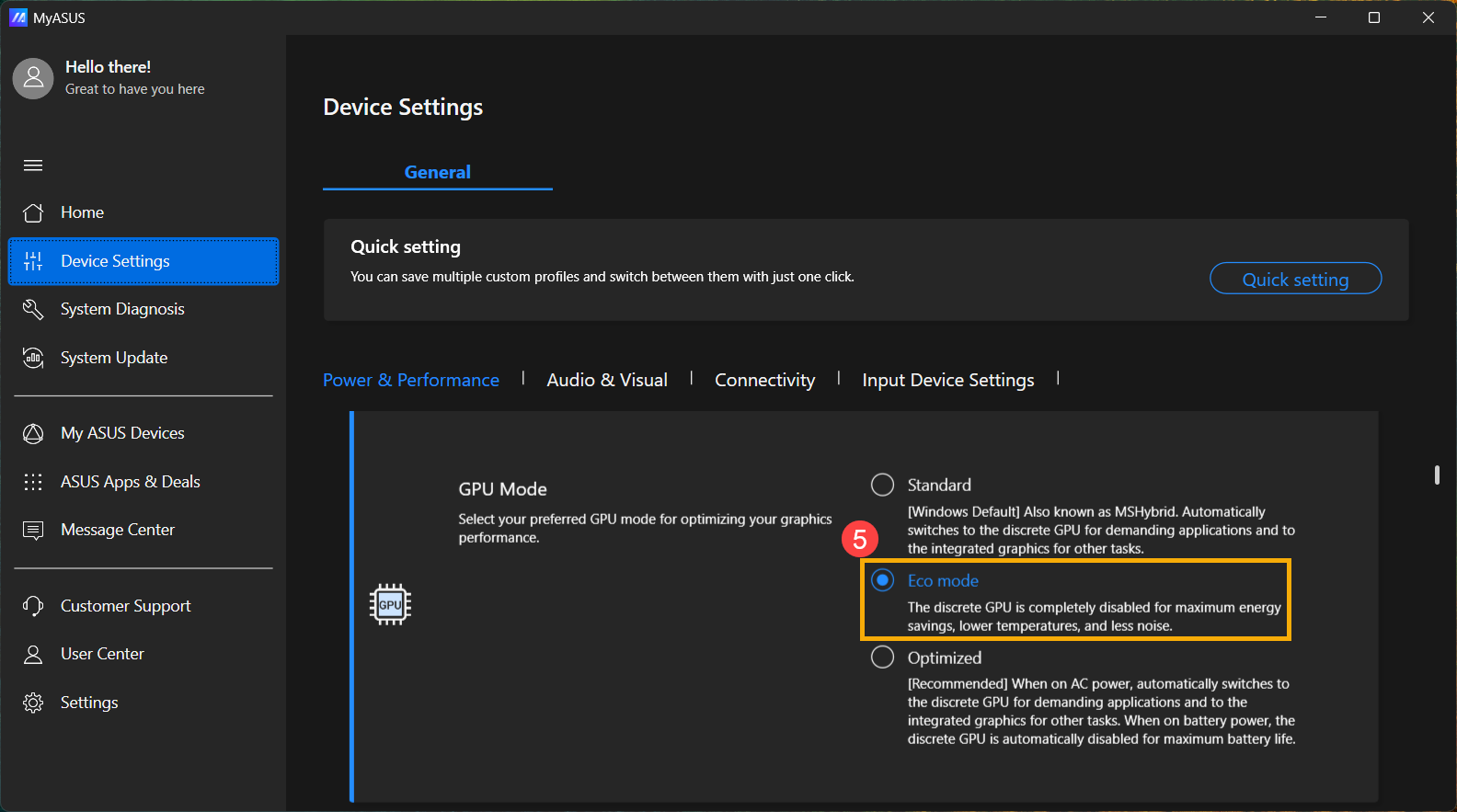
- Wenn Ihr Gerät mit einer NVIDIA®-dedizierten Grafikkarte ausgestattet ist, können Sie [Eco-Modus]⑤ im GPU-Modus auswählen, um optimale Energieeinsparungen zu erzielen.
Armoury Crate
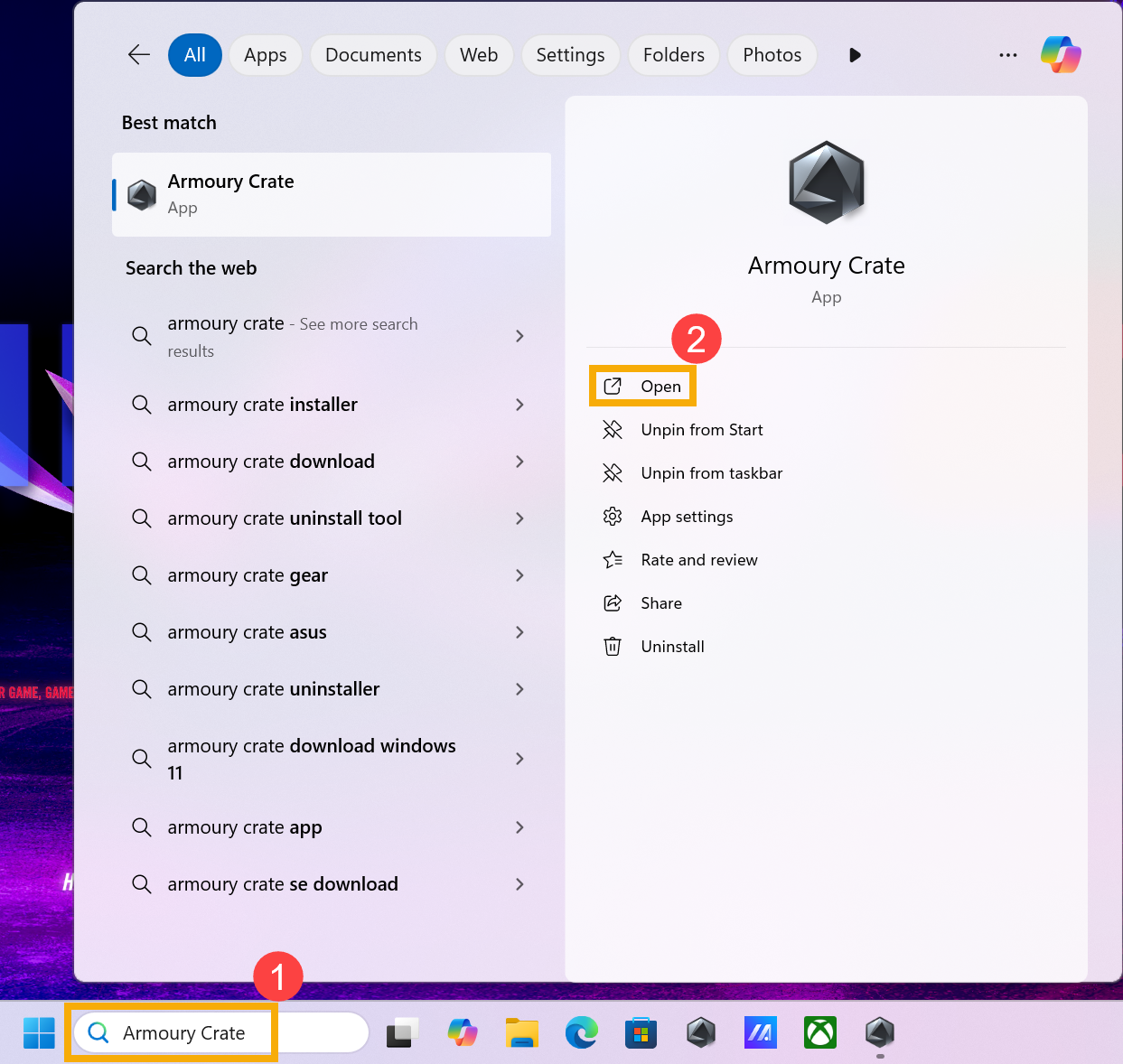
- Geben Sie [Armoury Crate] in die Windows-Suchleiste ein und suchen danach①, klicken Sie dann auf [Öffnen]②.
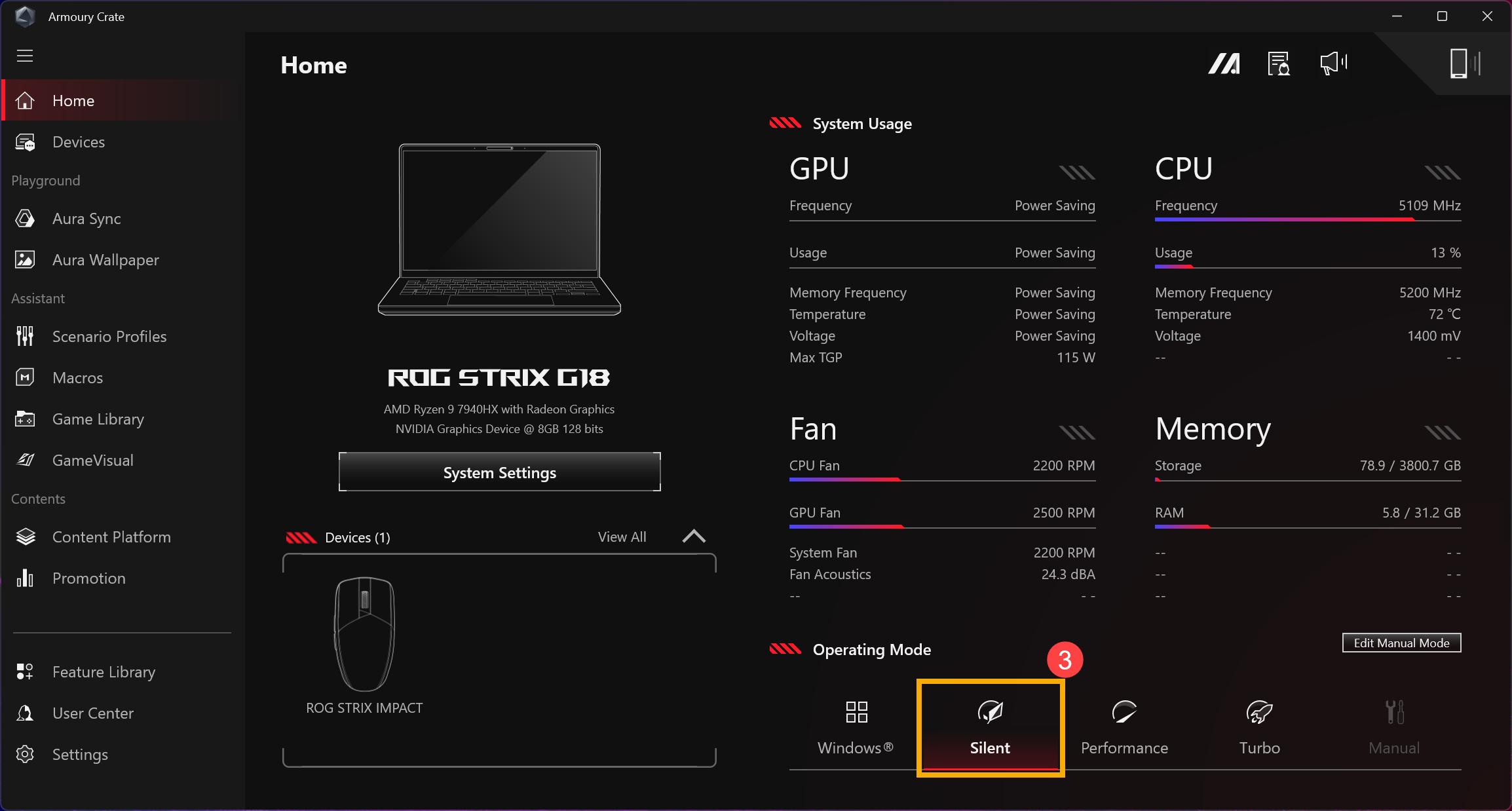
- Nach dem Öffnen der Armoury Crate-Anwendung wählen Sie [Leise]③ im Betriebsmodus, um Energie zu sparen.
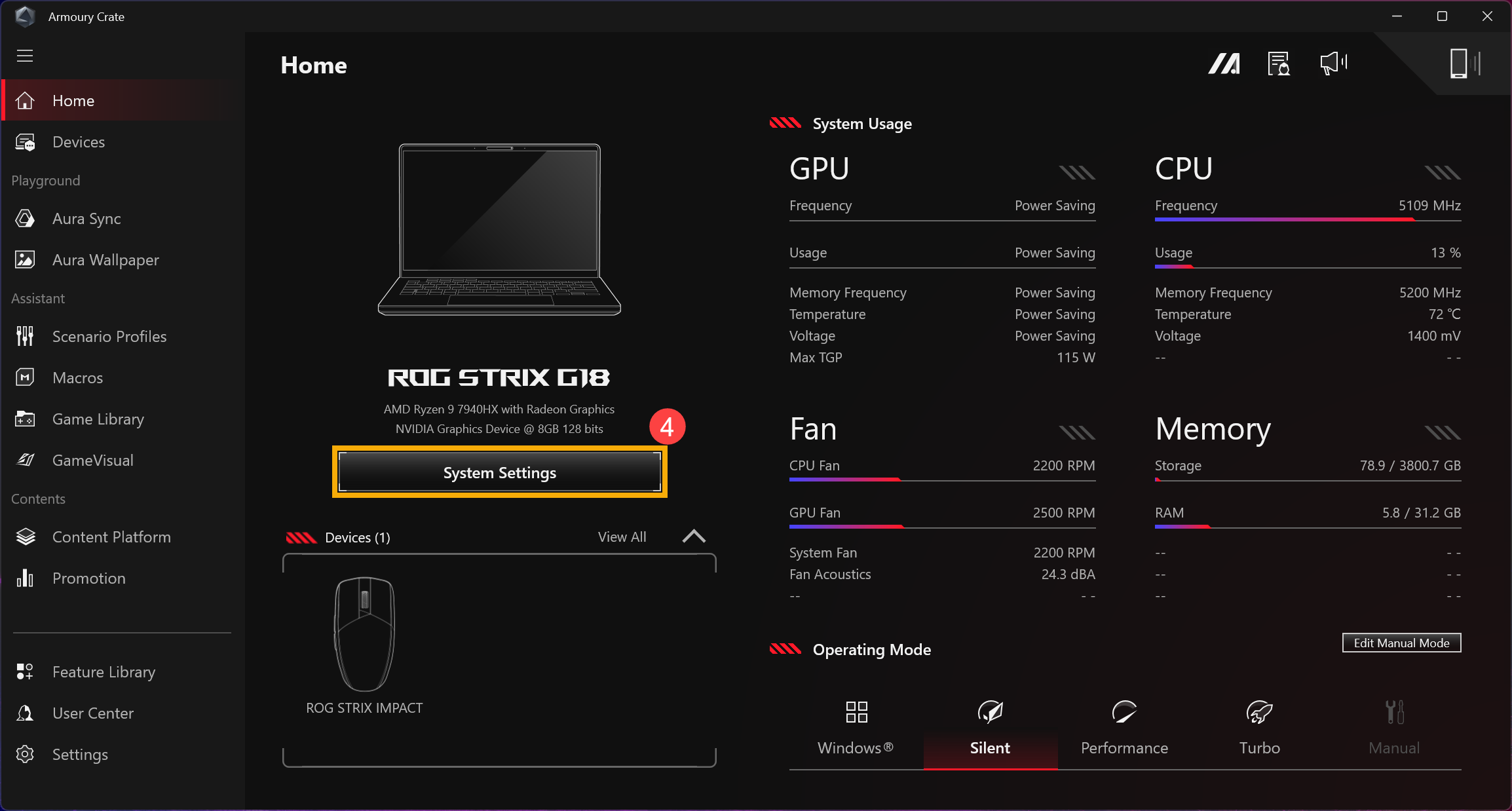
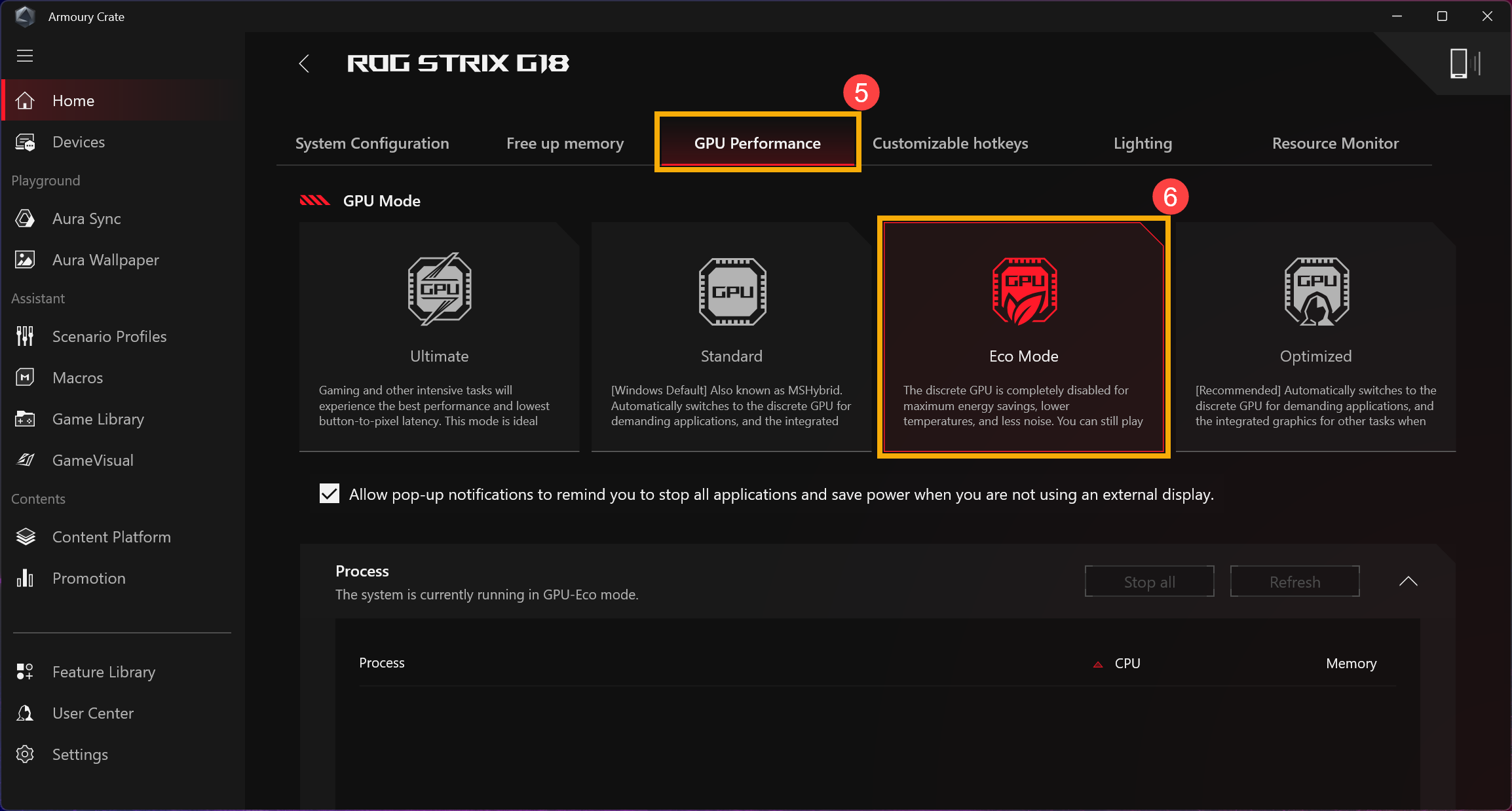
- Wenn Ihr Gerät mit einer NVIDIA®-dedizierten Grafikkarte ausgestattet ist, gehen Sie zu [Systemeinstellungen]④ und wählen Sie [Eco-Modus]⑥ auf der Seite [GPU-Leistung]⑤ , um eine optimale Energieeinsparung zu erzielen.
ProArt Creator Hub
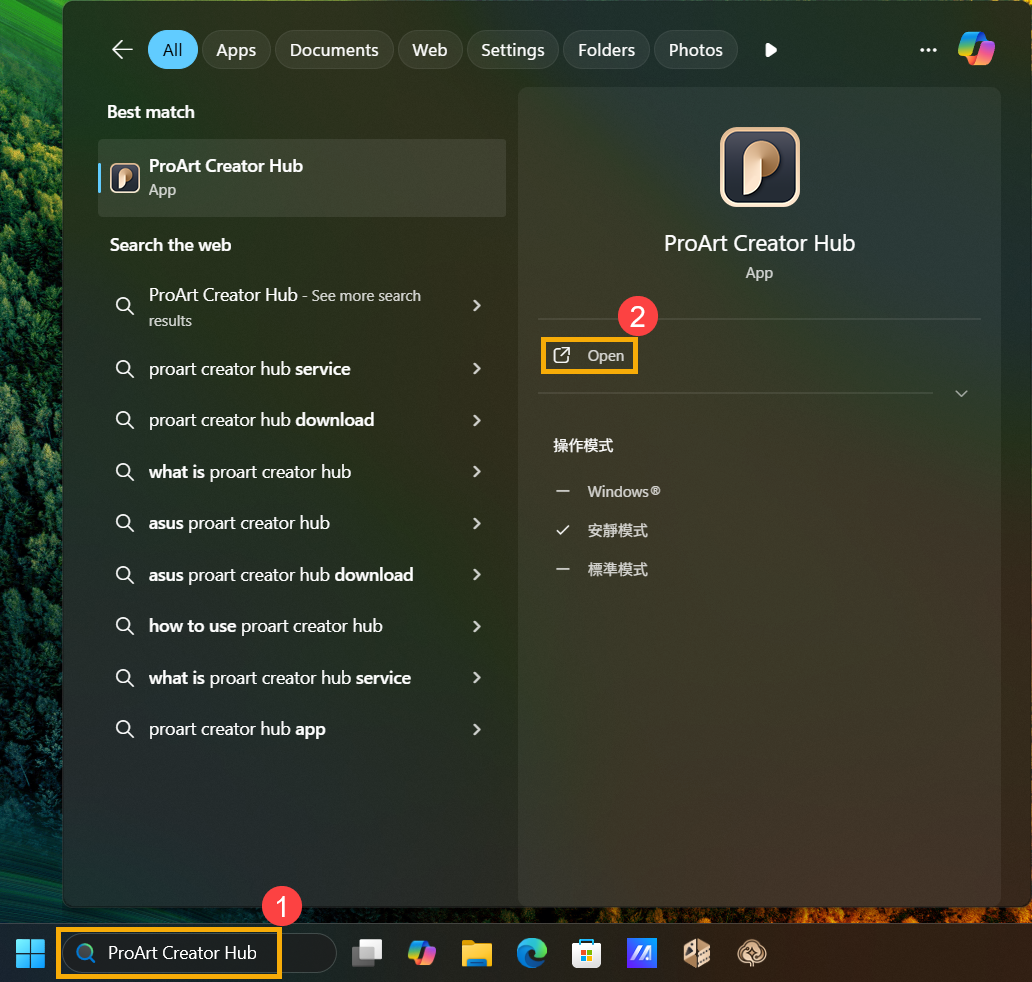
- Geben Sie [ProArt Creator Hub] in die Windows-Suchleiste ein und suchen Sie danach①, klicken Sie dann auf [Öffnen]②.
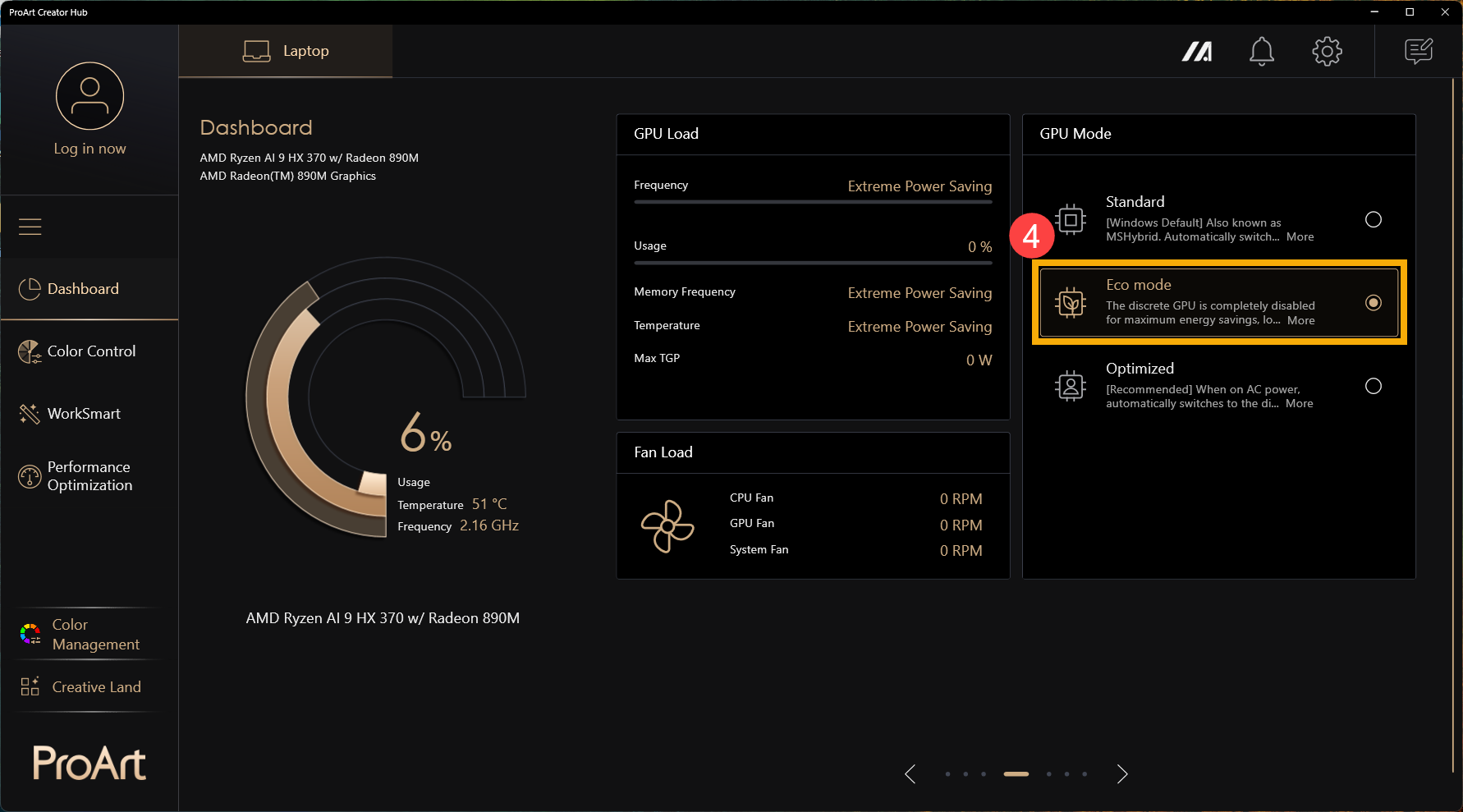
- Nach dem Öffnen der ProArt Creator Hub-Anwendung wählen Sie [Flüstermodus]③ im Betriebsmodus, um energiesparende Effekte zu erzielen.

- Wenn Ihr Gerät mit einer NVIDIA®-dedizierten Grafikkarte ausgestattet ist, können Sie [Öko-Modus] ④ im GPU-Modus auswählen, um optimale Energieeinsparungen zu erzielen.
Passen Sie die Energieeinstellungen an, wenn das Gerät nicht verwendet wird
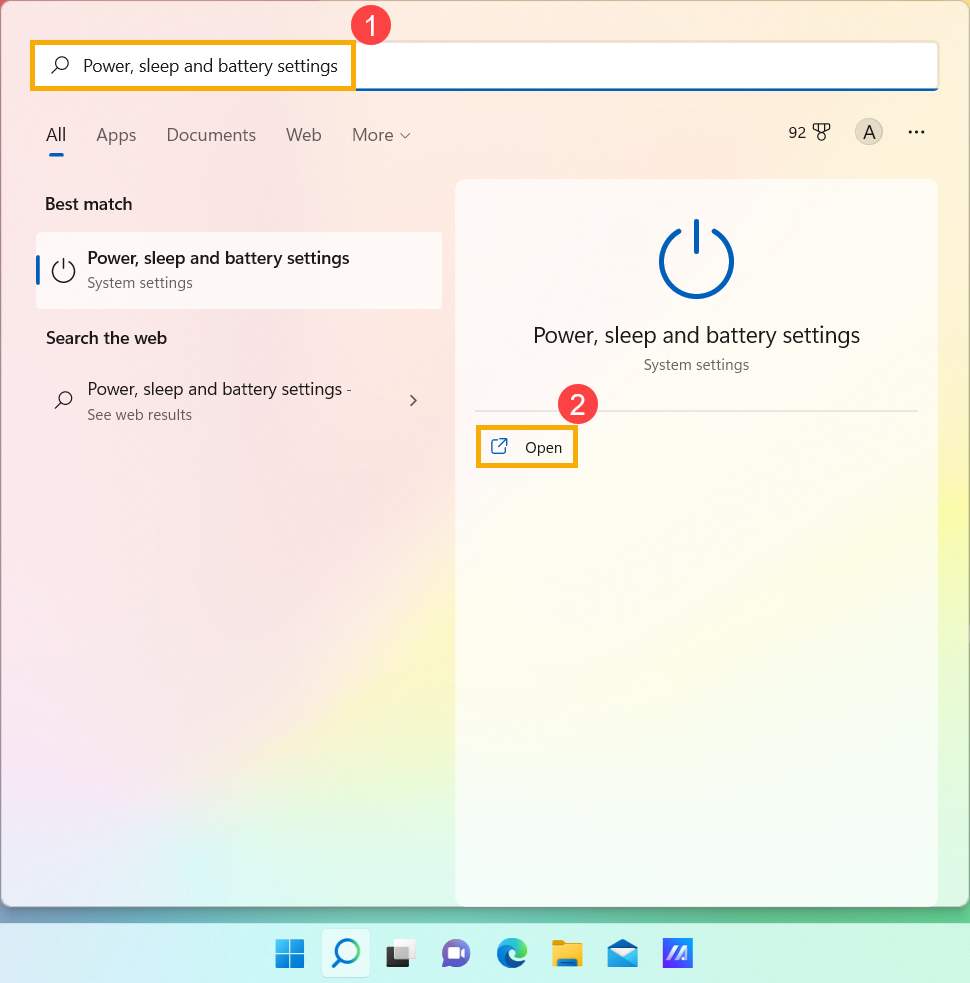
- Geben Sie [Energie-, Ruhemodus- und Akkueinstellungen] in die Windows-Suchleiste ein und suchen Sie danach①, klicken Sie dann auf [Öffnen]②.
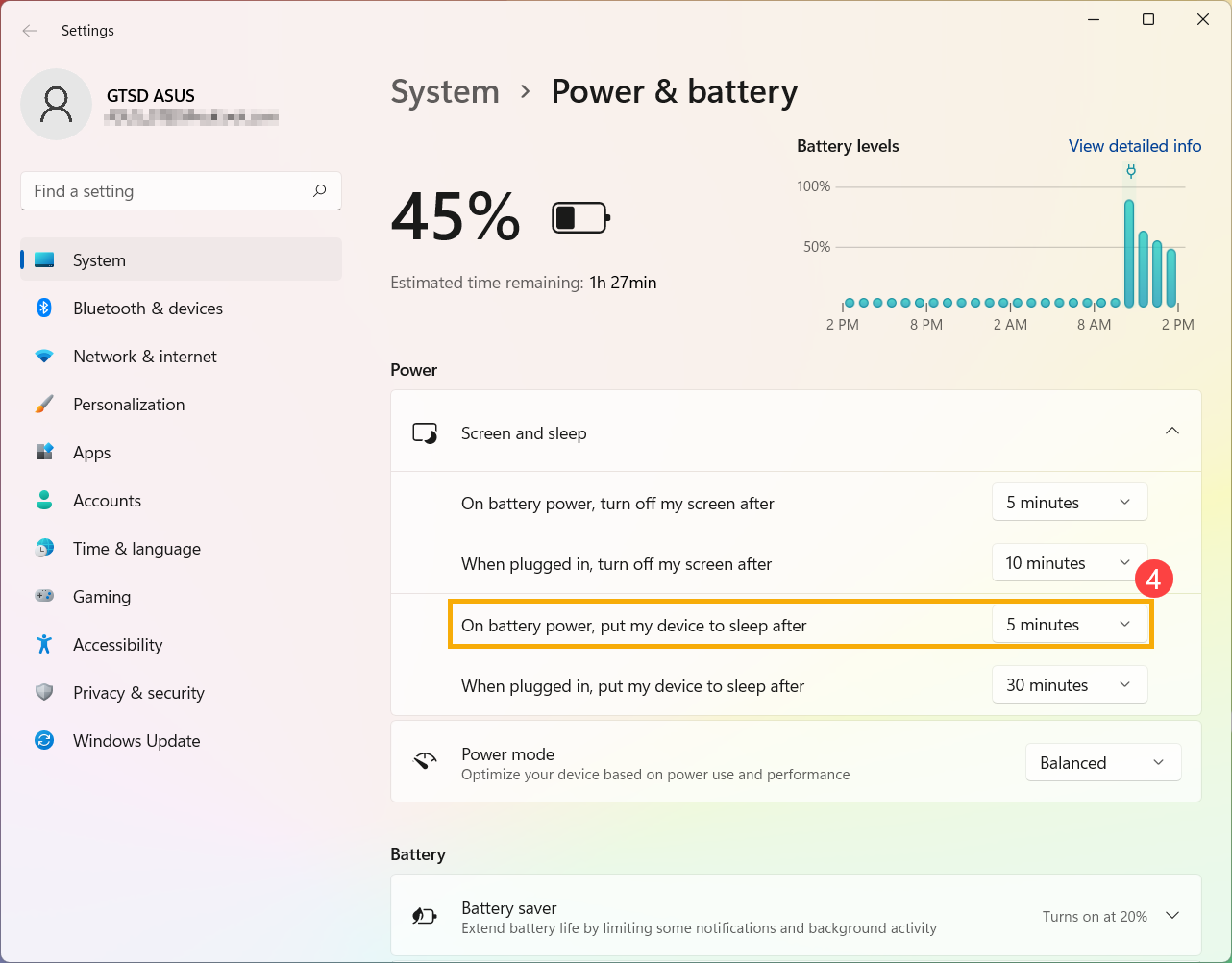
- Erweitern Sie das Bildschirm- und Ruhezustand Feld, um weitere Optionen anzuzeigen. Passen Sie die Zeit an, bis der Bildschirm im Akkubetrieb ausgeschaltet wird ③. Die Akkulaufzeit kann deutlich verlängert werden, indem ein kürzerer Zeitraum für den Display-Leerlauf gewählt wird.
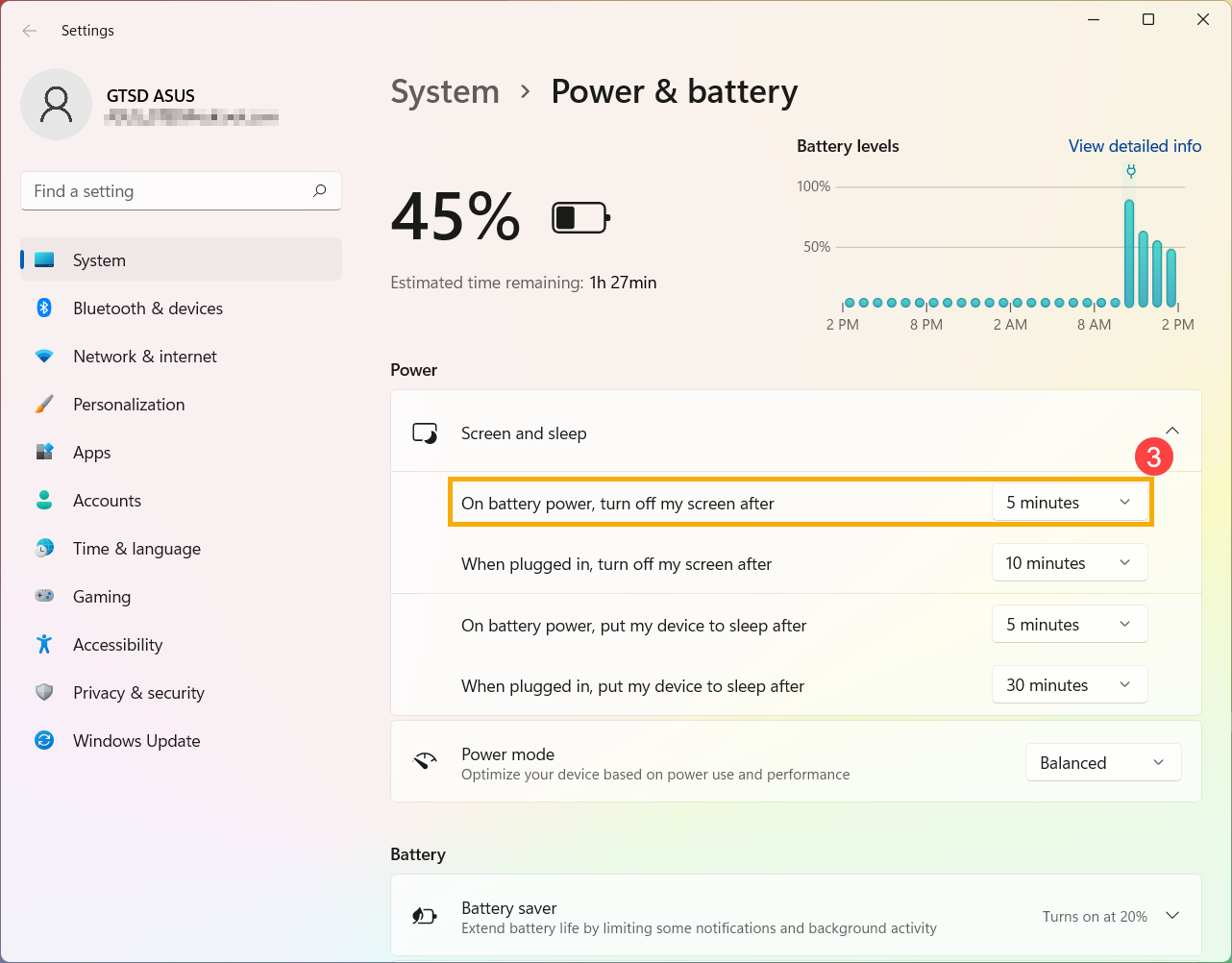
- Stellen Sie die Zeit ein, bis der Energiesparmodus aktiviert wird bei Akkubetrieb④. Wenn das Gerät nicht benutzt wird, wechselt Windows automatisch in den energiesparenden Ruhezustand.
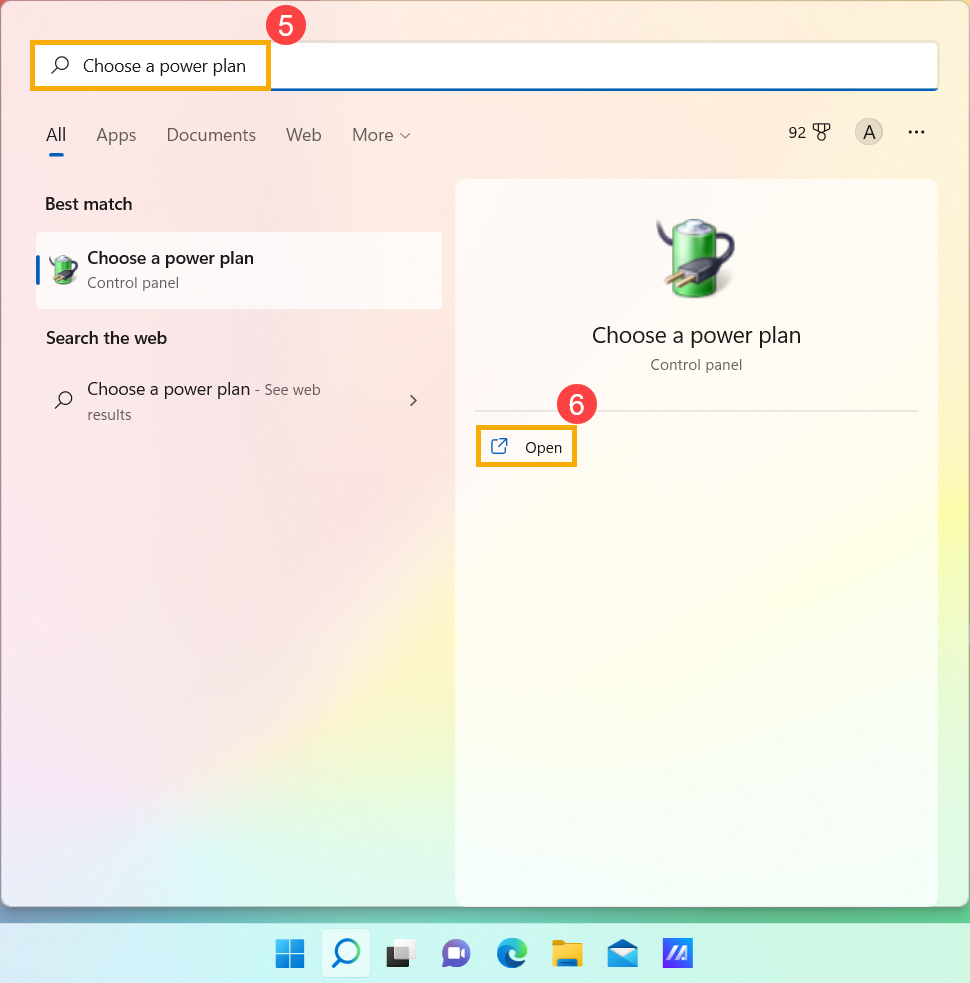
- Sie können den Energiesparmodus durch einen noch stromsparenderen Ruhezustand ersetzen. Geben Sie [Einen Energiesparplan auswählen] in die Windows-Suchleiste ein und suchen Sie danach⑤, dann klicken Sie auf [Öffnen]⑥.
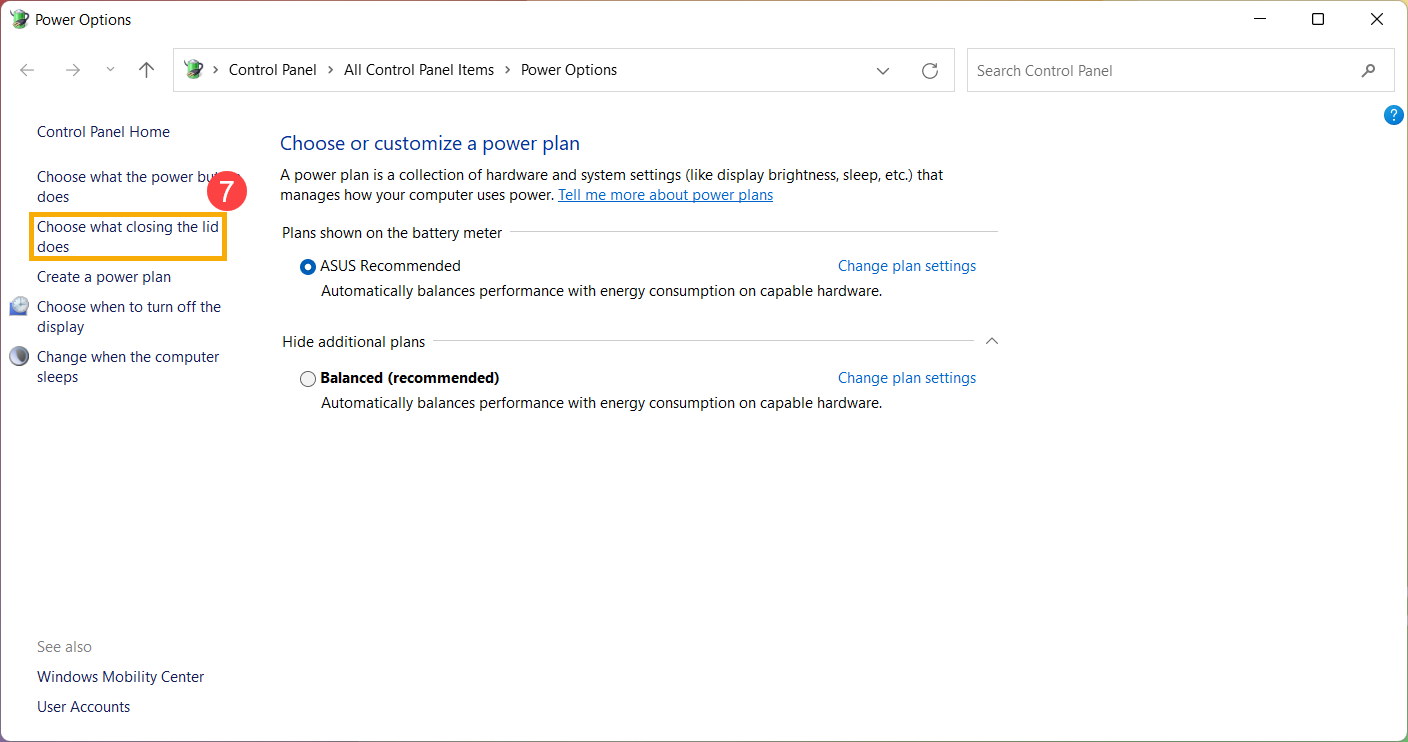
- Klicken Sie auf [Auswählen, was beim Zuklappen des Deckels geschehen soll]⑦.
- Wählen Sie [Ruhezustand] bei Akku⑧.
Der Stromverbrauch im Ruhezustand ist niedriger als im Energiesparmodus, und wenn Sie Ihr Gerät neu starten, kehrt es an die Stelle zurück, an der Sie es zuvor verlassen haben. Nachdem Ihr Gerät in den Ruhezustand gewechselt ist, müssen Sie die Ein-/Aus-Taste drücken, um es wieder aufzuwecken.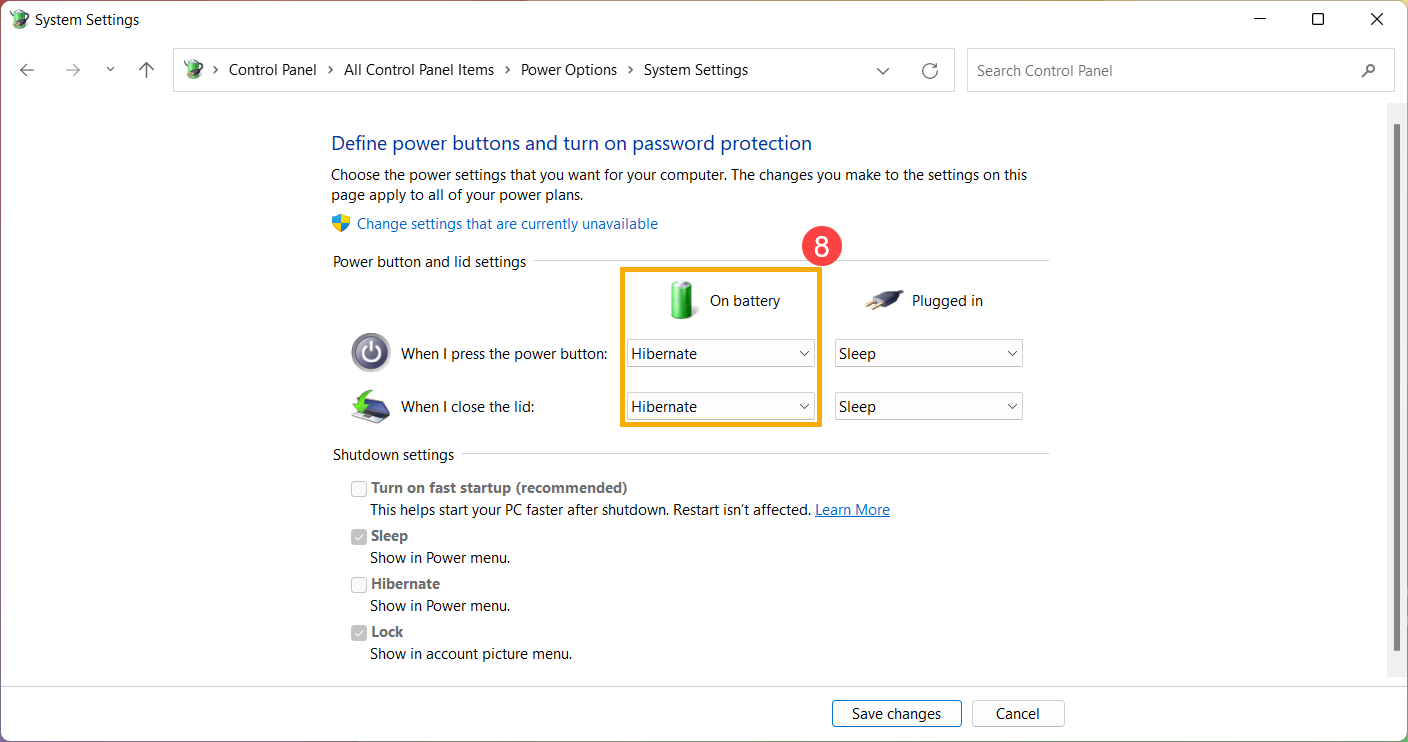
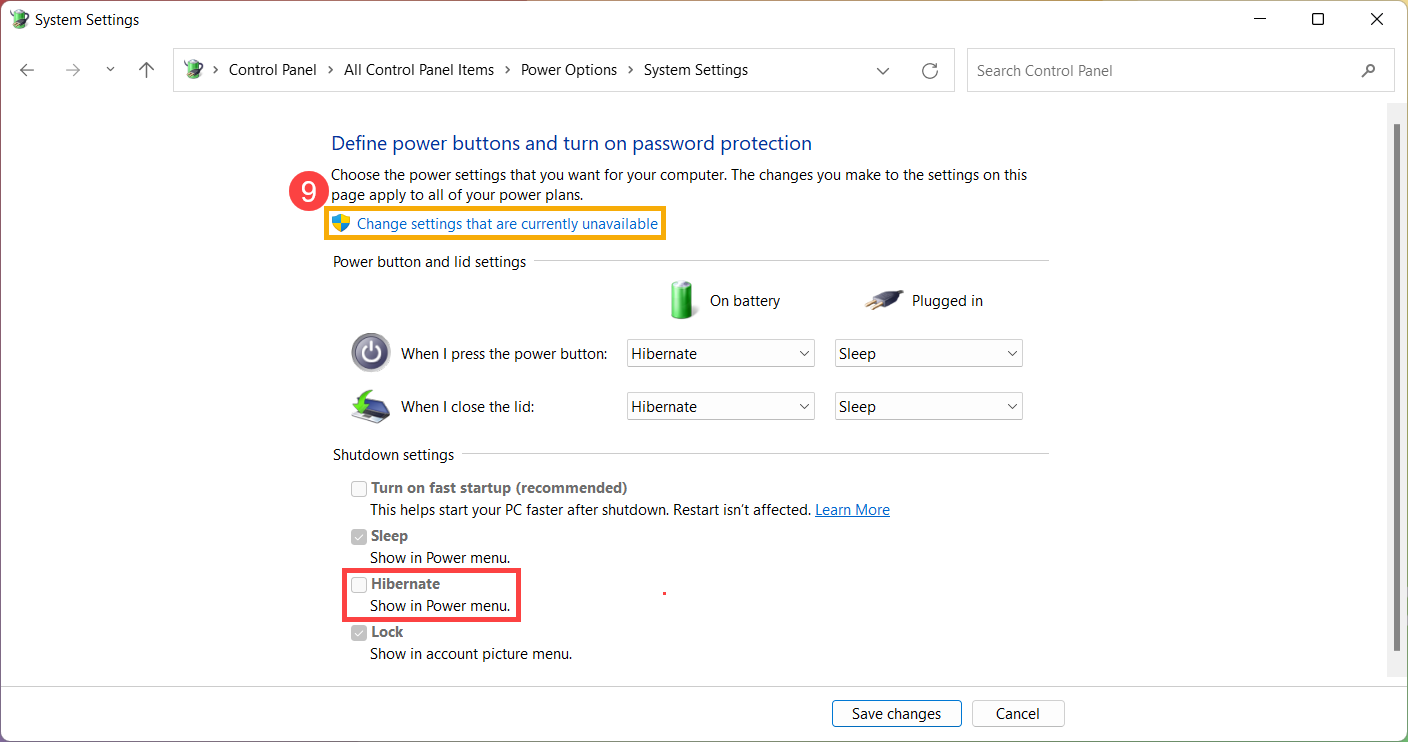
- Falls Sie die Option "Ruhezustand" nicht im Energiemenü sehen können. Bitte klicken Sie auf [Einstellungen ändern, die momentan nicht verfügbar sind]⑨, damit diese Option aktiviert wird und Sie die Einstellungen anpassen können.
Batterieentladung von Anwendungen überprüfen
Überprüfen, welche Anwendungen den meisten Akku verbrauchen
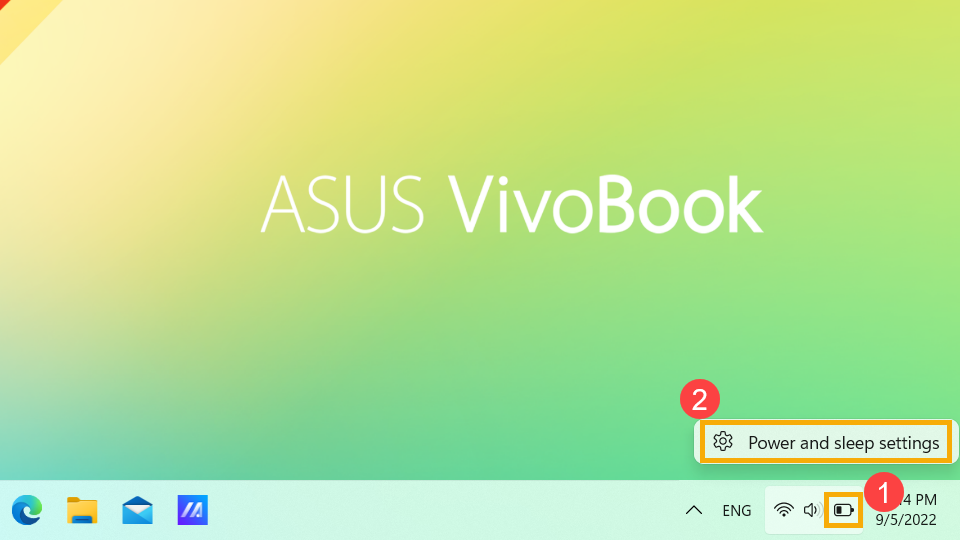
- Rechtsklicken Sie auf [Akkusymbol]① in der Taskleiste und wählen Sie dann [Energie- und Energiespareinstellungen]②.
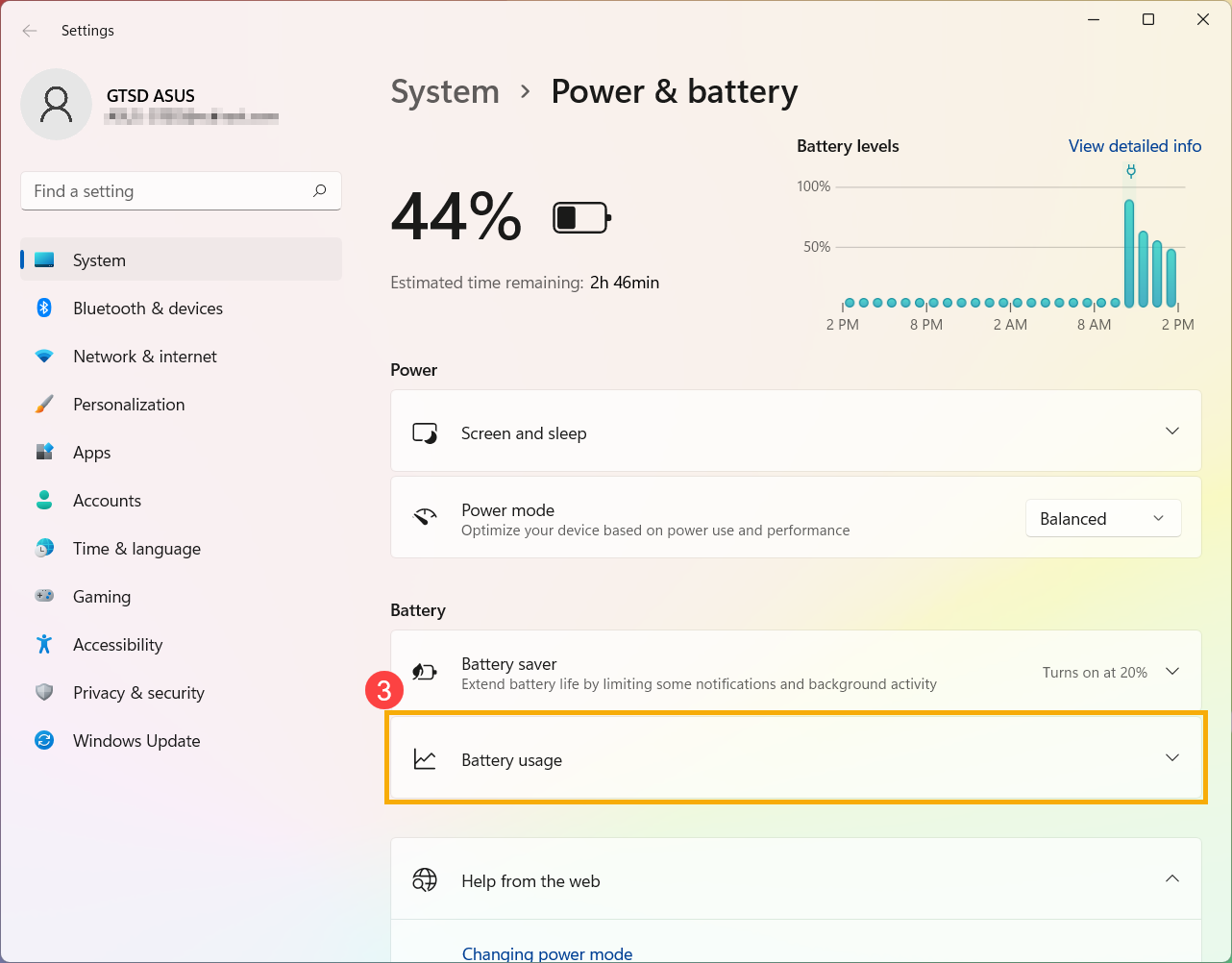
- Erweitern Sie das [Batterieverbrauch]-Feld③ , um weitere Batterieoptionen anzuzeigen.
- Sie können den [Zeitraum]④ ändern, um zu überprüfen, welche Anwendungen im angegebenen Zeitraum am meisten Akkuleistung verbraucht haben⑤.
Wenn Sie einige der aufgeführten Anwendungen nicht verwenden, schließen oder deinstallieren Sie diese, um die Akkulaufzeit zu verbessern.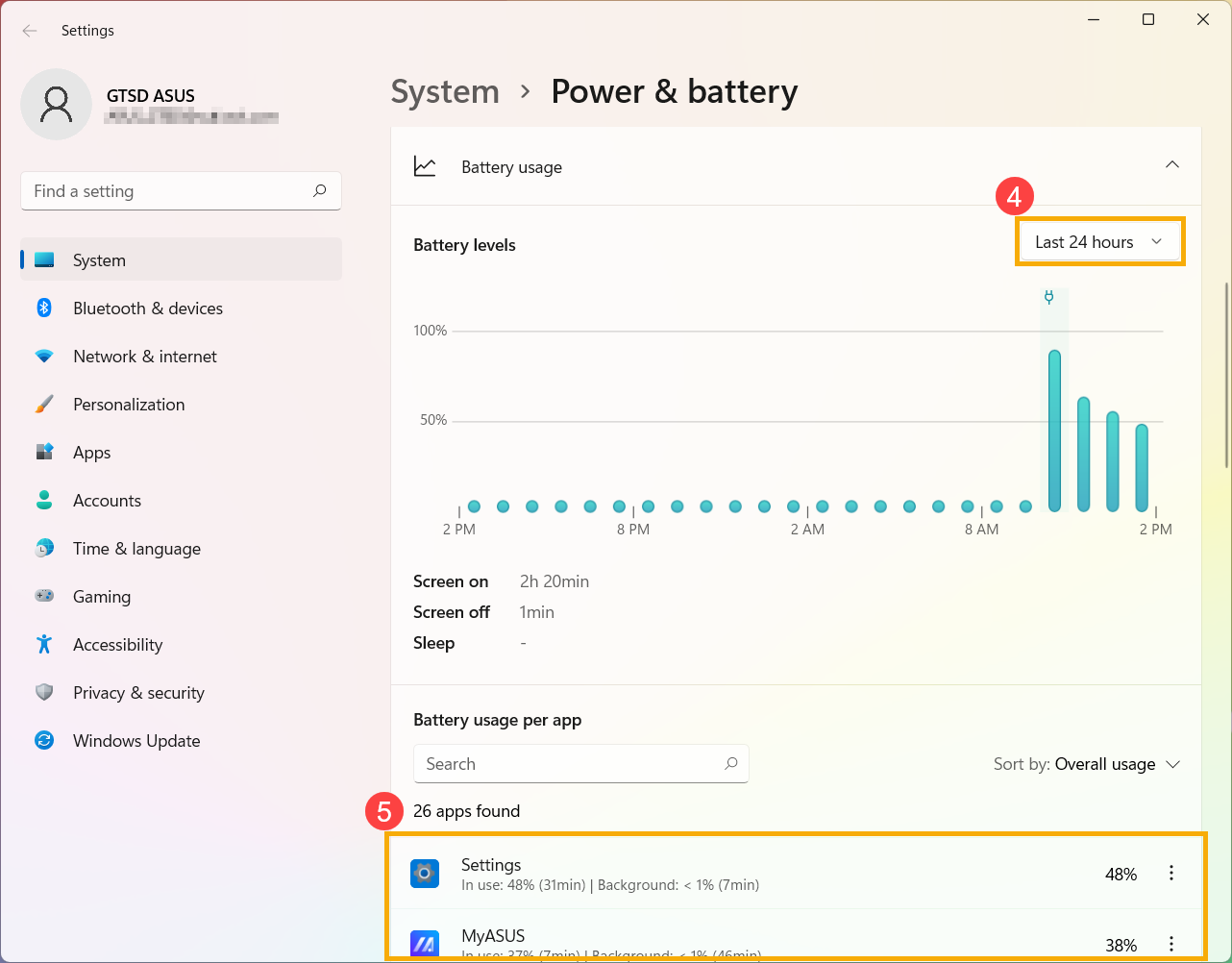
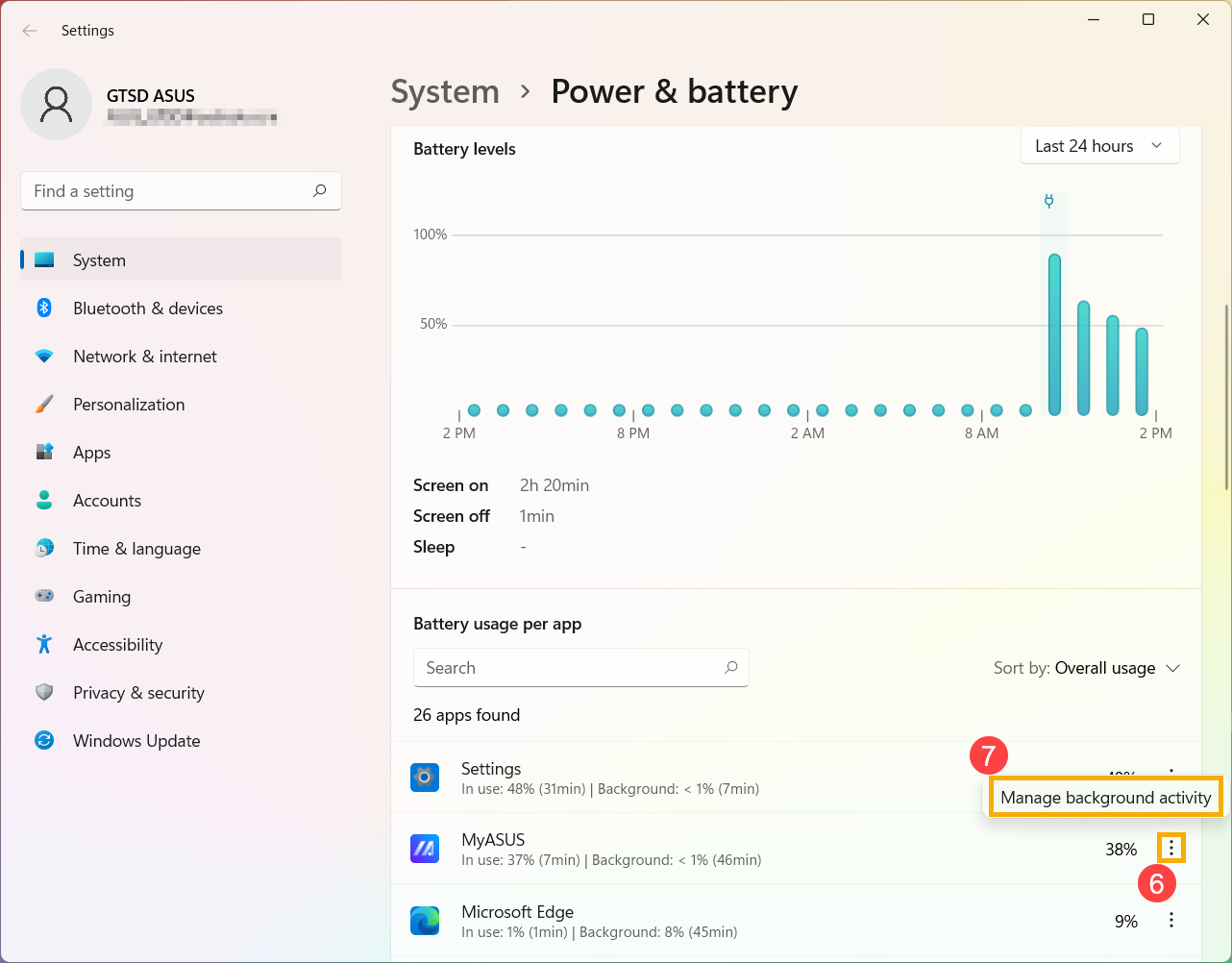
- In diesem Fenster können Sie auch auswählen, ob eine Anwendung im Hintergrund ausgeführt werden soll oder nicht. Hier können Sie verhindern, dass die Anwendung im Hintergrund läuft, was die Akkulaufzeit verbessert.
Klicken Sie auf das [Weitere Optionen] -Symbol⑥ unter einer App und wählen Sie dann [Hintergrundaktivitäten verwalten]⑦.
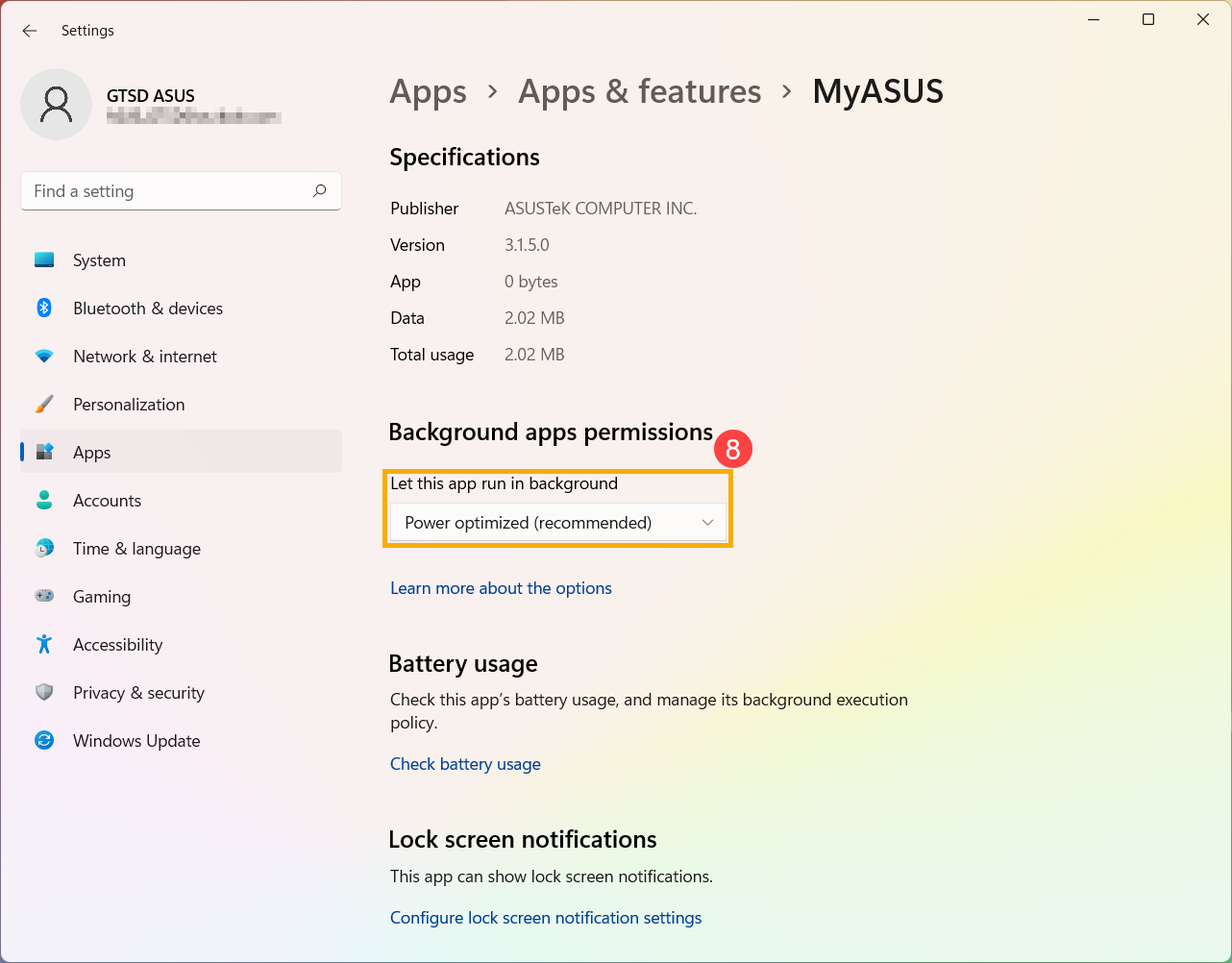
- Auf der Einstellungsseite dieser App ändern Sie die Einstellung für [Erlaube dieser App, im Hintergrund ausgeführt zu werden]⑧.
Batterielaufzeit im abgesicherten Modus überprüfen
Einige Windows-Anwendungen verbrauchen mehr Akkuleistung als andere, und das kann die Akkulaufzeit beeinflussen. Bitte versuchen Sie, die Akkulaufzeit im abgesicherten Modus zu messen und vergleichen Sie diese mit der Nutzung im Windows-Betriebssystem. Besuchen Sie den Artikel, um mehr darüber zu erfahren, wie Sie den abgesicherten Modus aufrufen: Wie komme ich in den abgesicherten Modus.
Wenn der Unterschied in der Nutzungsdauer erheblich ist, bedeutet das, dass es einige Anwendungen oder Hintergrundprogramme gibt, die erheblich Strom verbrauchen.
Wenn Sie nicht wissen, welche Anwendungen den Akkuverbrauch verursachen, versuchen Sie bitte, das System Ihres Geräts zurückzusetzen.
Hinweis: Bitte sichern Sie Ihre persönlichen Dateien, bevor Sie das System des Geräts zurücksetzen.
Bitte lesen Sie die folgenden Artikel, um Anleitungen zum Sichern persönlicher Dateien und zum Zurücksetzen des Systems zu erhalten: Wie setzt man das System zurück.
Windows 10 Betriebssystem
BIOS, Windows-Pakete und Treiber aktualisieren
Das Aktualisieren der Software Ihres Geräts kommt in der Regel der Systemstabilität zugute und hilft, es zu optimieren. Es wird daher empfohlen, regelmäßig nach Software-Updates zu suchen und die neueste Version so bald wie möglich zu installieren. Weitere Informationen zum Aktualisieren der Software finden Sie in den folgenden Artikeln:
Wie man die BIOS-Version im Windows-System aktualisiert
Wie man das BIOS mit ASUS Firmware Update/EZ Flash aktualisiert
Weitere Informationen zum Aktualisieren von Windows und Treibern finden Sie in den folgenden Artikeln:
Wie man das Windows Update ausführt
Wie man Treiber über System Update in MyASUS aktualisiert
Wenn das Problem nach dem Aktualisieren von BIOS/Windows-Paketen/Treibern auf die neuesten Versionen weiterhin besteht, fahren Sie bitte mit dem nächsten Kapitel zur Fehlerbehebung fort.
Überprüfen Sie den Akkuzustand
Sie können den Akkuzustand über das Batterie-Diagnosetool in der MyASUS-App überprüfen. Befolgen Sie die folgenden Schritte, um den Akkuzustand Ihres Geräts zu prüfen:
Hinweis: Wenn der Akkuzustand schlecht ist, empfehlen wir, den ASUS Produktsupport für einen Akku-Austausch zu kontaktieren, um die Leistung und Kapazität des Akkus vollständig wiederherzustellen.
- Geben Sie [MyASUS] in die Windows-Suchleiste ein und suchen Sie danach①, dann klicken Sie auf [Öffnen]②.
Hinweis: Wenn im Suchergebnis keine Ergebnisse angezeigt werden, müssen Sie möglicherweise die fehlende Anwendung installieren. Eine Anleitung zur Installation von MyASUS finden Sie im folgenden Artikel: Wie installiere ich MyASUS.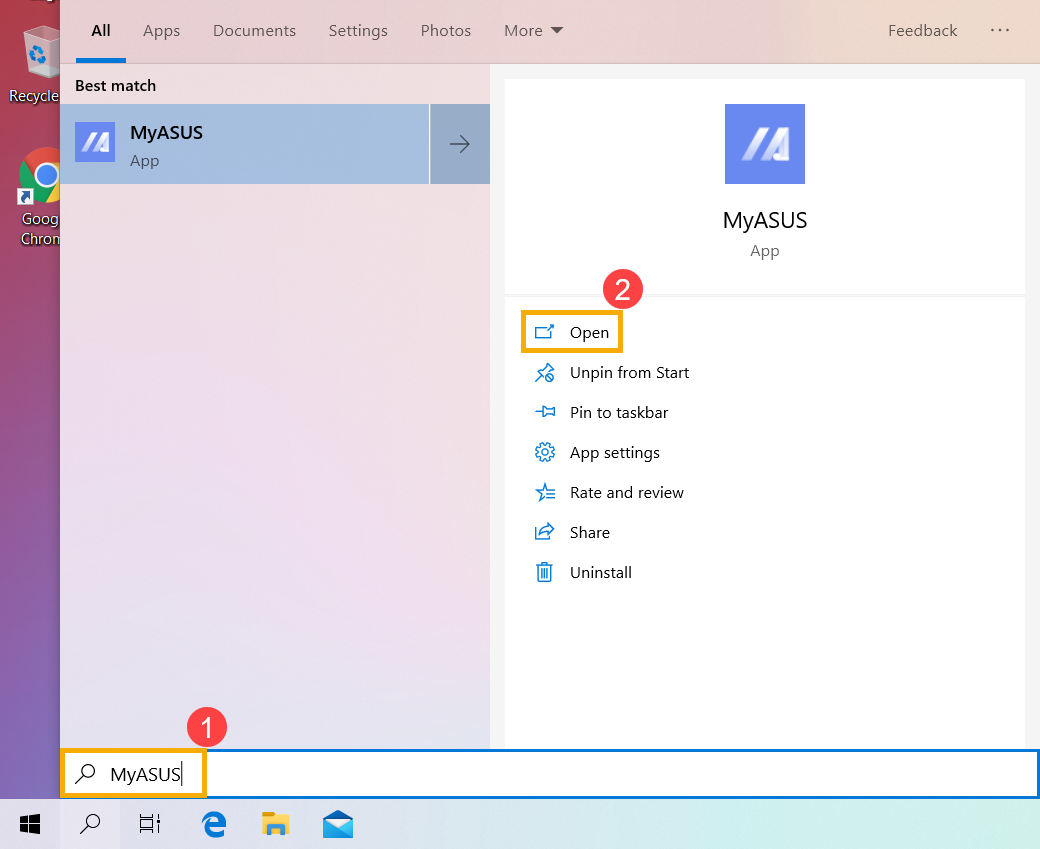
- Klicken Sie in der MyASUS-App auf [Systemdiagnose]③.
Hinweis: Wenn Ihr Gerät die Systemdiagnose nicht anzeigtSeite in MyASUS-Software, bedeutet dies, dass Ihr Gerät diese Funktion nicht unterstützt. Fahren Sie mit dem nächsten Abschnitt fort, um weitere Fehlerbehebungen durchzuführen. Hier erfahren Sie mehr über Warum kann ich in der MyASUS-App nur teilweise Funktionen sehen. - In [Diagnosewerkzeug]④, klicken Sie auf [Akkuprobleme]⑤. Hier erfahren Sie mehr über MyASUS Systemdiagnose – Einführung.
- Schließen Sie das Gerät an die Stromversorgung an und klicken Sie auf [Überprüfung]⑥.
- Nach der Überprüfung klicken Sie auf [Ergebnisse]⑦. Wenn ein Fehler auftritt, bedeutet dies in der Regel, dass der Akku Ihres Geräts eine Maßnahme erfordert. Bitte wenden Sie sich an den ASUS Produktsupport, um den Akku auszutauschen.
Wenn kein Problem gefunden wurde, bedeutet dies, dass die Der Batteriezustand ist gut, aber möglicherweise gibt es einige Anwendungen, Software oder Systemeinstellungen, die den erhöhten Batterieverbrauch verursachen. Bitte beachten Sie die nächsten Schritte, um die Systemeinstellungen zu optimieren und die Batterieentladung der Anwendungen zu überprüfen.
Optimieren Sie die Einstellungen zur Maximierung der Akkulaufzeit
Optimieren Sie die Windows-Systemeinstellungen
Versuchen Sie, die untenstehenden Systemeinstellungen anzupassen, um Strom zu sparen.
- Reduzieren Sie die Anzahl der laufenden Anwendungen: Alle Anwendungen verbrauchen Speicher und Energie, auch wenn sie minimiert oder im Hintergrund ausgeführt werden, was die Akkuleistung Ihres Geräts beeinträchtigen kann. Um den Stromverbrauch zu senken, schließen Sie bitte alle unnötigen Anwendungen. Dies können Sie über den Windows Task Manager tun: Wie man mit dem Task-Manager die Systemleistung überprüft.
- Reduzieren Sie die Bildschirmhelligkeit: Die Verringerung der Bildschirmhelligkeit ist eine effektive Methode, um die Akkulaufzeit zu verlängern.
- Tastaturbeleuchtung ausschalten: Das Ausschalten der Tastaturbeleuchtung hilft ebenfalls, Strom zu sparen.
- Nicht verwendete Peripheriegeräte entfernen: Externe Geräte verbrauchen ebenfalls Akku, auch wenn sie nicht benutzt werden. Bitte trennen Sie unnötige Peripheriegeräte (sowohl kabelgebunden als auch kabellos), um den Akku zu schonen.
- Wi-Fi/Bluetooth-Funktion deaktivieren: Wenn Sie keine Wi-Fi- oder Bluetooth-Verbindungen nutzen, schalten Sie diese bitte aus, um den Akku zu schonen.
- Energieplan ändern: Gehen Sie ins Menü "Energieoptionen" in den Windows-Einstellungen und wählen Sie den ASUS Empfohlen Energieplan. Dadurch werden Leistung und Energieverbrauch automatisch ausgeglichen. Falls dieser Plan auf Ihrem Gerät nicht verfügbar ist, wählen Sie bitte Ausbalanciert. Mehr Informationen zum Ändern des Energiemodus und -plans finden Sie im folgenden Artikel: Energie Modus und Plan ändern.
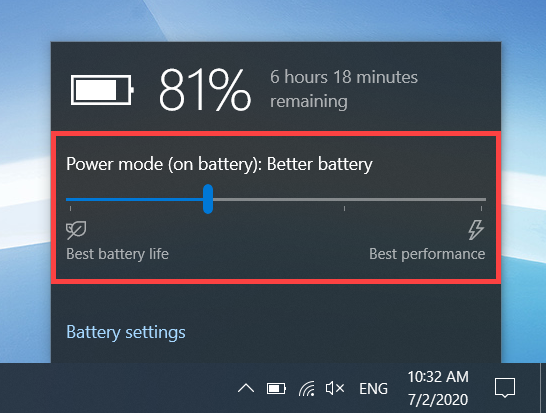
- Energiemodus ändern: Für die beste Akkulaufzeit können Sie den Energiemodus auf Bessere Akkuleistung oder Energiesparmodus stellen.
Einstellungen für den Energiesparmodus anpassen
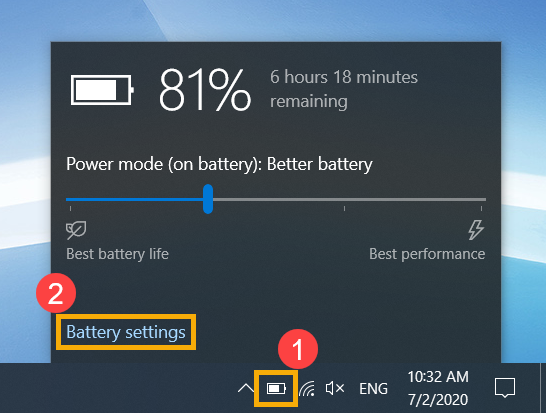
- Klicken Sie auf[batterie-symbol]① das sich unten rechts in der Taskleiste befindet, dann klicken Sie auf [Batterieeinstellungen]②.
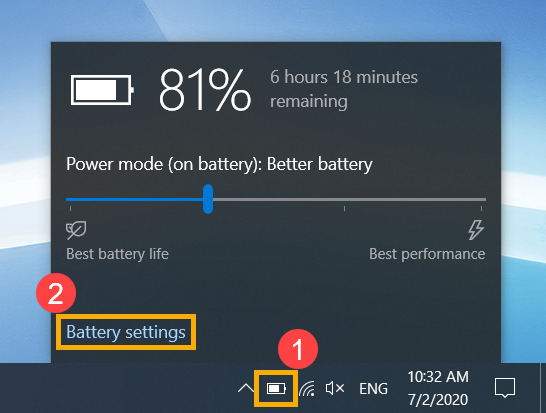
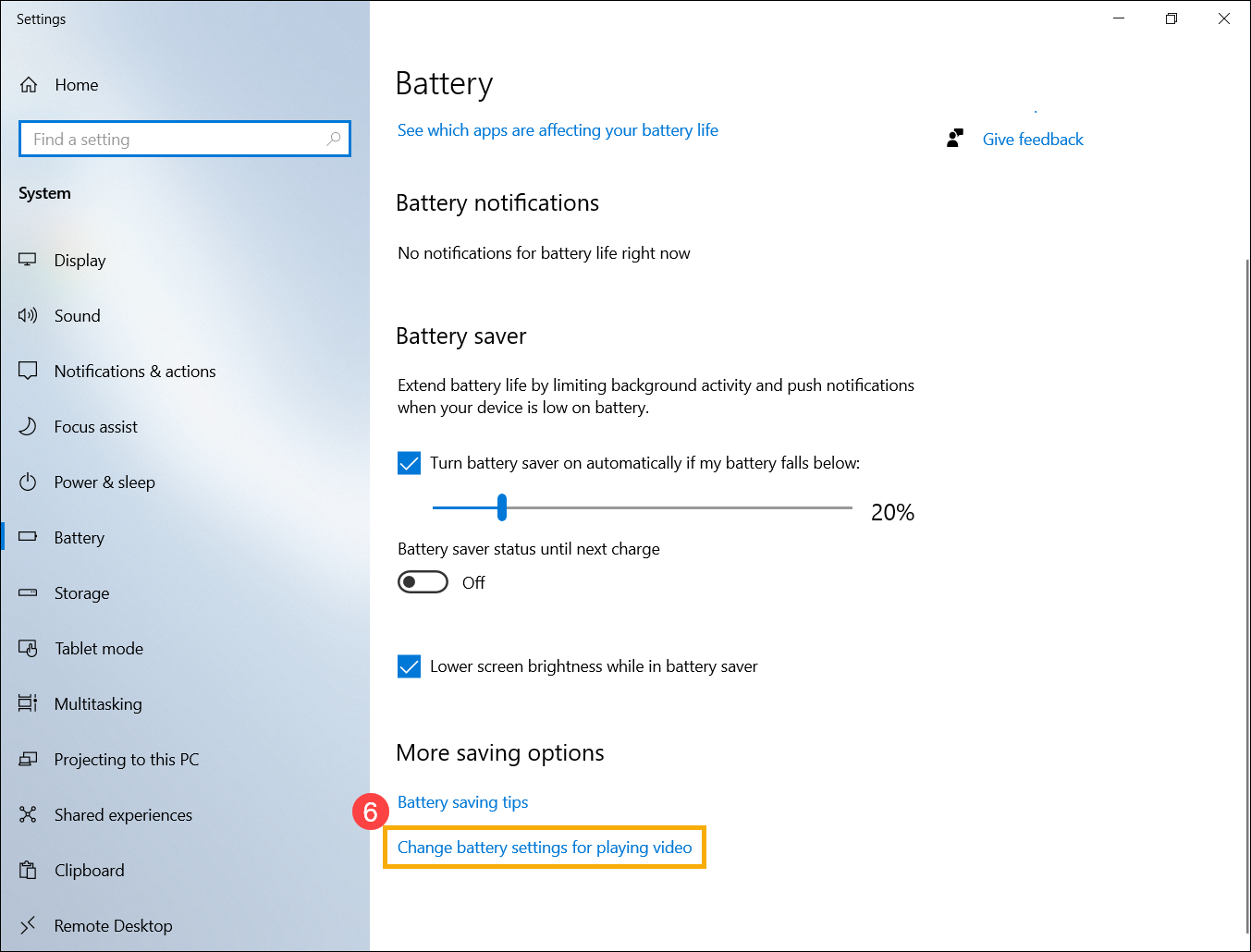
- Im Bereich Energiesparmodus aktivieren Sie das [Batteriesparmodus automatisch aktivieren, wenn mein Akkustand unter] Feld③.
Standardmäßig wird der Batteriesparmodus automatisch eingeschaltet, wenn der Ladezustand unter 20% fällt.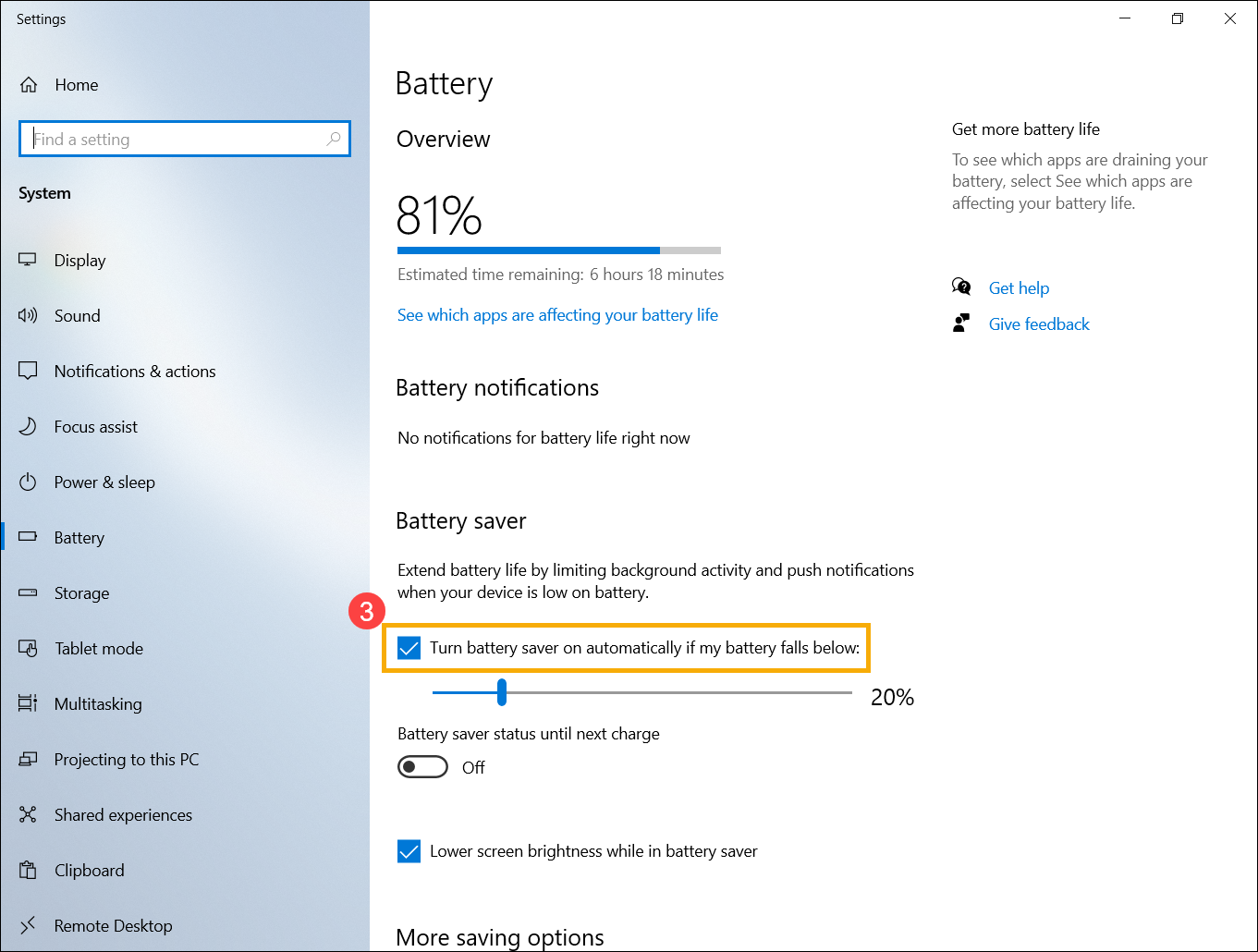
- Sie können auch den Schieberegler verwenden, um den Prozentsatz anzupassen④.
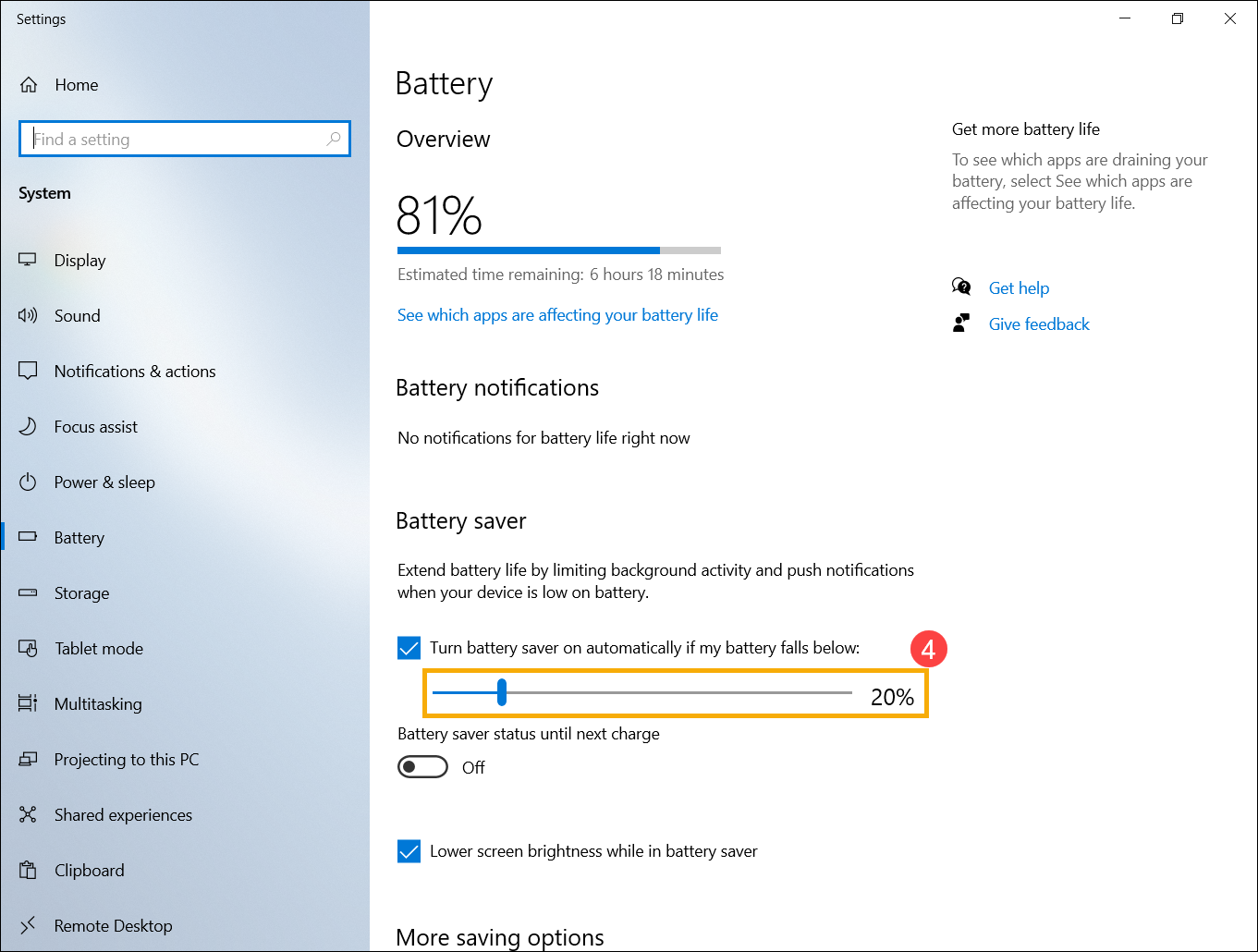
- Aktivieren Sie [Bildschirmhelligkeit im Energiesparmodus verringern]⑤, um die Bildschirmhelligkeit automatisch zu reduzieren und so die Akkulaufzeit zu verbessern, wenn sich das Gerät im Batteriesparmodus befindet.
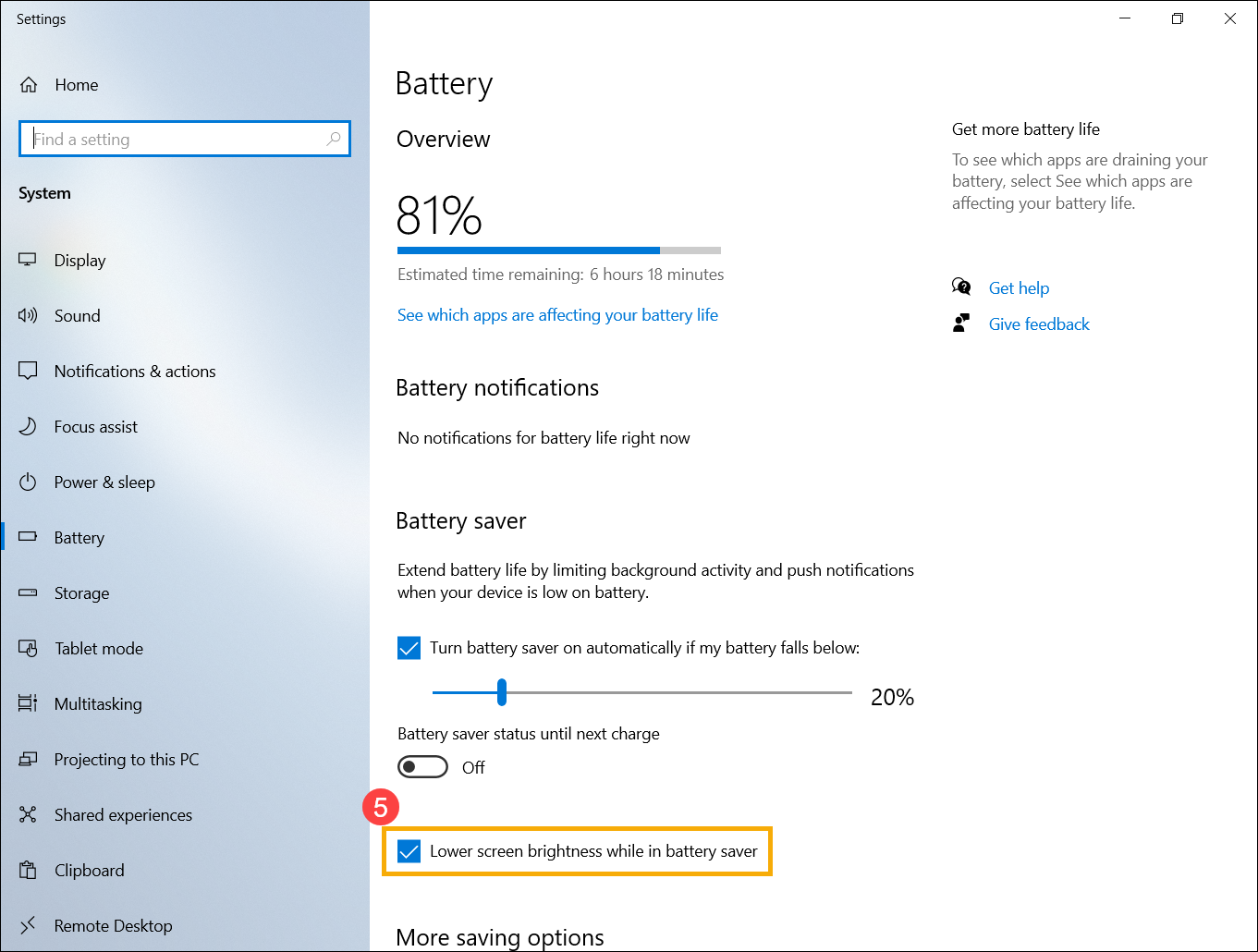
- Unter Weitere Energiespareinstellungen klicken Sie auf [Akkueinstellungen für die Videowiedergabe ändern]⑥.
- In den Akkuoptionen können Sie Für Videoqualität optimieren oder Für Akkulaufzeit optimieren auswählen, wenn Sie Filme und Videos im Akkubetrieb ansehen⑦. Wählen Sie Letzteres für eine bessere Akkulaufzeit.
Sie können auch Ich bevorzuge, dass Videos bei Akkubetrieb in niedrigerer Auflösung abgespielt werden, um die Akkulaufzeit zu verbessern⑧ auswählen, um die Akkulaufzeit zu verbessern.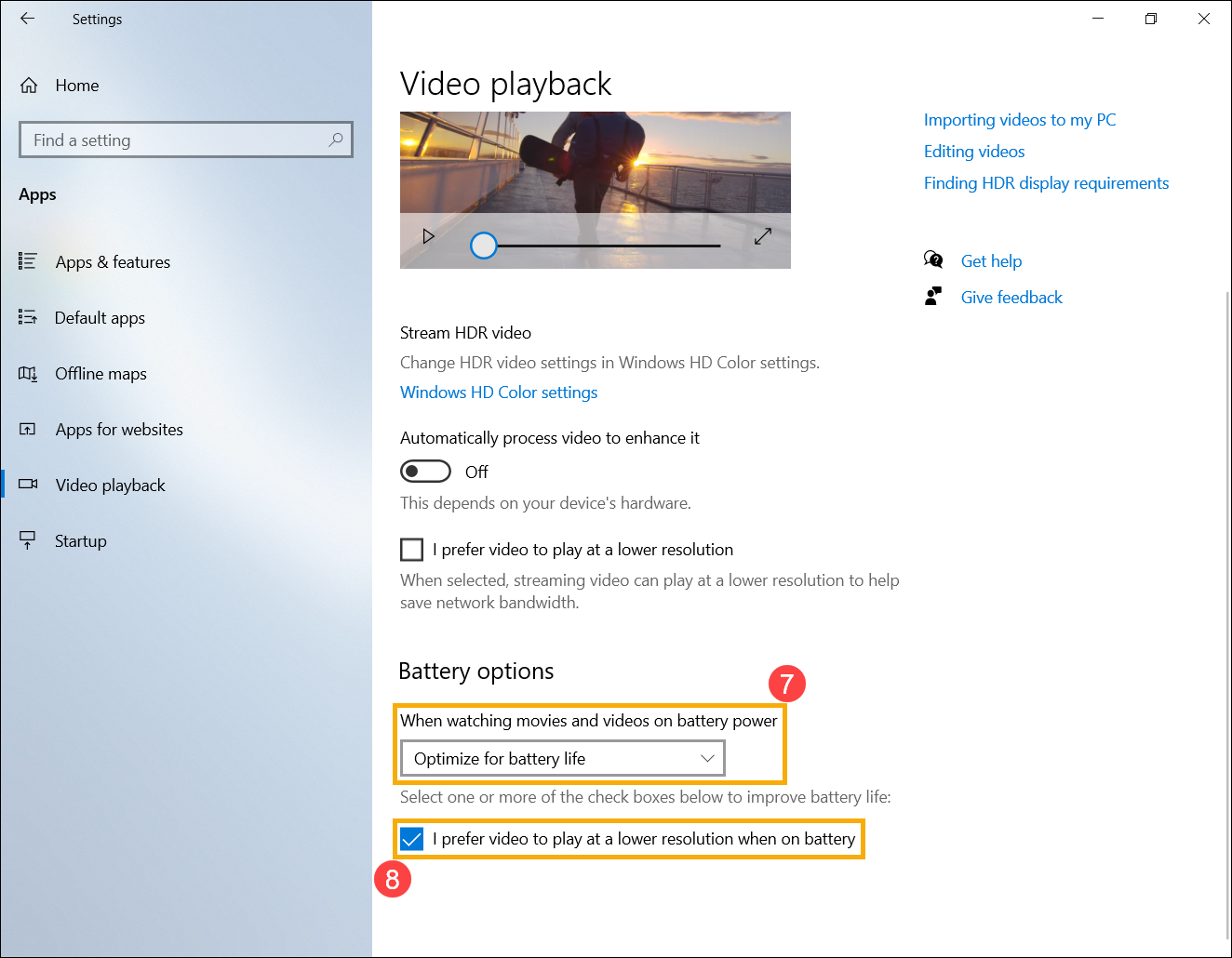
Stromoptionen anpassen, wenn das Gerät nicht verwendet wird
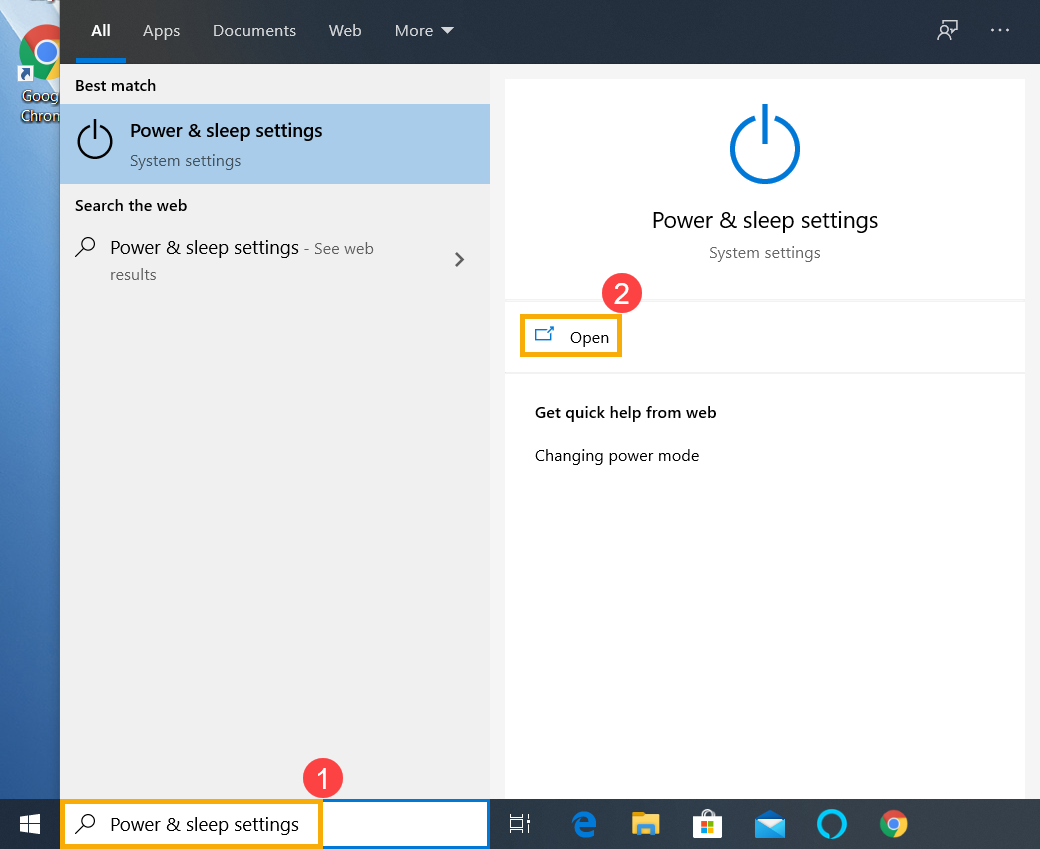
- Geben Sie [Energie- & Energiespareinstellungen] in die Windows-Suchleiste ein① und klicken Sie dann auf [Öffnen]②.
- Legen Sie fest, nach welcher Zeit der Bildschirm im Akkubetrieb ausgeschaltet werden soll③. Die Akkulaufzeit kann deutlich verlängert werden, indem eine kürzere Anzeige-Timeout-Zeit für den Ruhezustand gewählt wird.
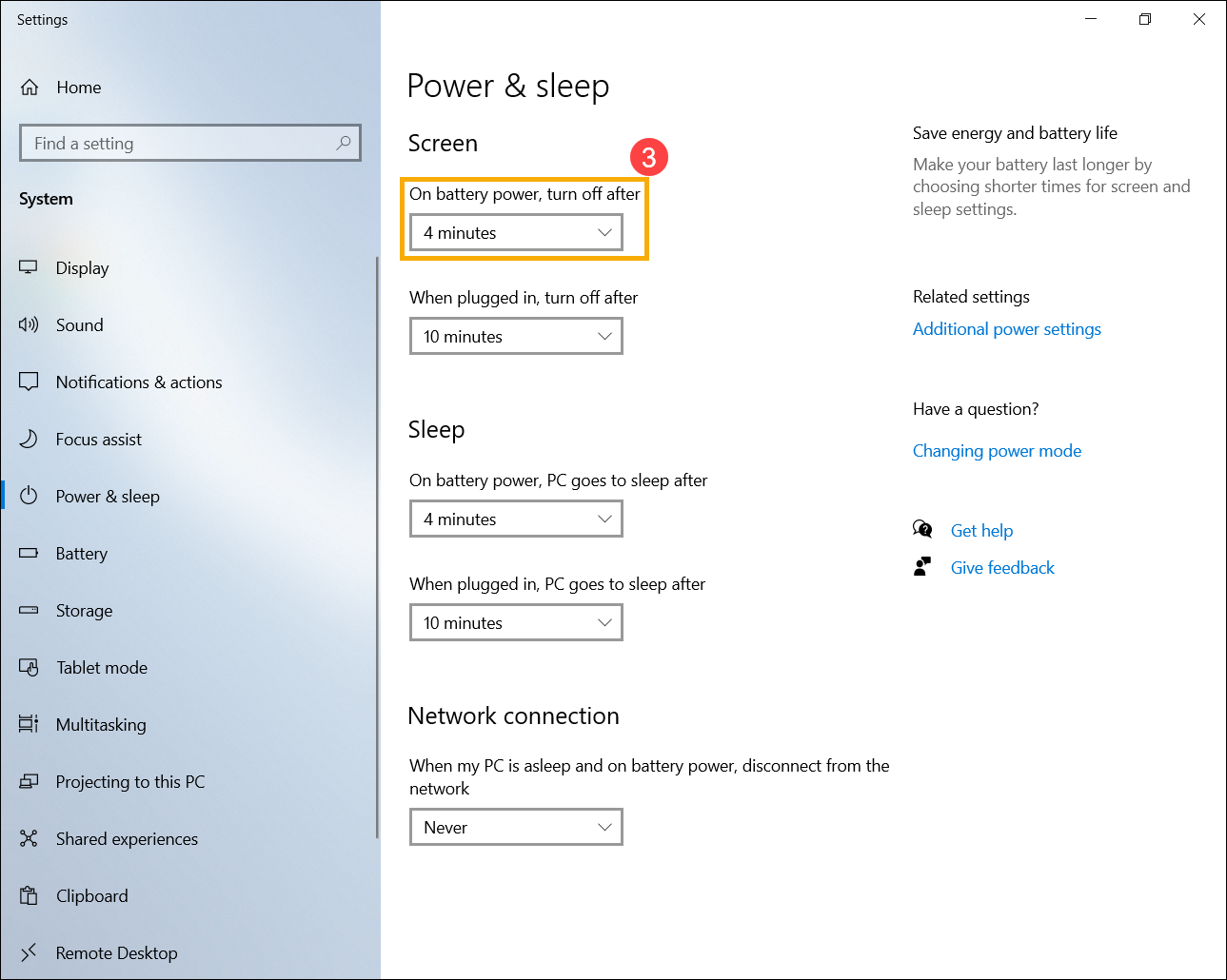
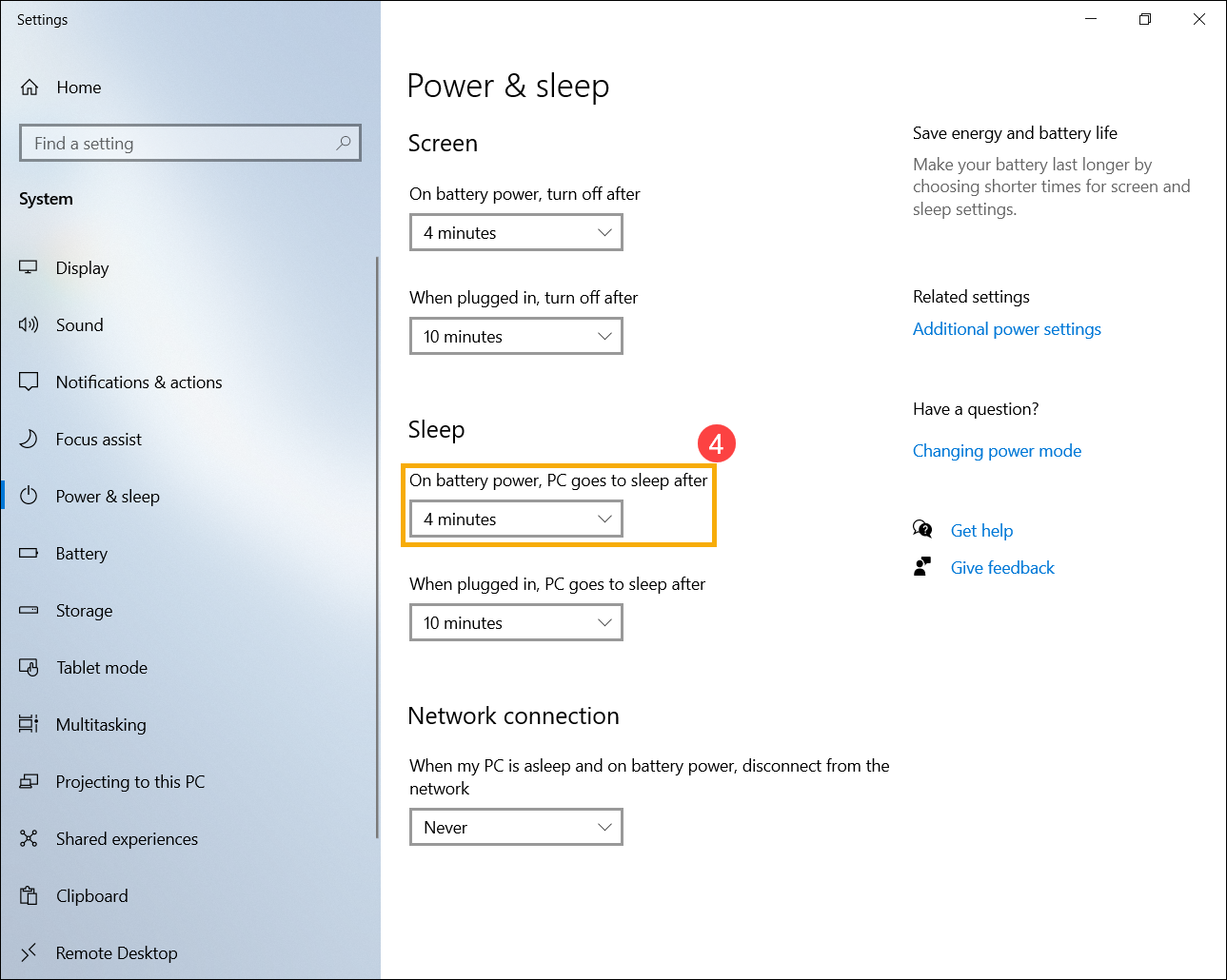
- Stellen Sie die Zeit ein, bis der Energiesparmodus aktiviert wird im Akkubetrieb④. Wenn das Gerät im Leerlauf ist und Sie es nicht benutzen, wechselt Windows automatisch in den energiesparenden Schlafmodus.
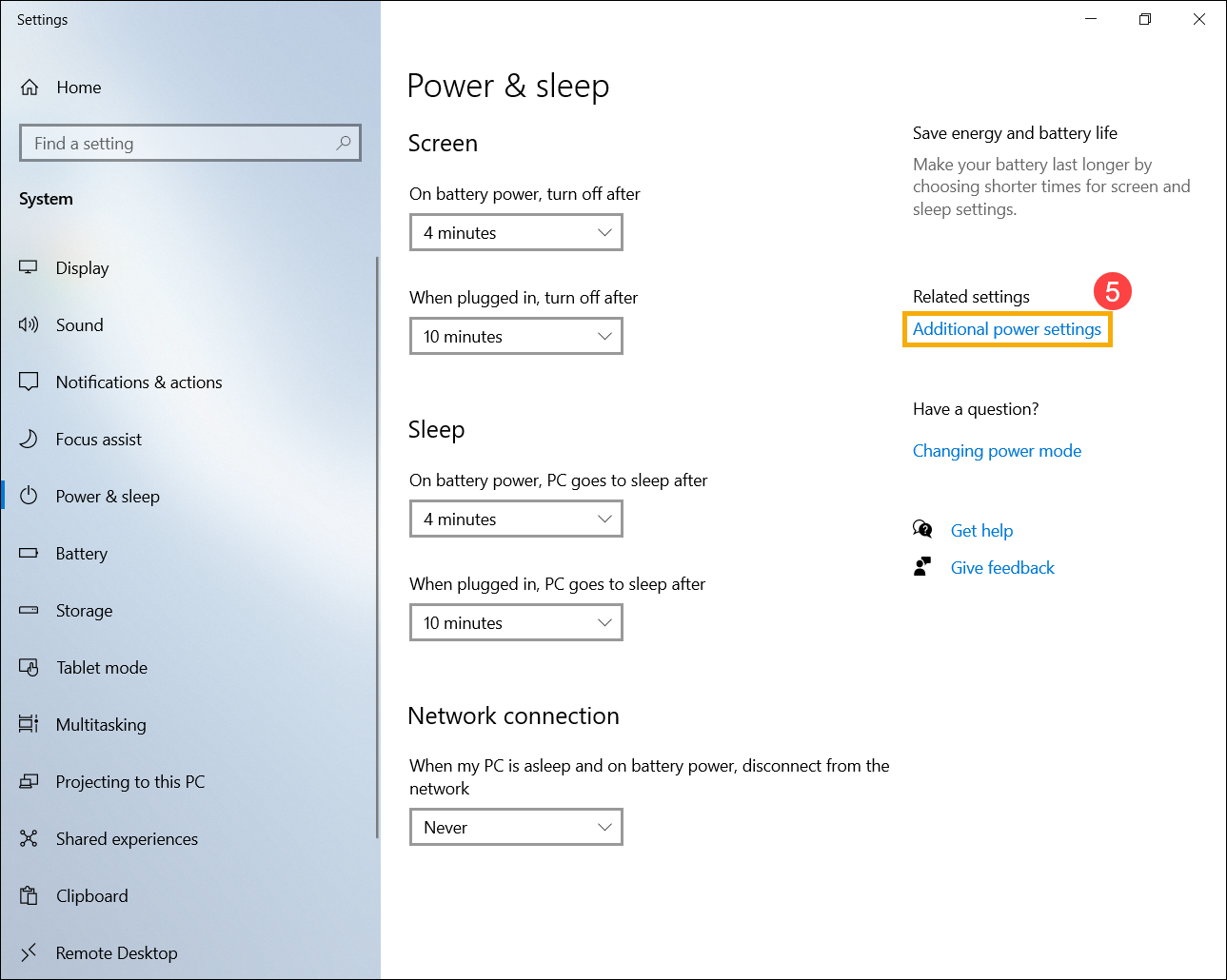
- Sie können den Energiesparmodus durch den noch sparsameren Ruhezustand ersetzen. Klicken Sie dazu auf [Zusätzliche Energieeinstellungen]⑤.
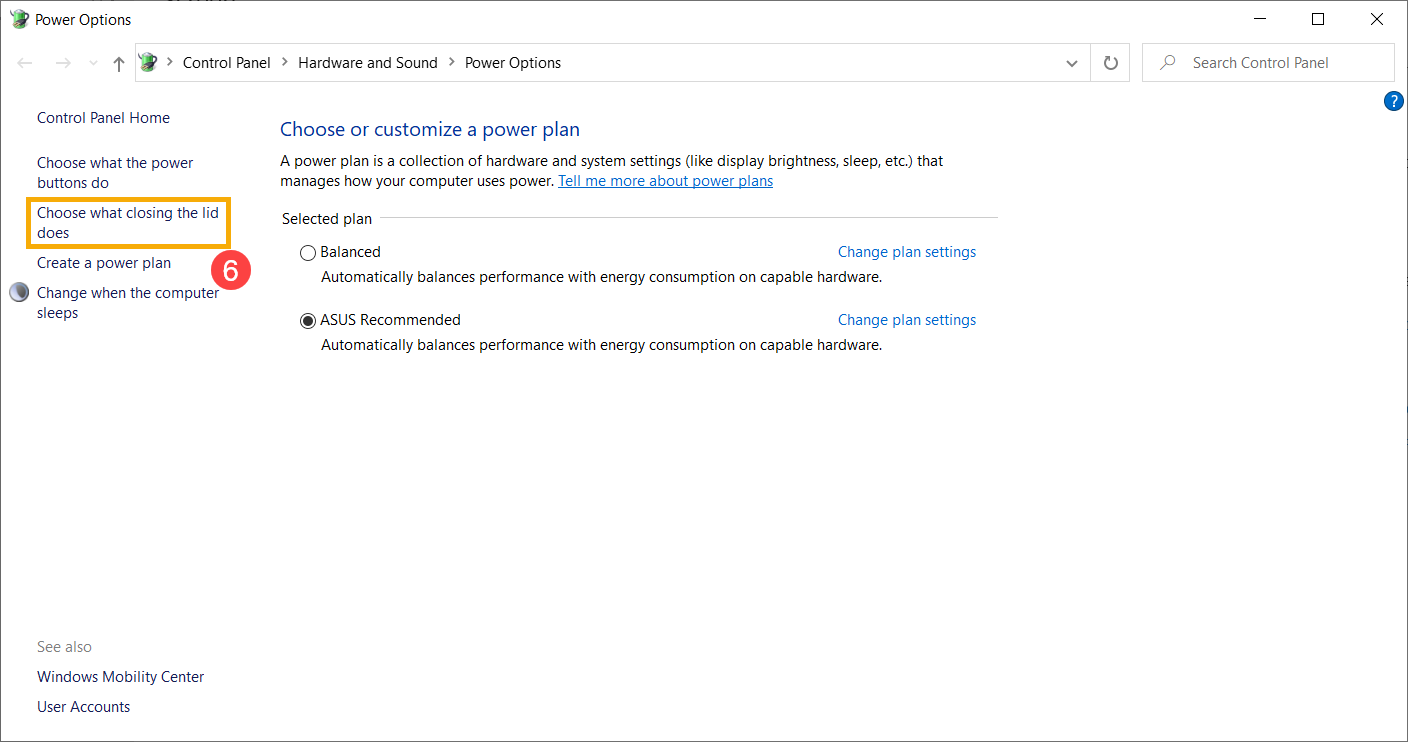
- Klicken Sie auf [Auswählen, was beim Zuklappen des Deckels geschehen soll]⑥.
- Wählen Sie [Ruhezustand] im Akkubetrieb⑦.
Der Stromverbrauch im Ruhezustand ist niedriger als im Energiesparmodus, und wenn Sie Ihr Gerät neu starten, kehrt es an die Stelle zurück, an der Sie aufgehört haben. Nachdem Ihr Gerät in den Ruhezustand gewechselt ist, müssen Sie die Einschalttaste drücken, um es zu wecken.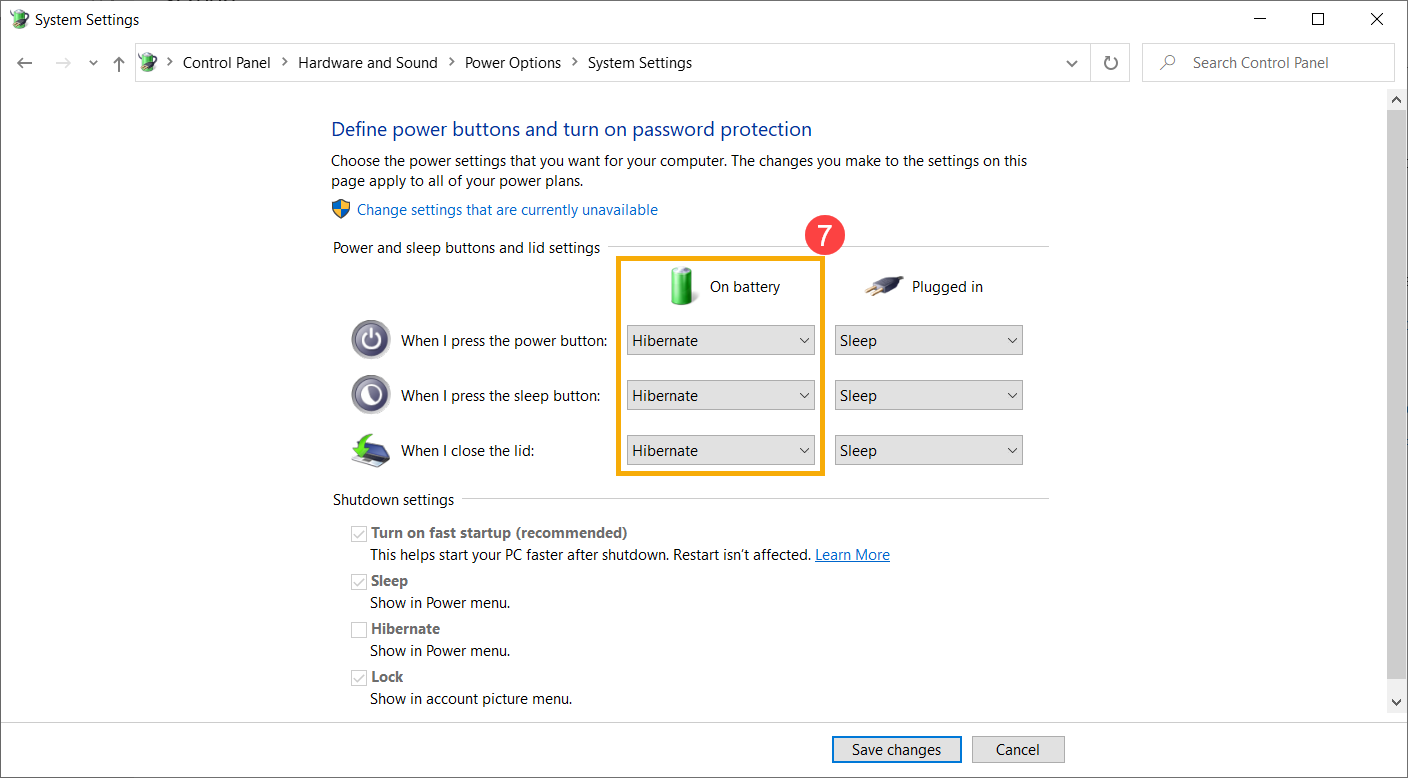
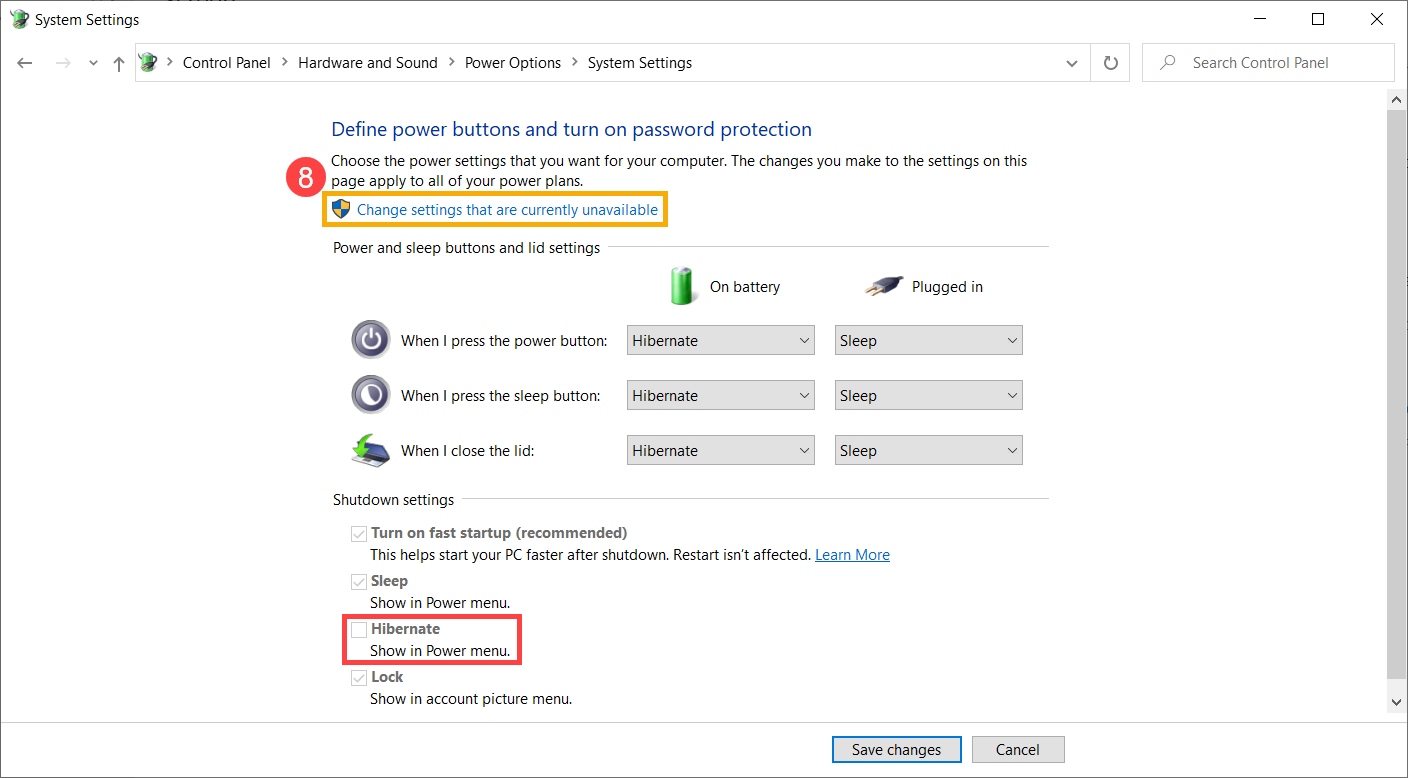
- Falls Sie die Option Ruhezustand im Energiesparmenü nicht sehen können, klicken Sie bitte auf [Einstellungen ändern, die momentan nicht verfügbar sind]⑧, damit diese Option aktiviert wird und Sie ihre Einstellungen ändern können.
Batterieverbrauch der Anwendungen prüfen
Prüfen Sie, welche Anwendungen den meisten Strom verbrauchen
- Klicken Sie auf [Batteriesymbol]① , das sich unten rechts in der Taskleiste befindet, und klicken Sie dann auf [Batterieeinstellungen]②.
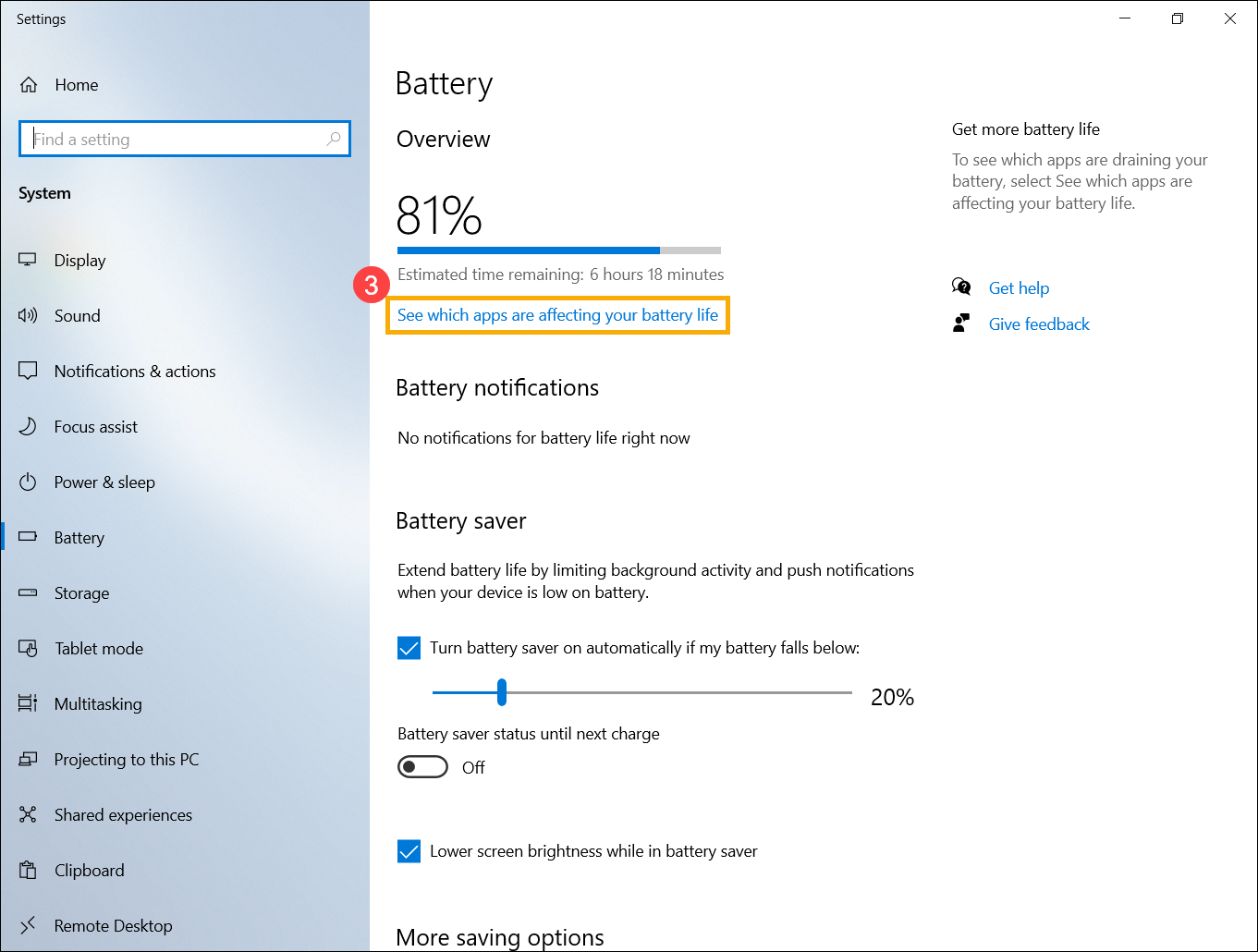
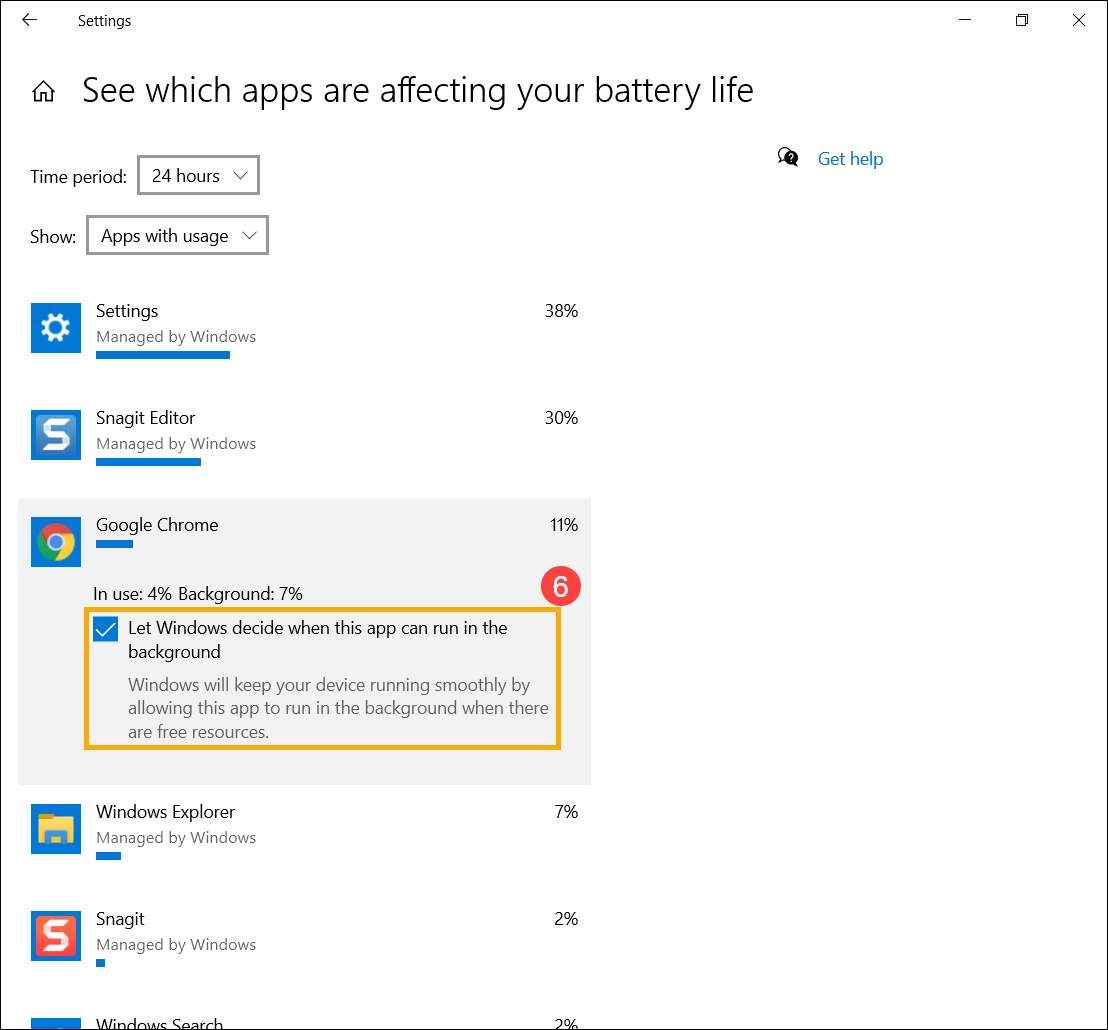
- Im Überblick klicken Sie bitte auf [Anzeigen, welche Apps Ihre Akkulaufzeit beeinflussen]③.
- Sie können den [Zeitraum]④ ändern, um zu überprüfen, welche Anwendungen den meisten Akku verbrauchen⑤ in einem bestimmten Zeitraum.
Wenn Sie die aufgeführten Anwendungen nicht verwenden, hilft das Schließen oder Deinstallieren dieser dabei, die Akkulaufzeit zu verbessern.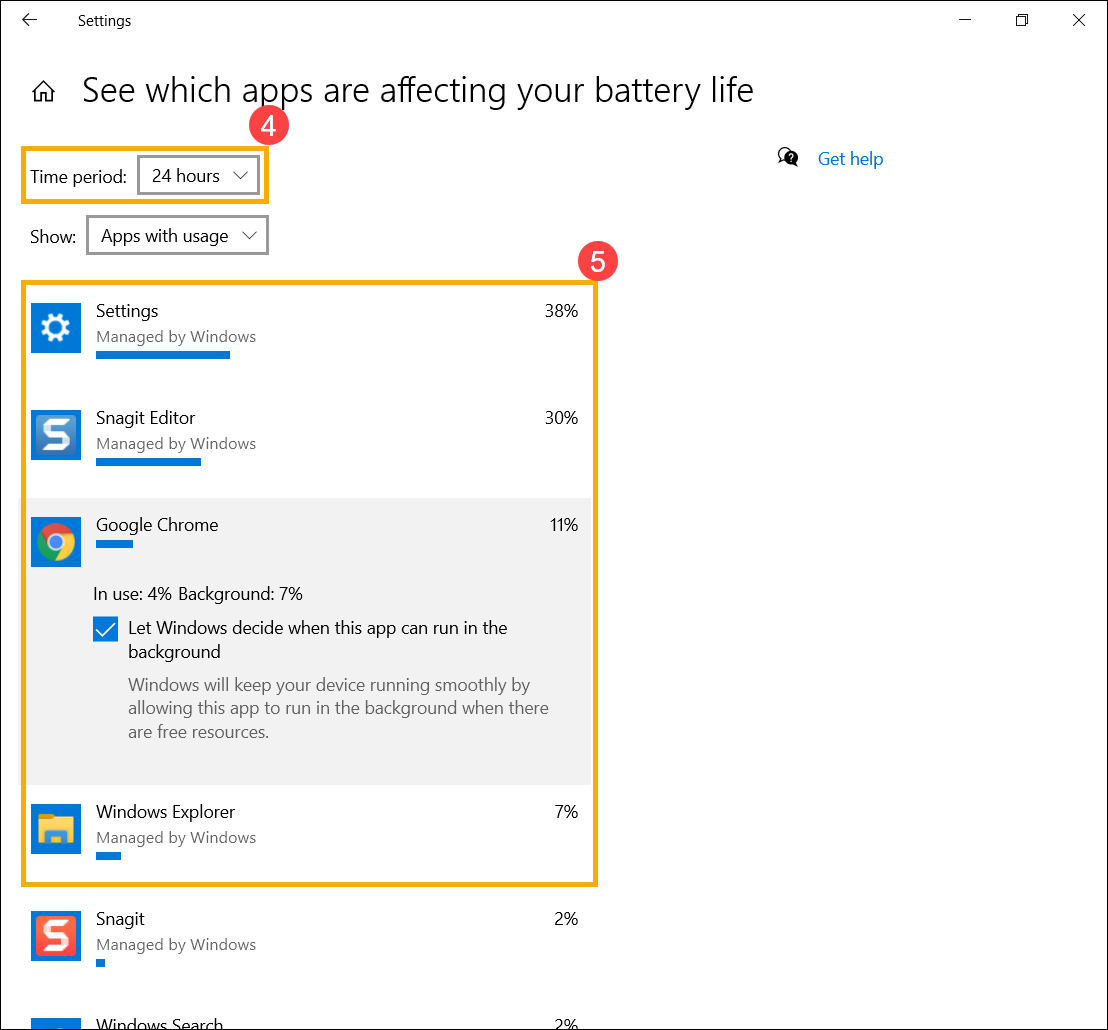
- In diesem Fenster können Sie ebenfalls auswählen, ob eine Anwendung im Hintergrund ausgeführt wird oder nicht⑥. Hier können Sie verhindern, dass die Anwendung im Hintergrund läuft, was die Akkulaufzeit verbessert.
Akkulaufzeit im abgesicherten Modus prüfen
Einige Windows-Anwendungen verbrauchen mehr Akkuleistung als andere, und das kann die Akkulaufzeit beeinflussen. Bitte versuchen Sie, die Akkulaufzeit im abgesicherten Modus zu messen und vergleichen Sie sie mit dem Betrieb im Windows-Betriebssystem. Besuchen Sie den Artikel, um mehr über das Starten im abgesicherten Modus zu erfahren: Wie man den abgesicherten Modus startet.
Wenn der Unterschied der Nutzungsdauer erheblich ist, bedeutet das, dass einige Anwendungen oder Hintergrundprogramme erheblichen Strom verbrauchen.
Wenn Sie nicht wissen, welche Anwendungen den Akku entladen, versuchen Sie bitte, das System Ihres Geräts zurückzusetzen.
Hinweis: Bitte sichern Sie Ihre persönlichen Dateien, bevor Sie das System des Geräts zurücksetzen.
Bitte lesen Sie die folgenden Artikel für Anweisungen zum Sichern persönlicher Dateien und zum Zurücksetzen des Systems: Wie man das System zurücksetzt.
Wenn Ihr Problem mit der obigen Lösung und den Informationen nicht behoben wurde, wenden Sie sich bitte an das ASUS-Kundendienstzentrum für weitere Unterstützung.