関連トピック
[Windows 11/10] トラブルシューティング - メモリーカード(SDカード)/カードリーダーの問題
対象モデル:ノートPC、デスクトップ、All-in-One PC、ゲーミングハンドヘルド、MiniPC、NUC
メモリーカード(SDカード)は、デジタルカメラ、スマートフォン、PC などのデバイスで広く使用されている記憶媒体です。
時々、カードリーダーがメモリーカードを認識しない、読み取りや書き込み中にエラーが発生することがあります。この記事では、これらの問題を解決するための一般的なトラブルシューティングをいくつかご紹介します。
メモリーカードには、標準SDカード、miniSDカード、microSDカードなど、いくつかの種類があります。メモリーカードを使用する前に、お使いの PC がそのメモリーカード形式に対応していることを確認してください。
対応しているメモリーカードの規格は、公式ウェブサイトの ASUS 製品仕様ページ、または製品のユーザーマニュアルでご確認いただけます。
ユーザーマニュアルのダウンロード方法がわからない場合は、ドライバーおよびユーティリティー、マニュアル、BIOS などの入手方法を参照してください。
注意:メモリーカードを使用する際は、正しい接続方法、ドライバーやソフトウェアのインストール方法を確認するために、デバイスメーカーが提供する取扱説明書を参照することをお勧めします。
場合によっては、メモリーカードを初めて使用する前に、新しいパーティションを作成する必要があります。詳細は パーティション/ボリュームの作成、拡張、縮小、削除 を参照してください。


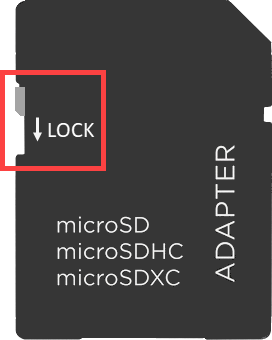
メモリーカードの確認
メモリーカードが PC に正しく挿入されていること、緩みや接触不良がないか確認してください。
同じ種類の別のメモリーカードを PC に挿入して、問題がメモリーカードの故障によるものではないことを確認してください。
カードリーダースロットの確認
メモリーカードを、別の対応 PC に挿入して、問題がカードリーダースロットの故障によるものではないことを確認してください。
カードリーダースロットにほこりが詰まっている場合は、掃除をして問題が解決するか確認してください。メモリーカードスロットを掃除する際は、必ず PC の電源を切り、電源コードを抜いてください。
市販のクリーニングブラシやエアブロワーを使って、スロット内のほこりを取り除くことができます。
BIOS / Windows Update / ドライバーの更新と確認
ソフトウェアの更新は、システムの安定性とパフォーマンスの向上に繋がることが多いため、PC で最新バージョンを定期的に確認することをおすすめします。
BIOS の更新に関しては以下を参照してください。
Windows 搭載 PC で BIOS バージョンを更新する方法
ASUS Firmware Update/EZ FlashでBIOSを更新する方法
(デスクトップ製品については、ASUS EZ Flash 3 Utilityの概要を参照してください。)
Windows Update およびドライバーの更新に関しては以下を参照してください。
Windows Updateを使用してシステムとBIOSを更新する方法
BIOS でカードリーダーのインターフェースの設定を確認
ノートPC、All-in-One PC、またはゲーミングハンドヘルド をご利用の場合は、以下の手順でカードリーダーのインターフェースの設定を確認できます。
- お使いの PC で BIOS 設定画面にアクセスしてください。電源がオフの状態で、[F2] キーを押したまま、[電源] ボタンを押し、 BIOS 設定画面が表示されたら、[F2] キーを離してください。
詳細は BIOS へのアクセス方法 を参照してください。
注意:ゲーミングハンドヘルドの場合は、音量キー(-)を押したまま、電源ボタンを押して起動してください。 - BIOS 設定画面に入ると、UEFI インターフェースと MyASUS in UEFI の 2 種類のインターフェースが表示されます。
お使いの PC の BIOS 画面に応じて、以下の手順を参照してください。
UEFI モードでカードリーダーのインターフェースの設定を確認する方法
UEFI インターフェースでは、キーボード(矢印キーと [Enter] キー)、タッチパッド、またはマウスを使用して操作や選択を行うことができます。
注意:以下の BIOS 設定画面は、モデルによって異なる場合があります。
- BIOS 設定画面に入り、[F7] キー を押すか、画面上の [アドバンスモード] をクリックしてください①。

- アドバンスモードで、[セキュリティ]ページに入り②、[I/O インターフェースセキュリティ] を選択してください③。

- I/O インターフェースセキュリティに入り、[USB インターフェースセキュリティ] を選択してください④。

- USB インターフェースセキュリティに入り、[カードリーダー] を選択し⑤、[ロック解除] を選択してください⑥。
注意:「ロック」に設定されている場合、カードリーダー機能は無効になります。
- 設定を保存して終了してください。 [F10] キーを押し、その後 [OK] をクリックしてください⑦。 PC が再起動します。 OS が起動した後、カードリーダーの機能が正常に動作するか確認してください。
注意:「保存して終了」ページに入り、「変更を保存して終了する」を選択することで、設定を保存して終了することもできます。
MyASUS in UEFI モードでカードリーダーインターフェースの設定を確認する方法
MyASUS in UEFI インターフェースでは、キーボード(矢印キーと [Enter] キー)、タッチパッド、またはマウスを使用して操作や選択を行うことができます。
注意:以下の BIOS 設定画面は、モデルによって異なる場合があります。
- BIOS 設定画面に入り、[F7] キー を押すか、画面上の [詳細設定] をクリックしてください①。

- 詳細設定で、[セキュリティ] ページに入り②、[I/O インターフェースセキュリティ] を選択してください③。

- I/O インターフェースセキュリティに入り、[カードリーダー] を選択し④、[ロック解除] を選択してください⑤。
注意:「ロック」に設定されている場合、カードリーダー機能は無効になります。
- 設定を保存して終了してください。[F10] キーを押し、その後 [確認] をクリックしてください⑥。PC が再起動します。OS が起動した後、カードリーダーの機能が正常に動作するか確認してください。
注意:「保存して終了」ページに入り、「変更を保存して終了する」を選択することで、設定を保存して終了することもできます。
デスクトップ をご利用の場合は、以下の手順でカードリーダーのインターフェースの設定を確認できます。
まず、お使いの PC で BIOS 設定画面にアクセスしてください。電源がオフの状態で、[F2] キーを押したまま、[電源ボタン] を押して起動してください。BIOS 設定画面が表示されたら、[F2] キーを離してください。
詳細は BIOS へのアクセス方法 を参照してください。BIOS 設定画面にアクセスしたら、以下の手順を参照してください。
注意:一部の古いデスクトップモデルでは、BIOS 設定画面にアクセスするために、起動時に [Del] キーを長押しする必要がある場合があります。
UEFI モードでカードリーダーのインターフェースの設定を確認する方法
UEFIインターフェースでは、キーボード(矢印キーと [Enter] キー)、タッチパッド、またはマウスを使用して操作や選択を行うことができます。
注意:以下の BIOS 設定画面は、モデルによって異なる場合があります。
- BIOS 設定画面に入り、[F7] キー を押すか、画面上の [アドバンスモード] をクリックしてください①。
- アドバンスモードで、[セキュリティ] ページに入り②、[I/O インターフェースセキュリティ] を選択してください③。
- I/O インターフェースセキュリティ に入り、[USB インターフェースセキュリティ] を選択してください④。
- USB インターフェースセキュリティに入り、[カードリーダー] を選択し⑤、[ロック解除] を選択して有効にしてください⑥。
注意:「ロック」に設定されている場合、カードリーダー機能は無効になります。
- 設定を保存して終了してください。 [F10] キーを押し、その後 [OK] をクリックしてください⑦。 PC が再起動します。 OS が起動した後、カードリーダーの機能が正常に動作するか確認してください。
注意:「保存して終了」ページに入り、「変更を保存して終了する」を選択することで、設定を保存して終了することもできます。
システムの復元ポイントを使用したシステムを復元
直近で問題が発生して、以前に復元ポイントを作成した場合や、システムが自動的に復元ポイントを作成している場合は、問題が発生する前の状態にシステムを戻すことができます。
詳細は システムの復元ポイントについて を参照してください。
Windows システムのリセットの実施
すべてのトラブルシューティングを実行しても問題が解決しない場合は、個人ファイルをバックアップし、PC のリセットをお試しください。
詳細は PC のリセット方法 (OS の再インストール) を参照してください。
問題が解決しない場合は、ASUS カスタマーサービスセンターまでご相談ください。
※掲載されている表示画面が英語表記の場合があり、日本語環境でご利用いただいている場合、実際の表示画面と異なる場合があります。
※プリインストールされているOS以外はサポート対象外となりますので、ご注意ください。
※日本でお取り扱いの無い製品/機能に関する情報の場合があります。
※本情報の内容 (リンク先がある場合はそちらを含む) は、予告なく変更される場合があります。
※修理で端末などをご送付いただく際は、ASUS カスタマーサービスセンターなどから特定の物などを依頼されない限り、本体を含め、AC アダプター、電源コードなど同梱されていた通電機器も合せてご送付ください。
※お使いのモデルやバージョンなどにより、操作・表示が異なる場合があります。
※記載されている機能の開発およびサポートを終了している場合があります。