関連トピック
[Windows 11/10] トラブルシューティング - 過熱およびファンの問題
対象製品:ノートPC、デスクトップ、All-in-One PC、ゲーミングハンドヘルド、MiniPC
PC のファンは空気を循環させ、動作時の内部温度を安定した安全な状態に保つ役割を担っています。ファンの回転数は CPU / GPU の温度に応じて調整されます。ゲーム、動画編集、ファイル変換、膨大なデータ処理などの負荷の高いプログラムを実行すると、CPU / GPU の温度が上昇します。それに伴いファンが高速回転してヒートシンクへより多くの空気を送り込み、冷却を行います。その結果、ファンの音が大きくなる場合があります。
ホコリ、髪の毛、ゴミなどが通気孔やファンをふさいで空気の流れが妨げられると、冷却効果が不十分になり、PC のパフォーマンス低下を引き起こす可能性があります。
ファンが動作しない、常に高速で回転している、または異音がするといった症状がみられる場合は、本トラブルシューティングを参照してください。
※ PC の温度がファンの作動閾値を超えない場合、ファンは動作しません。
PC のオーバーヒートは、主に以下の熱(ファン)の問題が原因で発生します。
- プログラムによる CPU / メモリのリソースの異常な消費
- PC 内部や通気孔へのホコリの蓄積
- 不適切な使用環境
- 長期間使用や摩耗によるファンの回転数の低下
お使いの PC に搭載されている Windows のバージョンに応じて、該当する手順を参照してください。
Windows 11 搭載システム
BIOS / Windows Update / ドライバー を最新のバージョンへ更新
BIOS、Windows Update、ドライバーを定期的に更新することで、システムの安定性とパフォーマンスを向上させることができます。お使いの PC が最新のバージョンか確認してください。
BIOS の更新に関しては以下を参照してください。
Windows 搭載 PC で BIOS バージョンを更新する方法
ASUS Firmware Update/EZ FlashでBIOSを更新する方法
※デスクトップをご使用の場合は、[マザーボード] ASUS EZ Flash 3 Utilityの概要を参照してください。
Windows Update およびドライバーの更新に関しては以下を参照してください。
Windows Update を使用してシステムと BIOS を更新する方法
※問題が解消されない場合、引き続きトラブルシューティングをお試しください。
ファンモードの設定
MyASUS を通じてファンモードを設定することで、作業負荷に応じて本体温度とパフォーマンスのバランスを調整できます。
※ROG / TUF シリーズなどのゲーミング PC のファン調整は、Armoury Crate イントロダクション を参照してください。
※ゲーミングハンドヘルドのファン調整は、Armoury Crate SE イントロダクション を参照してください。
※ProArt シリーズのファン調整は、ProArt Creator Hub イントロダクションを参照してください。
- 検索バーに[MyASUS]①と入力し、[開く]②をクリックしてください。
※[MyASUS]が表示されない場合は、お使いの PC に[MyASUS]がインストールされていない可能性があります。MyASUS のインストール方法を参照して[MyASUS]のインストールをお試しください。
- [デバイス設定]③をクリックしてください。
※MyASUS で[デバイス設定]が表示されない場合は、お使いの PC がサポートされていない可能性があります。詳細は MyASUS で一部の機能しか表示されない場合を参照してください。
- [ファンモード]④を探し、使用状況に応じて適切なモードを選択してください。詳細は MyASUS - デバイス設定を参照してください。
※一部のモデルでは「ファンモード」が表示されず、「ASUS Intelligent Performance Technology」と表示される場合があります。
※モデルにより利用可能なモードが異なる場合があります。
- 問題が解消されない場合、引き続きトラブルシューティングをお試しください。
タスクマネージャーから CPU / メモリのリソースに影響する異常なプロセスがないか確認
ゲーム、動画編集、ファイル変換、膨大なデータ処理など、負荷の高いプログラムを実行すると、CPU / GPU の温度が上昇し、それに伴い、ファンの回転数が上がり、放熱機能を強化します。
Windows に搭載されているタスクマネージャーは、アプリケーションやプロセスを管理するためのツールで、現在実行中のプロセスや、システムのパフォーマンスの使用状況に関する情報を確認することができます。
タスクマネージャーを表示して、アプリケーションの CPU やメモリの使用状況を確認し、想定を超える負荷がかかっていないか調べることができます。
詳細はタスク マネージャーを使用して PC のパフォーマンスを確認する方法を参照してください。
※問題が解消されない場合、引き続きトラブルシューティングをお試しください。
通気孔がふさがれていないか確認
ホコリや髪の毛が多い環境、喫煙習慣のある環境では、タバコのヤニがファンやヒートシンクに付着することがあります。この油分を含む物質は、ホコリや髪の毛を引き寄せやすくなります。
ホコリや髪の毛によって通気孔がふさがれるとファンの動作に影響し、その結果、PC の性能が発揮できなくなります。
ホコリの蓄積により過度に熱がこもる場合は、ASUS カスタマーサービスセンターへ連絡することをおすすめします。
過度な空気圧によりファンのブレードを損傷する可能性があるため、エアコンプレッサーのような強力な送風機器を使用して、ご自身で清掃しようとしないでください。
ご自身で清掃を行う場合は、市販のエアースプレー缶を使用し、通気孔から一定の距離を保ち、使用中に缶を逆さまにしないよう注意してください。
※清掃の際は、必ず PC の電源を切り、電源コードを抜いてください。
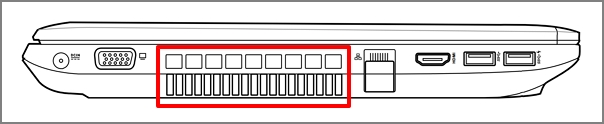
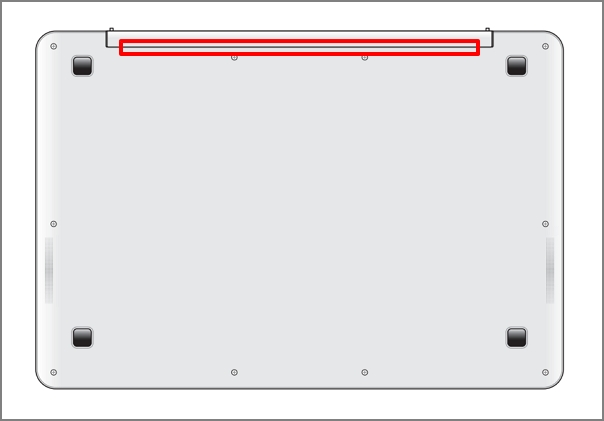
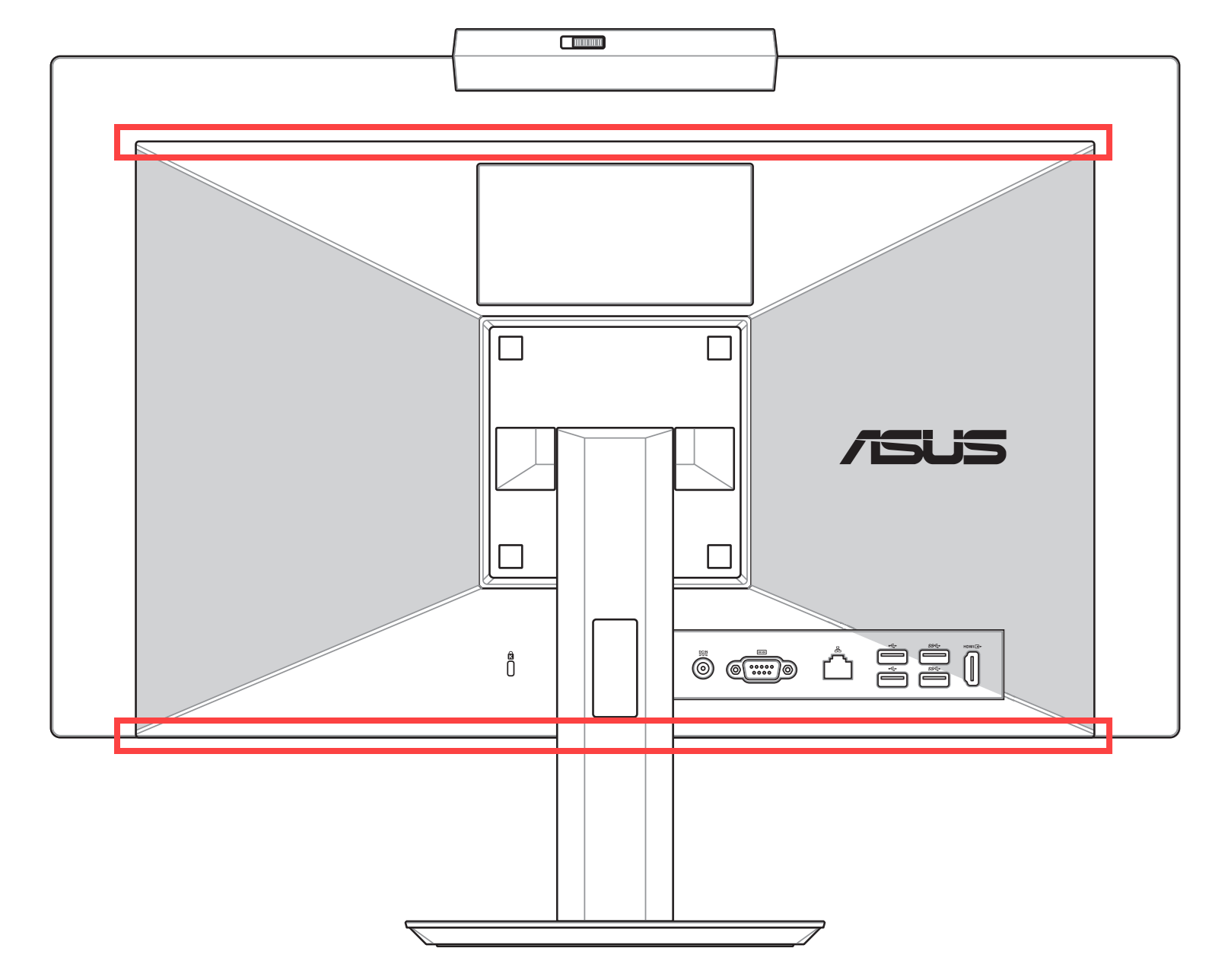
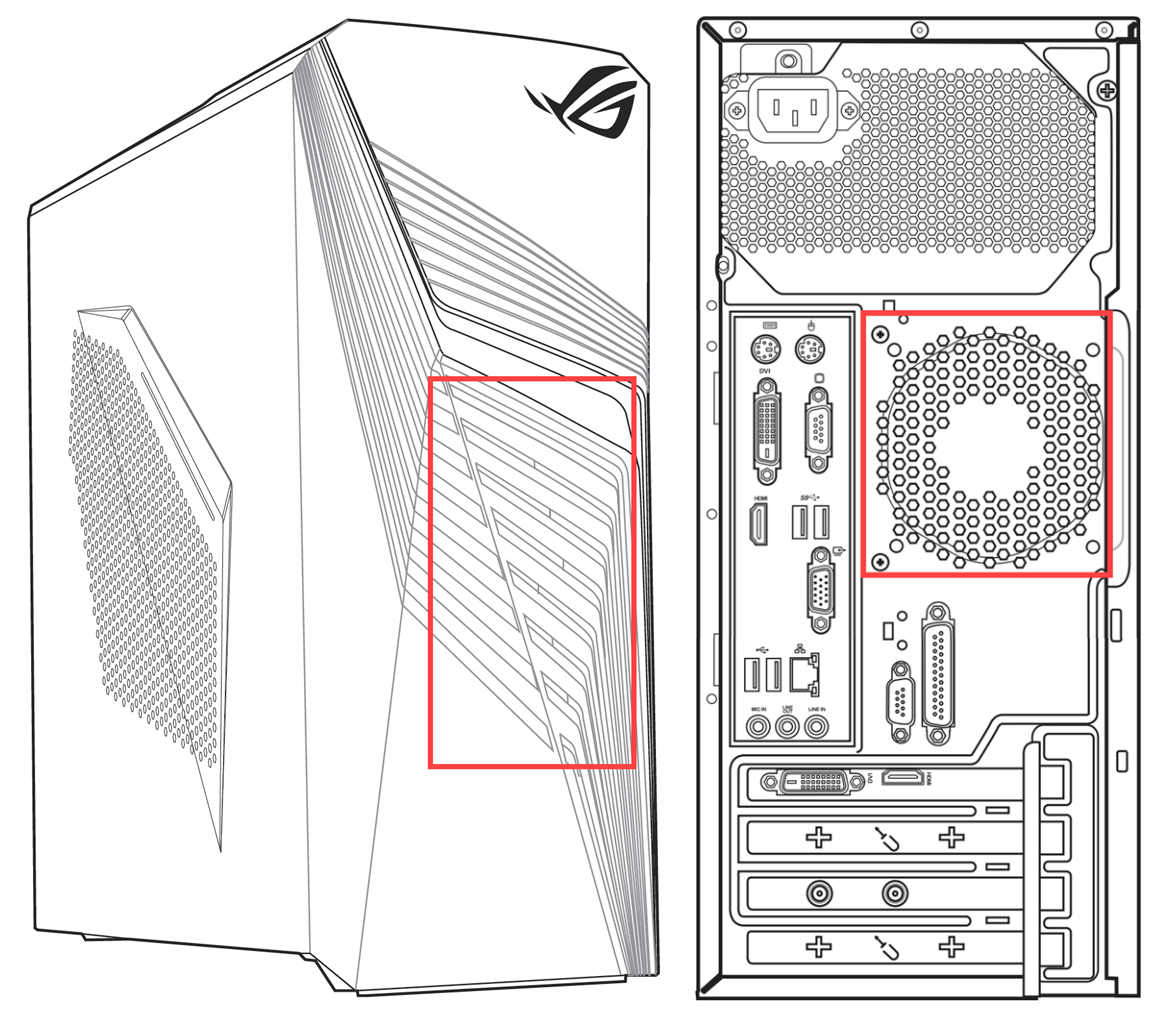
シャーシの開口部から確実に換気を行い、通気孔の位置については以下の図を参照してください。
ノートPC の場合、通気孔は通常、PC 横の片側または両側に配置されています
一部のモデル(例:UXシリーズ)では、通気孔が隠れたデザインを採用しており、通気孔が下図赤枠のヒンジ部分にあります。
※一部のモデル(例:T100シリーズ)は、ファンや通気孔を使用せず、シャーシ全体から放熱するパッシブ冷却を採用しています。そのため、これらのモデルには本清掃方法は該当しません。
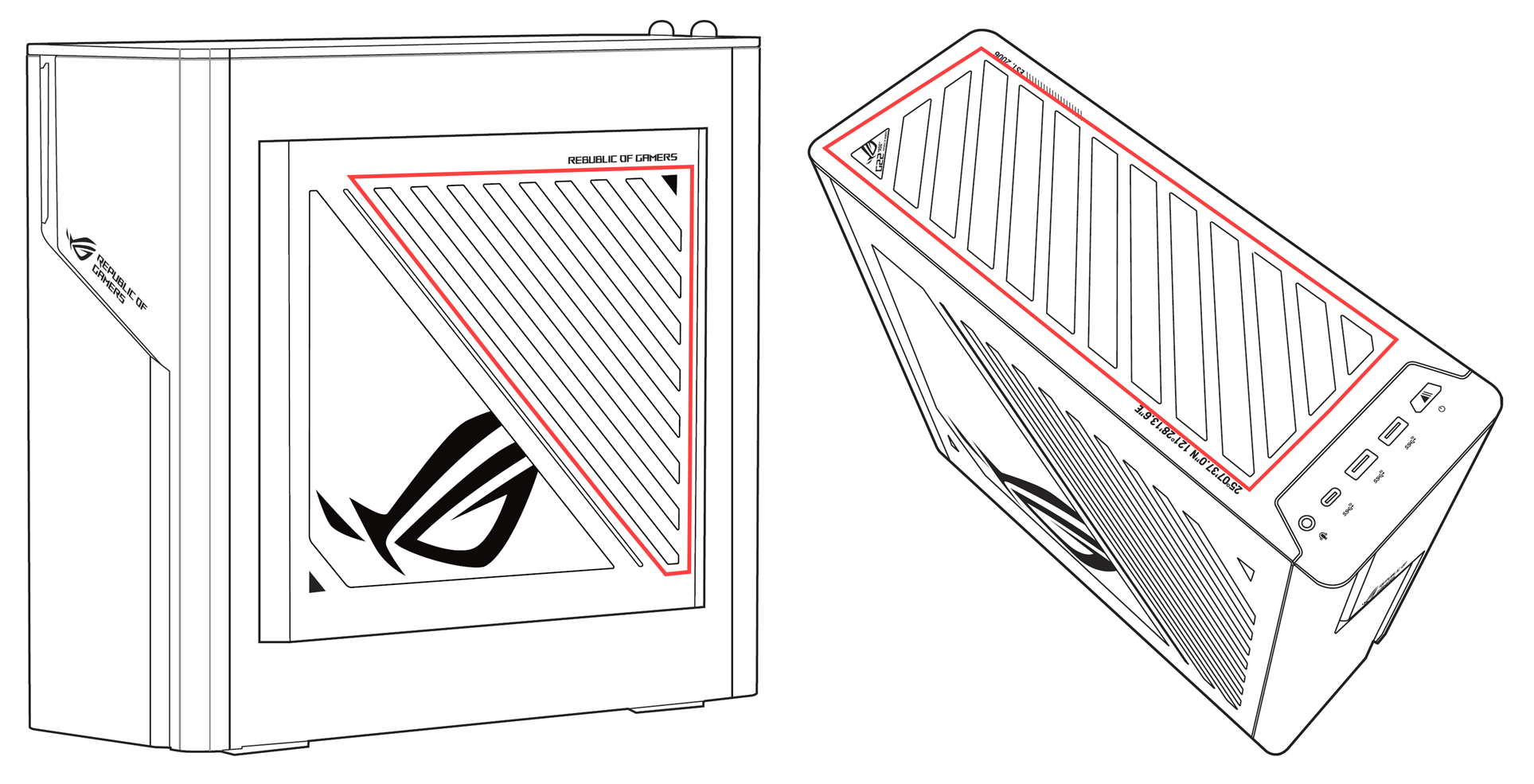
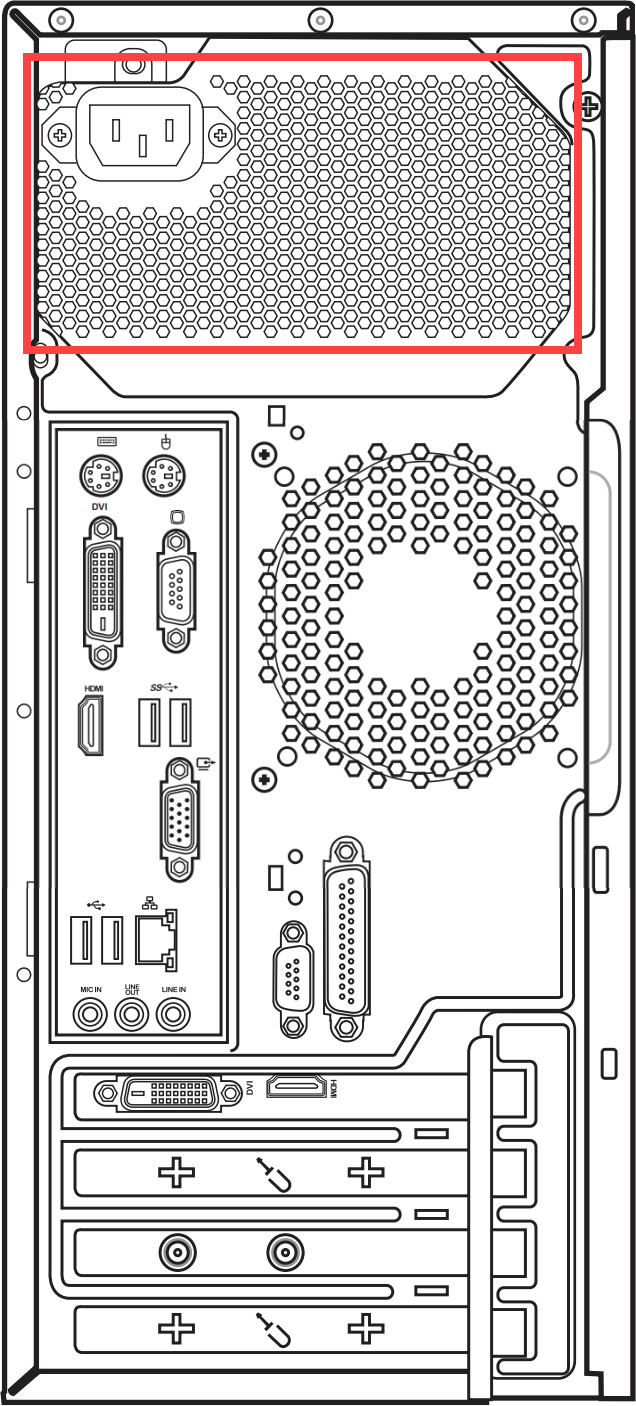

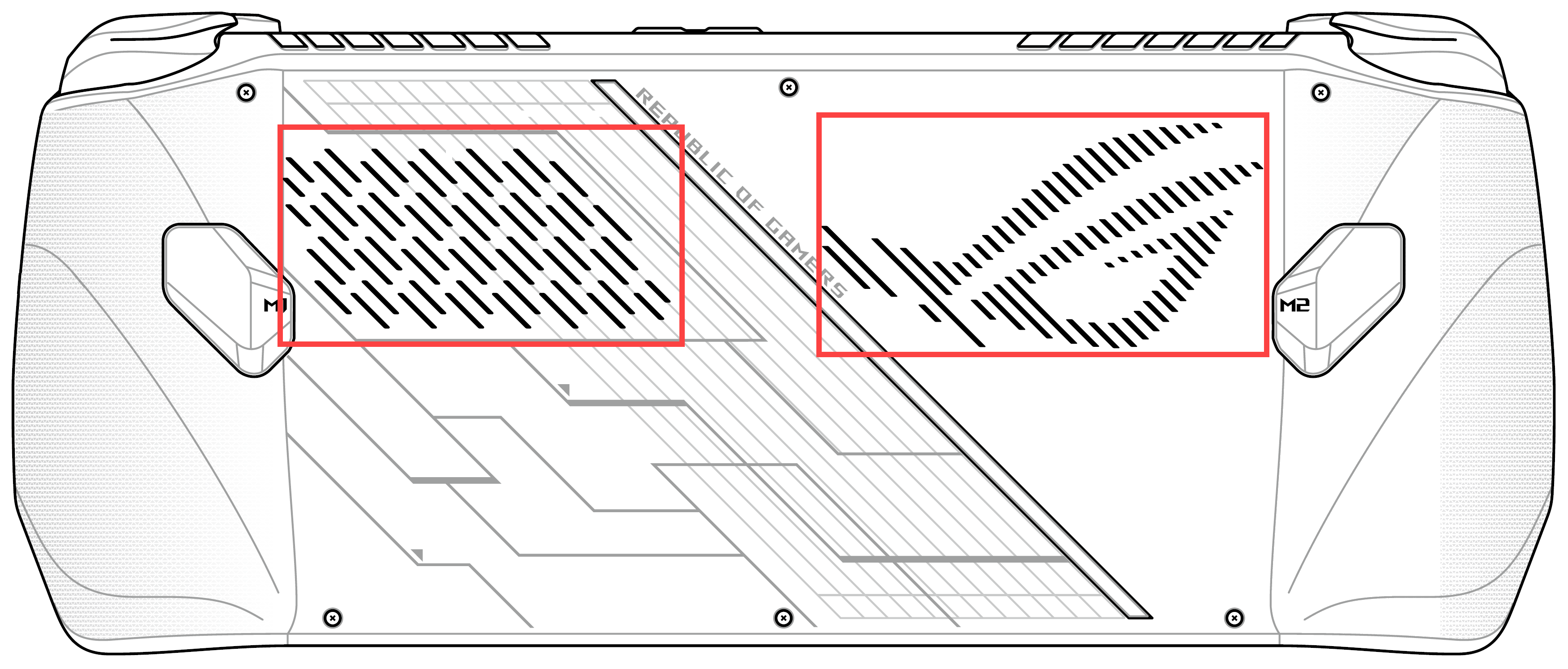
※問題が解消されない場合、引き続きトラブルシューティングをお試しください。
充分な換気スペースの確保
PC のファンが正常に回転し、適切に換気されることを確認してください。
周囲温度が5°C〜35°C(41°F〜95°F)の範囲内で PC を使用してください。(詳細はお使いの製品のマニュアルを参照してください。マニュアルの検索方法は ドライバーおよびユーティリティー、マニュアル、BIOS などの入手方法 をご参考ください。)
PC は机やテーブルなどの固く平らな場所に置き、ソファや枕、ベッドなど柔らかい場所では使用しないでください。
PC の通気孔をふさがないようにし、放熱不良やシステムのオーバーヒートを防ぐため、通気孔の周囲には十分なスペースを確保してください。
ノートPC を使用する場合は、冷却パッドやスタンドを使用してノートPC を高く設置し、設置面との直接接触を避けると効果的です。
※問題が解消されない場合、引き続きトラブルシューティングをお試しください。
MyASUS からファンのハードウェア診断を実施
MyASUS のハードウェア診断を実行し、異常がないか確認してください。診断で異常が検出された場合は、ASUS カスタマーサービスセンターにて交換を受けることをおすすめします。
- 検索バーに[MyASUS]①と入力し、[開く]②をクリックしてください。
※ [MyASUS]が表示されない場合は、お使いの PC に[MyASUS]がインストールされていない可能性があります。MyASUS のインストール方法を参照して[MyASUS]のインストールをお試しください。
- [システム診断]③をクリックしてください。
※MyASUS で[システム診断]が表示されない場合は、お使いの PC はこの機能に対応していません。その場合は、次のトラブルシューティングへ進んでください。
詳細はMyASUS で一部の機能しか表示されない場合を参照してください。
- [診断ツール]④で、[ファン]⑤にチェックを入れて[テスト開始]⑥をクリックします。詳細は MyASUS - システム診断を参照してください。
※モデルにより利用可能な診断項目が異なる場合があります。MyASUS にファン診断オプションが表示されない場合は、次のトラブルシューティングへ進んでください。
- 問題が検出された場合は、ASUS カスタマーサービスセンターで交換を受けることをおすすめします。修理に関する詳細はMyASUS - カスタマーサポートを参照してください。
[システム診断]の結果で問題が見つからない場合は、ハードウェアが正常に動作していることを示しています。
システムの復元ポイントを使用したシステムの復元
直近で問題が発生し、以前にシステムの復元ポイントを作成していた場合や、システムが自動的に復元ポイントを作成していた場合は、問題が発生する前の状態にシステムを戻すことができます。
詳細はシステムの復元ポイントについてを参照してください。
PC のリセットを実施
すべてのトラブルシューティングを実施しても問題が解決しない場合は、個人ファイルをバックアップし、PC のリセットを実行して PC を元の構成に戻してください。詳細は PC のリセット方法 (OS の再インストール) を参照してください。
Q&A
Q1: なぜ PC がスリープモードに入ってもファンが回り続けるのですか?
A1: スリープモードでも CPU と GPU は動作し続けているため、PC の温度が高い状態の場合、冷却されるまで放熱のためにファンが回り続けます。
ファンを停止したい場合は、CPU と GPU が停止する休止状態(ハイバネーション)に切り替えることをおすすめします。詳細は シャットダウン、スリープ、休止状態にする方法 を参照してください。
Q2: なぜ PC がアイドル状態や低負荷時にファンが回らないのですか?
A2: 各モデルのファンの動作設計によっては、省エネのため、システム温度が一定のレベルに達するまでファンが回転しない場合があります。
※一部の法人向けデスクトップやゲーミングデスクトップでは、低負荷時でもファンを回転させてシステム温度を下げたい場合、ファンモードから設定を変更してファンを常時回転させることができます。
法人向けデスクトップの場合、MyASUS でファンモードを 「パフォーマンスモード」 に変更してください。

ゲーミングデスクトップの場合、Armoury Crate でファンモードを「ターボ」に変更してください。

Q3: なぜ Armoury Crate の手動モードでゲーミングノート PC のファンの速度を100%に設定しても、MyASUS のファン診断で表示される最大速度よりも低くなるのですか?
A3: Armoury Crate の手動モードでは、ファンの速度を100%に設定しても、必ずしも物理的な最大速度に達するとは限りません。これは、この設定が現在のシステム全体の冷却状態やユーザーの長期的な使用状況を考慮して、手動で調整可能な最大速度を設定しているためであり、この上限はファンの物理的な最大速度よりわずかに低く設定されている場合があります。一方、MyASUS のファン診断では、テストのためにファンの速度を物理的な最大速度まで一時的に引き上げます。そのため、この現象は正常な動作です。冷却ファンが正常に機能しているか確認したい場合は、MyASUS のファン診断の結果に基づいて判断してください。
Windows 10 搭載システム
BIOS / Windows Update / ドライバー を最新のバージョンへ更新
BIOS、Windows Update、ドライバーを定期的に更新することで、システムの安定性とパフォーマンスを向上させることができます。お使いの PC が最新のバージョンか確認してください。
BIOS の更新に関しては以下を参照してください。
Windows 搭載 PC で BIOS バージョンを更新する方法
ASUS Firmware Update/EZ FlashでBIOSを更新する方法
※デスクトップをご使用の場合は、[マザーボード] ASUS EZ Flash 3 Utilityの概要を参照してください
Windows Update およびドライバーの更新は以下を参照してください。
Windows Update を使用してシステムと BIOS を更新する方法
※問題が解消されない場合、引き続きトラブルシューティングをお試しください。
ファンモードの設定
MyASUS を通じてファンモードを設定することで、作業負荷に応じて本体温度とパフォーマンスのバランスを調整できます。
※ROG / TUF シリーズなどのゲーミング PC のファン調整は、Armoury Crate イントロダクションを参照してください。
※ゲーミングハンドヘルドのファン調整は、Armoury Crate SE イントロダクション
を参照してください。
※ProArt シリーズのファン調整は、ProArt Creator Hub イントロダクションを参照してください。
- 検索バーに[MyASUS]①と入力し、[開く]②をクリックしてください。
※[MyASUS]が表示されない場合は、お使いの PC に[MyASUS]がインストールされていない可能性があります。 MyASUS のインストール方法を参照して[MyASUS]のインストールをお試しください。
- [デバイス設定]③をクリックしてください。
※MyASUS で[デバイス設定]が表示されない場合は、お使いの PC がサポートされていない可能性があります。詳細は MyASUS で一部の機能しか表示されない場合を参照してください。
- [ファンモード]④を探し、使用状況に応じて適切なモードを選択してください。詳細は MyASUS - デバイス設定を参照してください。
※一部のモデルでは「ファンモード」が表示されず、「ASUS Intelligent Performance Technology」と表示される場合があります。
※モデルにより利用可能なモードが異なる場合があります。
- 問題が解消されない場合、引き続きトラブルシューティングをお試しください。
タスクマネージャーから CPU/メモリのリソースに影響する異常なプロセスがないか確認
ゲーム、動画編集、ファイル変換、膨大なデータ処理など、負荷の高いプログラムを実行すると、CPU / GPU の温度が上昇し、それに伴い、ファンの回転数が上がり、放熱機能を強化します。
Windows に搭載されているタスクマネージャーは、アプリケーションやプロセスを管理するためのツールで、現在実行中のプロセスや、システムのパフォーマンスの使用状況に関する情報を確認することができます。
タスクマネージャーを表示して、アプリケーションの CPU やメモリの使用状況を確認し、想定を超える負荷がかかっていないか調べることができます。
詳細はタスク マネージャーを使用して PC のパフォーマンスを確認する方法を参照してください。
※問題が解消されない場合、引き続きトラブルシューティングをお試しください。
通気孔がふさがれていないか確認
ホコリや髪の毛が多い環境、喫煙習慣のある環境では、タバコのヤニがファンやヒートシンクに付着することがあります。この油分を含む物質は、ホコリや髪の毛を引き寄せやすくなります。
ホコリや髪の毛によって通気孔がふさがれるとファンの動作に影響し、その結果、PC が性能を発揮できなくなります。
ホコリの蓄積により過度に熱がこもる場合は、ASUS カスタマーサービスセンターへ連絡することをおすすめします。
エアコンプレッサーのような強力な送風機器を使用して、ご自身で清掃しようとしないでください。過度な空気圧によりファンのブレードを損傷した事例があります。
ご自身で清掃を行う場合は、市販のエアースプレー缶を使用し、通気孔から一定の距離を保ち、使用中に缶を逆さまにしないよう注意してください。
※清掃の際は、必ず PC の電源を切り、電源コードを抜いてください。
シャーシの開口部から確実に換気を行い、通気孔の位置については以下の図を参照してください。
ノートPC の場合、通気孔は通常、PC 横の片側または両側に配置されています
一部のモデル(例:UXシリーズ)では、通気孔が隠れたデザインを採用しており、通気孔が下図赤枠のヒンジ部分にあります。
※一部のモデル(例:T100シリーズ)は、ファンや通気孔を使用せず、シャーシ全体から放熱するパッシブ冷却を採用しています。そのため、これらのモデルには本清掃方法は該当しません。
※上記で問題が解消されない場合、引き続きトラブルシューティングをお試しください。
充分な換気ペースの確保
PC のファンが正常に回転し、適切に換気されていることを確認してください。
周囲温度が5°C〜35°C(41°F〜95°F)の範囲内で PC を使用してください。(詳細はお使いの製品のマニュアルを参照してください。マニュアルの検索方法は ドライバーおよびユーティリティー、マニュアル、BIOS などの入手方法 をご参考ください。)
PC は机やテーブルなどの固く平らな場所に置き、ソファや枕、ベッドなど柔らかい場所では使用しないでください。
PC の通気孔をふさがないようにし、放熱不良やシステムのオーバーヒートを防ぐため、通気孔の周囲には十分なスペースを確保してください。
ノートPC を使用する場合は、冷却パッドやスタンドを使用してノートPC を高く設置し、設置面との直接接触を避けると効果的です。
※問題が解消されない場合、引き続きトラブルシューティングをお試しください。
MyASUS からファンのハードウェア診断を実施
MyASUS のハードウェア診断を実行し、異常がないか確認してください。診断で異常が検出された場合は、ASUS カスタマーサービスセンターにて交換を受けることをおすすめします。
- 検索バーに[MyASUS]①と入力し、[開く]②をクリックしてください。
※ [MyASUS]が表示されない場合は、お使いの PC に[MyASUS]がインストールされていない可能性があります。MyASUS のインストール方法を参照して[MyASUS]のインストールをお試しください。
- [システム診断] ③をクリックしてください。
※MyASUSで[システム診断]が表示されていない場合は、お使いの PC はこの機能に対応していません。その場合は、次のトラブルシューティングへ進んでください。詳細はMyASUS で一部の機能しか表示されない場合 を参照してください。
- [診断ツール]④で、[ファン]⑤にチェックを入れて[テスト開始]⑥をクリックします。詳細は MyASUS - システム診断を参照してください。
※モデルにより利用可能な診断項目は異なる場合があります。MyASUS にファン診断オプションが表示されない場合は、次のトラブルシューティングへ進んでください。
- 問題が検出された場合は、ASUS カスタマーサービスセンターで交換を受けることをおすすめします。修理に関する詳細はMyASUS - カスタマーサポートを参照してください。
[システム診断]の結果で問題が見つからない場合は、ハードウェアが正常に動作していることを示しています。
システムの復元ポイントを使用したシステムの復元
直近で問題が発生し、以前にシステムの復元ポイントを作成していた場合や、システムが自動的に復元ポイントを作成していた場合は、問題が発生する前の状態にシステムを戻すことができます。
詳細はシステムの復元ポイントについてを参照してください。
PC のリセットを実施
すべてのトラブルシューティングを実施しても問題が解決しない場合は、個人ファイルをバックアップし、PC のリセットを実行して PC を元の構成に戻してください。詳細は PC のリセット方法 (OS の再インストール) を参照してください。
Q&A
Q1: なぜ PC がスリープモードに入ってもファンが回り続けるのですか?
A1: スリープモードでも CPU と GPU は動作しているため、PC の温度が高い状態の場合、冷えるまで放熱のためにファンが回り続けます。ファンを停止したい場合は、CPU と GPU が停止する休止状態(ハイバネーション)に切り替えることをおすすめします。詳細は シャットダウン、スリープ、休止状態にする方法 を参照してください。
Q2: なぜ PC がアイドル状態や低負荷時にファンが回らないのですか?
A2: 各モデルのファンの動作設計によっては、省エネのため、システム温度が一定のレベルに達するまでファンが回転しない場合があります。
※一部の法人向けデスクトップやゲーミングデスクトップでは、低負荷時でもファンを回転させてシステム温度を下げたい場合、ファンモードから設定を変更してファンを常時回転させることができます。
法人向けデスクトップの場合、MyASUS でファンモードを 「パフォーマンスモード」 に変更してください。
ゲーミングデスクトップの場合、Armoury Crate でファンモードを 「ターボ」 に変更してください。
Q3: なぜ Armoury Crate の手動モードでゲーミングノートPC のファンの速度を100%に設定しても、MyASUS のファン診断で表示される最大速度よりも低くなるのですか?
A3: Armoury Crate の手動モードで、ファンの速度を100%に設定しても、必ずしも物理的な最大速度に達するとは限りません。これは、この設定が現在のシステム全体の冷却状態やユーザーの長期的な使用体験を考慮して、手動で調整可能な最大速度を設定しているためです。この上限はファンの物理的な最大速度よりわずかに低く設定されている場合があります。一方、MyASUS のファン診断では、テスト目的でファンの速度を物理的な最大速度まで一時的に引き上げます。そのため、確認された事象は正常です。冷却ファンが正常に機能しているか確認したい場合は、MyASUS のファン診断の結果に基づいて判断してください。
サードパーティ製ソフトウェアで PC の温度を測定する場合、これらのソフトウェアツールは筐体温度を測定しておらず、筐体温度は内部温度よりもかなり低いことにご注意ください。
ハードウェア問題を診断するために、サードパーティ製ソフトウェアを使用することはお控えください。
問題が解決しない場合は、ASUS カスタマーサービスセンターへお問い合わせください。
※掲載されている表示画面が英語表記の場合があり、日本語環境でご利用いただいている場合、実際の表示画面と異なる場合があります。
※プリインストールされているOS以外はサポート対象外となりますので、ご注意ください。
※日本でお取り扱いの無い製品/機能に関する情報の場合があります。
※本情報の内容 (リンク先がある場合はそちらを含む) は、予告なく変更される場合があります。
※修理で端末などをご送付いただく際は、ASUS カスタマーサービスセンターなどから特定の物などを依頼されない限り、本体を含め、AC アダプター、電源コードなど同梱されていた通電機器も合せてご送付ください。
※お使いのモデルやバージョンなどにより、操作・表示が異なる場合があります。
※記載されている機能の開発およびサポートを終了している場合があります。