Podobne tematy
[Router bezprzewodowy] Jak skonfigurować Bezprzewodowy filtr MAC na routerze ASUS (WiFi Deny List)?
Lista odmowy WiFi służy do zarządzania tym, czy bezprzewodowe urządzenia podłączone do routera ASUS mogą uzyskać dostęp do Internetu, zwiększając bezpieczeństwo Twojej sieci domowej. Na przykład, jeśli widzisz nieznany telefon podłączony do routera ASUS w domu na liście urządzeń bezprzewodowych na routerze, możesz dodać ten telefon do listy odmowy WiFi na routerze. Ten telefon nie będzie miał dostępu do Twojej sieci WiFi.
Uwaga: Popraw bezpieczeństwo sieci routera, na przykład ustawiając szyfrowanie, używając skomplikowanego hasła lub aktualizując oprogramowanie układowe do najnowszej wersji, co może znacznie zapewnić bezpieczeństwo sieci domowej.
Więcej informacji znajdziesz w FAQ [Bezprzewodowe] Jak zwiększyć bezpieczeństwo mojego routera
Przygotowanie
1. Proszę zaktualizować oprogramowanie układowe routera do najnowszej wersji. Instrukcję dotyczącą aktualizacji oprogramowania znajdziesz w poniższym FAQ
[Router Bezprzewodowy] Jak zaktualizować oprogramowanie routera do najnowszej wersji
[ExpertWiFi] Jak zaktualizować oprogramowanie routera ExpertWiFi
2. Proszę zainstalować aplikację routera ASUS na swoim smartfonie. Upewnij się, że wersja aplikacji jest aktualna.
Informacje o tym, jak zainstalować aplikację, znajdziesz w poniższym FAQ
[Router bezprzewodowy] Jak skonfigurować router ASUS Wi-Fi za pomocą aplikacji ASUS Router
[Router bezprzewodowy] Jak zarządzać wieloma routerami ASUS za pomocą aplikacji ASUS Router
[ExpertWiFi] Jak skonfigurować router ASUS ExpertWiFi za pomocą aplikacji ASUS ExpertWiFi
3. Niektóre funkcje sieci bezprzewodowej mogą się różnić w zależności od wersji oprogramowania firmware.
Możesz skonfigurować listę blokowanych urządzeń WiFi poprzez aplikację ASUS Router lub ASUS Router Web GUI (strona ustawień internetowych).
A. Użyj aplikacji ASUS Router / ASUS ExpertWiFi, aby skonfigurować listę blokowanych urządzeń WiFi(Poniżej przedstawiono przykład z aplikacją ASUS Router)
Interfejs 1: Obsługuje routery z oprogramowaniem firmware nowszym niż 3.0.0.6.102_35404(włącznie)
1. Zaloguj się do aplikacji i dotknij [Ustawienia] > [Sieć] > [Profil główny sieci(Test_WiFi-1 użyty jako przykład poniżej)] > wybierz [Akceptuj] lub [Odrzuć].
[Akceptuj] : Wybierz Akceptuj, aby pozwolić urządzeniom z listy filtrów MAC na dostęp do sieci bezprzewodowej.
[Odrzuć] : Wybierz Odrzuć, aby uniemożliwić urządzeniom z listy filtrów MAC dostęp do sieci bezprzewodowej.
[Wyłącz] : Wyłącza tę funkcję.

2. Poniżej użyto [Odrzuć] jako przykład.
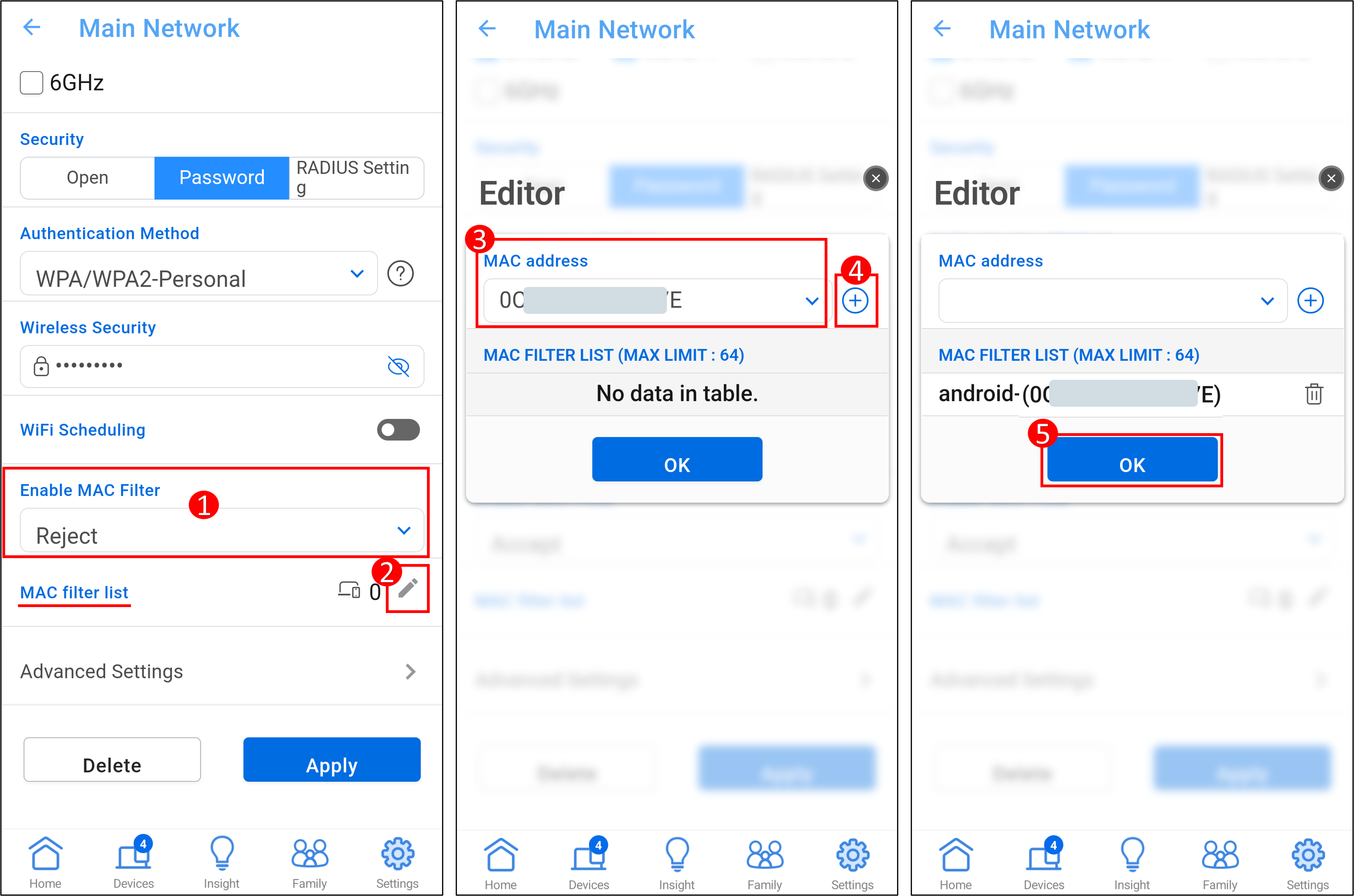
Na przykład, jeśli nie chcesz, aby ten telefon łączył się z Test_WiFi-1, możesz wybrać [Odrzuć] w profilu Test_WiFi-1, dodać urządzenie bezprzewodowe do listy i kliknąć [Zastosuj] aby zakończyć ustawianie.
Uwaga: Bezprzewodowe routery ASUS mają różne funkcje w zależności od modelu. Proszę sprawdzić specyfikacje produktu ASUS, aby upewnić się, że twój router obsługuje pasma.
(1) [Włącz filtr MAC] : Wybierz [Odrzuć].
(2) [Lista filtrów MAC] : Kliknij ikonę edycji.
(3) Wybierz swoje urządzenie bezprzewodowe z menu rozwijanego adresu MAC.
(4) Kliknij ikonę dodawania , aby dodać to urządzenie do listy.
(5) Kliknij [OK].
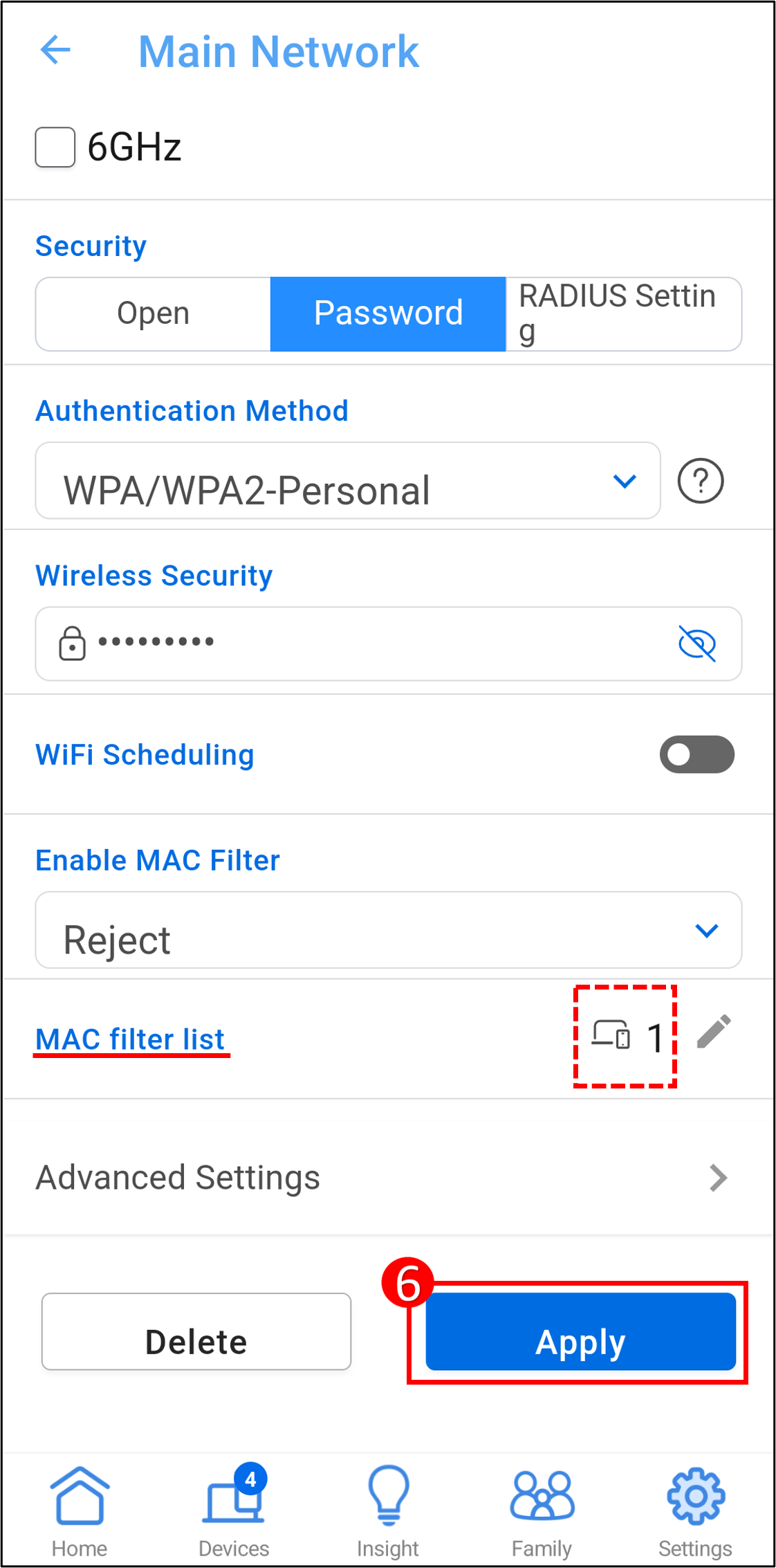
(6) Liczba urządzeń jest pokazana na rysunku poniżej, kliknij [Zastosuj] aby zapisać ustawienia.
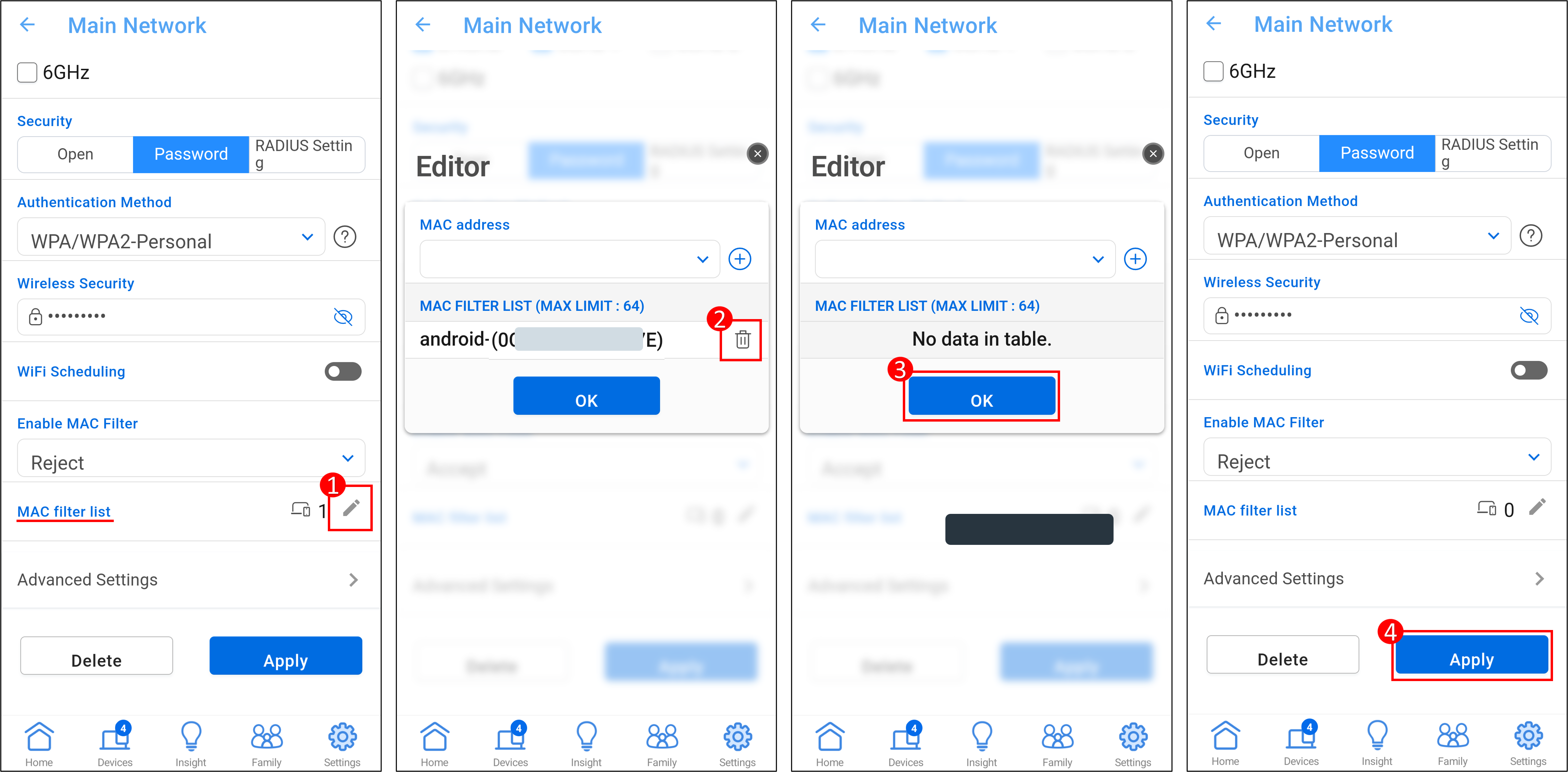
Aby usunąć urządzenie z listy, (1) Kliknij ikonę edycji. (2) Kliknij ikonę usuwania na urządzeniu, które chcesz usunąć. (3) Kliknij [OK]. (4) Kliknij [Zastosuj] aby zapisać ustawienia i zakończyć usuwanie.
Interfejs 2: Obsługuje routery z oprogramowaniem wcześniejszym niż 3.0.0.6.102_35404
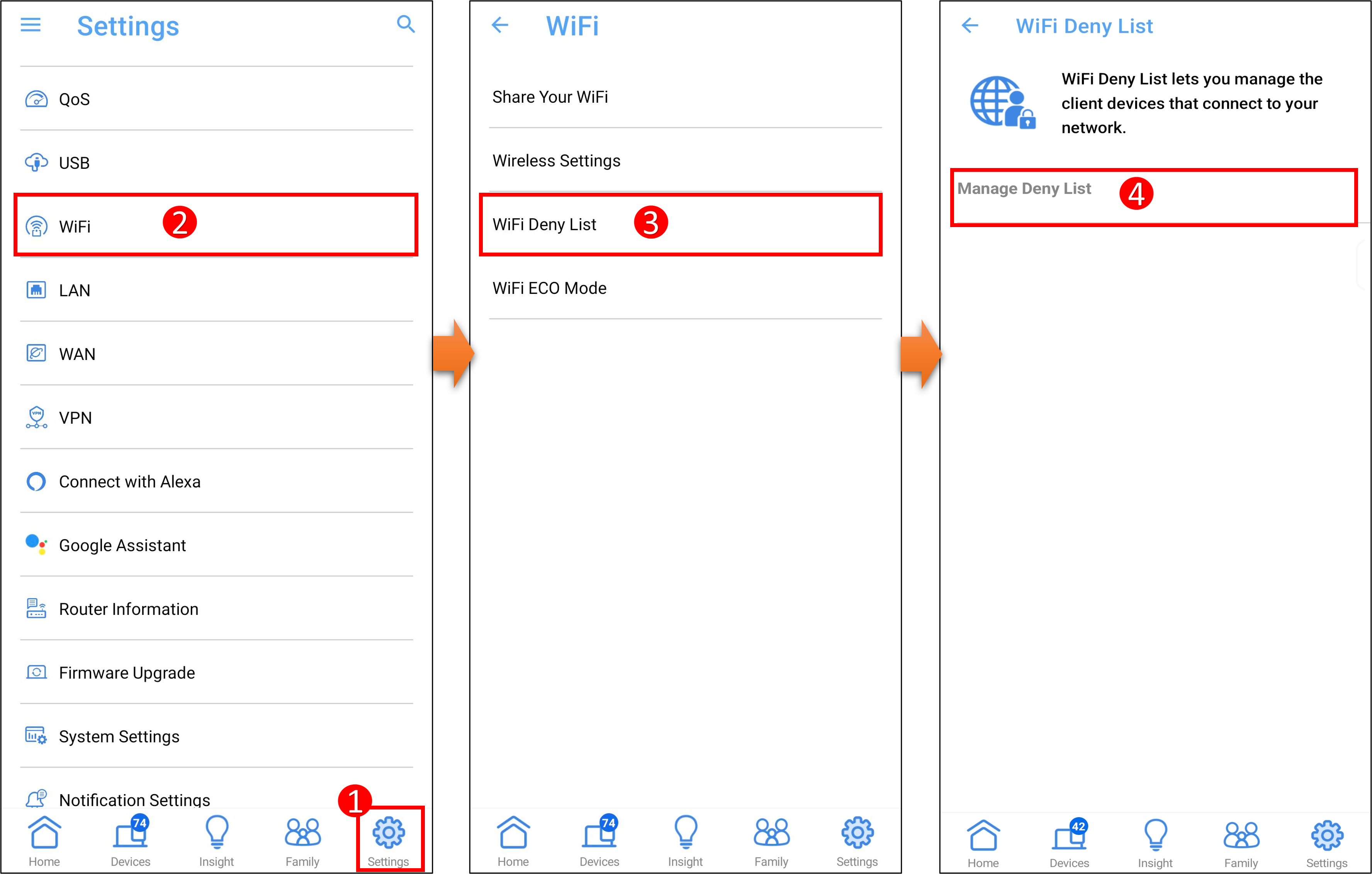
1. Wejdź do aplikacji, stuknij [ Ustawienia ] > [ WiFi ] > [ Lista zabronionych WiFi ] > [ Zarządzaj listą zabronionych ].
2. Stuknij ikonę edycji i wybierz urządzenie, które chcesz dodać do listy zabronionych WiFi. Stuknij [Zastosuj] aby zapisać ustawienie.
Uwaga: Ustawienie tej funkcji tymczasowo przerwie sygnał WiFi.
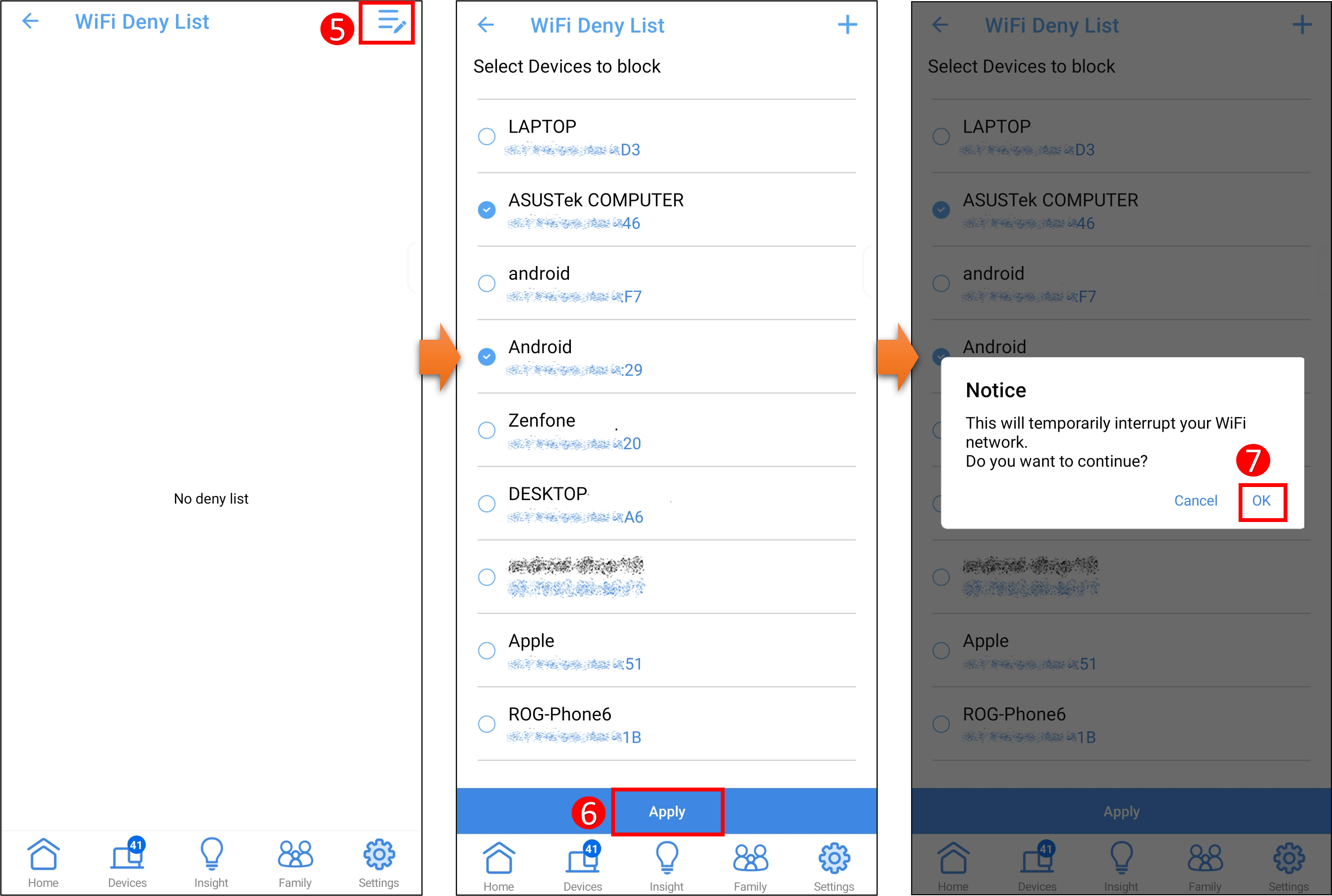
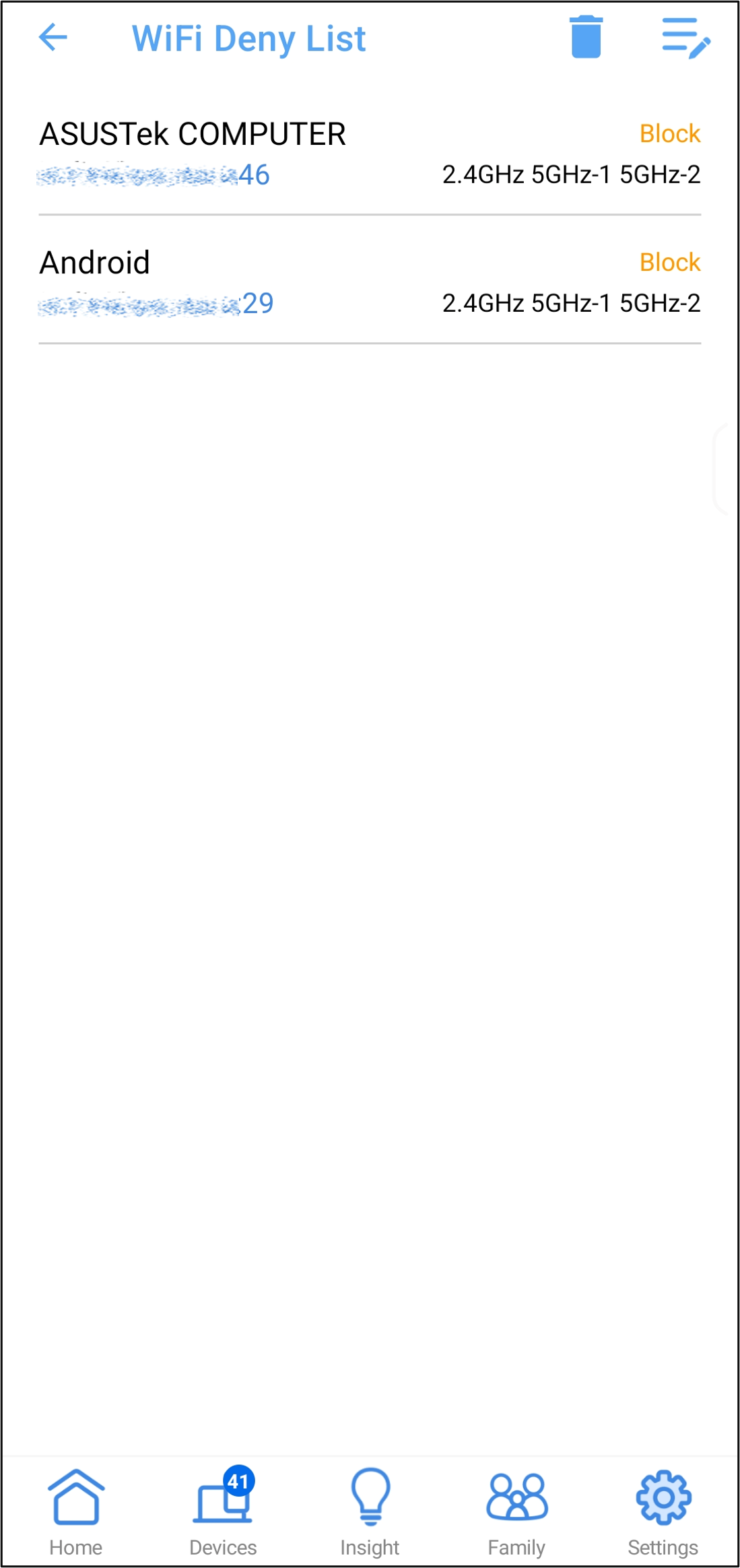
3. Możesz zobaczyć listę zablokowanych urządzeń na liście odrzuconych WiFi.
Aby usunąć urządzenie z listy odrzuconych WiFi, dotknij  ikony, wybierz urządzenie, które chcesz usunąć, a następnie dotknij [Usuń] aby zakończyć ustawienie.
B. Skonfiguruj listę odrzuconych WiFi w Web GUI routera ASUS
1. Podłącz komputer do routera przez połączenie przewodowe lub WiFi. Otwórz przeglądarkę internetową i wprowadź IP LAN routera lub adres routera http://www.asusrouter.com do WEB GUI.

2. Wpisz nazwę użytkownika i hasło routera, aby się zalogować.

Uwaga: Jeśli zapomnisz nazwę użytkownika i/lub hasło, przywróć router do ustawień fabrycznych i skonfiguruj go ponownie.
Zapoznaj się z [Bezprzewodowy router] Jak zresetować router do ustawień fabrycznych? aby dowiedzieć się, jak przywrócić router do stanu domyślnego.
3. Ustaw, aby zezwolić lub odmówić urządzeniom bezprzewodowym na łączenie się z WiFi
Interfejs 1: Obsługuje routery z oprogramowaniem nowszym niż 3.0.0.6.102_35404(włącznie)
3-1 Przejdź do [Sieć] > [Profil głównej sieci(Test_WiFi-1 został użyty jako przykład poniżej)].
3-2 Skonfiguruj [Włącz filtr MAC](domyślnie wyłączone)
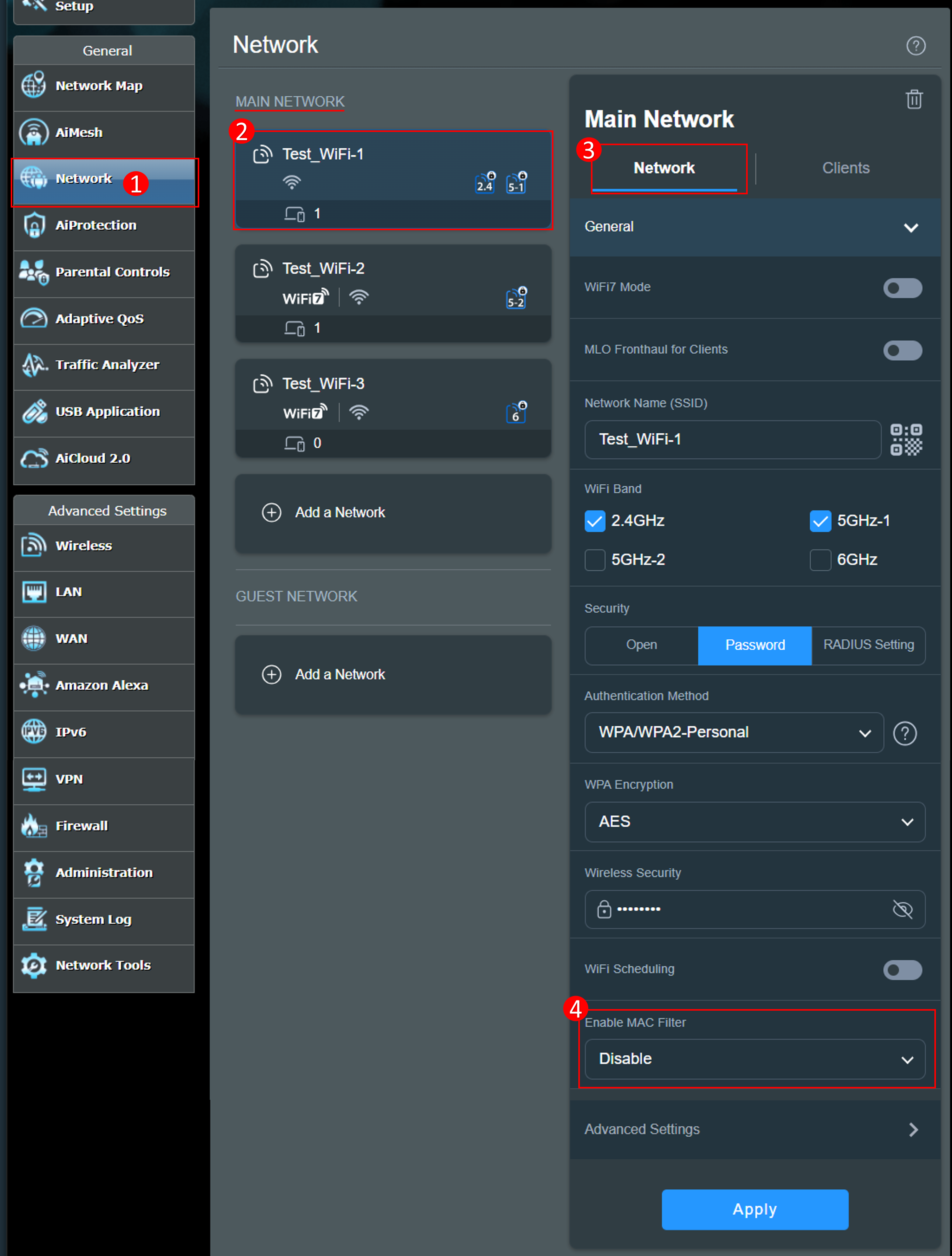
Bezprzewodowy filtr MAC umożliwia kontrolę nad pakietami przesyłanymi do określonego adresu MAC (Media Access Control) w Twojej sieci bezprzewodowej.
Tryb filtra MAC:
[Akceptuj] : Wybierz Akceptuj, aby zezwolić urządzeniom z listy filtra MAC na dostęp do sieci bezprzewodowej.
[Odrzuć] : Wybierz Odrzuć, aby uniemożliwić urządzeniom z listy filtra MAC dostęp do sieci bezprzewodowej.
[Wyłącz] : Wyłącza tę funkcję.
Na przykład, jeśli nie chcesz, aby ten telefon łączył się z Test_WiFi-1, możesz wybrać [Odrzuć] w profilu Test_WiFi-1, dodać urządzenie bezprzewodowe do listy i kliknąć [Zastosuj] , aby zakończyć ustawienie.
Uwaga: Bezprzewodowe routery ASUS mają różne funkcje w zależności od modelu. Proszę sprawdzić specyfikacje produktu ASUS, aby potwierdzić, że Twój router obsługuje pasma.
(1) [Włącz filtr MAC] : Wybierz [Odrzuć].
(2) [Lista filtrów MAC] : Kliknij ikonę edycji.
(3) Wybierz swoje urządzenie bezprzewodowe z menu rozwijanego adresu MAC.
(4) Kliknij ikonę dodawania , aby dodać to urządzenie do listy.
(5) Kliknij [OK].
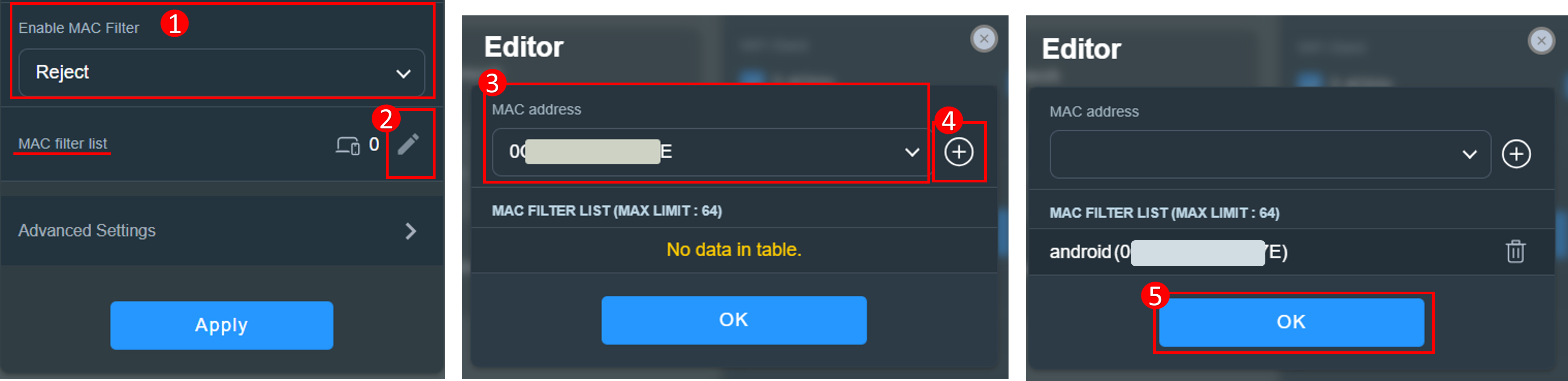
(6) Liczba urządzeń jest pokazana na poniższym rysunku, kliknij [Zastosuj] , aby zapisać ustawienia.
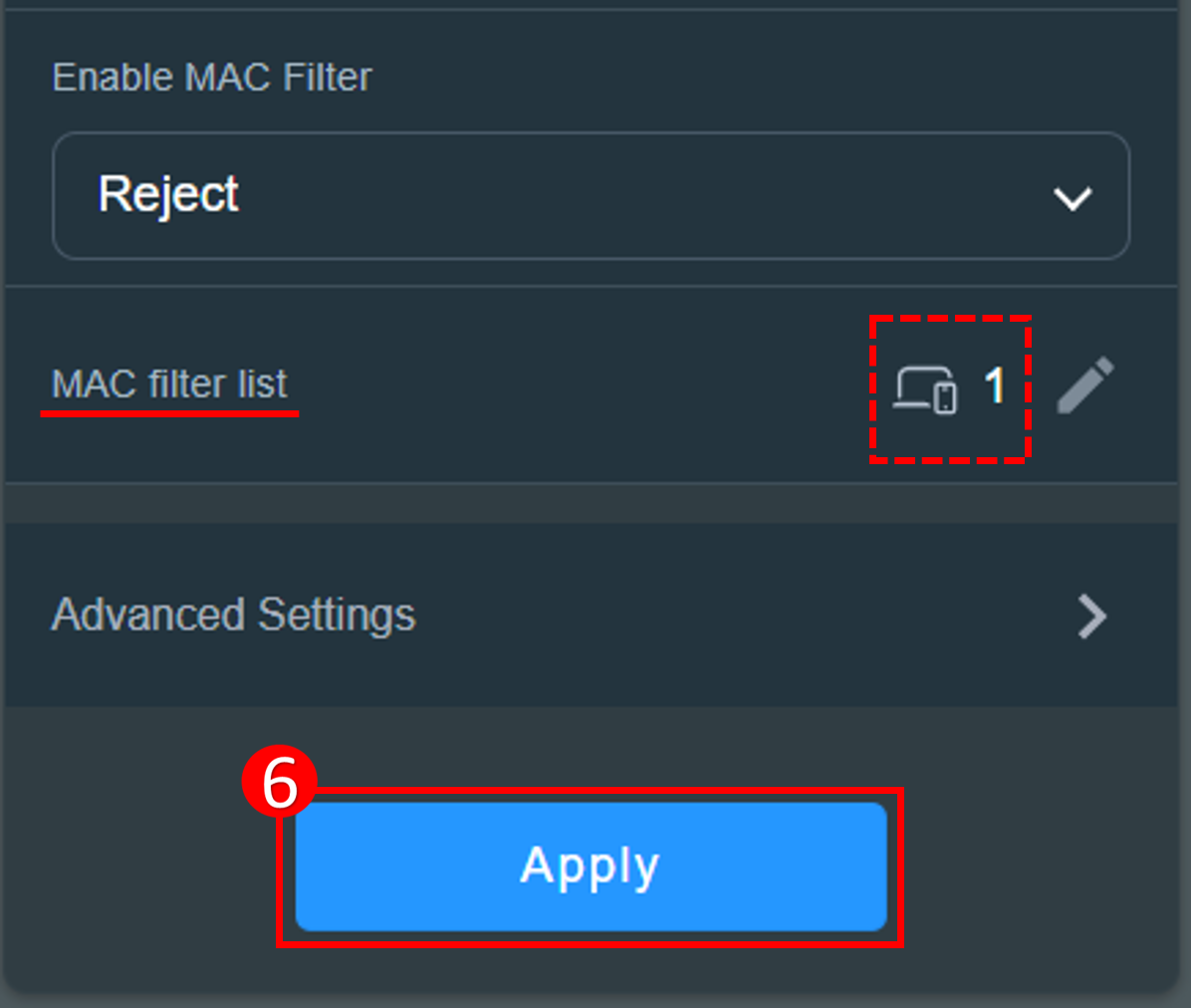
Aby usunąć urządzenie z listy, (1) Kliknij ikonę edycji. (2) Kliknij ikonę usuwania przy urządzeniu, które chcesz usunąć. (3) Kliknij [OK]. (4) Kliknij [Zastosuj] aby zapisać ustawienia i zakończyć usuwanie.

Interfejs 2: Obsługuje routery z oprogramowaniem starszym niż 3.0.0.6.102_35404
3-1 Przejdź do [Bezprzewodowe] > [Bezprzewodowy filtr MAC] > Aby ustawić listę blokowanych urządzeń WiFi, należy wybrać [Tak] dla [Włącz filtr MAC].
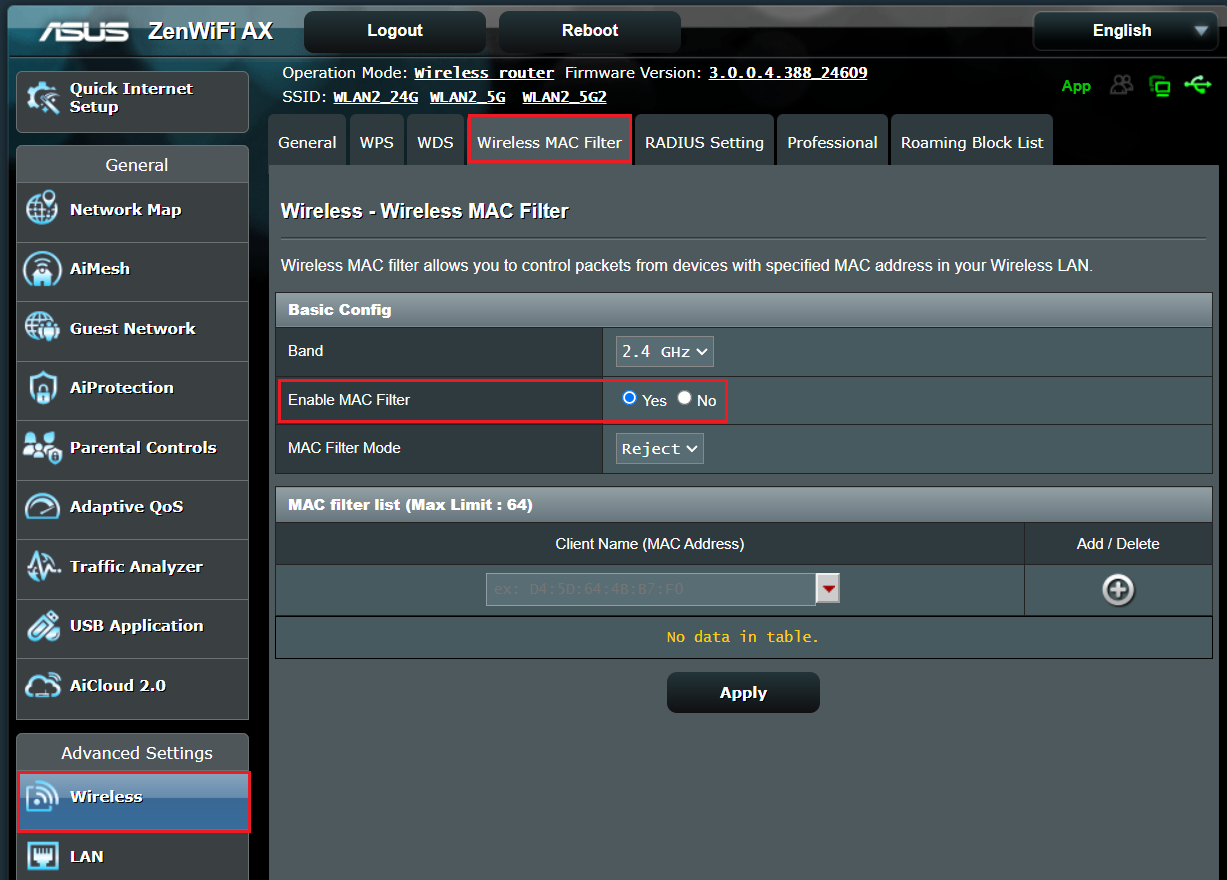
3-2 Bezprzewodowy filtr MAC zapewnia kontrolę nad pakietami przesyłanymi do określonego adresu MAC (Media Access Control) w sieci bezprzewodowej.
Tryb filtra MAC:
[Akceptuj] : Wybierz Akceptuj, aby umożliwić urządzeniom z listy filtrów MAC dostęp do sieci bezprzewodowej.
[Odrzuć] : Wybierz Odrzuć, aby uniemożliwić urządzeniom z listy filtrów MAC dostęp do sieci bezprzewodowej.
Na przykład telefon komórkowy obsługuje pasma 2.4GHz i 5 GHz. Jeśli nie chcesz, aby ten telefon łączył się z sygnałem WiFi 2.4GHz, możesz ustawić różne pasma osobno, wybrać urządzenie bezprzewodowe do kontrolowania [Pasma] a następnie wybrać [Tryb filtra MAC]. Dodaj urządzenie bezprzewodowe do listy i kliknij [Zastosuj], aby zakończyć ustawienia.
Uwaga: Bezprzewodowe routery ASUS mają różne funkcje w zależności od modelu. Proszę sprawdzić specyfikacje produktów ASUS, aby potwierdzić, że Twój router obsługuje pasma.
(1) Wybierz WiFi [pasmo] : Poniżej jako przykład użyto [2.4GHz].
(2) Wybierz [Tryb filtra MAC] : Poniżej jako przykład użyto [Odrzuć].
(3) Wybierz swoje urządzenie bezprzewodowe z menu rozwijanego nazwy klienta (Adres MAC).
(4) Kliknij, aby dodać to urządzenie do listy.
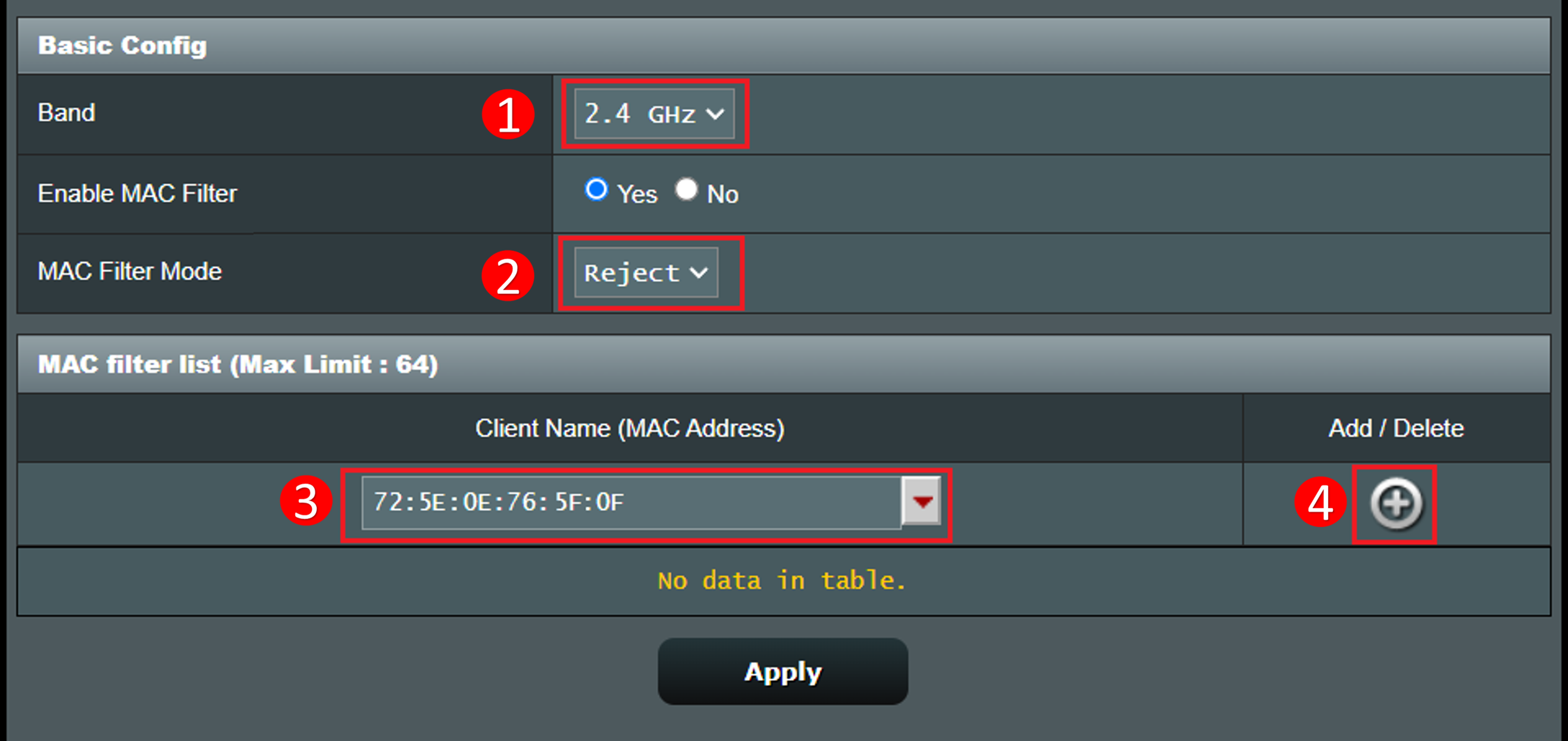
(5) Kliknij [Zastosuj], aby zapisać ustawienia.
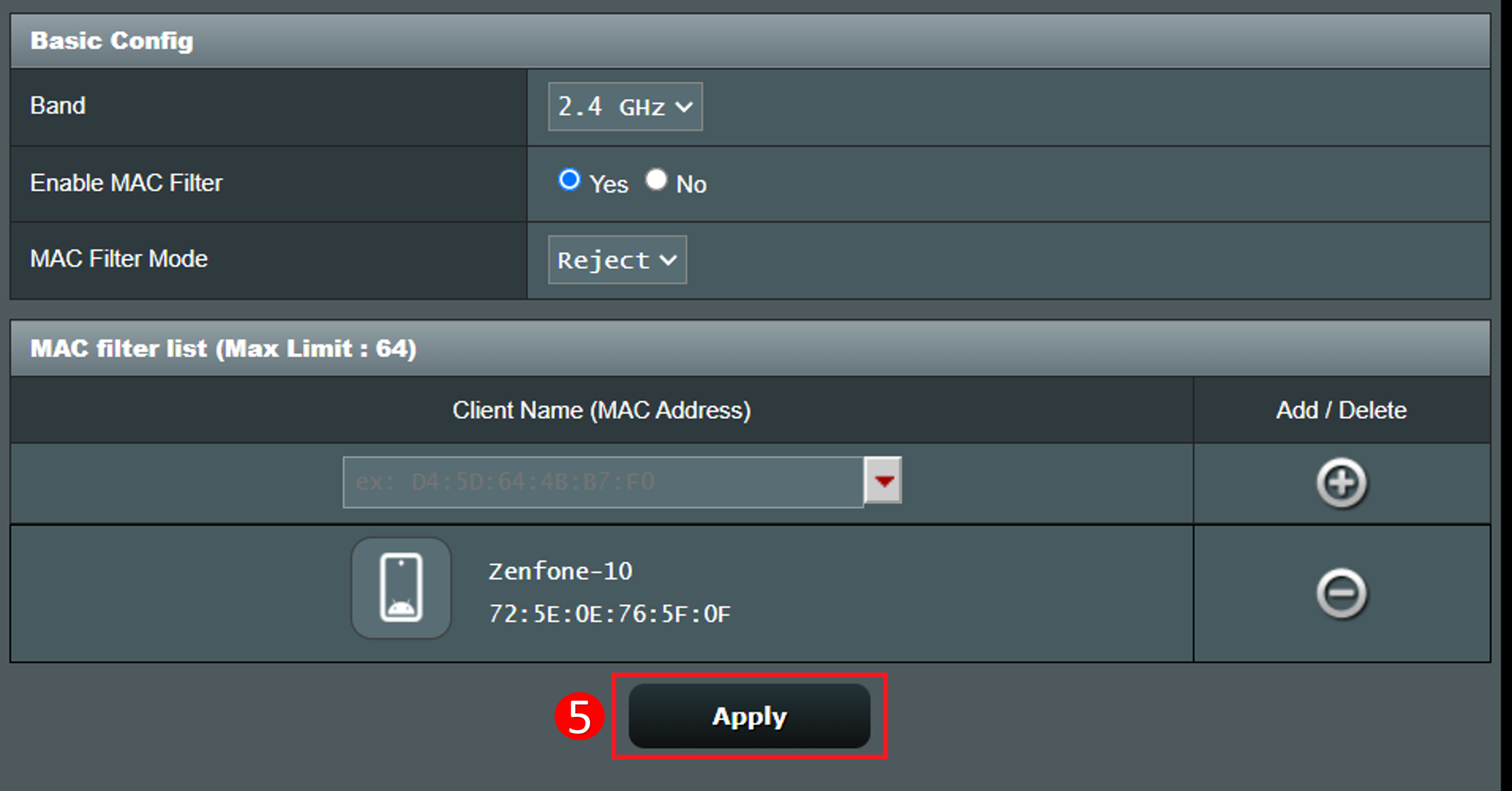
Aby usunąć urządzenie z listy, kliknij ikonę  , a następnie kliknij [Zastosuj] aby zapisać ustawienia i zakończyć usuwanie.
C. Skonfiguruj listę blokowania WiFi w ASUS ExpertWiFi router Web GUI
1. Podłącz komputer do ExpertWiFi router przez połączenie przewodowe lub WiFi i wpisz LAN IP swojego ExpertWiFi routera lub URL ExpertWiFi router http://www.expertwifi.net do WEB GUI.

2. Wprowadź nazwę użytkownika i hasło routera, aby się zalogować.

3. Przejdź do [Ustawienia] > [Bezprzewodowe] > zakładka [Bezprzewodowy filtr MAC]. Aby skonfigurować listę blokowania WiFi, należy wybrać [Tak] dla [Włącz filtr MAC].
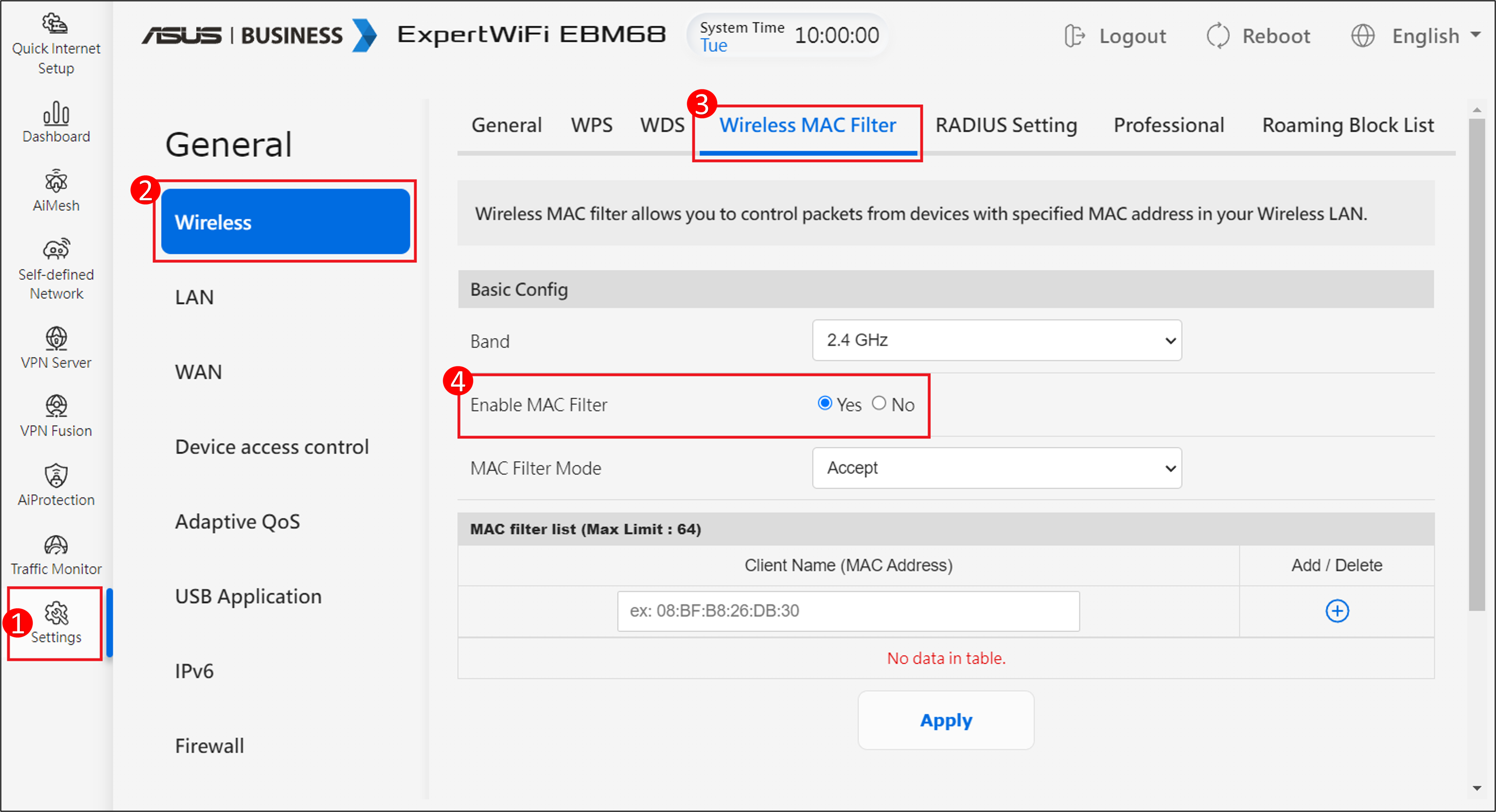
4. Bezprzewodowy filtr MAC zapewnia kontrolę nad pakietami przesyłanymi do określonego adresu MAC (Kontrola Dostępu do Mediów) w Twojej sieci bezprzewodowej.
Tryb filtra MAC:
[Akceptuj] : Wybierz Akceptuj, aby umożliwić urządzeniom z listy filtra MAC dostęp do sieci bezprzewodowej.
[Odrzuć] : Wybierz Odrzuć, aby uniemożliwić urządzeniom z listy filtra MAC dostęp do sieci bezprzewodowej.
Na przykład, telefon komórkowy obsługuje pasma 2.4GHz oraz 5 GHz. Jeśli chcesz, aby ten telefon łączył się tylko z sygnałem WiFi 5GHz, możesz ustawić odpowiednie pasma, wybrać urządzenie bezprzewodowe do kontroli [Pasma] i następnie wybrać [Tryb filtra MAC]. Dodaj urządzenie bezprzewodowe do listy i kliknij [Zastosuj], aby zakończyć ustawienie.
Uwaga: Bezprzewodowe routery ASUS mają różne funkcje w zależności od modelu. Sprawdź specyfikacje produktu ASUS, aby potwierdzić, że Twój router obsługuje pasma.
(1) Wybierz WiFi [pasmo] : Poniżej jako przykład użyto [5GHz].
(2) Wybierz [Tryb filtra MAC] : Poniżej jako przykład użyto [Akceptuj].
(3) Wybierz swoje urządzenie bezprzewodowe z menu rozwijanego nazwy klienta (adres MAC).
(4) Kliknij, aby dodać to urządzenie do listy.
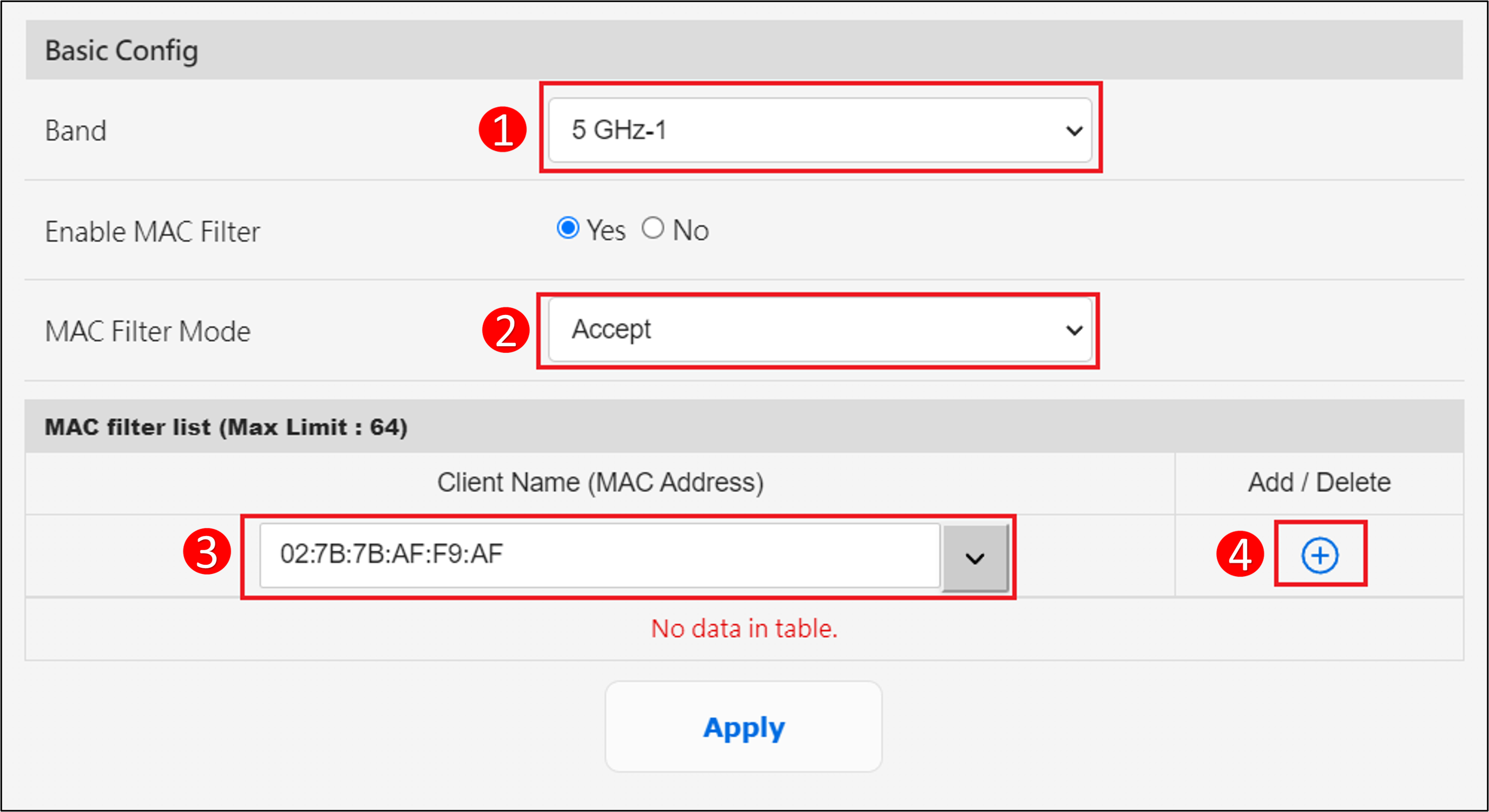
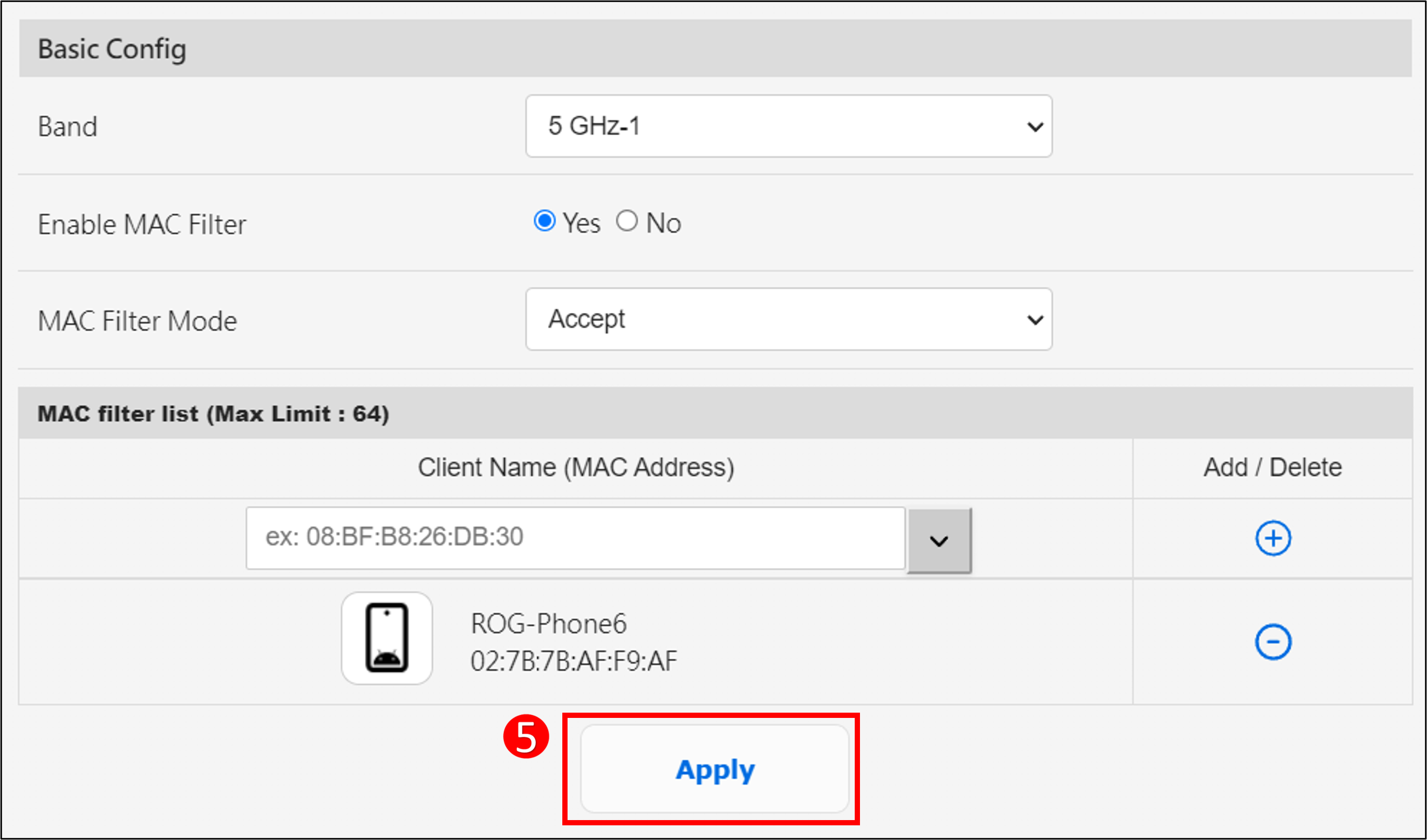
(5) Kliknij [Zastosuj] aby zapisać ustawienia.
Aby usunąć urządzenie z listy, kliknij  ikonę i kliknij [Zastosuj] aby zapisać ustawienia i zakończyć usuwanie.
FAQ
1. Jak zablokować określone urządzenia przed dostępem do określonych/złośliwych stron internetowych?
Routery ASUS obecnie nie obsługują blokowania stron internetowych na określonych urządzeniach(np. telefon, laptop).
Jeśli urządzenie, które chcesz skonfigurować, to urządzenie z Windows lub Chromebook, zapoznaj się z poniższym FAQ.
[Chromebook] Zarządzaj kontem dziecka na Chromebooku | Oficjalna pomoc techniczna | ASUS Global
Jak uzyskać (narzędzie / oprogramowanie sprzętowe)?
Możesz pobrać najnowsze sterowniki, oprogramowanie, firmware i instrukcje obsługi w ASUS Download Center.
Jeśli potrzebujesz więcej informacji o ASUS Download Center, zapoznaj się z tym linkiem.