Temas relacionados
- [Windows 11/10] Resolução de problemas - Problemas com a rede com fios (Ethernet) do computador
- [Windows 11/10] Resolução de problemas - Problema de anomalia na funcionalidade Bluetooth
- [Windows 11/10] Ligar-se a uma rede Wi-Fi
- Perguntas frequentes sobre computadores portáteis (FAQ)
- [Windows 11/10] Como verificar a senha do Wi-Fi no seu dispositivo
[Windows 11/10] Resolução de problemas - Problemas com a rede sem fios (Wi-Fi)
Produtos Aplicáveis: Notebook, Desktop, PC All-in-One, Consola de Jogos Portátil, MiniPC, ASUS NUC
Primeiro temos de verificar se os problemas são causados pelo dispositivo ou pelo equipamento de Internet (modem/cabo de Internet/dispositivo de partilha sem fios) ou pelo fornecedor de serviço de Internet antes de tentarmos resolver o problema de Internet. Se o seu problema envolver um dispositivo externo ligado através de uma rede sem fios—como uma impressora sem fios, ecrã sem fios ou câmara sem fios—alguns dispositivos podem requerer que instale o software ou drivers dedicados do fabricante antes de os ligar ao seu computador. Por favor, certifique-se de que o dispositivo foi configurado conforme a documentação de instalação e os passos fornecidos pelo fabricante do dispositivo sem fios.
Esta resolução de problemas oferece apenas soluções para disfunção de Internet causada por um dispositivo. (Os sintomas comuns, como sem ícone de Wi-Fi, falha do Wi-Fi, sem sinal de Wi-Fi, Wi-Fi lento, ou apareceu um ponto de exclamação no Wi-Fi do gestor de dispositivos, etc.)
Para outras questões sobre equipamento/serviço de Internet, por favor contacte o fornecedor de serviço de Internet para mais informações.
Assuma que usa tanto o Dispositivo (A) como o Smart Phone (B), e conecta ambos à rede Internet por Wi-Fi:
Ambos (A) e (B) não conseguem ligar-se à internet -> normalmente os problemas resultam de instalações de Internet ou fornecedores de serviço de Internet.
(A) não consegue ligar-se à internet, mas (B) consegue -> Por favor consulte as soluções abaixo:
Nota
: Será útil para o problema de velocidade da rede se melhorar o desempenho do sistema. Aqui pode saber mais sobre Como alterar o modo e plano de energia.
Nota: Para computadores de secretária equipados com antenas externas (antenas Wi-Fi móveis), recomenda-se instalá-las devidamente para obter o desempenho ideal de transmissão. Para instruções detalhadas de instalação, consulte o Manual do Utilizador.
Para lhe fornecer instruções mais detalhadas, também pode clicar no link do vídeo ASUS YouTube abaixo para saber mais sobre Como Corrigir Problemas de Wireless em Portáteis ASUS.
https://www.youtube.com/watch?v=RsYwzIOySBk
Por favor, siga a instrução correspondente de acordo com o sistema operativo Windows atual no seu dispositivo:
Sistema operativo Windows 11
Certifique-se de que a função wireless está ativada
Clique [Rede e Internet] ícone na barra de tarefas①, depois certifique-se de que o Wi-Fi está [Ativado]②.
Nota: Quando o ícone do Wi-Fi fica azul, significa que a função está ativada. 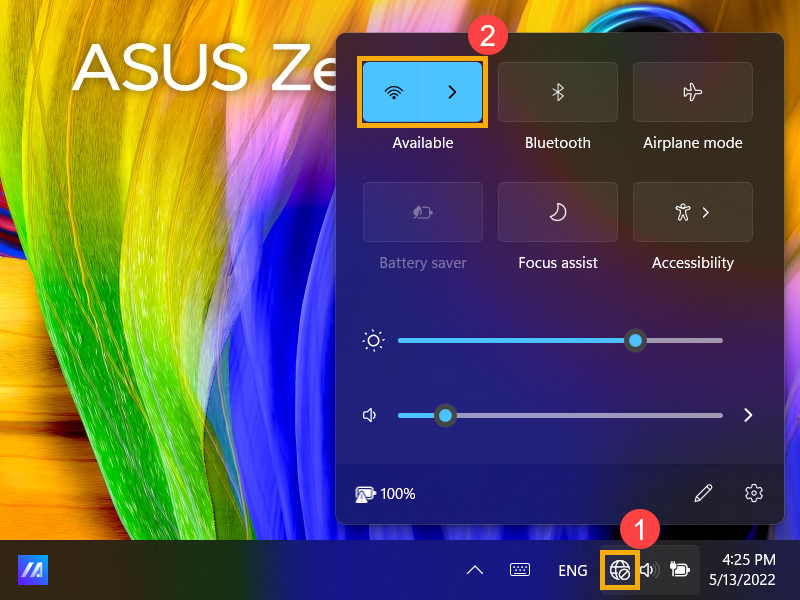
Se o problema persistir, por favor continue para o próximo passo de resolução de problemas.
Restaurar as definições da BIOS
- Aceda ao ecrã de configuração da BIOS no dispositivo.
Quando o dispositivo não está ligado, pressione e mantenha a tecla [F2] no teclado, depois pressione o botão de alimentação para ligar o dispositivo. Continue a segurar a tecla [F2] até que o ecrã de configuração da BIOS apareça, depois solte a tecla [F2]. Saiba mais sobre Como aceder ao ecrã de configuração da BIOS.
Nota: Para alguns modelos de desktop mais antigos, pode ser necessário pressionar e segurar a tecla [Del] durante o arranque para aceder ao ecrã de configuração da BIOS.
Nota: Os dispositivos portáteis de gaming precisam de pressionar e segurar o [botão de Volume -], depois pressionar o botão de alimentação para ligar o dispositivo. - Uma vez no ecrã de configuração da BIOS, consulte o artigo: Como restaurar as definições da BIOS.
- Quando a reposição das definições da BIOS estiver concluída, o dispositivo irá reiniciar e entrar no Windows. Por favor, verifique novamente o problema. Se o problema persistir, continue para o próximo passo de resolução de problemas
Desligue o dispositivo completamente
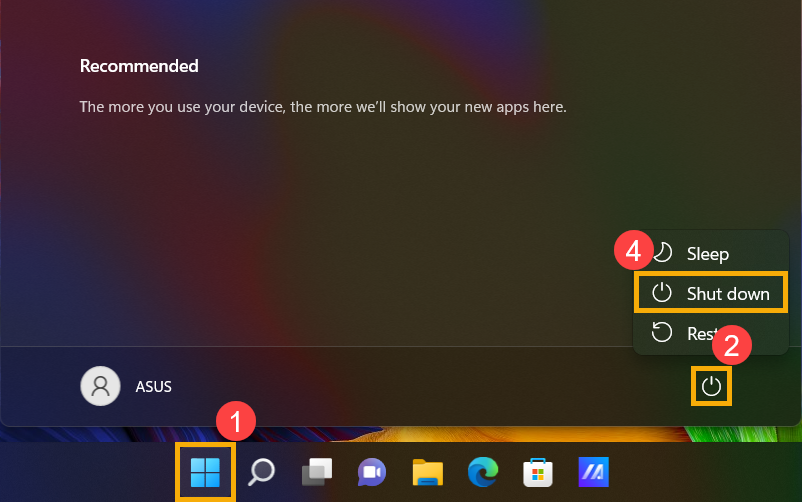
Clique no ícone [Iniciar] na barra de tarefas①, selecione o ícone [Energia]
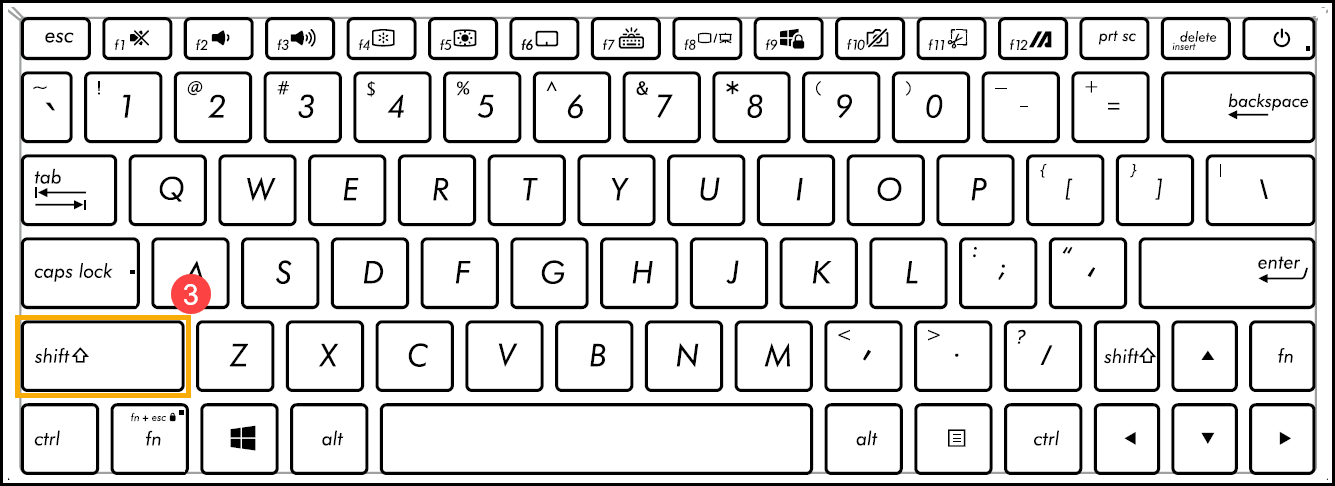
 ②, depois pressione e mantenha pressionada a [tecla Shift]③ no teclado e, ao mesmo tempo, selecione [Desligar]④ . O dispositivo será desligado completamente.
Após desligar o dispositivo completamente, reinicie o dispositivo e verifique se o problema foi resolvido. Se o problema persistir, continue para o próximo passo de resolução de problemas.
Executar Diagnóstico Wireless no MyASUS
Utilize o Diagnóstico do Sistema no MyASUS para verificar problemas de conectividade wireless.
- Escreva e procure [MyASUS] na barra de pesquisa do Windows①, depois clique em [Abrir]②.
Nota: Se não encontrar o MyASUS, pode não estar instalado no seu dispositivo. Consulte Como instalar o MyASUS.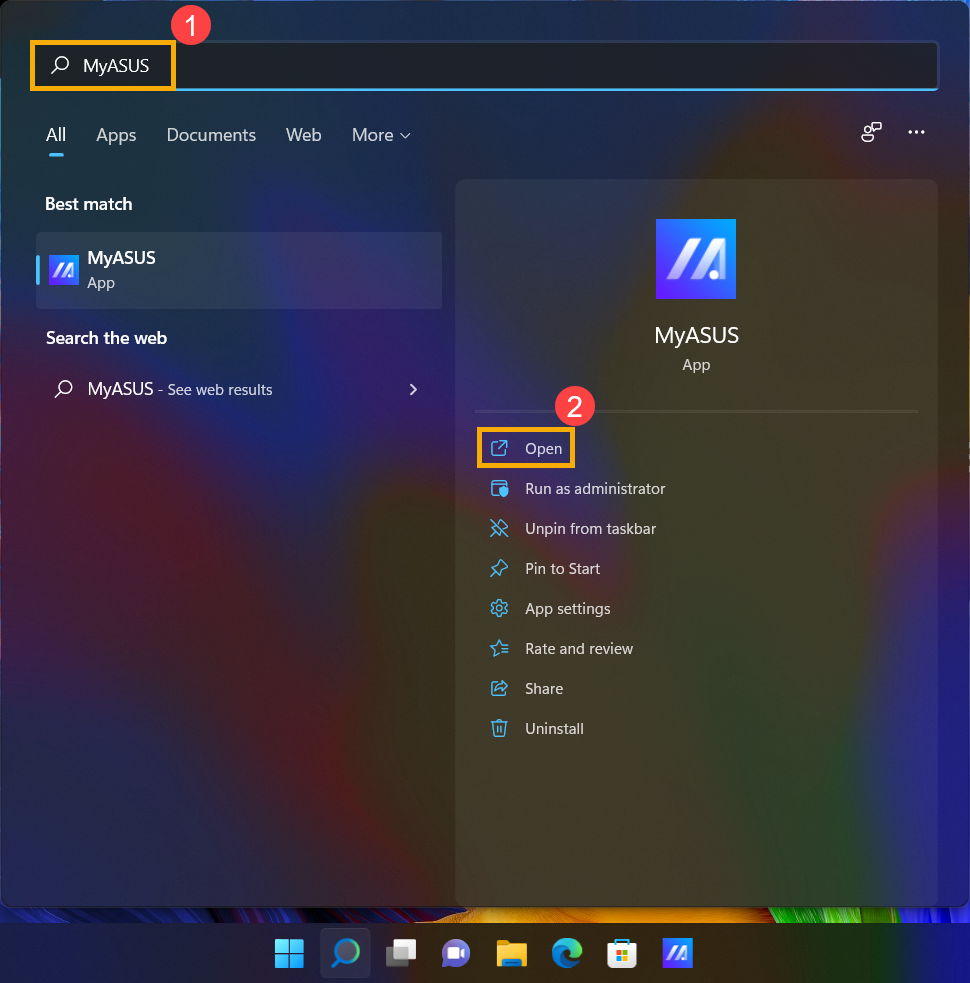
- No aplicativo MyASUS, clique em [Diagnóstico do Sistema]③.
Nota: Se o seu dispositivo não mostrar o diagnóstico do sistemapage na aplicação MyASUS, significa que o seu dispositivo não suporta esta funcionalidade. Continue para a próxima secção para mais passos de resolução de problemas. Aqui pode saber mais sobre Porque é que só consigo ver algumas funcionalidades na aplicação MyASUS.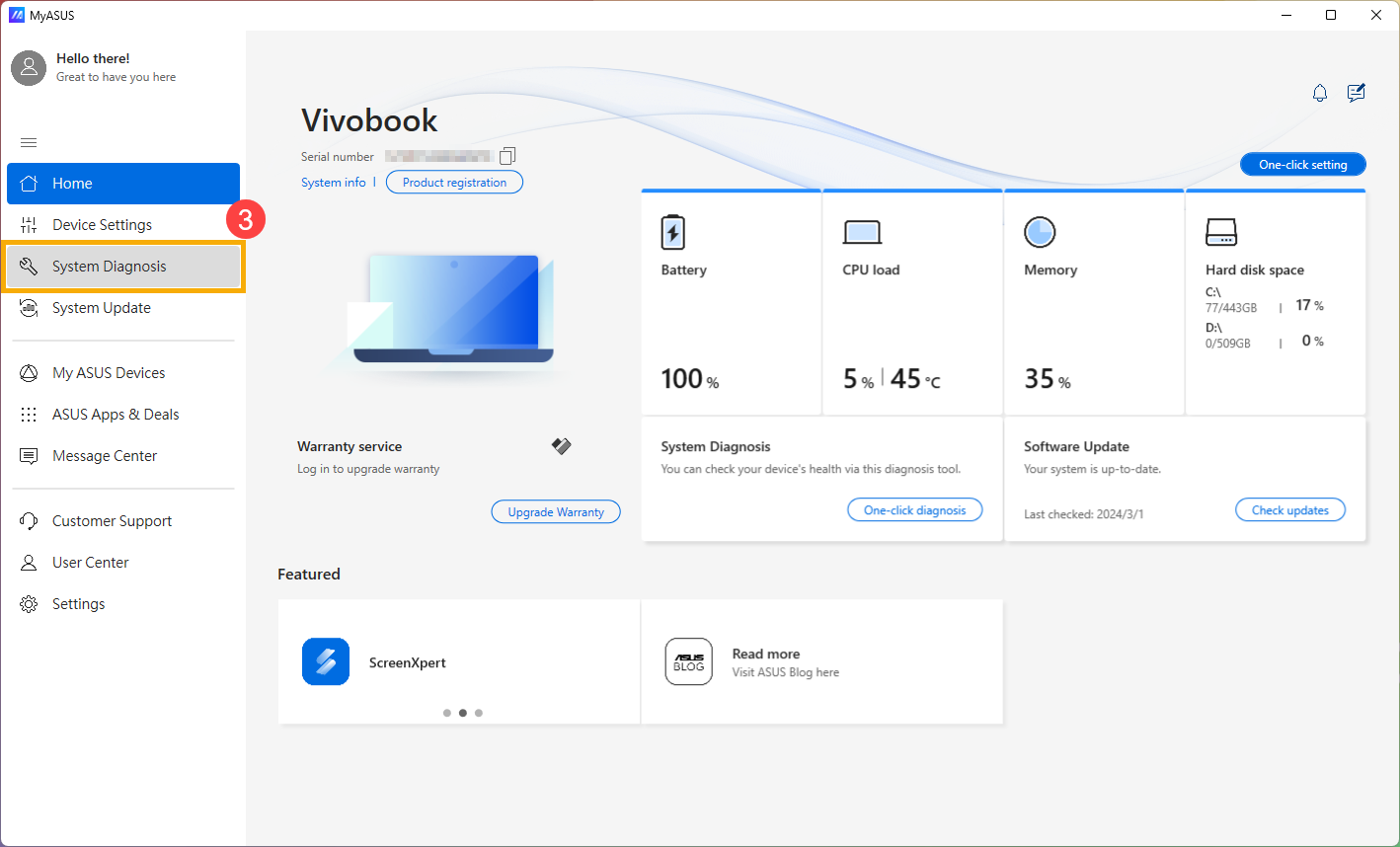
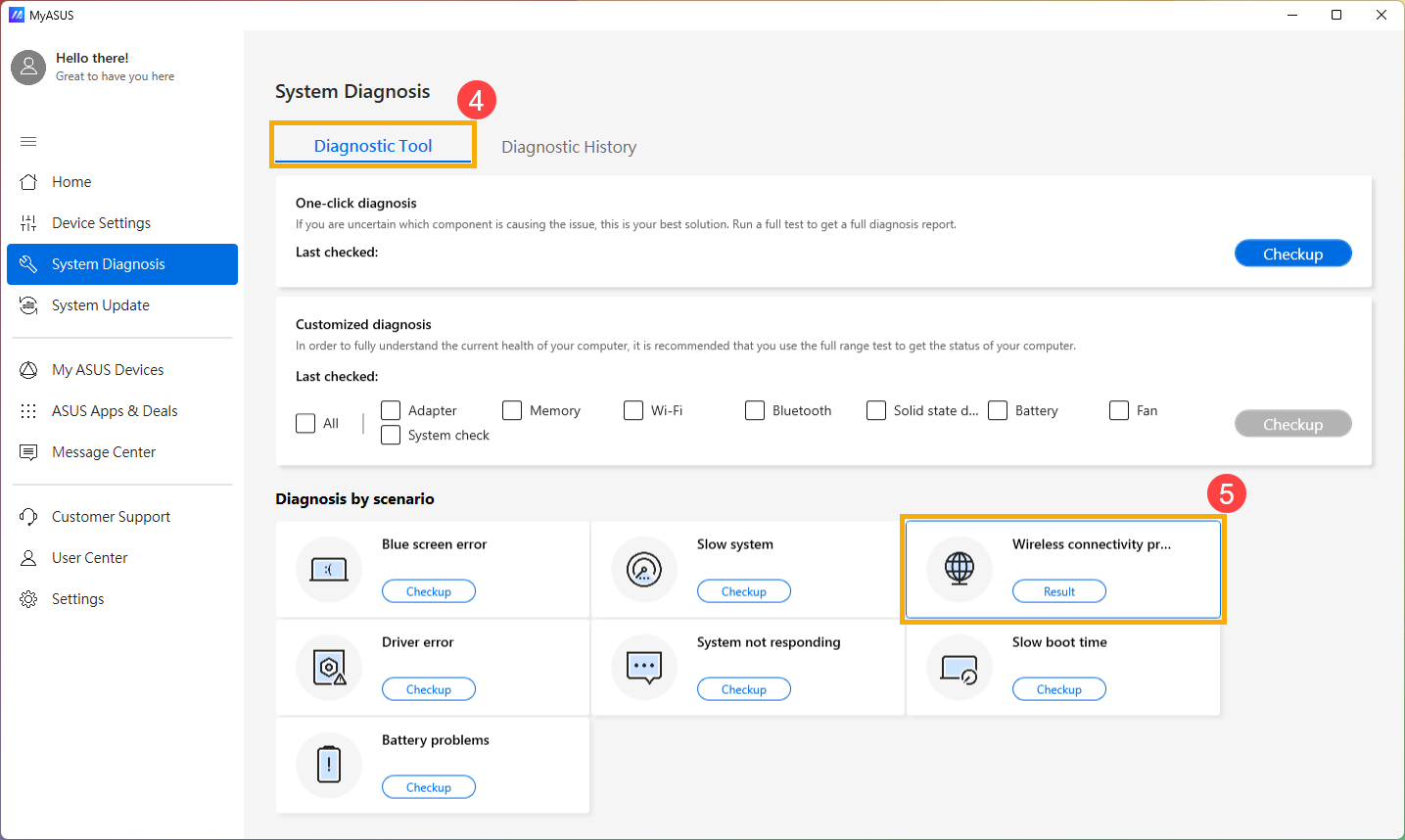
- Em [Ferramenta de Diagnóstico]④, clique em [Problemas de conectividade sem fios]⑤. Aqui pode saber mais sobre Diagnóstico de Sistema MyASUS - Introdução.
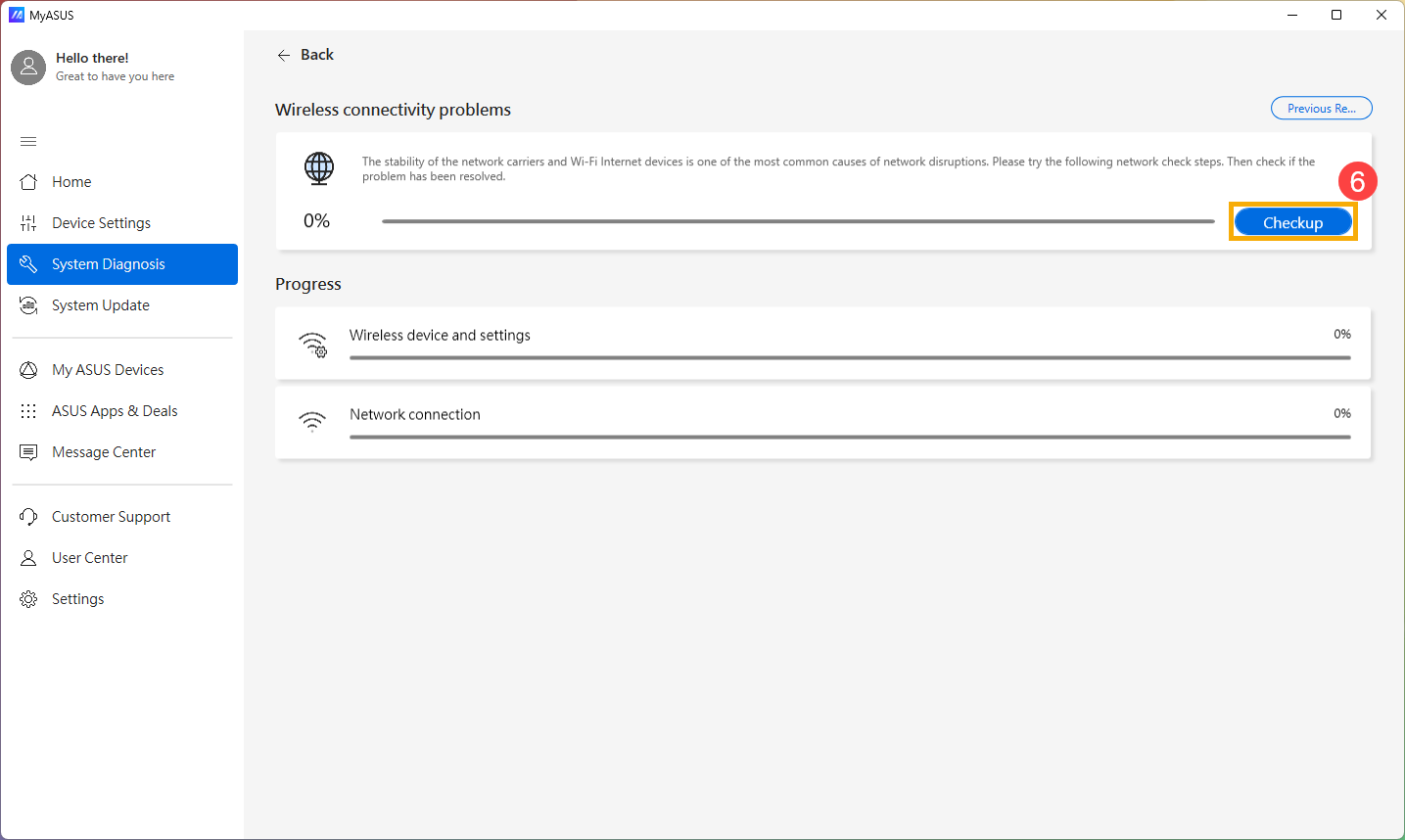
- Clique em [Verificação]⑥.
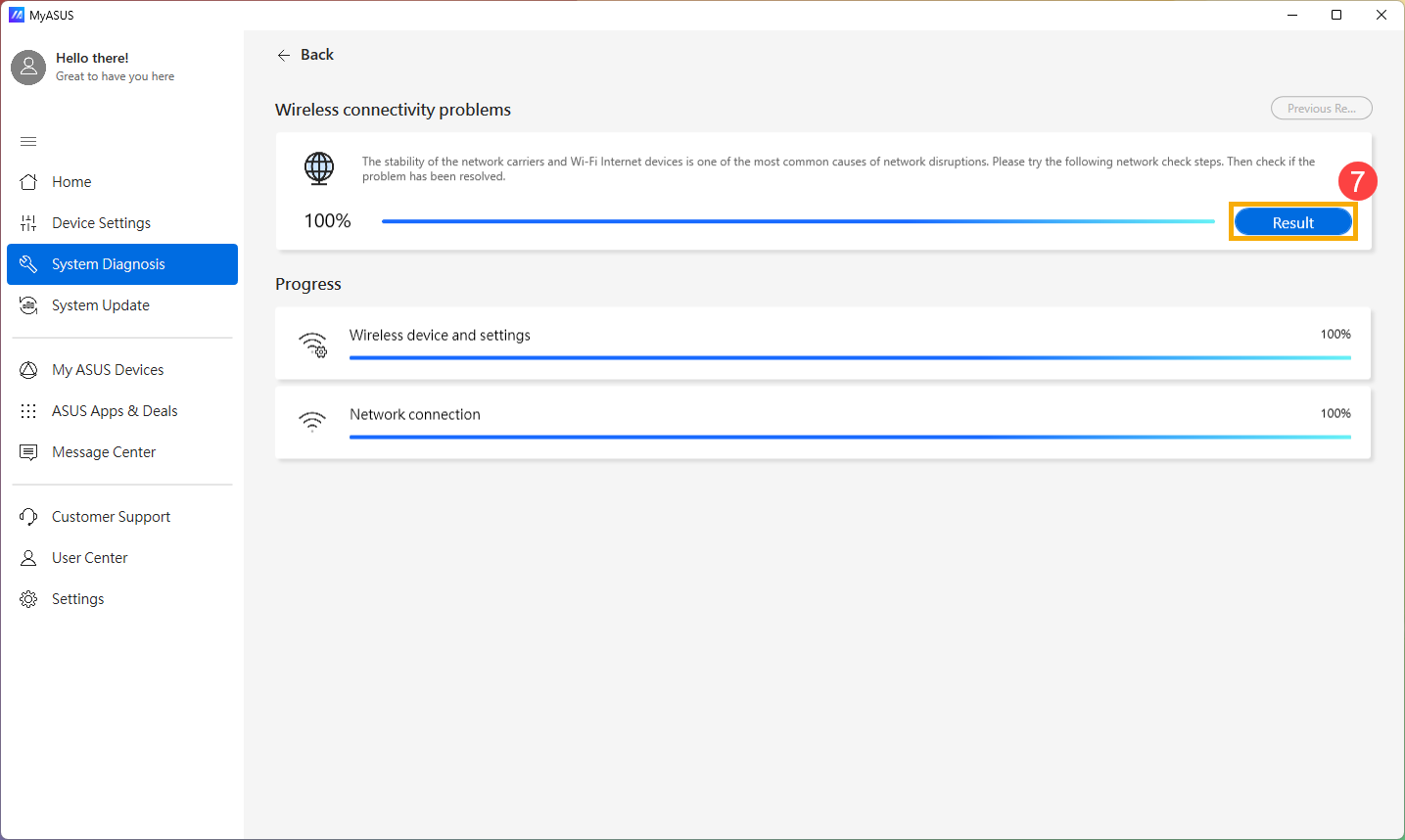
- Após a verificação, clique em [Resultados]⑦. Se forem detetados erros, tente as sugestões de resolução de problemas fornecidas pela MyASUS. Se o problema persistir, avance para o próximo passo de resolução de problemas.
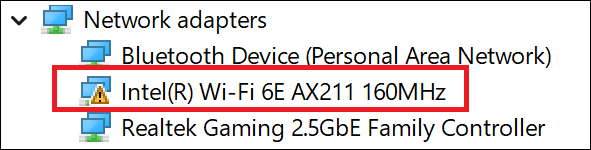
Adaptador de rede sem fios com Exclamação Amarela no Gestor de Dispositivos
Se verificar que o adaptador de rede sem fios apresenta uma Exclamação Amarela no Gestor de Dispositivos, por favor tente o seguinte método para resolver o problema. (Este passo é apenas para produtos portáteis. Para computadores de secretária, AIO PCs e consolas de jogos portáteis, por favor prossiga para a próxima solução.)
- Remova o adaptador AC.
Nota: Por favor não remova o adaptador AC nos modelos de portátil ASUS TP420IA e UX425IA. (Estes modelos necessitam estar ligados ao adaptador AC para realizar o processo de Hard reset.) - Prima e mantenha pressionado o botão de energia durante 40 segundos para realizar o reset de hardware.
- Aguarde 90 segundos, depois o seu PC irá arrancar automaticamente.
- Após o arranque do seu PC, por favor verifique novamente o adaptador de rede sem fios no Gestor de Dispositivos para saber se está normal. Se o problema continuar, prossiga para o próximo passo de resolução.
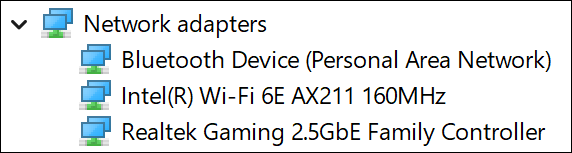
Atualize os drivers Wireless e Bluetooth através do Device Manager
Se as versões forem demasiado diferentes entre os drivers Wireless e Bluetooth, pode causar um problema de compatibilidade de software. Por isso, recomendamos atualizar ambos os drivers para a versão mais recente.
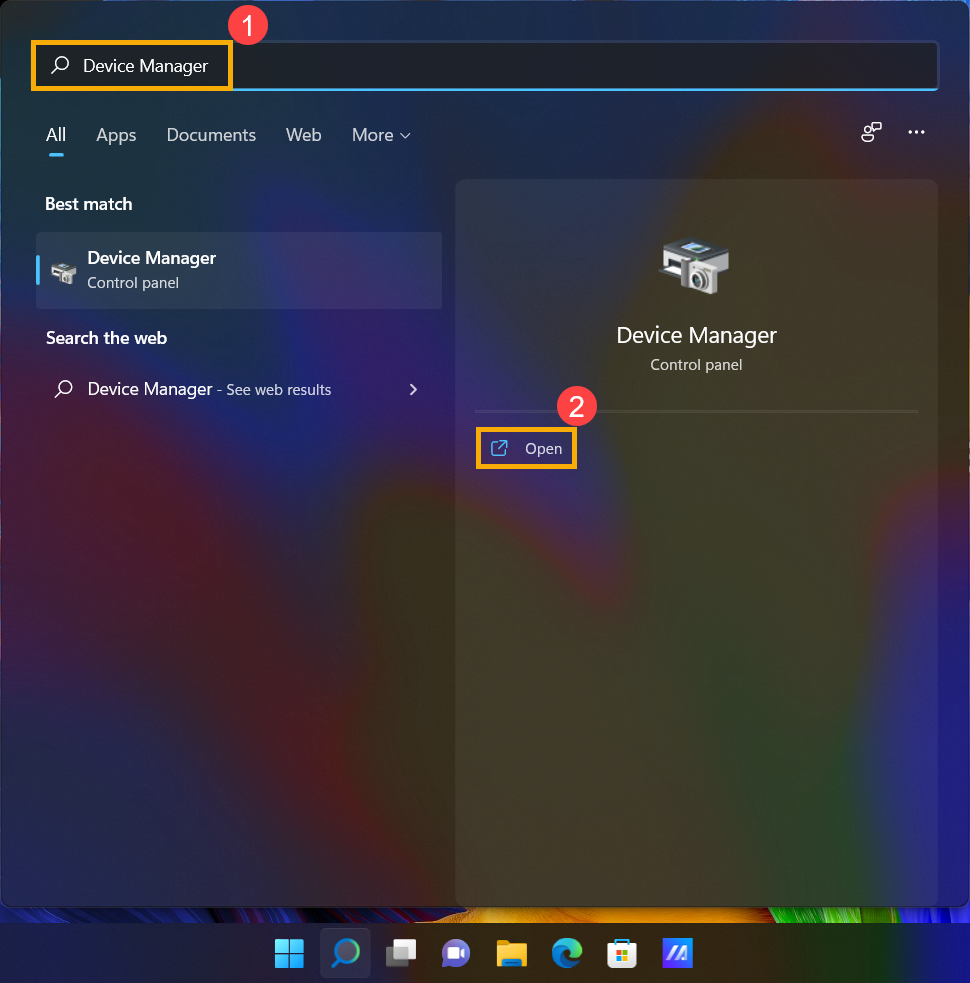
- Escreva e procure [Device Manager] na barra de pesquisa do Windows①, depois clique em [Open]②.
- Verifique a seta ao lado de [Network adapters]③, depois clique com o botão direito em [Intel(R) Wi-Fi 6 AX201 160MHz]④ e selecione [Uninstall device]⑤.
Nota: O nome do dispositivo pode ser diferente dependendo dos modelos.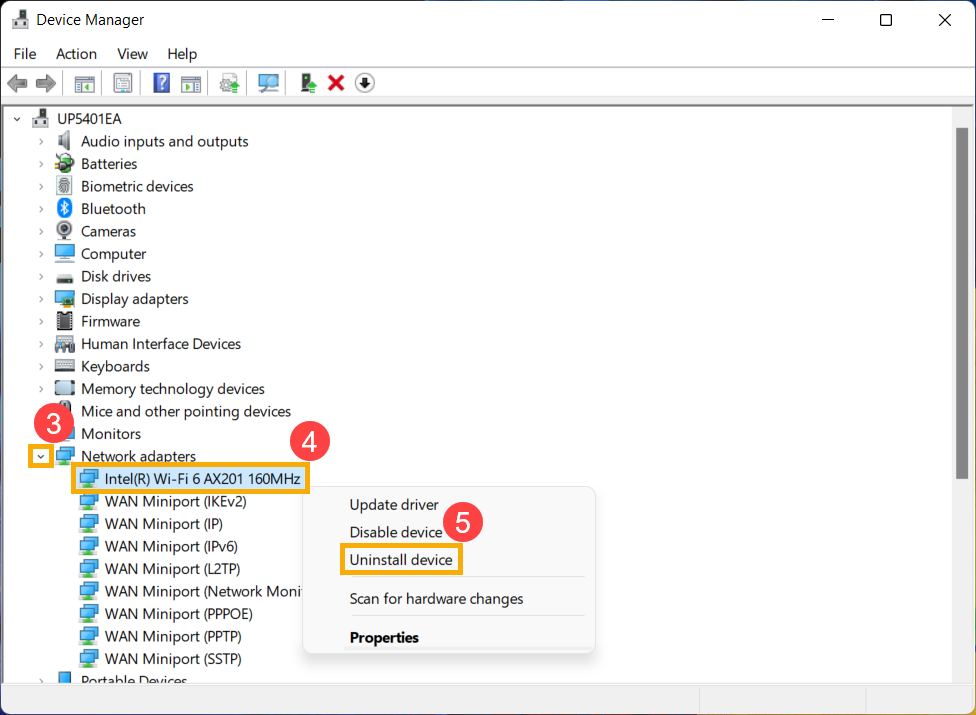
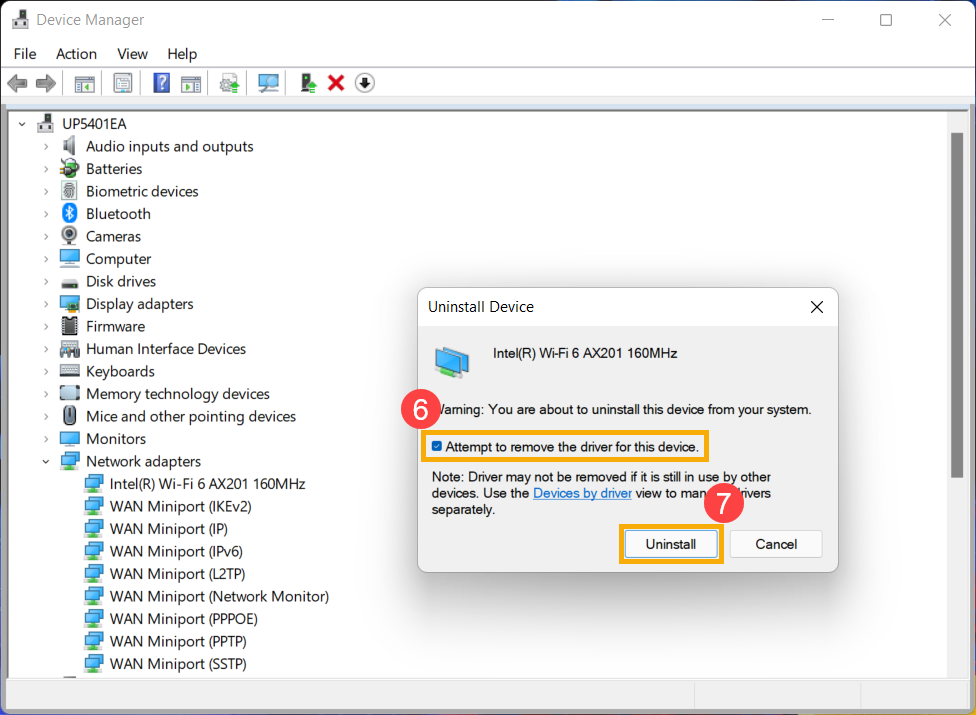
- Selecione [Attempt to remove the driver for this device]⑥, depois clique em [Uninstall]⑦.
- Verifique a seta ao lado de [Bluetooth]⑧, depois clica com o botão direito do rato em [Intel(R) Wireless Bluetooth(R)]⑨ e seleciona [Desinstalar dispositivo]⑩.
Nota: O nome do dispositivo pode ser diferente consoante os diferentes modelos.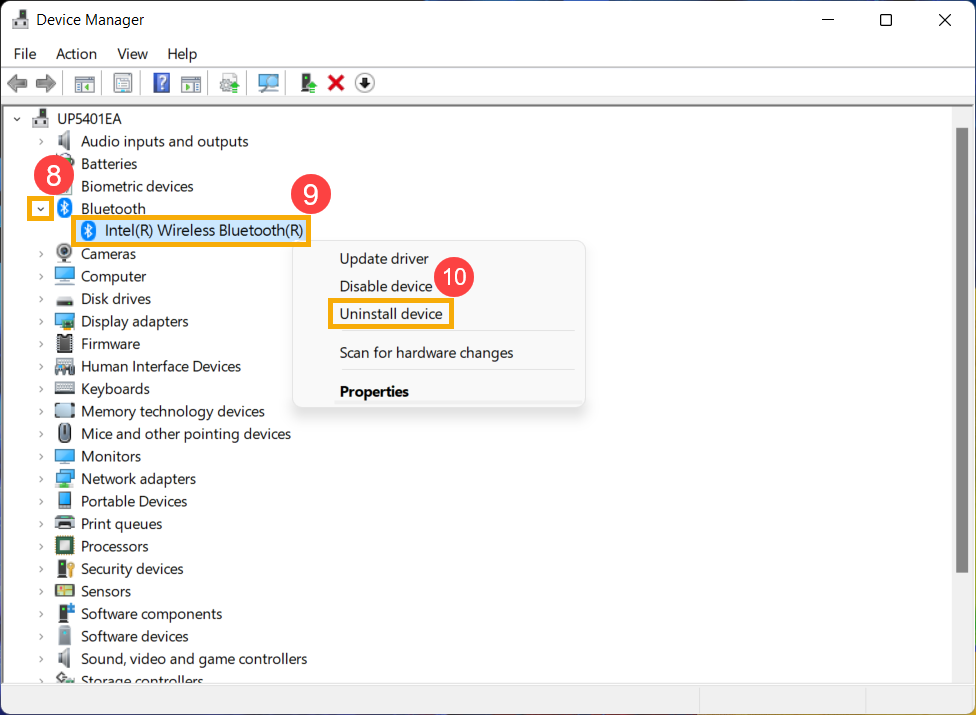
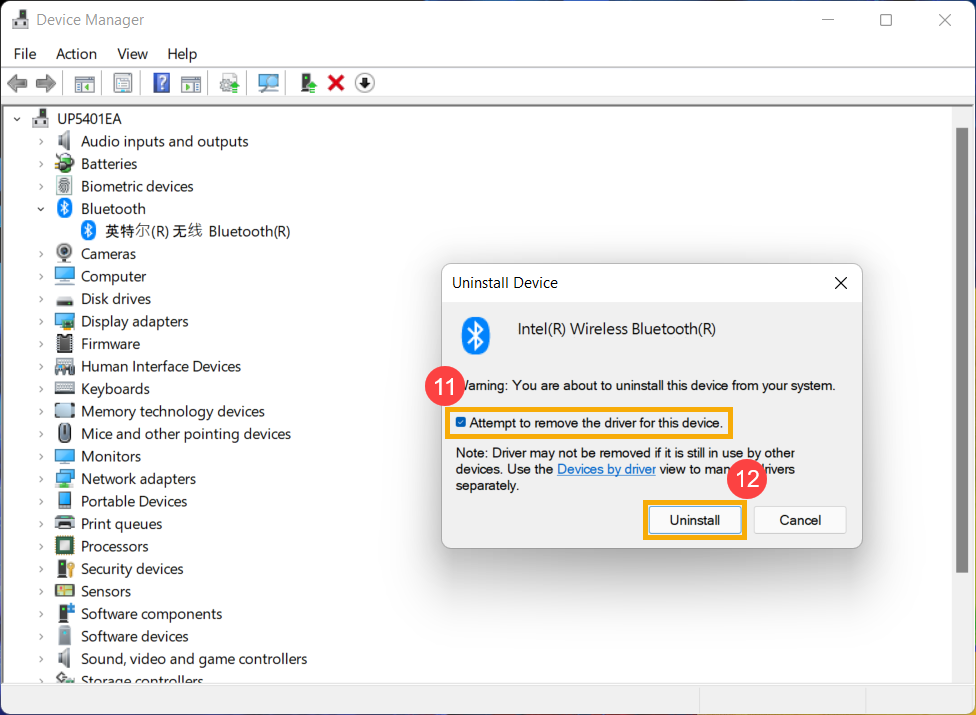
- Seleciona [Tentar remover o driver deste dispositivo]⑪, depois clica em [Desinstalar]⑫.&
- Após desinstalar o adaptador de rede e Bluetooth, por favor clica em [Ação]⑬ e seleciona [Procurar alterações de hardware]⑭.
O dispositivo irá reinstalar a rede sem fios e Bluetooth, e os dispositivos vão aparecer nas categorias Adaptadores de rede e Bluetooth.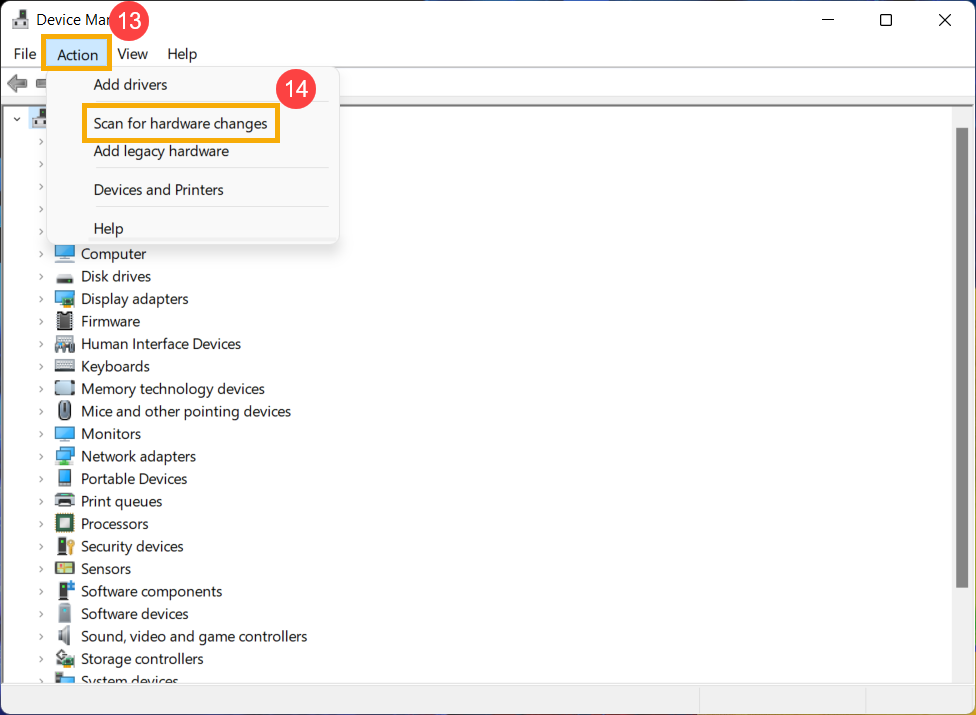
- Se falhar ao atualizar o driver de rede sem fios ou Bluetooth através do Device manager, podes descarregar e instalar o driver mais recente a partir do Site de Apoio ASUS. Aqui pode saber mais sobre Como procurar e descarregar drivers.
Nota: Procure o driver wireless ou Bluetooth emparelhado com o nome do fornecedor que é utilizado no seu dispositivo. O nome do fornecedor do dispositivo wireless é [Intel] como exemplo.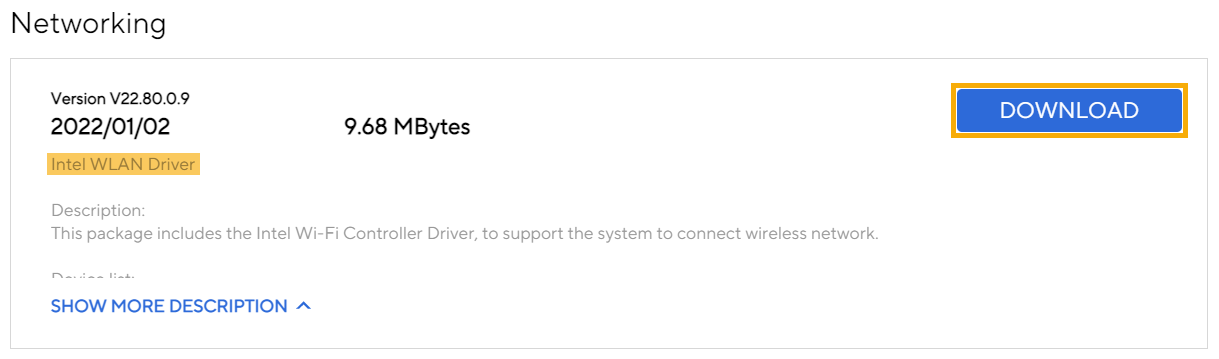
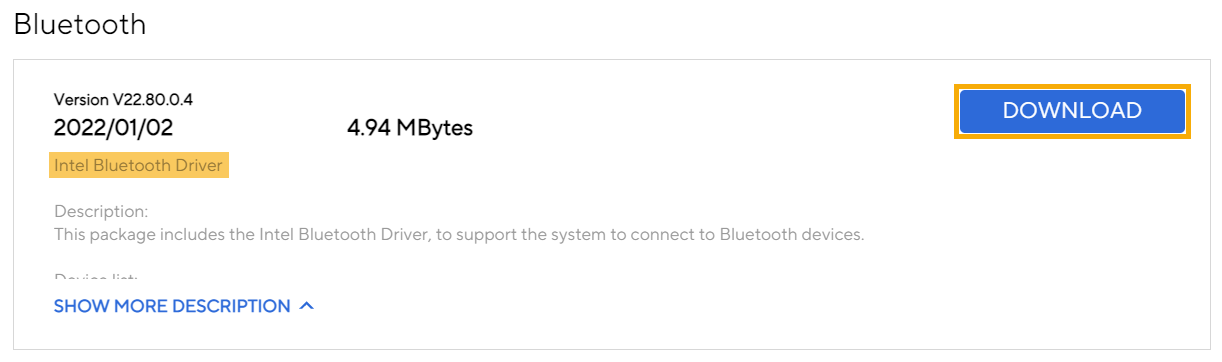
Se o problema persistir, por favor continue para o próximo passo de resolução de problemas.
Repor a rede
- Clique em [Menu Iniciar]
 ①, depois selecione [Definições]
 ②.
②. 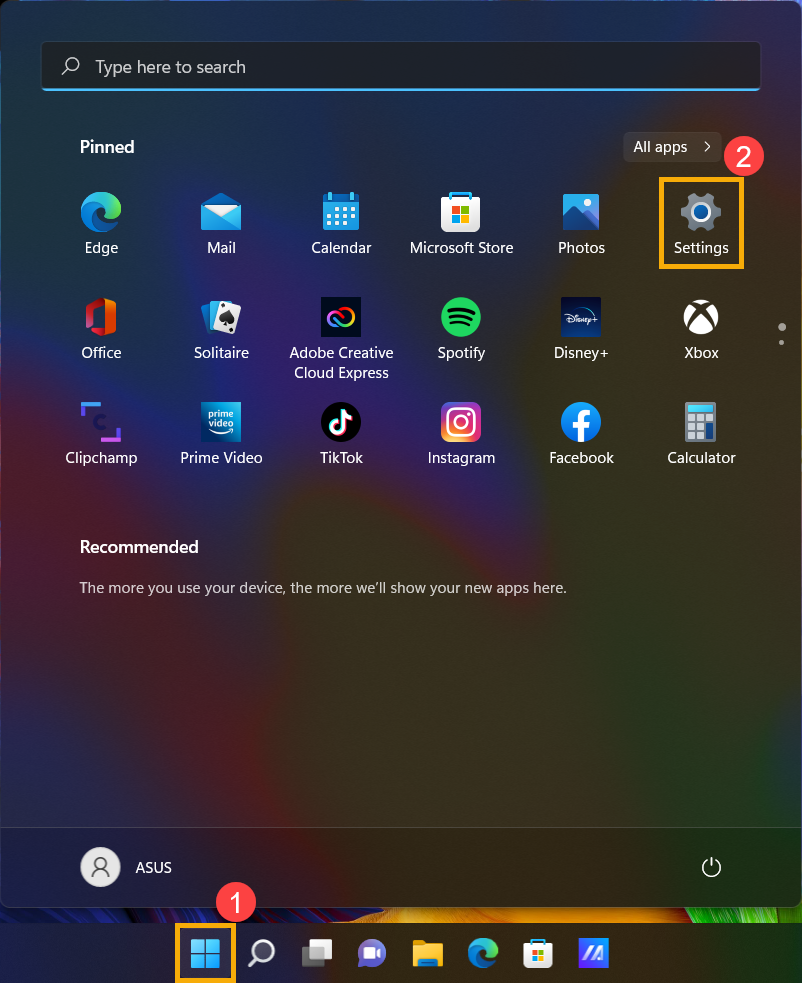
- Selecione [Rede e internet]③, depois selecione [Definições de rede avançadas]④.
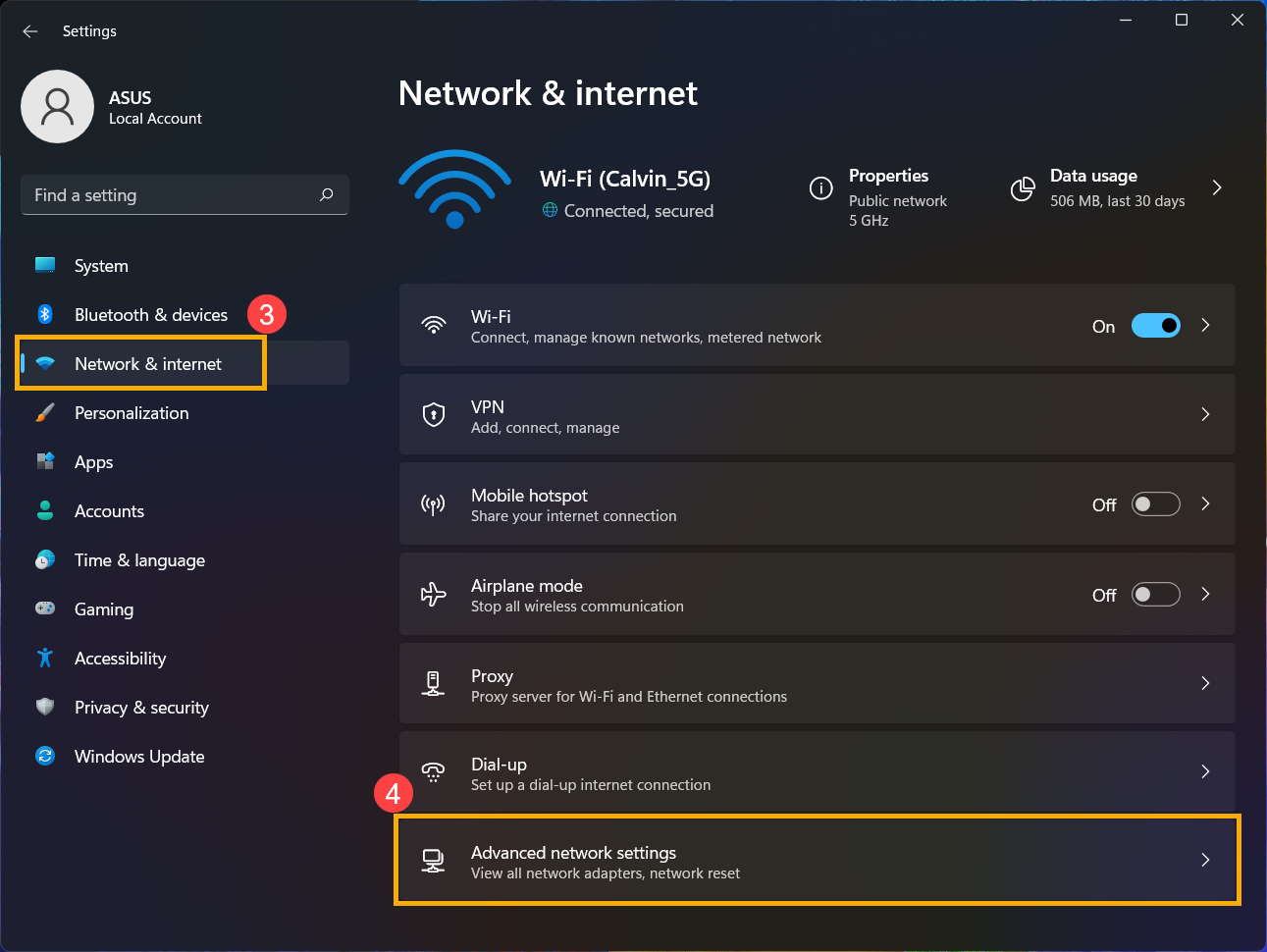
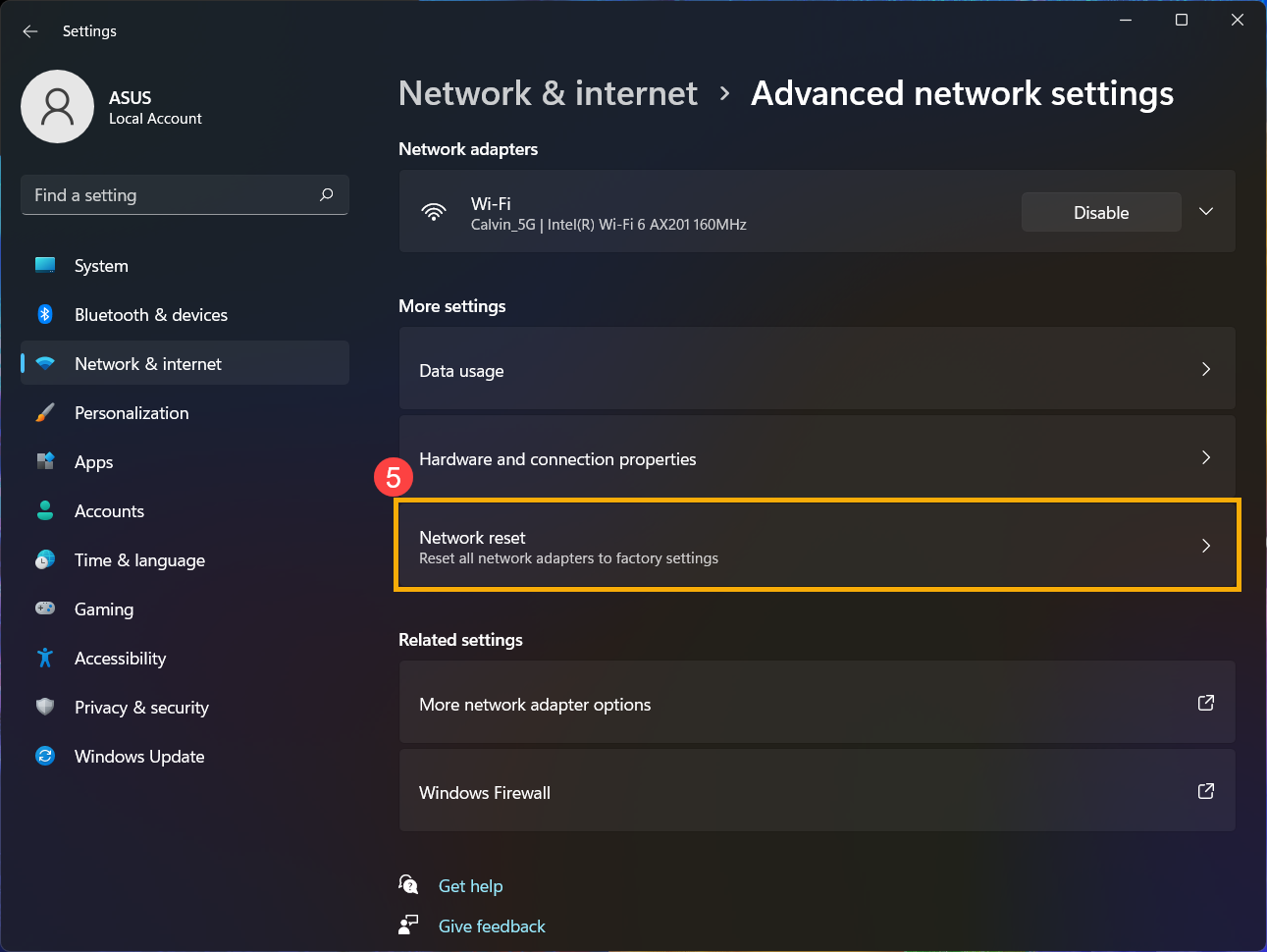
- Selecione [Reposição de rede]⑤.
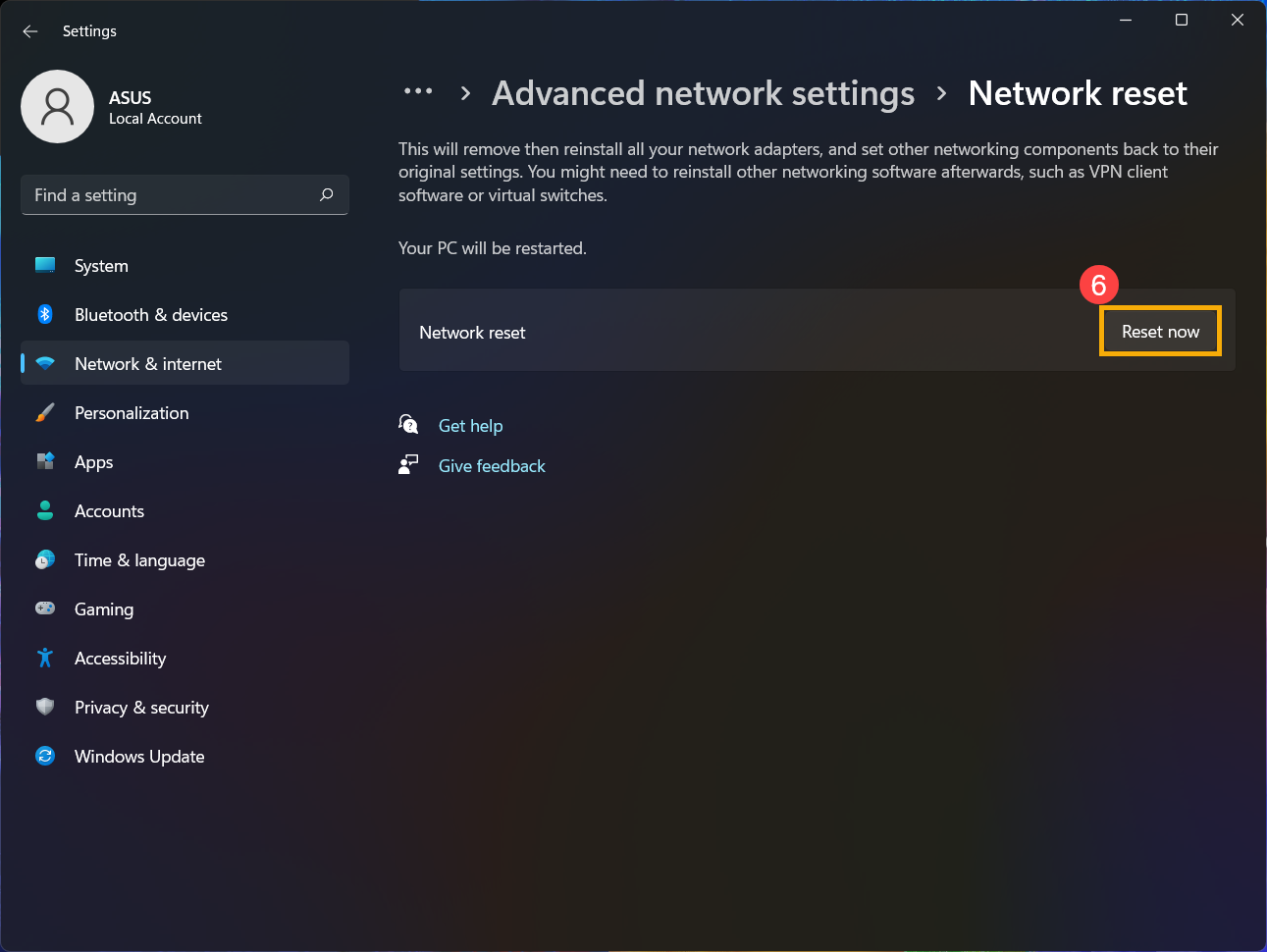
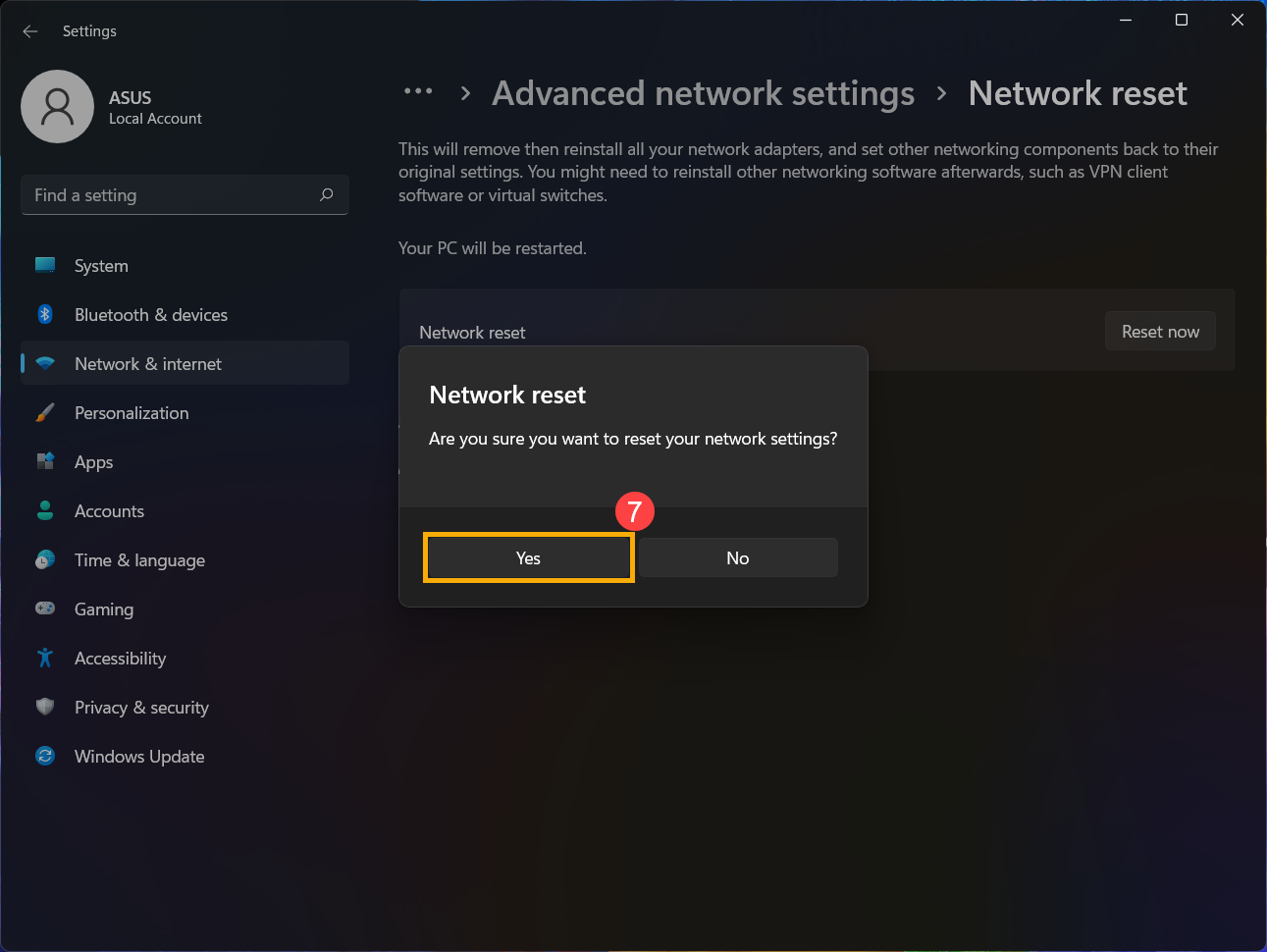
- Clique em [Repor agora]⑥, depois selecione [Sim]⑦. O seu dispositivo será reiniciado após concluir a reposição.
- Se o problema persistir, por favor continue para o próximo passo de resolução de problemas.
Verifique as suas definições de Proxy ou VPN
Se já utilizou software de VPN, ferramentas de ligação a redes corporativas, aceleradores de rede ou configurou um servidor proxy, podem permanecer definições residuais mesmo após deixar de usar estes serviços. Estas configurações remanescentes podem interferir com a ligação normal à internet.
Siga os passos abaixo para desativar o servidor proxy ou limpar quaisquer definições de proxy existentes:
- Clique em [Iniciar]①, depois selecione [Definições]②.

- Navegue até [Rede e internet]③, depois selecione [Proxy]④.

- Em Usar um servidor proxy, clique em [Editar]⑤.

- Set Usar um servidor proxy para [Desligado]⑥, depois clique em [Guardar]⑦.

- Reinicie o seu navegador de internet e teste a ligação à internet. Se o problema persistir, avance para o próximo método de resolução de problemas.
Repor o navegador da internet
Se não conseguir conectar-se à internet pelo navegador, mas a aplicação de mensagens estiver a funcionar normalmente, pode tentar repor o navegador para resolver este problema.
- Tomando como exemplo Microsoft Edge. Clique no ícone [Definições e mais]
 ① no canto superior direito e depois selecione [Definições]②.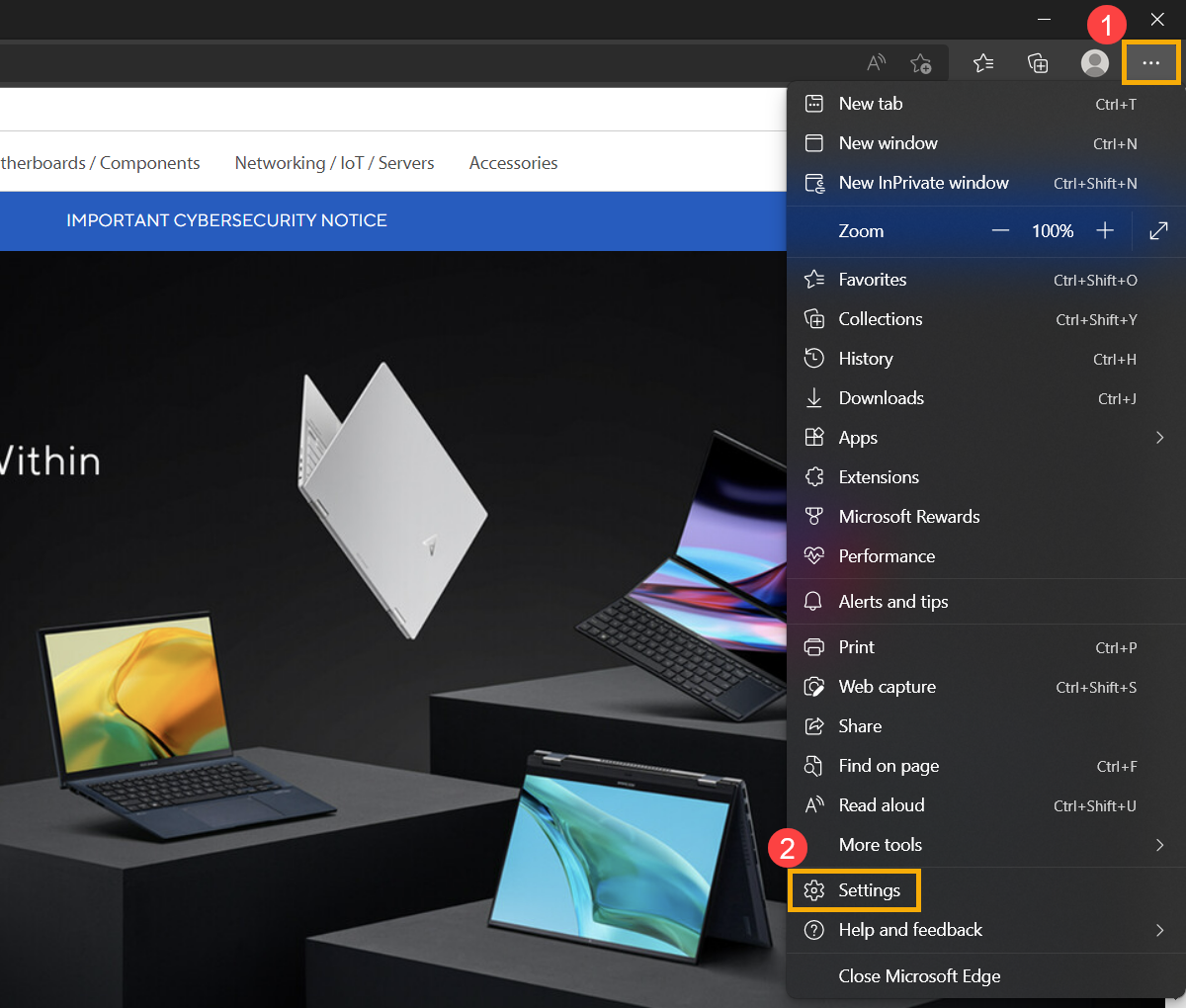
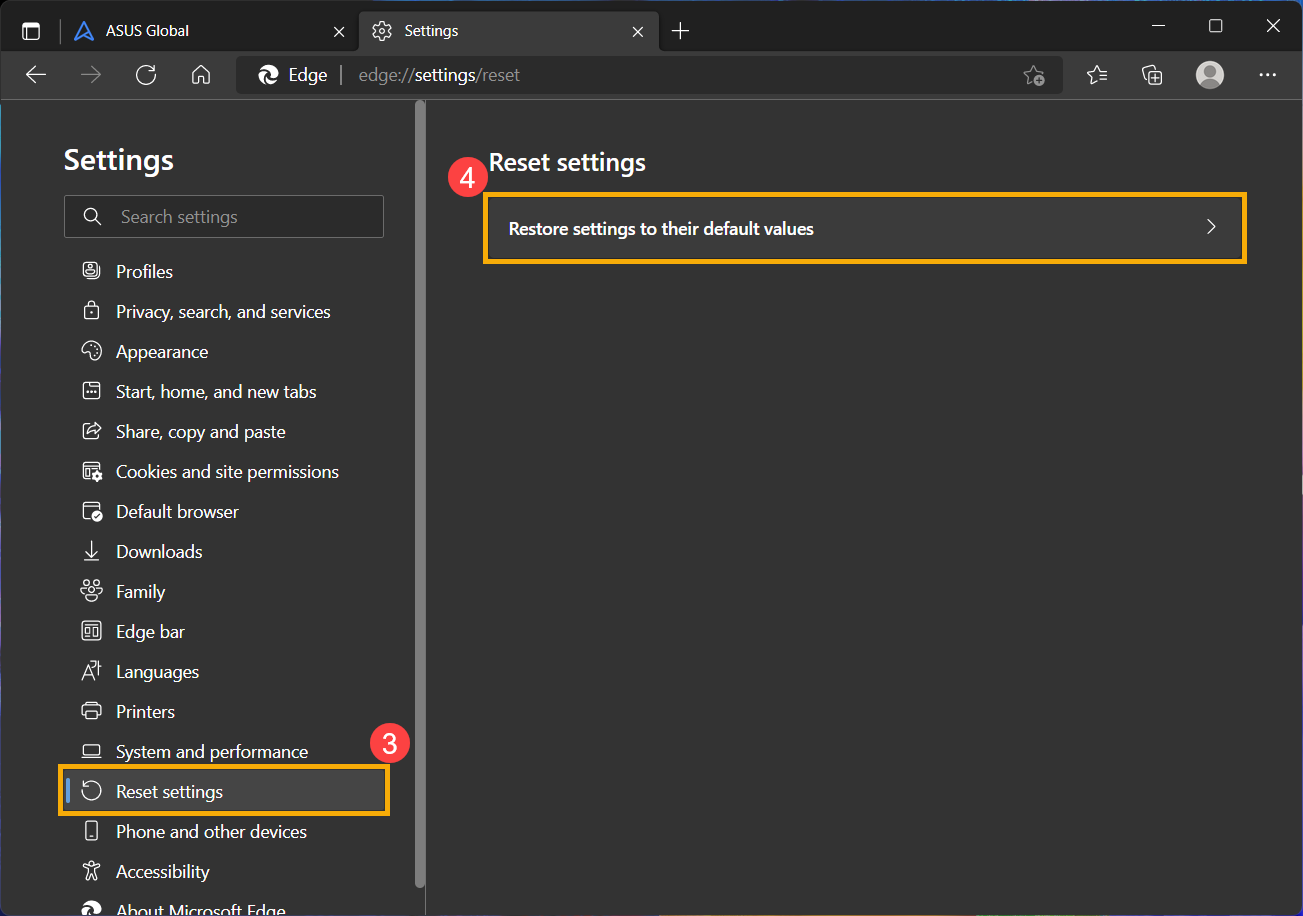
- Selecione [Repor definições]③ e clique em [Restaurar definições para os valores padrão]④.
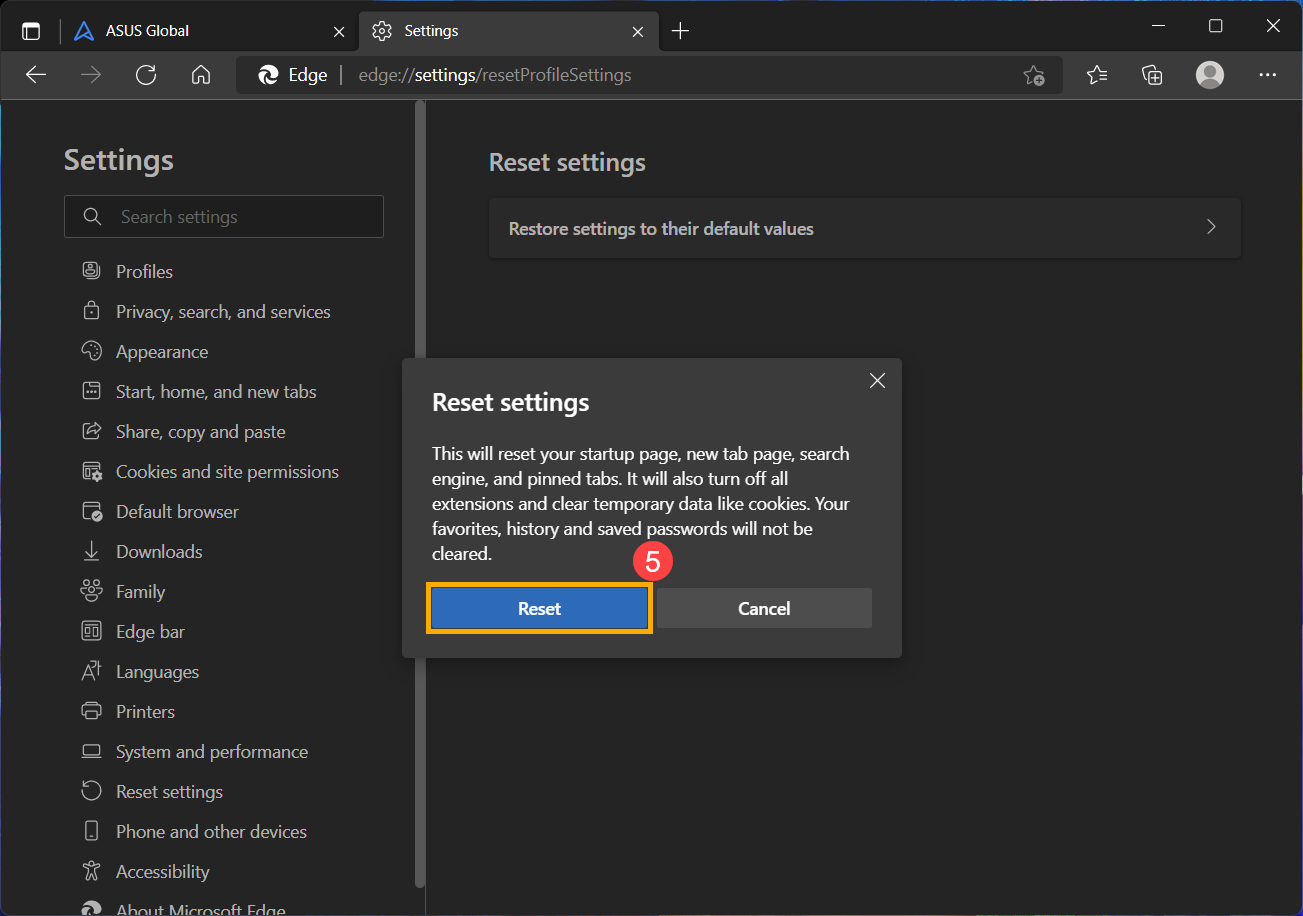
- Selecione [Repor]⑤.
- Se o problema persistir, por favor continue para o próximo passo de resolução de problemas.
Atualizar BIOS, pacotes de Windows e drivers
Atualizar regularmente o BIOS, Windows e drivers pode melhorar a estabilidade e desempenho do sistema. Certifique-se de que o seu dispositivo está a utilizar as versões mais recentes. Saiba mais sobre atualização do BIOS:
Como atualizar a versão do BIOS no sistema Windows
Como atualizar o BIOS com ASUS Firmware Update/EZ Flash
(Para produtos de secretária, consulte Introdução ao ASUS Motherboard EZ Flash 3.)
Saiba mais sobre atualização do Windows e drivers:
Como executar o Windows Update
Como atualizar os drivers através de Atualização do Sistema no MyASUS
Se o problema persistir após ter atualizado os pacotes de BIOS/Windows/drivers até à data, avance para o próximo passo de resolução de problemas.
Efetuar CMOS Reset/Hard Reset
Tente realizar um reset EC (Controlador Incorporado), reset RTC (Relógio de Tempo Real) ou um hard reset para restaurar o hardware às definições padrão e resolver problemas de Wi-Fi. Consulte os seguintes artigos para passos detalhados:
- Notebook/All-in-One PC/Gaming handheld: Como fazer reset ao Controlador Incorporado (EC), Relógio de Tempo Real (RTC) e realizar um Hard Reset
- Desktop PC: Como limpar o CMOS
Se o problema persistir após efetuar a limpeza do CMOS (reset EC), avance para o próximo passo de resolução de problemas.
Restaurar o sistema a partir de um ponto de restauro
Se o problema aconteceu recentemente, e se já criou um ponto de restauração ou existe uma restauração automática do sistema, tente restaurar o dispositivo para um ponto anterior ao início do problema para resolver a situação. Aqui pode aprender mais sobre Como usar o ponto de restauração para restaurar o sistema. Se o problema persistir, por favor continue para o próximo passo de resolução de problemas.
Repor o seu PC
Se o problema continuar após concluir todos os passos de resolução de problemas, faça uma cópia de segurança dos seus ficheiros pessoais e, em seguida, reponha o dispositivo para a configuração original. Aqui pode saber mais sobre Como repor o sistema.
Também pode consultar as sugestões da Microsoft, aqui pode saber mais sobre como resolver problemas de ligação de rede no Windows.
Se o problema continuar depois de seguir os passos de resolução de problemas acima, o problema pode ser causado pelo fornecedor de serviços de Internet (ISP) ou pelo equipamento de Internet (modem/cabo de Internet/dispositivo de partilha sem fios). Sugerimos que contacte o seu ISP ou tente implementar a resolução de problemas do equipamento de Internet. Aqui pode saber mais sobre a resolução de problemas do router ASUS:
[Resolução de problemas] Falha no acesso à Internet através do router
[Resolução de problemas] O sinal Wi-Fi é frequentemente desconectado
Sistema operativo Windows 10
Certifique-se de que a função sem fios está ativada
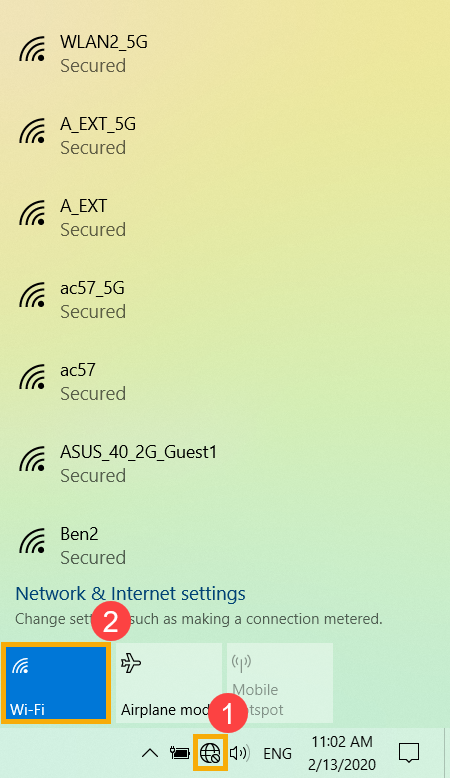
Clique no ícone [Rede & Internet] na barra de tarefas①, depois certifique-se de que Wi-Fi está [Ligado]②.
Nota: Quando o ícone Wi-Fi fica azul, significa que a função está ativada.
Se o problema persistir, por favor continue para o próximo passo de resolução de problemas.
Restaurar as configurações BIOS
- Aceda ao ecrã de configuração BIOS no dispositivo.
Quando o dispositivo não estiver ligado, pressione e mantenha a tecla [F2] no teclado, depois prima o botão de energia para ligar o dispositivo. Continue a segurar a tecla [F2] até que o ecrã de configuração da BIOS apareça e, em seguida, solte a tecla [F2]. Saiba mais sobre Como entrar no ecrã de configuração da BIOS.
Nota: Para alguns modelos de desktop mais antigos, pode ser necessário pressionar e segurar a tecla [Del] durante a inicialização para aceder ao ecrã de configuração da BIOS.
Nota: Consolas portáteis de jogos precisam pressionar e segurar o botão [Volume Menos], depois pressionar o botão de energia para ligar o dispositivo. - Assim que estiver no ecrã de configuração da BIOS, por favor consulte o artigo: Como restaurar as definições da BIOS.
- Quando a reposição das definições da BIOS estiver concluída, o dispositivo irá reiniciar e entrar no Windows. Por favor, verifique o problema novamente. Se o problema persistir, continue para o próximo passo de resolução de problemas.
Desligue completamente o dispositivo
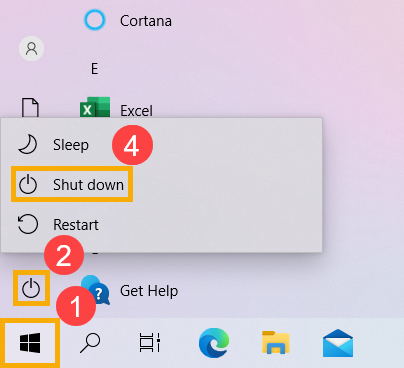
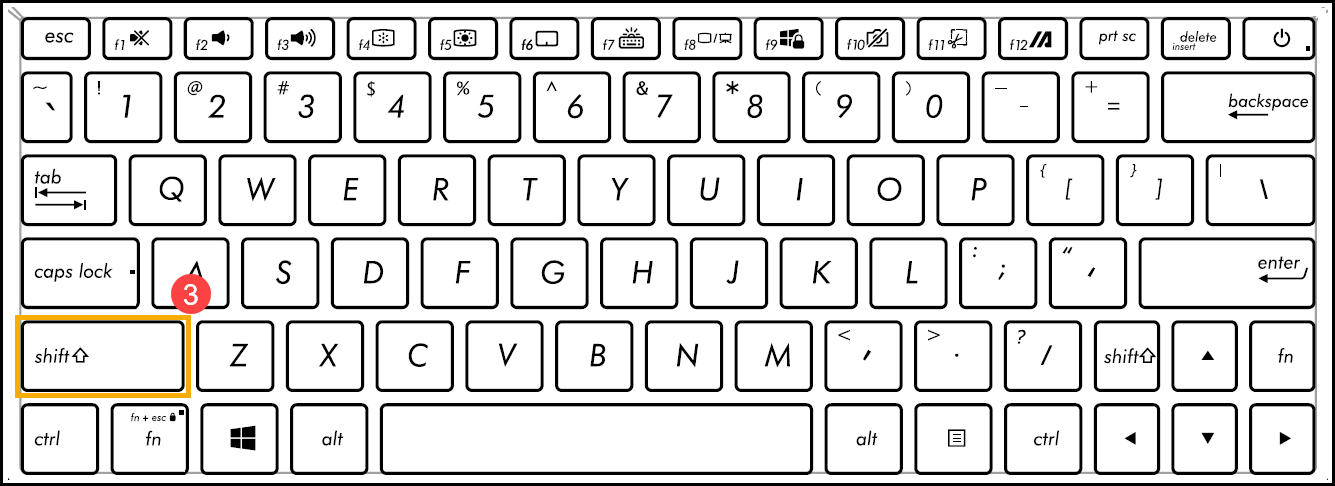
Clique no [Iniciar] ícone na extremidade esquerda da barra de tarefas①, selecione [Energia]
 ícone②, depois pressione e mantenha pressionada a [tecla Shift]③ no teclado e selecione [Desligar]④ ao mesmo tempo. O seu dispositivo será desligado completamente.
Após desligar o dispositivo completamente, reinicie o seu dispositivo e verifique se o problema foi resolvido. Se o problema persistir, continue para o próximo passo de resolução de problemas.
Executar Diagnóstico Wireless no MyASUS
Utilize o Diagnóstico do Sistema no MyASUS para verificar problemas de conectividade wireless.
- Escreva e procure [MyASUS] na barra de pesquisa do Windows①, depois clique em [Abrir]②.
Nota: Se não conseguir encontrar o MyASUS, pode não estar instalado no seu dispositivo. Consulte Como instalar o MyASUS.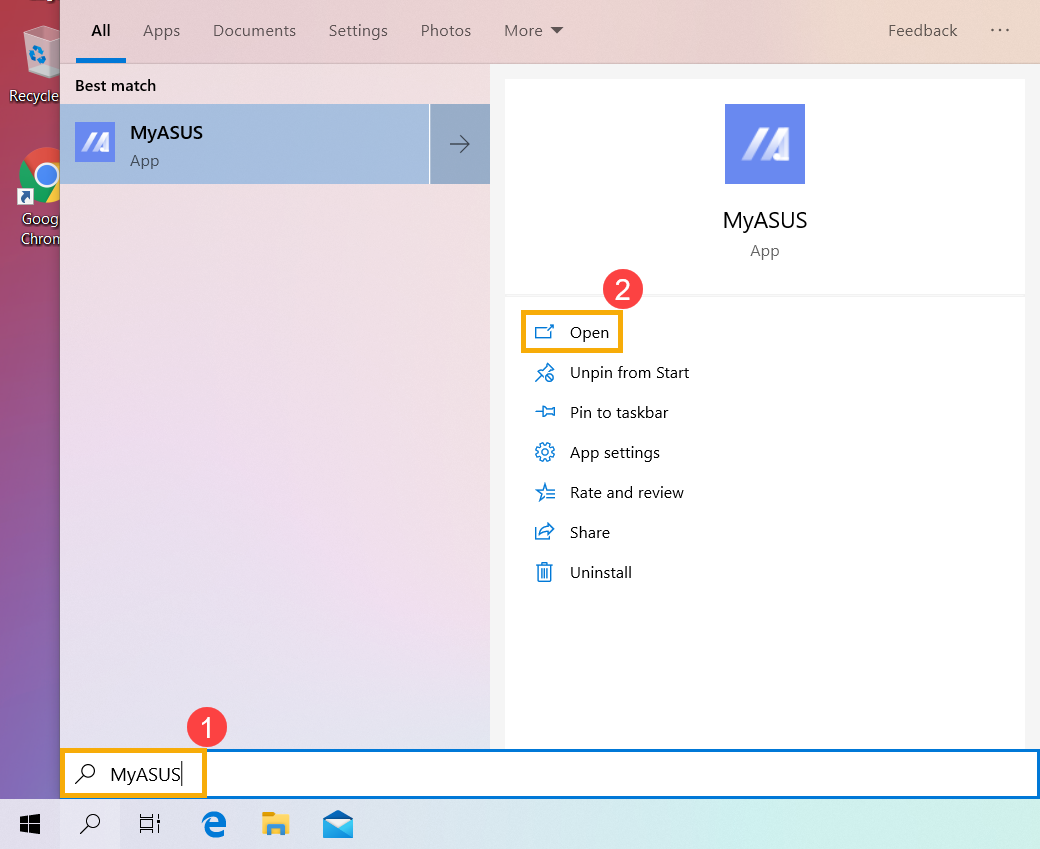
- No aplicativo MyASUS, clique em [Diagnóstico do Sistema]③.
Nota: Se o seu dispositivo não exibir a página de diagnóstico do sistema no software MyASUS, significa que o seu dispositivo não suporta esta funcionalidade. Continue para a próxima secção para mais soluções. Aqui pode saber mais sobre Porque só consigo ver algumas funcionalidades na app MyASUS. - Em [Ferramenta de Diagnóstico]④, clique em [Problemas de conectividade sem fios]⑤. Aqui pode saber mais sobre Diagnóstico do Sistema MyASUS - Introdução.
- Clique em [Verificação]⑥.
- Após a verificação, clique em [Resultados]⑦. Se forem detetados erros, tente as sugestões de resolução de problemas fornecidas pelo MyASUS. Se o problema persistir, avance para o próximo passo de resolução.
Adaptador de rede sem fios com Exclamação Amarela no device manager
Se verificar que o adaptador de rede sem fios apresenta Exclamação Amarela no device manager, por favor, tente o seguinte método para resolver. (Este passo é apenas para produtos portáteis. Para desktop, AIO PCs e consoles de jogos portáteis, continue para a próxima etapa de resolução de problemas.)
- Remova o adaptador AC.
Nota: Por favor, não remova o adaptador AC para os modelos ASUS TP420IA e UX425IA. (Estes modelos precisam de estar ligados ao adaptador AC para realizar o processo de Hard reset.) - Pressione e mantenha o botão de Power durante 40 segundos para realizar o reset de hardware.
- Aguarde 90 segundos, depois o seu PC irá arrancar automaticamente.
- Depois de o seu PC iniciar, por favor verifique novamente o adaptador de rede sem fios no Device Manager para ver se está normal. Se o problema persistir, por favor continue para o próximo passo de resolução de problemas.
Atualizar o driver sem fios através do Device Manager
Se as versões forem demasiado diferentes entre os drivers Wireless e Bluetooth, pode provocar um problema de compatibilidade de software. Por isso, recomendamos atualizar ambos os drivers para a versão mais recente.
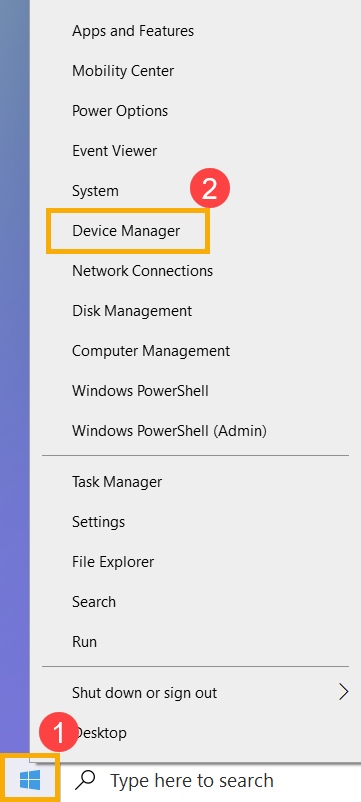
- Clique com o botão direito em [Menu Iniciar]①, depois clique em [Device Manager]②.
- Verifique a seta ao lado de [Adaptadores de Rede]③, depois clique com o botão direito em [Intel(R) Dual Band Wireless-AC 8265]④ e selecione [Desinstalar dispositivo]⑤.
Nota: O nome do dispositivo pode variar consoante o modelo.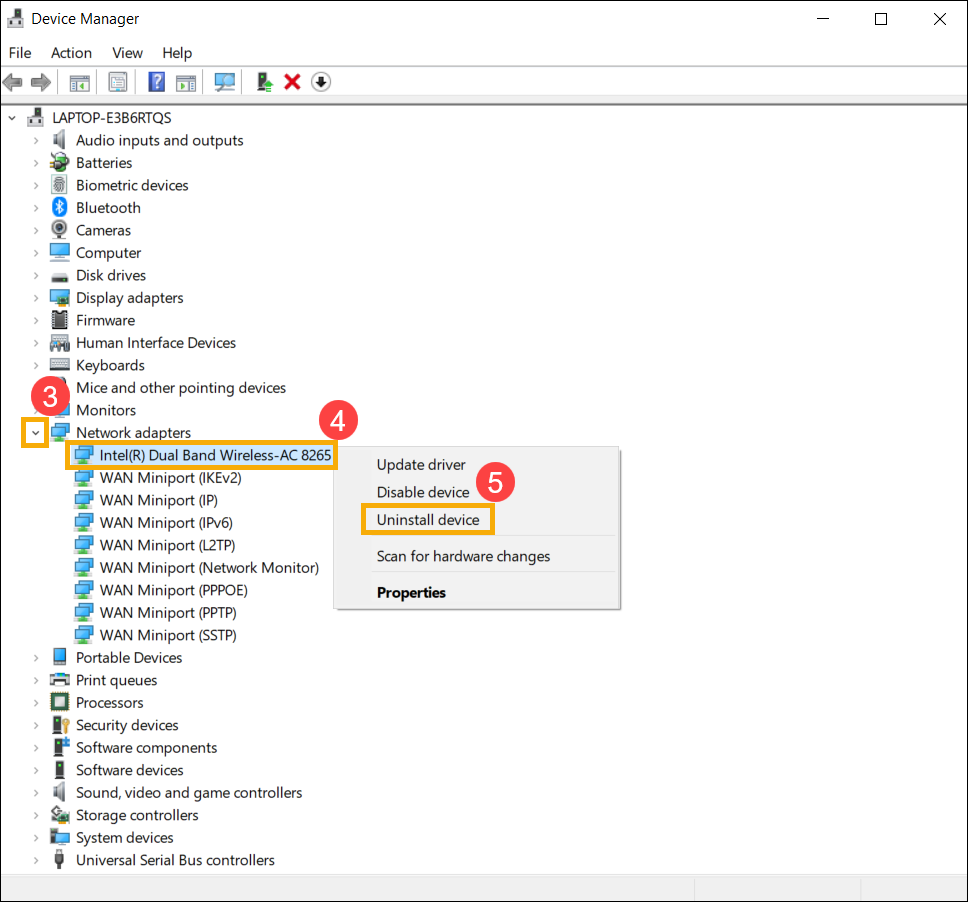
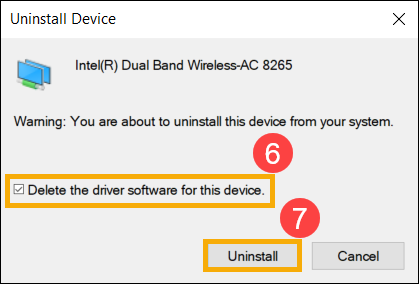
- Selecione [Eliminar o software do driver para este dispositivo]⑥, depois clique em [Desinstalar]⑦.
- Verifique a seta ao lado de [Bluetooth]⑧, depois clique com o botão direito do rato em [Intel(R) Wireless Bluetooth(R)]⑨ e selecione [Desinstalar dispositivo]⑩.
Nota: O nome do dispositivo pode variar conforme os diferentes modelos.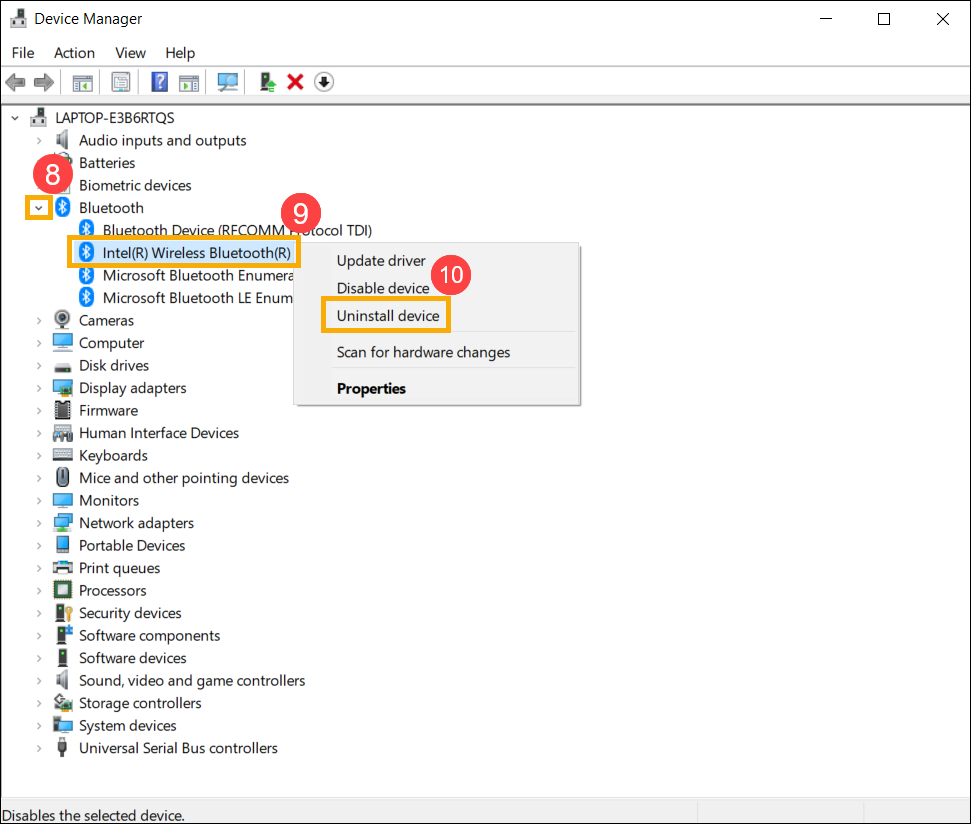
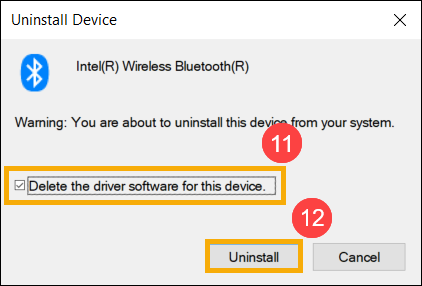
- Selecione [Eliminar o software do driver para este dispositivo]⑪, depois clique [Desinstalar]⑫.
- Após desinstalar o adaptador de rede e o Bluetooth, por favor clique em [Ação]⑬ e selecione [Procurar alterações de hardware]⑭.
O dispositivo irá reinstalar a rede sem fios e o Bluetooth, e os dispositivos irão aparecer nas categorias de Adaptadores de rede e Bluetooth.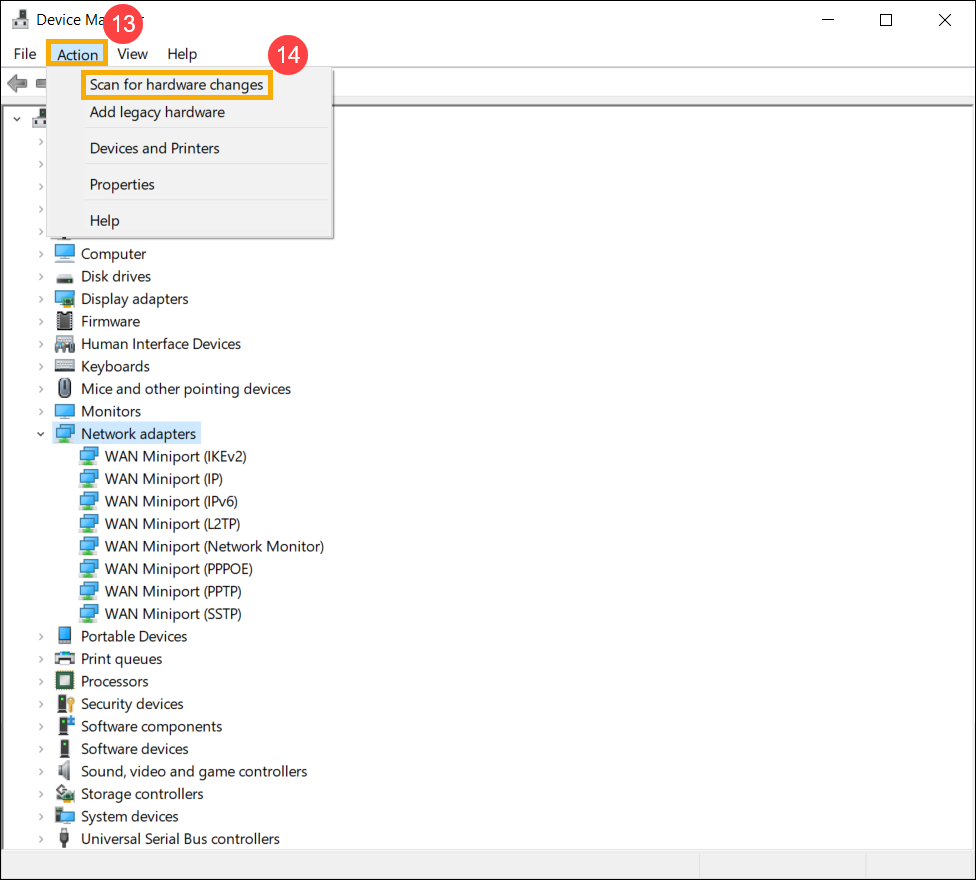
- Se não conseguir atualizar o driver de rede sem fios ou Bluetooth através do gestor de dispositivos, pode descarregar e instalar o driver mais recente no Site de Suporte ASUS. Consulte Como procurar e descarregar drivers.
Nota: Procure o driver de rede sem fios ou Bluetooth emparelhado com o nome do fornecedor utilizado no seu dispositivo. O nome do fornecedor do dispositivo de rede sem fios é [Intel] como exemplo.

- Se o problema persistir, por favor continue para o próximo passo de resolução de problemas.
Repor a rede
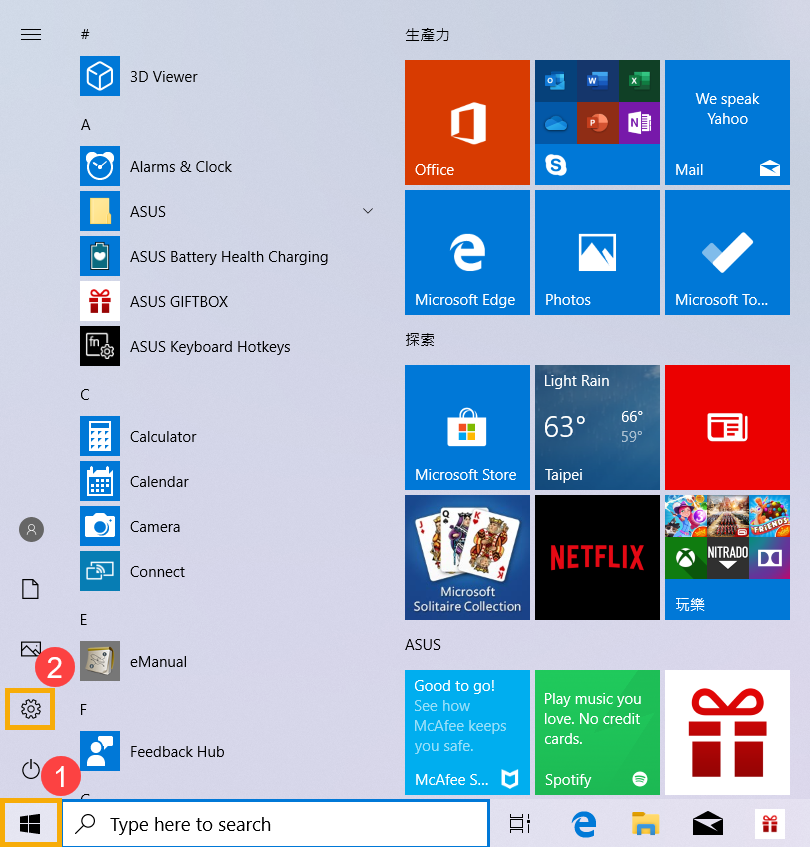
- Clique em [Menu Iniciar]①, depois clique em [Definições]②.
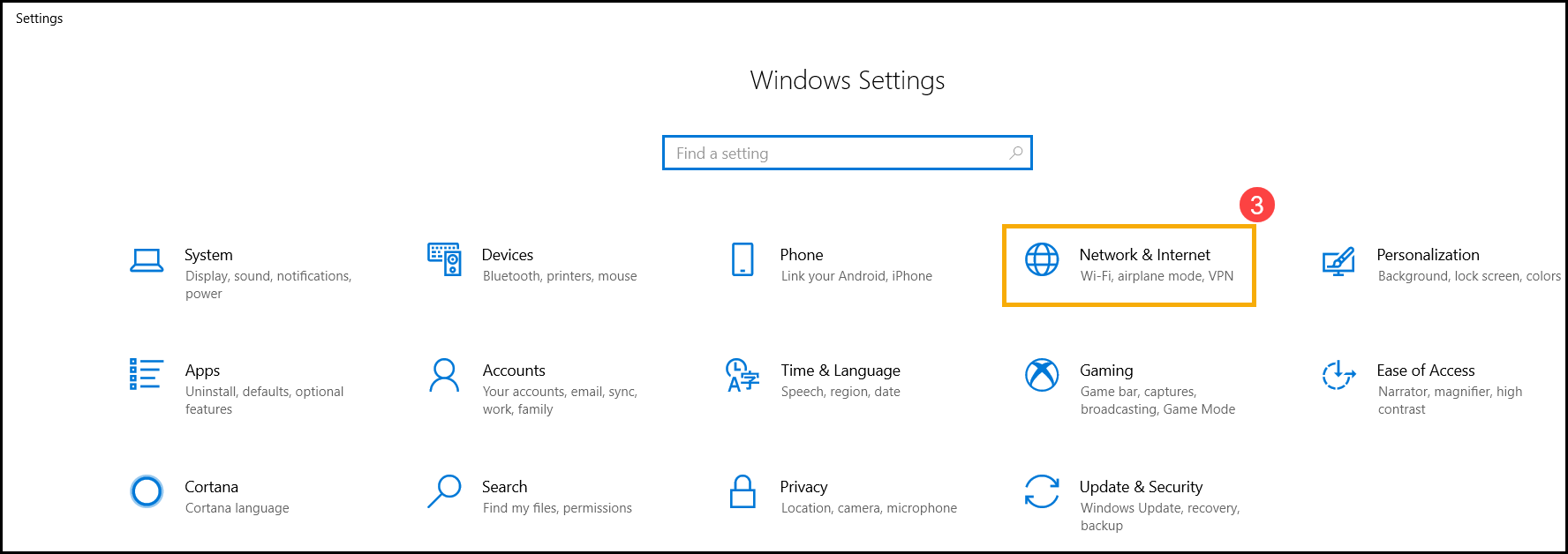
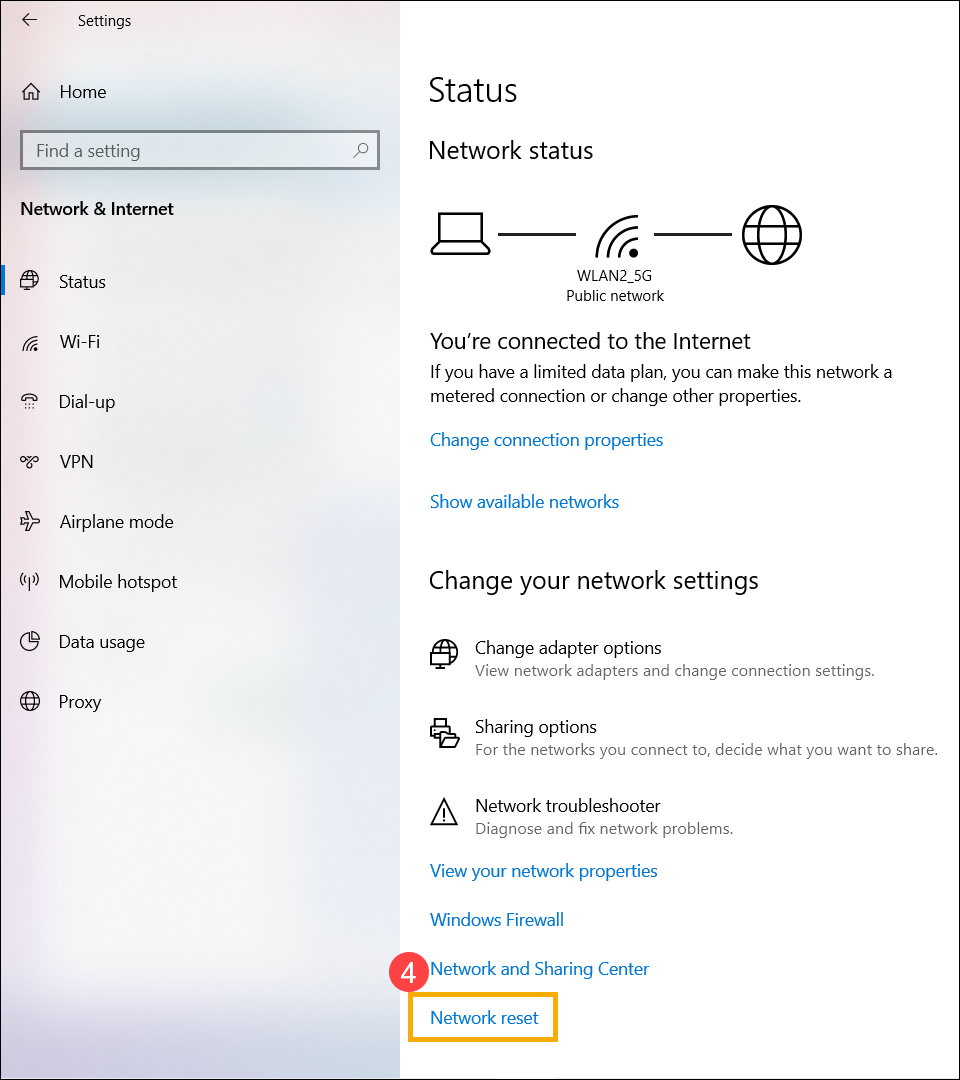
- Selecione [Rede e Internet]③, depois clique em [Reposição da Rede]④.
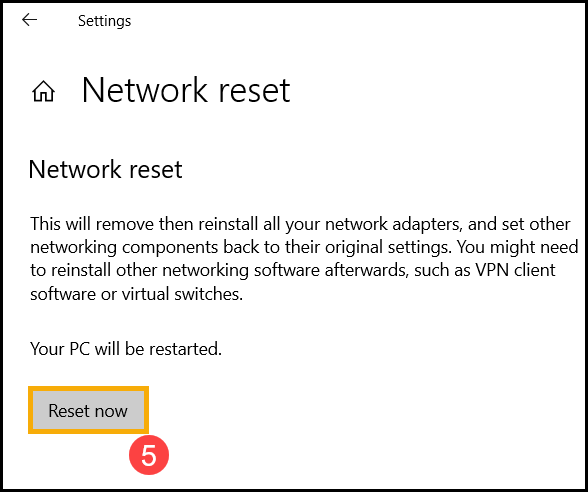
- Clique em [Repor agora]⑤ e selecione [Sim]⑥. O seu dispositivo será reiniciado após a reposição estar concluída.
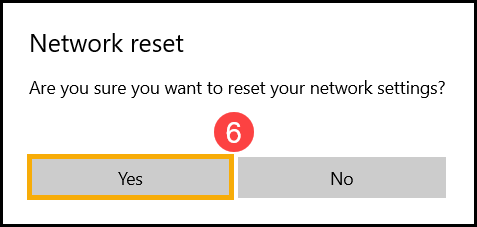
- Se o problema persistir, por favor continue para o próximo passo da resolução de problemas.
Verifique as Suas Definições de Proxy ou VPN
Se já utilizou software de VPN, ferramentas de ligação à rede corporativa, aceleradores de rede ou configurou um servidor de proxy, podem permanecer definições residuais mesmo depois de estes serviços deixarem de ser utilizados. Estas configurações remanescentes podem interferir com a ligação normal à internet.
Siga os passos abaixo para desativar o servidor de proxy ou limpar quaisquer definições de proxy existentes:
- Clique em [Iniciar], depois selecione [Definições].
- Navegue até [Rede e internet], depois selecione [Proxy].
- Em Utilizar um servidor de proxy, clique em [Editar].
- Defina Utilizar um servidor de proxy para [Desligado], depois clique em [Guardar].
- Reinicie o seu navegador de internet e teste a ligação à internet. Se o problema persistir, avance para o próximo método de resolução de problemas.
Repor navegador de internet
Se não consegue ligar à internet através do navegador mas a aplicação de chat funciona normalmente, pode tentar repor o navegador para resolver este problema.
- Tome Internet Explorer 11 (IE11) como exemplo. Clique no [Sinal de engrenagem]① no canto superior direito e escolha [Opções de Internet]②.
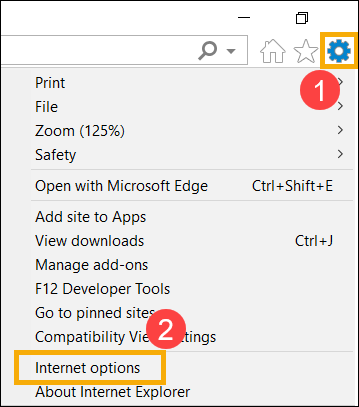
- Escolha [Avançado]③ e clique em [Repor]④ para continuar.
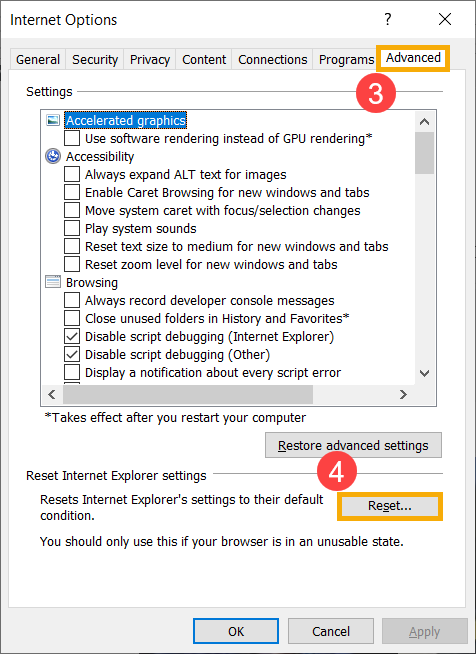
- Se o problema persistir, por favor avance para o próximo passo de resolução de problemas.
Atualizar BIOS, pacotes do Windows e drivers
Atualizar regularmente o BIOS, o Windows e os drivers pode melhorar a estabilidade e o desempenho do sistema. Certifique-se de que o seu dispositivo está a utilizar as versões mais recentes. Saiba mais sobre como atualizar o BIOS:
Como atualizar a versão do BIOS no sistema Windows
Como atualizar o BIOS com ASUS Firmware Update/EZ Flash
(Para produtos de secretária, consulte Introdução ao ASUS Motherboard EZ Flash 3.)
Saiba mais sobre como atualizar o Windows e os drivers:
Como executar o Windows Update
Como atualizar drivers através da Atualização do Sistema no MyASUS
Se o problema persistir depois de ter atualizado as packages de BIOS/Windows/drivers para a data, avance para o próximo passo de resolução de problemas.
Realizar Reset ao CMOS/Hard Reset
Tente realizar um reset ao EC (Controlador Embutido), reset ao RTC (Relógio em Tempo Real), ou um hard reset para restaurar o hardware para as configurações padrão e resolver problemas de Wi-Fi. Consulte os seguintes artigos para passos detalhados:
- Notebook/PC All-in-One/Consola de jogos portátil: Como fazer o reset ao Controlador Embutido (EC), ao Relógio em Tempo Real (RTC), e realizar um Hard Reset
- PC Desktop: Como limpar o CMOS
Se o problema persistir depois de realizar a limpeza do CMOS (reset ao EC), avance para o próximo passo de resolução de problemas.
Restaurar o sistema a partir de um ponto de restauro
Se o problema ocorreu recentemente, e se alguma vez criou um ponto de restauro ou existe uma restauração automática do sistema, tente restaurar o dispositivo para um ponto anterior ao início do problema para resolver a questão. Aqui pode saber mais sobre Como usar um ponto de restauro para restaurar o sistema. Se o problema persistir, por favor continue para o próximo passo de resolução de problemas.
Repor o PC
Se o problema persistir após concluir todos os passos de resolução de problemas. Por favor, faça uma cópia de segurança dos seus ficheiros pessoais e depois restaure o dispositivo para a configuração original. Aqui pode saber mais sobre Como repor o sistema.
Também pode consultar as sugestões da Microsoft. Aqui pode saber mais sobre como resolver problemas de ligação de rede no Windows.
Se o problema continuar após seguir os passos de resolução de problemas acima, pode ser causado pelo fornecedor de serviços de Internet (ISP) ou pelo equipamento de Internet (modem/cabo de Internet/dispositivo de partilha sem fios). Sugerimos que contacte o seu ISP ou tente realizar a resolução de problemas do equipamento de Internet. Aqui pode saber mais sobre a resolução de problemas do router ASUS:
[Resolução de problemas] Falha no acesso à Internet através do router
[Resolução de problemas] O sinal Wi-Fi é frequentemente desconectado
Se o seu problema não estiver resolvido, por favor contacte o centro de atendimento ao cliente da ASUS para obter mais assistência.