Связанные темы
- Устранение неполадок - Батарея устройства не обеспечивает питание/зарядку, Батарея не заряжается полностью, Устройство не работает от батареи
- Технические характеристики аккумулятора и адаптера питания (зарядного устройства) и рекомендации по использованию
- [Ноутбук] Информационный центр по батареям ASUS
- Устранение неполадок — медленная зарядка / разрядка аккумулятора при подключении к сети
- Часто задаваемые вопросы о ноутбуках (FAQ)
- [Windows 11/10] Оставшееся время использования батареи
[Windows 11/10] Устранение проблем — Быстрое разряд батареи
Поддерживаемые продукты: ноутбук, портативная игровая консоль
Li-ion аккумуляторы, используемые в электронных продуктах, являются расходными материалами. Из-за химических свойств литиевых ионов емкость аккумулятора будет уменьшаться со временем в зависимости от использования, окружающей среды и поведения пользователя Поэтому Вы можете заметить, что время работы аккумулятора не соответствует ожиданиям, но это нормальное явление. Здесь Вы можете узнать больше - ASUS Battery Information Center.
Кроме эффекта старения аккумулятора, скорость разряда также будет зависеть от программных операций устройства или настроек управления питанием системы. Например, запуск ресурсоемких программ, таких как графические программы, игровые приложения и воспроизведение видео, ускоряет расход аккумулятора, и даже некоторые приложения могут продолжать работать в фоновом режиме, что может занимать ресурсы и сокращать срок службы аккумулятора.
Если Вы замечаете, что время работы Вашего аккумулятора ухудшается или не соответствует ожиданиям, в этой статье Вы найдете полезные советы по устранению распространённых проблем с аккумулятором.
Чтобы получить более подробную инструкцию, Вы также можете перейти по ссылке на видео ASUS YouTube ниже:
https://www.youtube.com/watch?v=jlKYKVAcjcw
Пожалуйста, нажмите на одну из ссылок ниже в соответствии с версией операционной системы Windows, установленной на Вашем устройстве:
Операционная система Windows 11
Обновите BIOS, пакеты Windows и драйверы
Обновление программного обеспечения Вашего устройства обычно улучшает стабильность системы и помогает оптимизировать её работу, поэтому рекомендуется регулярно проверять наличие обновлений и как можно скорее устанавливать последнюю версию. Подробнее об обновлении программного обеспечения Вы можете узнать в следующих статьях:
Как обновить версию BIOS в системе Windows
Как обновить BIOS с помощью ASUS Firmware Update/EZ Flash
Больше информации об обновлении Windows и драйверов Вы найдете в статьях ниже:
Как выполнить обновление Windows
Как обновить драйверы через обновление системы в MyASUS
Если проблема сохраняется после обновления BIOS / Windows пакетов / драйверов до последних версий, пожалуйста, перейдите к следующей главе для устранения неполадок.
Проверьте состояние батареи
Вы можете проверить состояние батареи через инструмент диагностики батареи в приложении MyASUS. Следуйте инструкциям ниже, чтобы проверить состояние батареи Вашего устройства:
Примечание: Если состояние батареи плохое, рекомендуем обратиться в поддержку продуктов ASUS для замены батареи, чтобы полностью восстановить производительность и ёмкость батареи.
- Введите и найдите ① [MyASUS] в строке поиска Windows, затем нажмите ② [Открыть].
Примечание: Если Вы не видите никаких результатов в списке поиска, возможно, потребуется установить недостающие приложение. Для получения инструкций по установке MyASUS, пожалуйста, прочитайте следующую статью: Как установить MyASUS.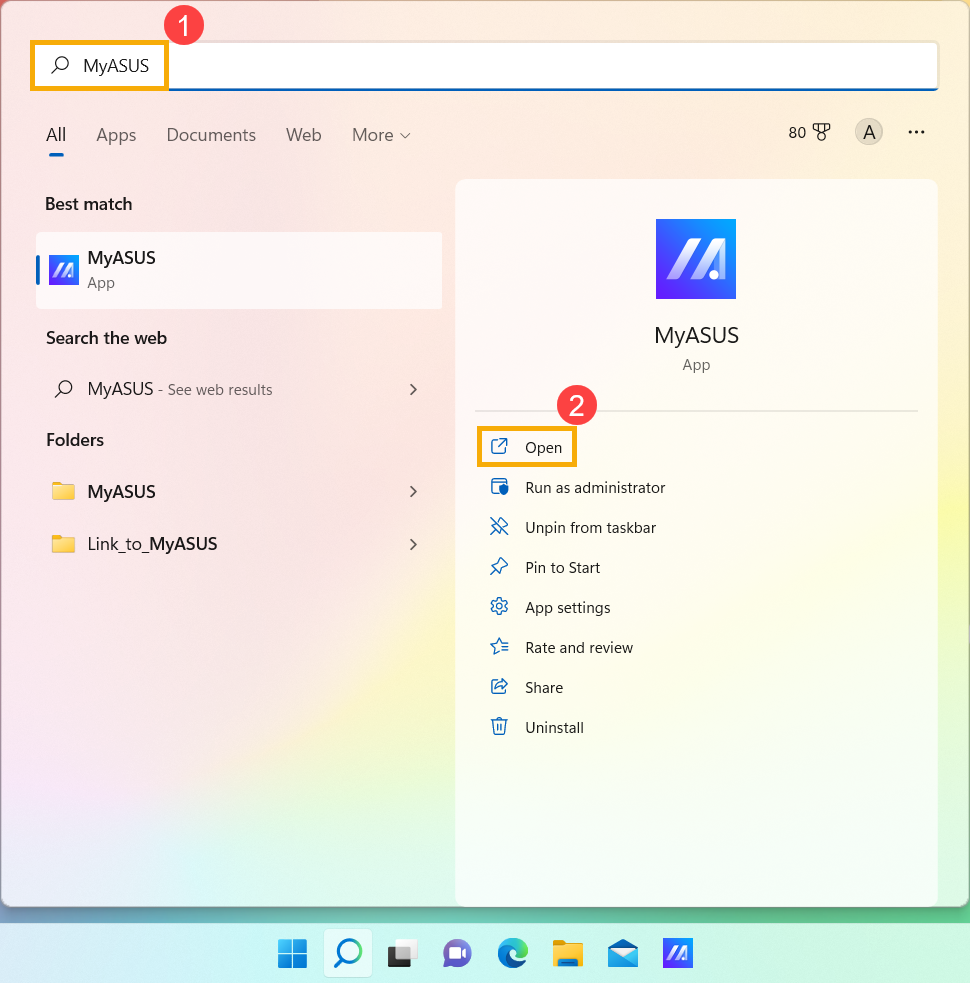
- В приложении MyASUS нажмите ③ [Системная диагностика].
Примечание: Если Ваше устройство не отображает страницу диагностики системы в программном обеспечении MyASUS, это означает, что Ваше устройство не поддерживает эту функцию. Перейдите к следующему разделу для дальнейшего устранения неполадок. Здесь Вы можете узнать больше о том, Почему в приложении MyASUS доступны только некоторые функции.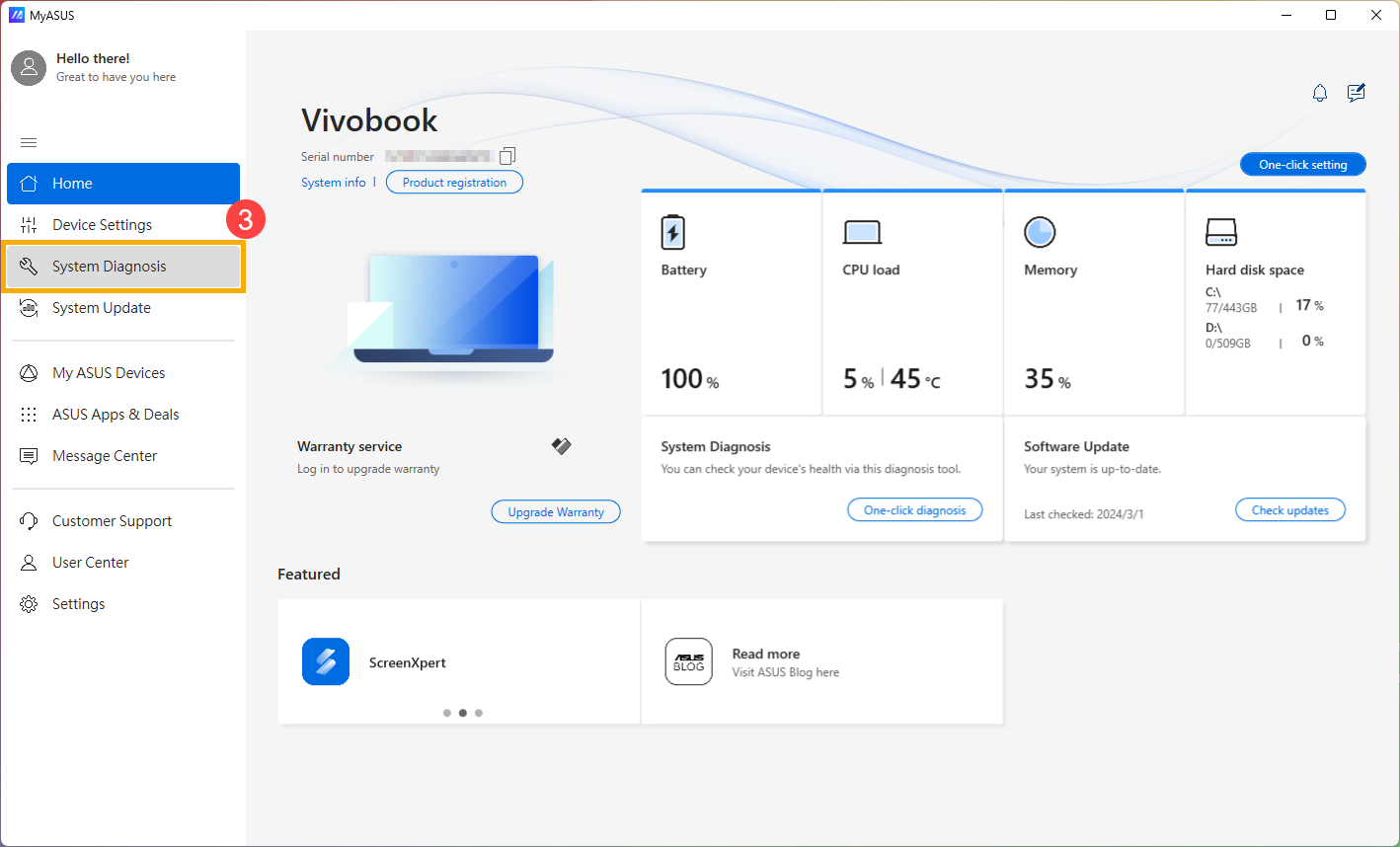
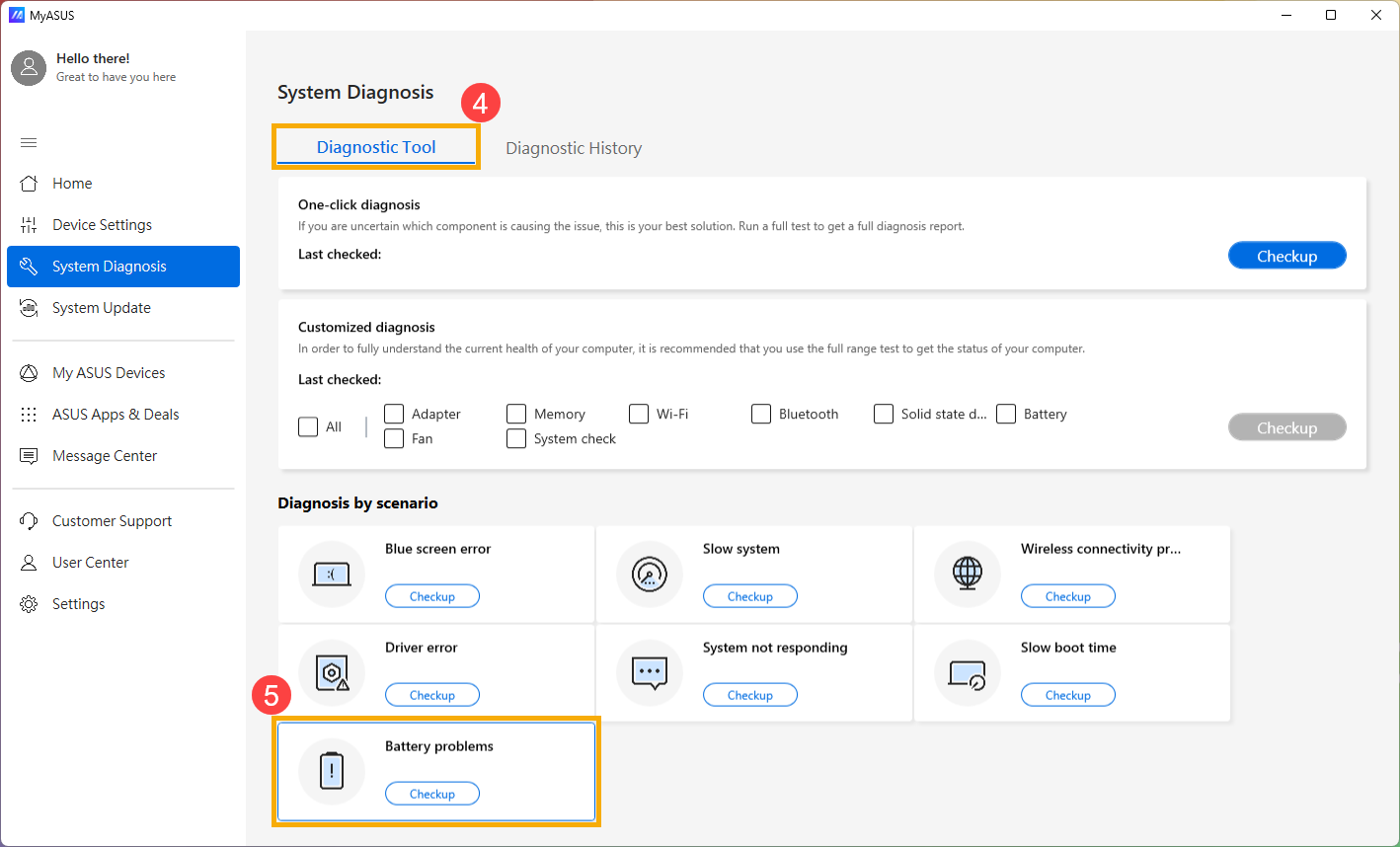
- В разделе ④ [Диагностический инструмент], нажмите ⑤ [Проблемы с батареей]. Здесь Вы можете узнать больше о MyASUS Диагностика системы — Введение.
- Подключите устройство к источнику питания и нажмите ⑥ [Проверка].
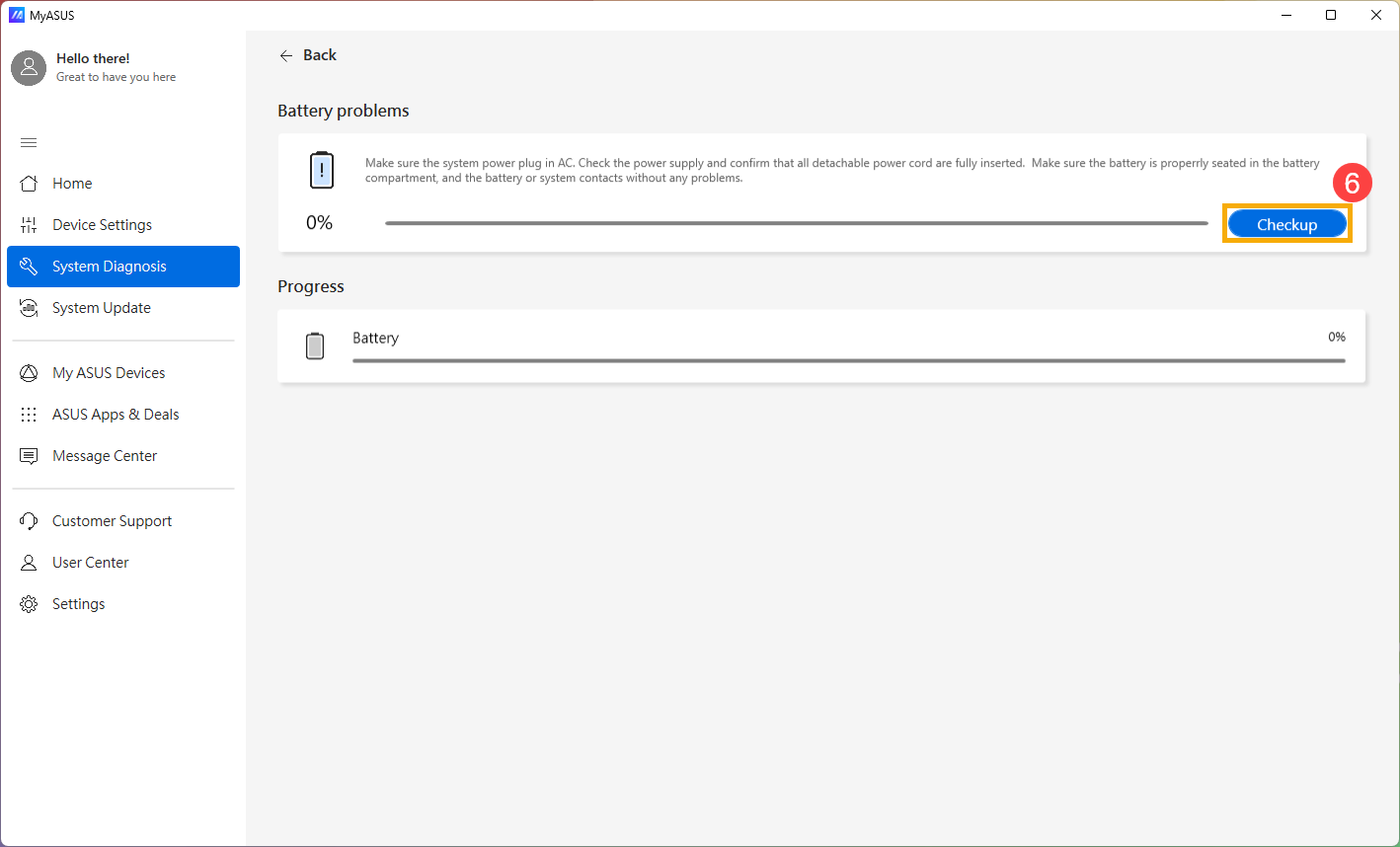
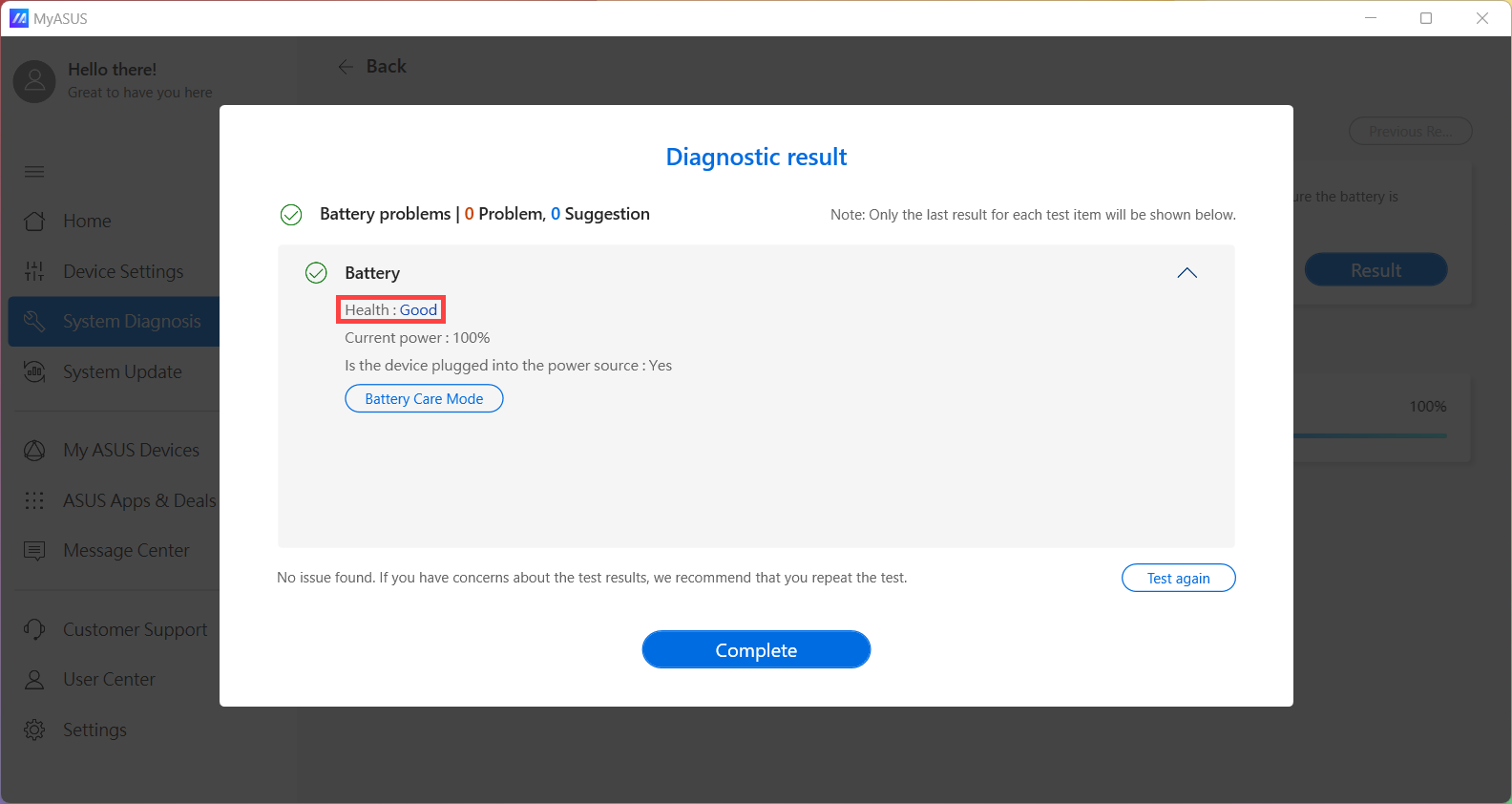
- После проверки нажмите ⑦ [Результаты]. Если возникла какая-либо ошибка, это обычно означает, что требуется обслуживание батареи устройства. Пожалуйста, обратитесь в службу поддержки продукции ASUS для замены батареи.
Если никаких проблем не обнаружено, это означает, что состояние батареи хорошее, однако, возможно, некоторые приложения, программы или системные настройки вызывают повышенное энергопотребление батареи. Пожалуйста, ознакомьтесь со следующими шагами для оптимизации системных настроек и проверьте разряд батареи приложениями.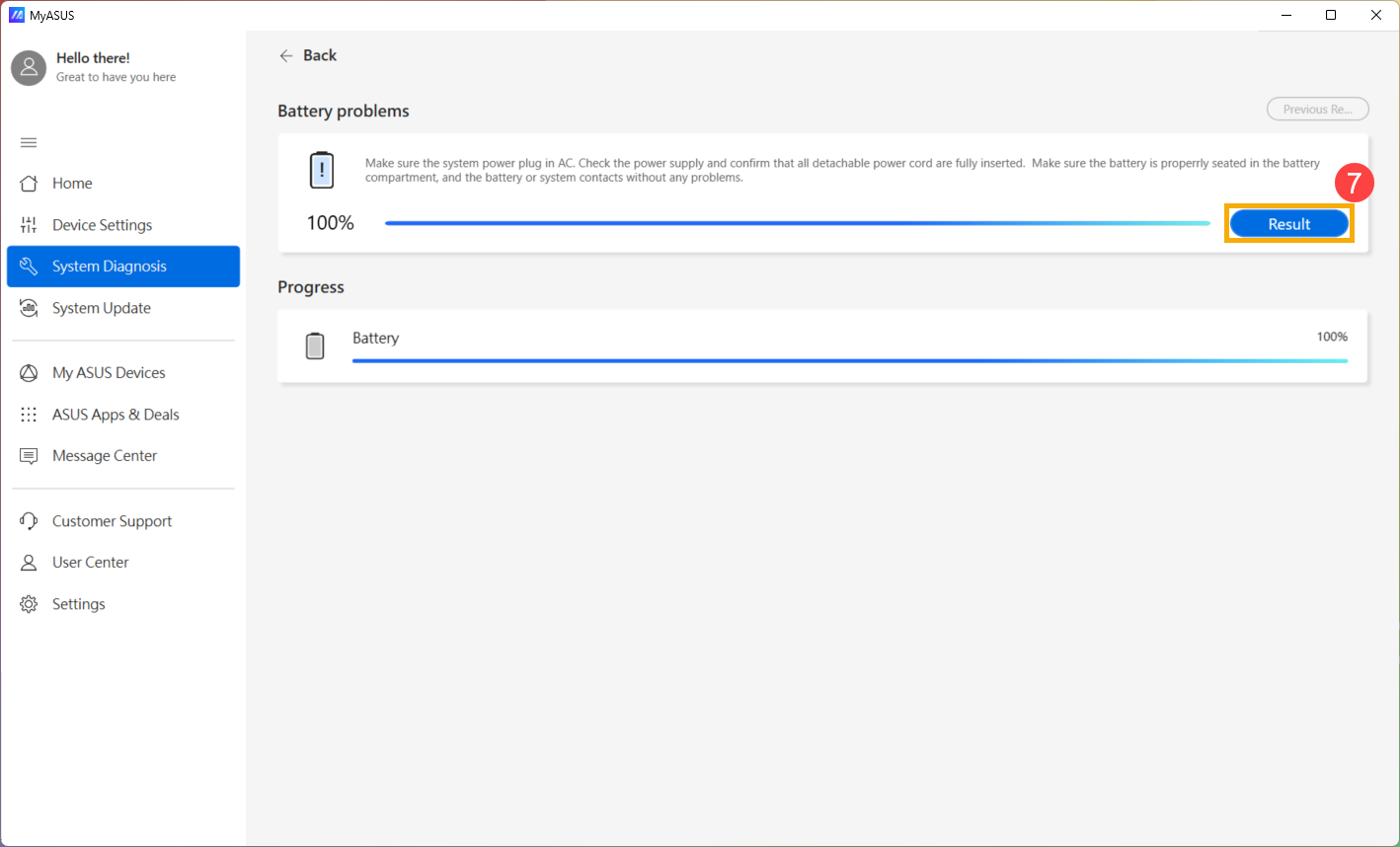
Оптимизируйте настройки для максимального увеличения срока службы батареи
Оптимизация настроек системы Windows
Попробуйте отрегулировать приведённые ниже системные настройки для экономии заряда батареи.
- Уменьшите количество запущенных приложений: Все приложения потребляют память и энергию, даже если они свернуты или работают в фоновом режиме, что может повлиять на производительность батареи Вашего устройства. Чтобы снизить расход батареи, закройте все ненужные приложения. Это можно сделать через Диспетчер Задач Windows: Как использовать Диспетчер Задач для проверки производительности системы.
- Уменьшите яркость экрана: Уменьшение яркости экрана — эффективный способ увеличить время работы аккумулятора.
- Отключить подсветку клавиатуры: Отключение подсветки клавиатуры также помогает сэкономить заряд аккумулятора.
- Удалить неиспользуемые периферийные устройства: Внешние устройства также расходуют заряд аккумулятора, даже если они не используются. Пожалуйста, отключите ненужные периферийные устройства (как проводные, так и беспроводные), чтобы сэкономить заряд аккумулятора.
- Отключить функцию Wi-Fi / Bluetooth: Когда Вы не используете соединения Wi-Fi или Bluetooth, пожалуйста, отключайте их для экономии заряда аккумулятора.
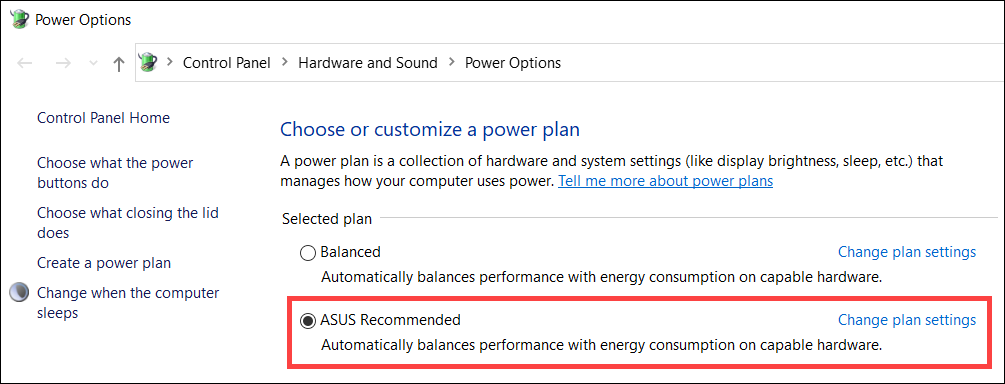
- Изменить план электропитания: Перейдите в меню параметров электропитания в настройках Windows и выберите Рекомендуемый ASUS план электропитания. Это автоматически обеспечит баланс между производительностью и энергопотреблением. Если данный план недоступен на Вашем устройстве, выберите Сбалансированный. Чтобы узнать больше об изменении режима и плана электропитания, посетите следующую статью: Изменение режима и плана электропитания.
- Изменить режим электропитания: Для максимального времени автономной работы нажмите правой кнопкой мыши по ① [Значку батареи] на Панели Задач, затем выберите ② [Параметры питания и сна].

Вы можете изменить режим питания на Сбалансированный или Максимальная энергоэффективность ③.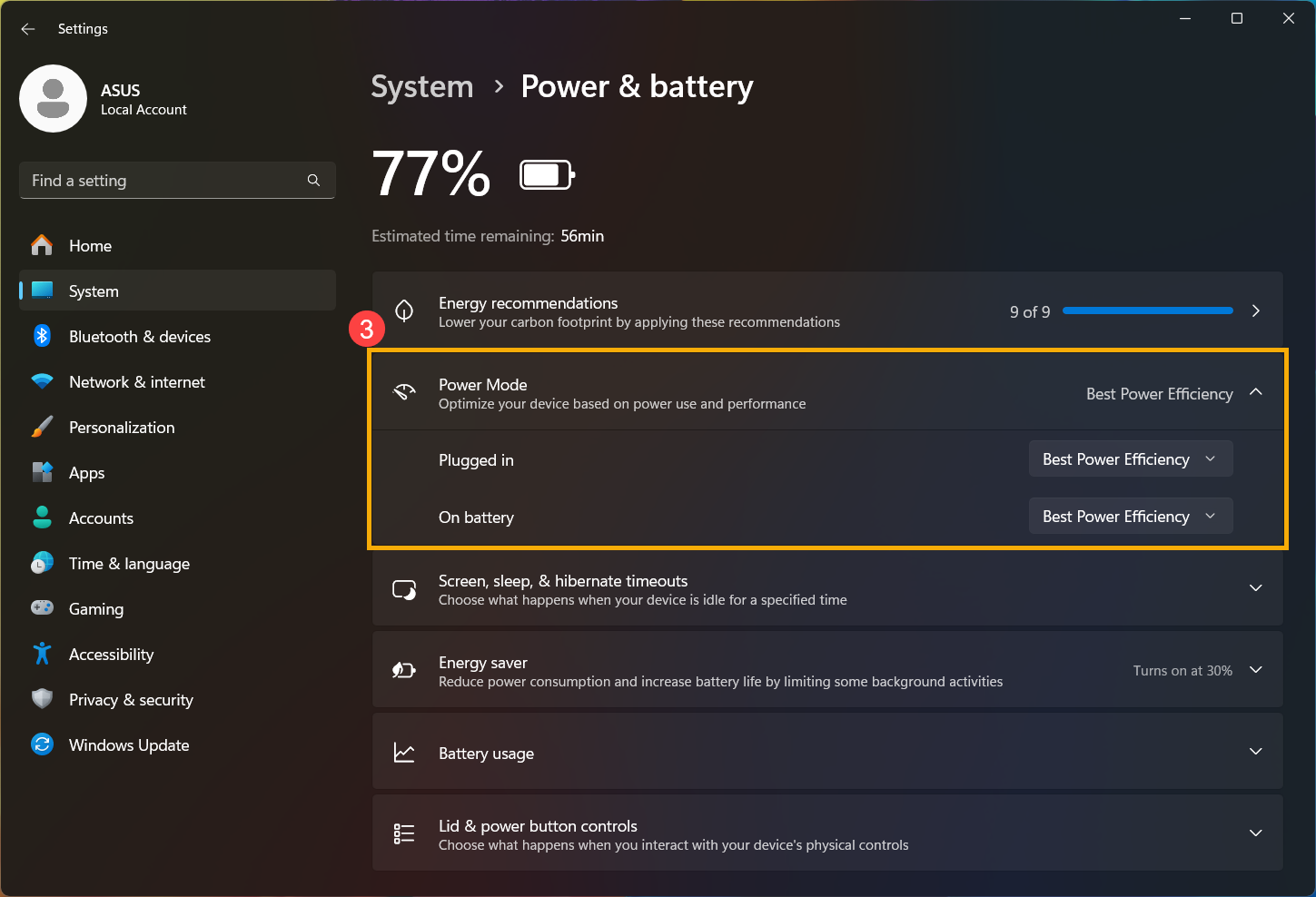
Настройка параметров Энергосбережения
Нажмите ① [Значок батареи] на Панели Задач, затем включите ② [Энергосбережение].
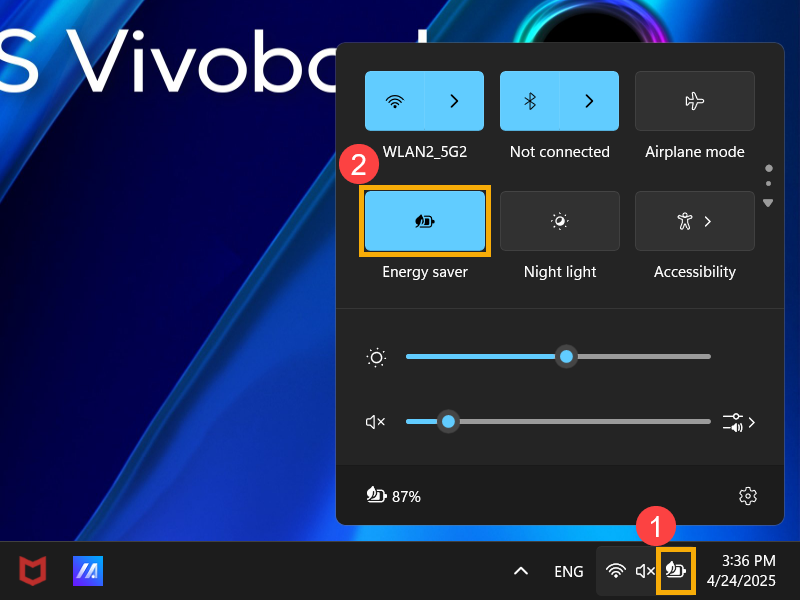
Вы также можете воспользоваться следующими шагами для настройки дополнительных параметров энергосбережения:
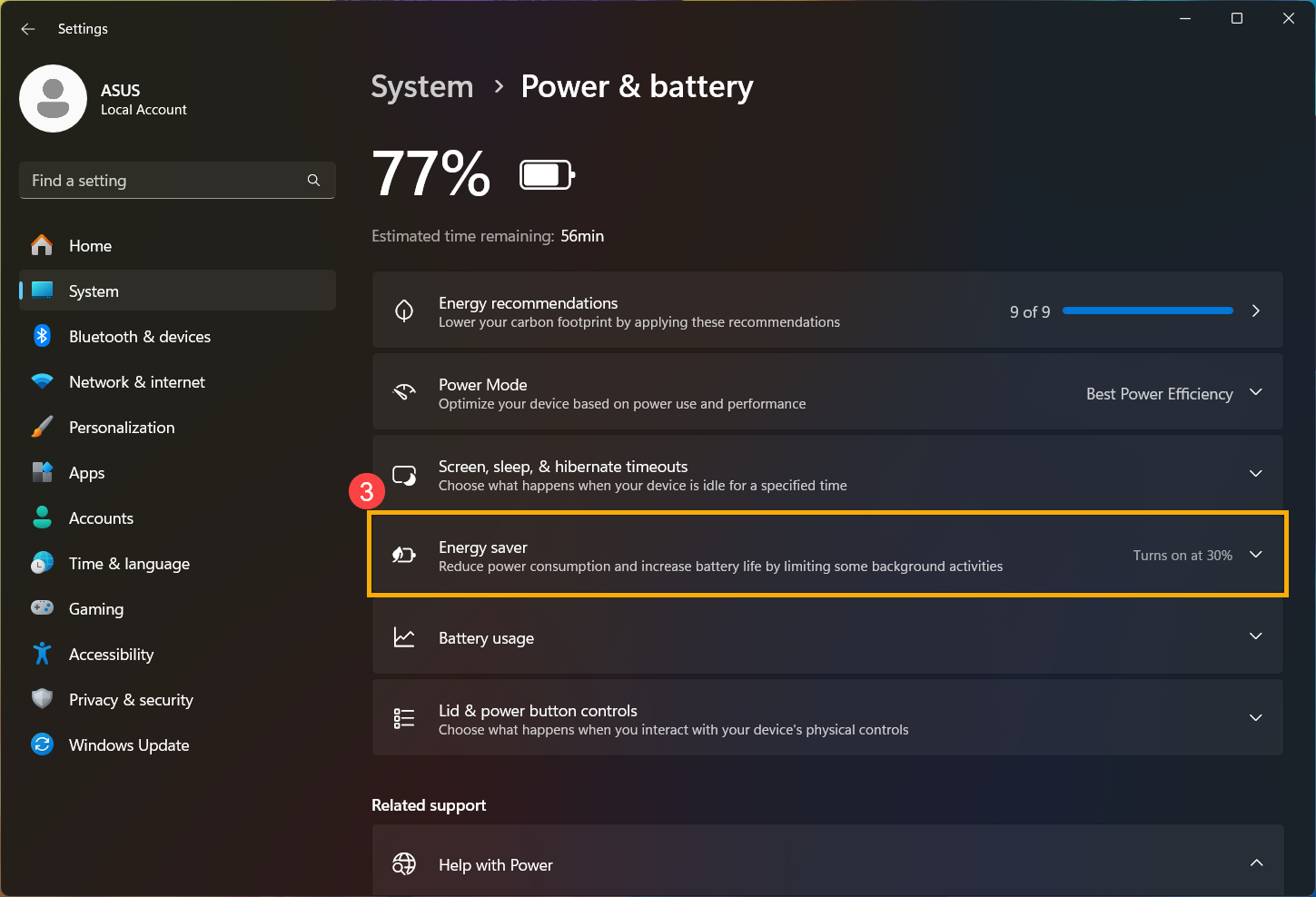
- Нажмите правой кнопкой мыши ① [Значок батареи] на Панели Задач, затем выберите ② [Параметры питания и сна].
- Разверните поле ③ [Энергосбережение] , чтобы просмотреть дополнительные параметры батареи.
- В поле Автоматически включать режим энергосбережения Вы можете выбрать уровень заряда батареи из выпадающего списка ④.
По умолчанию энергосберегающий режим автоматически включается, когда уровень заряда опускается ниже 30%.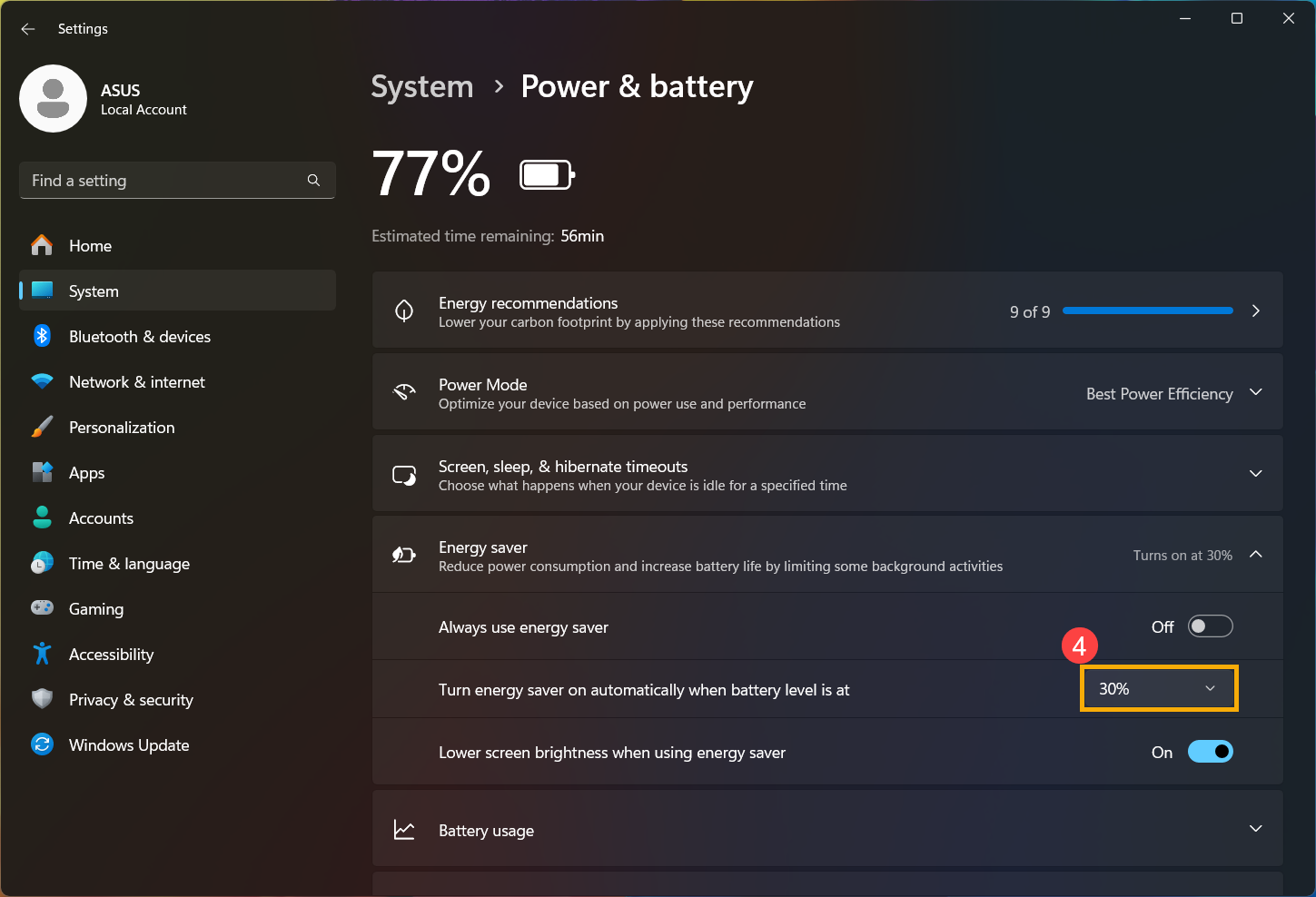
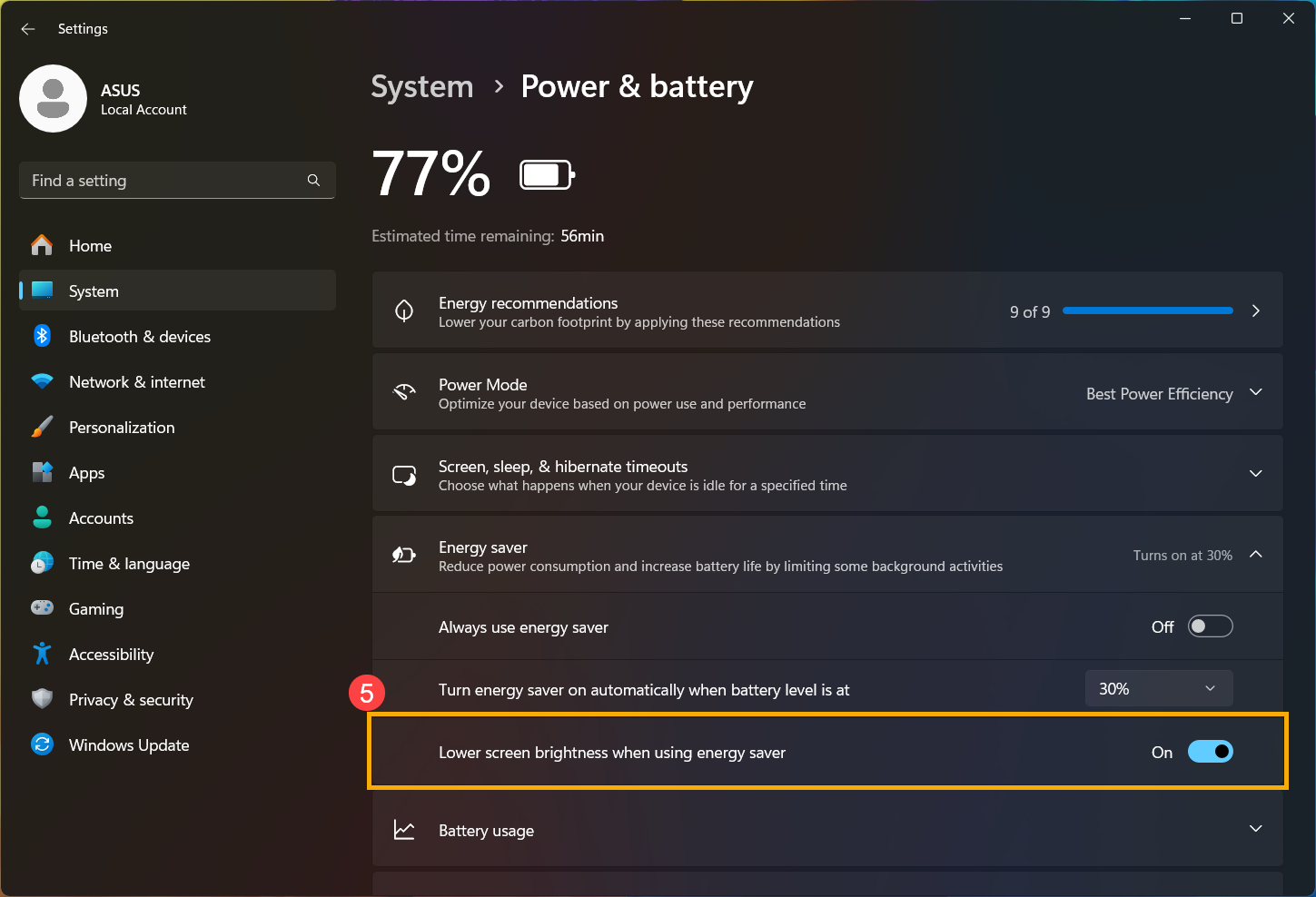
- Включите ⑤ [Уменьшить яркость экрана при использовании энергосбережения], чтобы автоматически снижать яркость экрана для увеличения времени работы от батареи в режиме энергосбережения.
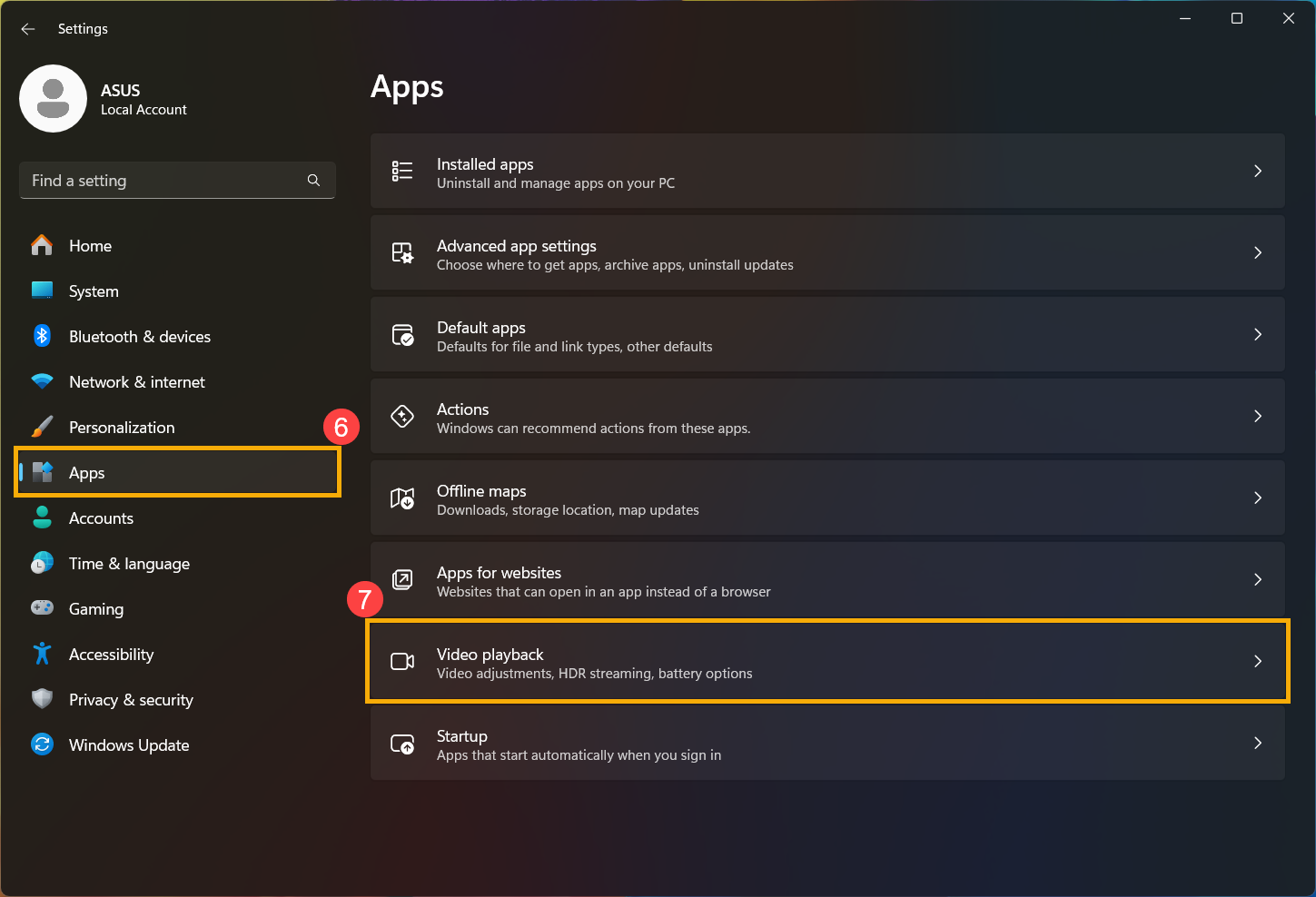
- Вы также можете выбрать разные параметры батареи для воспроизведения видео при работе от аккумулятора. В настройках Windows выберите ⑥ [Приложения], затем выберите ⑦ [Воспроизведение видео].
- Разверните поле Параметры батареи, чтобы увидеть больше опций. Вы можете выбрать Оптимизировать для работы от батареи при просмотре фильмов и видео на батарее ⑧.
Вы также можете отметить воспроизводить видео в более низком разрешении при работе от батареи ⑨ для дополнительной экономии заряда батареи.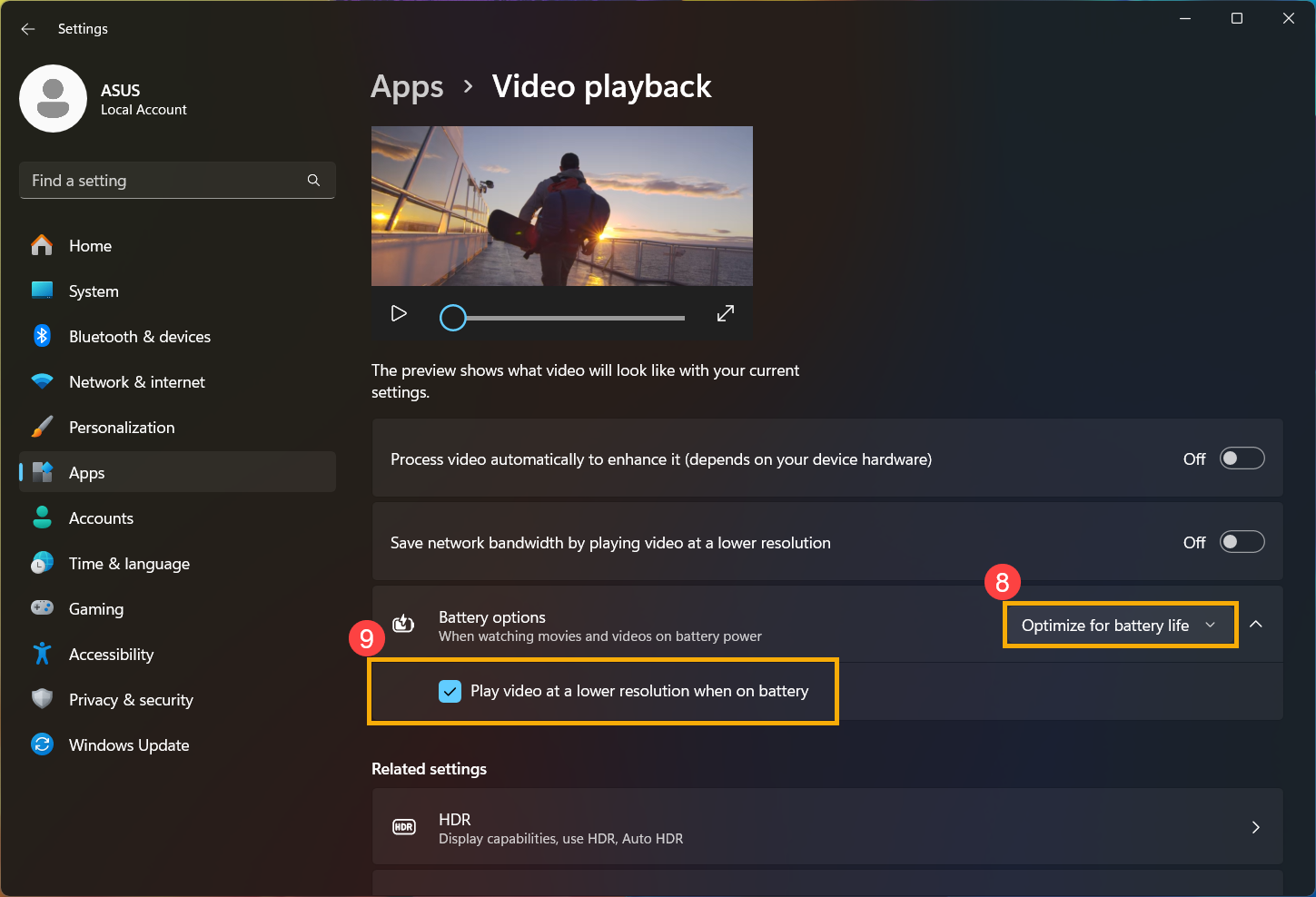
Регулировка настроек в MyASUS, Armoury Crate и ProArt Creator Hub
ASUS разработала интегрированное программное обеспечение для управления системой, включая MyASUS,Armoury Crate и ProArt Creator Hub, чтобы помочь Вам быстро настраивать производительность системы. Пожалуйста, ознакомьтесь с приведёнными ниже шагами в зависимости от приложения, входящего в комплект Вашего продукта ASUS:
Примечание: Отображаемые экраны и функции могут немного отличаться в зависимости от модели Вашего продукта и версии приложения. Для подробного описания функций обратитесь к введению в соответствующее приложение.
MyASUS
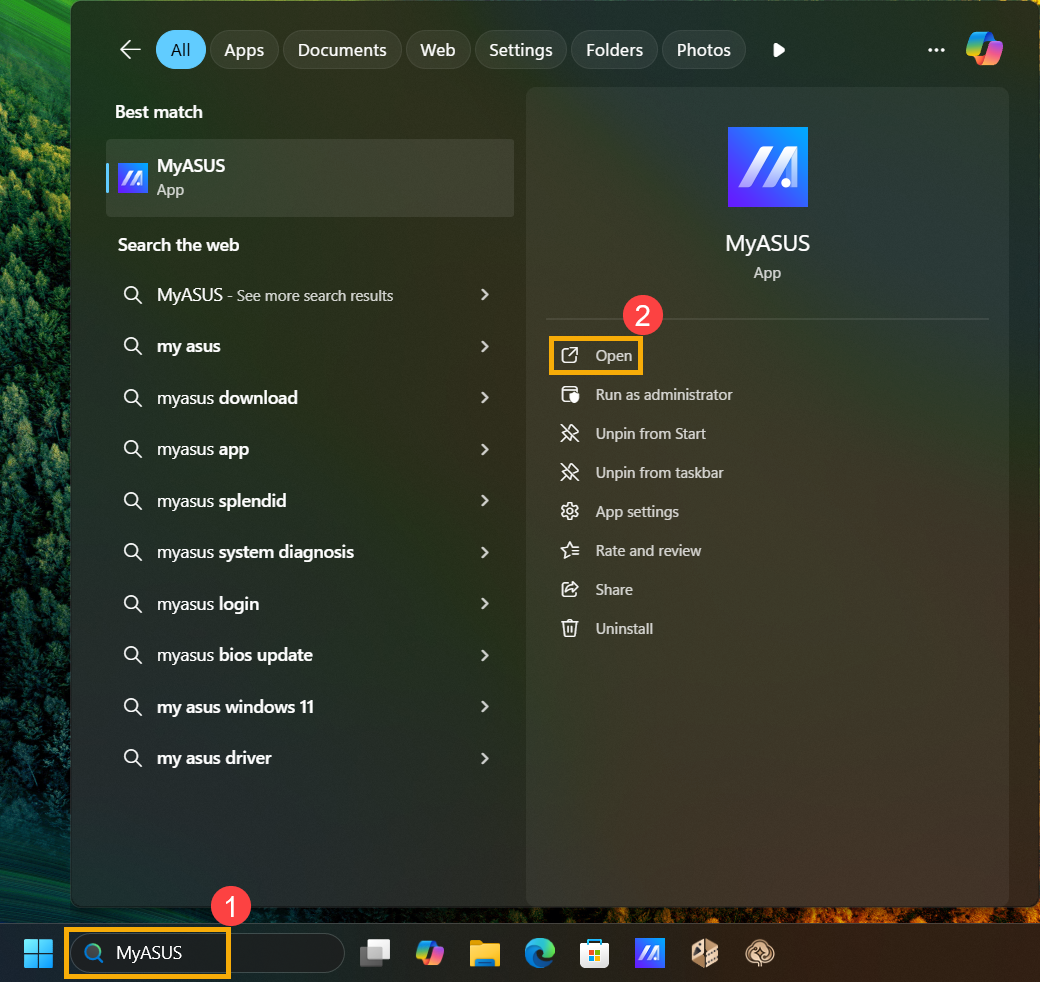
- Введите и найдите ① [MyASUS] в строке поиска Windows, затем нажмите ② [Открыть].
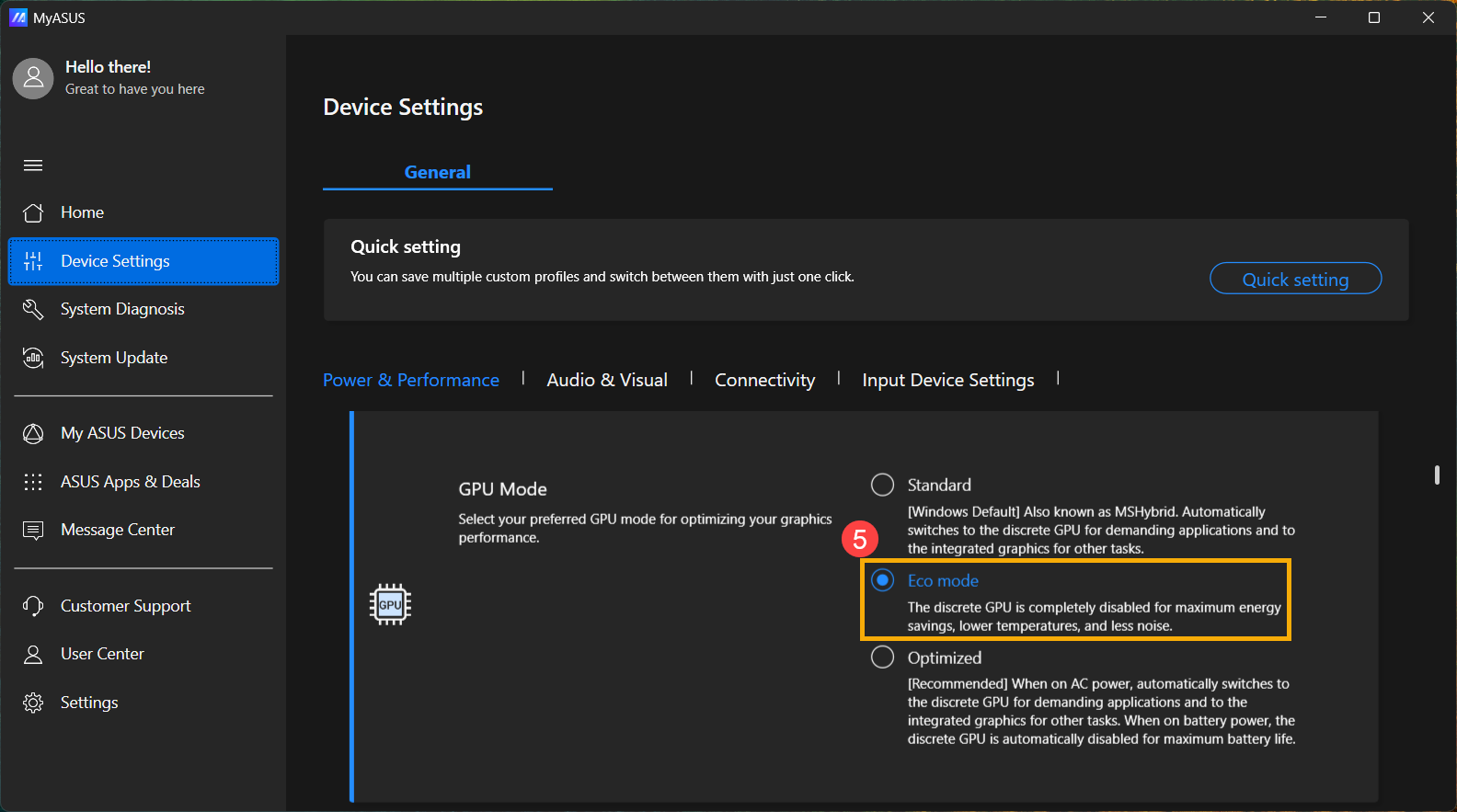
- После открытия приложения MyASUS перейдите на страницу ③ [Настройки устройства] и выберите ④ [Тихий Режим] в Профиле вентилятора для достижения эффекта энергосбережения.

- Если Ваше устройство оснащено дискретной видеокартой NVIDIA®, Вы можете выбрать ⑤ [Экономичный режим] в Режиме GPU для достижения оптимального энергосбережения.
Armoury Crate
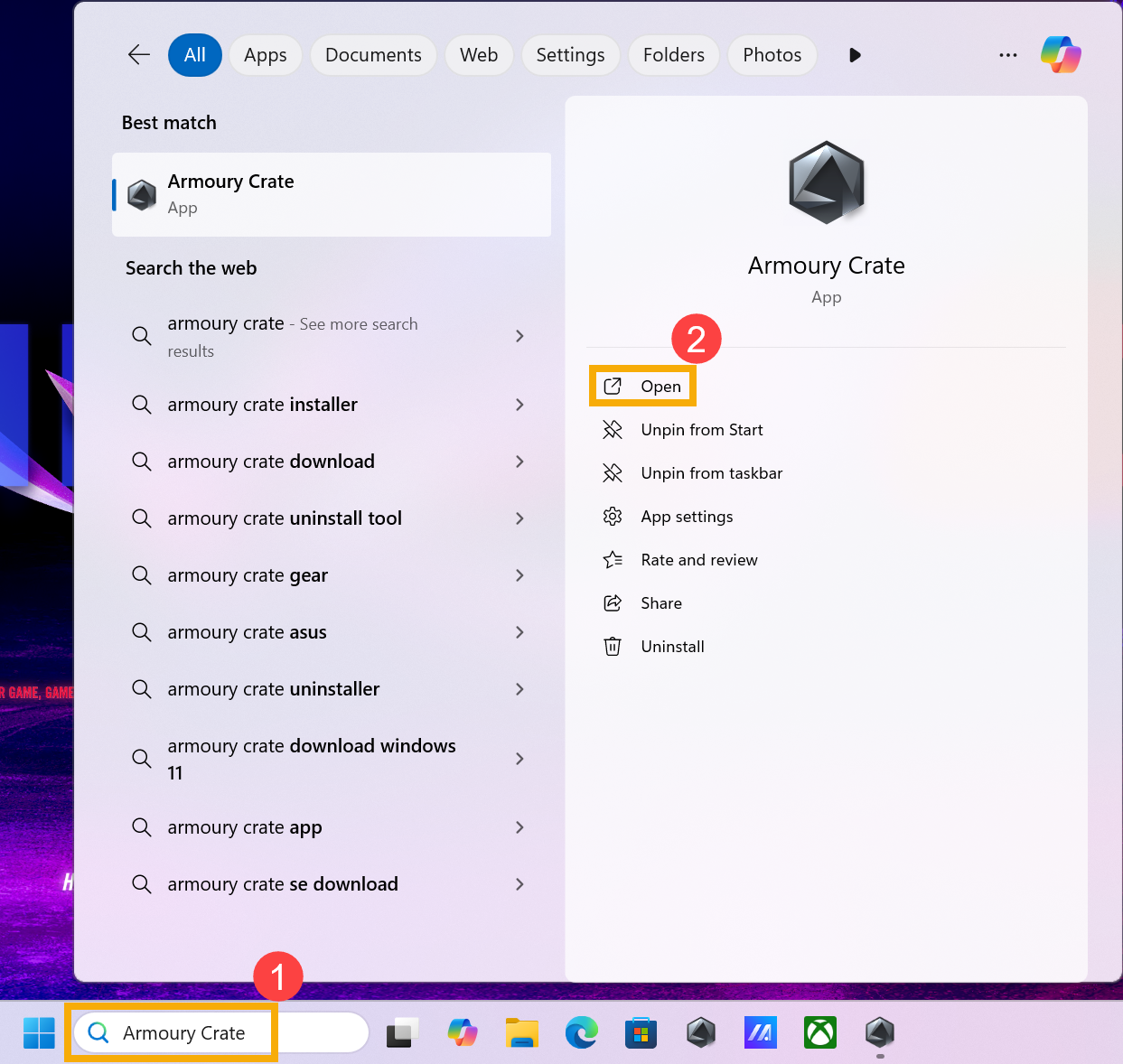
- Введите и найдите ① [Armoury Crate] в строке поиска Windows, затем нажмите ② [Открыть].
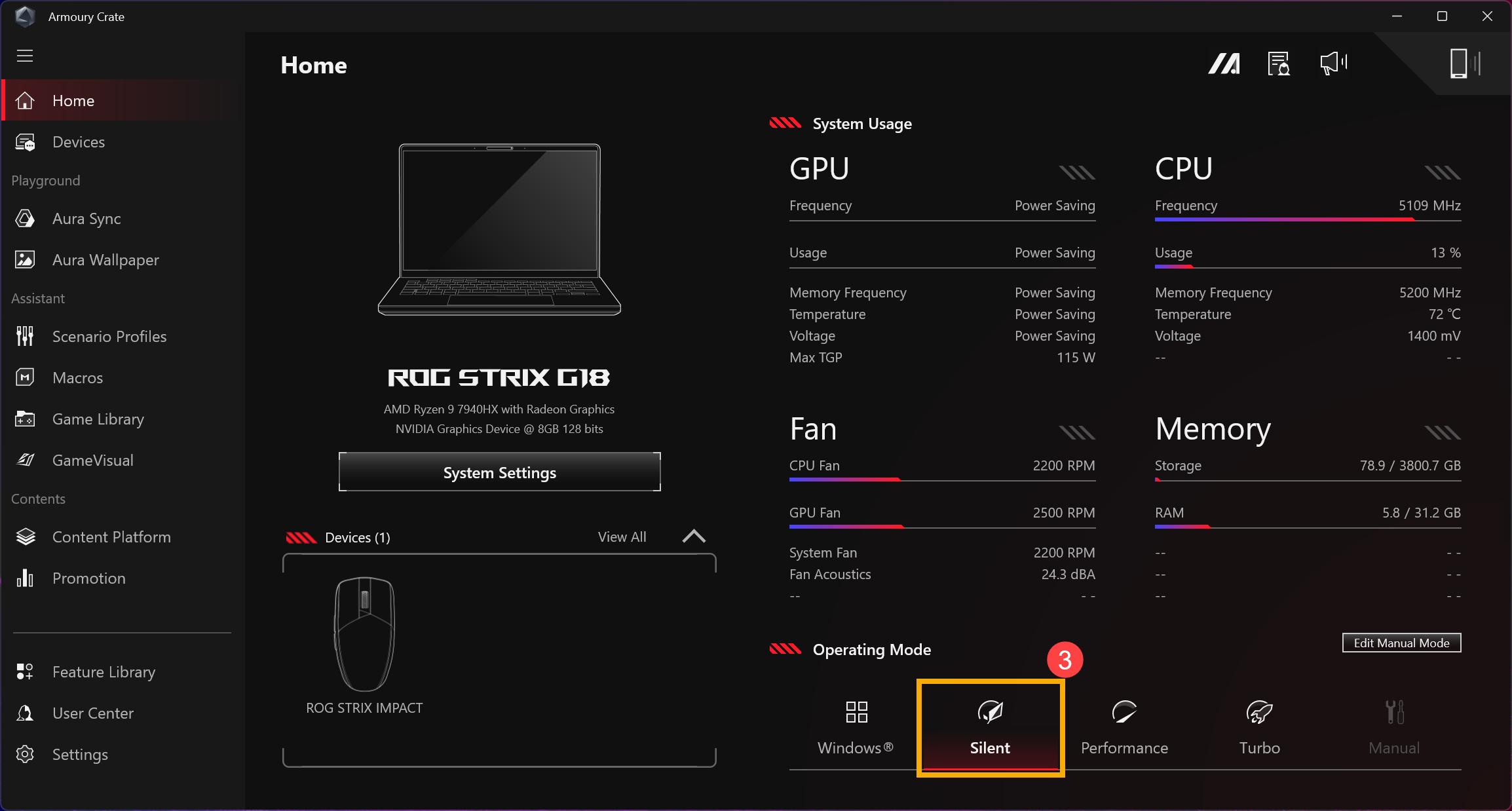
- После открытия приложения Armoury Crate выберите ③ [Тихий] в Режиме работы для достижения энергосберегающего эффекта.
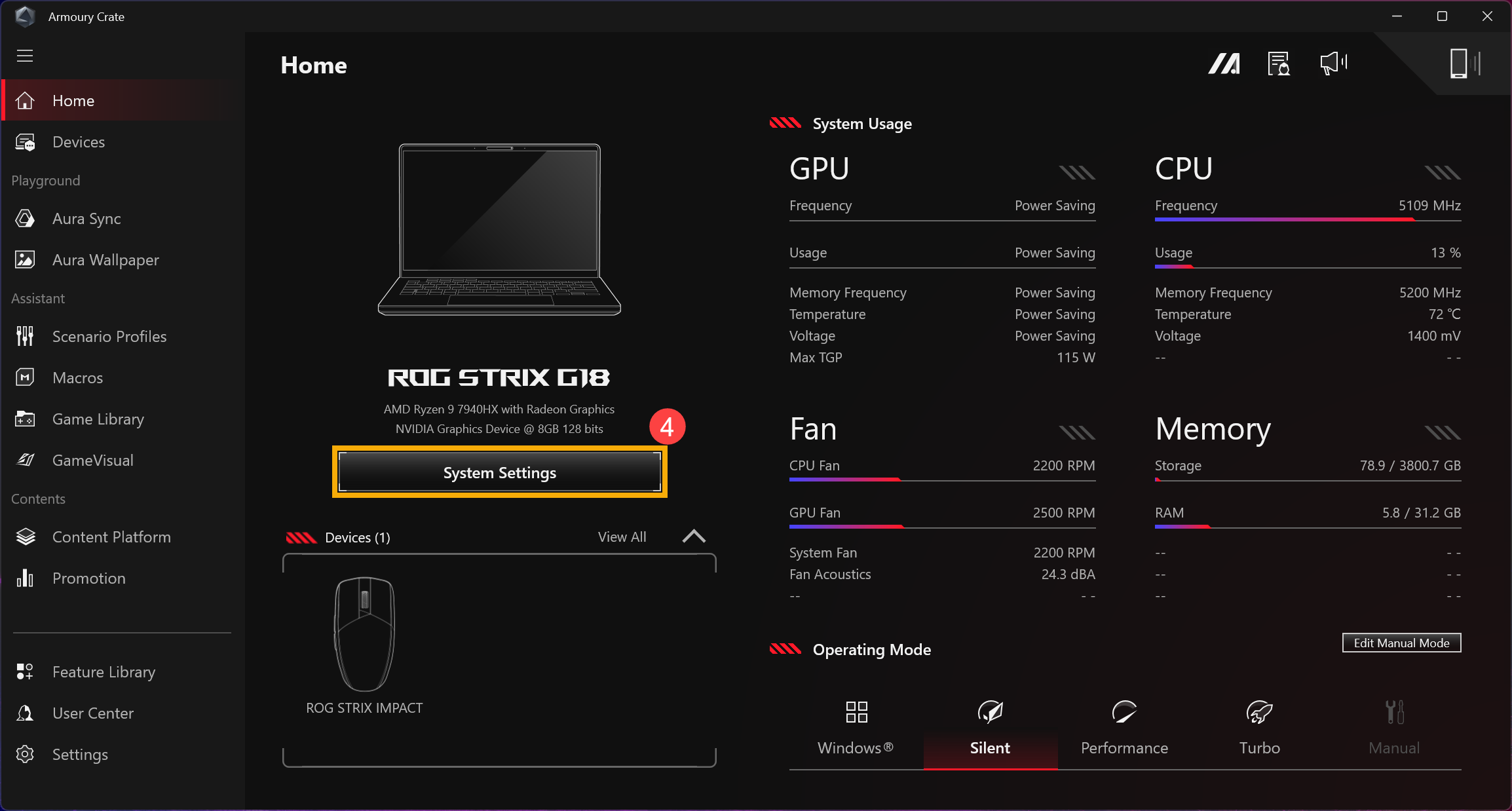
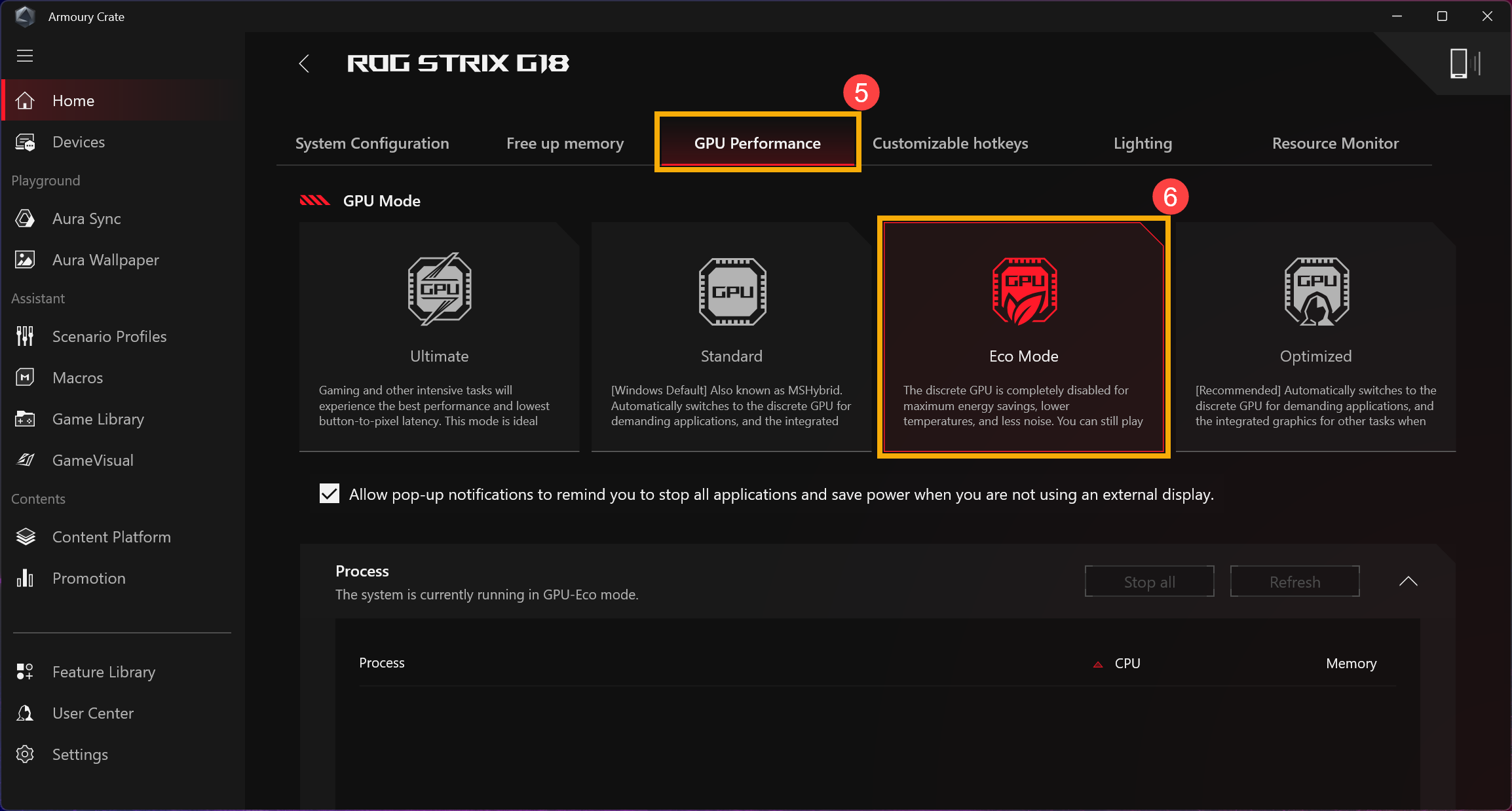
- Если Ваше устройство оснащено дискретной видеокартой NVIDIA®, перейдите в ④ [Системные настройки] и выберите ⑥ [Эко-режим] на странице ⑤ [Производительность GPU] для достижения оптимальной экономии энергии.
ProArt Creator Hub
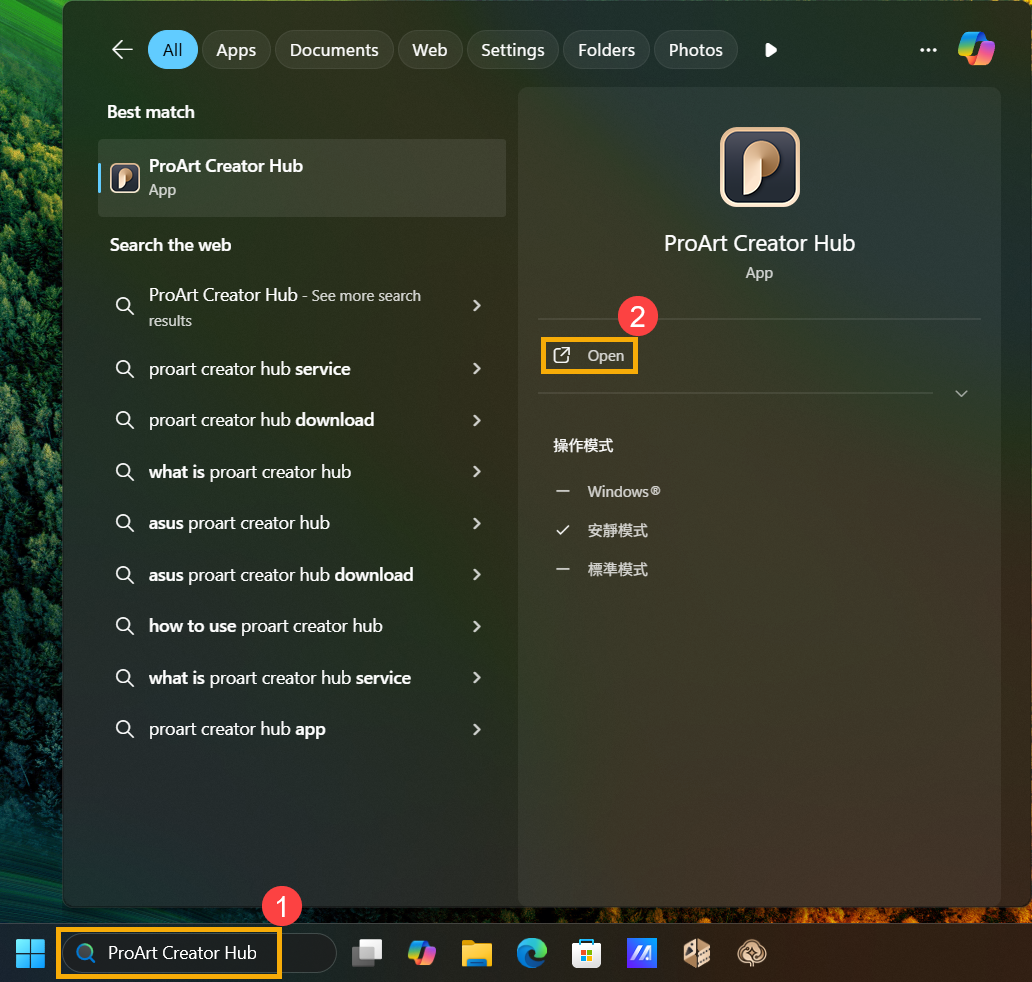
- Введите и найдите ① [ProArt Creator Hub] в строке поиска Windows, затем нажмите ② [Открыть].
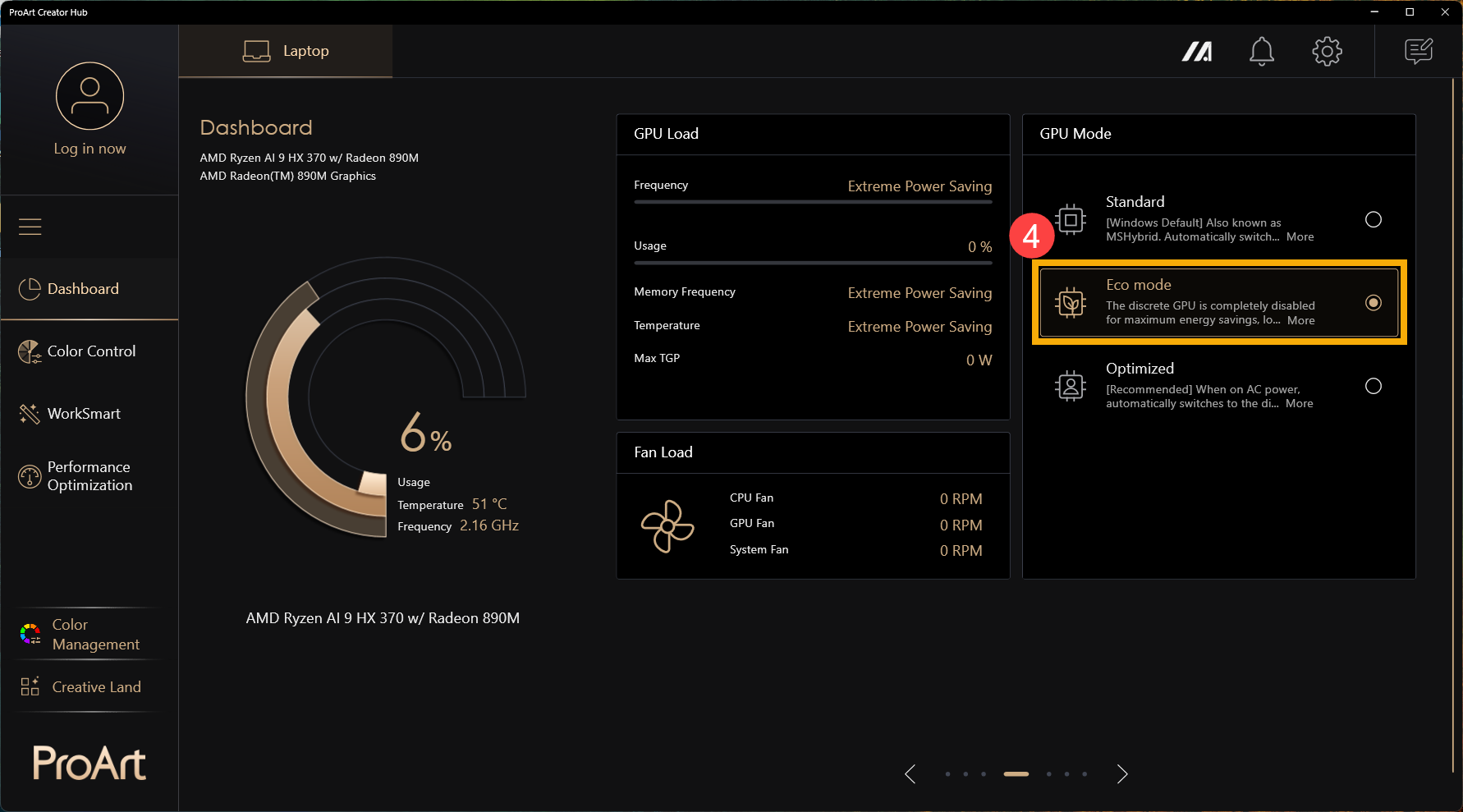
- После открытия приложения ProArt Creator Hub выберите ③ [Тихий режим] в Режиме работы, чтобы достичь энергосберегающего эффекта.

- Если Ваше устройство оснащено дискретной видеокартой NVIDIA®, Вы можете выбрать ④ [Эко режим] в Режиме GPU для достижения оптимальной экономии энергии.
Настройте параметры питания, когда устройство не используется
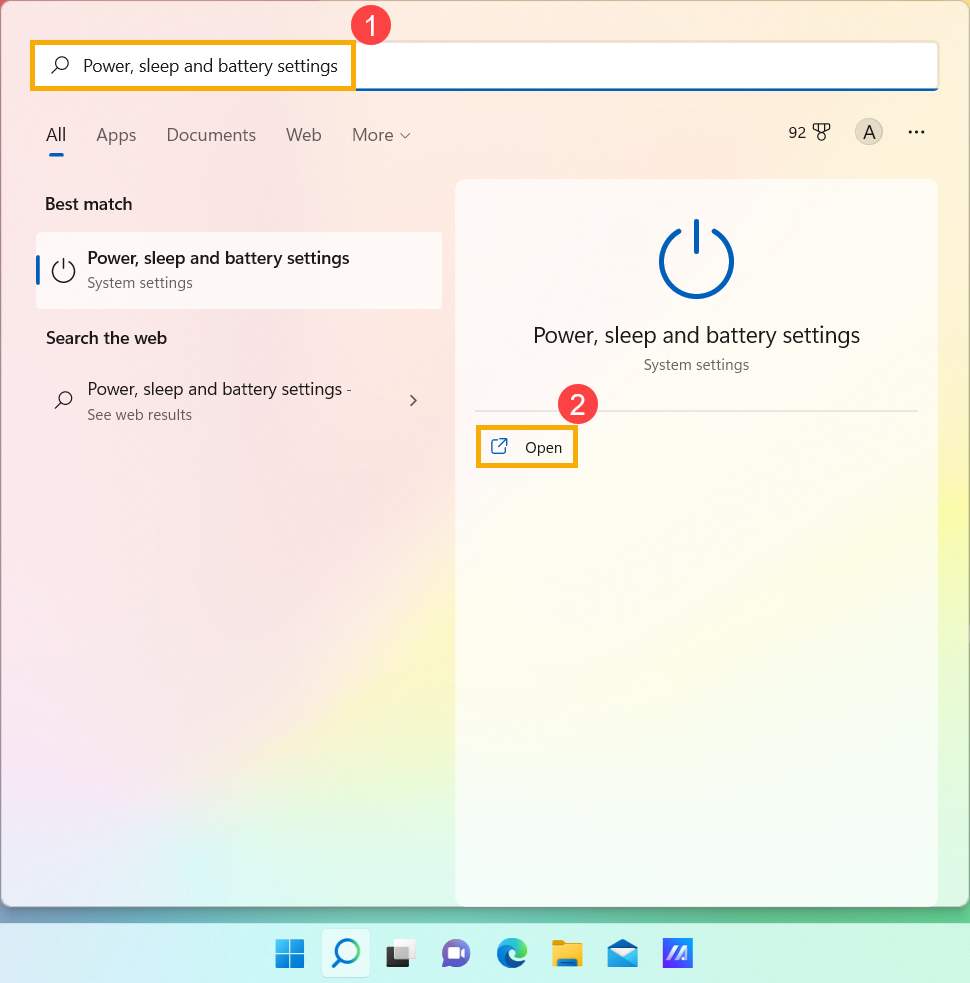
- Введите и найдите ① [Параметры питания, сна и батареи] в строке поиска Windows, затем нажмите ② [Открыть].
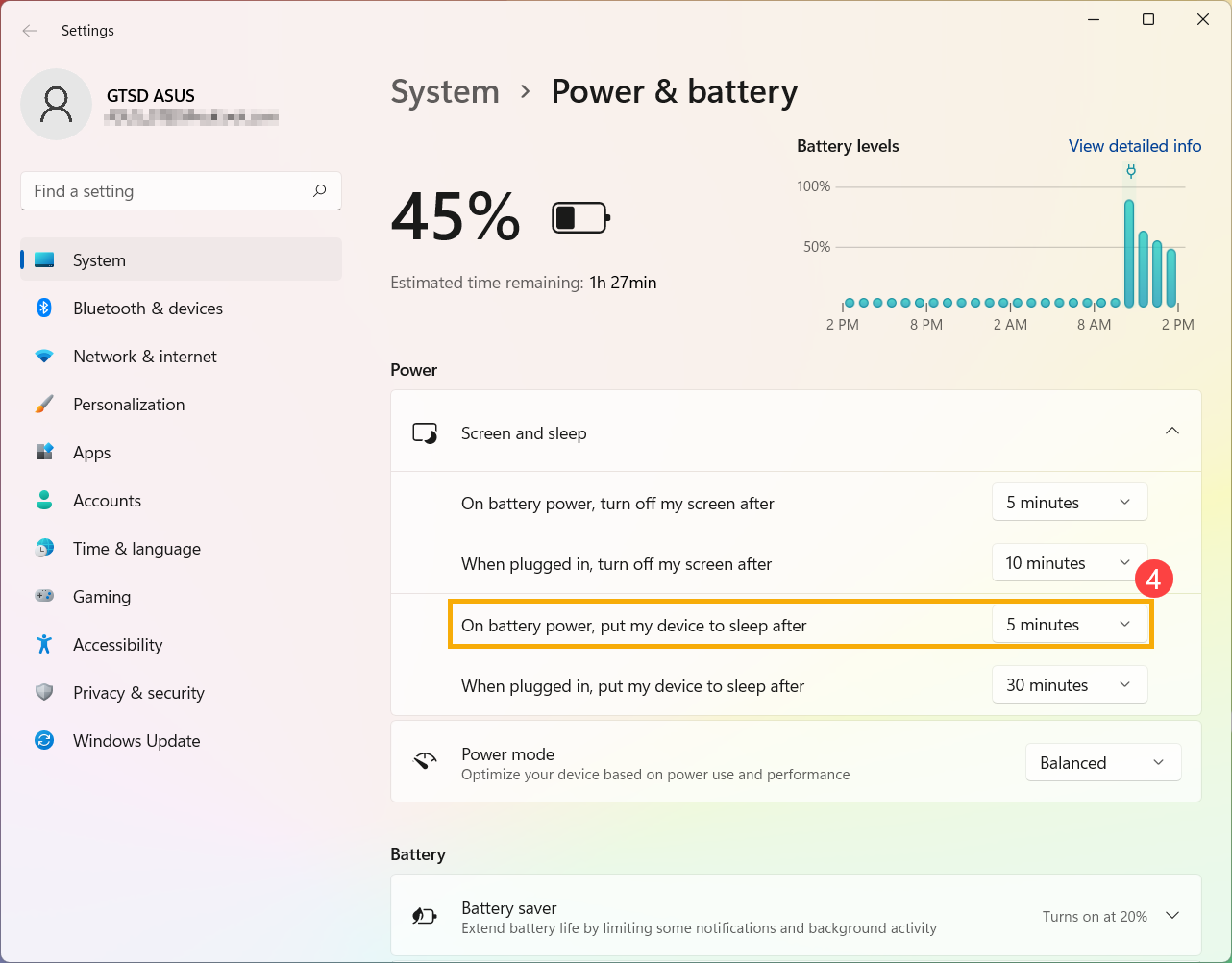
- Разверните поле Экран и сон, чтобы просмотреть больше опций. Настройте время отключения экрана при работе от батареи ③. Время работы от батареи можно значительно увеличить, выбрав более короткое время ожидания дисплея.
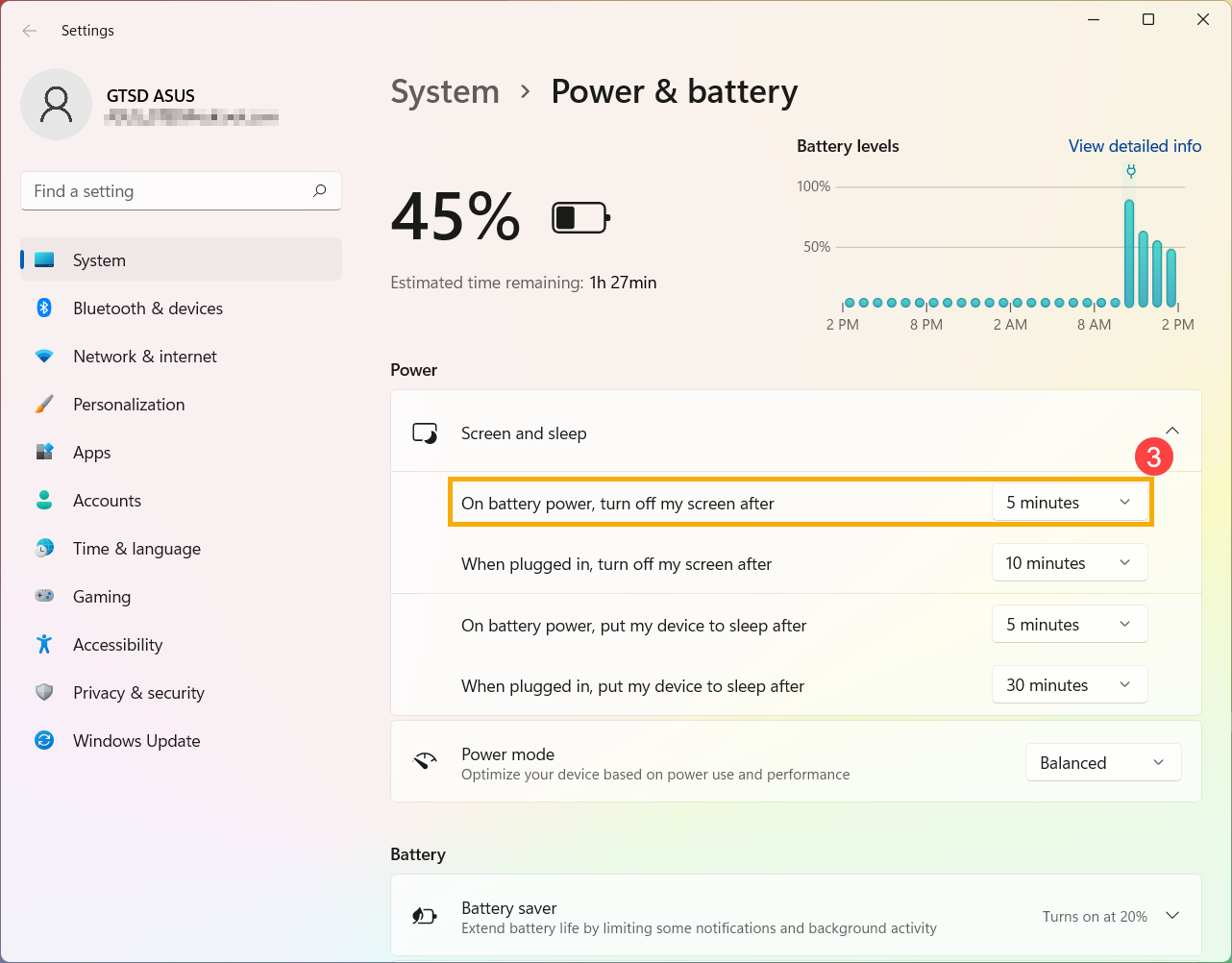
- Настройте время перехода в спящий режим при работе от батареи ④. Если устройство не используется и находится в режиме ожидания, Windows автоматически перейдёт в энергосберегающий спящий режим.
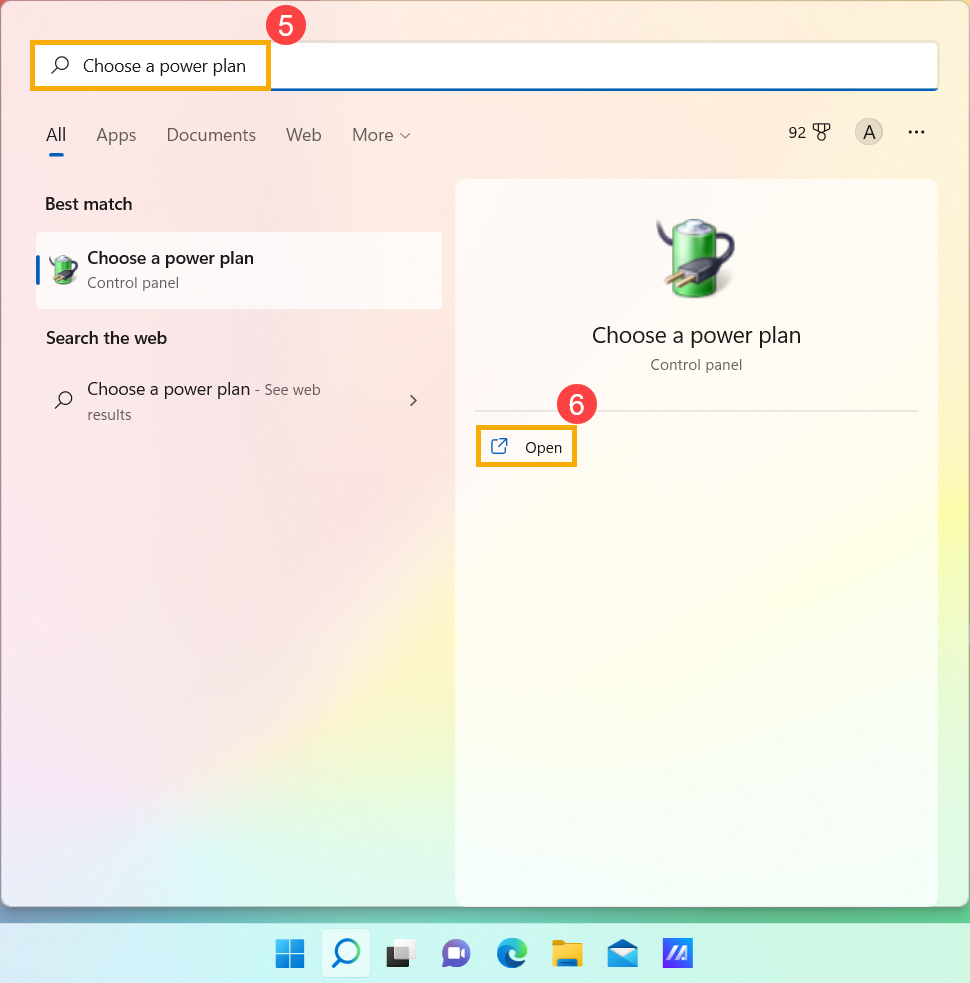
- Вы можете заменить спящий режим на ещё более экономичный режим гибернации. Введите и найдите ⑤ [Выбор схемы управления питанием] в строке поиска Windows, затем нажмите ⑥ [Открыть].
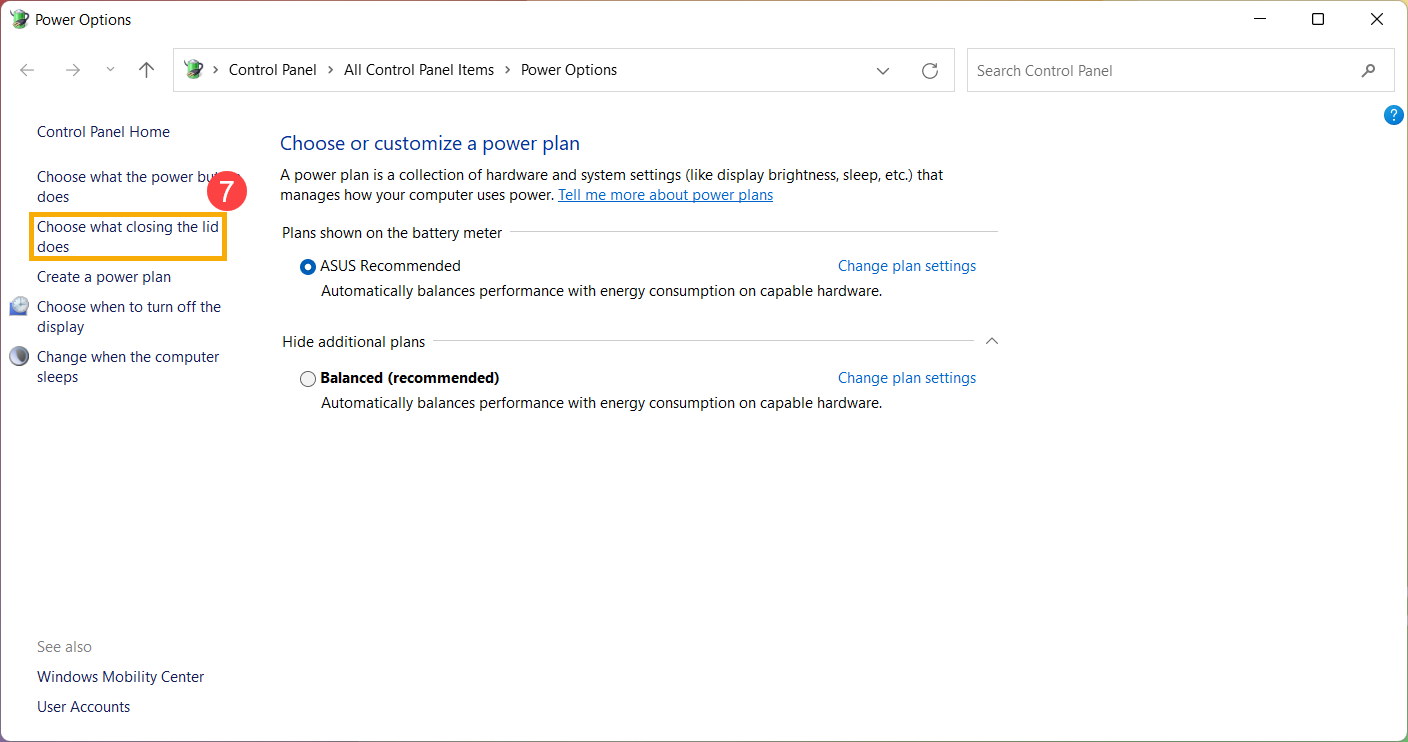
- Нажмите ⑦ [Действия при закрытии крышки].
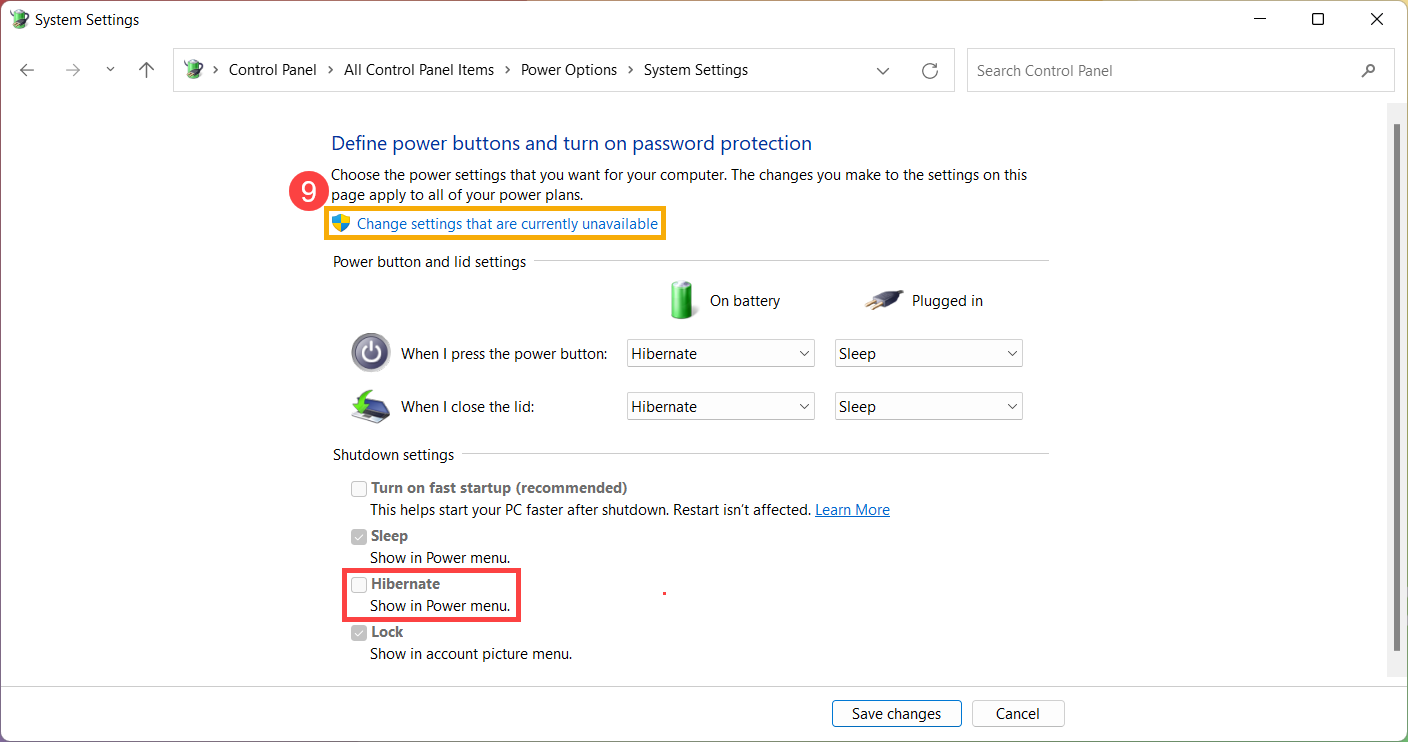
- Выберите ⑧ [Гибернация] при работе от батареи.
Потребление энергии в режиме гибернации ниже, чем в режиме сна, и при перезапуске устройства оно вернется к тому месту, где Вы остановились ранее. После того как Ваше устройство войдет в режим гибернации, необходимо нажать кнопку питания, чтобы вывести его из этого режима.
img class="image_resized" style="height:316px;width:600px;" src="https://kmpic.asus.com/images/2022/09/05/0a1e159a-5703-4e2a-b3bf-9a6a1473161a.png" alt=""> - Если Вы не видите опцию "Гибернация" в меню настроек питания. Пожалуйста, нажмите ⑨ [Изменить параметры, которые сейчас недоступны]., чтобы включить эту опцию и изменить ее настройки.
Проверьте разряд батареи приложениями
Проверьте, какие приложения расходуют больше всего энергии батареи
- Нажмите правой кнопкой мыши ① [Значок батареи] на Панели Задач, затем выберите ② [Параметры питания и сна].
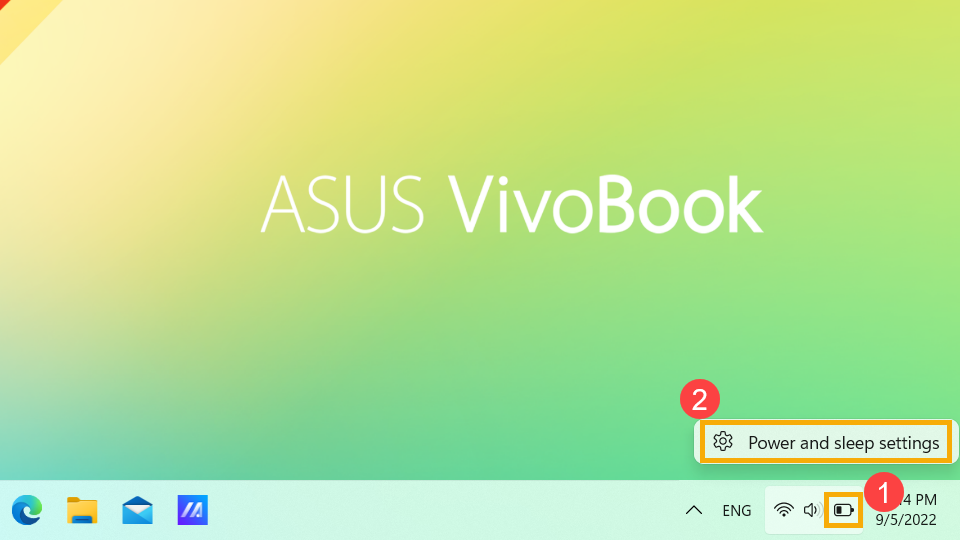
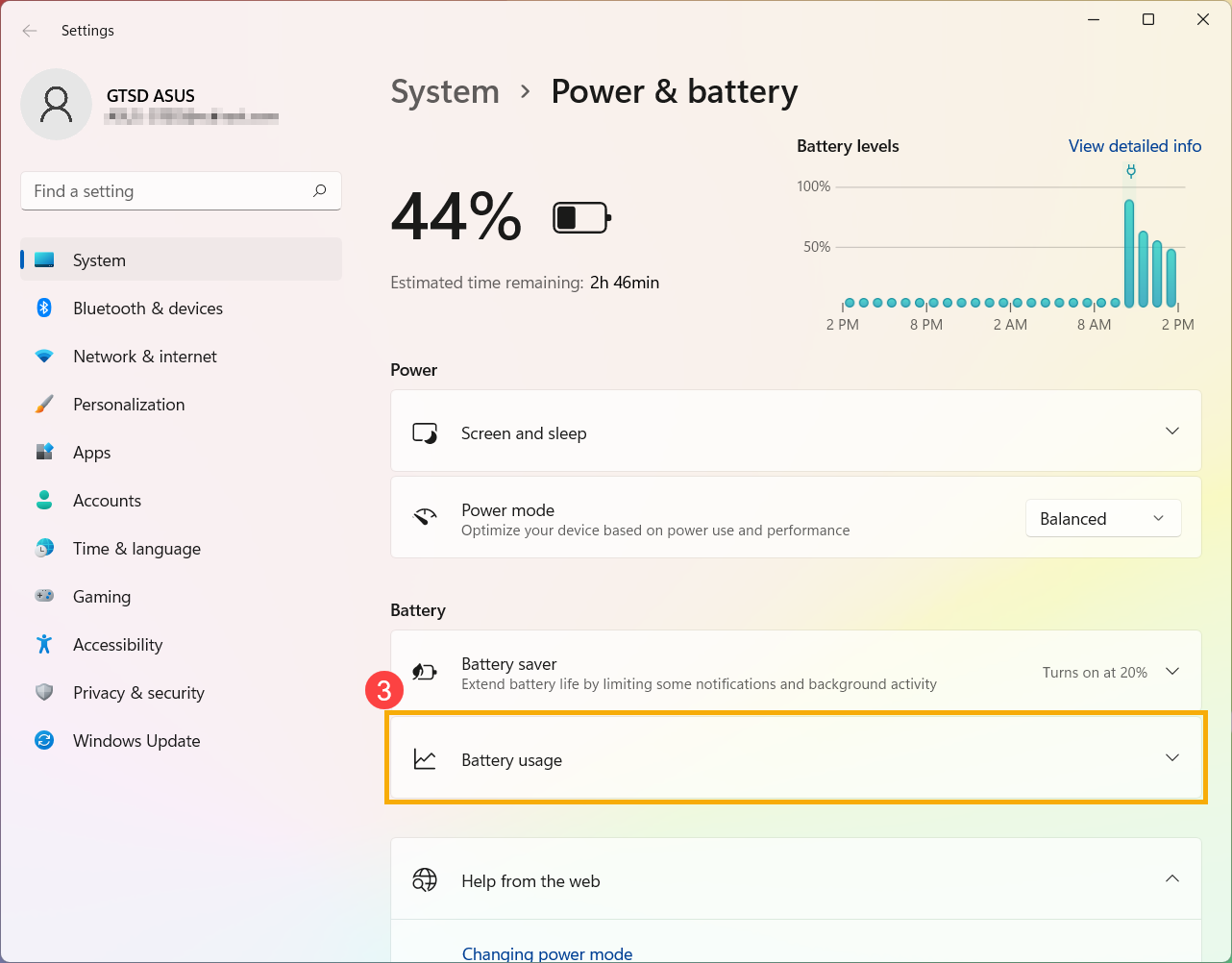
- Разверните поле ③ [Использование батареи], чтобы просмотреть больше вариантов батареи.
- Вы можете изменить ④ [Период времени] , чтобы проверить, какие приложения потребляли больше всего энергии батареи ⑤ за указанный период.
Если Вы не используете некоторые из перечисленных приложений, закрытие или удаление их поможет увеличить срок службы батареи.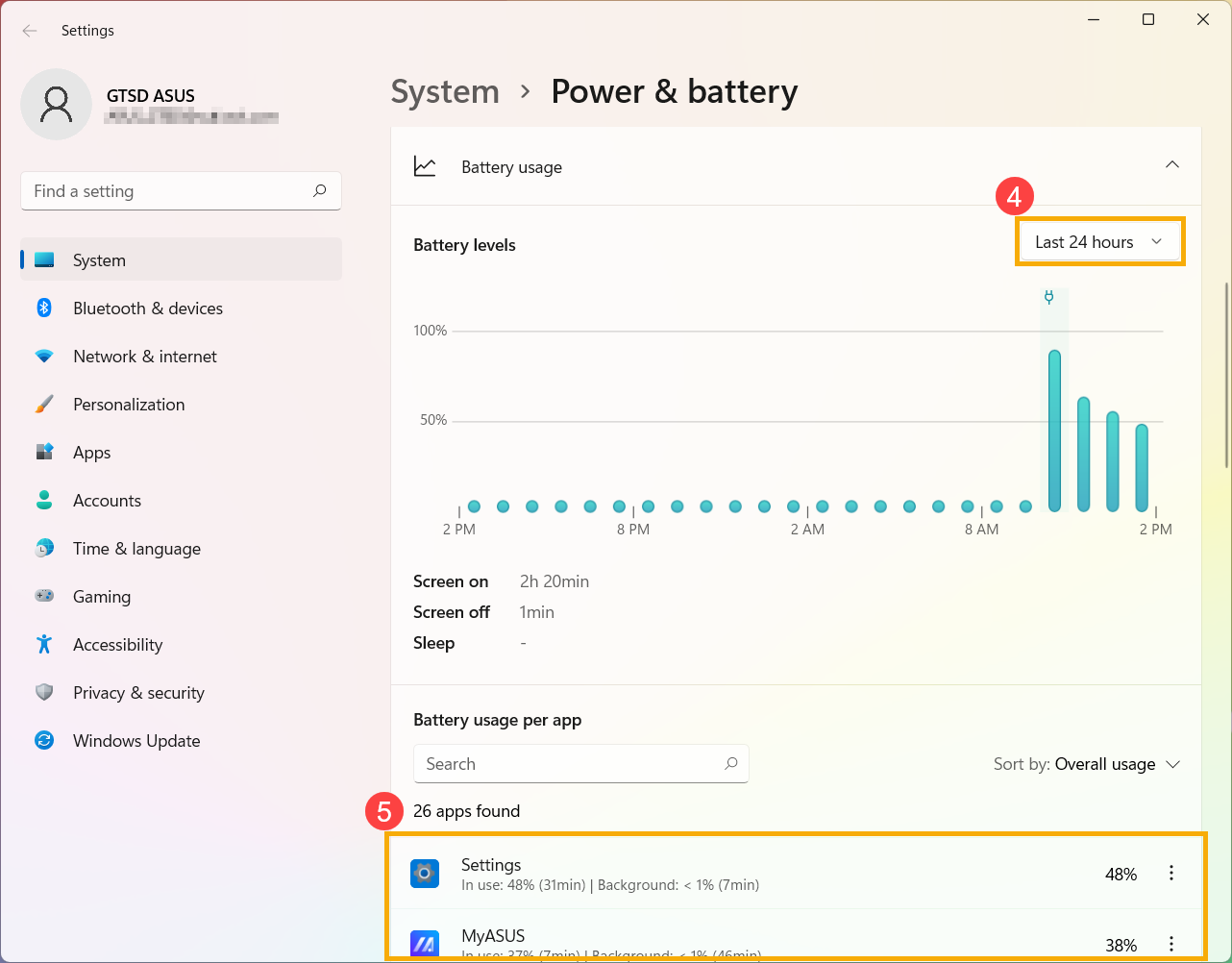
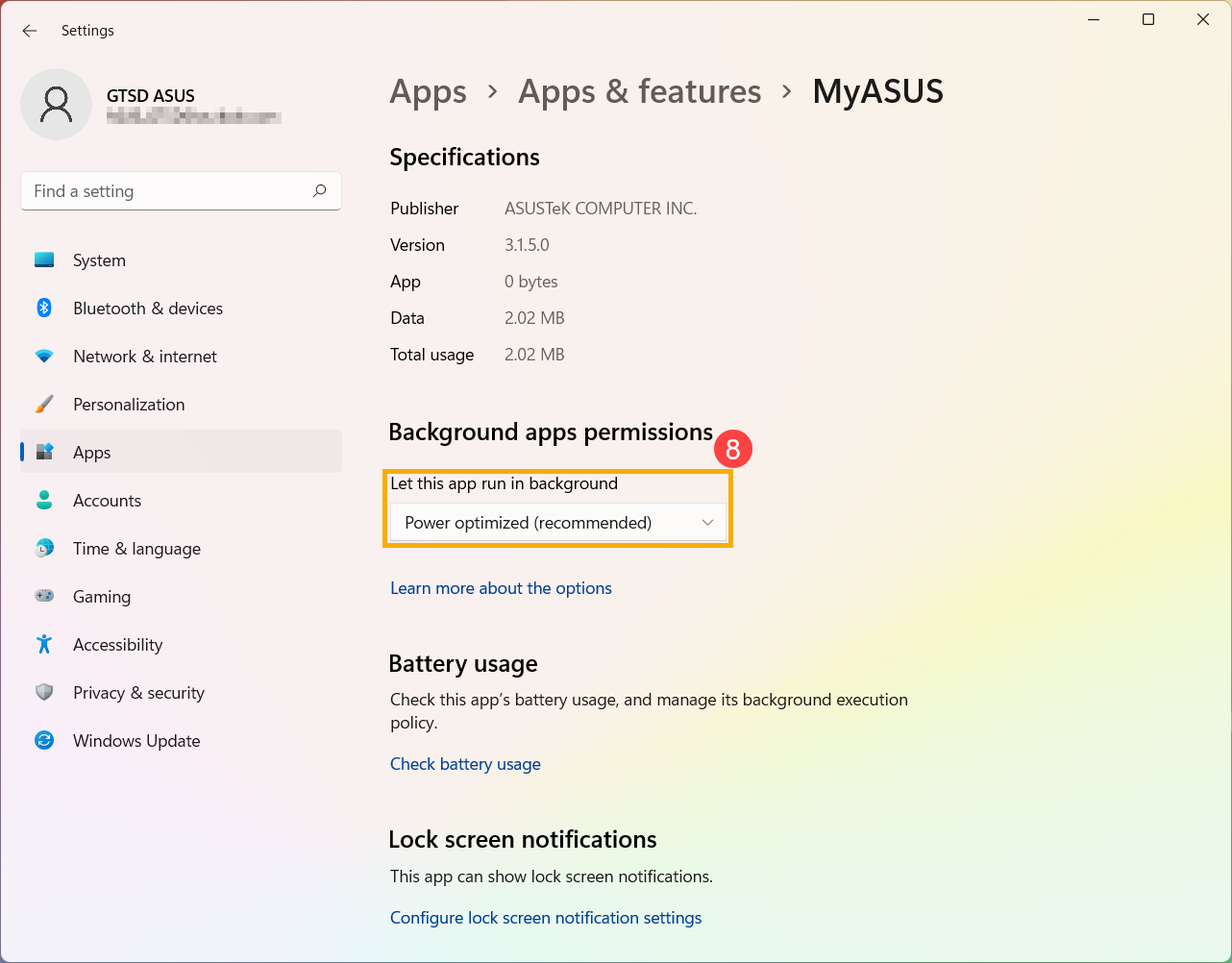
- В этом окне Вы также можете выбрать, запускать ли приложение в фоновом режиме или нет. Здесь Вы можете запретить приложению работать в фоновом режиме, что улучшит срок службы батареи.
Нажмите на значок ⑥ [Дополнительные параметры] под приложением, затем выберите ⑦ [Управление фоновыми процессами].
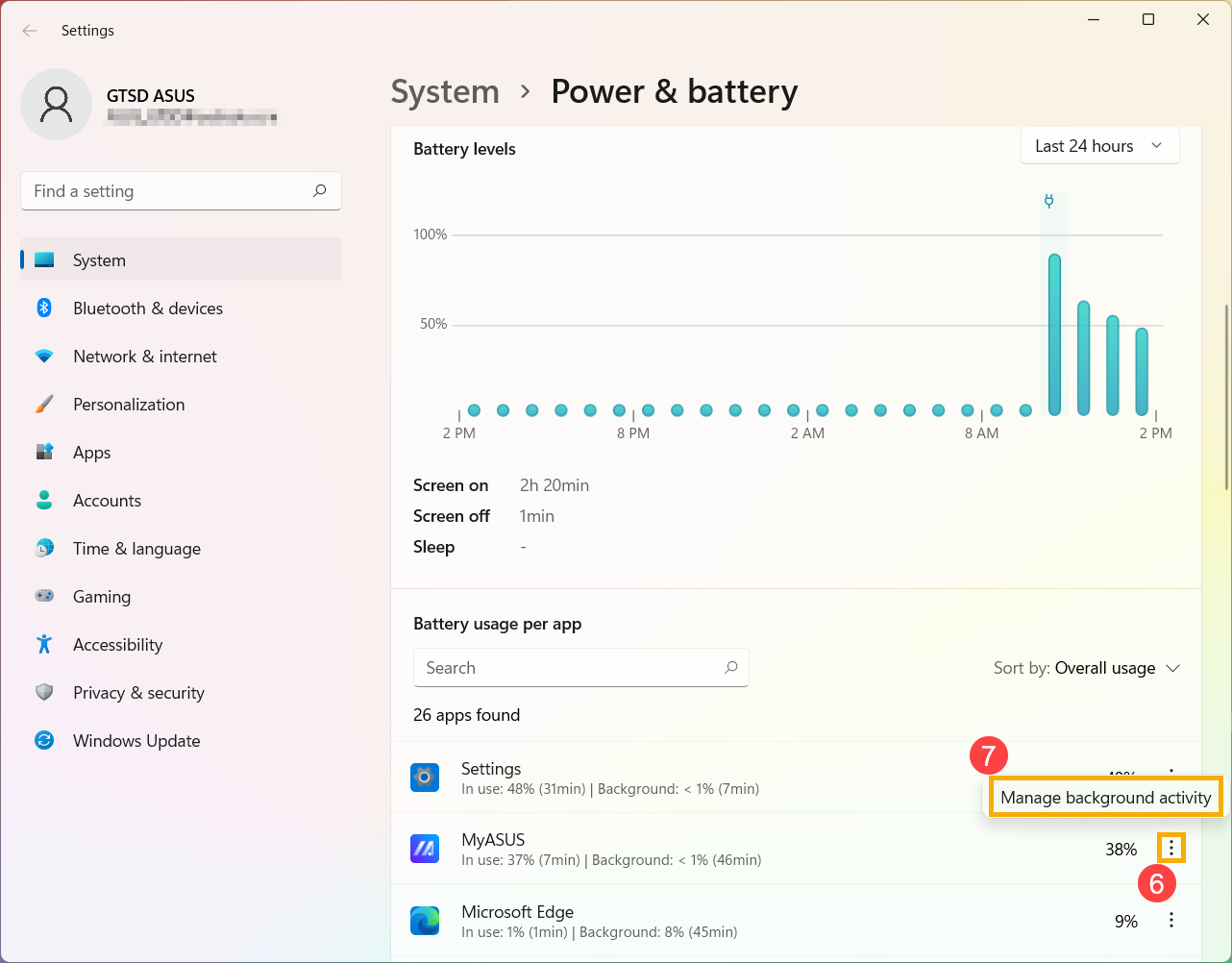
- На странице настроек этого приложения измените параметр ⑧ [Разрешить этому приложению работать в фоновом режиме].
Проверьте время работы от батареи в Безопасном Режиме
Некоторые приложения Windows потребляют больше энергии аккумулятора, чем другие, и это может повлиять на время работы от батареи. Пожалуйста, попробуйте измерить время работы от батареи в Безопасном Режиме и сравните его с работой в операционной системе Windows. Узнайте больше о том, Как войти в Безопасный Режим
Если разница во времени использования значительная, это означает, что некоторые приложения или фоновые программы расходуют значительное количество энергии.
Если Вы не знаете, какие приложения вызывают разряд аккумулятора, попробуйте сбросить систему устройства.
Примечание: Пожалуйста, сделайте резервную копию своих личных файлов перед сбросом системы устройства.
Пожалуйста, ознакомьтесь со следующей статьёй для получения инструкций по резервному копированию личных файлов и сбросу системы: Как сбросить систему
Операционная система Windows 10
Обновите BIOS, Windows-пакеты и драйверы
Обновление программного обеспечения Вашего устройства обычно способствует стабильности системы и помогает её оптимизировать, поэтому рекомендуется регулярно проверять наличие обновлений и устанавливать последнюю версию, как только она становится доступной. Подробнее о том, как обновлять программное обеспечение, можно узнать в статьях ниже:
Как обновить версию BIOS в системе Windows
Как обновить BIOS с помощью ASUS Firmware Update/EZ Flash
Чтобы узнать больше об обновлении Windows и драйверов, ознакомьтесь со статьями ниже:
Как выполнить обновление Windows
Как обновить драйверы через Обновление системы в MyASUS
Если проблема сохраняется после обновления BIOS/Windows-пакетов/драйверов до последних версий, пожалуйста, переходите к следующей главе для устранения неполадок.
Проверьте состояние аккумулятора
Вы можете проверить состояние аккумулятора с помощью инструмента диагностики батареи в приложении MyASUS. Следуйте приведённым ниже шагам, чтобы проверить состояние аккумулятора Вашего устройства:
Примечание: Если состояние аккумулятора плохое, мы рекомендуем обратиться в службу поддержки продуктов ASUS для замены аккумулятора, чтобы полностью восстановить его производительность и ёмкость.
- Введите и найдите ① [MyASUS] в строке поиска Windows, затем нажмите ② [Открыть].
Примечание: Если в списке результатов поиска ничего не отображается, возможно, потребуется установить недостающее приложение. Инструкцию по установке MyASUS можно найти в следующей статье: Как установить MyASUS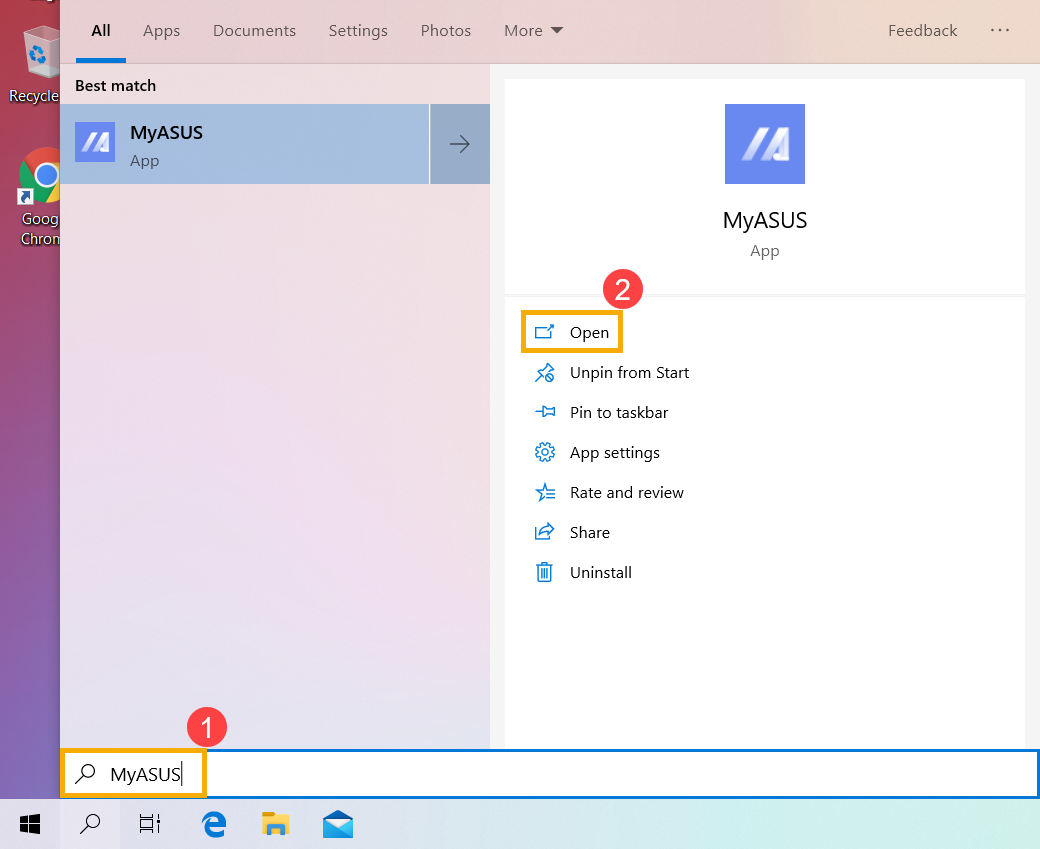
- В приложении MyASUS нажмите ③ [Диагностика системы].
Примечание: Если Ваше устройство не отображает диагностику системы в программном обеспечении MyASUS, это означает, что оно не поддерживает эту функцию. Перейдите к следующему разделу для дальнейшего устранения неполадок. Здесь Вы можете узнать больше о том, Почему я вижу только некоторые функции в приложении MyASUS - В разделе ④ [Инструмент диагностики] нажмите ⑤ [Проблемы с аккумулятором]. Здесь Вы можете узнать больше о MyASUS Системная диагностика – Введение.
- Подключите устройство к питанию и нажмите ⑥ [Проверка].
- После проверки нажмите ⑦ [Результаты]. Если появляется ошибка, это обычно означает, что аккумулятор Вашего устройства может требовать замены. Пожалуйста, обратитесь в службу поддержки продуктов ASUS для замены аккумулятора.
Если проблема не обнаружена, это означает, что состояние батареи хорошее, но, возможно, некоторые приложения, программное обеспечение или системные настройки вызывают повышенное потребление батареи. Пожалуйста, обратитесь к следующим шагам для оптимизации системных настроек и проверки разряда батареи приложениями.
Оптимизируйте настройки для максимального увеличения времени работы батареи
Оптимизация системных настроек Windows
Попробуйте изменить следующие системные настройки, чтобы сэкономить заряд батареи.
- Уменьшите количество запущенных приложений: Все приложения используют память и энергию, даже если они свернуты или работают в фоновом режиме, что может повлиять на производительность батареи Вашего устройства. Чтобы уменьшить расход батареи, закройте все ненужные приложения. Вы можете сделать это с помощью Диспетчера Задач Windows: Как использовать Диспетчер Задач для проверки производительности системы.
- Уменьшите яркость экрана: Снижение яркости экрана — эффективный способ увеличить срок службы батареи.
- Выключите подсветку клавиатуры: Отключение подсветки клавиатуры также помогает сэкономить заряд батареи.
- Удалите неиспользуемые периферийные устройства: Внешние устройства также потребляют энергию аккумулятора, даже если они не используются. Пожалуйста, отключите ненужные периферийные устройства (как проводные, так и беспроводные), чтобы сэкономить заряд батареи.
- Отключите функцию Wi-Fi/Bluetooth: Когда Вы не используете соединения Wi-Fi или Bluetooth, пожалуйста, отключайте их, чтобы экономить заряд батареи.
- Измените план электропитания: Перейдите в меню Параметры электропитания в настройках Windows и выберите план электропитания ASUS Recommended. Это позволит автоматически сбалансировать производительность и энергопотребление. Если данный план недоступен на Вашем устройстве, выберите Сбалансированный. Чтобы узнать больше об изменении режима и плана электропитания, посетите следующую статью: Изменение режима и плана электропитания.
- Измените режим электропитания: Для максимального увеличения времени работы от аккумулятора Вы можете изменить режим электропитания на Лучшее энергосбережение или Экономия заряда.
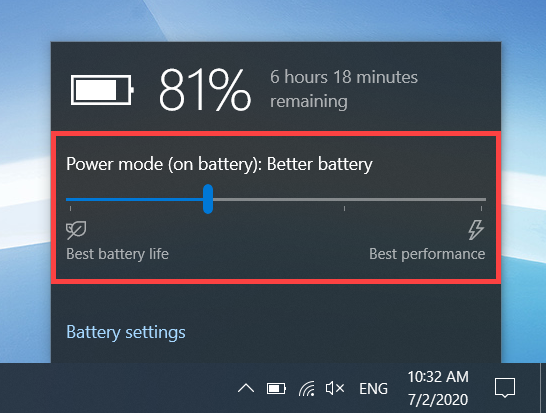
Настройка параметров режима "Экономия заряда"
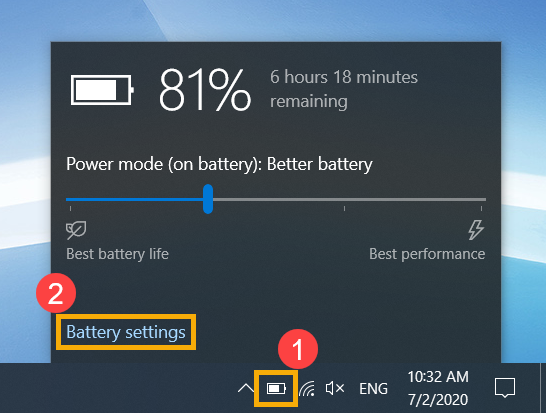
- Нажмите ① [иконку батареи] , которая находится в правом нижнем углу Панели Задач, затем нажмите ② [Настройки батареи]
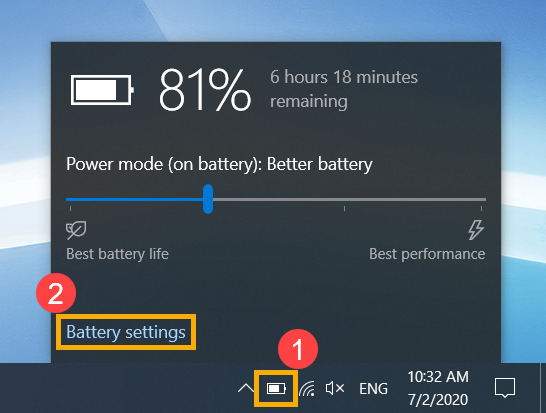
- В разделе Режим энергосбережения включите ③ [Автоматически включать режим энергосбережения, если заряд батареи ниже]
По умолчанию режим энергосбережения включается автоматически, когда уровень заряда опускается ниже 20%.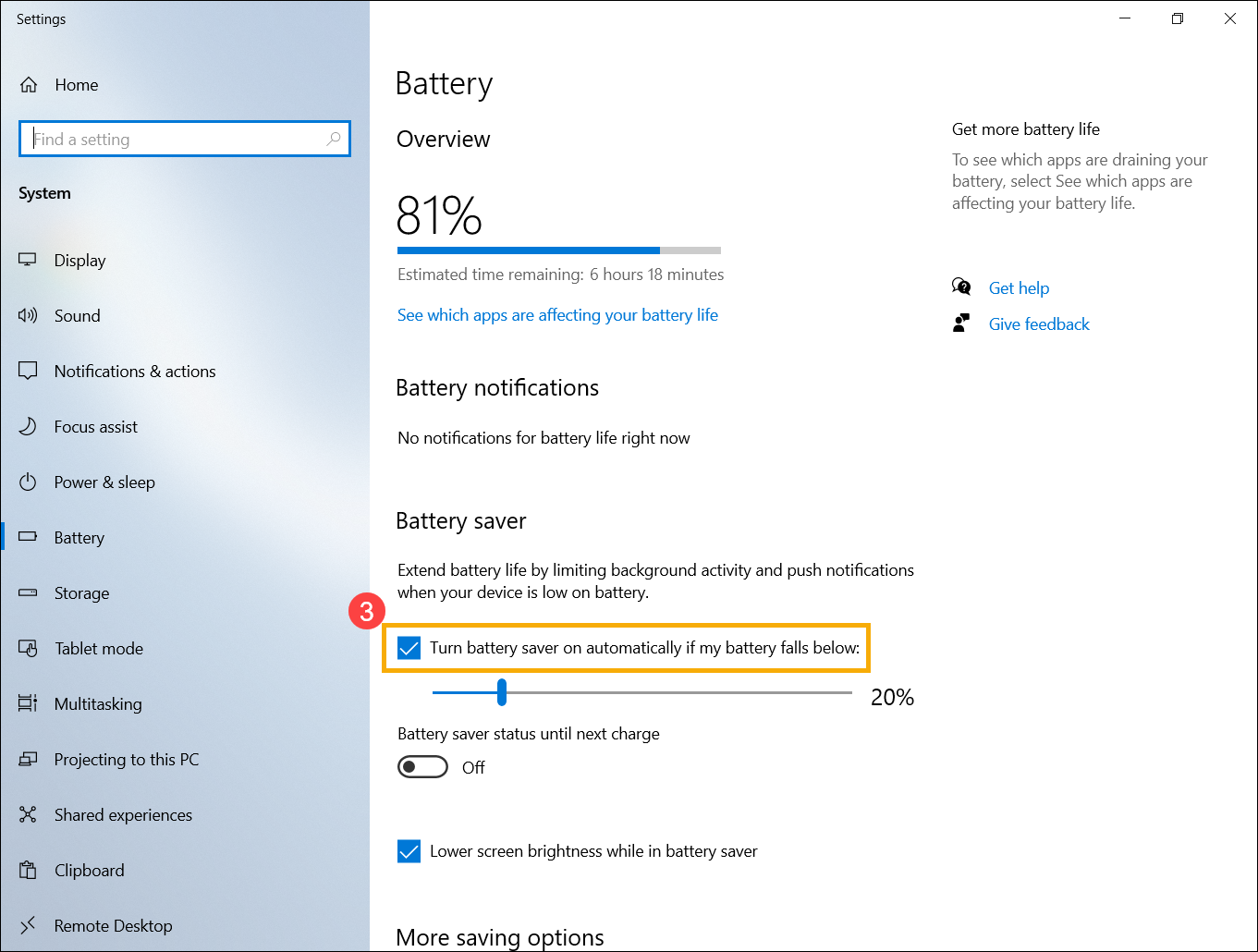
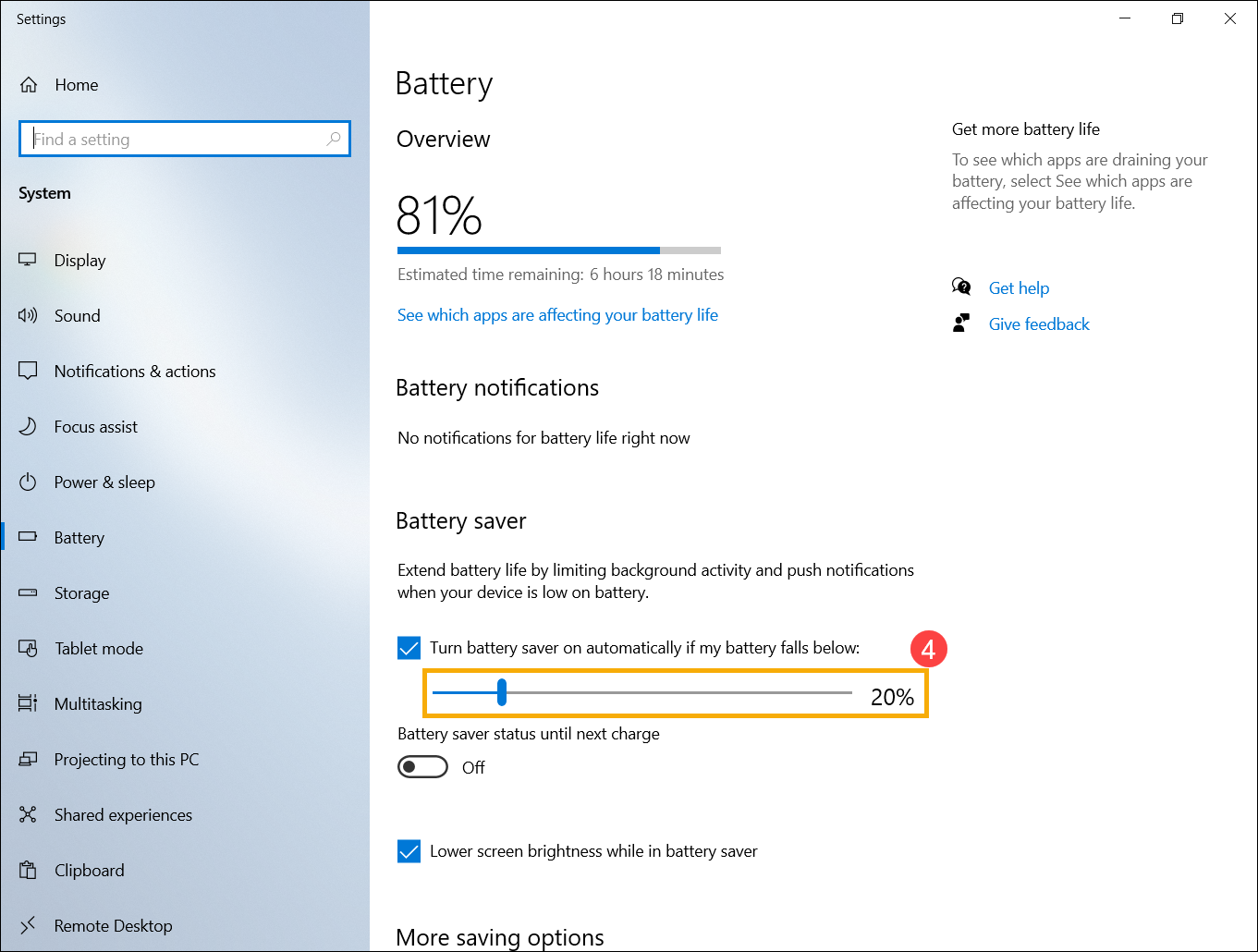
- Также Вы можете использовать ползунок для регулировки процента минимального заряда ④.
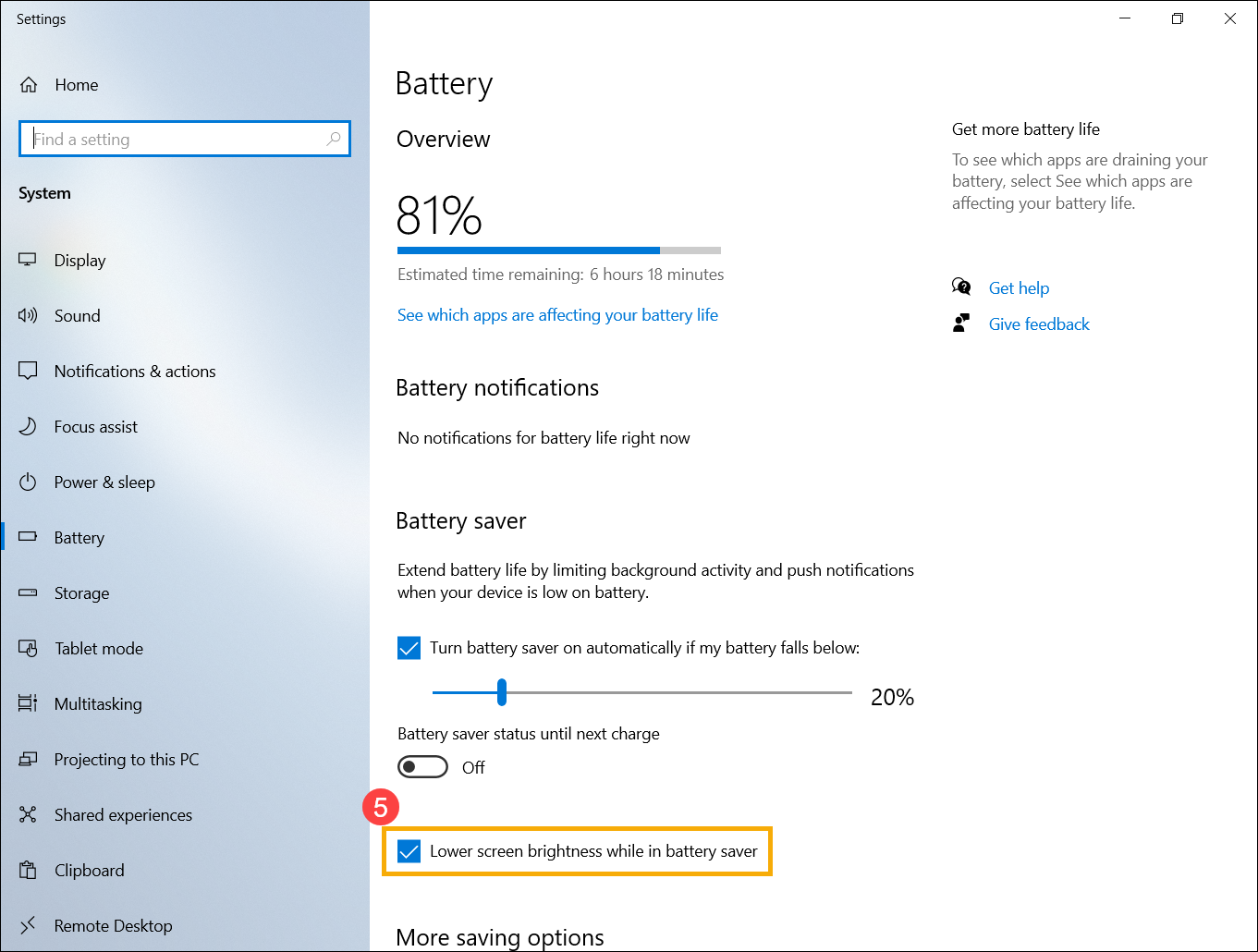
- Включите ⑤ [Уменьшить яркость экрана в режиме энергосбережения], чтобы автоматически снижать яркость экрана для увеличения времени работы от батареи при включенном режиме энергосбережения.
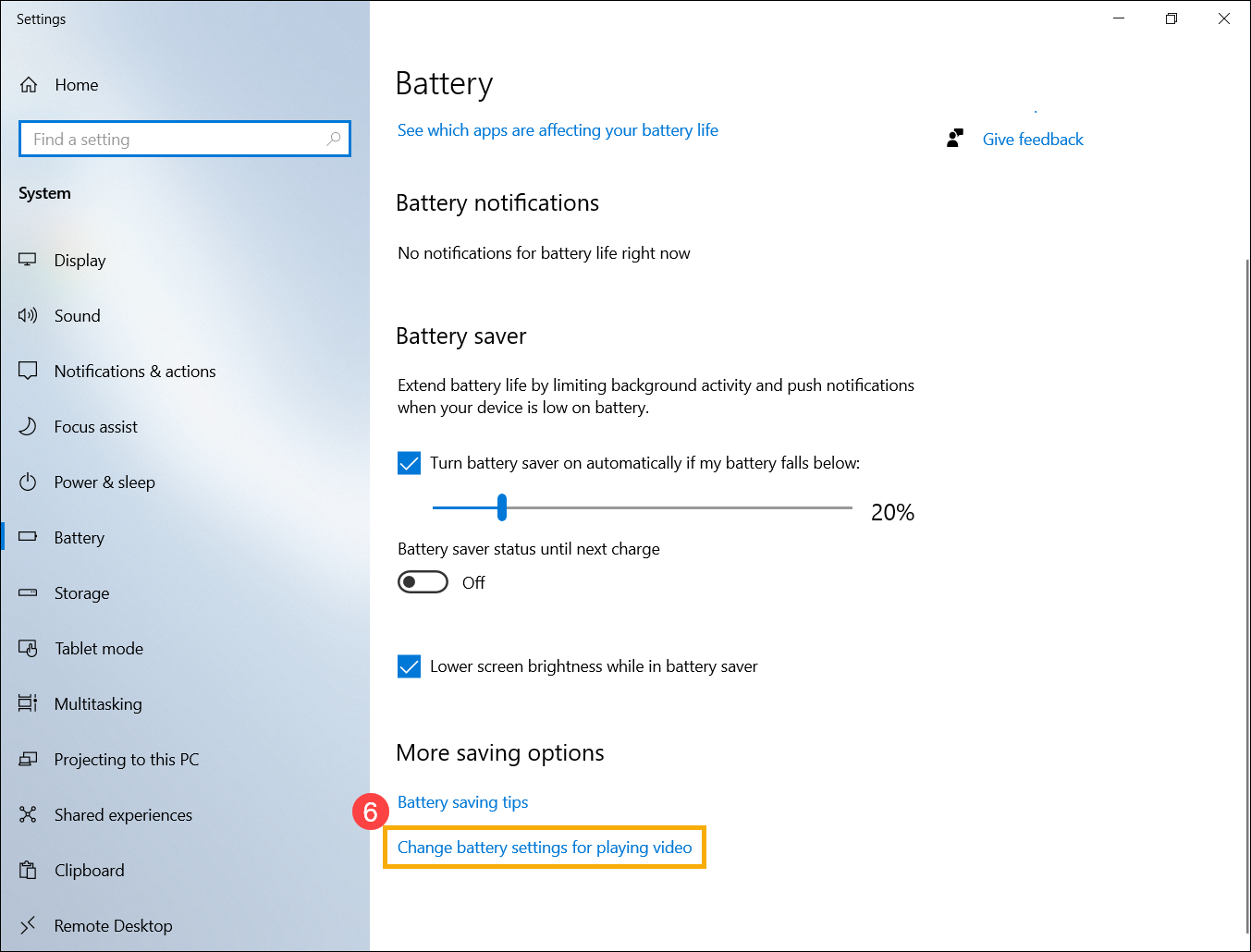
- В разделе Дополнительные параметры энергосбережения нажмите ⑥ [Изменить настройки батареи для воспроизведения видео].
- В параметрах батареи Вы можете выбрать Оптимизировать для качества видео или Оптимизировать для времени работы от батареи при просмотре фильмов и видео на батарее ⑦. Выберите второй вариант для увеличения времени автономной работы.
Вы также можете выбрать Я предпочитаю, чтобы видео воспроизводилось в более низком разрешении при работе от батареи для увеличения времени работы ⑧, чтобы увеличить время автономной работы.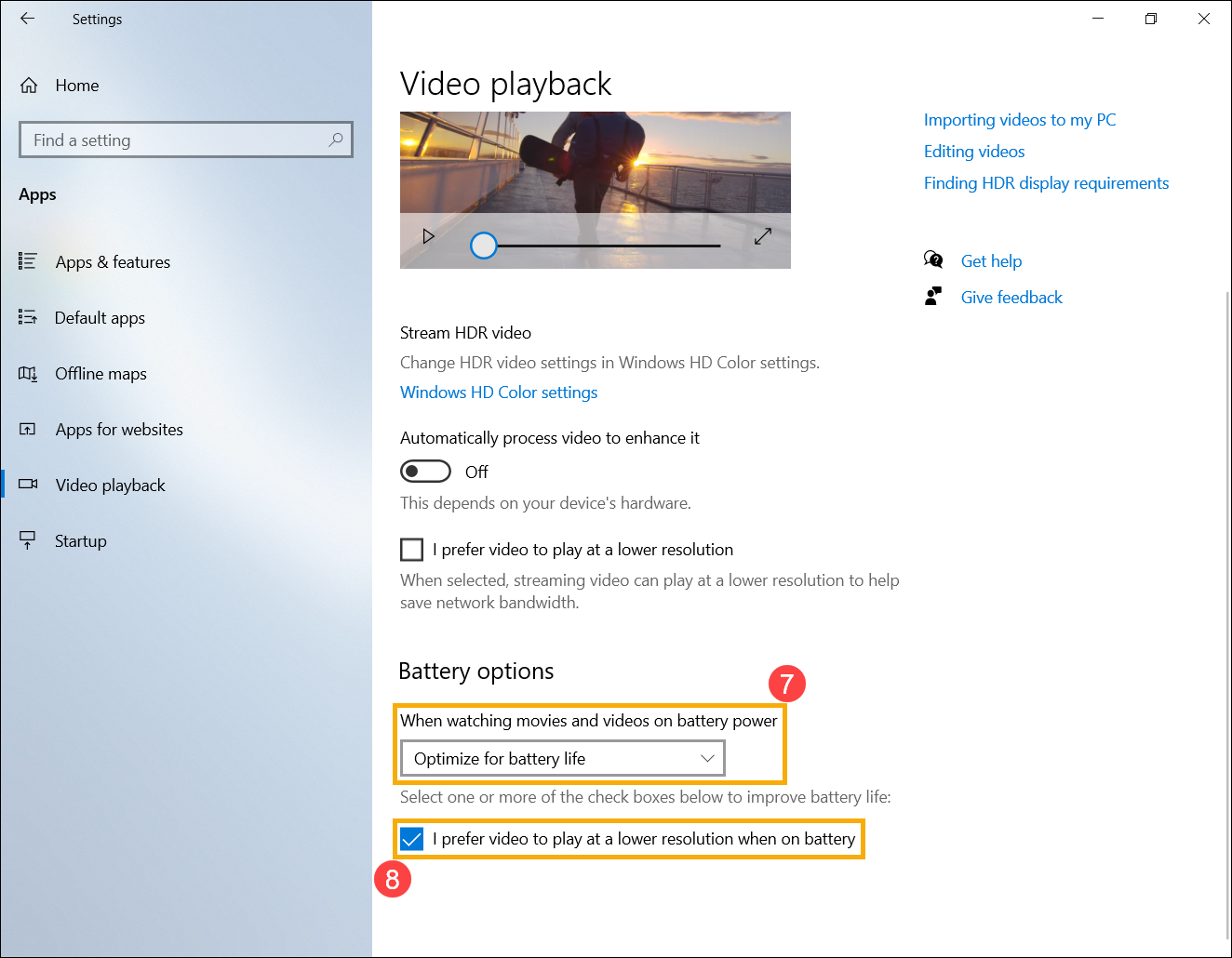
Настройте параметры электропитания, когда устройство не используется
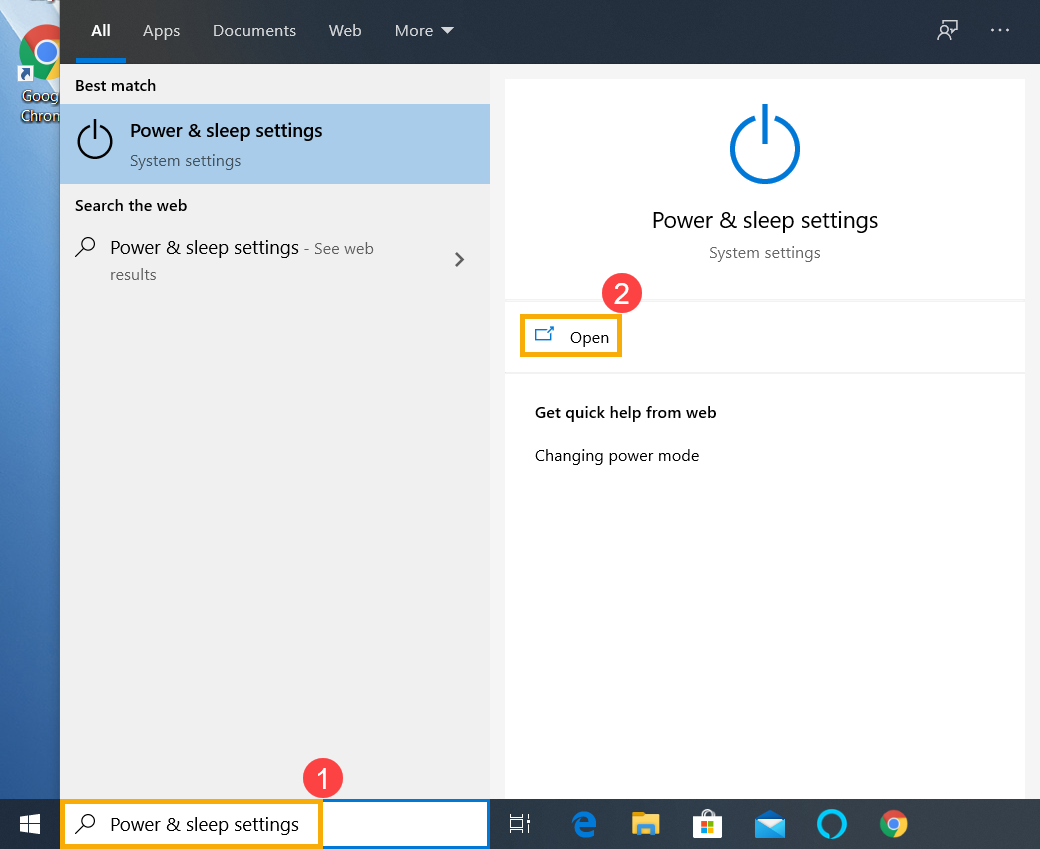
- Введите и найдите ① [Параметры питания и сна] в строке поиска Windows, затем нажмите ② [Открыть]
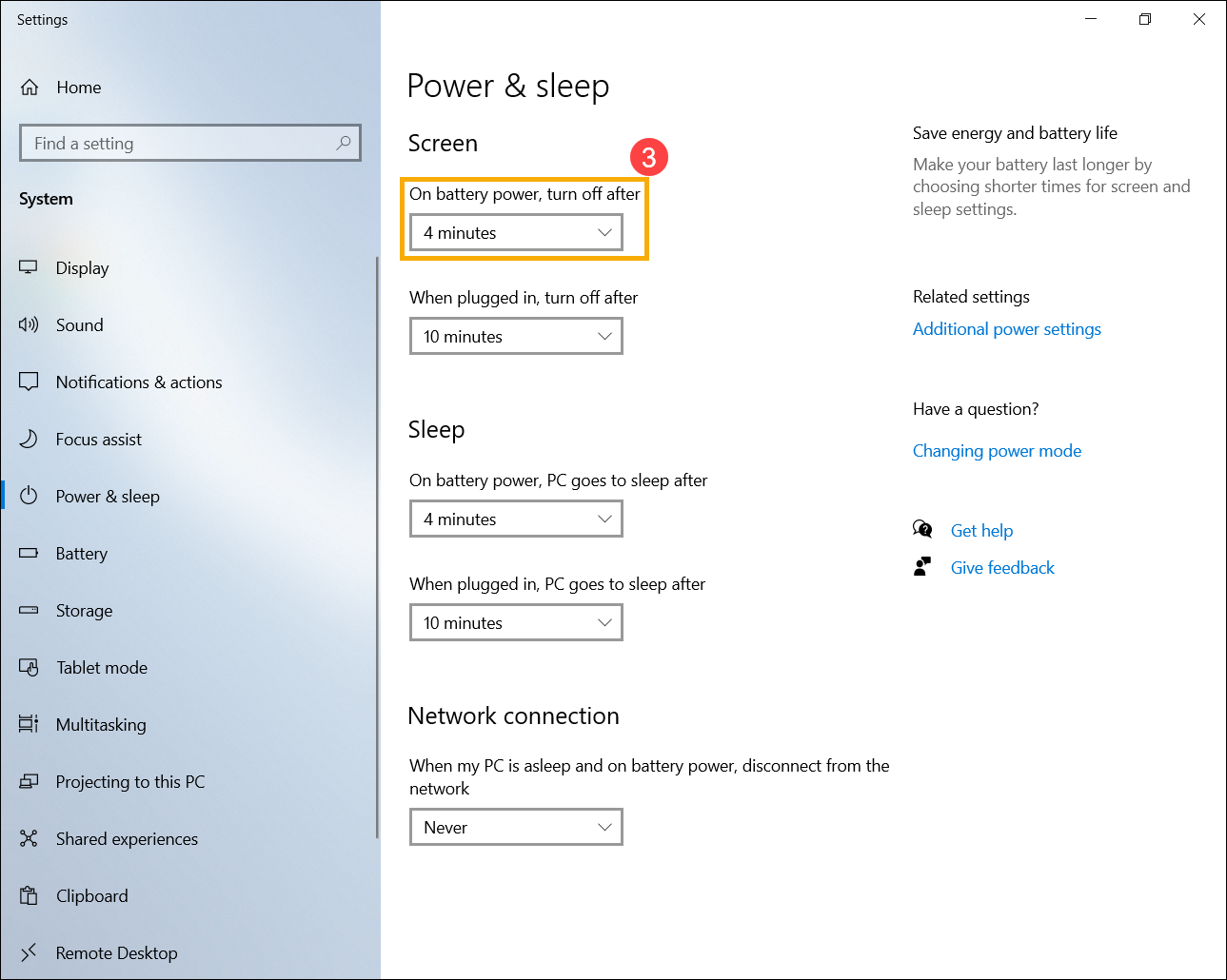
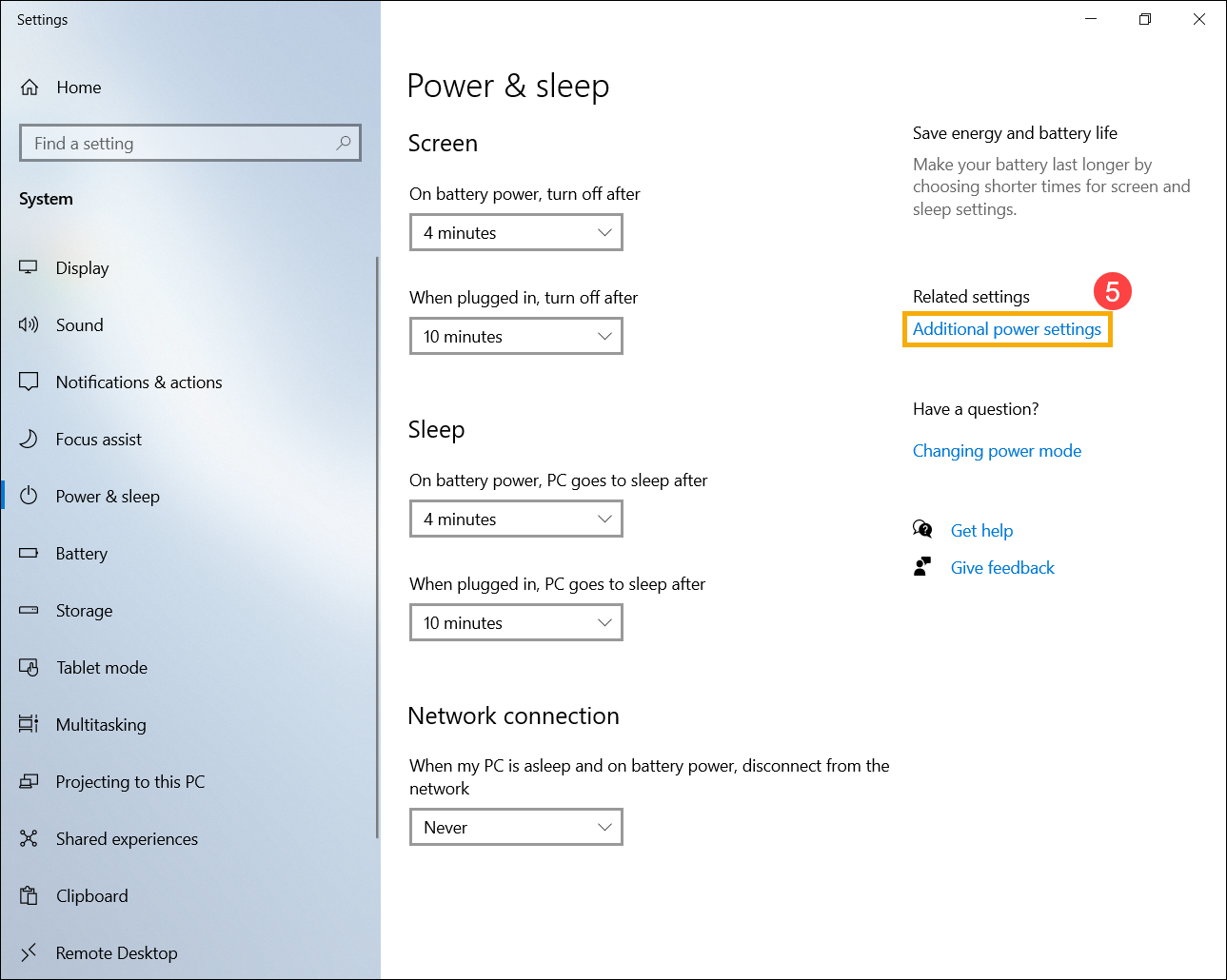
- Настройте время для отключения экрана при работе от батареи ③. Время работы аккумулятора можно значительно увеличить, выбрав более короткое время ожидания дисплея.
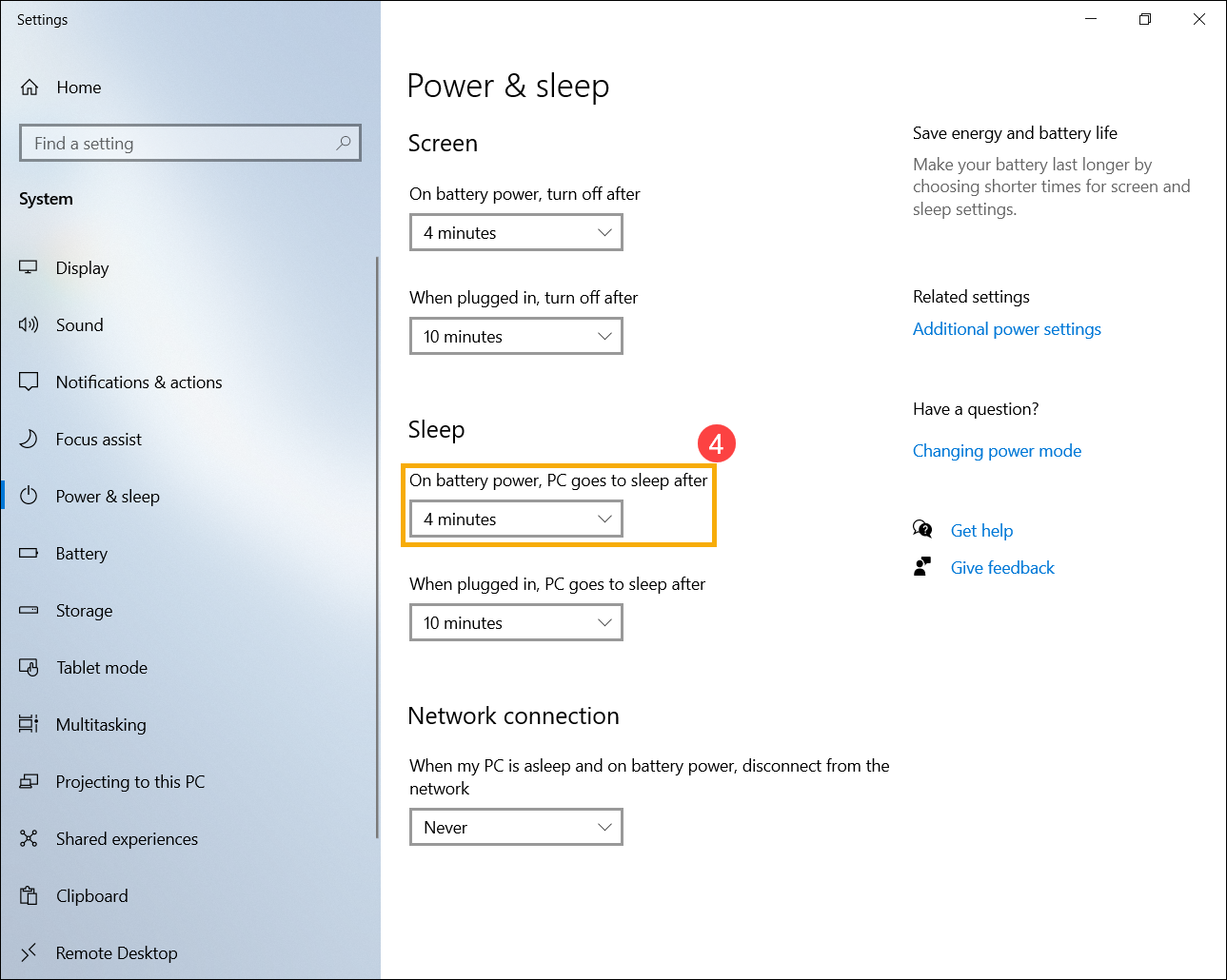
- Настройте время перехода в спящий режим при питании от аккумулятора ④. Если устройство находится в режиме ожидания и Вы им не пользуетесь, Windows автоматически перейдет в энергосберегающий спящий режим.
- Можно заменить спящий режим еще более экономичным режимом гибернации. Для этого нажмите ⑤ [Дополнительные параметры питания].
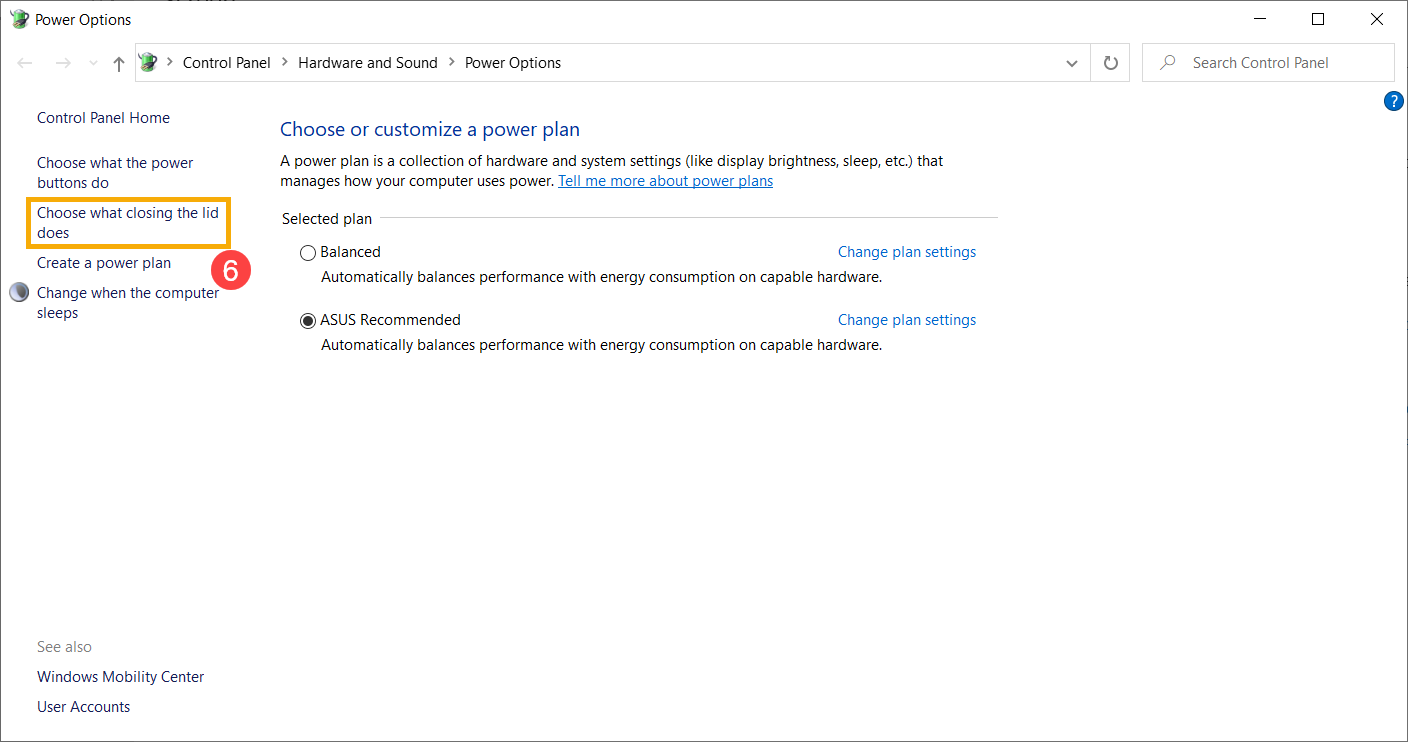
- Нажмите ⑥ [Действия при закрытии крышки]
- Выберите ⑦ [Гибернация] при питании от аккумулятора.
Потребление энергии в режиме гибернации ниже, чем в режиме сна, и при перезагрузке устройства оно вернётся к тому месту, где Вы остановились ранее. После перехода устройства в режим гибернации необходимо нажать кнопку питания, чтобы вывести его из этого режима.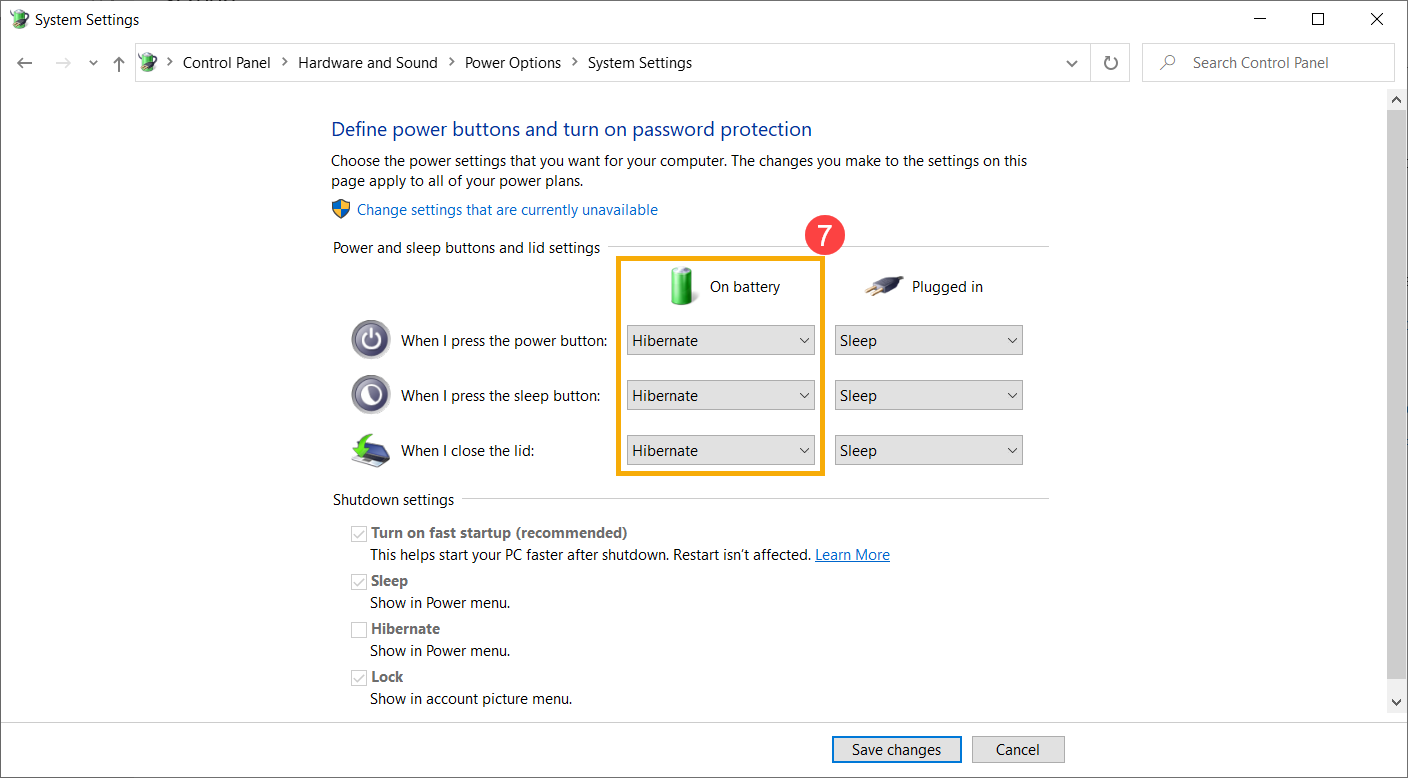
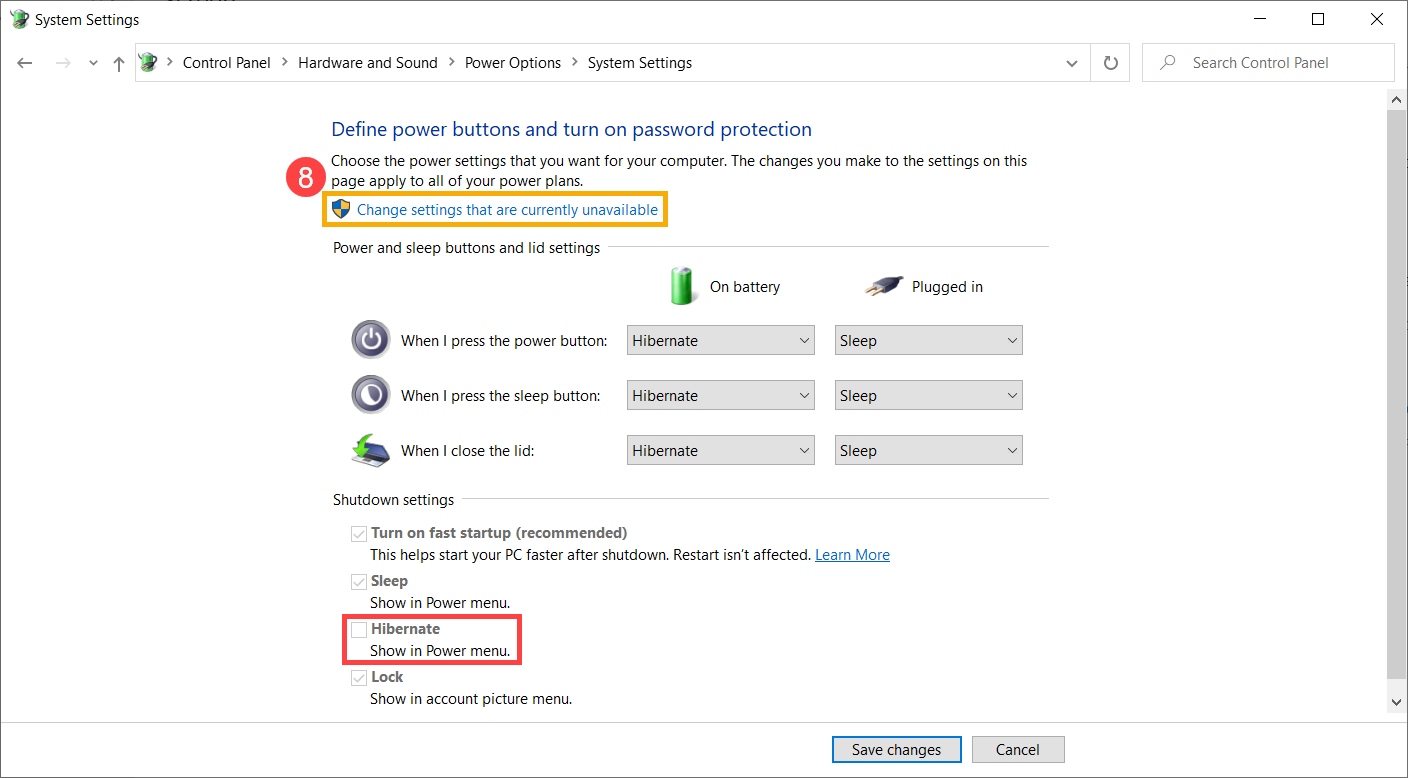
- Если Вы не видите опцию "Гибернация" в меню настроек электропитания, пожалуйста, нажмите ⑧ [Изменить параметры, которые сейчас недоступны], это позволит активировать данную опцию и изменять её параметры.
Проверьте разряд батареи приложениями
Проверьте, какие приложения расходуют больше всего энергии батареи
- Нажмите ① [значок батареи], который находится в правом нижнем углу Панели Задач, затем нажмите ② [Параметры батареи]
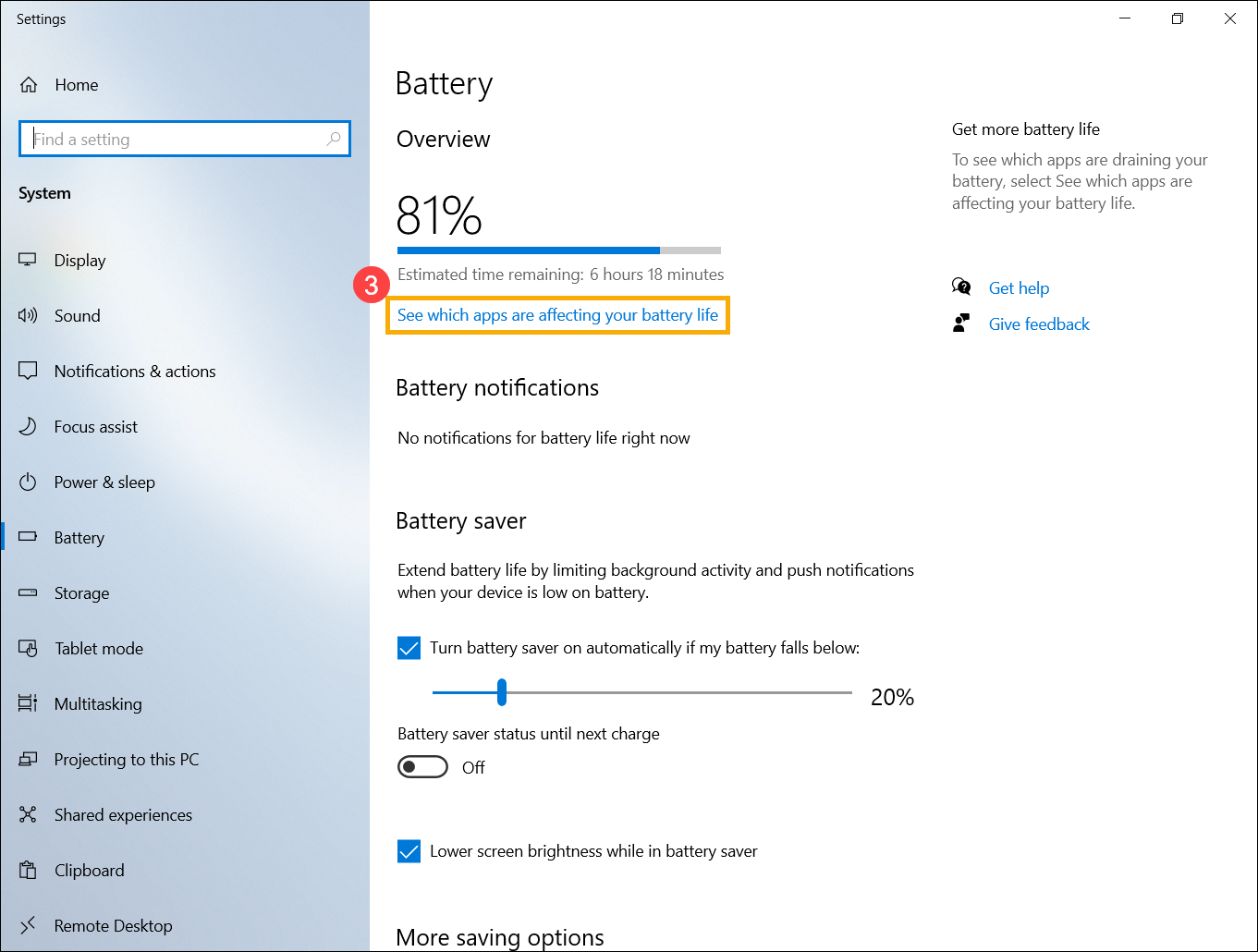
- В разделе Обзор, пожалуйста, нажмите ③ [Посмотреть, какие приложения влияют на срок службы аккумулятора].
- Вы можете изменить ④ [Промежуток времени], чтобы проверить какие приложения расходуют больше всего заряда аккумулятора ⑤ за указанный период времени.
Если Вы не используете указанные приложения, закрытие или удаление их поможет увеличить время работы от аккумулятора.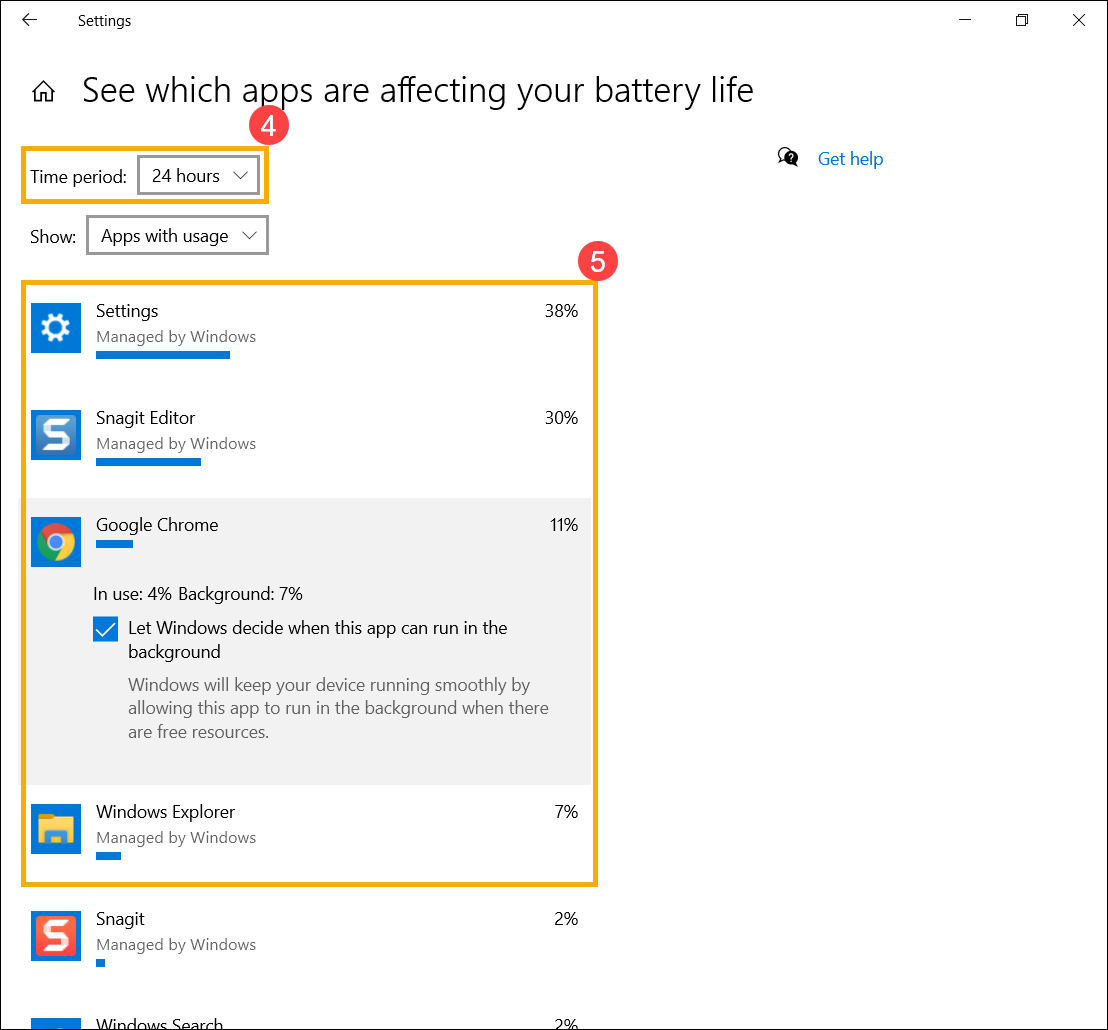
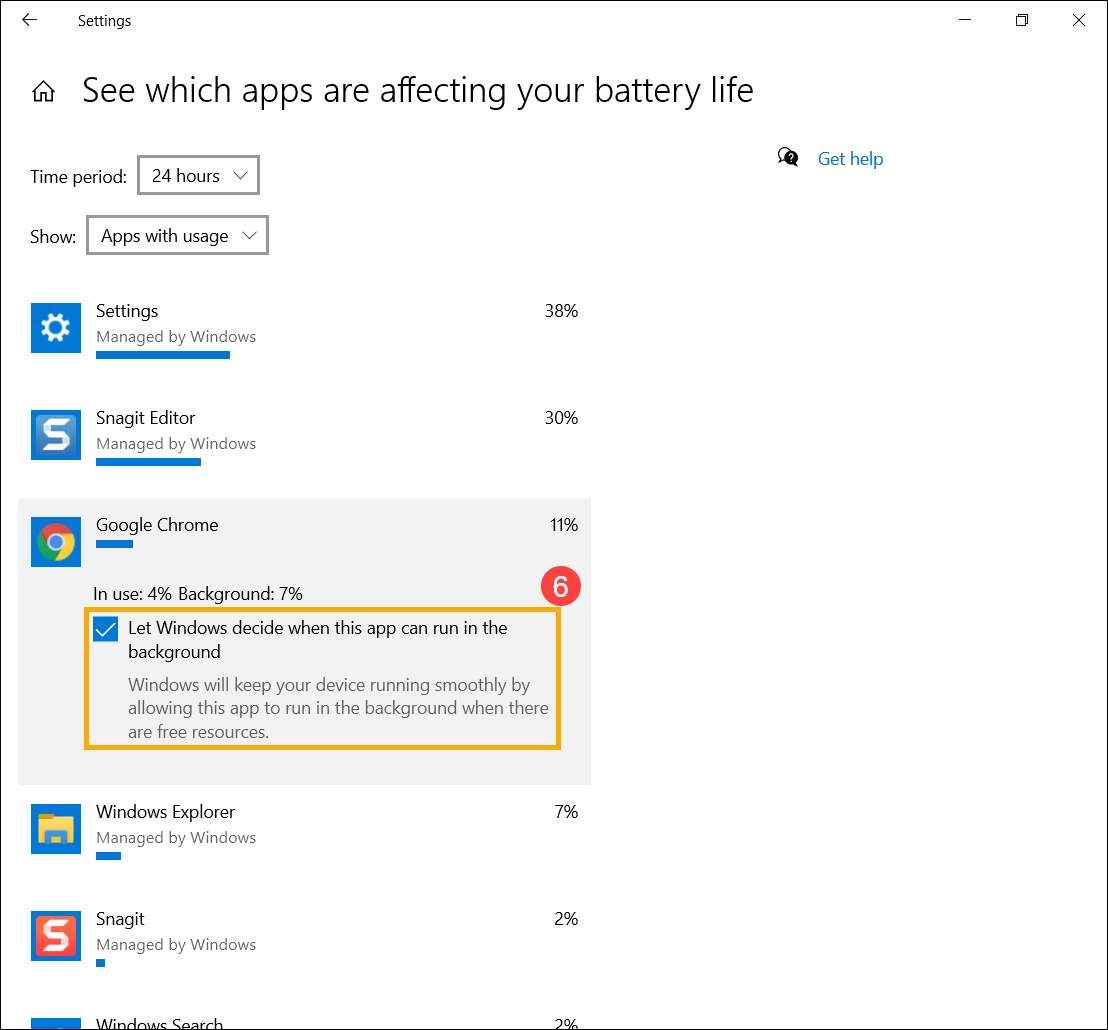
- В этом окне Вы также можете выбрать, будет ли приложение работать в фоновом режиме или нет ⑥. Здесь Вы можете запретить приложению работать в фоновом режиме, что улучшит срок службы аккумулятора.
Проверьте срок службы аккумулятора в Безопасном Режиме
Некоторые приложения Windows потребляют больше заряда батареи, чем другие, и это может повлиять на срок службы батареи. Пожалуйста, попробуйте измерить время работы от батареи в Безопасном Режиме и сравните его с работой в операционной системе Windows. Узнайте больше о том, Как войти в Безопасный Режим.
Если разница во времени использования значительная, это означает, что некоторые приложения или фоновые программы могут потреблять много энергии.
Если Вы не знаете, какие приложения вызывают разряд батареи, попробуйте сбросить систему Вашего устройства.
Примечание: Пожалуйста, сделайте резервную копию Ваших личных файлов перед сбросом системы устройства.
Пожалуйста, прочитайте следующие статьи для получения инструкций по резервному копированию личных файлов и сбросу системы: Как сбросить систему.
Если Ваша проблема не решилась с помощью приведённого выше решения и информации, пожалуйста, обратитесь в центр обслуживания клиентов ASUS для получения дальнейшей поддержки.