Assuntos relacionados
- [MyASUS para Windows] Como atualizar o MyASUS?
- [MyASUS para Windows] Como resolver alguns problemas quando uso o MyASUS
- [Notebook] Como instalar o aplicativo MyASUS
- MyASUS – Configurações do Dispositivo
- [MyASUS for Windows] MyASUS 3 - Central do Usuário
- MyASUS - Por que eu só consigo ver alguns recursos no aplicativo MyASUS?
- MyASUS - Diagnóstico do Sistema
- MyASUS - Meus dispositivos ASUS
- MyASUS - ASUS Switch
- [Motherboard] MyASUS introdução
- MyASUS - Introdução
MyASUS - Introdução
Produtos Aplicáveis: Notebook, Desktop, All-in-One PC, Gaming Handheld, Motherboard
Nova Experiência no MyASUS
- Novo Design de Interface
- Opções de Acesso Rápido
- Registro Rápido de Conta/Produto
- Monitoramento Fácil do Status do Sistema
- *Os recursos podem variar de acordo com a estrutura do software ou modelos. (saiba mais aqui)
Página Inicial do MyASUS

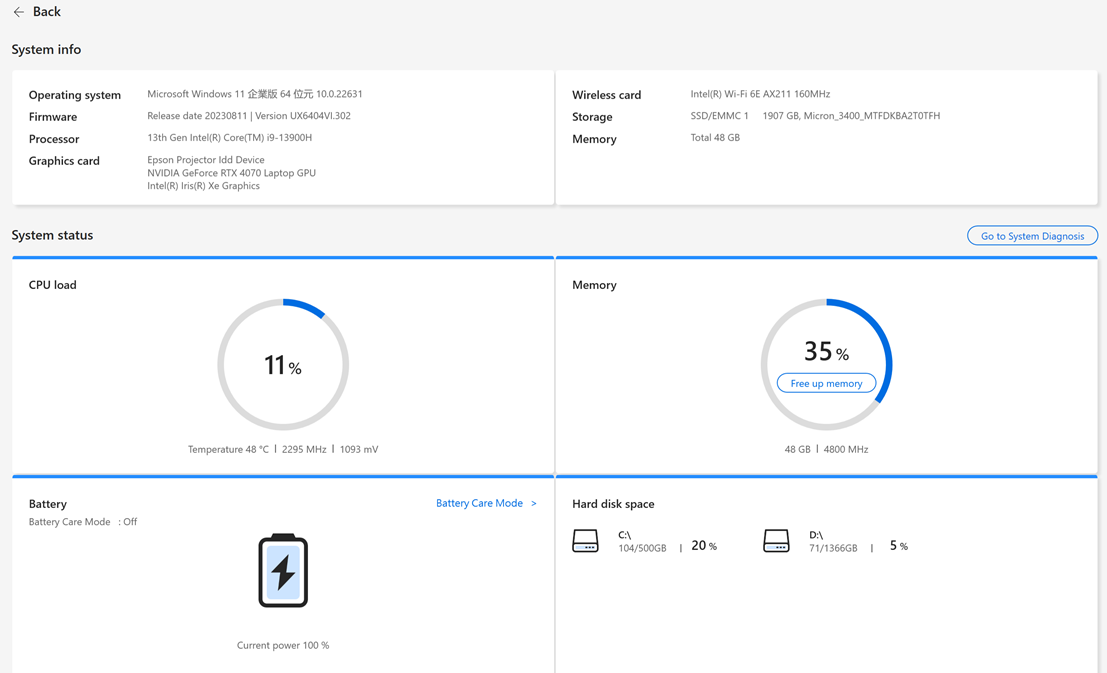
Informações do sistema
O usuário pode encontrar informações de software e hardware sobre o sistema ao clicar em “Informações do Sistema”.
O status detalhado do sistema também pode ser encontrado aqui:
1. Início
A Página Inicial exibe as principais funções do MyASUS, os usuários podem acessar as páginas apropriadas clicando nos botões da Página Inicial para acessar mais configurações e detalhes.
Além disso, o usuário pode clicar em “Diagnóstico com um clique” para executar o diagnóstico do sistema diretamente.
2. Configurações do Dispositivo
O menu Configurações do Dispositivo permite aos usuários ajustar seus laptops conforme suas necessidades específicas — seja personalizando a experiência de uso, garantindo desempenho de alto nível ou aumentando a vida útil da bateria e do próprio dispositivo.
• [Energia & Desempenho]]
• [Áudio & Visual]
• [Conectividade]
• [Configurações do Dispositivo de Entrada]
• [Privacidade & Segurança]
3. Diagnóstico do Sistema
Na página [Diagnóstico do Sistema], isso pode ajudar a identificar quaisquer problemas que os usuários possam encontrar com seus laptops. Ela relata automaticamente as fontes dos problemas e fornece sugestões instantâneas de correção. Também auxilia nossos representantes de atendimento ao cliente a identificar problemas de forma rápida e eficiente ao reparar seu laptop.(*Não disponível para o modo Windows S)

4. Atualização do Sistema
Na página de Atualização do Sistema, os usuários podem atualizar o software mais recente, incluindo BIOS, drivers e firmware com apenas um clique. (*Não disponível para o modo Windows S)

5. Meus Dispositivos ASUS
Nesta página, você pode configurar rápida e convenientemente seus Roteadores ASUS, Display ASUS e Zen mouse quando estiverem conectados ao seu computador pessoal.

6. Central de Mensagens
Nesta página, você pode visualizar rapidamente os eventos mais recentes da ASUS ou mensagens relacionadas ao MyASUS.
[Notícias]: Na aba [Notícias], os usuários podem encontrar as informações mais recentes sobre novos produtos, eventos e outros.
Você pode concordar com as configurações de política de privacidade do MyASUS para assinar mensagens da ASUS. 
Na aba [Anúncios], os usuários podem ver anúncios importantes relacionados ao MyASUS.

7. Recomendados
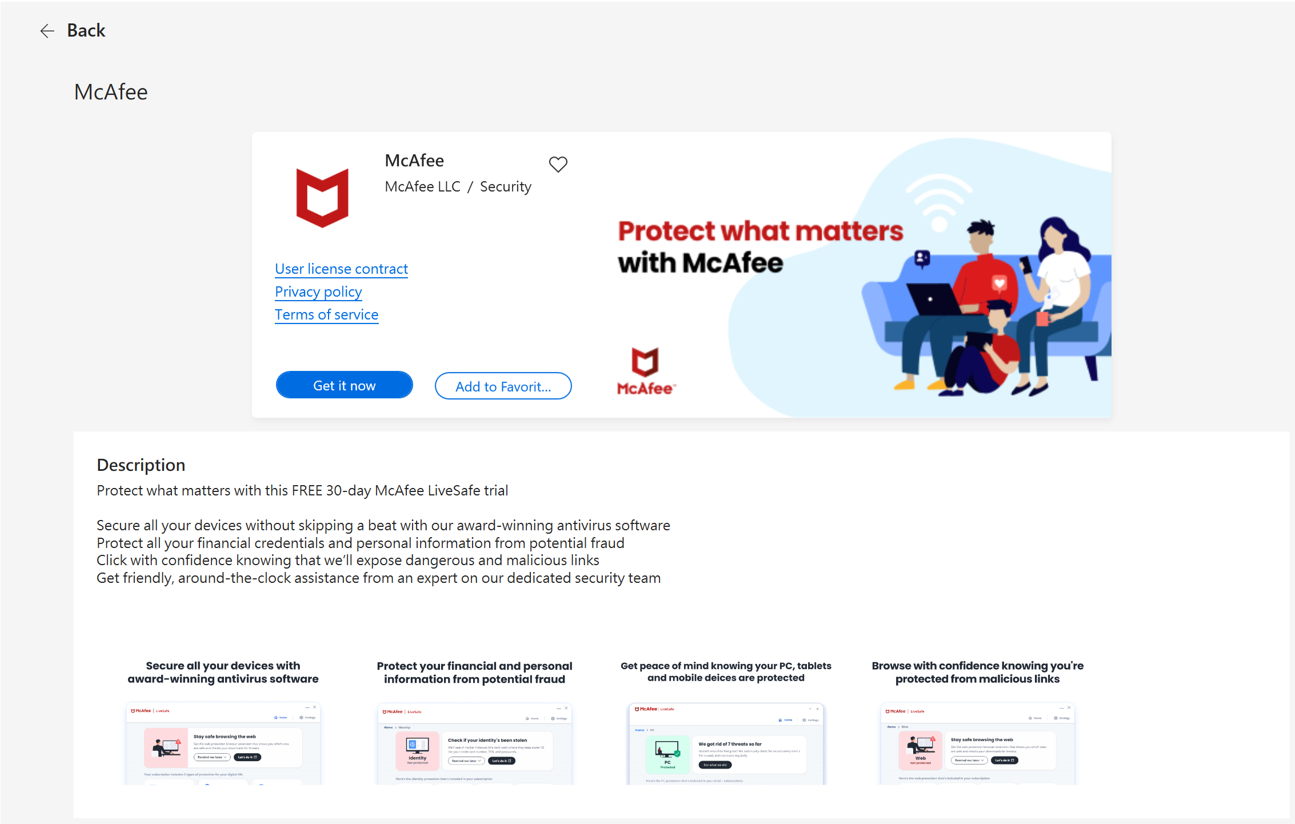
Recomendados permite que os usuários baixem de forma rápida e conveniente vários aplicativos de terceiros. Além disso, você também pode encontrar atualizações sobre as ofertas exclusivas mais recentes, descontos e recomendações personalizadas para você. (*Não disponível para o modo Windows S)
*Observação:
--No MyASUS V2.0.17.0 ou superior, Giftbox foi renomeado para AppDeals.
--No MyASUS V4.0.59.0 ou superior, AppDeals foi renomeado para Recomendados
Para acessar os aplicativos que você deseja usar, basta selecioná-los no menu e clicar no botão [Obter agora] para baixar e instalar.
8. GlideX
O item GlideX foi projetado para fornecer aos usuários um acesso mais rápido e fácil ao aplicativo GlideX.

9. Suporte ao Cliente
O menu de Suporte ao Cliente é onde você pode encontrar ajuda quando houver problemas em seu dispositivo — seja utilizando o ASUS Switch para fazer backup de seus arquivos, utilizando o FAQ para solucionar problemas por conta própria ou buscando ajuda de especialistas. Nesta página, você também pode verificar o status do reparo ou procurar o centro de reparos mais próximo. 
10. Central do Usuário
O menu Central do Usuário é onde você vivencia a posse dos produtos ASUS.
A seção [Meu produto] permite que você registre rapidamente e facilmente seus produtos ASUS.
Na seção [Exclusivos], os usuários podem ser redirecionados para a ASUS Store para encontrar as melhores ofertas em produtos ASUS. 
11. Configurações
O menu Configurações é onde você pode ajustar sua experiência com o MyASUS.
Na guia [Geral], os usuários podem alterar as configurações de idioma, visualizar os termos de privacidade, modificar sua assinatura ASUS e outras opções.
Na guia [Instruções do MyASUS], você pode reproduzir as dicas rápidas do MyASUS exibidas na página inicial, consultar perguntas frequentes relacionadas ao MyASUS ou enviar um feedback para a equipe do MyASUS.
Na guia [Sobre], os usuários podem verificar a versão atual do aplicativo, ver a Política de Privacidade ou ler o Aviso de Termos de Uso. 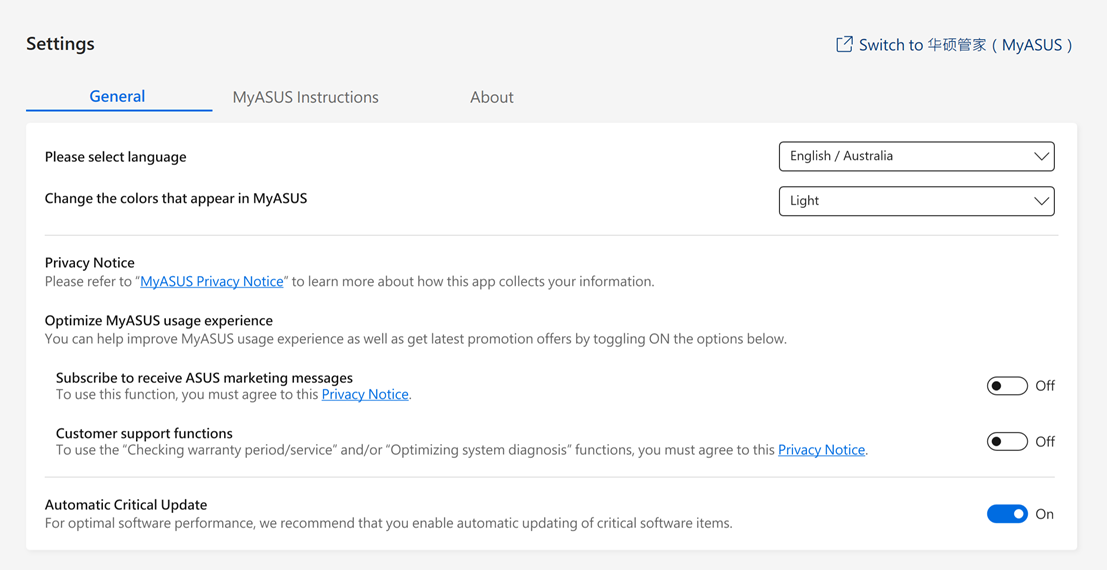
12. Como obter o MyASUS?
O MyASUS vem pré-instalado em todos os computadores ASUS compatíveis com o MyASUS. Você também pode baixá-lo na Microsoft Store: MyASUS - Aplicativo oficial na Microsoft Store
13. Como desinstalar o MyASUS.
Se você deseja desinstalar o aplicativo, consulte o link abaixo: [Windows 11/10] Como desinstalar aplicativos, atualizações instaladas do Windows, drivers | Suporte Oficial | ASUS Global
14. Solução de problemas
Q1: Como verificar qual versão do driver deve ser instalada no meu dispositivo?
A: Abra [Gerenciador de Dispositivos] > Verifique os dispositivos desconhecidos > Clique com o botão direito em Propriedades > Acesse a guia Detalhes > Selecione Ids de Hardware no menu de propriedades > Verifique se é ASUS2018 ou ASUS1000
Se ASUS1000, instale ASUS System Control Interface
se ASUS2018, instale ASUS System Control Interface V3 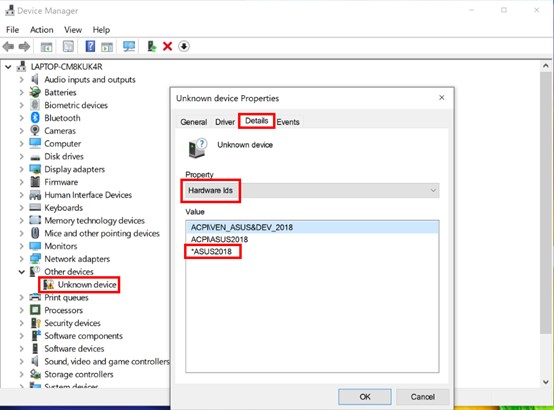
Q2: Por que consigo ver apenas alguns recursos no aplicativo MyASUS?
A: Por favor, consulte : MyASUS - Por que consigo ver apenas alguns recursos no aplicativo MyASUS? | Suporte Oficial | ASUS Global
Q3: Como obter a versão mais recente do MyASUS ou ASUS System Control Interface V3?
A: Você pode atualizar os drivers pelo Windows Update. Alternativamente, você pode atualizar o aplicativo MyASUS pela Windows Store.
Para mais detalhes, por favor consulte : [Notebook/Desktop/AIO] Como usar o Windows Update no sistema operacional e como atualizar a BIOS pelo Windows Update | Suporte Oficial | ASUS Global
Q4: Solução de problemas comuns ao usar o MyASUS
A: A maioria dos problemas pode ser resolvida atualizando ou reinstalando os drivers ou o aplicativo MyASUS. Por favor, tente os passos listados nos artigos a seguir primeiro ao enfrentar problemas comuns com o aplicativo MyASUS:
1. Atualizando drivers do Windows10: Por favor, consulte Como usar o Windows Update no sistema operacional?
2. Como verificar atualizações de driver do MyASUS: Consulte Como atualizar o MyASUS?
3. Desinstalar e reinstalar o MyASUS: Consulte Como instalar o MyASUS?
P5: Como aumentar a fonte do MyASUS?
R: Por favor, vá para as Configurações do windows ①

Sistema②>Tela③

Ajuste a escala proporcionalmente④ em Escala de [Escala e layout]

Se o problema não puder ser resolvido após as etapas acima, você pode encaminhar dúvidas e sugestões diretamente à ASUS através da opção Enviar feedback no MyASUS.
Para mais informações, consulte Enviar feedback no menu.
Baixe o MyASUS agora para experimentar um serviço perfeito. Clique no banner abaixo!
