Temas Relacionados
[Windows 11/10] Solución de problemas - Problemas de sonido (Altavoces/Micrófonos)
Productos aplicables: Portátil, Escritorio, PC Todo-en-Uno, consola de juegos portátil, MiniPC, NUC
Si experimenta problemas de sonido en productos ASUS, como Altavoces/Micrófonos que no funcionan, sin sonido, sonido apagado, intermitente o chasquidos/crepitaciones, etc. O si ocurren problemas de Altavoces/Micrófonos durante una reunión virtual o aprendizaje en línea, como Microsoft Teams, Skype, Google Meet, Google Classroom, Zoom u otras aplicaciones de comunicación. Por favor, consulte las siguientes soluciones. [Para aplicaciones de comunicación, revise que la configuración del dispositivo de entrada/salida sea correcta también.]
Nota: Si experimenta que el sonido es demasiado alto, bajo o no hay sonido cuando usa una aplicación específica, consulte la [P1 en el capítulo de P & R].
Nota: Para productos portátiles, su ordenador puede habilitar la función de Altavoz con cancelación de ruido AI. Esta función filtra todos los sonidos excepto las voces humanas desde el altavoz del portátil. Si desea desactivar el Altavoz con cancelación de ruido AI, consulte este artículo: ¿Por qué el sonido de mi altavoz es anormal? Altavoces sin sonido, sonido intermitente o sin audio, o solo voces humanas pero sin música de fondo
Para proporcionarle una instrucción más detallada, también puede hacer clic en el enlace del video de ASUS YouTube a continuación para saber más sobre cómo solucionar los problemas de sonido (Altavoces/Micrófono)
ttps://www.youtube.com/watch?v=fMJSO6FTkcI
Antes de solucionar problemas, asegúrese de la conexión adecuada del altavoz externo, micrófono o auriculares si se utilizan.
Nota: Si encuentra problemas de audio al conectar altavoces externos o micrófonos a su producto ASUS, se recomienda primero intentar conectar diferentes dispositivos externos a su producto ASUS para asegurarse de que las funciones de audio funcionen correctamente. Además, es aconsejable consultar la documentación de instalación proporcionada por el fabricante del dispositivo externo para asegurar la conexión y la instalación adecuada de drivers o software.
El portátil y el PC AIO vienen con dos tipos de diseños de jacks para auriculares/micrófono
Uno de los diseños tiene los auriculares y el micrófono externo como dos jacks separados. [El marcado en verde es el jack de auriculares, y el marcado en rojo es el jack de micrófono externo.]
El jack de auriculares admite enchufe de auriculares regular o los comúnmente usados en teléfonos inteligentes llamados headsets (o earsets). Sin embargo, conectar el enchufe de auriculares al jack de micrófono no funciona.

El otro diseño es tener auriculares/micrófono combinados en un solo jack híbrido.
El jack admite enchufe de auriculares regular o los comúnmente usados en teléfonos inteligentes llamados headsets (o earsets).

Los tipos de diseño de los conectores de auriculares/micrófono pueden ser diferentes según el modelo, por favor consulta el Manual del Usuario.
Panel trasero/frontal de escritorio
- Cuando uses un micrófono externo, por favor conéctalo al conector MIC IN (normalmente rosa).
- Cuando uses altavoces externos o auriculares, por favor conéctalos al conector LINE OUT (normalmente verde).
Algunos modelos también están equipados con puertos de audio en el panel frontal. Si tienes algún problema relacionado con el audio, recomendamos probar un puerto de audio alternativo (panel frontal o trasero) para ayudar a determinar si el problema es causado por un puerto específico o por una interfaz de hardware.
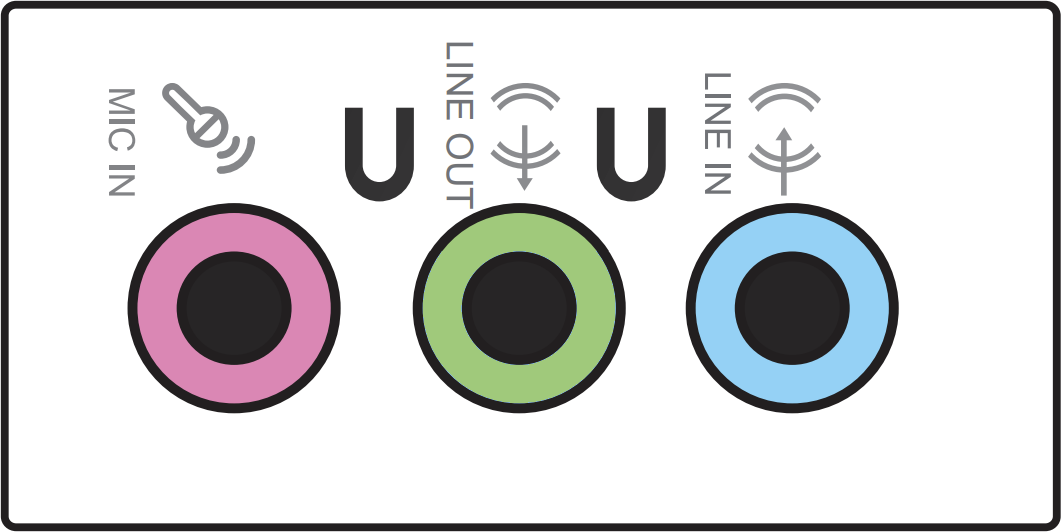
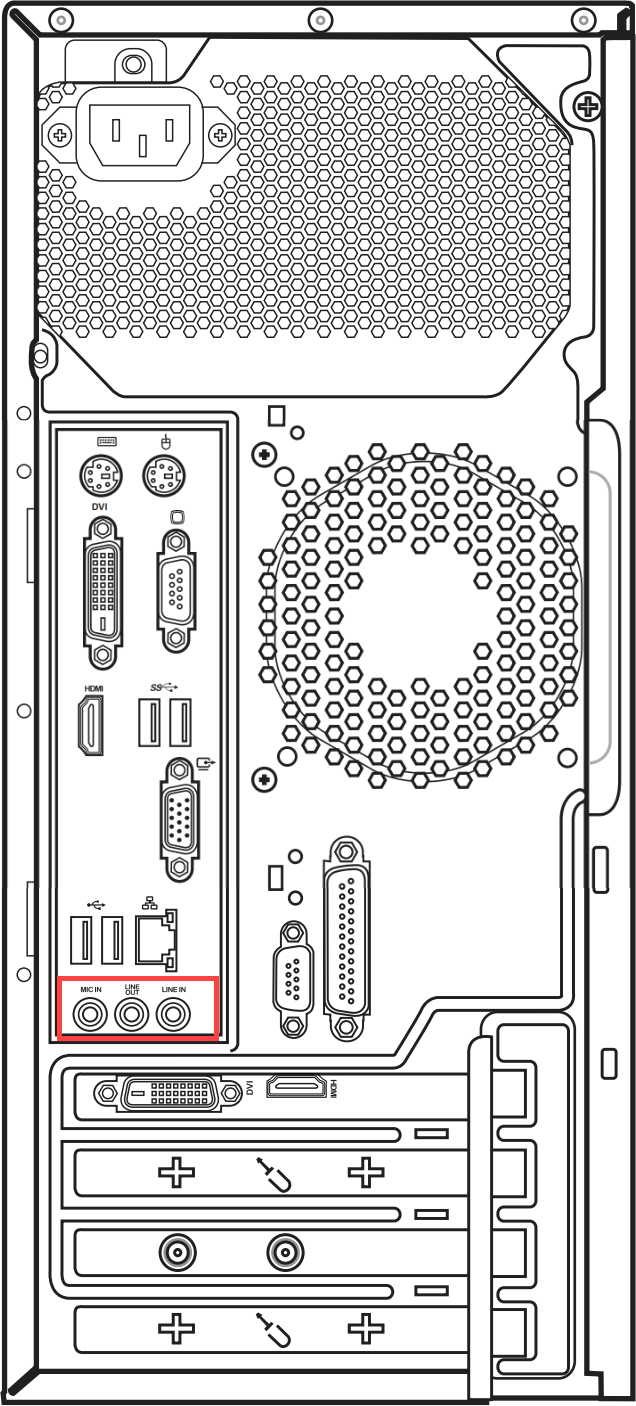

Los tipos de diseño de Microsoft/Altavoces pueden ser diferentes según los distintos modelos, por favor consulte los Manuales de Usuario.
Jack de audio combinado para Gaming Handheld
El jack de audio combinado puede conectarse a auriculares/cascos/micrófonos.

El diseño del jack de audio puede variar dependiendo de los diferentes modelos, por favor consulte los Manuales de Usuario.
Por favor, vaya a la instrucción correspondiente según el sistema operativo Windows actual en su dispositivo:
Windows 11 sistema operativo
La función del altavoz es anormal
Restaurar configuración de BIOS
- Acceda a la pantalla de configuración de BIOS en el dispositivo.
Cuando el dispositivo no está encendido, mantenga presionada la tecla [F2] en el teclado, luego presione el botón de encendido para encender el dispositivo. Mantén presionada la [F2] tecla hasta que aparezca la pantalla de configuración del BIOS, luego suelta la [F2] tecla. Aprende más sobre Cómo entrar en la pantalla de configuración del BIOS.
Nota: Para algunos modelos de escritorio antiguos, puede que necesites presionar y mantener la [Del] tecla durante el inicio para acceder a la pantalla de configuración del BIOS.
Nota: Para consolas portátiles de juegos, mantén presionado el [botón de Volumen Bajo] y luego presiona el botón de encendido. - Una vez en la pantalla de configuración del BIOS, consulta el artículo: Cómo restaurar la configuración del BIOS.
- Si el problema persiste, continúa con el siguiente paso de solución de problemas.
Actualiza y confirma BIOS / Windows paquetes / drivers con la última versión en tu dispositivo
Actualizar regularmente el BIOS, Windows y los drivers puede mejorar la estabilidad y el rendimiento del sistema. Asegúrate de que tu dispositivo esté usando las versiones más recientes. Aprende más sobre cómo actualizar el BIOS:
Cómo actualizar la versión de BIOS en el sistema Windows
Cómo usar EZ Flash para actualizar la versión del BIOS
(Para productos de escritorio, por favor consulte Introducción a ASUS Motherboard EZ Flash 3.)
Aprende más sobre cómo actualizar Windows y drivers:
Cómo actualizar drivers a través de System Update en MyASUS
Si el problema persiste después de haber actualizado los paquetes de BIOS/Windows/drivers a la fecha, por favor continúa al siguiente capítulo para la solución de problemas.
Verifica la configuración del dispositivo de salida
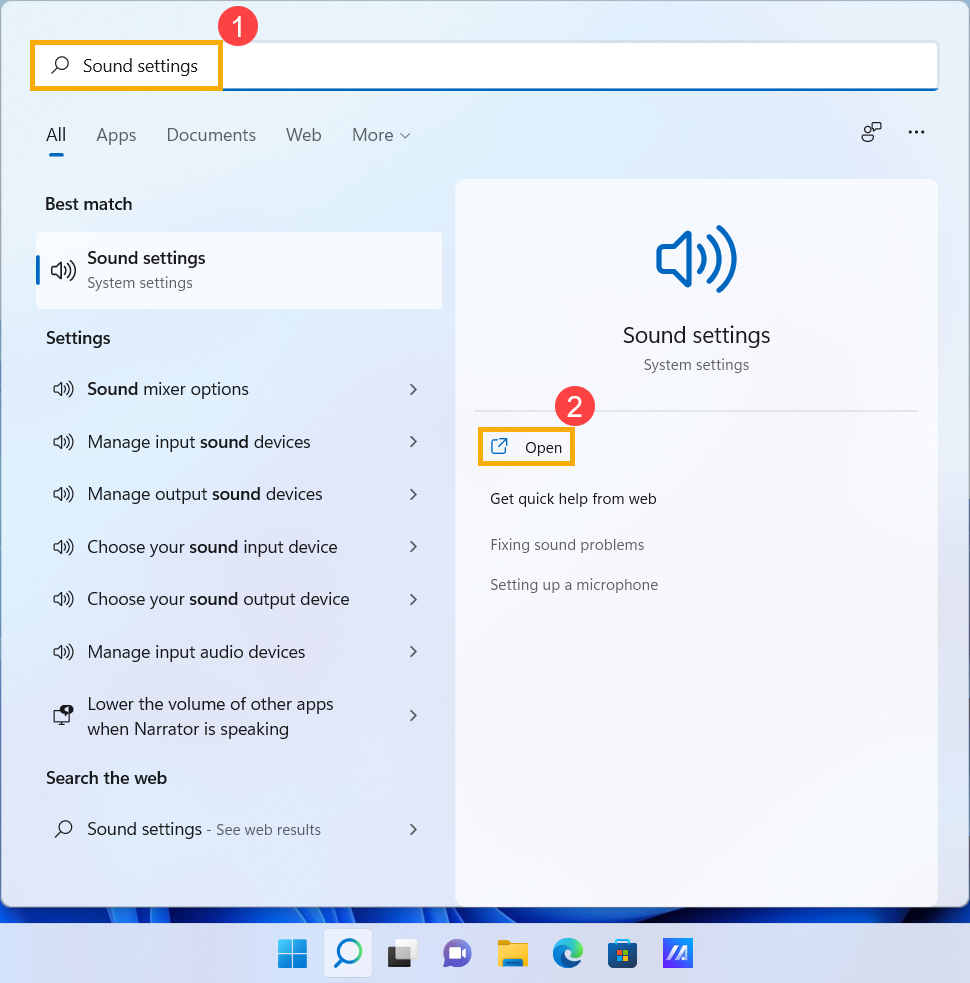
- Escribe y busca [Configuración de sonido] en la barra de búsqueda de Windows①, luego haz clic en [Abrir]②.
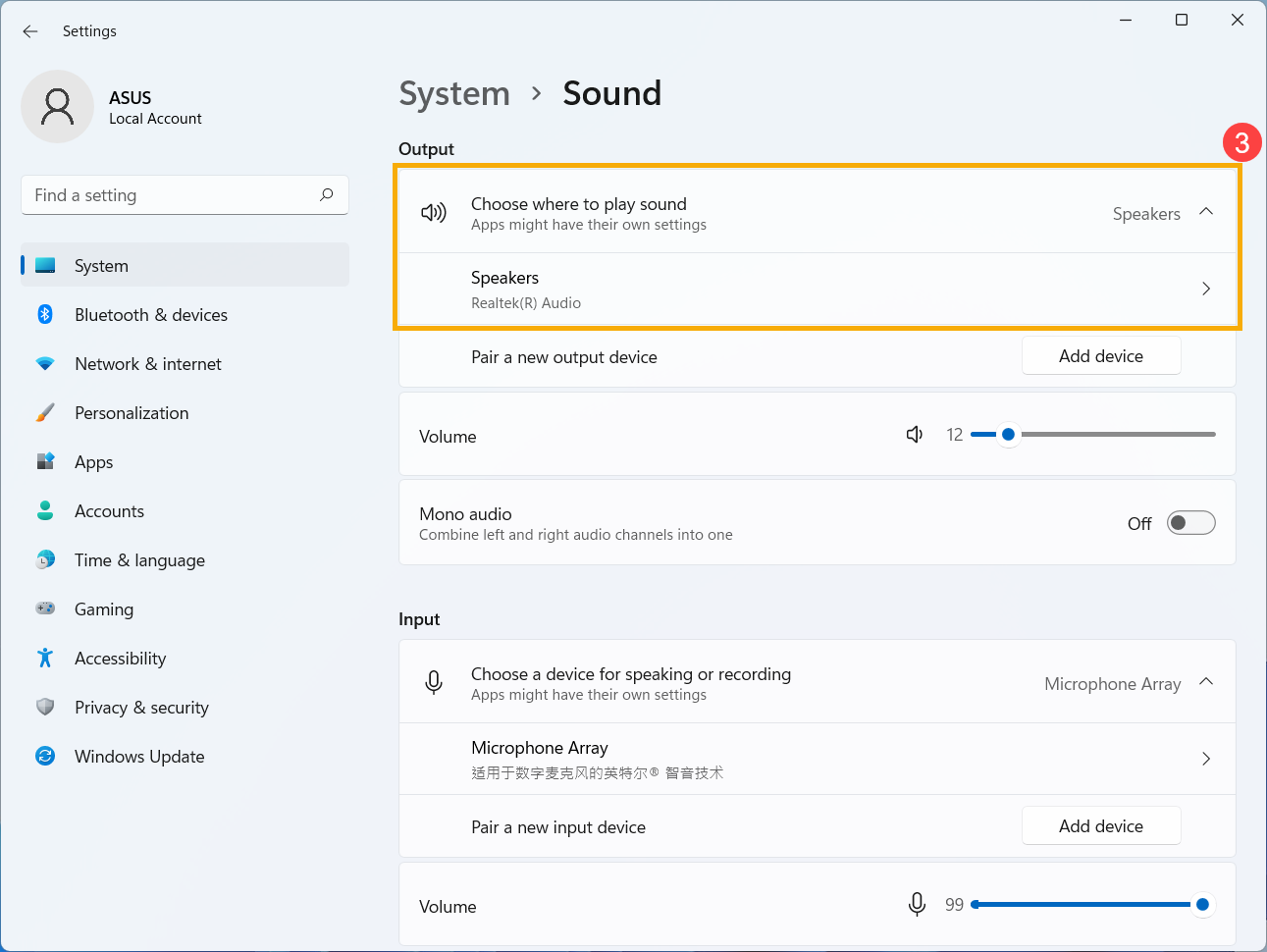
- Selecciona el dispositivo de altavoz correcto en la sección de [Elegir dónde reproducir sonido]③.
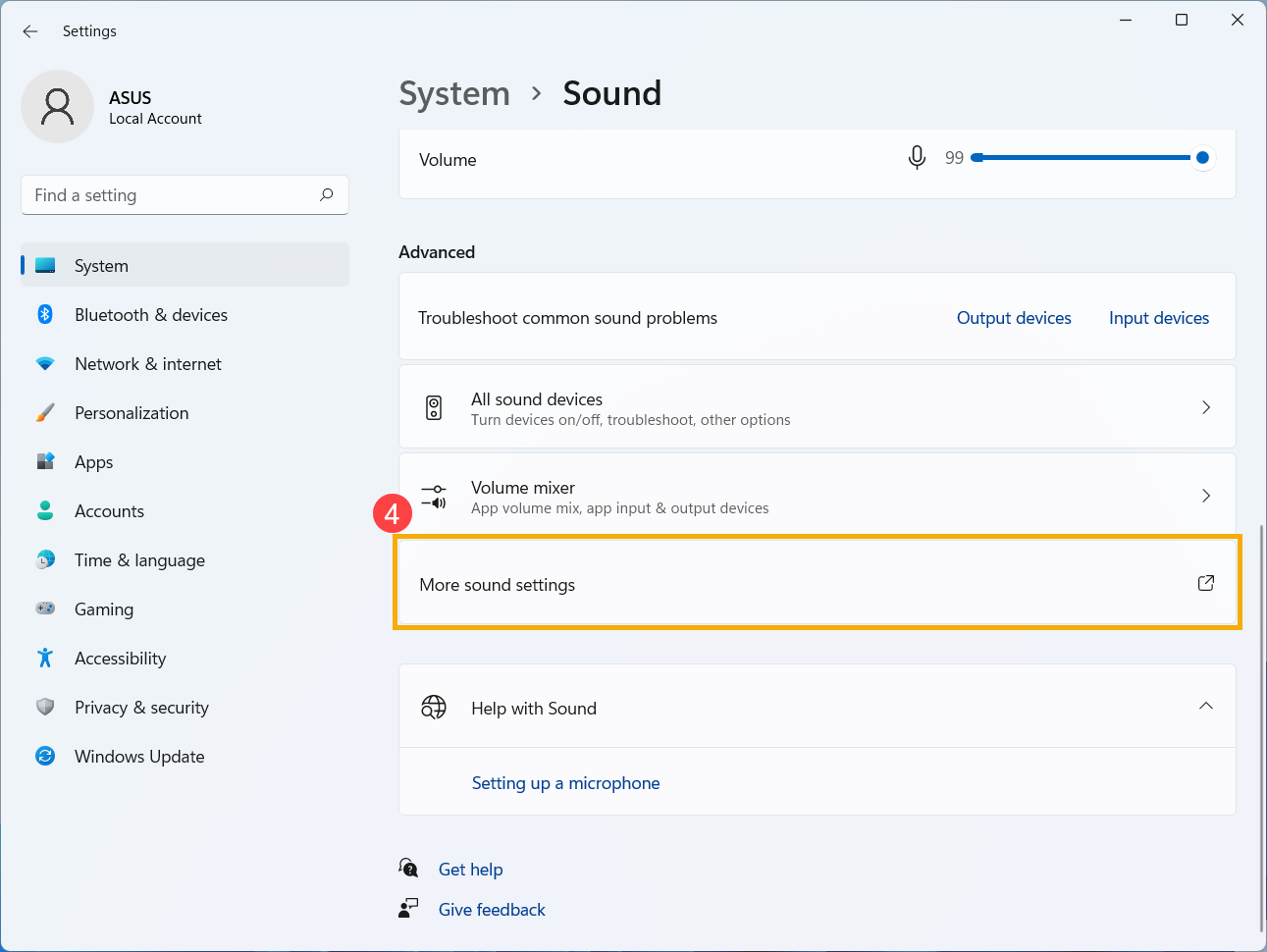
- Verifica si el volumen del altavoz está ajustado a modo silencio. Desplaza la página hasta el final y luego haz clic en [Más configuraciones de sonido]④.
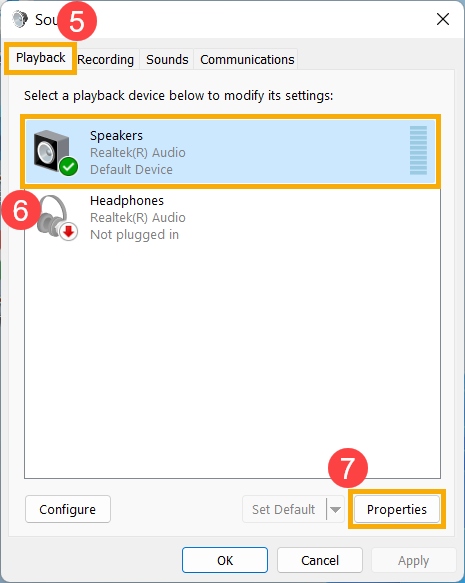
- Selecciona [Reproducción] la pestaña⑤, luego selecciona [tu dispositivo de altavoz]⑥ y haz clic en [Propiedades]⑦.
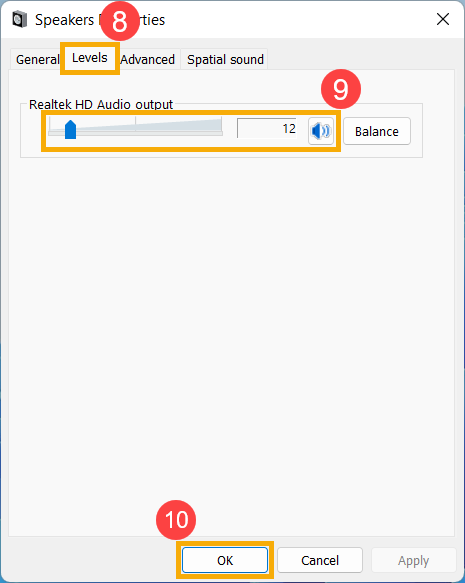
- Selecciona [Niveles] la pestaña⑧, usa la barra deslizante para ajustar el nivel de volumen y verifica si [no está configurado en modo silencio]⑨, luego haz clic en [Aceptar]⑩ para guardar. (Modo silencio:

- Si el problema persiste, por favor continúa con el siguiente paso de solución de problemas.
Habilite y reinstale el driver en Device Manager
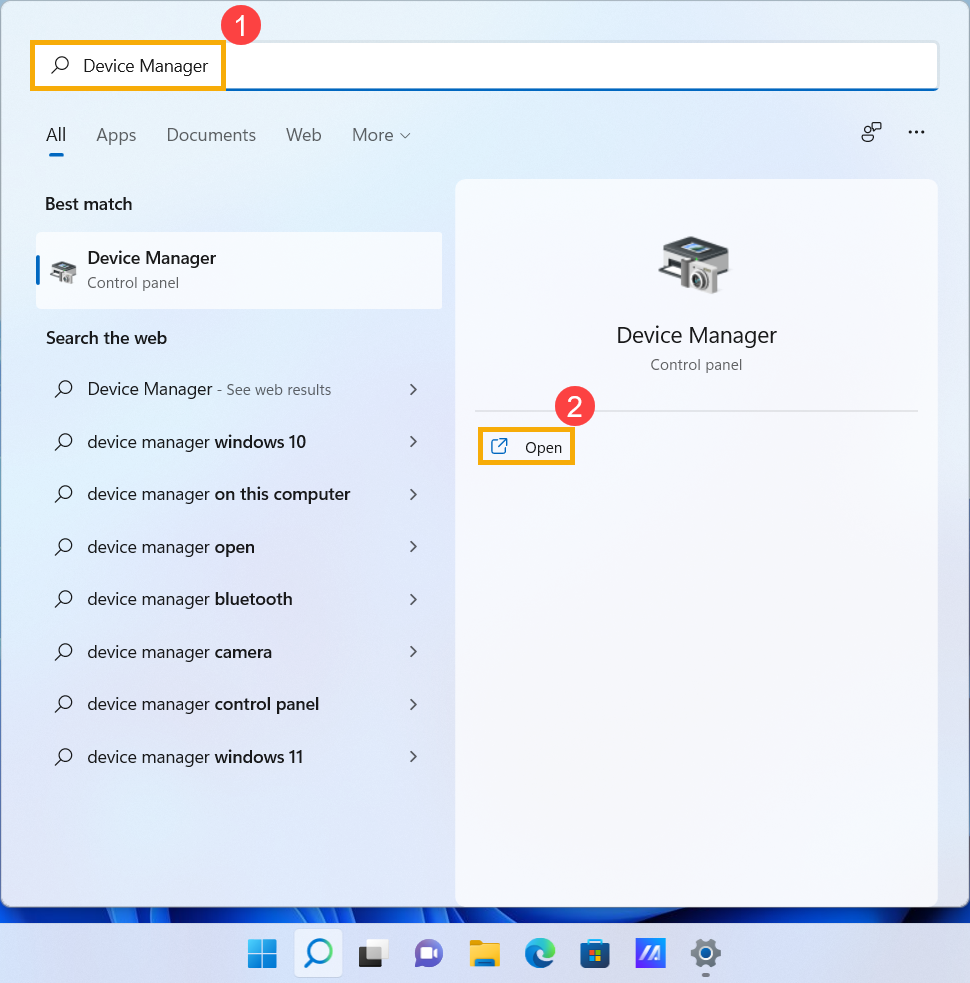
- Escriba y busque [Device Manager] en la barra de búsqueda de Windows①, luego haga clic en [Open]②.
- Verifique la flecha al lado de [Audio inputs and outputs]③, luego haga clic derecho en [your speaker device]④ y seleccione [Enable device]⑤.
Si la opción [Enable device] no aparece, eso significa que la función del altavoz ya está habilitada, por favor continúe al siguiente paso.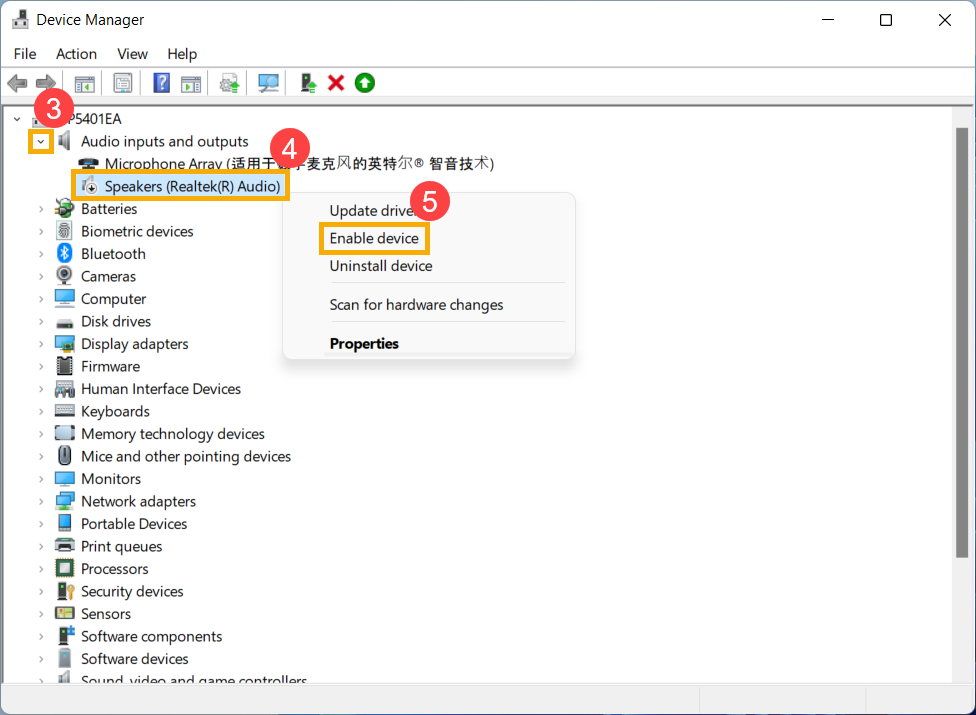
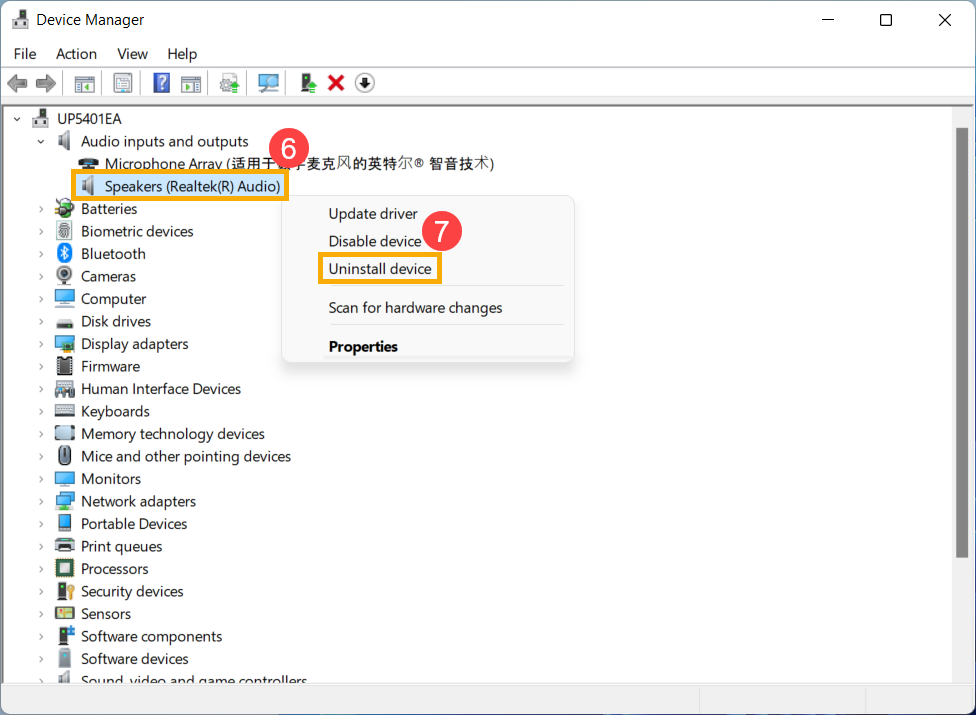
- Haga clic derecho en [your speaker device]⑥, luego seleccione [Uninstall device]⑦.
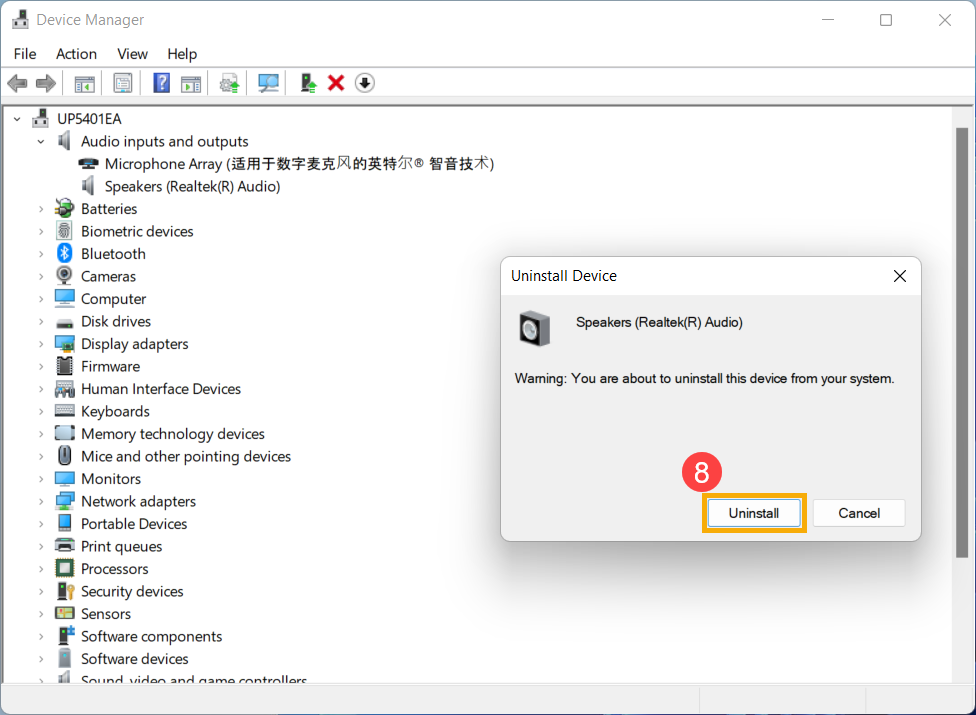
- Haga clic en [Uninstall]⑧.
- Después de desinstalar los altavoces, por favor haz clic [Acción]⑨ y selecciona [Buscar cambios de hardware]⑩.
El sistema reinstalará los altavoces y el dispositivo se mostrará en la categoría de entradas y salidas de audio.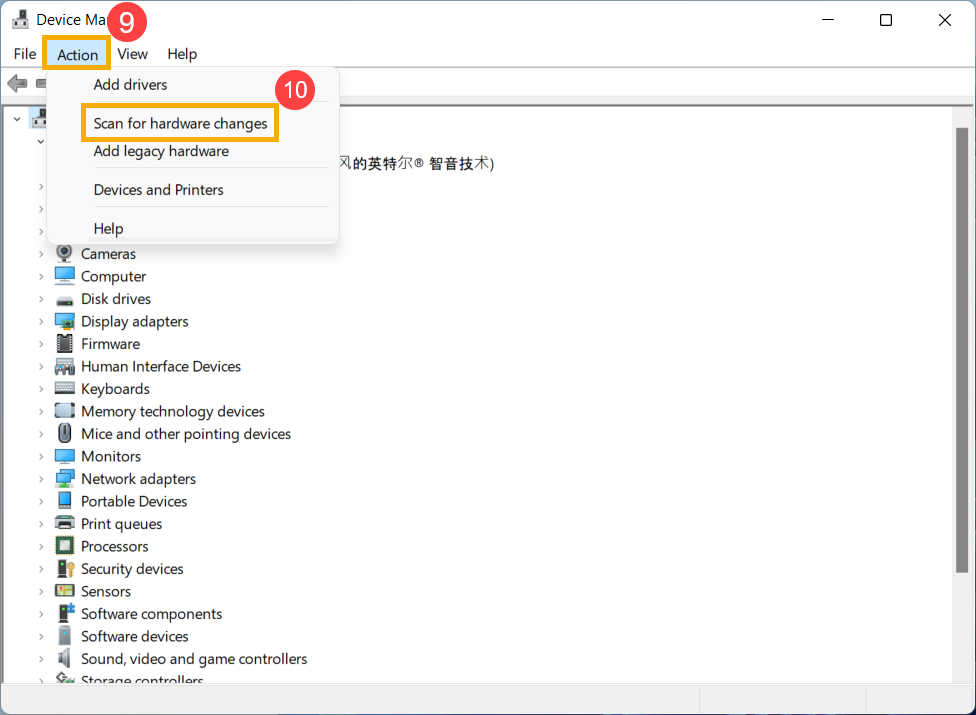
- Si no logras actualizar el controlador de los altavoces en el administrador de dispositivos, por favor dirígete al Sitio de Soporte de ASUS para descargar e instalar el [Audio] controlador, aquí puedes aprender más sobre Cómo buscar y descargar controladores.
Nota: Las siguientes imágenes son la versión actual como referencia, por favor descarga la última versión desde el Sitio de Soporte de ASUS.)
- Si el problema persiste, por favor continúa con el siguiente paso de solución de problemas.
Usar la herramienta de solución de problemas en Windows
- Escribe y busca [Configuración de sonido] en la barra de búsqueda de Windows①, luego haz clic en [Abrir]②.
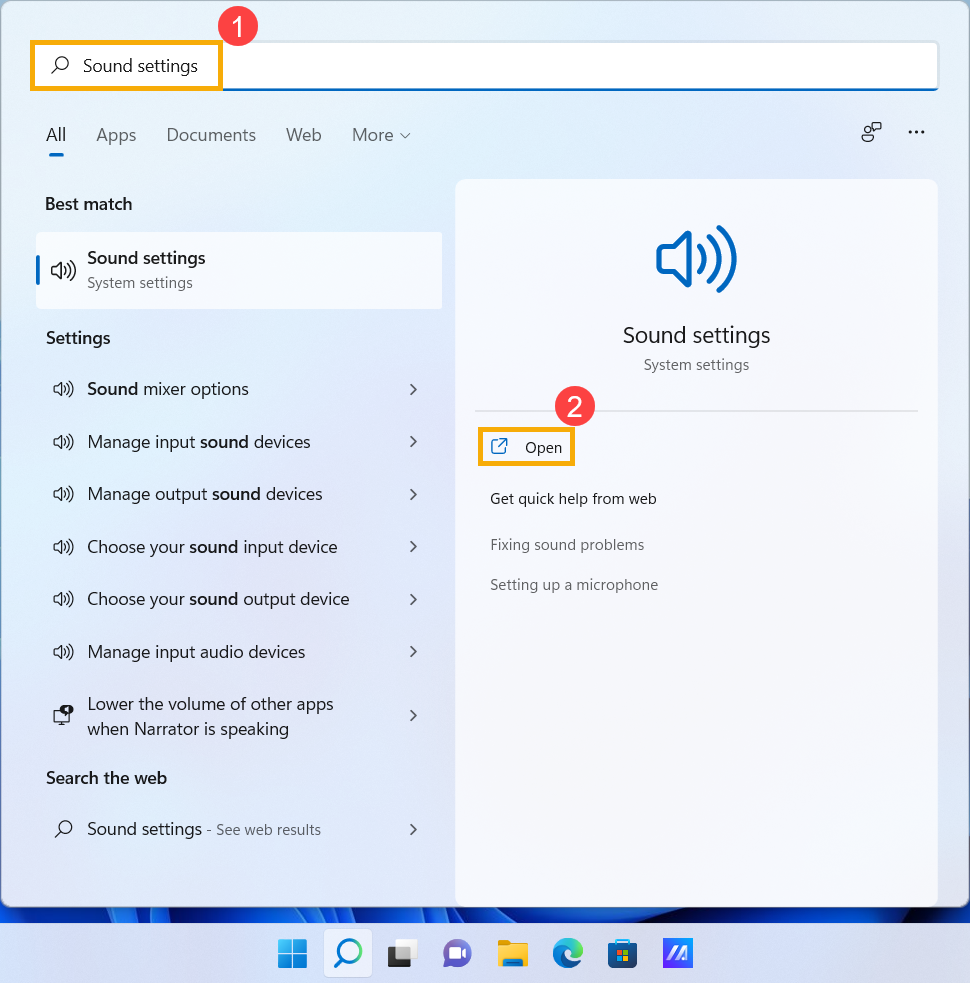
- Desplaza la página hasta la parte inferior, y luego selecciona [Dispositivos de salida] en la Solución de problemas comunes de sonido sección③.
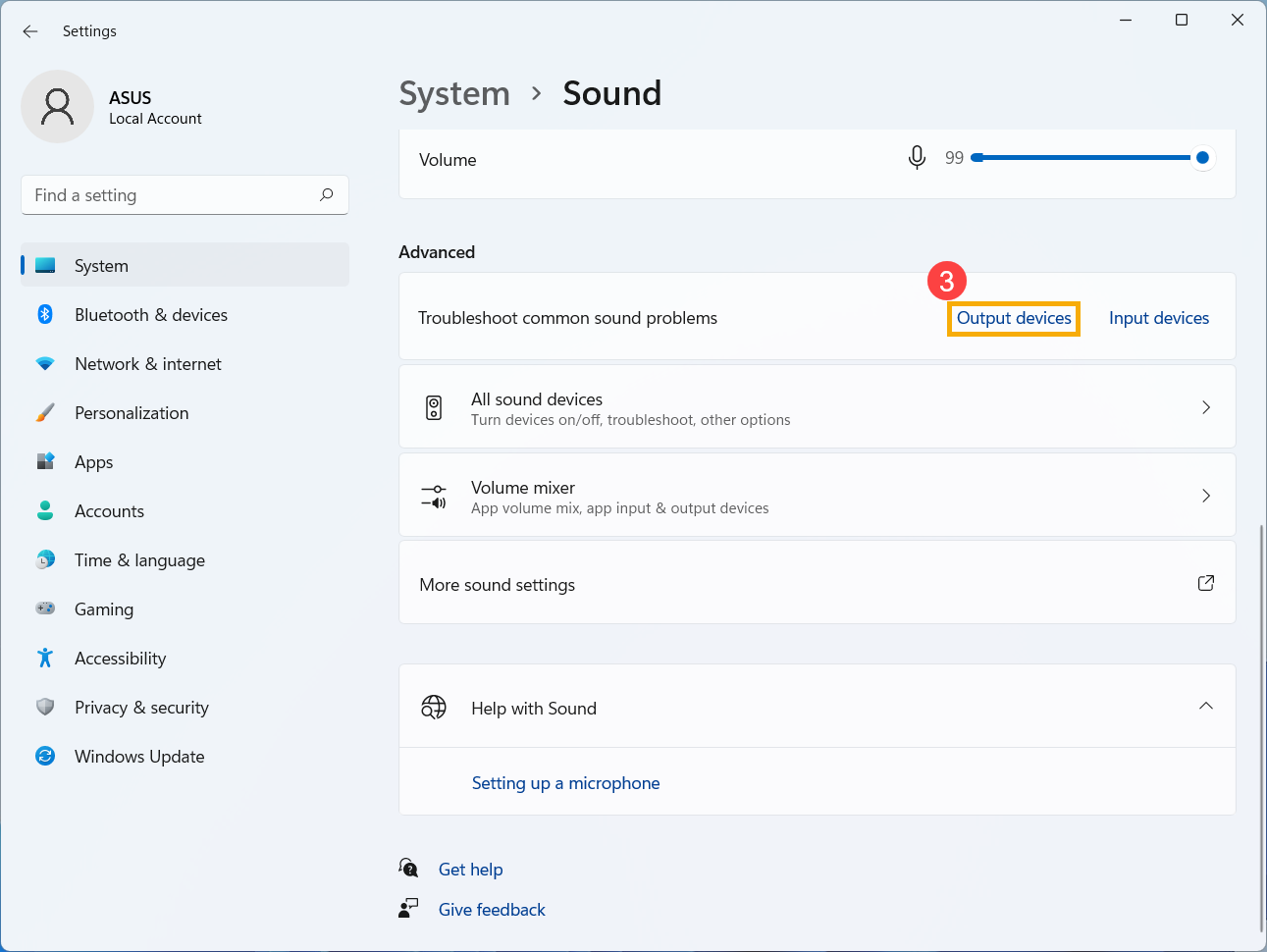
- Sigue las instrucciones en pantalla para completar el proceso de solución de problemas. Si el problema persiste, por favor continúa con el siguiente paso de solución de problemas.
Restaurar el sistema desde un punto de restauración
Si el problema de los altavoces ocurrió recientemente, y si alguna vez creaste un punto de restauración o existe una restauración automática del sistema, intenta restaurar el dispositivo a un punto antes de que comenzara el problema para resolverlo. Aquí puedes aprender más sobre Cómo usar un punto de restauración para restaurar el sistema. Si el problema persiste, por favor continúa con el siguiente paso de solución de problemas.
Restablecer el sistema
Si el problema persiste después de completar todos los pasos de solución de problemas. Por favor, realiza una copia de seguridad de tus archivos personales y después restablece el sistema a su configuración original. Aquí puedes aprender más sobre Cómo restablecer el sistema.
La función del micrófono es anormal
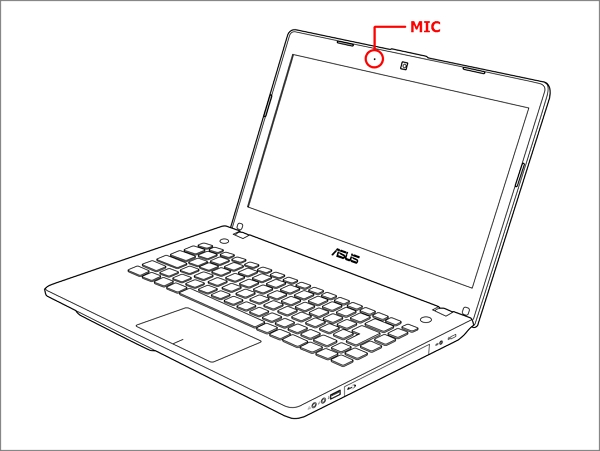
Si usas el micrófono interno, verifica que no esté cubierto por nada
Normalmente, el micrófono está ubicado a cada lado de la cámara. La posición del micrófono puede variar ligeramente según el modelo. Por favor consulta el Manual del Usuario para obtener información detallada.
Restaurar la configuración de la BIOS
- Accede a la pantalla de configuración de la BIOS en el dispositivo.
Cuando el dispositivo no está encendido, mantén presionada la [F2] tecla en el teclado, luego presiona el botón de encendido para encender el dispositivo. Sigue manteniendo presionada la [F2] tecla hasta que aparezca la pantalla de configuración de la BIOS, luego suelta la [F2] tecla. Aprende más sobre Cómo entrar en la pantalla de configuración del BIOS.
Nota: Para algunos modelos de escritorio antiguos, puede que necesite presionar y mantener la [Tecla Del] durante el inicio para acceder a la pantalla de configuración del BIOS.
Nota: Para consolas portátiles de juegos, mantenga presionado el [Botón de volumen abajo] y luego presione el botón de encendido. - Una vez dentro de la pantalla de configuración del BIOS, consulte el artículo: Cómo restaurar la configuración del BIOS.
- Si el problema persiste, por favor continúe con el siguiente paso de solución de problemas.
Actualice y confirme BIOS / Windows / drivers con la última versión en su dispositivo
Actualizar regularmente BIOS, Windows y drivers puede mejorar la estabilidad y el rendimiento del sistema. Asegúrese de que su dispositivo esté usando las versiones más recientes. Aprenda más sobre cómo actualizar el BIOS:
Cómo actualizar la versión del BIOS en el sistema Windows
Cómo usar EZ Flash para actualizar la versión del BIOS
(Para productos de escritorio, consulte Introducción a ASUS Motherboard EZ Flash 3.)
Aprenda más sobre cómo actualizar Windows y drivers:
Cómo actualizar drivers a través de la Actualización del Sistema en MyASUS
Si el problema persiste después de haber actualizado los paquetes de BIOS/Windows/drivers a la fecha, por favor continúa al siguiente capítulo para la resolución de problemas.
Verifica la configuración del dispositivo de entrada
- Escribe y busca [Configuración de sonido] en la barra de búsqueda de Windows①, luego haz clic en [Abrir]②.
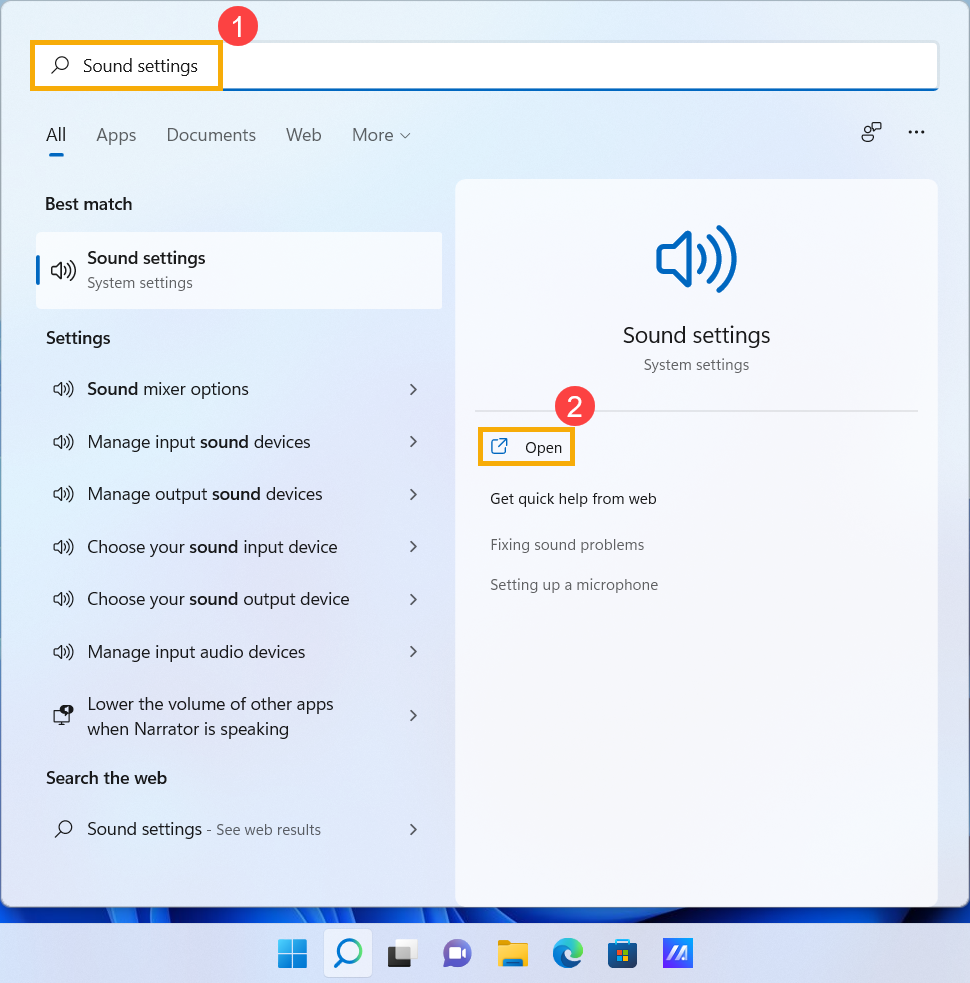
- Selecciona el dispositivo de micrófono correcto en la sección de [Elegir un dispositivo para hablar o grabar]③.
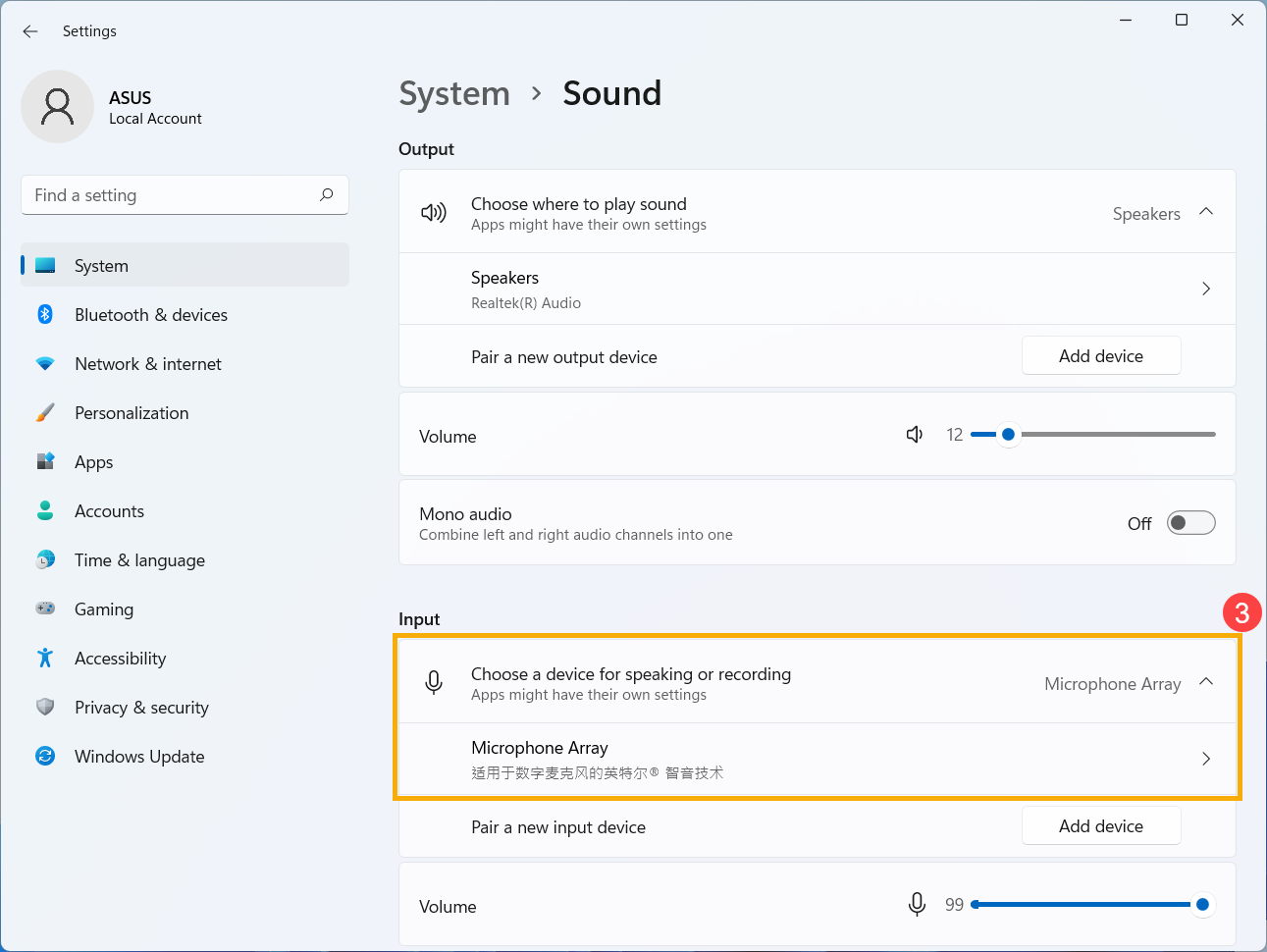
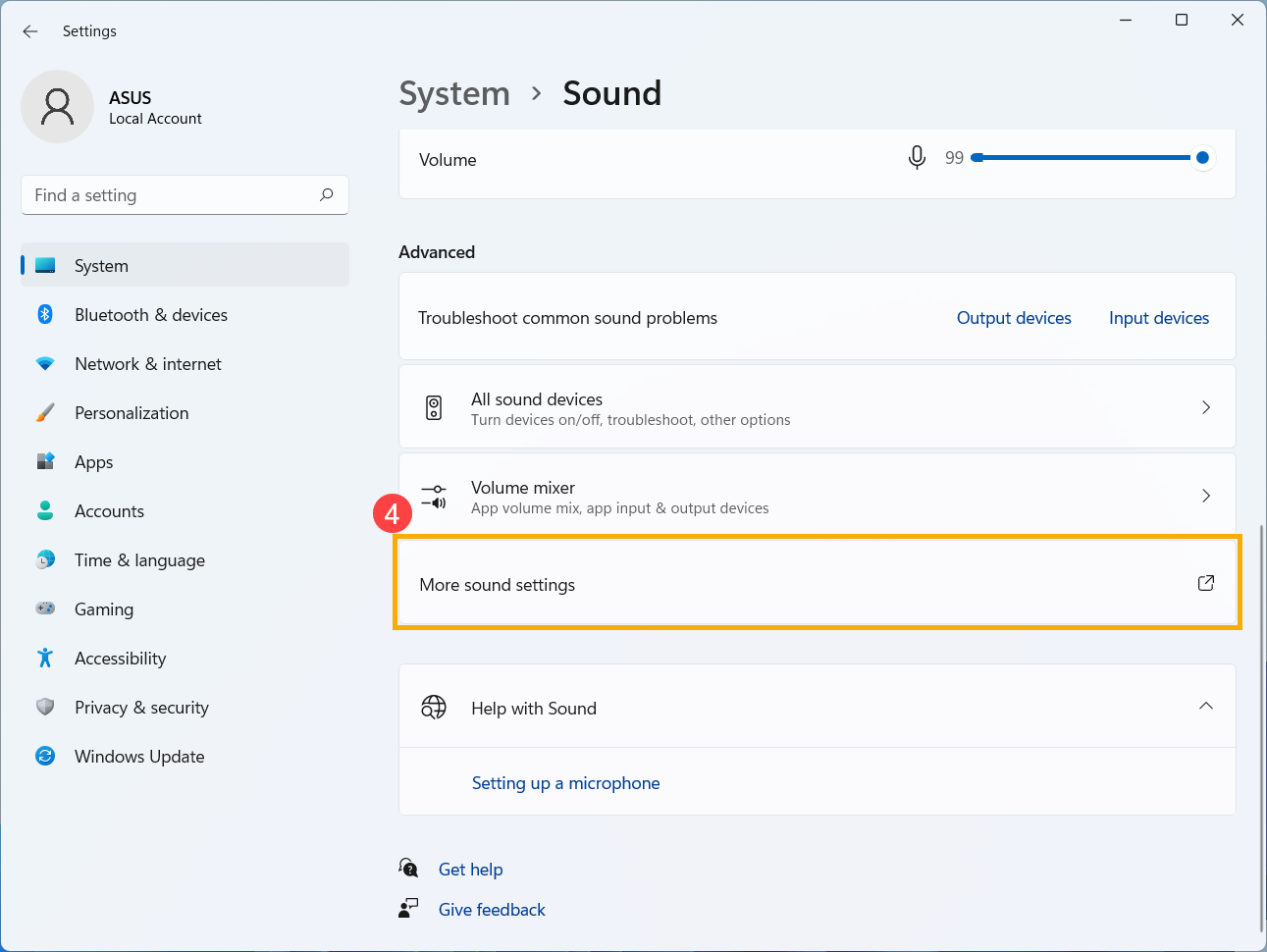
- Comprueba si el volumen del micrófono está configurado en modo silencio. Desplázate hacia abajo en la página y luego haz clic en [Más configuraciones de sonido]④.
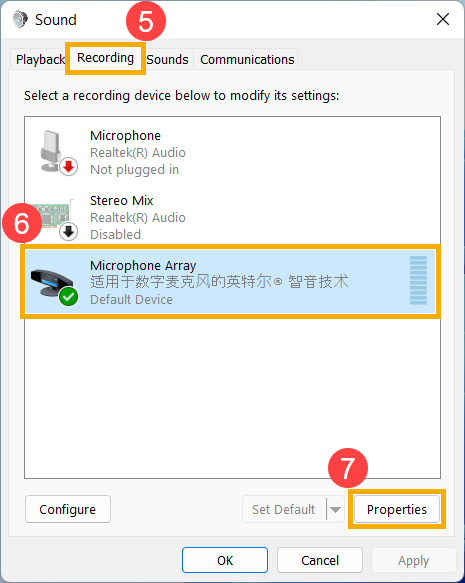
- Selecciona [Grabación] pestaña⑤, luego selecciona [tu dispositivo de micrófono]⑥ y haz clic en [Propiedades]⑦.
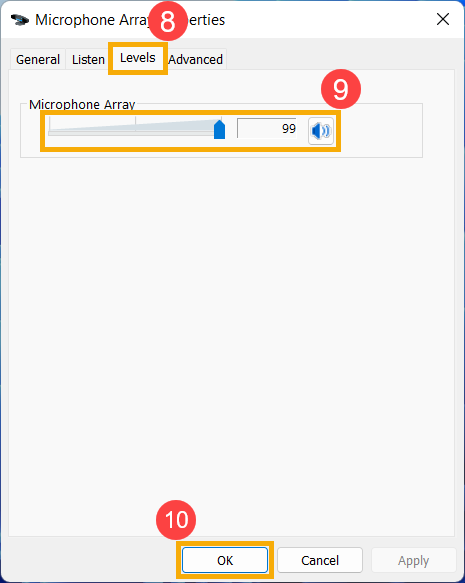
- Selecciona [Niveles] pestaña⑧, utiliza la barra deslizante para ajustar el nivel de volumen y verifica si [no está configurado en modo silencio]⑨, luego haz clic en [Aceptar]⑩ para guardar. (Modo silencio:
 )
) 
- Si el problema persiste, por favor continúa con el siguiente paso de solución de problemas.
Habilita y reinstala el driver en device manager
- Escribe y busca [Administrador de dispositivos] en la barra de búsqueda de Windows①, luego haz clic en [Abrir]②.
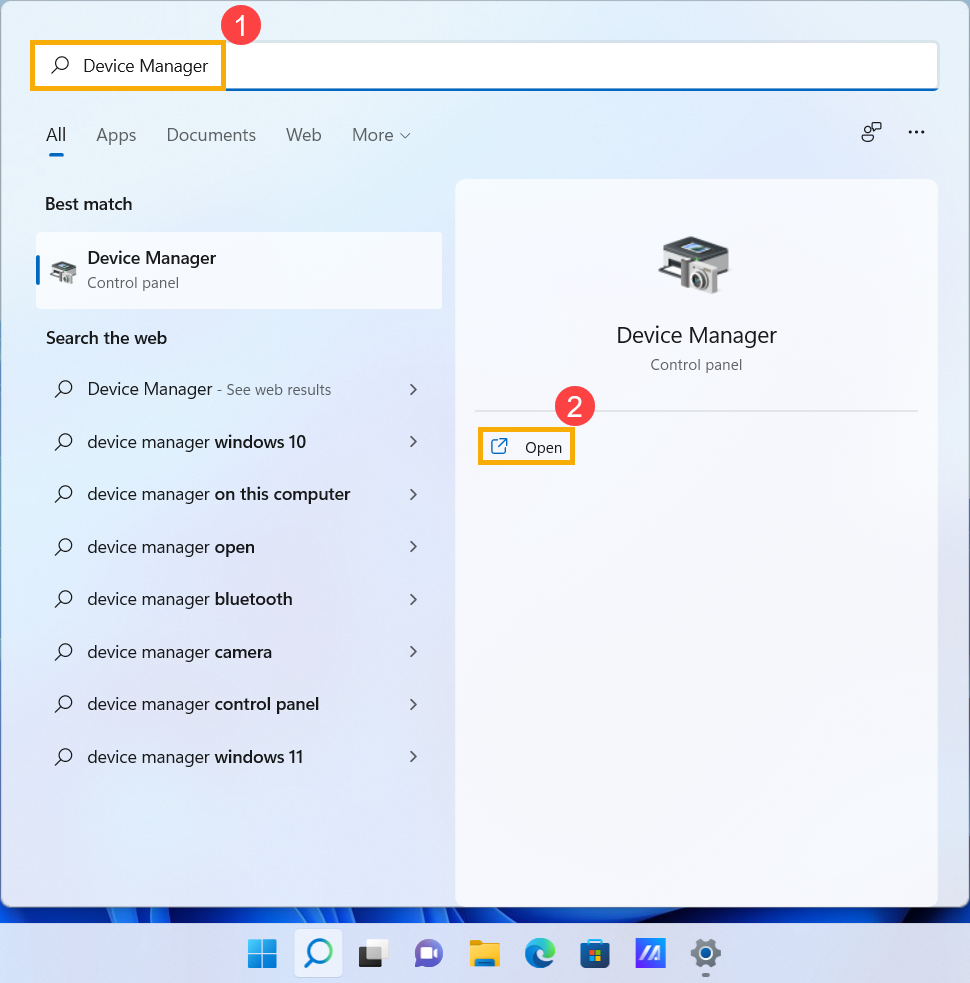
- Verifica la flecha junto a [Entradas y salidas de audio]③, luego haz clic derecho en [tu dispositivo de micrófono]④ y selecciona [Habilitar dispositivo]⑤.
Si la opción [Habilitar dispositivo] no se muestra, significa que la función del micrófono ya está habilitada, por favor continúa al siguiente paso.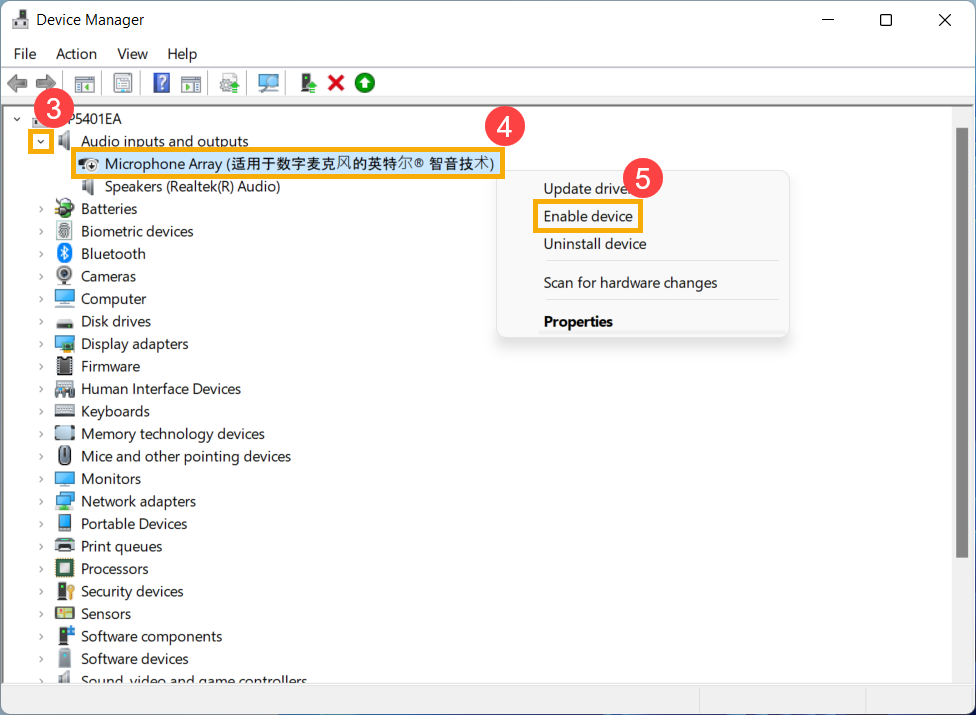
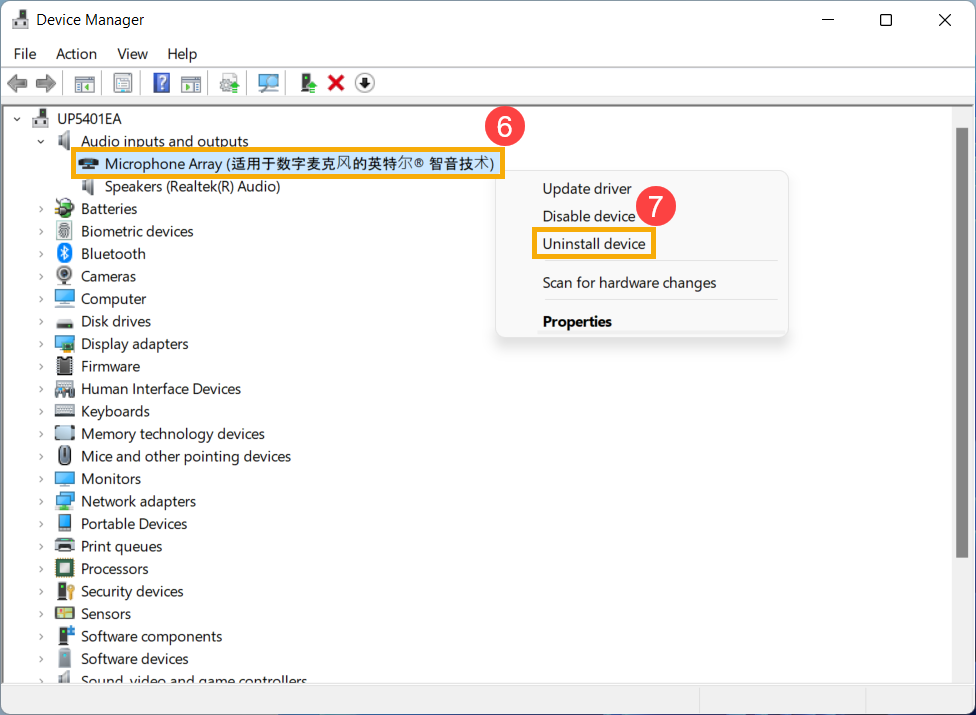
- Haz clic derecho en [tu dispositivo de micrófono]⑥, luego selecciona [Desinstalar dispositivo]⑦.
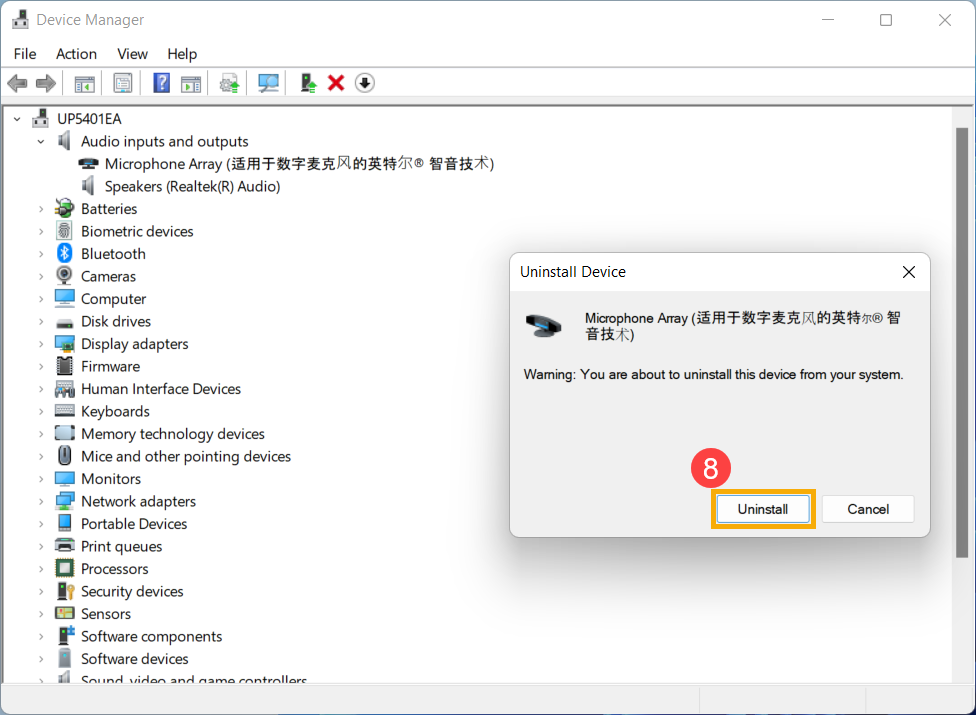
- Haz clic en [Desinstalar]⑧.
- Después de desinstalar el micrófono, haz clic en [Acción]⑨ y selecciona [Buscar cambios de hardware]⑩.
El sistema volverá a instalar el micrófono, y el dispositivo se mostrará en la categoría de Entradas y salidas de audio.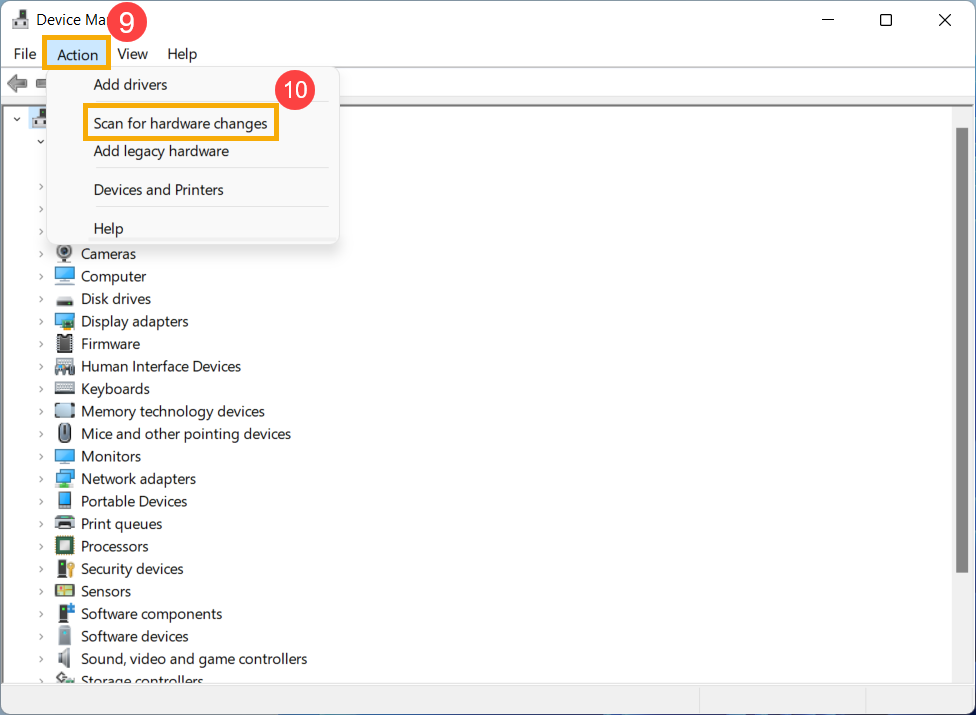
- Si no puedes actualizar el driver de los altavoces en el device manager, por favor ve al Sitio de soporte de ASUS para descargar e instalar el driver, aquí puedes aprender más sobre Cómo buscar y descargar drivers.
Si usas el micrófono interno, por favor descarga e instala el [Cámara] driver porque el micrófono interno está integrado con la cámara.
Si usas el micrófono externo, por favor descarga e instala el [Audio] driver.
Nota: Las siguientes imágenes son la versión actual como referencia, por favor descarga la versión más reciente desde el Sitio de soporte de ASUS.
- Si el problema persiste, por favor continúa con el siguiente paso de solución de problemas.
Usar la herramienta de solución de problemas en Windows
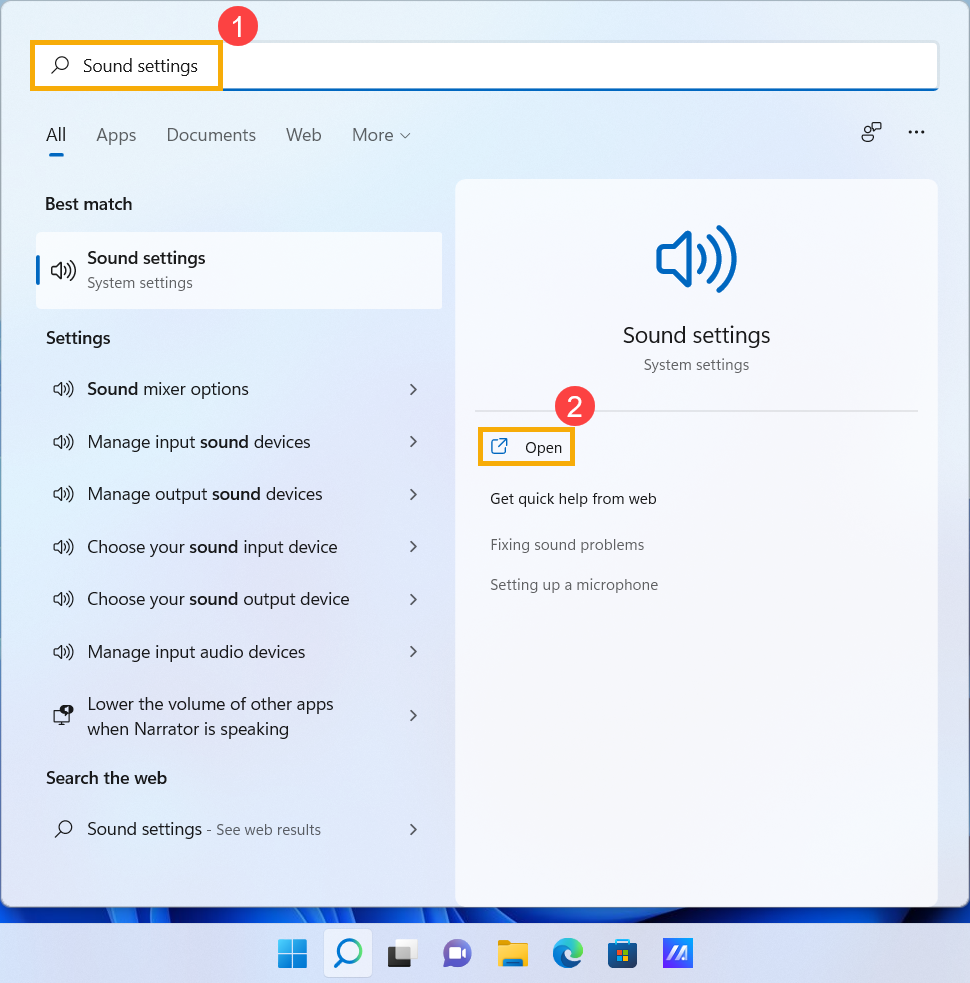
- Escribe y busca [Configuración de sonido] en la barra de búsqueda de Windows①, luego haz clic en [Abrir]②.
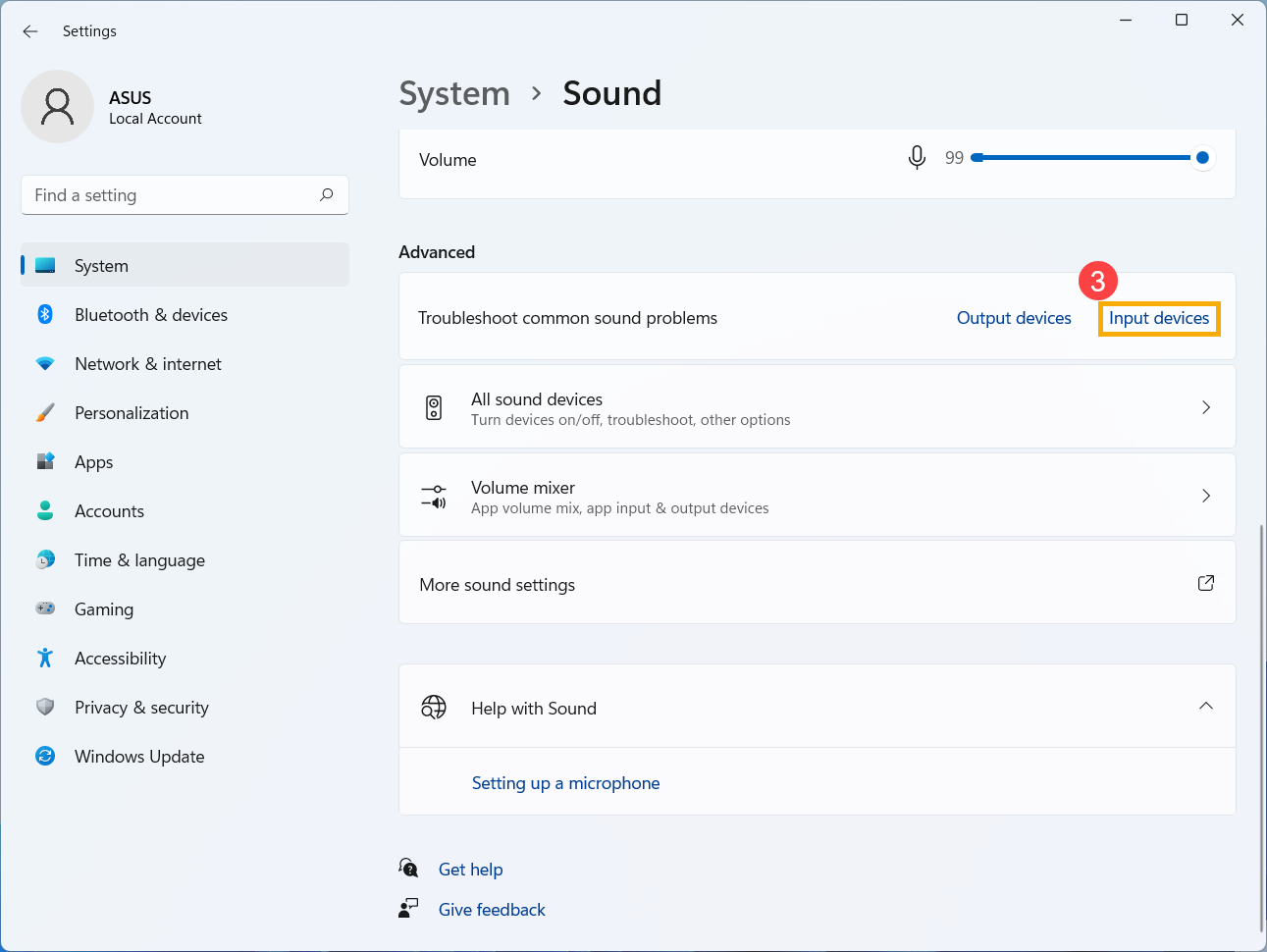
- Desplaza la página hasta el final y luego selecciona [Dispositivos de entrada] en la sección Solucionar problemas comunes de sonido③.
- Sigue las instrucciones en pantalla para completar el proceso de solución de problemas. Si el problema persiste, por favor continúa con el siguiente paso de solución de problemas.
Restaurar el sistema desde un punto de restauración
Si el problema del micrófono ocurre recientemente, y si alguna vez has creado un punto de restauración o existe una restauración automática del sistema, intenta restaurar el dispositivo a un punto anterior al comienzo del problema para resolverlo. Aquí puedes aprender más sobre Cómo usar un punto de restauración para restaurar el sistema. Si el problema persiste, por favor continúa con el siguiente paso de solución de problemas.
Restablecer el sistema
Si el problema persiste después de completar todos los pasos de solución de problemas. Por favor respalda tus archivos personales, luego restablece el sistema para regresar a su configuración original. Aquí puedes aprender más sobre Cómo restablecer el sistema.
P & R
P1: ¿Por qué el sonido es tan fuerte, bajo o no hay sonido cuando uso una aplicación específica?
R1: Puedes usar el Mezclador de volumen para ajustar el volumen adecuado para cada aplicación.
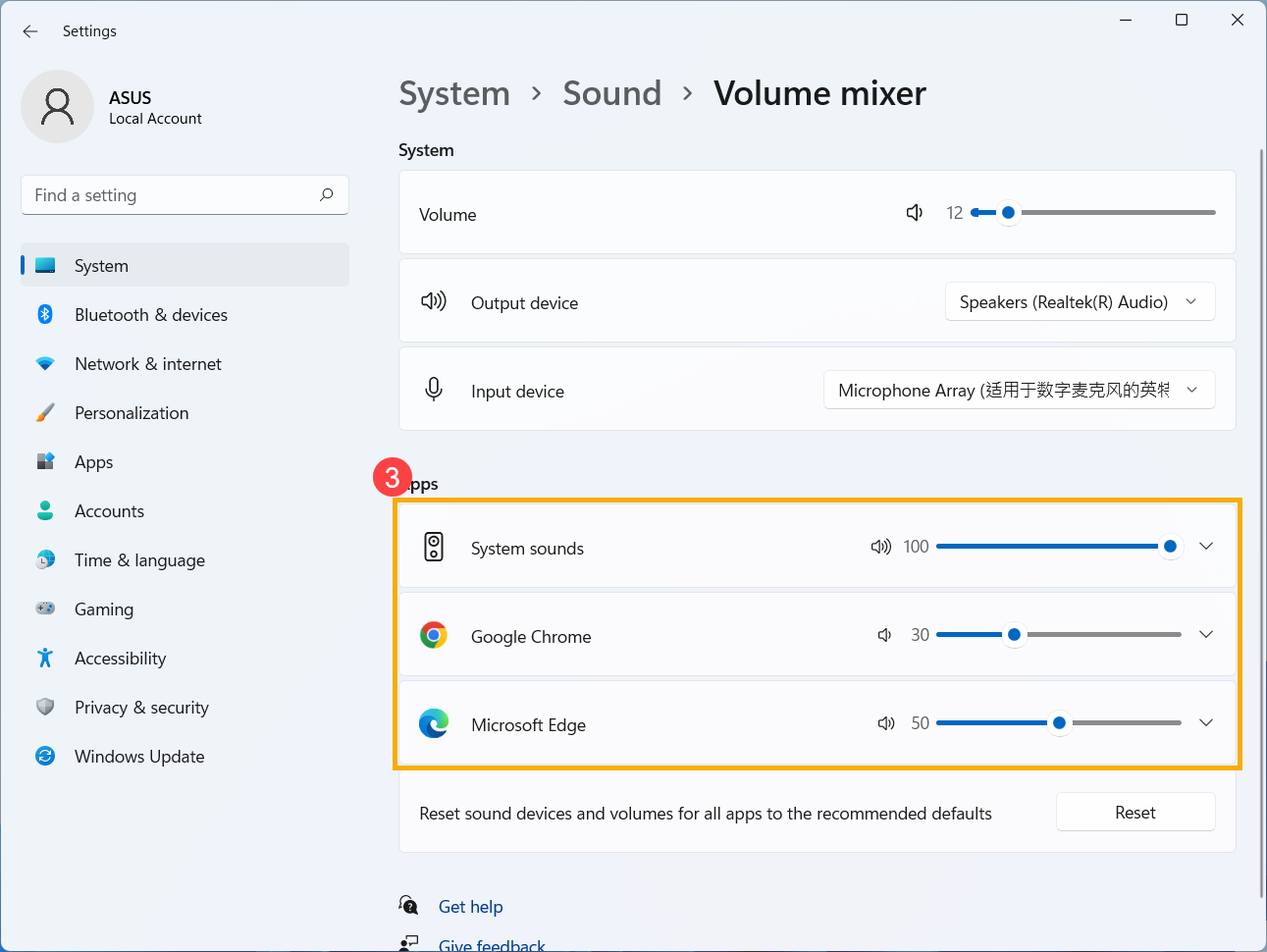
Haz clic derecho en el [Icono del altavoz]① que se encuentra en la barra de tareas, luego selecciona [Abrir mezclador de volumen]②.
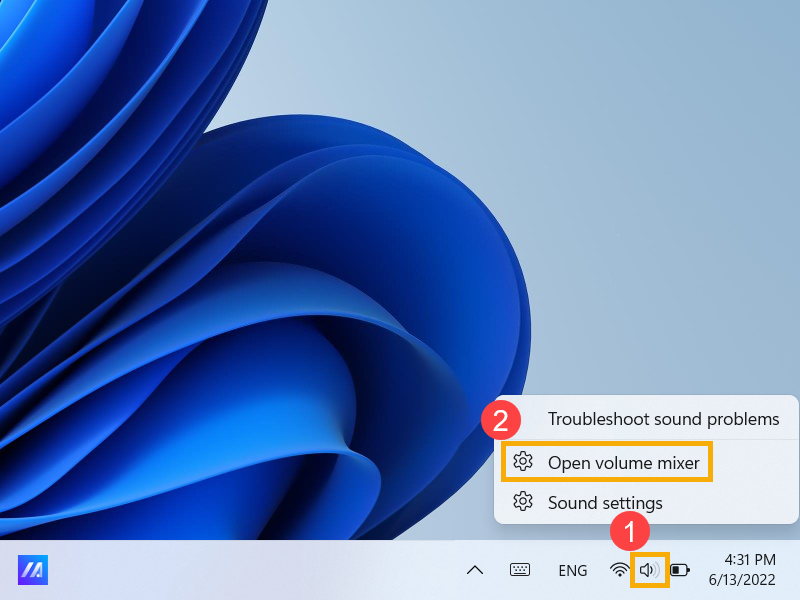
Utiliza la barra deslizante para ajustar el volumen y aumentar o disminuir para cada aplicación③.
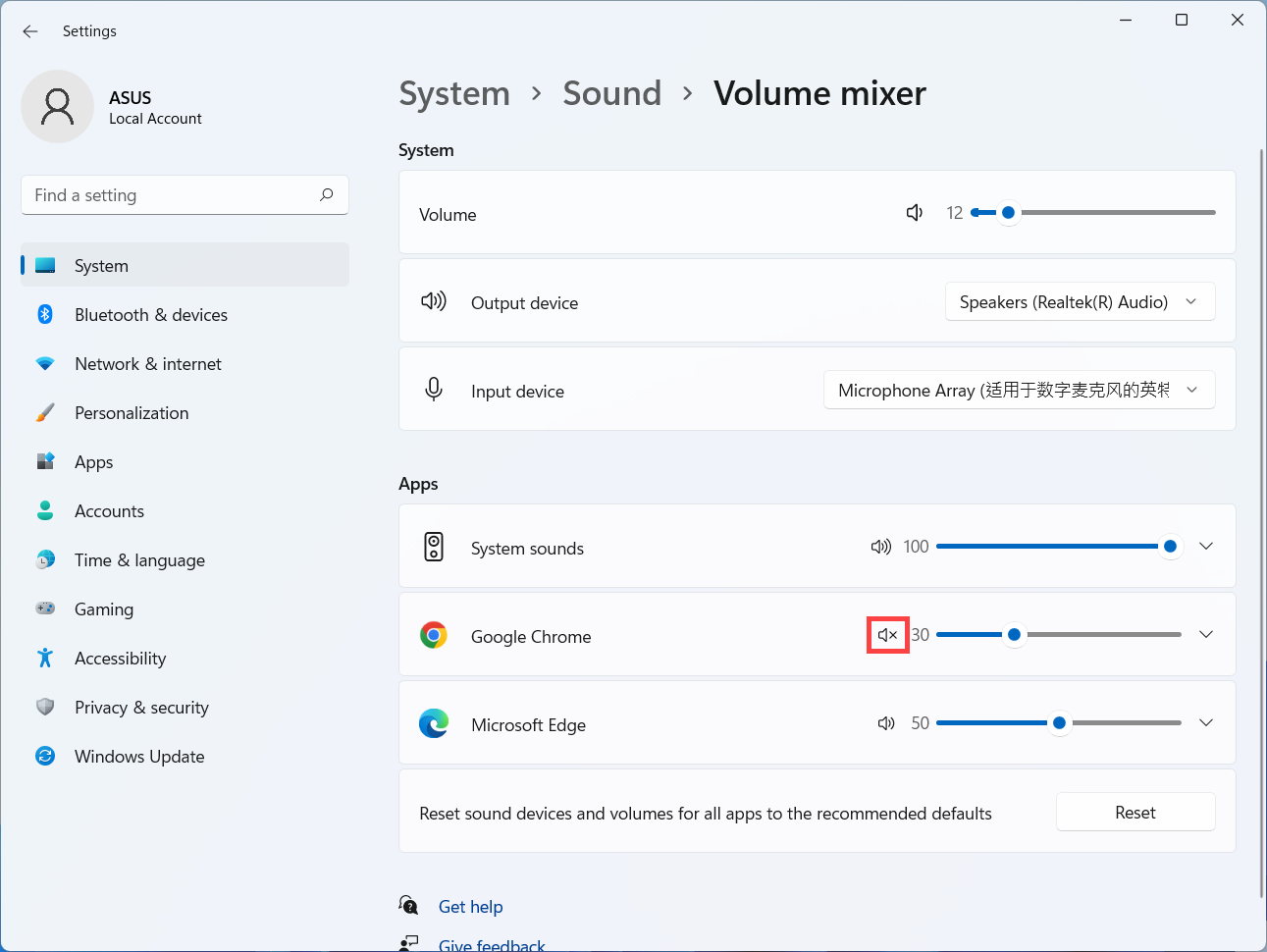
Si el icono de volumen de la aplicación es  , significa que está en modo silencio actualmente. Haz clic en el icono de silencio nuevamente para activar el volumen.
P2: ¿Cómo amplificar o mejorar el sonido/efectos de audio?
R2: Para el ASUS Notebook estándar, la mayoría de los modelos tienen una aplicación ICE Audio Wizard incorporada y puedes usarla para mejorar el audio. Aquí puedes aprender más sobre ICE Audio Wizard (ICE Sound) - Introducción.
Para el Gaming Notebook, como la aplicación de audio puede variar, puedes consultar la siguiente introducción de aplicaciones dependiendo de cuál esté instalada en tu ordenador:
P3: ¿Por qué el micrófono externo no se puede usar después de conectarlo al jack de audio combinado?
R3: Hay dos tipos de conectores de auriculares/micrófono en el mercado.
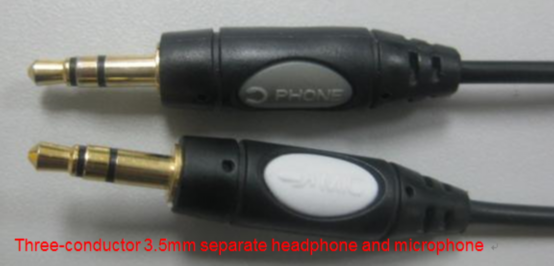
- Conector de tres conductores de 3.5 mm, micrófono y auricular separados.
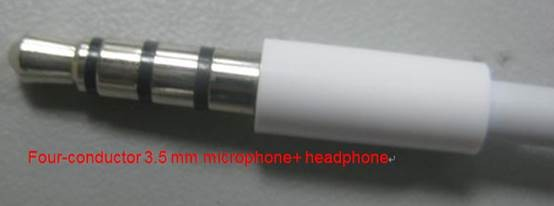
- Conector de cuatro conductores de 3.5 mm, auricular con micrófono.
Si deseas usar la función de auriculares externos, puedes utilizar ambos dispositivos.
Pero si deseas usar la función de micrófono externo, el micrófono de tres conductores de 3.5 mm no funcionará después de conectarlo al jack de audio combinado.
Se sugiere usar un dispositivo de auricular con micrófono de cuatro conductores de 3.5 mm, así se pueden usar el micrófono y el auricular al mismo tiempo.
P4: ¿Por qué el sonido no cumple las expectativas incluso cuando el volumen del altavoz está ajustado al máximo?
R4: Si tu dispositivo tiene altavoces integrados y aún encuentras que el sonido no cumple con tus expectativas después de seguir los métodos de solución de problemas proporcionados en este artículo, la razón principal puede estar en consideraciones del diseño del altavoz integrado, incluidos límites de hardware, gestión de energía y calidad de sonido, entre otros factores.
Si deseas una experiencia de sonido más fuerte, puedes considerar usar altavoces externos.
Windows 10 sistema operativo
La función del altavoz es anormal
Restaurar configuración de BIOS
- Accede a la pantalla de configuración de BIOS en el dispositivo.
Cuando el dispositivo no esté encendido, presiona y mantén la tecla [F2] en el teclado, luego presiona el botón de encendido para encender el dispositivo. Sigue manteniendo la tecla [F2] hasta que aparezca la pantalla de configuración de BIOS, después suelta la tecla [F2]. Aprende más sobre Cómo ingresar a la pantalla de configuración de BIOS.
Nota: Para algunos modelos de escritorio antiguos, puede que necesites presionar y mantener la [Del] tecla durante el inicio para acceder a la pantalla de configuración de BIOS.
Nota: Para consolas portátiles de juegos, presiona y mantén el [botón de volumen abajo] y luego presiona el botón de encendido. - Una vez en la pantalla de configuración de BIOS, por favor consulta el artículo: Cómo restaurar la configuración de BIOS.
- Si el problema persiste, por favor continúa con el siguiente paso de solución de problemas.
Actualiza y confirma BIOS / paquetes de Windows / drivers con la versión más reciente en tu dispositivo
Actualizar regularmente BIOS, Windows y drivers puede mejorar la estabilidad y el rendimiento del sistema. Asegúrate de que tu dispositivo esté usando las versiones más recientes. Más información sobre cómo actualizar BIOS:
Cómo actualizar la versión de BIOS en el sistema Windows
Cómo usar EZ Flash para actualizar la versión de BIOS
(Para productos de escritorio, por favor consulta Introducción a ASUS Motherboard EZ Flash 3.)
Más información sobre cómo actualizar Windows y drivers:
Cómo ejecutar la actualización de Windows
Cómo actualizar drivers mediante la actualización del sistema en MyASUS
Si el problema persiste después de haber actualizado los paquetes de BIOS/Windows/drivers, por favor continúa al siguiente capítulo para la solución de problemas.
Verifica la configuración del dispositivo de salida
- Escribe y busca [Configuración de sonido] en la barra de búsqueda de Windows①, luego haz clic en [Abrir]②.
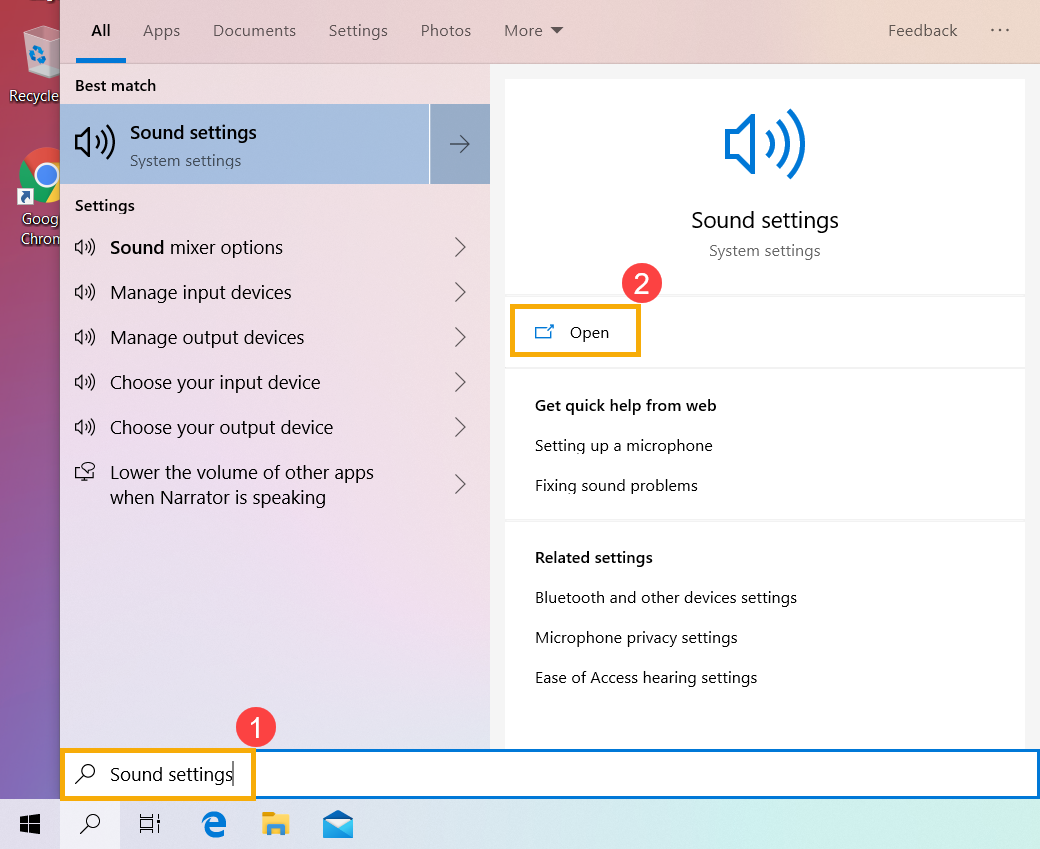
- Selecciona el dispositivo de altavoz correcto en la sección de [Elige tu dispositivo de salida]③.
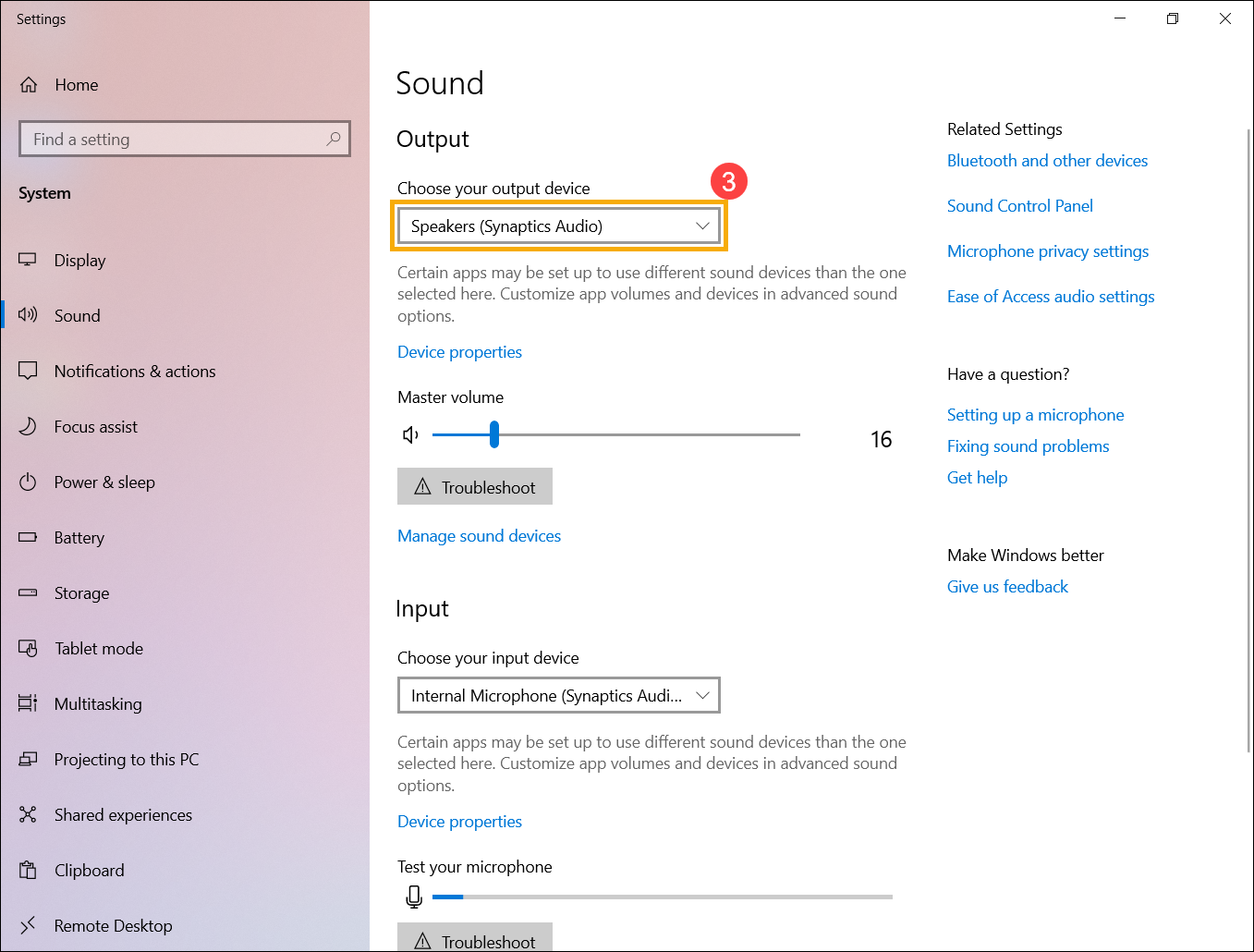
- Verifica si el volumen del altavoz está configurado en modo silencioso. Haz clic en [Panel de control de sonido]④ en la configuración de sonido.
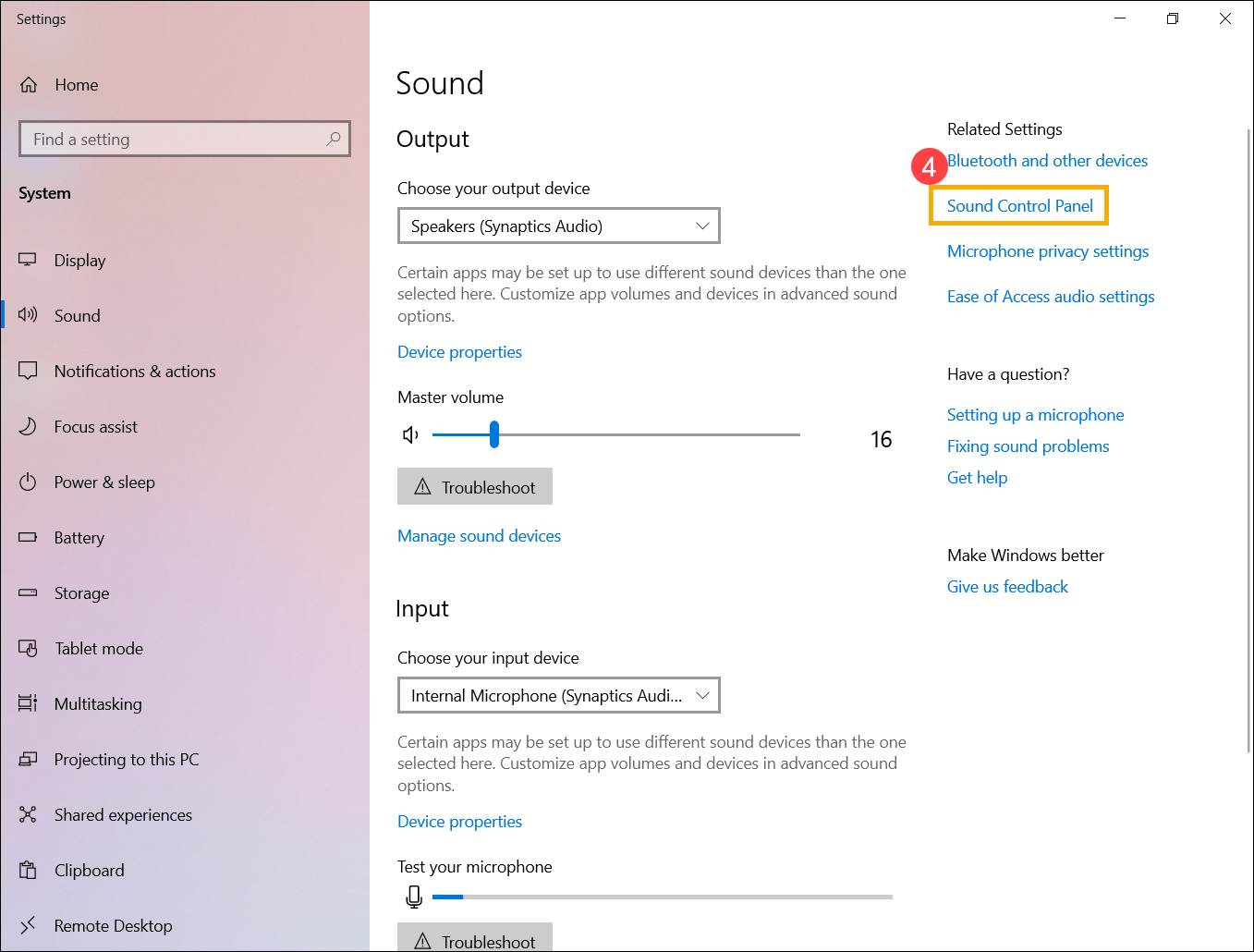
- Selecciona la pestaña [Reproducción]⑤, luego selecciona [tu dispositivo de altavoz]⑥ y haz clic en [Propiedades]⑦.
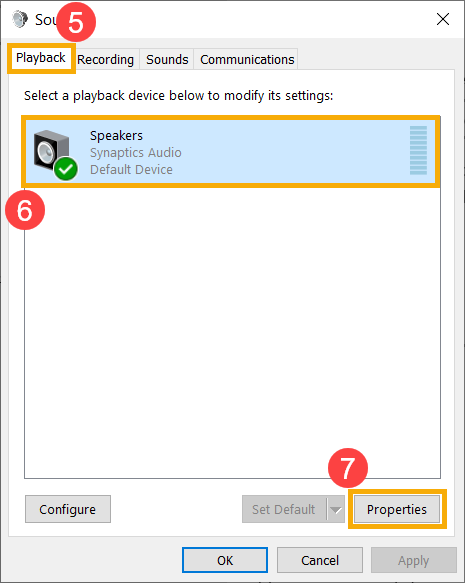
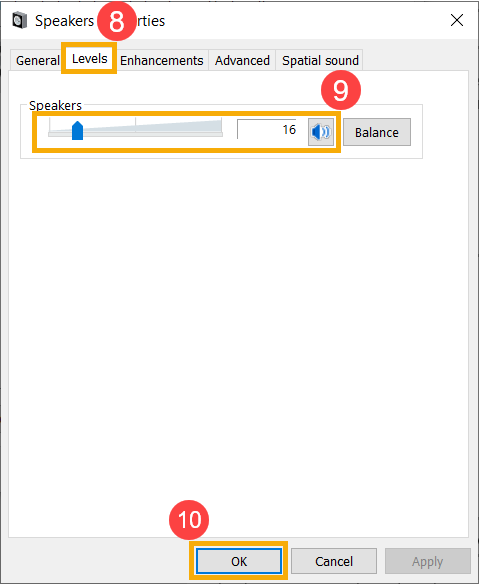
- Selecciona [Pestaña Niveles] ⑧, usa la barra deslizante para ajustar el nivel de volumen y verifica si [no está configurado en modo silencioso] ⑨, luego haz clic en [Aceptar] ⑩ para guardar. (Modo silencioso: )
- Si el problema persiste, por favor continúa con el siguiente paso de solución de problemas.
Habilitar y reinstalar el driver en el device manager
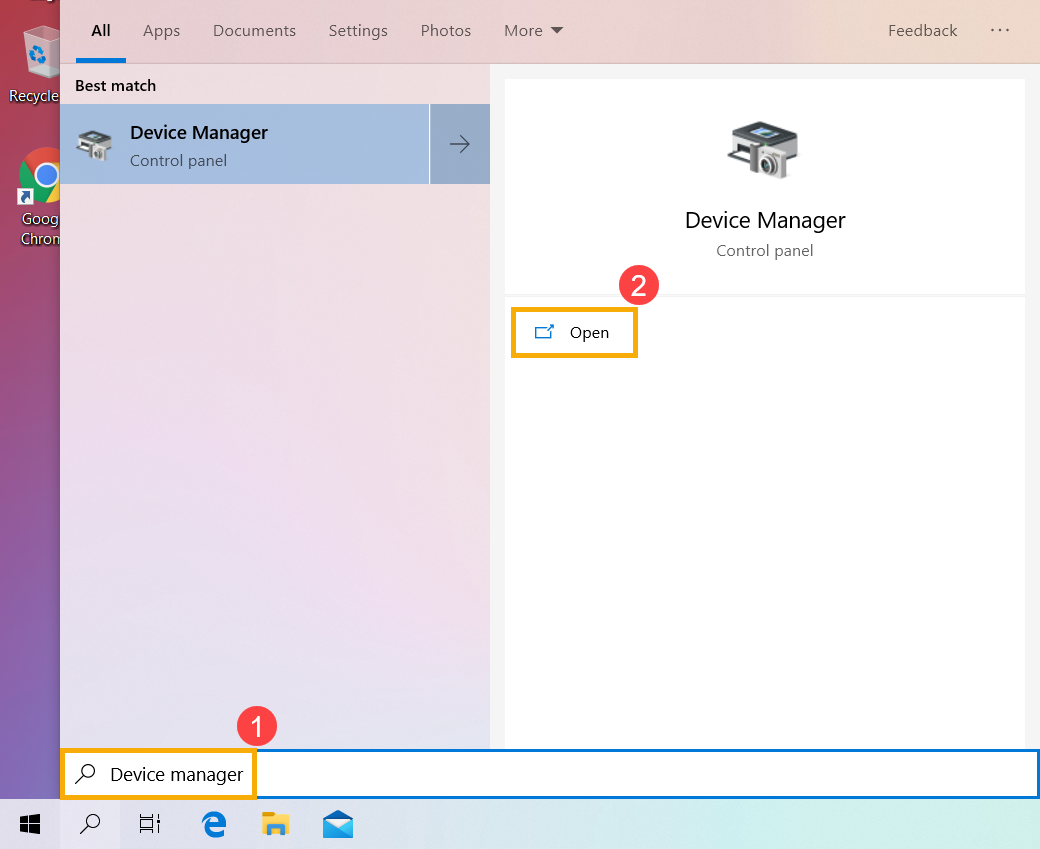
- Escribe y busca [device manager] en la barra de búsqueda de Windows①, luego haz clic en [Abrir]②.
- Revisa la flecha al lado de [Entradas y salidas de audio]③, luego haz clic derecho en [tu dispositivo de altavoz]④ y selecciona [Habilitar dispositivo]⑤.
Si el [Habilitar dispositivo] opción no se muestra, eso significa que la función del altavoz ya está habilitada, por favor continúa con el siguiente paso.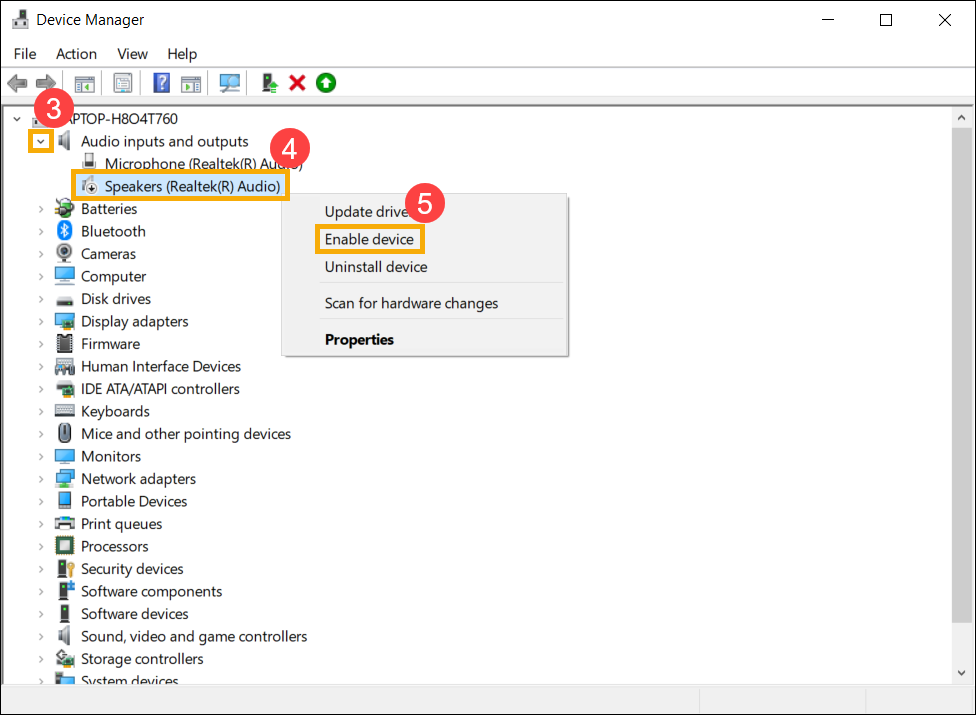
- Haz clic derecho en [tu dispositivo de altavoz]⑥ y luego selecciona [Desinstalar dispositivo]⑦.
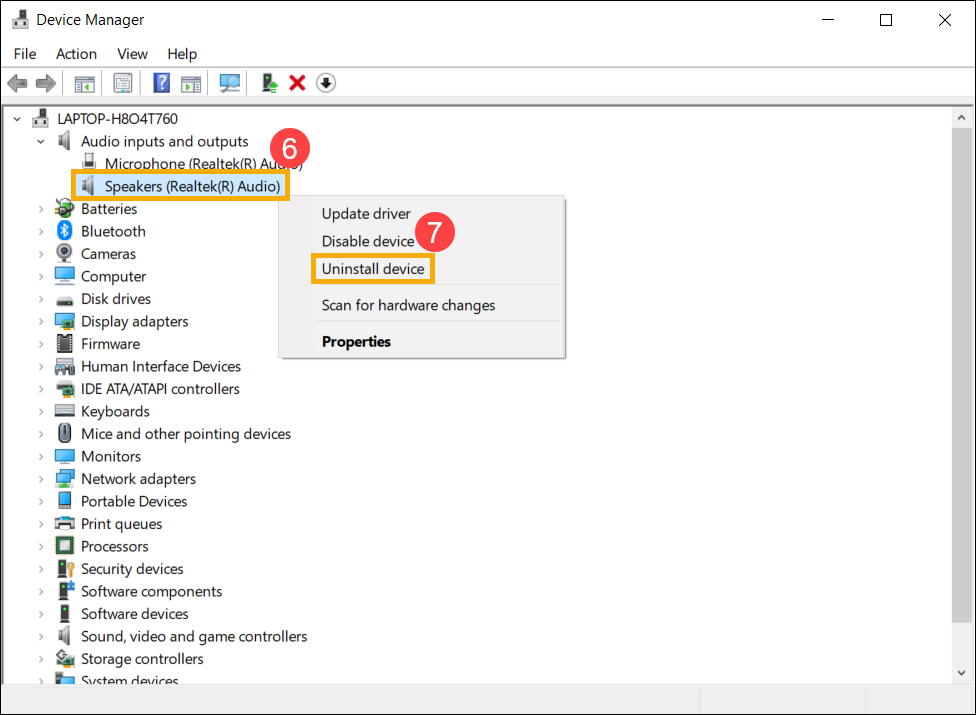
- Haz clic en [Desinstalar]⑧.
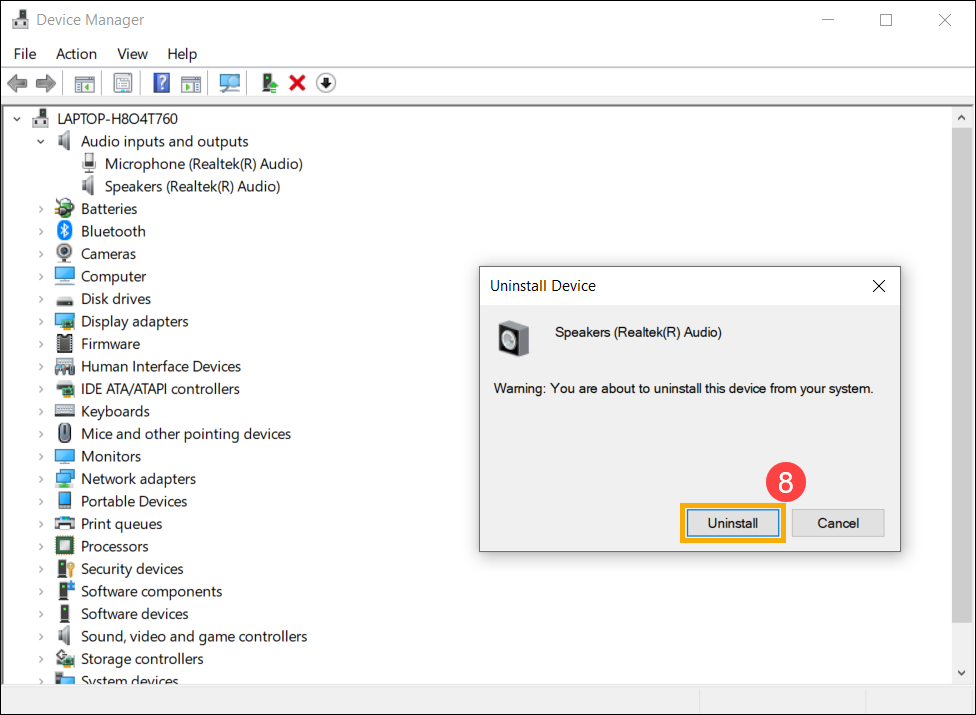
- Después de desinstalar los altavoces, por favor haz clic en [Acción]⑨ y selecciona [Buscar cambios de hardware]⑩.
El sistema reinstalará los altavoces y el dispositivo se mostrará en la categoría de entradas y salidas de audio.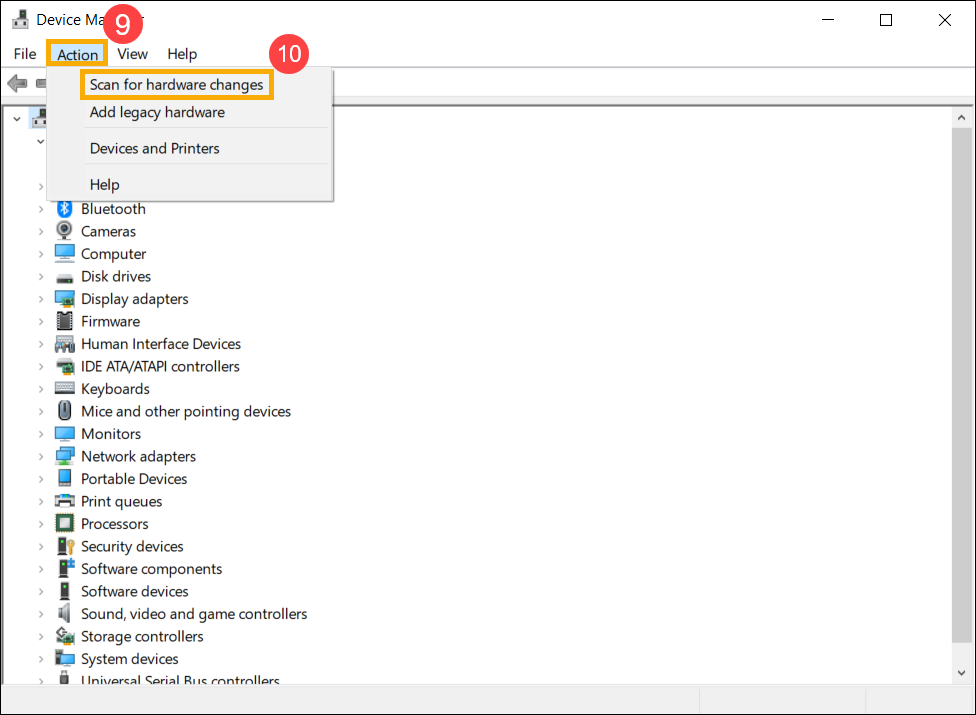
- Si no logras actualizar el driver del altavoz en el device manager, por favor ve al Sitio de soporte de ASUS para descargar e instalar el [Audio] controlador, aquí puedes aprender más acerca de Cómo buscar y descargar controladores.
Nota: Las siguientes imágenes son la versión actual como referencia, por favor descarga la última versión desde el Sitio de Soporte de ASUS.) - Si el problema persiste, por favor continúa con el siguiente paso de solución de problemas.
Usa la herramienta de solución de problemas en Windows
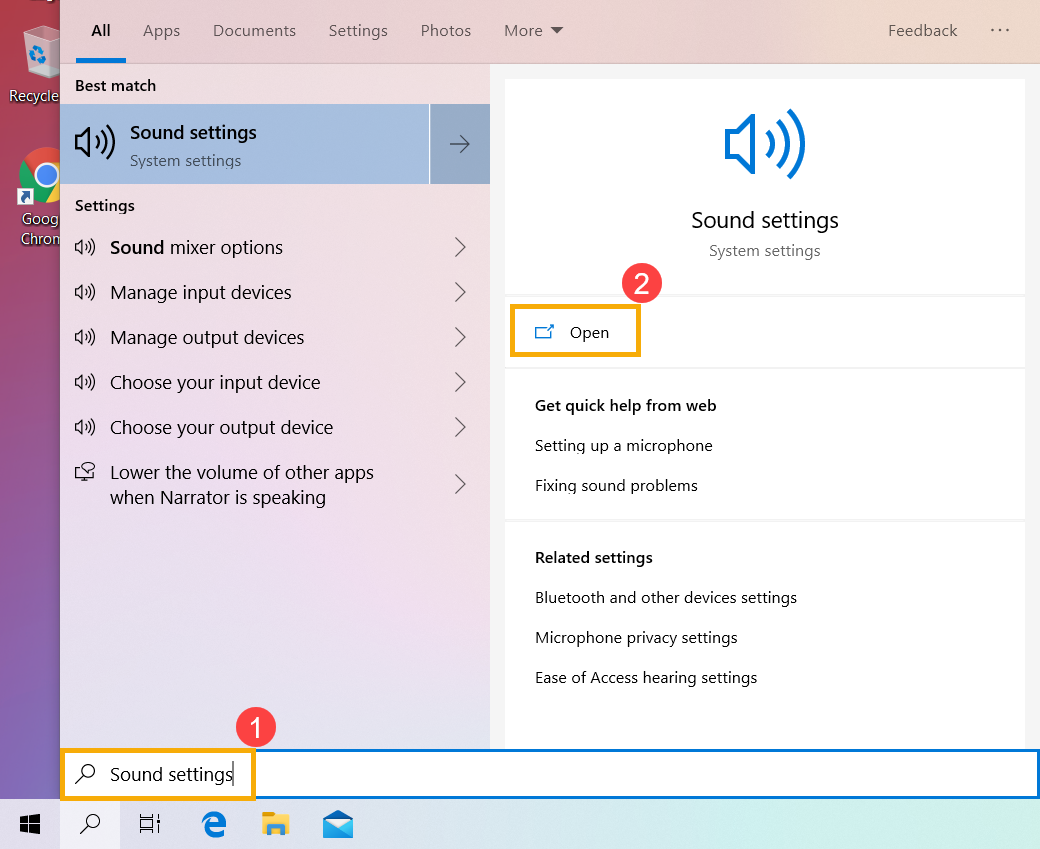
- Escribe y busca [Configuración de sonido] en la barra de búsqueda de Windows①, luego haz clic en [Abrir]②.
- Haz clic en [Solucionar problemas] en la sección Salida③.
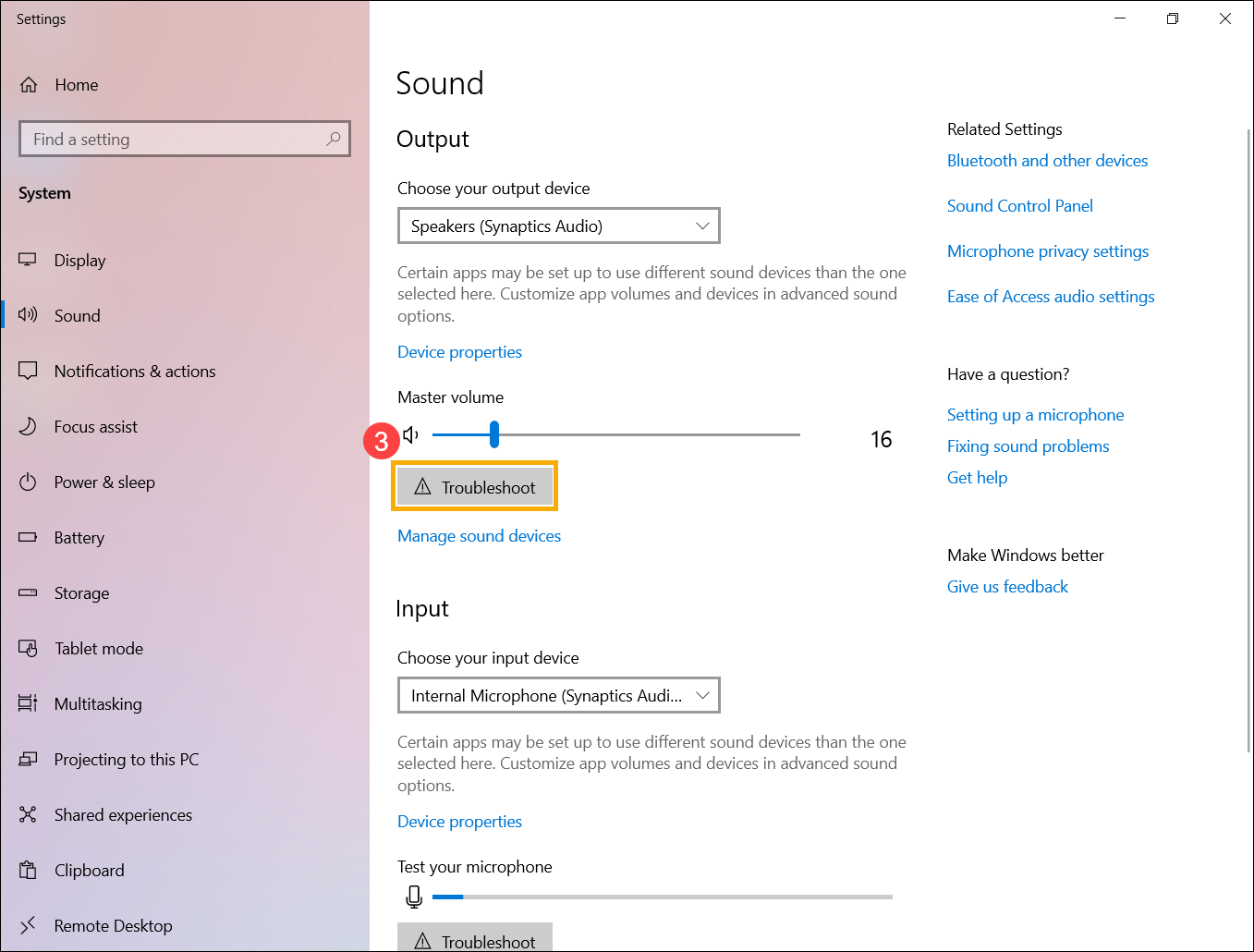
- Sigue las instrucciones en pantalla para completar el proceso de solución de problemas. Si el problema persiste, por favor continúa con el siguiente paso de solución de problemas.
Restaurar el sistema desde un punto de restauración
Si el problema de los altavoces ocurre recientemente, y si alguna vez has creado un punto de restauración o existe una restauración automática del sistema, intenta restaurar el dispositivo a un punto anterior a cuando comenzó el problema para resolverlo. Aquí puedes aprender más sobre Cómo usar un punto de restauración para restaurar el sistema. Si el problema persiste, por favor continúa con el siguiente paso de solución de problemas.
Restablecer el sistema
Si el problema persiste después de completar todos los pasos de solución de problemas. Por favor respalda tus archivos personales, luego restablece el sistema para volver a su configuración original. Aquí puedes aprender más sobre Cómo restablecer el sistema.
La función del micrófono es anormal
Si usas el micrófono interno, revisa que no esté cubierto por nada
Normalmente, el micrófono está ubicado a cada lado de la cámara. La posición del micrófono puede variar ligeramente según el modelo. Por favor consulta el Manual del Usuario para información detallada.
Restaurar la configuración del BIOS
- Accede a la pantalla de configuración del BIOS en el dispositivo.
Cuando el dispositivo no está encendido, mantén presionada la [F2] en el teclado, luego presiona el botón de encendido para encender el dispositivo. Mantén presionada la [F2] hasta que aparezca la pantalla de configuración del BIOS, luego suelta la [F2]. Aprende más sobre Cómo ingresar a la pantalla de configuración del BIOS.
Nota: En algunos modelos de escritorio antiguos, puede que necesites mantener presionada la [Del] durante el arranque para acceder a la pantalla de configuración del BIOS.
Nota: En consolas portátiles gaming, mantén presionado el [Botón de volumen bajo] y luego presiona el botón de encendido. - Una vez en la pantalla de configuración del BIOS, consulta el artículo: Cómo restaurar la configuración del BIOS.
- Si el problema persiste, continúa con el siguiente paso de solución de problemas.
Actualiza y confirma que el BIOS / paquetes de Windows / drivers estén en la versión más reciente en tu dispositivo
Actualizar regularmente BIOS, Windows y drivers puede mejorar la estabilidad y el rendimiento del sistema. Asegúrese de que su dispositivo esté utilizando las últimas versiones. Más información sobre cómo actualizar BIOS:
Cómo actualizar la versión de BIOS en el sistema Windows
Cómo usar EZ Flash para actualizar la versión de BIOS
(Para productos de escritorio, por favor consulte Introducción a ASUS Motherboard EZ Flash 3.)
Más información sobre cómo actualizar Windows y drivers:
Cómo ejecutar la actualización de Windows
Cómo actualizar drivers mediante la actualización de sistema en MyASUS
Si el problema persiste después de haber actualizado BIOS/paquetes de Windows/drivers a la fecha, por favor continúe al siguiente capítulo para solucionar el problema.
Verifique la configuración del dispositivo de entrada
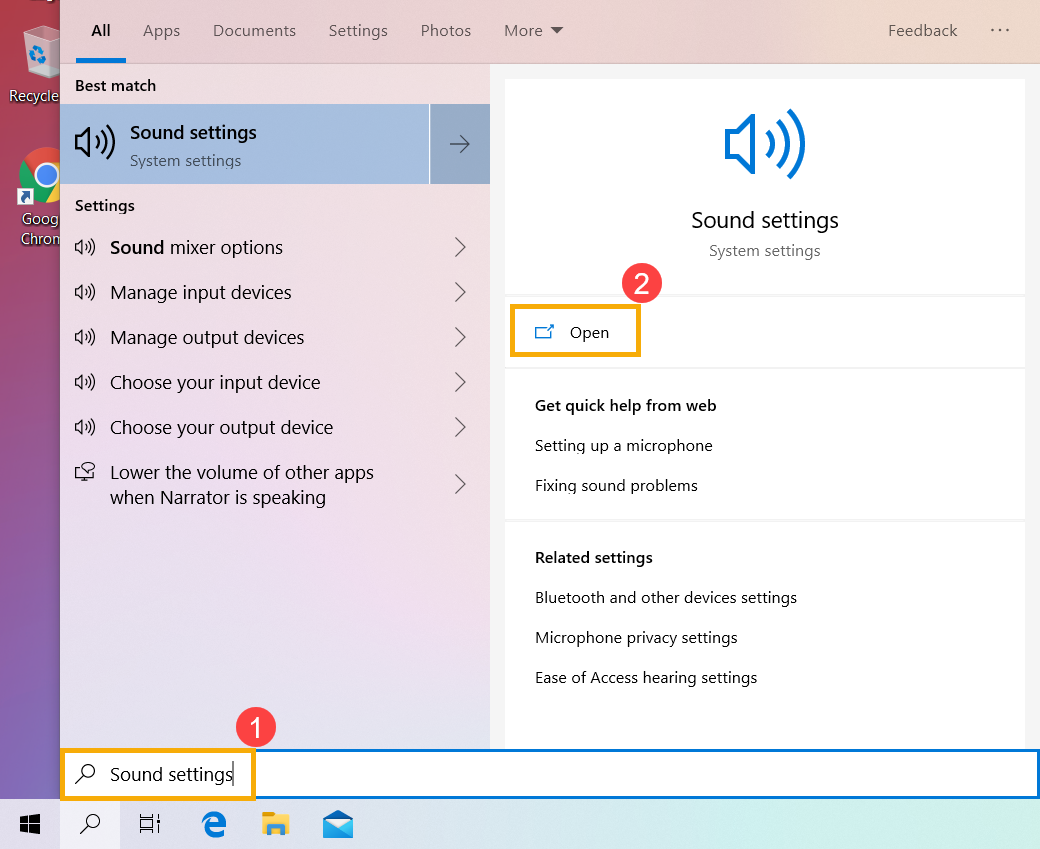
- Escriba y busque [Configuración de sonido] en la barra de búsqueda de Windows①, luego haga clic en [Abrir]②.
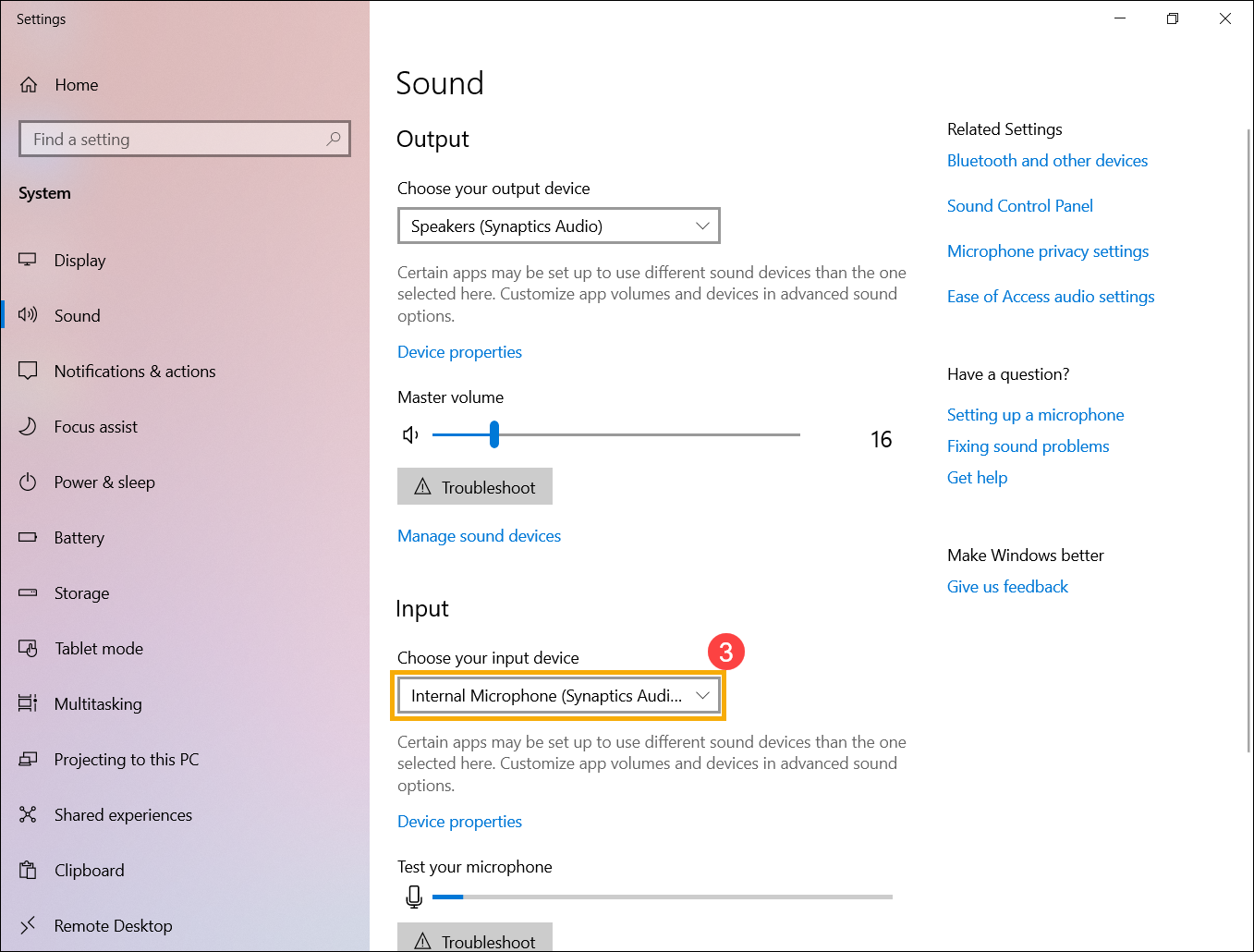
- Selecciona el dispositivo de micrófono correcto en la sección de [Elige tu dispositivo de entrada]③.
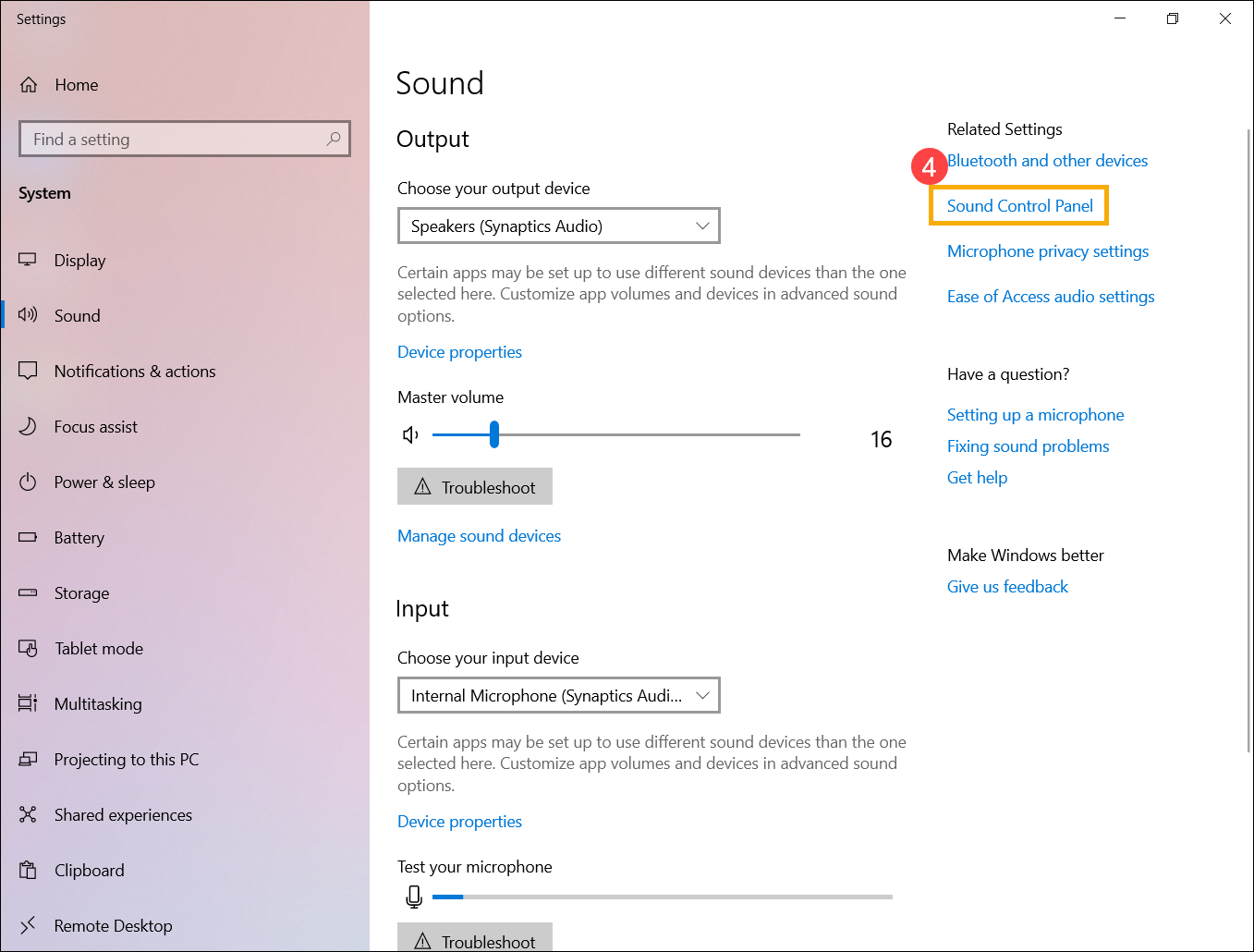
- Verifica si el volumen del micrófono está ajustado en modo silencio. Haz clic en [Panel de control de sonido]④ en la configuración de sonido.
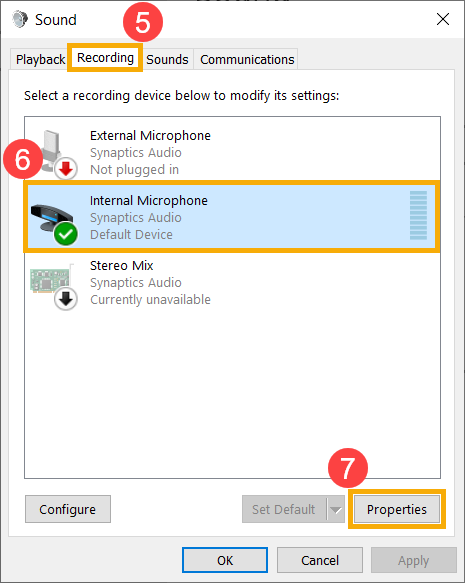
- Selecciona la pestaña [Grabación]⑤, luego selecciona [tu dispositivo de micrófono]⑥ y haz clic en [Propiedades]⑦.
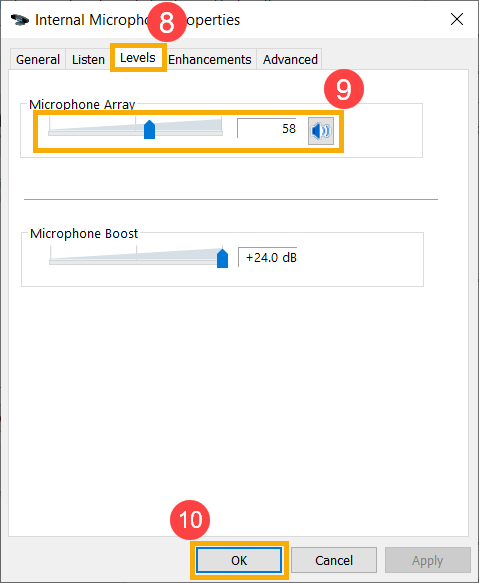
- Selecciona la pestaña [Niveles]⑧, usa la barra deslizante para ajustar el nivel de volumen y verifica si [no está ajustado en modo silencio]⑨, luego haz clic en [Aceptar]⑩ para guardar. (Modo silencio: )
- Si el problema persiste, por favor continúa con el siguiente paso de solución de problemas.
Habilitar y reinstalar el driver en Device Manager
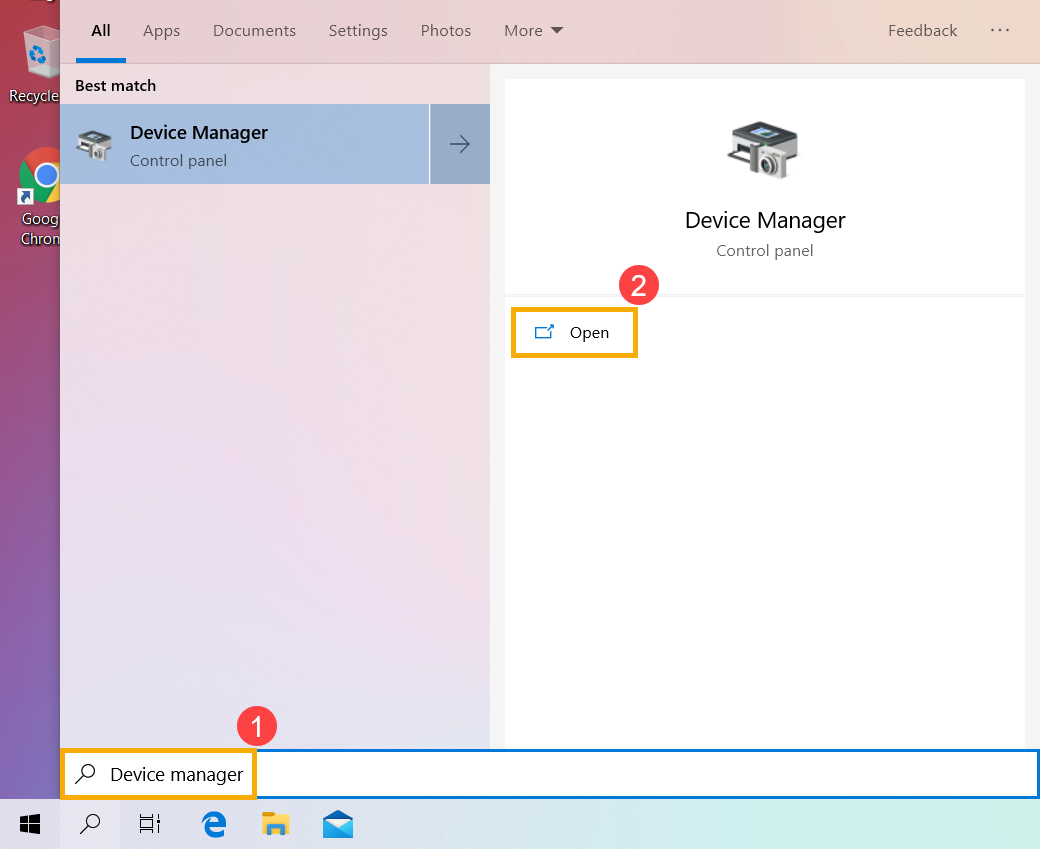
- Escribe y busca [Device Manager] en la barra de búsqueda de Windows①, luego haz clic en [Open]②.
- Verifica la flecha junto a [Audio inputs and outputs]③, luego haz clic derecho en [your microphone device]④ y selecciona [Enable device]⑤.
Si la opción [Enable device] no aparece, significa que la función del micrófono ya está habilitada, por favor continúa con el siguiente paso.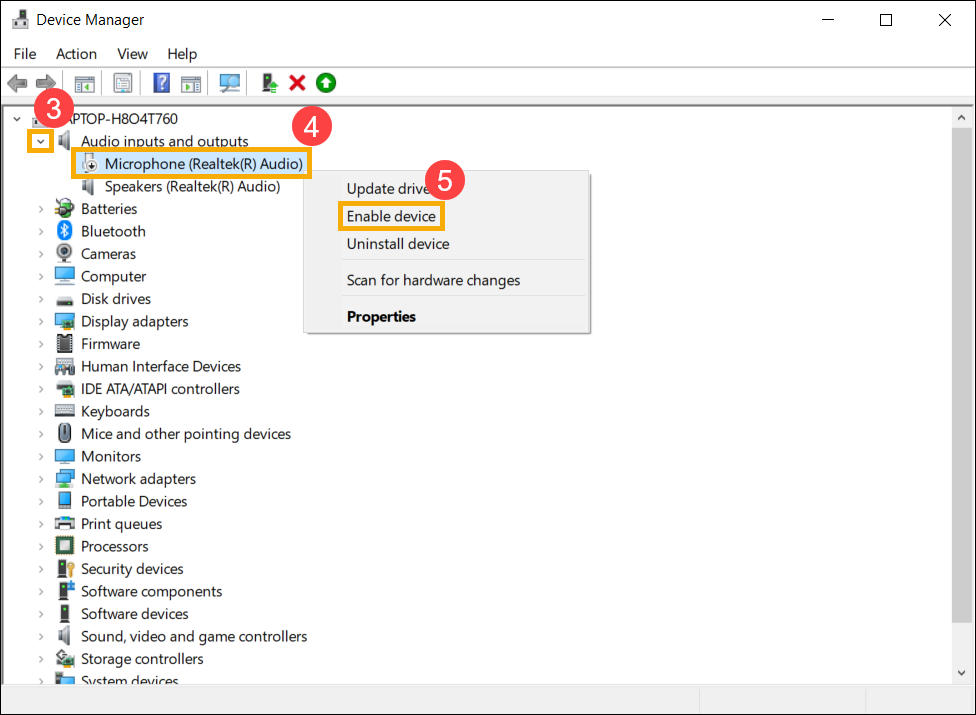
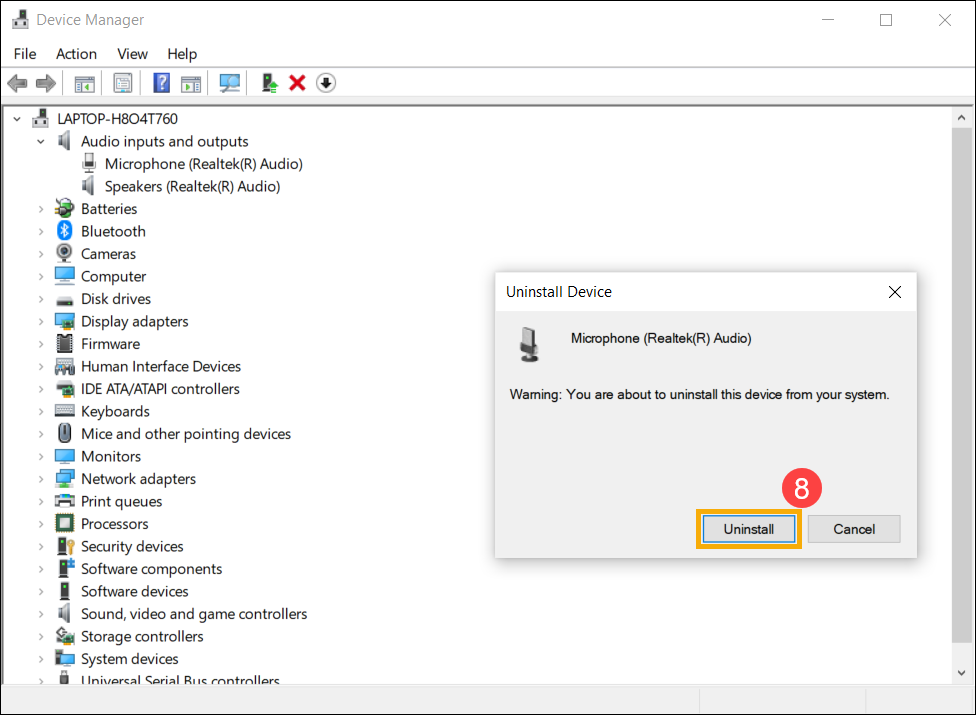
- Haz clic derecho [tu dispositivo de micrófono]⑥, luego selecciona [Desinstalar dispositivo]⑦.
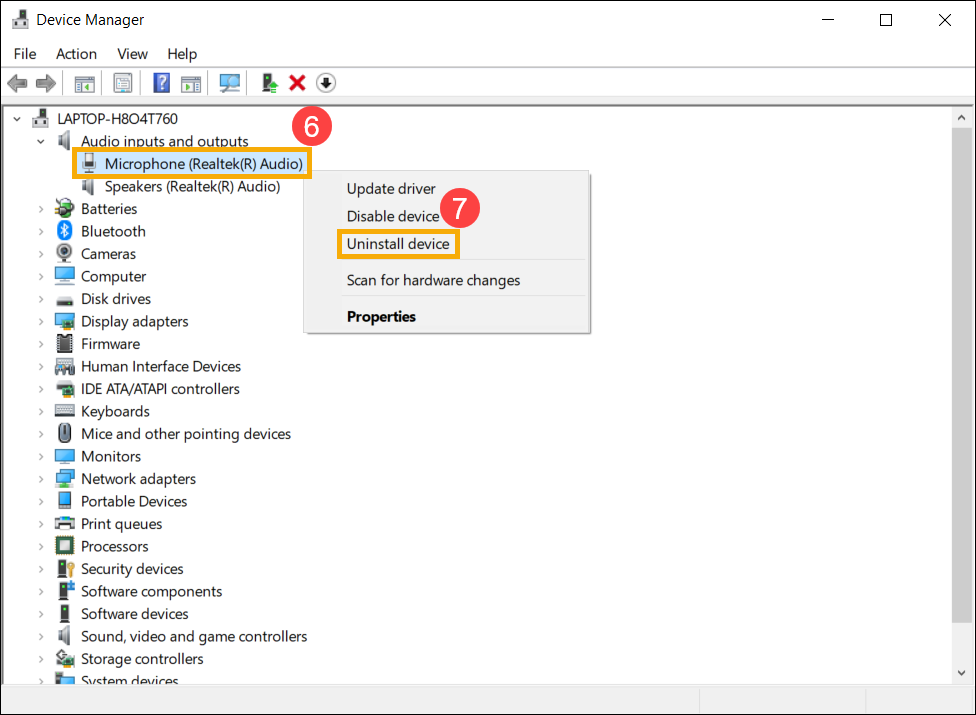
- Haz clic en [Desinstalar]⑧.
- Después de desinstalar el micrófono, por favor haz clic en [Acción]⑨ y selecciona [Buscar cambios de hardware]⑩.
El sistema reinstalará el micrófono, y el dispositivo se mostrará en la categoría de entradas y salidas de audio.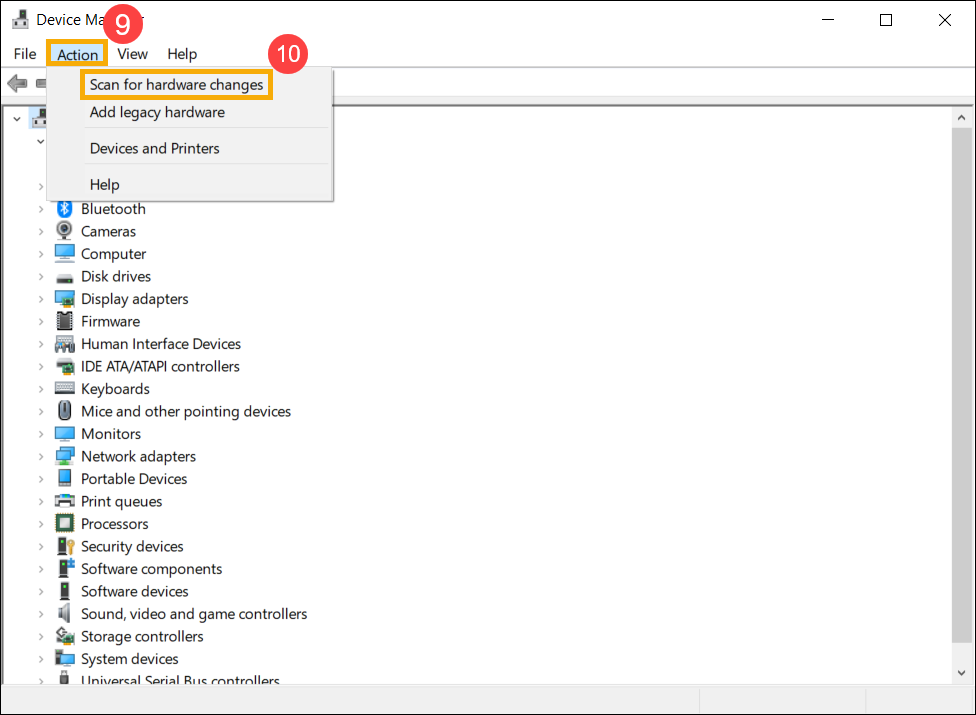
- Si no puedes actualizar el driver de altavoz en el device manager, por favor ve al Sitio de Soporte de ASUS para descargar e instalar el driver, aquí puedes aprender más sobre Cómo buscar y descargar drivers.
Si usas el micrófono interno, por favor descarga e instala el [Cámara]driver porque el micrófono interno está integrado con la cámara.
Si utiliza el micrófono externo, por favor descargue e instale el controlador de [Audio].
Nota: Las siguientes imágenes son de la versión actual como referencia, por favor descargue la versión más reciente desde el sitio de soporte de ASUS. - Si el problema persiste, por favor continúe con el siguiente paso de solución de problemas.
Usar la herramienta de solución de problemas en Windows
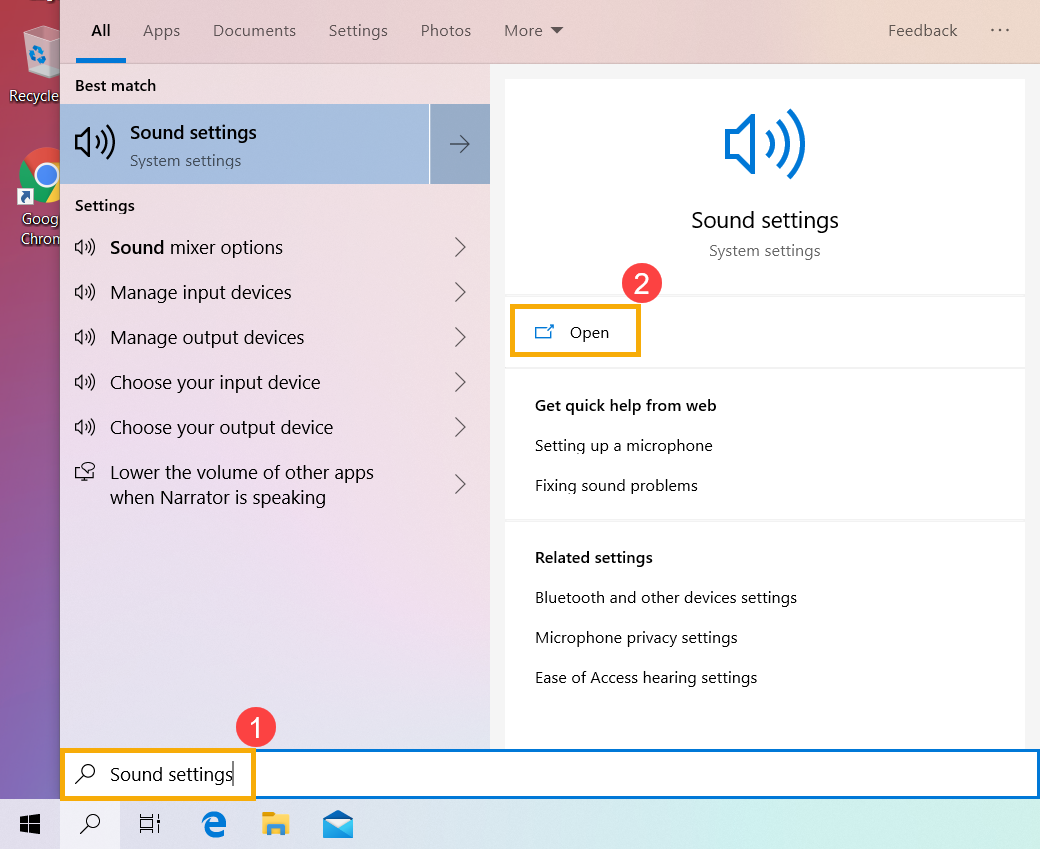
- Escriba y busque [Configuración de sonido] en la barra de búsqueda de Windows①, luego haga clic en [Abrir]②.
- Haga clic en [Solucionar problemas] en la sección de Salida ③.
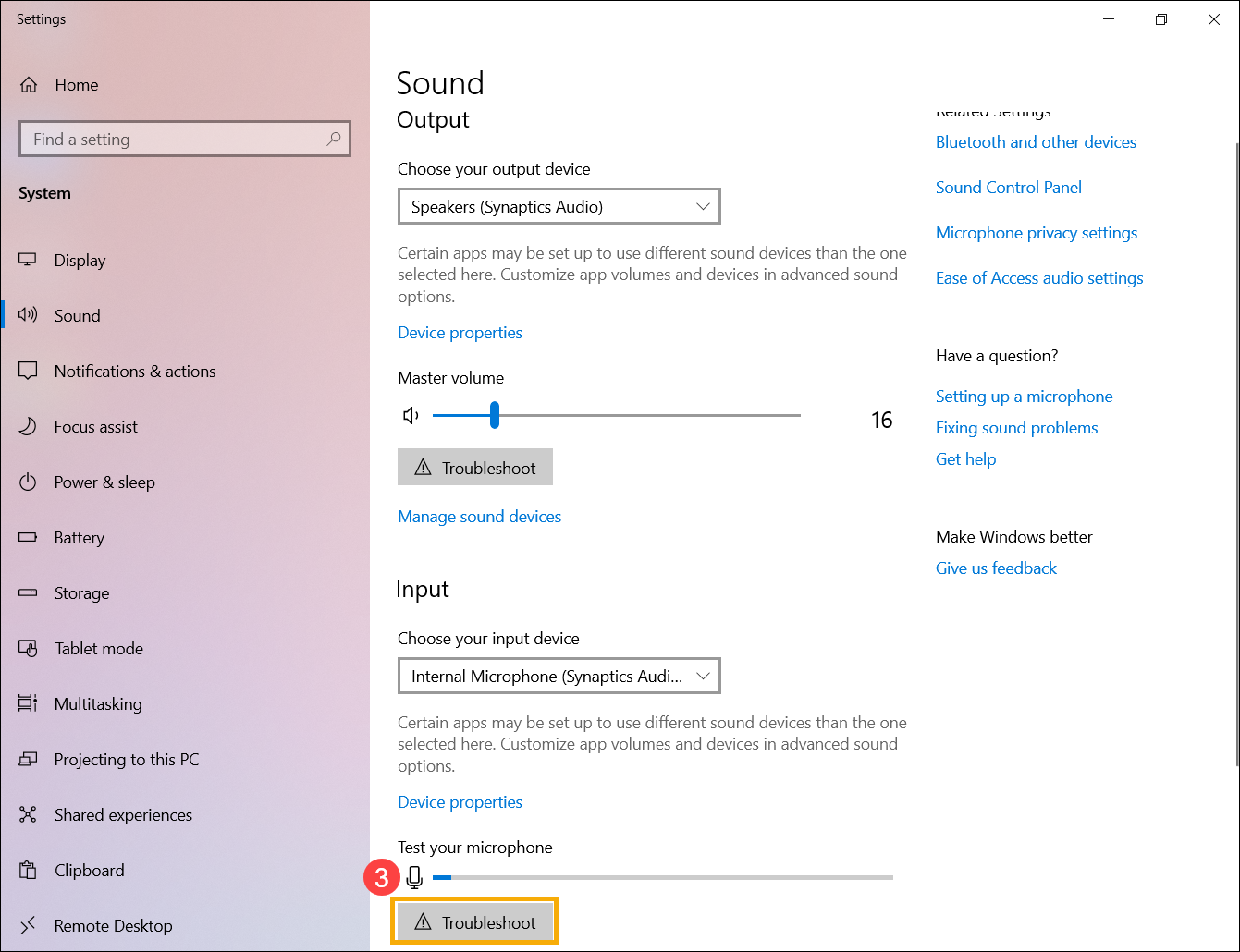
- Sigue las instrucciones en pantalla para completar el proceso de solución de problemas. Si el problema persiste, por favor continúa con el siguiente paso de solución de problemas.
Restaurar el sistema desde un punto de restauración
Si el problema del micrófono ocurre recientemente, y si alguna vez has creado un punto de restauración o existe una restauración automática del sistema, intenta restaurar el dispositivo a un punto anterior al inicio del problema para resolverlo. Aquí puedes aprender más sobre Cómo usar el punto de restauración para restaurar el sistema. Si el problema persiste, por favor continúa con el siguiente paso de solución de problemas.
Restablecer el sistema
Si el problema persiste después de completar todos los pasos de solución de problemas. Por favor realiza una copia de seguridad de tus archivos personales, luego restablece el sistema para volver a su configuración original. Aquí puedes aprender más sobre Cómo restablecer el sistema.
Preguntas y Respuestas
P1: ¿Por qué el sonido es tan alto, bajo o no hay sonido cuando uso una aplicación específica?
R1: Puedes utilizar Mezclador de volumen para ajustar el volumen adecuado para cada aplicación.
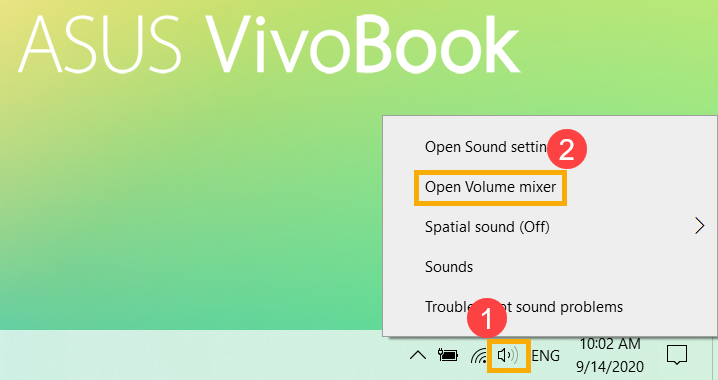
Haz clic derecho en el [Icono del altavoz]① que se encuentra en la barra de tareas, luego selecciona [Abrir mezclador de volumen]②.
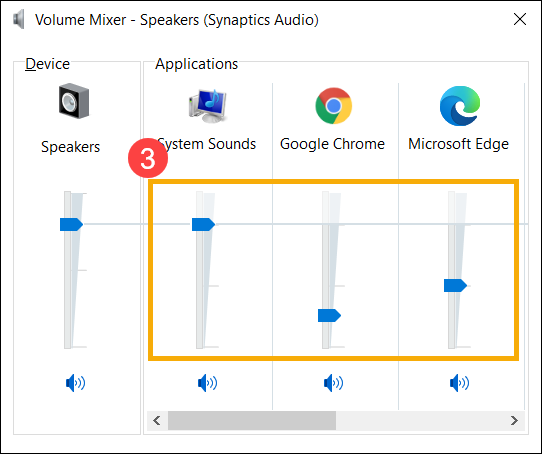
Usa la barra deslizante para ajustar el volumen y aumentar o disminuirlo para cada aplicación③.
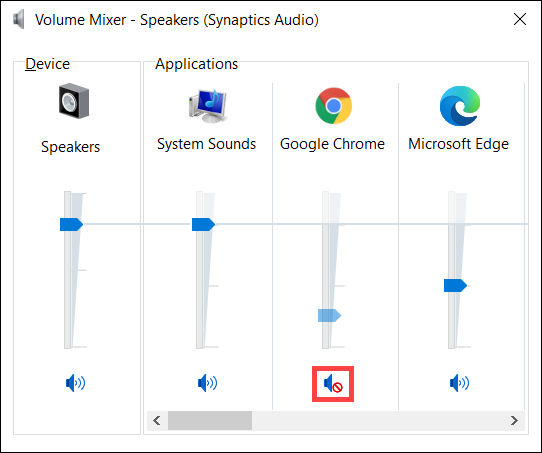
Si el icono de volumen de la aplicación es  , significa que actualmente está en modo silencio. Haz clic de nuevo en el icono de silencio para activar el volumen.
P2: ¿Cómo amplificar o mejorar el sonido/efectos de audio?
R2: Para el ASUS Notebook estándar, la mayoría de los modelos cuentan con una aplicación ICE Audio Wizard incorporada y puedes usarla para mejorar el audio. Aquí puedes aprender más sobre ICE Audio Wizard (ICE Sound) - Introducción.
Para el Notebook para juegos, debido a que la aplicación de audio puede variar, puedes consultar la siguiente introducción de la aplicación según la que esté instalada en tu ordenador:
P3: ¿Por qué el micrófono externo no se puede utilizar después de conectarlo al jack de audio combinado?
R3: Hay dos tipos de conectores de auriculares/micrófono en el mercado.
- 3,5 mm de tres conductores, micrófono y auriculares separados.
- 3,5 mm de cuatro conductores, auriculares con micrófono.
Si deseas utilizar la función de auriculares externos, puedes usar ambos dispositivos.
Pero si deseas utilizar la función de micrófono externo, el micrófono de tres conductores de 3,5 mm no funcionará después de conectarse al jack de audio combinado.
Se sugiere utilizar unos auriculares de 3,5 mm de cuatro conductores con micrófono, [el micrófono] y [la función de auriculares] pueden utilizarse al mismo tiempo.
P4: ¿Por qué el sonido no cumple con las expectativas incluso cuando el volumen del altavoz está ajustado al máximo?
R4: Si [su dispositivo] tiene [altavoces incorporados] y aún encuentra que el sonido no cumple con las expectativas después de seguir los métodos de solución de problemas proporcionados en este artículo, la razón principal puede deberse a consideraciones en el diseño del altavoz incorporado, incluyendo limitaciones de hardware, gestión de energía y calidad de sonido, entre otros factores.
Si desea una experiencia de sonido más fuerte, puede considerar utilizar [altavoces externos].
Si tu problema sigue sin resolverse, por favor contacta con el soporte al cliente de ASUS para obtener más ayuda.