関連トピック
- [Windows 11/10] リカバリーオプション に関して
- [Microsoft Office] Microsoft 365 Personal (1年間使用権) 搭載 PC での Microsoft 365 Personal の認証方法
- [Windows 11/10] トラブルシューティング - PC の初期化に失敗する場合のトラブルシューティング
- [ノート PC] UEFI BIOS での Cloud Recovery - イントロダクション
- MyASUS in WinRE での Cloud Recovery - イントロダクション
- [ノートPC] Media Sanitization - ストレージのデータ消去に関するイントロダクション
- [Microsoft Office] Microsoft Office Home and Business 2019 / 2021 / 2024 の認証
[Windows 11/10] PC のリセット方法 (OS の再インストール)
対象モデル: ノート PC、デスクトップ、All-in-One PC、ゲーミングハンドヘルド、miniPC、マザーボード、LCD モニター、グラフィックスカード
OS を再インストールすると、システムを初期設定にリストアし、パフォーマンスの低下やマルウェア感染など、コンピュータの多くのソフトウェアの問題の修正に役立ちます。Windows OS に搭載されたリセット機能を使用する際、2つの異なるリセットオプションから選択いただけます。
●個人用ファイルを保持する: こちらのオプションでは Windows OS は再インストールされますが個人用ファイルやドキュメントは保持します。
●すべて削除する: こちらのオプションでは全てのファイル、アプリ、設定を削除し、Windows OS を再インストールします。
※ご使用の PC でデバイスの暗号化、Bitlocker 暗号化が有効になっている場合、リセットに際し、Bitlocker 回復キーが必要になる場合があります。こちらの詳細につきましては、[ノート PC/デスクトップ PC/AiO] トラブルシューティング - 回復キーの確認方法 をご参照ください。
こちらのリセットオプションでは Windows OS を再インストールし、写真、音楽、動画、ドキュメントのような個人ファイルを保存します。使用時にインストールされていたアプリやドライバは削除され、変更していた設定が初期化されます。
※一連のリセット処理には長時間を要します。リセットが実行されると、しばらくの間、黒画面になり、自動的に再起動します。強制的にシャットダウンしリセット処理が失敗する恐れがありますのでご使用の PC が電源に接続されているのをご確認ください。
Windows を再インストールには主に以下の2つの実施開始方法があります。任意の方法で実施してください。
※再インストールには数十分から数時間の時間を要する場合があり、お使いのモデルや搭載されているスペックにより要する時間は異なります。
搭載されている Windows OS の現行バージョンの手順を下記よりご参照ください。
※複数のドライブを搭載するシステムや、Windows のバージョンにより表示/手順が異なる場合があります。
※作業時は ACアダプターを接続するなどして、お使いの PC に電力が供給されている状態で実施してください。
Windows 11 搭載 PC での手順
Windows 10 搭載 PC での手順
詳細につきましては下記リンク先の動画で Windows 11 での PC リセットの手順に関してご覧いただけます。
Windows 11 をリセットする方法は? | ASUS SUPPORT
1. 検索バーに「この PC を初期状態に戻す」①と入力し、「開く」②を選択します。 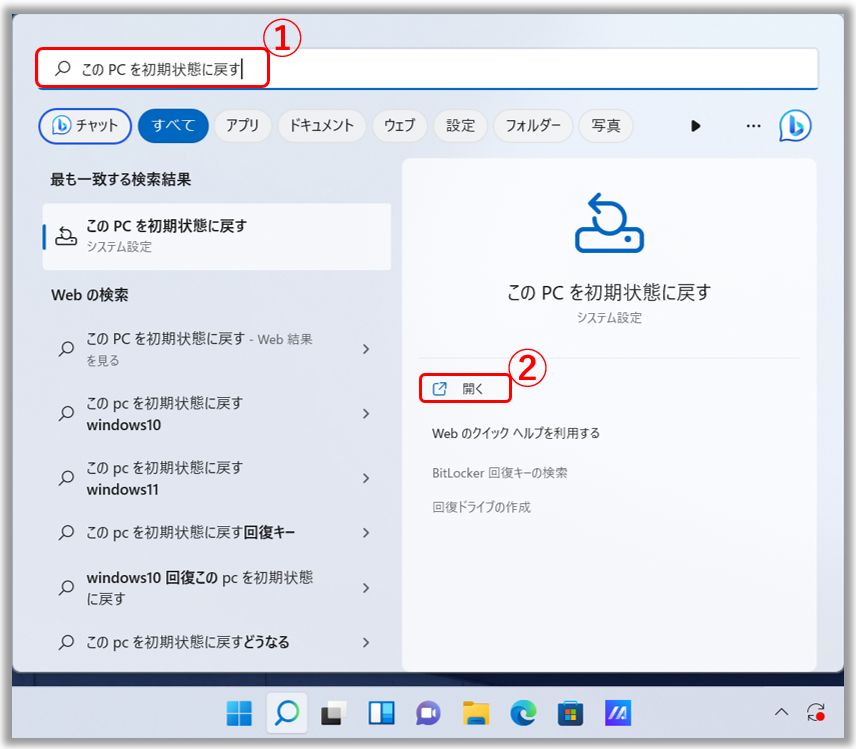
2. 「PC をリセットする」③を選択します。 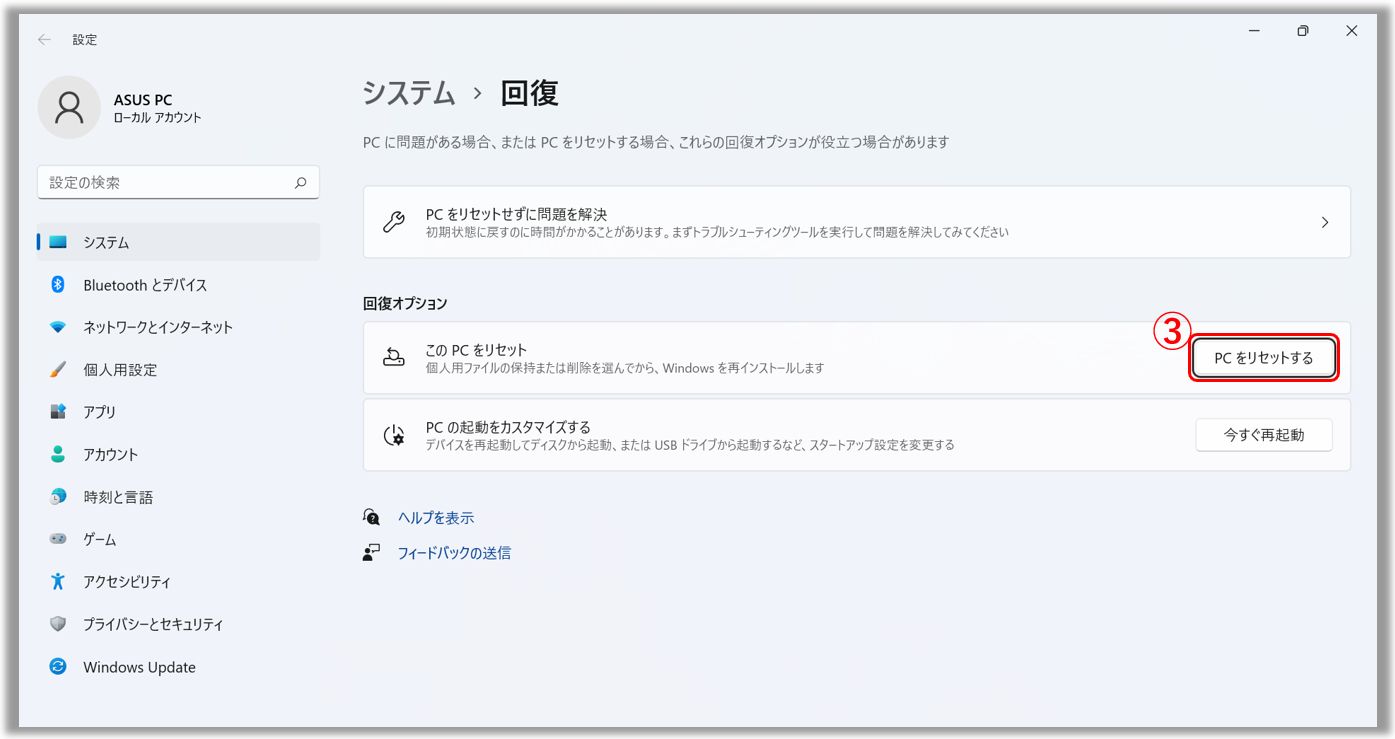
3. 「個人用ファイルを保持する」④を選択します。 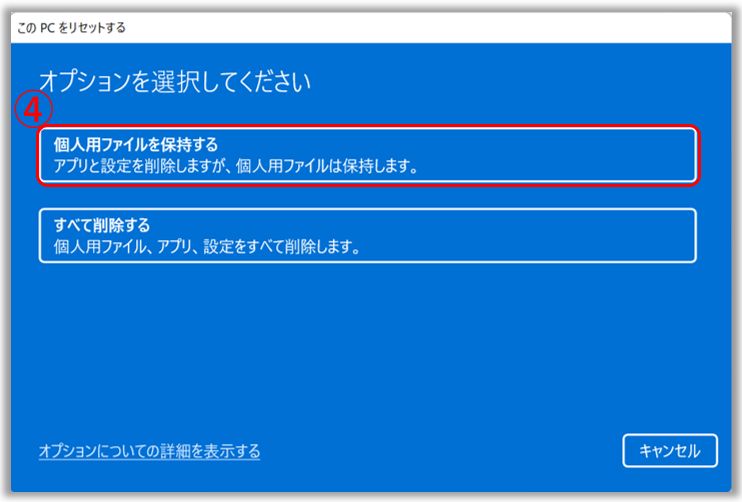
4. 「ローカル再インストール」⑤を選択します。
※ローカルからの再インストールで問題が発生する場合は、クラウドからダウンロードをお試しください。クラウドからダウンロードを実施する際には、PC がインターネットに接続されている必要があります。 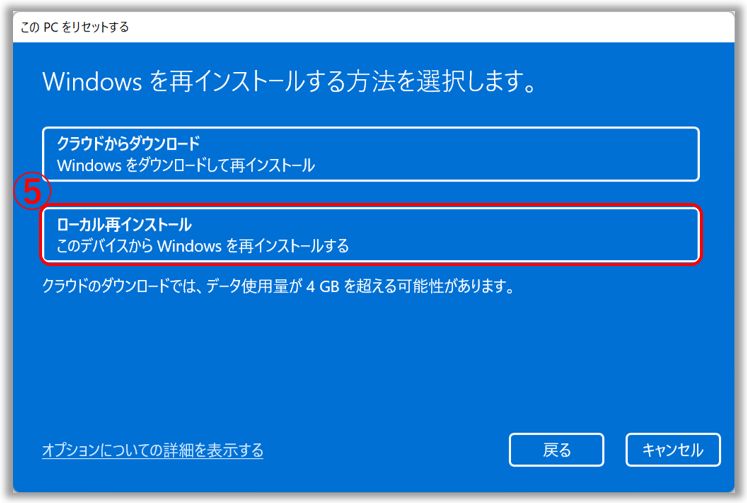
5. 「設定の変更」⑥を選択します。 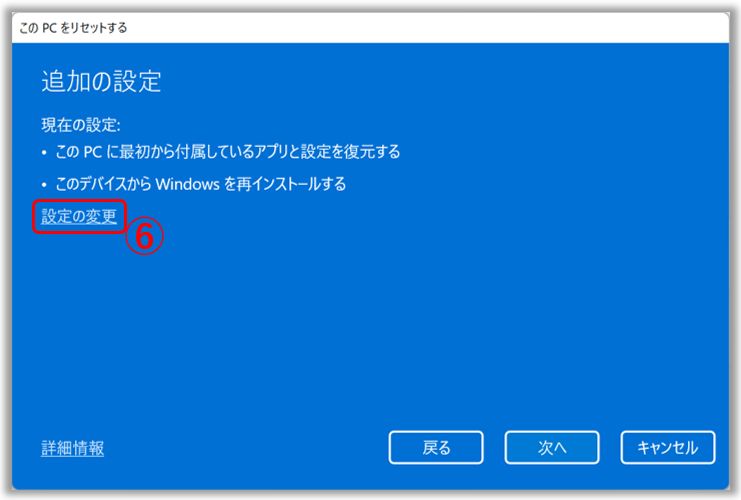
6. 「プリインストールされていたアプリを復元しますか?」にて「はい」を選択⑦し、「確認」⑧を選択します。
※こちらで「いいえ」を選択するとすべての ASUS のプリインストールアプリが削除されます。 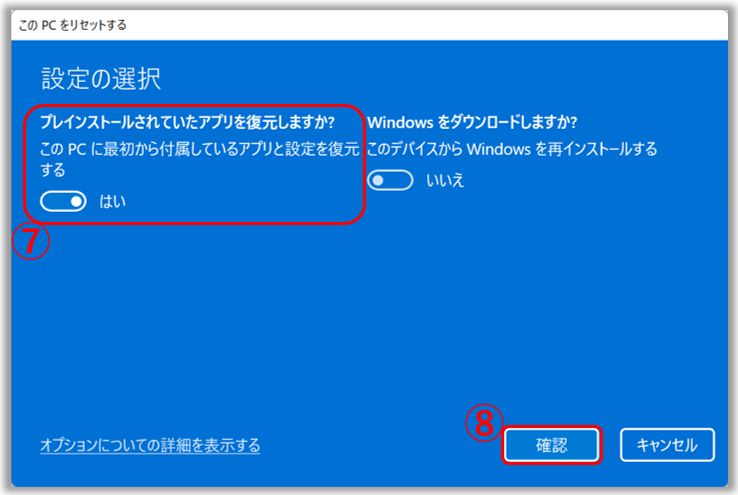
7. 設定を確認の上、「次へ」⑨を選択します。 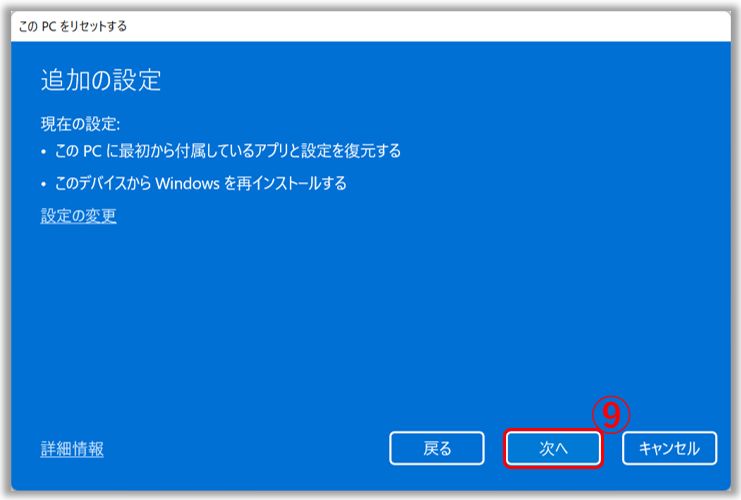
8. 以下案内が表示された場合は、「次へ」⑩を選択します。 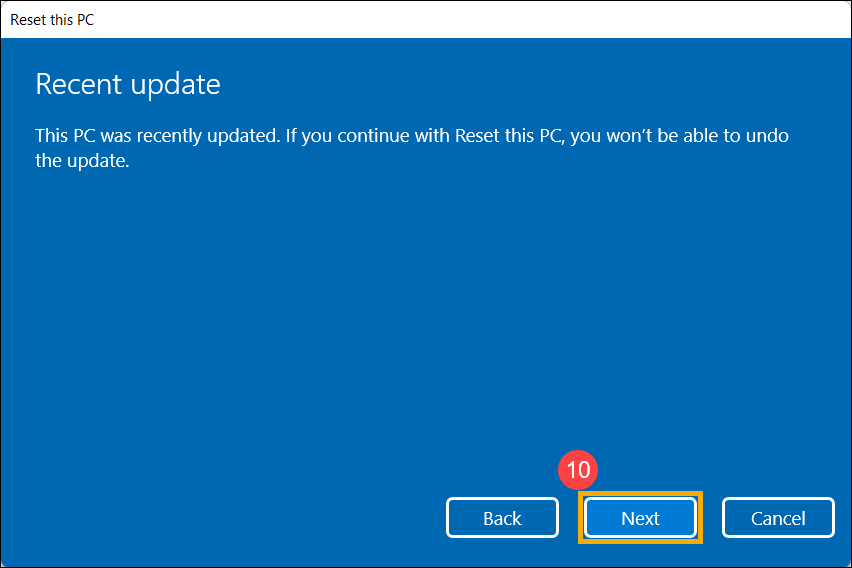
9. 「削除されるアプリを表示します」⑪を選択します。 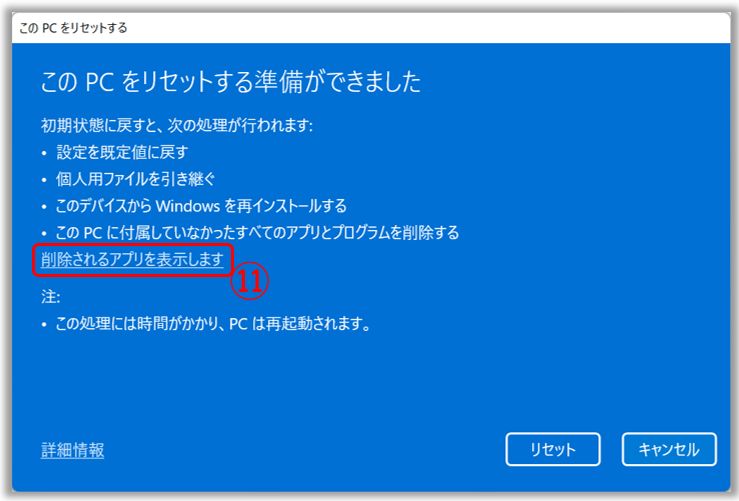
10. 削除されるアプリをご確認いただけます。再インストールが必要なアプリなどがある場合は、そちらのインストール用のツールなどを準備してください。その後、「戻る」⑫を選択します。 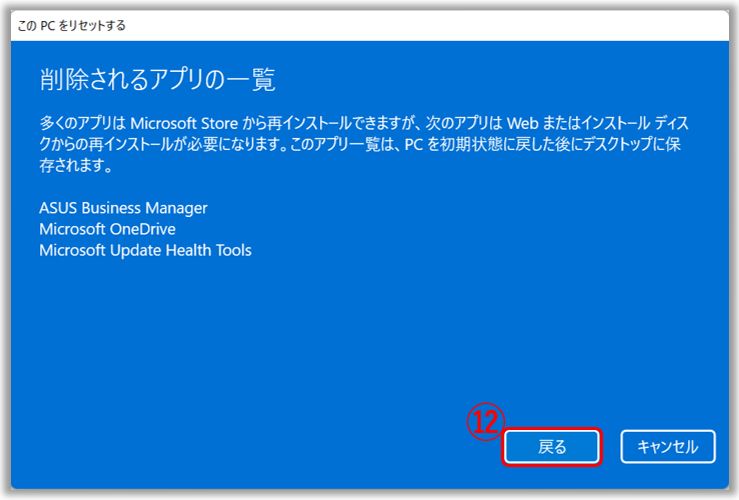
11. 記載内容を確認の上、「リセット」⑬を選択し作業を開始します。
※ACアダプターを接続するなどして、お使いの PC に電力が供給されている状態で実施してください。またリセット中は、予期せぬ問題を避けるため機器のシャットダウンはお控えください。 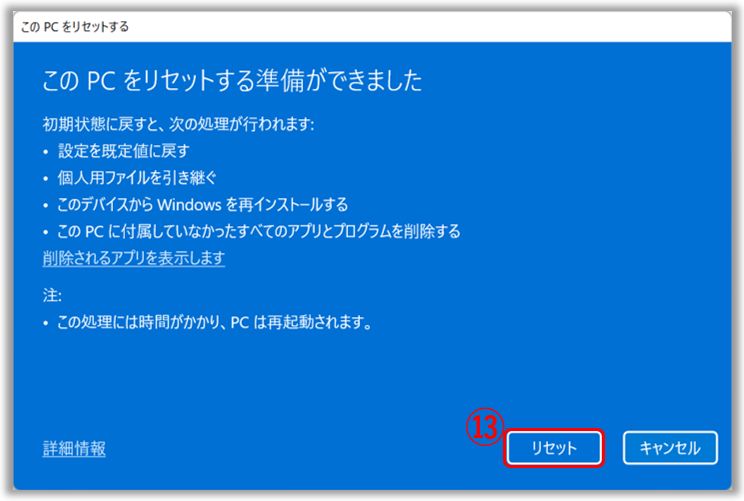
詳細につきましては下記リンク先の動画で PC リセットの手順に関してご覧いただけます。
バックアップおよび初期化の方法について | ASUS SUPPORT
1. 検索バーに「この PC を初期状態に戻す」①と入力し、「開く」②を選択します。 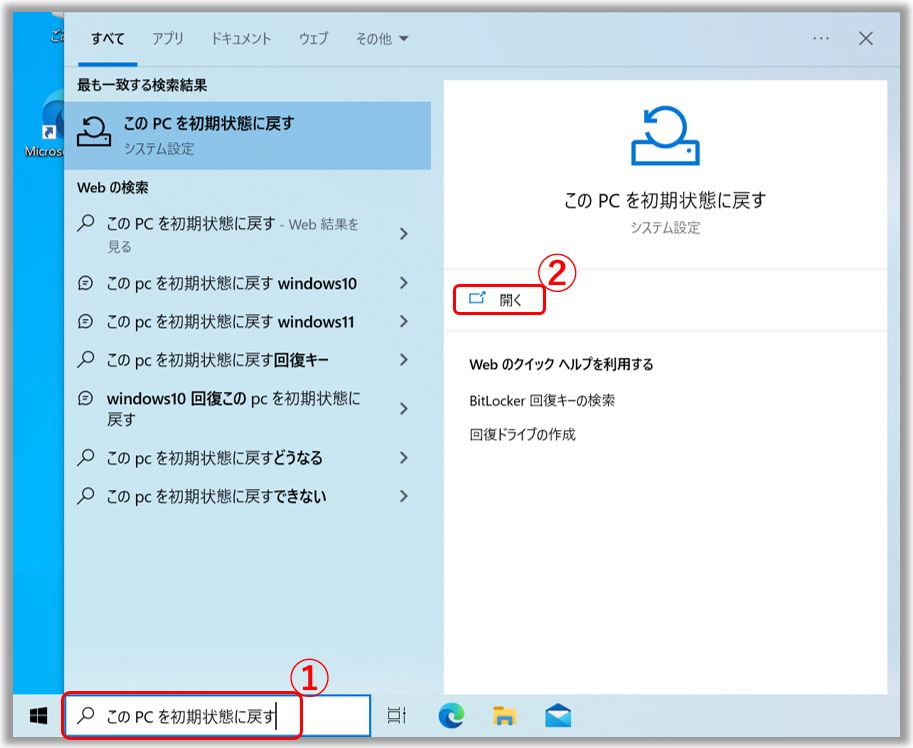
2. 「開始する」③を選択します。 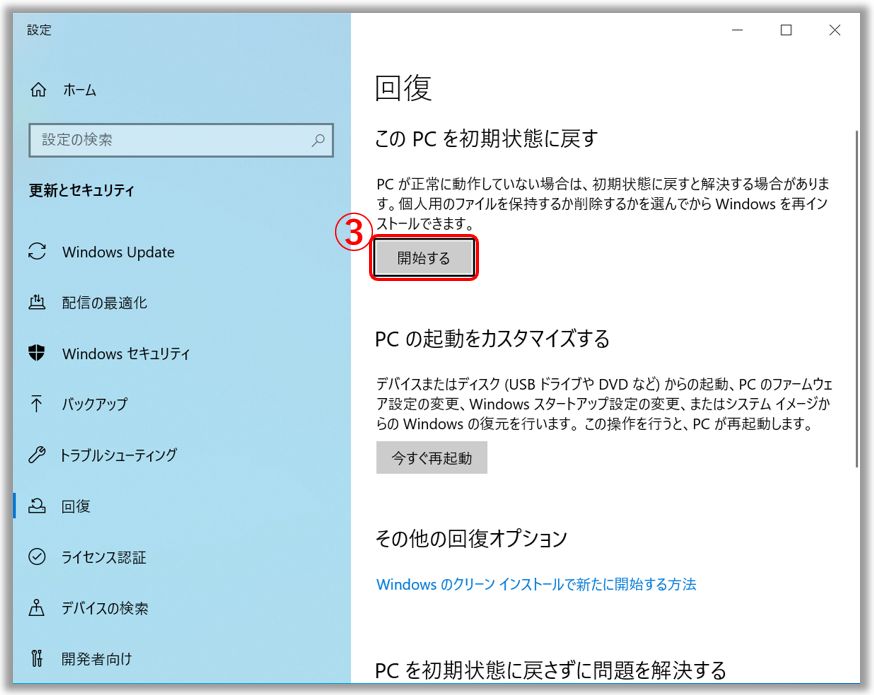
3. 「個人用ファイルを保持する」④を選択します。 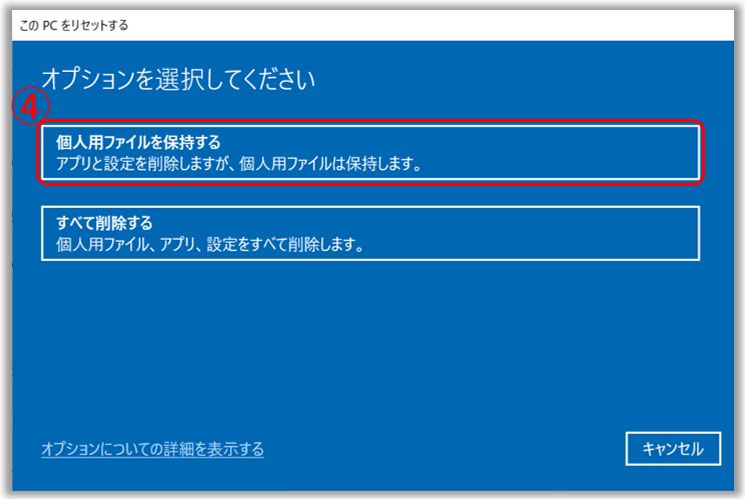
4. 「ローカル再インストール」⑤を選択します。
※ローカルからの再インストールで問題が発生する場合は、クラウドからダウンロードをお試しください。クラウドからダウンロードを実施する際には、PC がインターネットに接続されている必要があります。 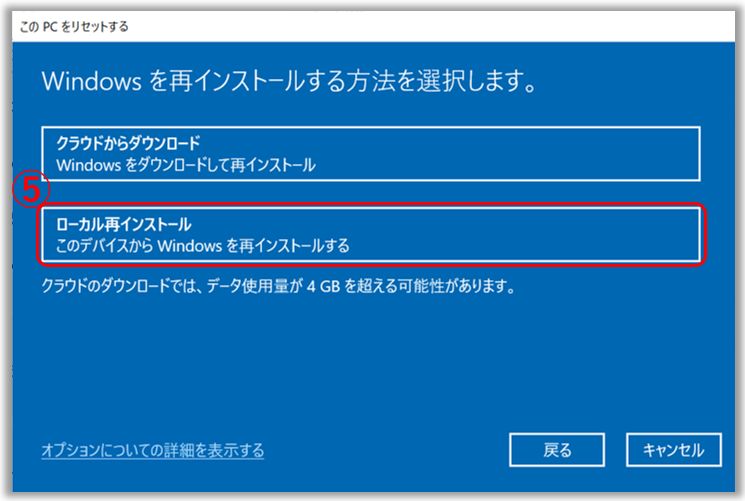
5. 「設定の変更」⑥を選択します。 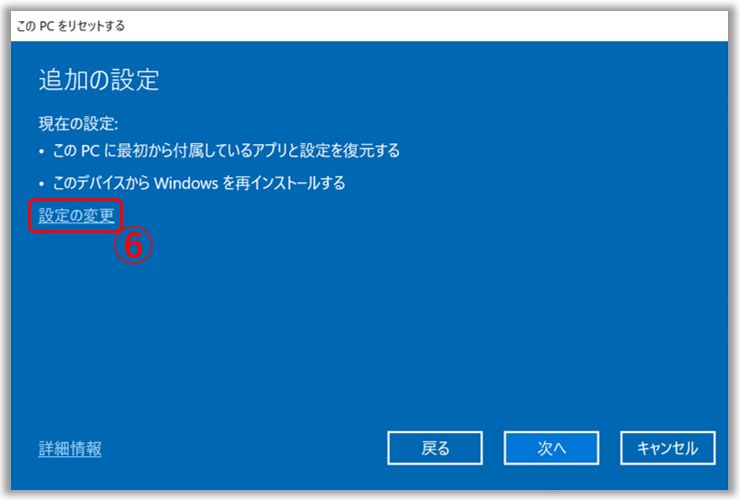
6. 「プリインストールされていたアプリを復元しますか?」にて「はい」を選択⑦し、「確認」⑧を選択します。
※こちらで「いいえ」を選択するとすべての ASUS のプリインストールアプリが削除されます。 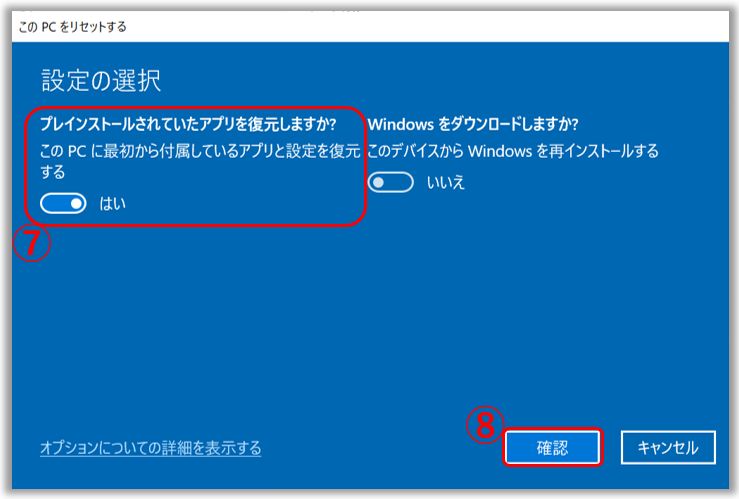
7. 設定を確認の上、「次へ」⑨を選択します。 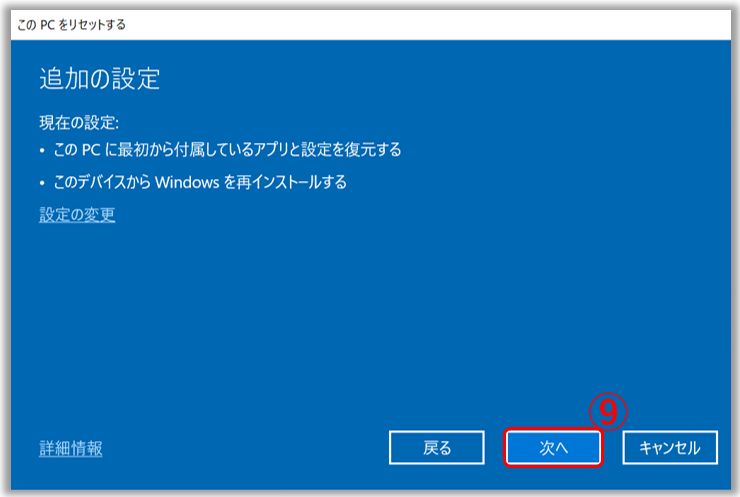
8. 「削除されるアプリを表示します」⑩を選択します。 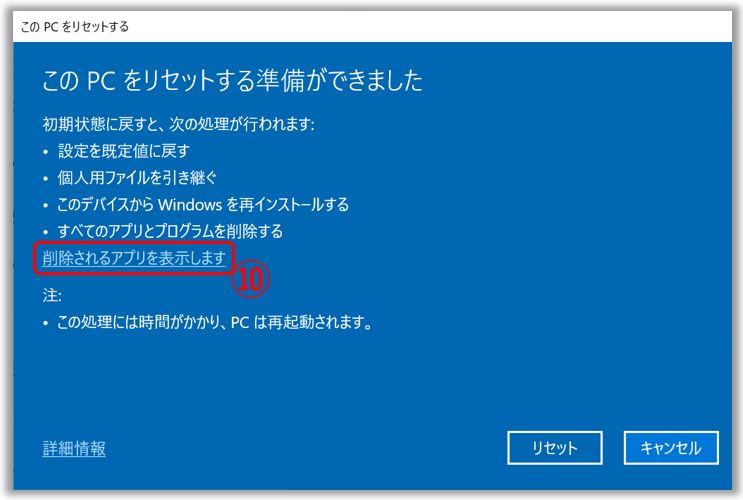
9. 削除されるアプリをご確認いただけます。再インストールが必要なアプリなどがある場合は、そちらのインストール用のツールなどを準備してください。その後、「戻る」⑪を選択します。 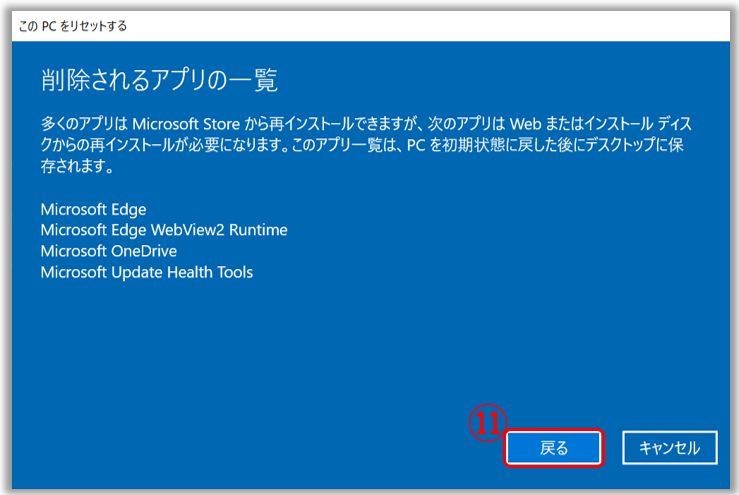
10. 記載内容を確認の上、「リセット」⑫を選択し作業を開始します。
※ACアダプターを接続するなどして、お使いの PC に電力が供給されている状態で実施してください。またリセット中は、予期せぬ問題を避けるため機器のシャットダウンはお控えください。 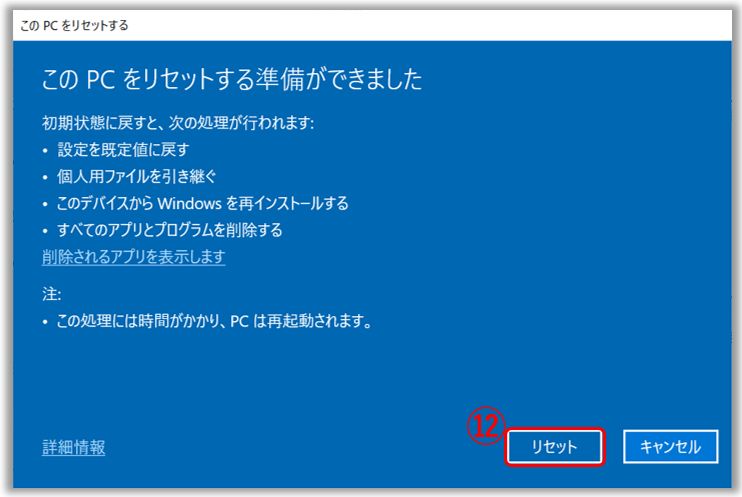
1. Windows 回復環境 (Windows RE/WinRE) に入ります。こちらの手順につきましては下記をご参照願います。
[ノート PC/デスクトップ/AiO] Windows 回復環境 (Windows RE/WinRE) へのアクセス方法
2. Windows 回復環境に入りましたら、「トラブルシューティング」①を選択します。 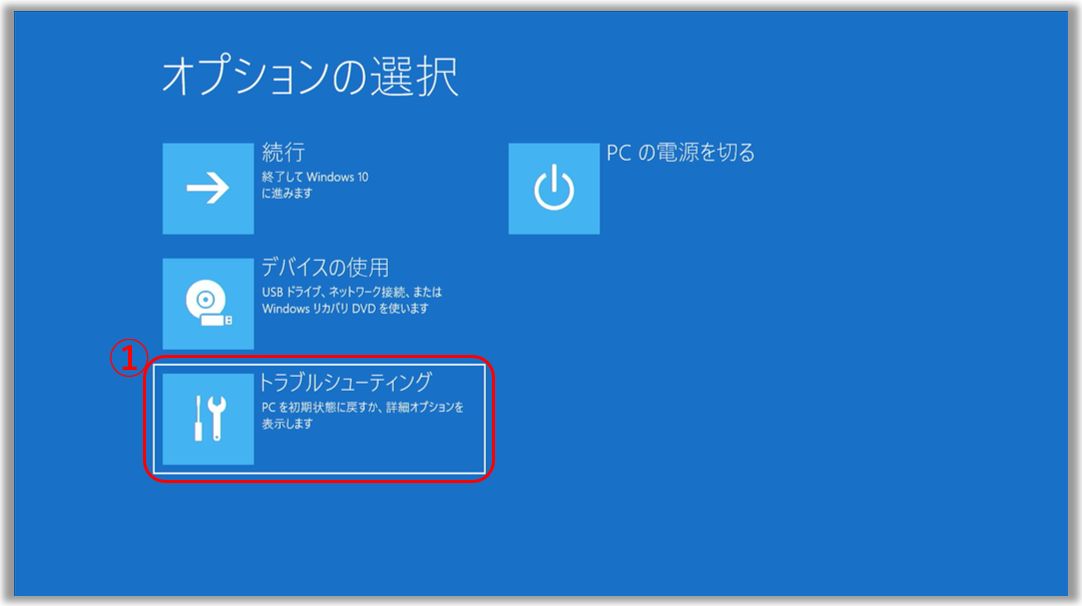
3. 「この PC を初期状態に戻す」②を選択します。 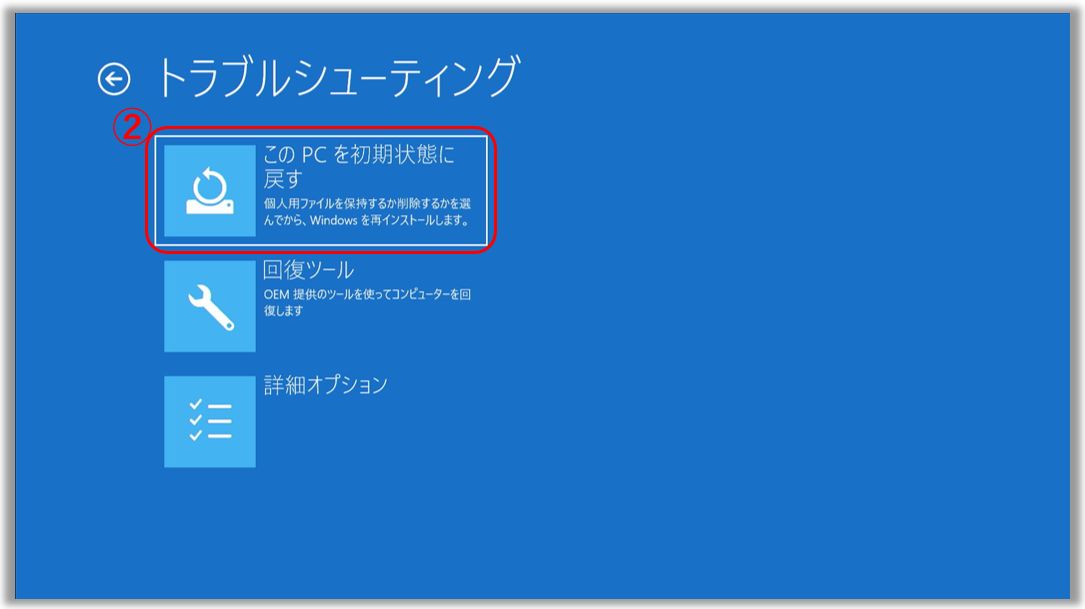
4. 「個人用ファイルを保持する」③を選択します。 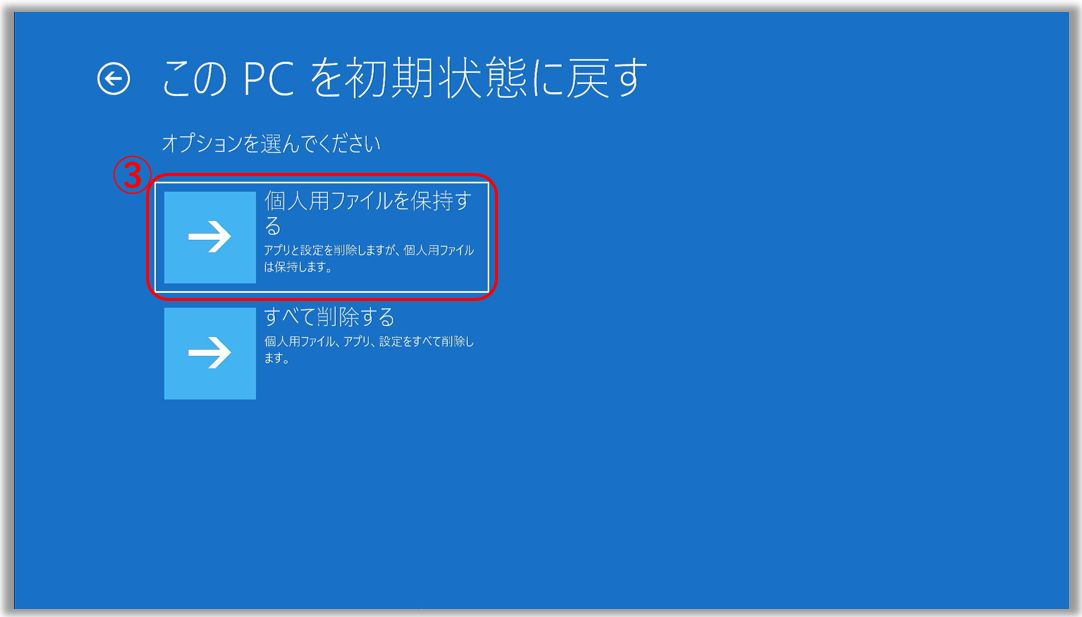
5. 以下が表示された場合はご使用のアカウント④を選択します。 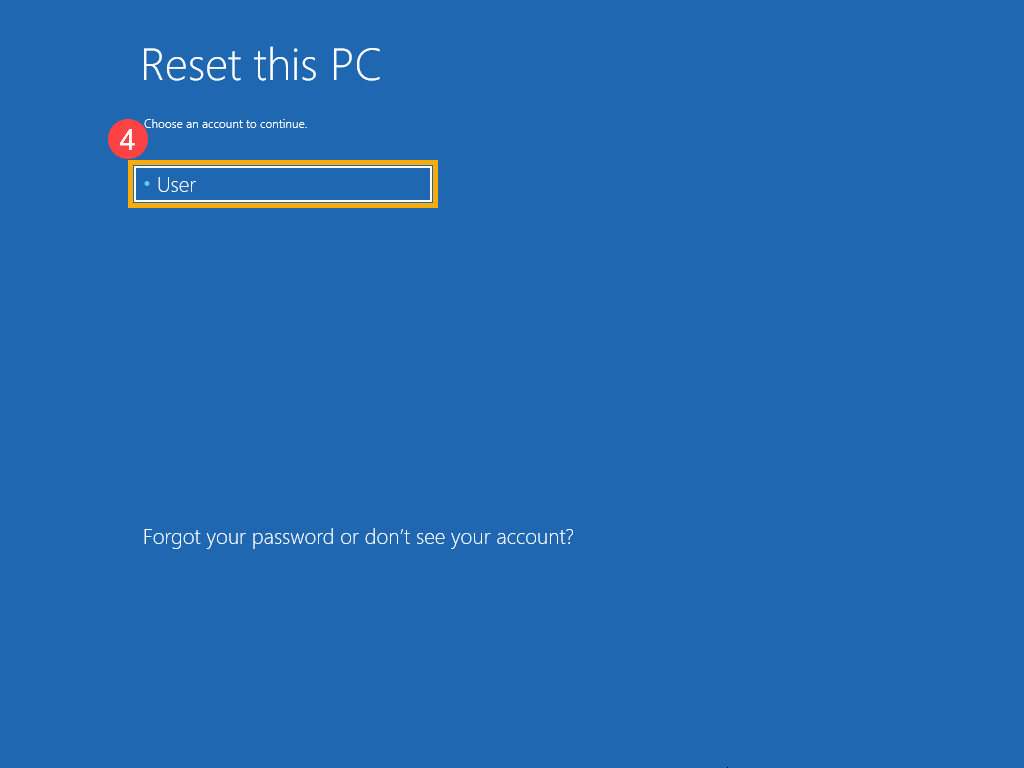
6. 選択したアカウントのパスワード⑤を入力し、「続行」⑥を選択します。パスワードを設定していない場合はそのまま「続行」を選択します。 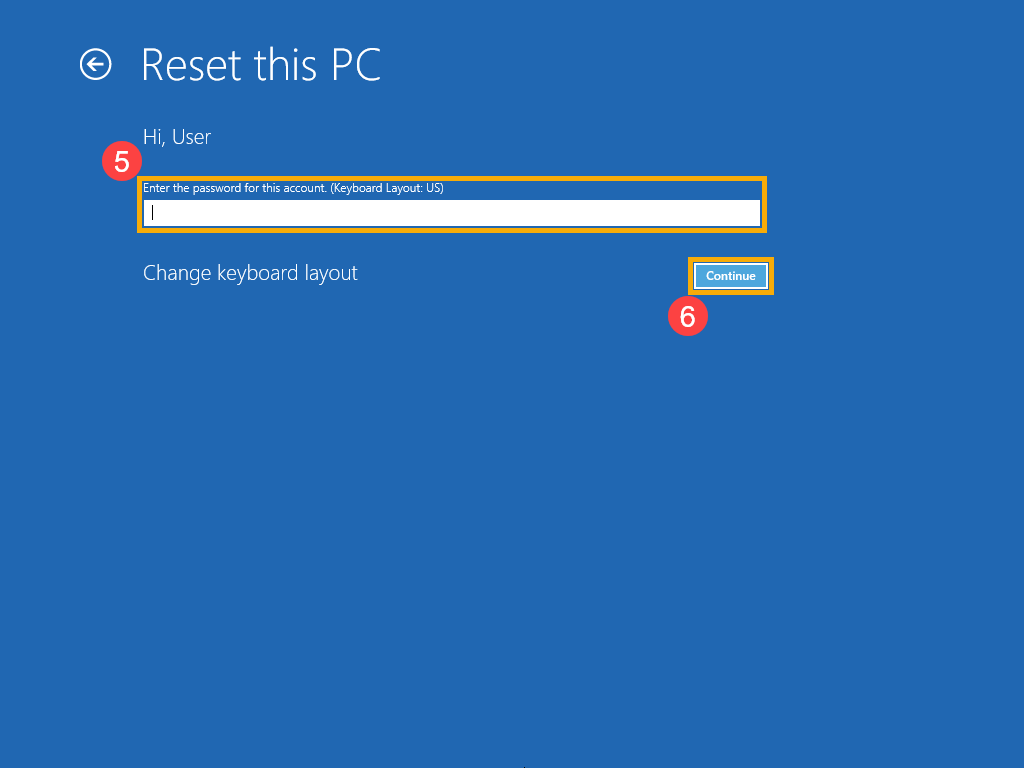
7. 「ローカル再インストール」⑦を選択します。
※ローカルからの再インストールで問題が発生する場合は、クラウドからダウンロードをお試しください。クラウドからダウンロードを実施する際には、PC がインターネットに接続されている必要があります。 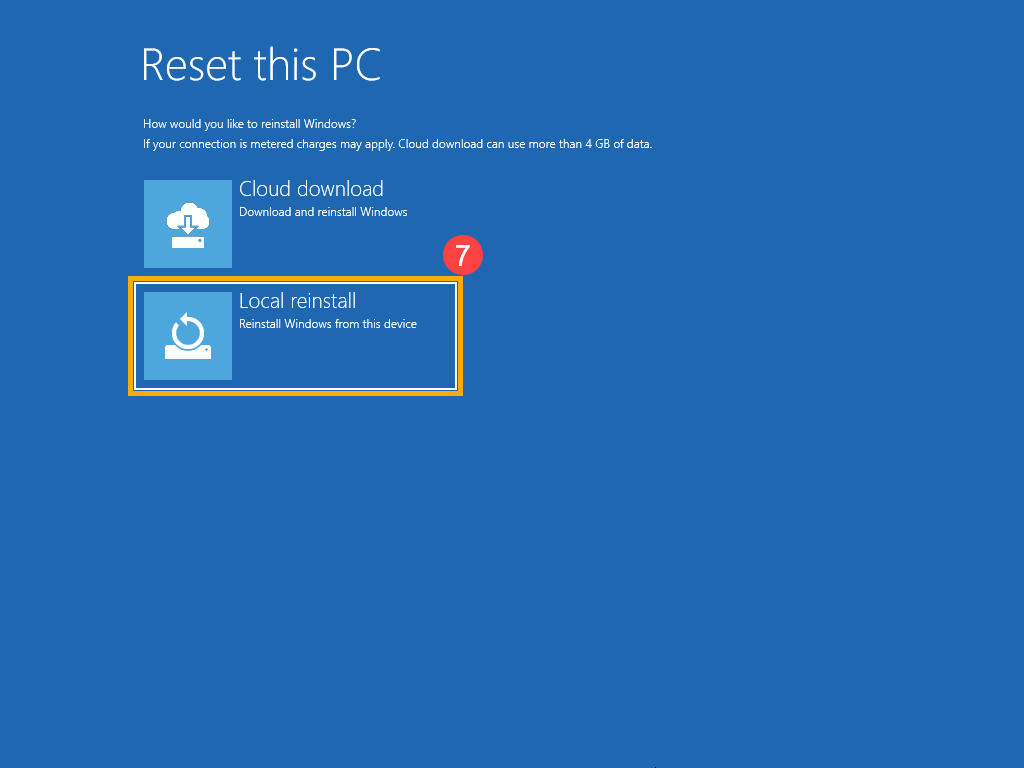
8. 画面の内容を確認の上、「初期状態に戻す」⑧を選択します。
※ACアダプターを接続するなどして、お使いの PC に電力が供給されている状態で実施してください。またリセット中は、予期せぬ問題を避けるため機器のシャットダウンはお控えください。 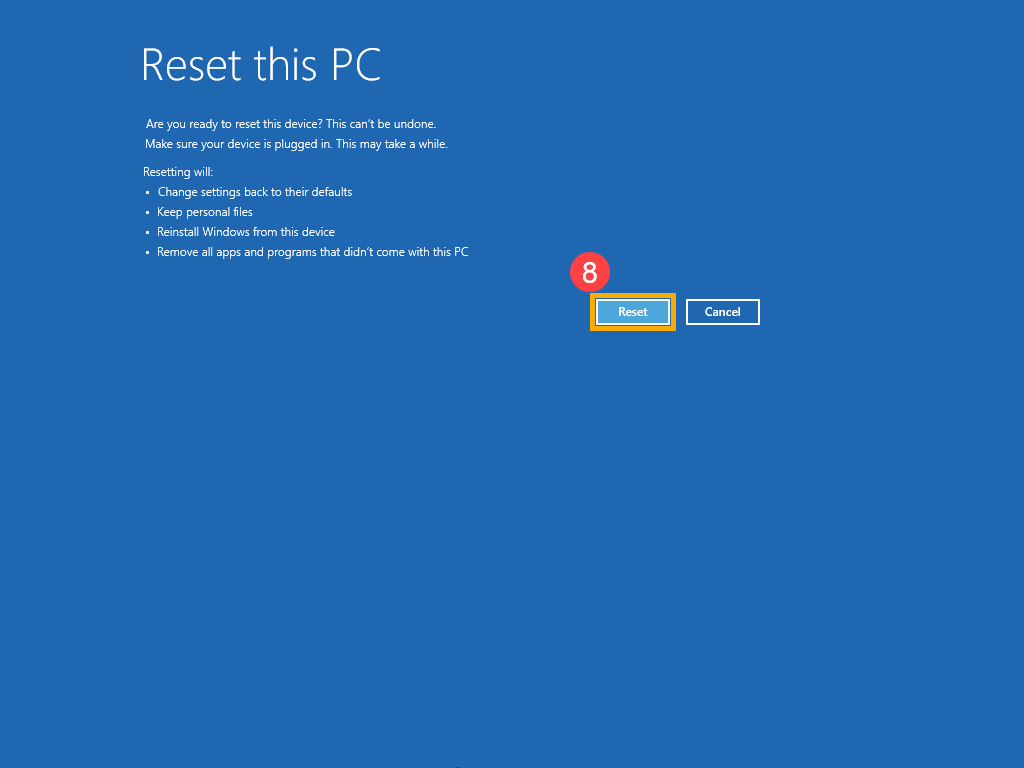
こちらはかなり包括的なリセット操作となり、現在の Windows 設定を新たにセットアップし直します。ユーザーアカウント、ファイル、設定、ASUS のプリインアプリ、Microsoft Store アプリは削除されます。すべて削除された状態で Windows OS がリセットされますので、こちらのオプションは PC を完全に初期化したい場合のリセット方法となります。
※ Windows 10 から Windows 11 にバージョンアップした場合、本リセット作業を実施することにより、以前のバージョンに戻せなくなる場合があります。
※一連のリセット処理には長時間を要します。リセットが実行されると、しばらくの間、黒画面になり、自動的に再起動します。強制的にシャットダウンしリセット処理が失敗する恐れがありますのでご使用の PC が電源に接続されているのをご確認ください。
詳細につきましては下記リンク先の動画で PC リセットの手順に関してご覧いただけます。
バックアップおよび初期化の方法について | ASUS SUPPORT
Windows を再インストールには主に以下の2つの実施開始方法があります。任意の方法で実施してください。
※再インストールには数十分から数時間の時間を要する場合があり、お使いのモデルや搭載されているスペックにより要する時間は異なります。
搭載されている Windows OS の現行バージョンの手順を下記よりご参照ください。
※複数のドライブを搭載するシステムや、Windows のバージョンにより表示/手順が異なる場合があります。
※作業時は ACアダプターを接続するなどして、お使いの PC に電力が供給されている状態で実施してください。
Windows 11 搭載 PC での手順
Windows 10 搭載 PC での手順
1. 検索バーに「この PC を初期状態に戻す」①と入力し、「開く」②を選択します。 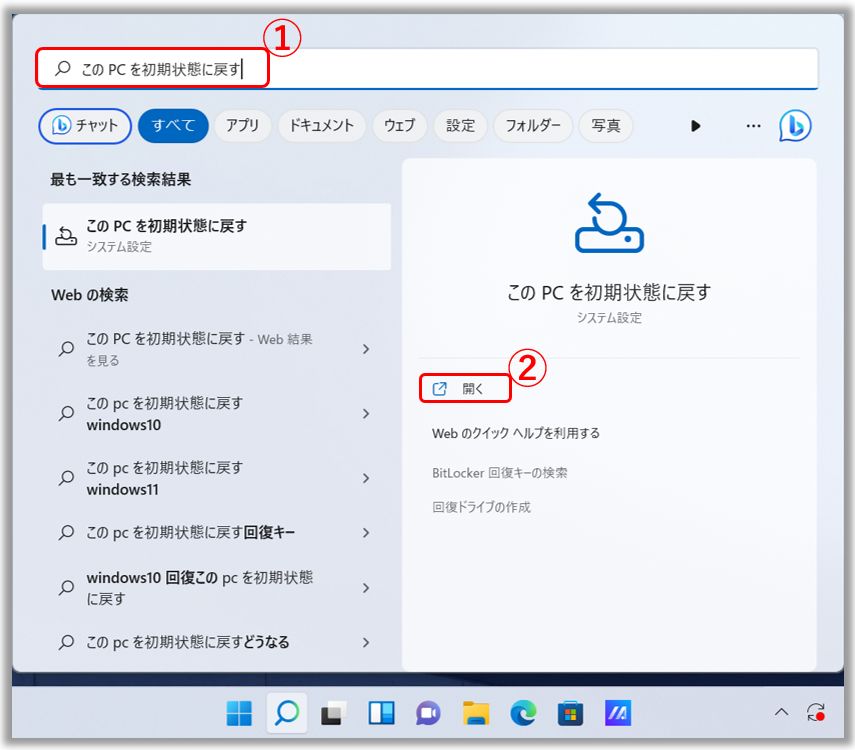
2. 「PC をリセットする」③を選択します。 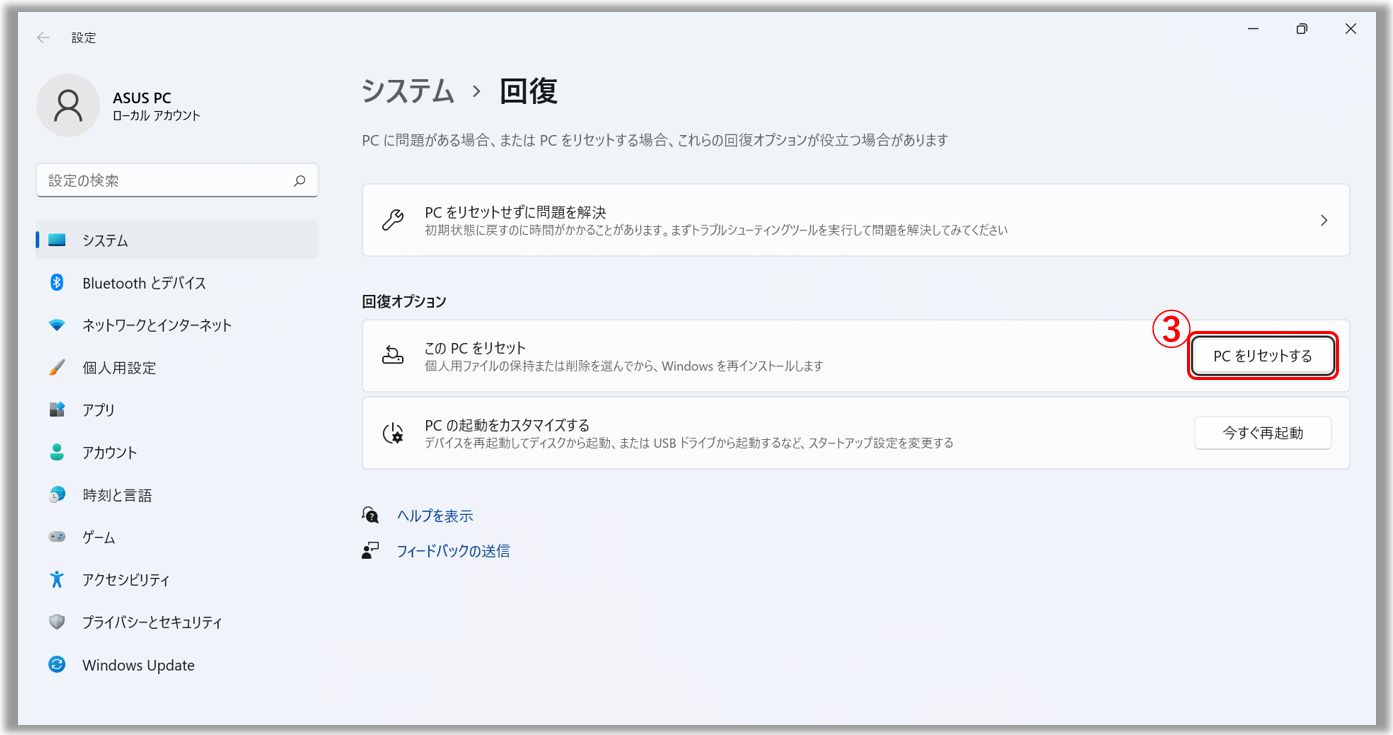
3. 「すべて削除する」④を選択します。 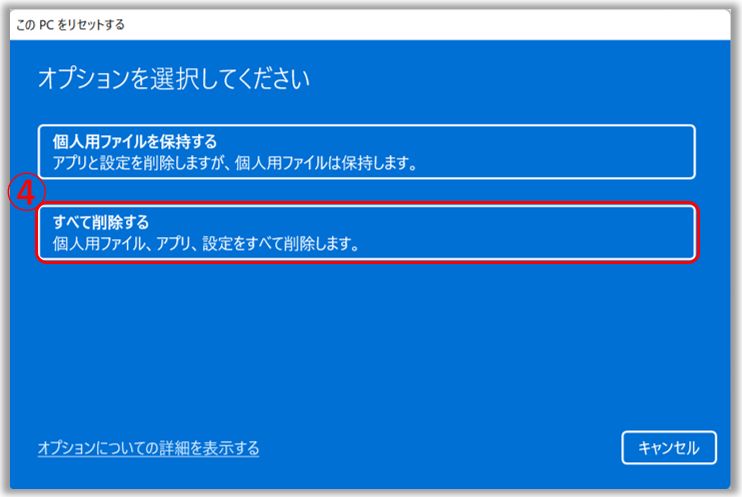
4. 「ローカル再インストール」⑤を選択します。
※ローカルからの再インストールで問題が発生する場合は、クラウドからダウンロードをお試しください。クラウドからダウンロードを実施する際には、PC がインターネットに接続されている必要があります。 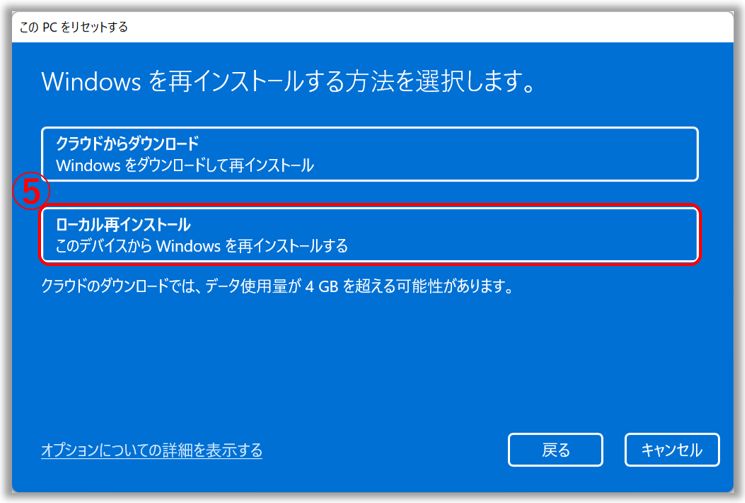
5. 「設定の変更」⑥を選択します。 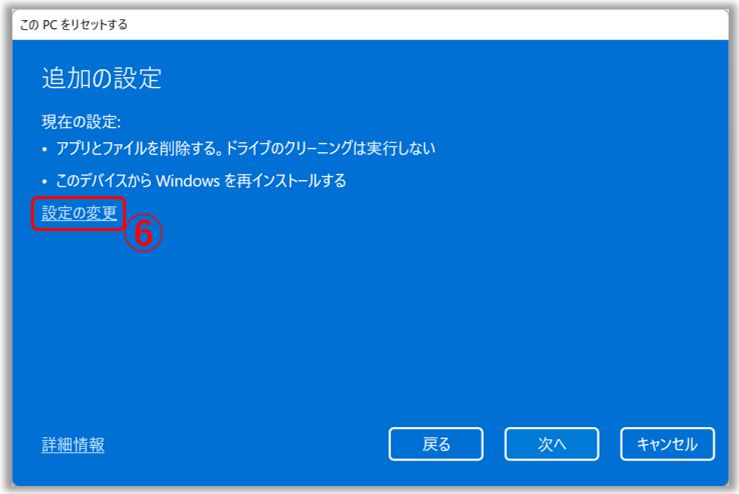
6. 記載されている各項目の質問内容から必要に応じて各質問に対する設定を変更⑦し、「確認」⑧を選択します。 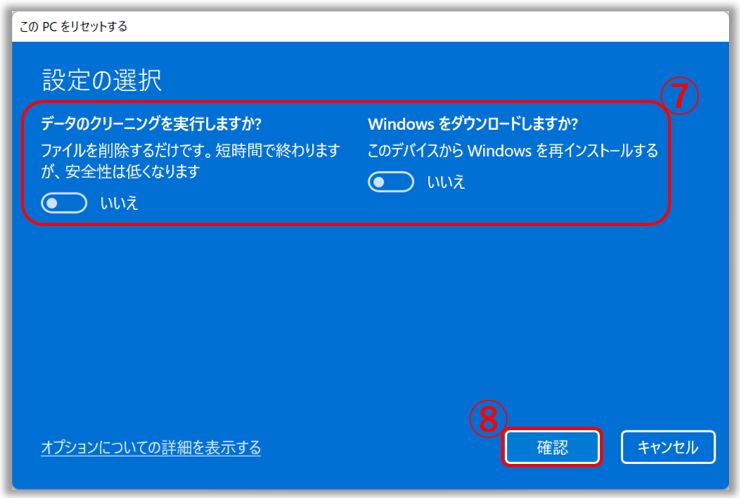
7. 設定を確認の上、「次へ」⑨を選択します。 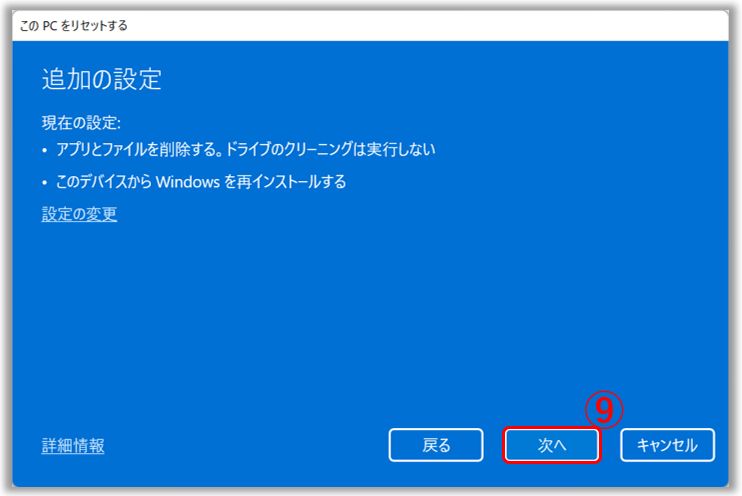
8. 以下案内が表示された場合は、「次へ」⑩を選択します。 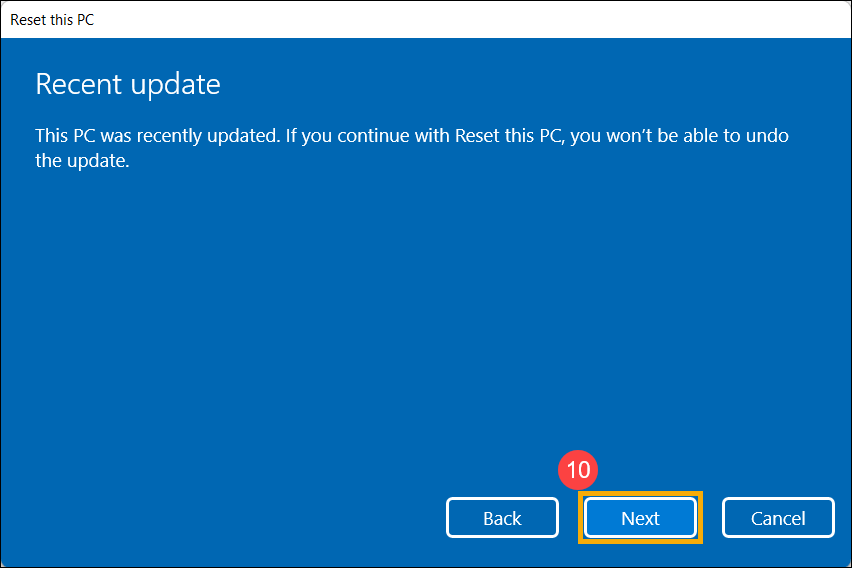
9. 記載内容を確認の上、「リセット」⑪を選択し作業を開始します。
※ACアダプターを接続するなどして、お使いの PC に電力が供給されている状態で実施してください。またリセット中は、予期せぬ問題を避けるため機器のシャットダウンはお控えください。 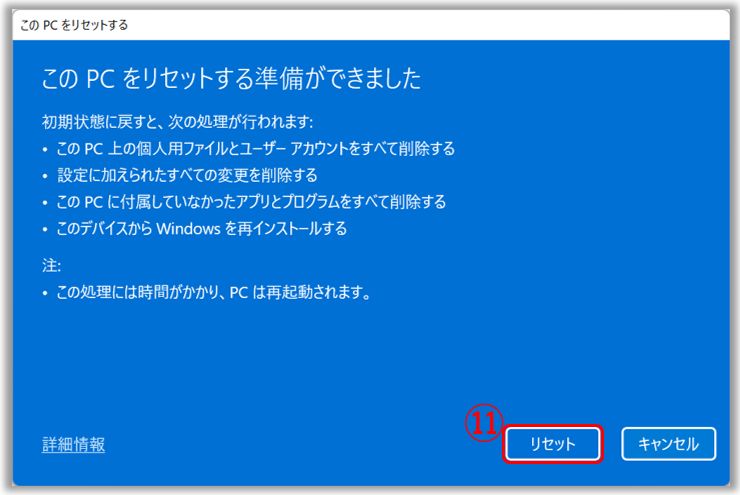
Windows 10 搭載 PC での手順
1. 検索バーに「この PC を初期状態に戻す」①と入力し、「開く」②を選択します。 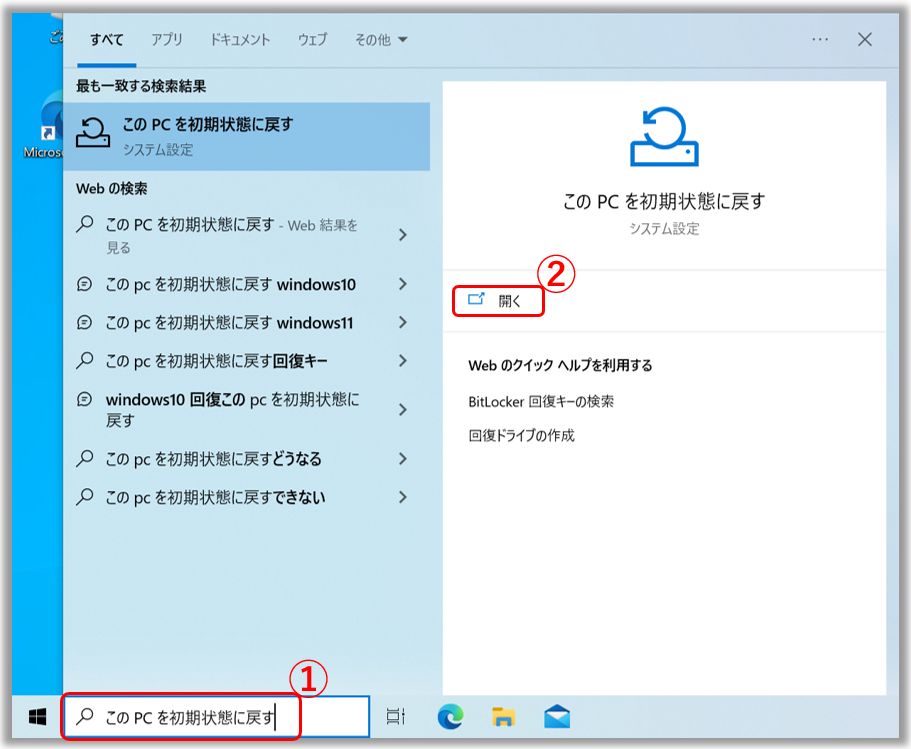
2. 「開始する」③を選択します。 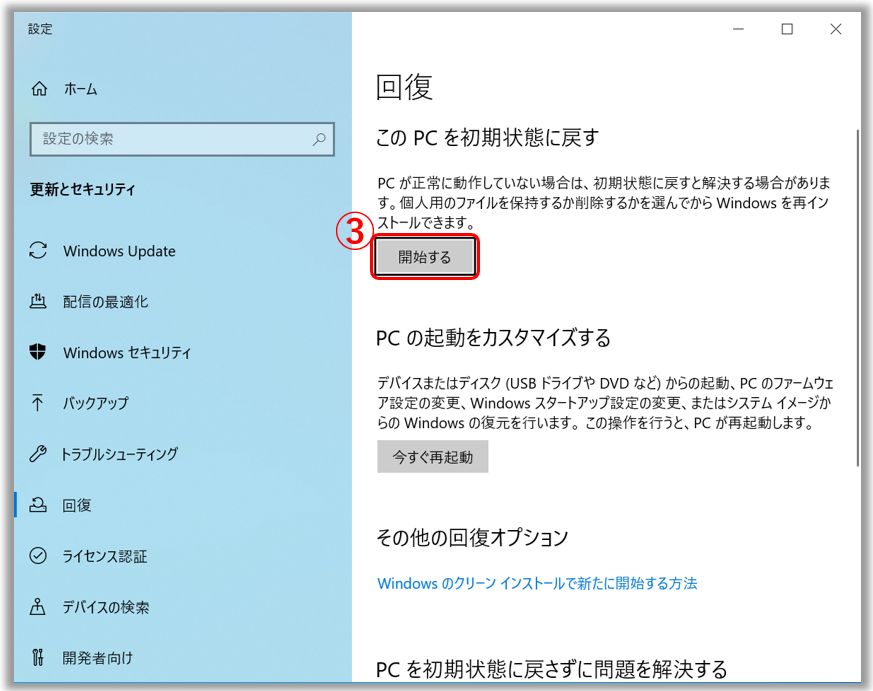
3. 「すべて削除する」④を選択します。 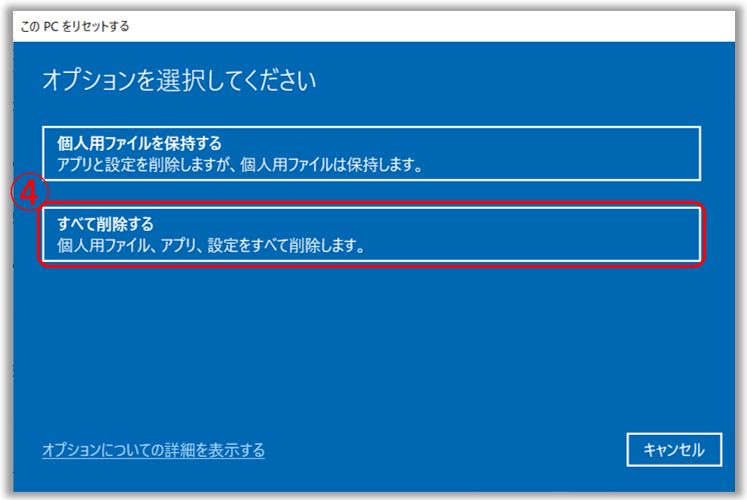
4. 「ローカル再インストール」⑤を選択します。
※ローカルからの再インストールで問題が発生する場合は、クラウドでの項目にて作業をお試しください。クラウドからダウンロードを実施の場合は PC がインターネットへ接続されている必要があります。 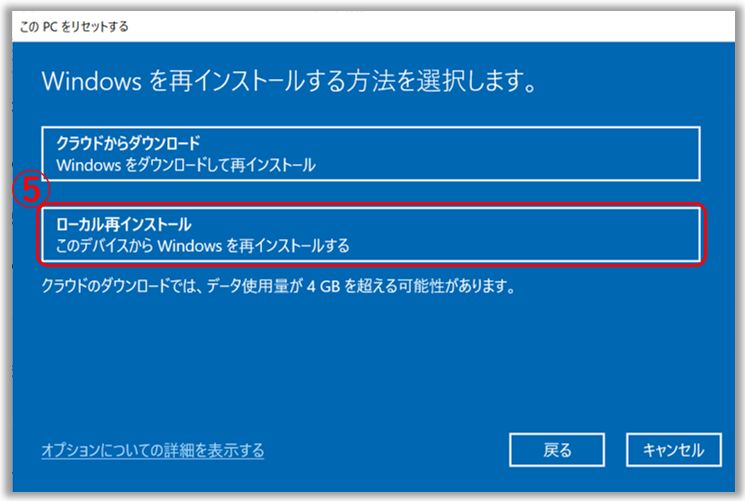
5. 「設定の変更」⑥を選択します。 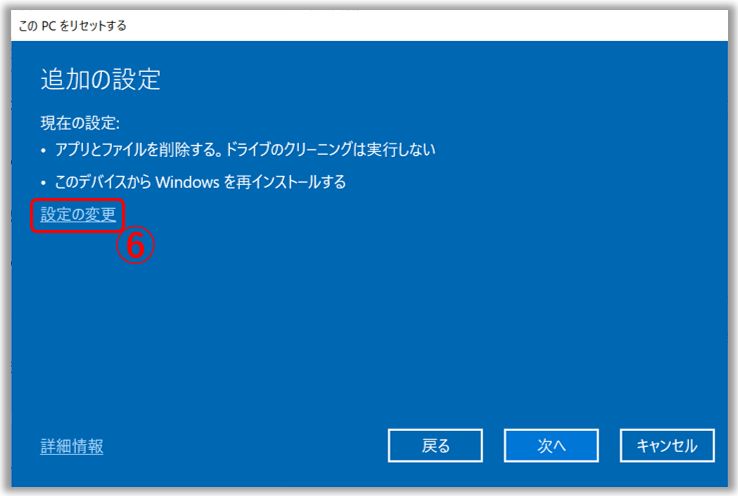
6. 記載されている各項目の質問内容から必要に応じて各質問に対する設定を変更⑦し、「確認」⑧を選択します。 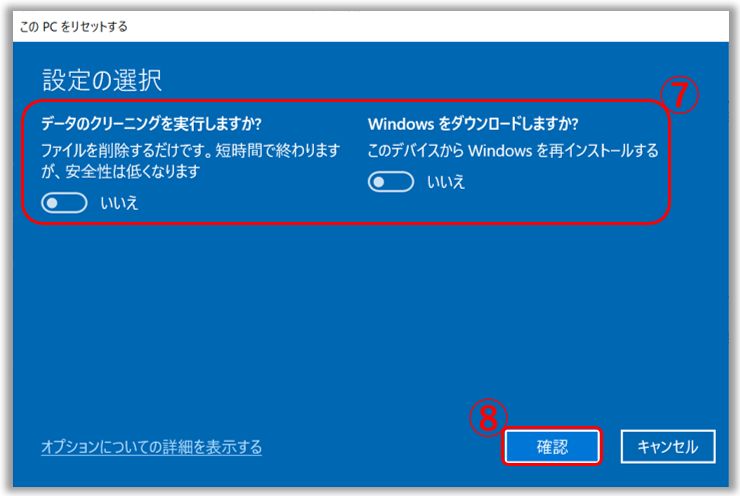
7. 設定を確認の上、「次へ」⑨を選択します。 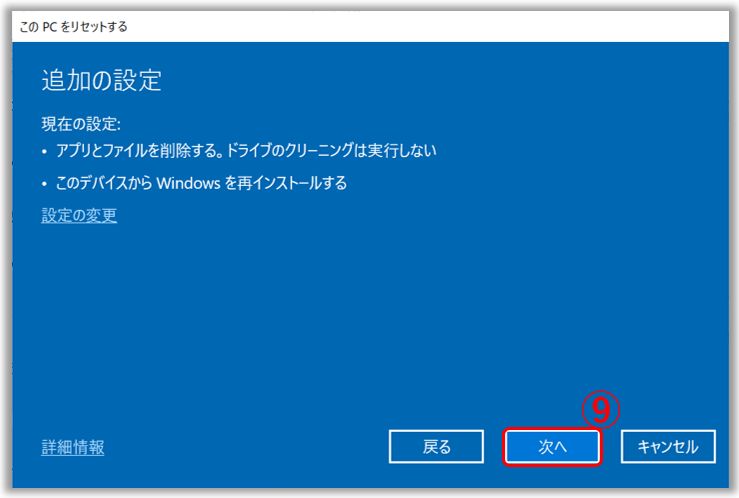
8. 「PC を電源に接続してください」と表示された場合は、お使いの PC が AC アダプター/電源ケーブルを介して電源に接続されているかご確認ください。 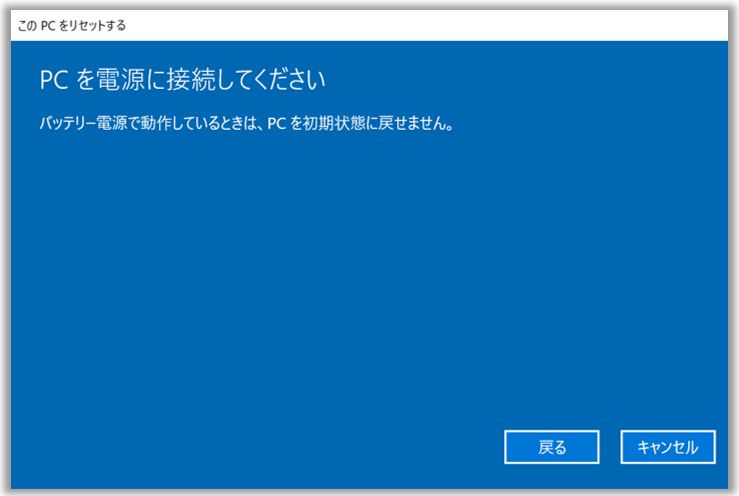
9. 記載内容を確認の上、「リセット」⑩を選択し作業を開始します。
※ACアダプターを接続するなどして、お使いの PC に電力が供給されている状態で実施してください。またリセット中は、予期せぬ問題を避けるため機器のシャットダウンはお控えください。 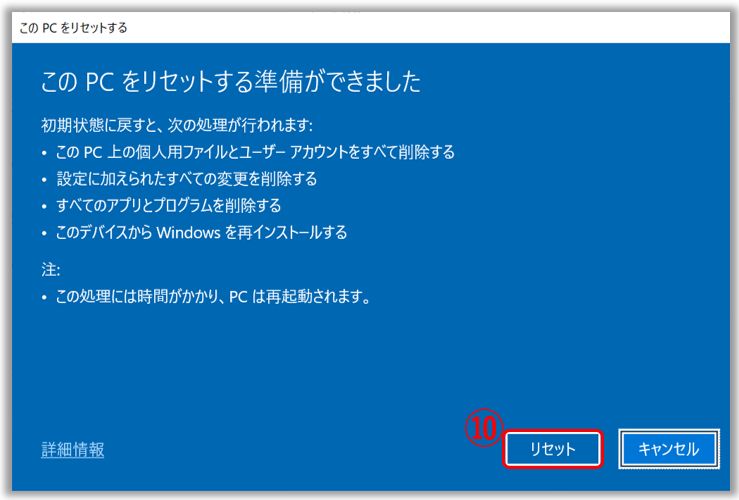
1. Windows 回復環境 (Windows RE/WinRE) に入ります。こちらの手順につきましては下記をご参照願います。
[ノート PC/デスクトップ/AiO] Windows 回復環境 (Windows RE/WinRE) へのアクセス方法
2. Windows 回復環境に入りましたら、「トラブルシューティング」①を選択します。 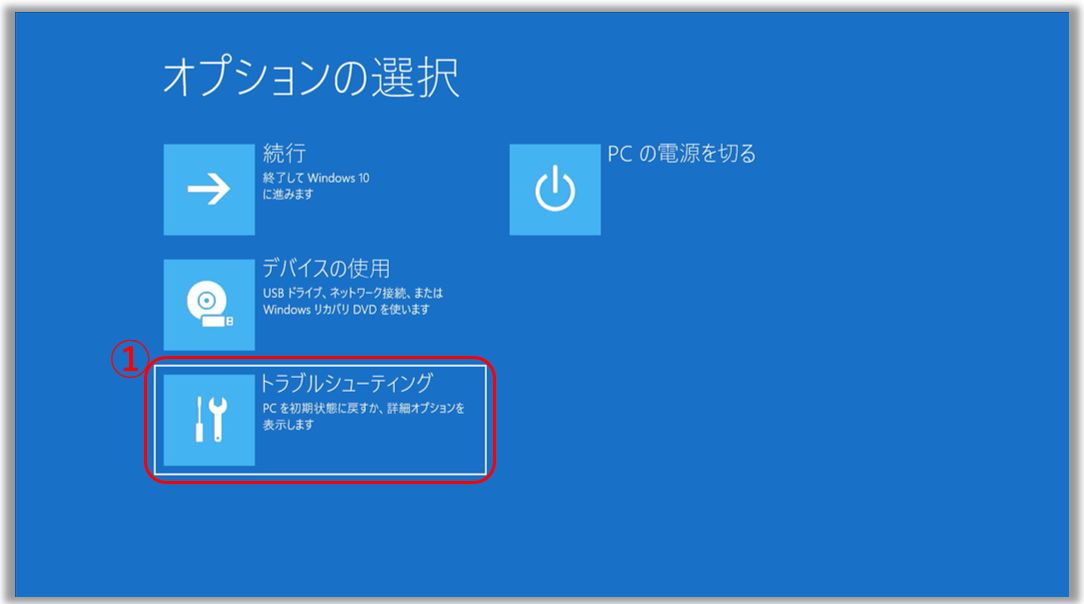
3. 「この PC を初期状態に戻す」②を選択します。 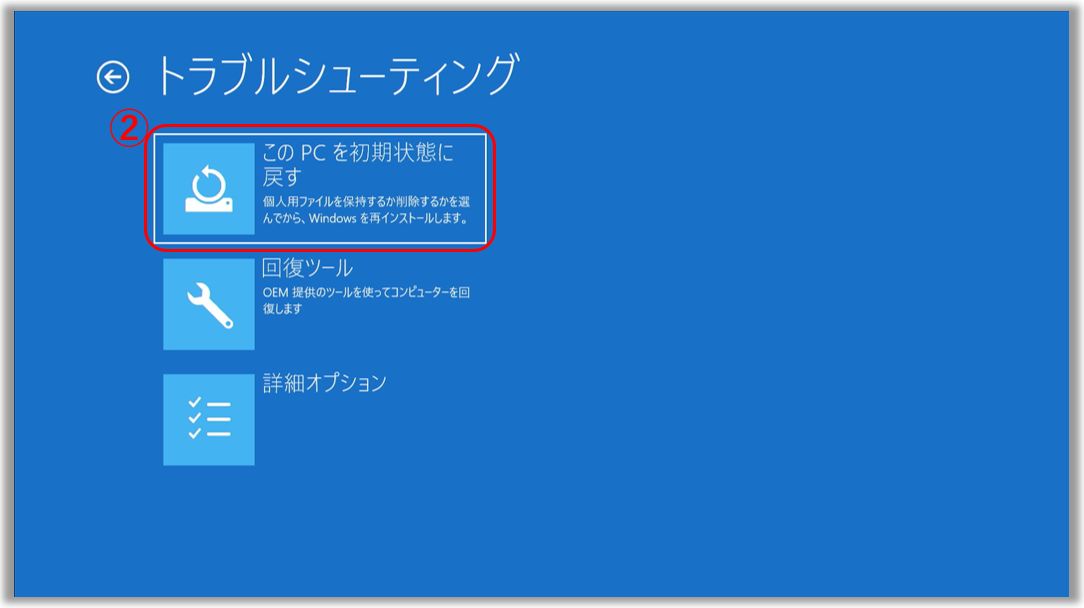
4. 「すべて削除する」③を選択します。 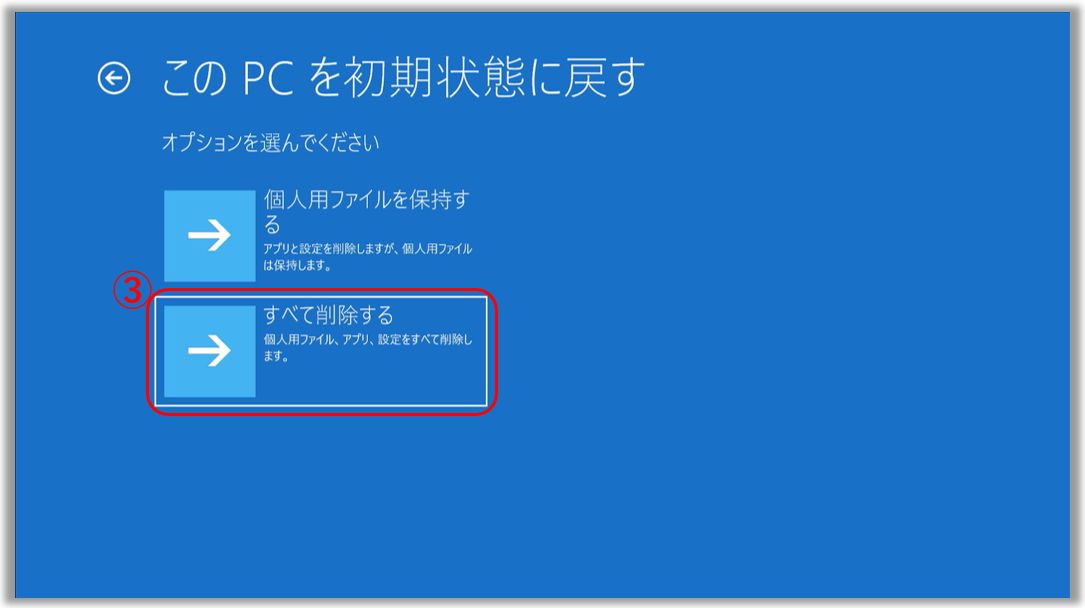
5. 「ローカル再インストール」④を選択します。
※ローカルからの再インストールで問題が発生する場合は、クラウドからダウンロードをお試しください。クラウドからダウンロードを実施する際には、PC がインターネットに接続されている必要があります。 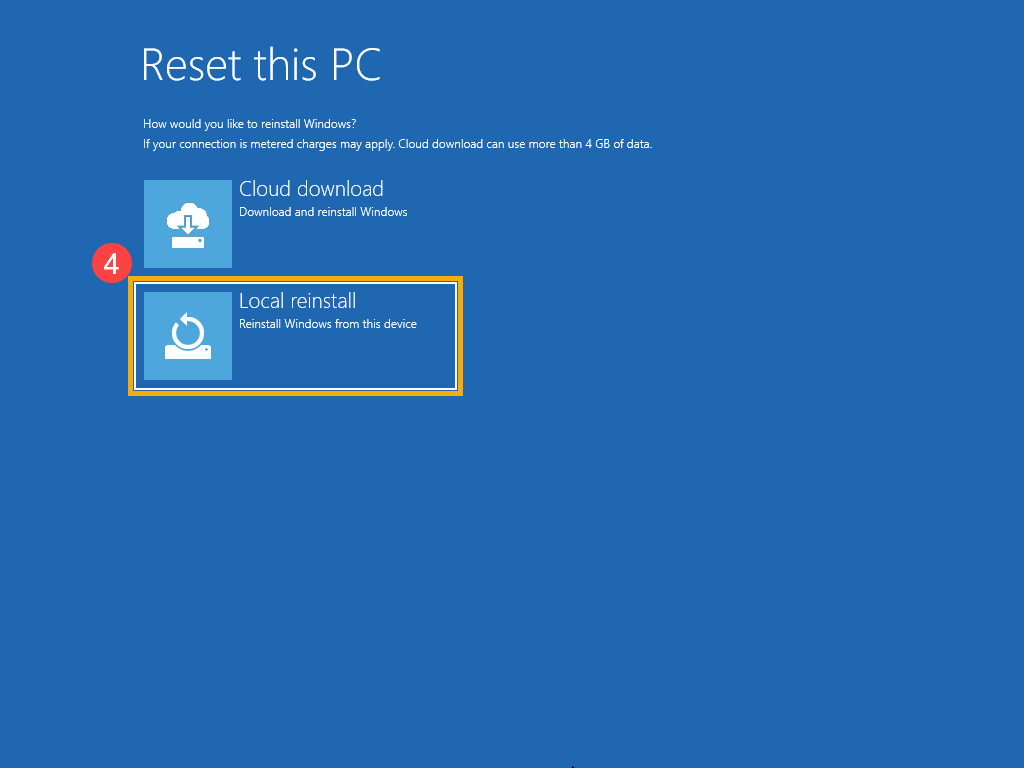
6. 「ファイルの削除のみ行う」、「ドライブを完全にクリーンアップする」⑤よりお好みのオプションを選択します。 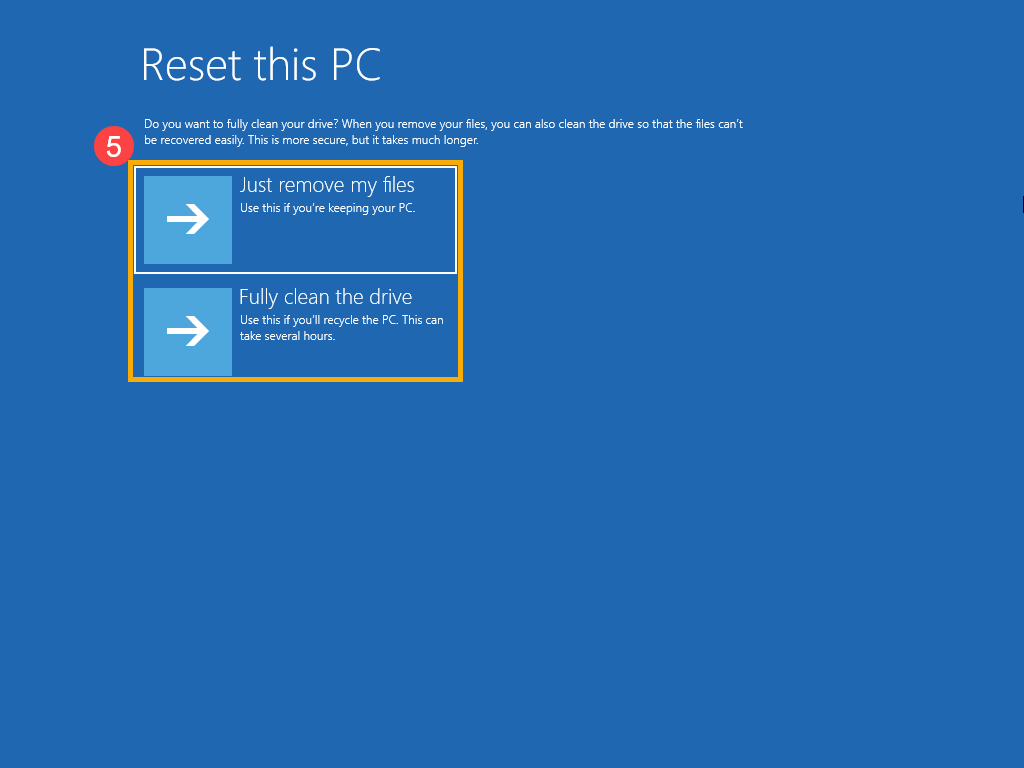
7. 画面の内容を確認の上、「初期状態に戻す」⑥を選択します。
※ACアダプターを接続するなどして、お使いの PC に電力が供給されている状態で実施してください。またリセット中は、予期せぬ問題を避けるため機器のシャットダウンはお控えください。 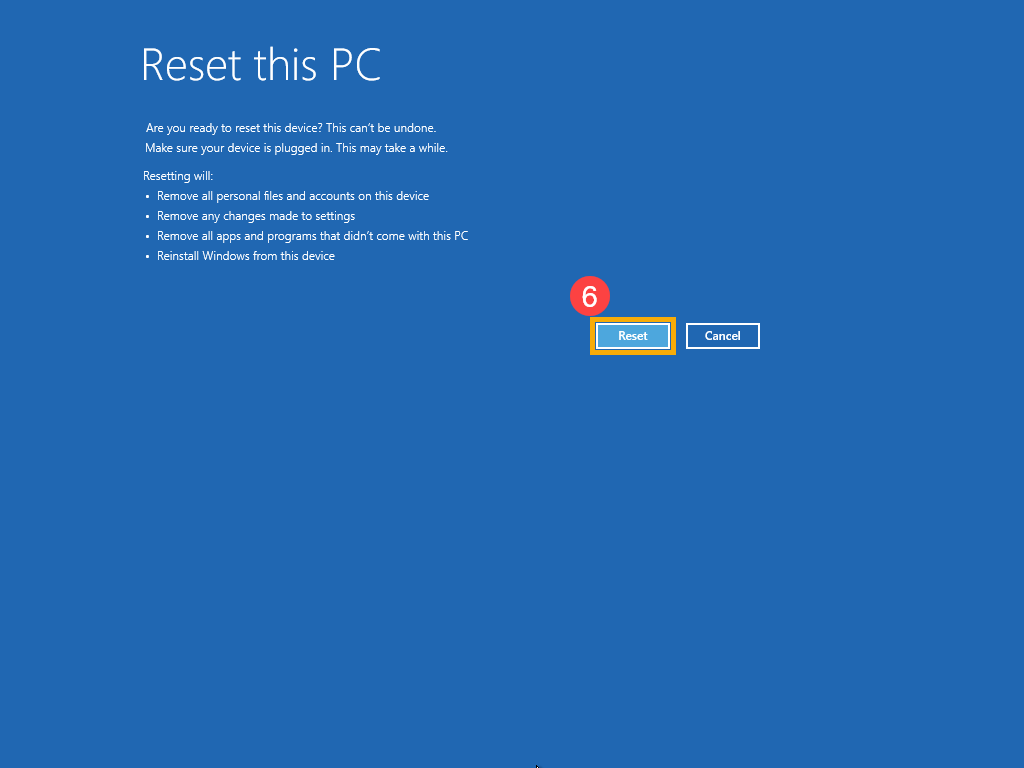
問題が解決しない場合、MyASUS をご利用頂きトラブルシューティングが可能な場合があります。MyASUS がインストールされていない場合は以下からダウンロード/インストールしてください。

※掲載されている表示画面が英語表記の場合があり、日本語環境でご利用いただいている場合、実際の表示画面と異なる場合があります。
※プリインストールされているOS以外はサポート対象外となりますので、ご注意ください。
※日本でお取り扱いの無い製品/機能に関する情報の場合があります。
※本情報の内容 (リンク先がある場合はそちらを含む) は、予告なく変更される場合があります。
※修理でご送付いただく際は、ASUS カスタマーサービスセンターなどから特定の物などの送付を依頼されない限り、本体を含め、同梱されていた場合は AC アダプター、電源コードなど、通電系の物は合せてご送付ください。
※お使いのモデルやバージョンなどにより、操作・表示が異なる場合があります。
※記載されている機能の開発およびサポートを終了している場合があります。