Argomenti correlati
- [Windows 11/10] Risoluzione dei problemi - Problemi di rete cablata del computer (Ethernet)
- [Windows 11/10] Risoluzione dei problemi - Problema anomalo di funzionalità Bluetooth
- [Windows 11/10] Connettersi a una rete Wi-Fi
- Domande Frequenti sui Laptop (FAQ)
- [Windows 11/10] Come controllare la password Wi-Fi sul tuo computer
[Windows 11/10] Risoluzione dei problemi - Problemi di rete wireless (Wi-Fi)
Prodotti applicabili: Notebook, Desktop, PC All-in-One, Gaming Handheld, MiniPC, ASUS NUC
Dobbiamo prima verificare se i problemi sono causati dal dispositivo oppure dalle apparecchiature Internet (modem/cavo Internet/dispositivo di condivisione wireless) o dal provider di servizi Internet prima di cercare di risolvere il problema Internet. Se il tuo problema riguarda un dispositivo esterno collegato tramite rete wireless—come una stampante wireless, display wireless o telecamera wireless—alcuni dispositivi potrebbero richiedere l’installazione del software dedicato o dei driver forniti dal produttore prima di poterli collegare al computer. Assicurati che il tuo dispositivo sia stato configurato secondo la documentazione e le istruzioni di installazione fornite dal produttore del dispositivo wireless.
Questa procedura di risoluzione dei problemi offre solo soluzioni ai malfunzionamenti Internet causati da un dispositivo. (I sintomi comuni, come nessuna icona Wi-Fi, Wi-Fi non funziona, nessun segnale Wi-Fi, WiFi lento, oppure punto esclamativo apparso su Wi-Fi nel device manager, ecc.)
Per altre richieste riguardanti apparecchiature / servizi Internet, si prega di contattare il provider di servizi Internet per ulteriori informazioni.
Supponi di utilizzare sia il Dispositivo (A) che lo Smartphone (B) e di collegarli alla rete Internet tramite Wi-Fi:
Sia (A) che (B) non possono connettersi a Internet -> i problemi solitamente dipendono dalle strutture Internet o dal provider di servizi Internet.
(A) non può connettersi a Internet ma (B) sì -> Fare riferimento alle soluzioni riportate di seguito:
Nota: Sarà utile per il problema della velocità di rete se migliori le prestazioni del sistema. Qui puoi saperne di più su Come modificare la modalità e il piano di alimentazione.
Nota: Per i computer desktop dotati di antenne esterne (antenne Wi-Fi mobili), si consiglia di installarle correttamente per ottenere prestazioni di trasmissione ottimali. Per istruzioni dettagliate sull’installazione, fai riferimento al Manuale utente.
Per fornirti istruzioni più dettagliate, puoi anche cliccare sul link al video ASUS YouTube qui sotto per saperne di più su Come risolvere i problemi wireless sui notebook ASUS.
https://www.youtube.com/watch?v=RsYwzIOySBk
Per favore vai all’istruzione corrispondente basata sul sistema operativo Windows attualmente presente sul tuo dispositivo:
Sistema operativo Windows 11
Assicurati che la funzione wireless sia attivata
Fai clic su [Network & Internet] icona sulla barra delle applicazioni①, quindi assicurati che il Wi-Fi sia [Attivato]②.
Nota: Quando l'icona Wi-Fi si evidenzia in blu, significa che la funzione è abilitata. 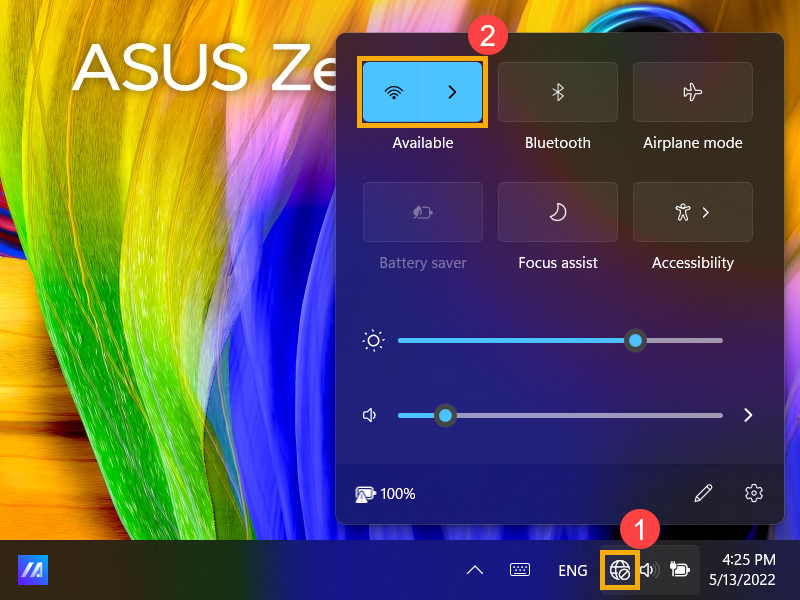
Se il problema persiste, continua al prossimo passaggio di risoluzione dei problemi.
Ripristina le impostazioni del BIOS
- Accedi alla schermata di configurazione del BIOS sul dispositivo.
Quando il dispositivo è spento, tieni premuto il tasto [F2] sulla tastiera, quindi premi il pulsante di accensione per accendere il dispositivo. Continua a tenere premuto il tasto [F2] fino a quando non appare la schermata di configurazione del BIOS, poi rilascia il tasto [F2]. Scopri di più su Come accedere alla schermata di configurazione del BIOS.
Nota: Per alcuni modelli desktop più vecchi, potrebbe essere necessario tenere premuto il tasto [Del] durante l'avvio per accedere alla schermata di configurazione del BIOS.
Nota: I dispositivi da gioco portatili devono tenere premuto il pulsante [Volume -], quindi premere il pulsante di accensione per accendere il dispositivo. - Una volta nella schermata di configurazione del BIOS, fai riferimento all'articolo: Come ripristinare le impostazioni del BIOS.
- Quando il ripristino delle impostazioni del BIOS è completato, il dispositivo si riavvierà ed entrerà in Windows. Verifica nuovamente il problema. Se il problema persiste, continua con il prossimo passo di risoluzione dei problemi
Spegni completamente il dispositivo
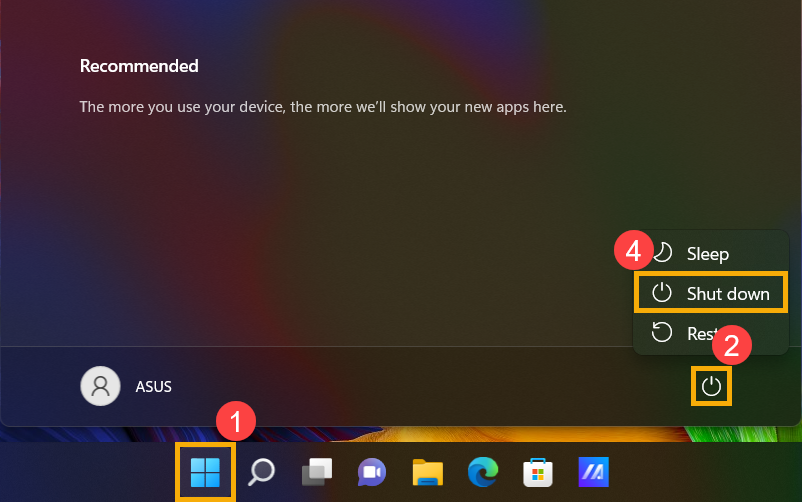
Clicca sull’icona [Start] nella barra delle applicazioni①, seleziona l’icona [Alimentazione]
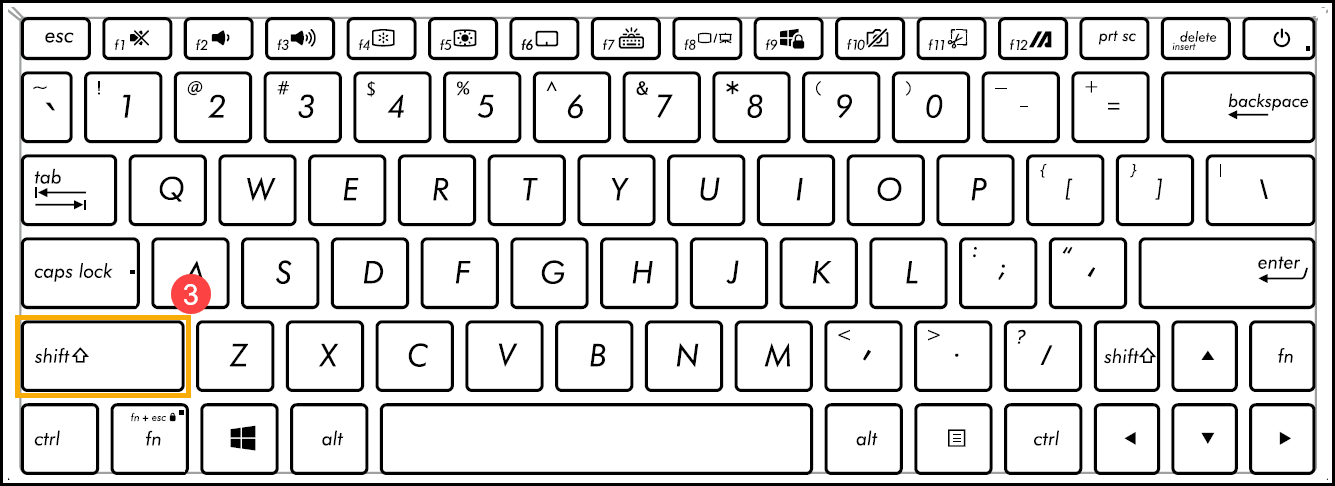
 ②, poi tieni premuto il tasto [Shift]③ sulla tastiera e seleziona anche [Arresta]④ allo stesso tempo. Il tuo dispositivo verrà spento completamente.
Dopo aver spento completamente il dispositivo, riavvialo e verifica se il problema è stato risolto. Se il problema persiste, continua con il prossimo passo di risoluzione dei problemi.
Torna alla Tabella dei Contenuti
Esegui Diagnostica Wireless in MyASUS
Utilizza Diagnosi di Sistema in MyASUS per verificare problemi di connettività wireless.
- Digita e cerca [MyASUS] nella barra di ricerca di Windows①, quindi fai clic su [Apri]②.
Nota: Se non riesci a trovare MyASUS, potrebbe non essere installato sul tuo dispositivo. Consulta Come installare MyASUS.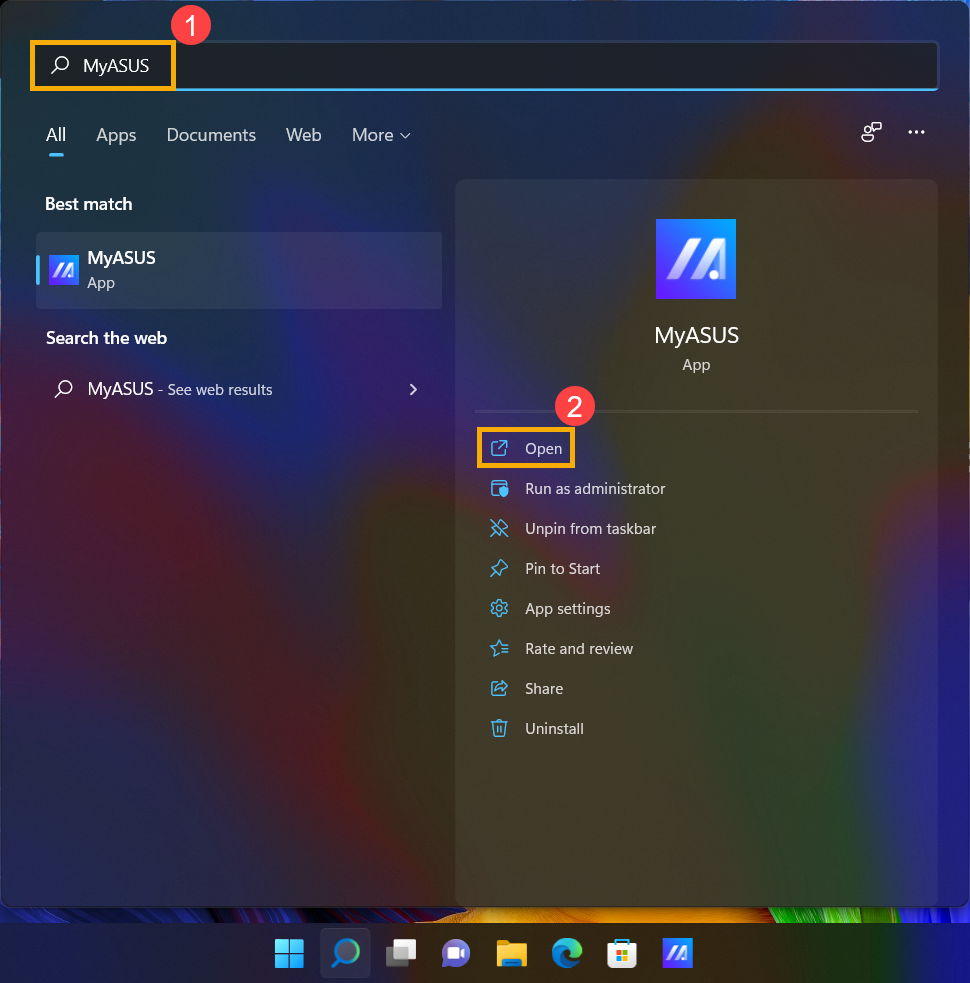
- Nell'app MyASUS, fai clic su [Diagnosi di Sistema]③.
Nota: Se il tuo dispositivo non mostra la diagnosi di sistemapagina nel software MyASUS, significa che il tuo dispositivo non supporta questa funzione. Continua alla sezione successiva per ulteriori procedure di risoluzione dei problemi. Qui puoi saperne di più su Perché posso vedere solo alcune funzionalità nell'app MyASUS.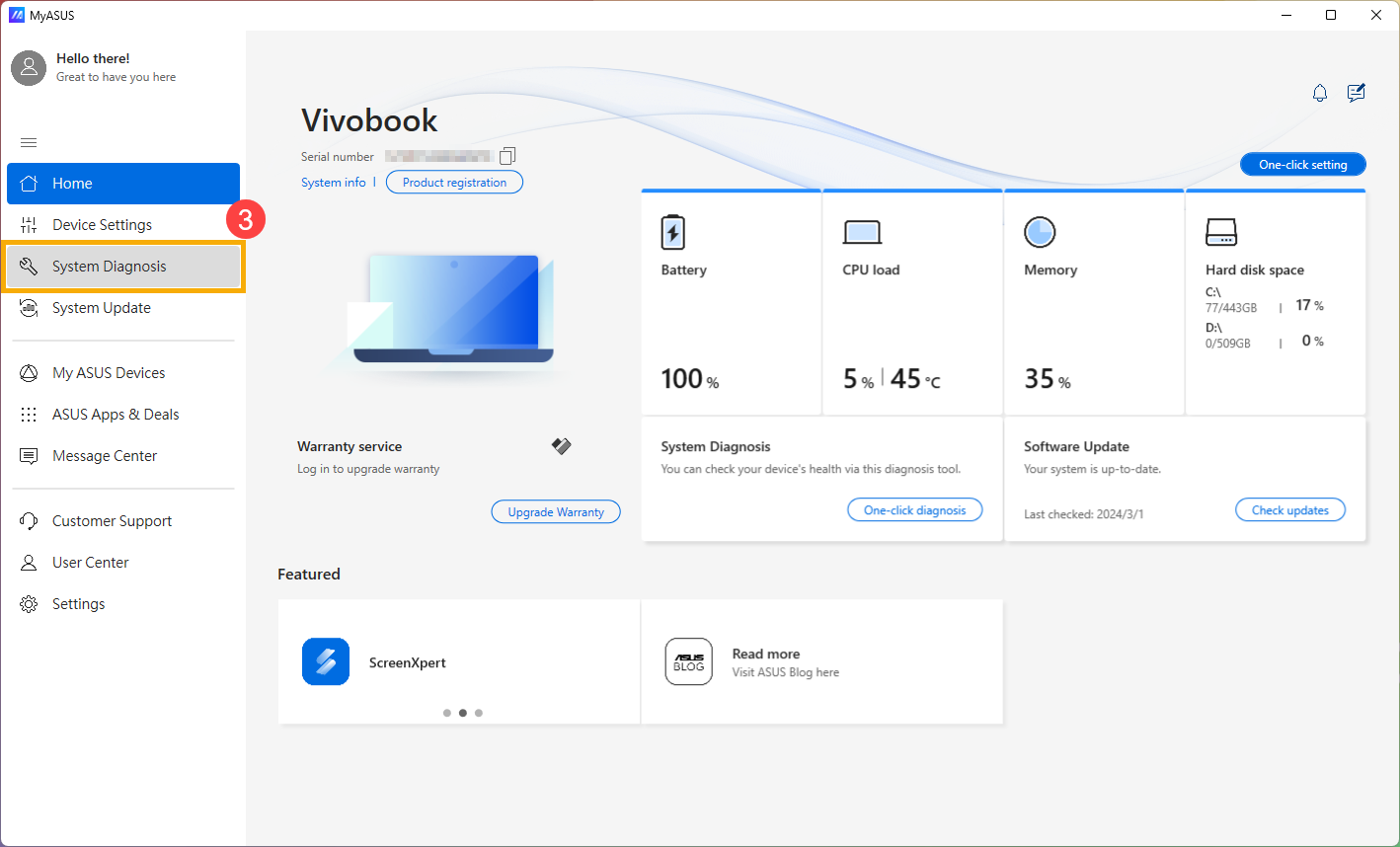
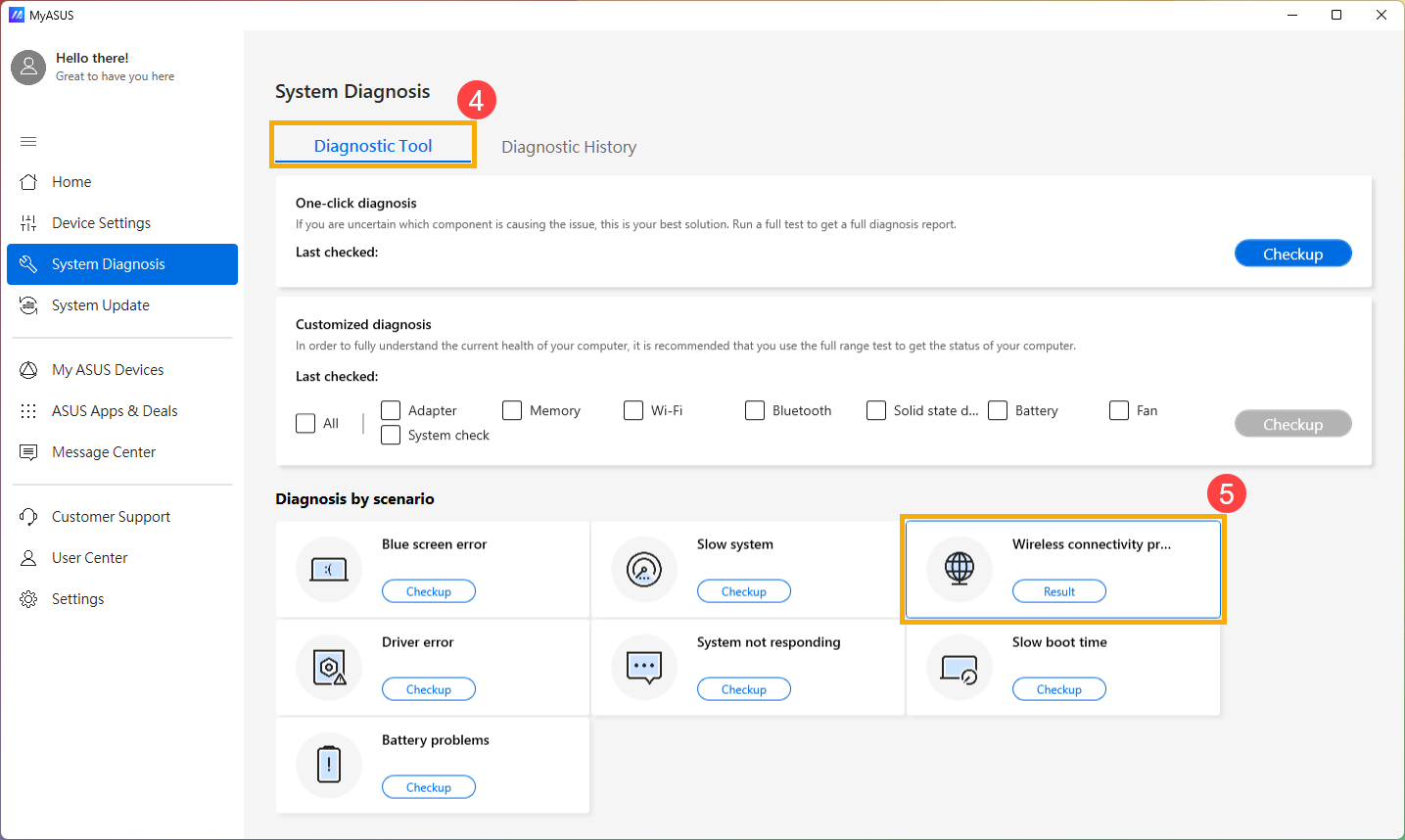
- In [Strumento di Diagnosi]④, fai clic su [Problemi di connettività wireless]⑤. Qui puoi saperne di più su Diagnosi di Sistema MyASUS - Introduzione.
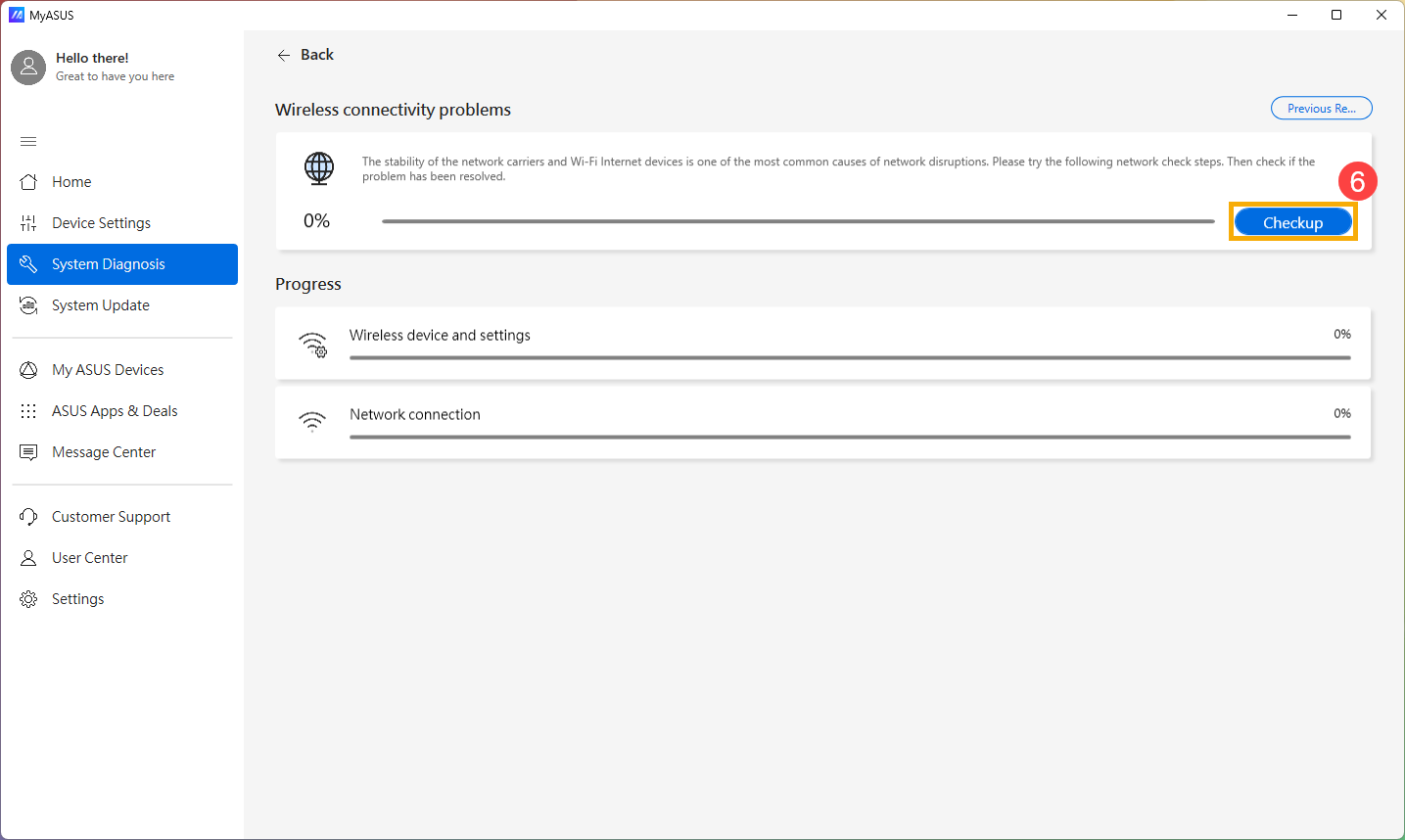
- Fai clic su [Controllo]⑥.
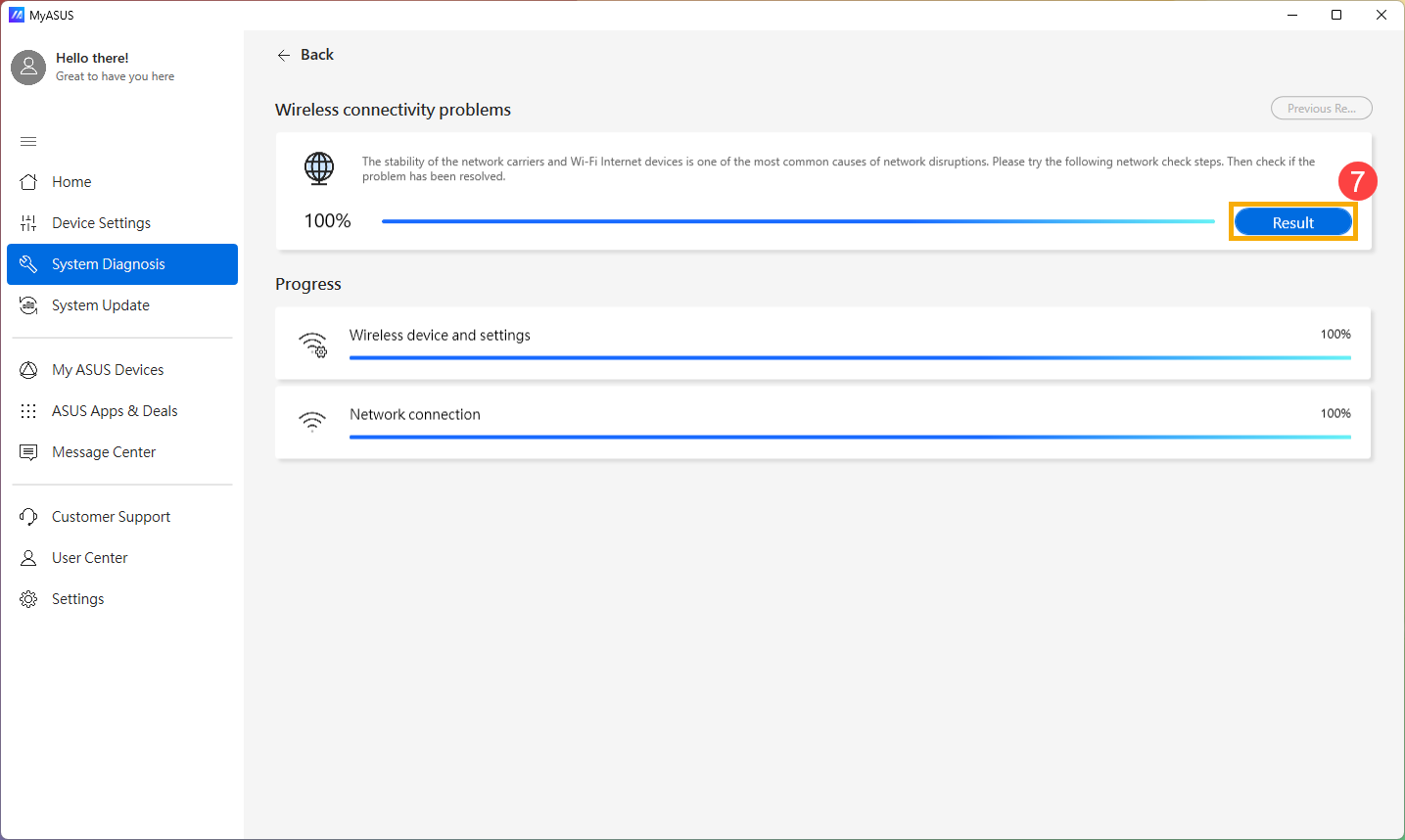
- Dopo il controllo, fai clic su [Risultati]⑦. Se vengono rilevati errori, prova i suggerimenti per la risoluzione dei problemi forniti da MyASUS. Se il problema persiste, passa al passaggio successivo di risoluzione dei problemi.
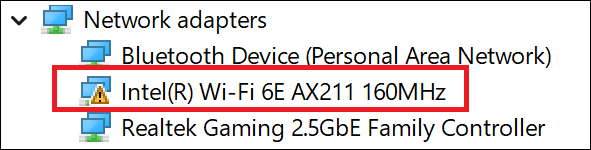
Adattatore di rete wireless con punto esclamativo giallo in Gestione dispositivi
Se riscontri che l'adattatore di rete wireless presenta un punto esclamativo giallo in Gestione dispositivi, prova il seguente metodo per risolvere il problema. (Questo passaggio è solo per prodotti laptop. Per desktop, AIO PC e dispositivi da gioco portatili, prosegui con la prossima procedura di risoluzione dei problemi.)
- Rimuovi l'adattatore AC.
Nota: Per favore, non rimuovere l'adattatore AC per i modelli di laptop ASUS TP420IA e UX425IA. (Questi modelli devono essere collegati all'adattatore AC per eseguire il processo di Hard reset.) - Tieni premuto il pulsante di accensione per 40 secondi per eseguire il reset hardware.
- Attendi 90 secondi, poi il PC si avvierà automaticamente.
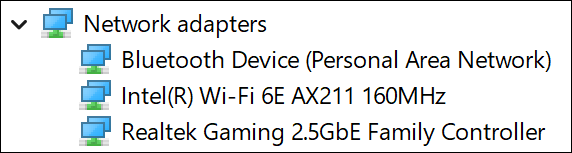
- Dopo l'avvio del PC, controlla nuovamente l'adattatore di rete wireless in Gestione dispositivi per verificare se è normale. Se il problema persiste, continua con il prossimo passaggio di risoluzione dei problemi.
Aggiorna i driver Wireless e Bluetooth tramite Device Manager
Se le versioni sono troppo diverse tra i driver Wireless e Bluetooth, potrebbe causare un problema di compatibilità software. Pertanto, ti consigliamo di aggiornare entrambi i driver all'ultima versione.
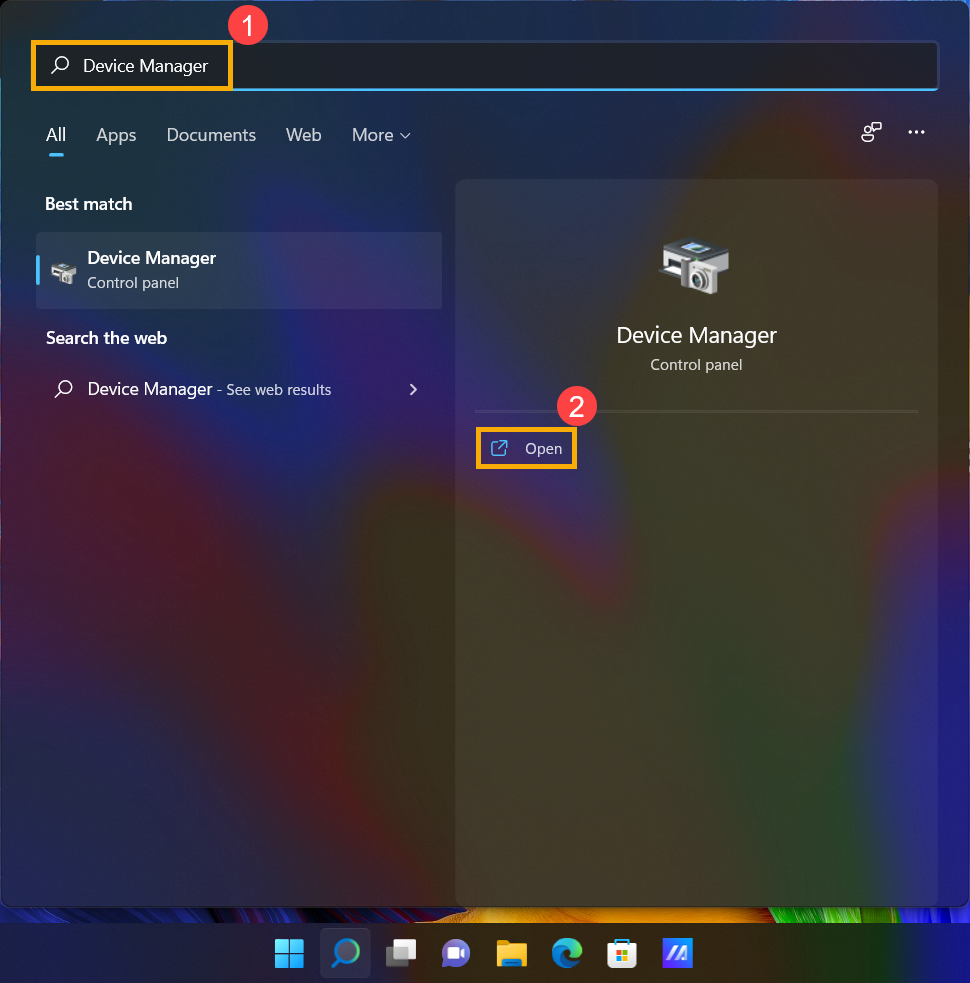
- Digita e cerca [Gestione dispositivi] nella barra di ricerca di Windows①, poi clicca su [Apri]②.
- Controlla la freccia accanto a [Schede di rete]③, poi fai clic destro su [Intel(R) Wi-Fi 6 AX201 160MHz]④ e seleziona [Disinstalla dispositivo]⑤.
Nota: Il nome del dispositivo potrebbe essere diverso a seconda dei modelli.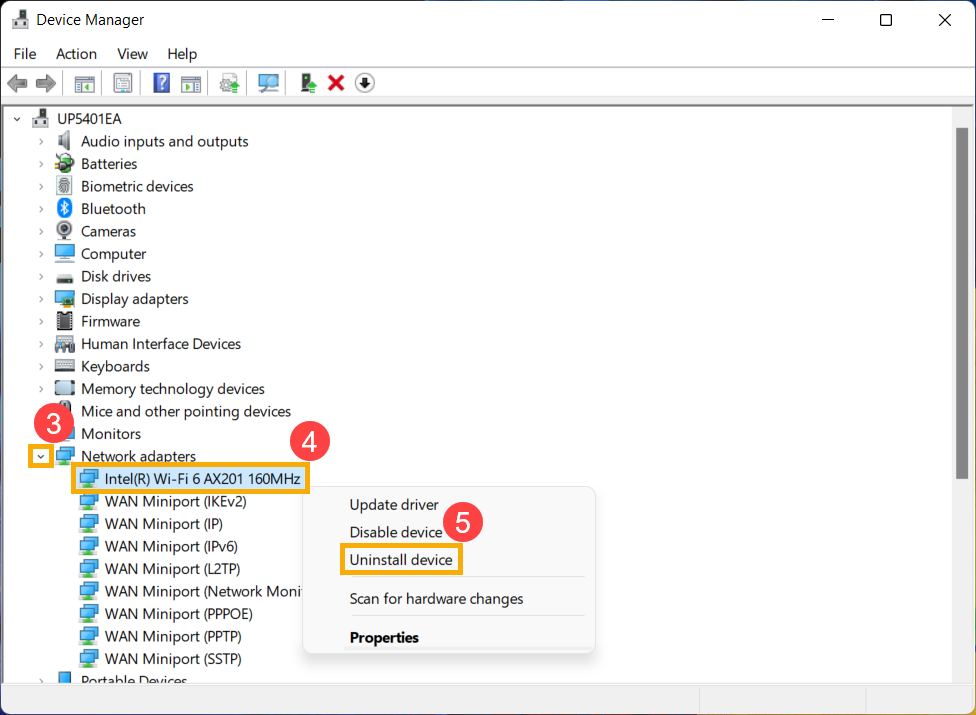
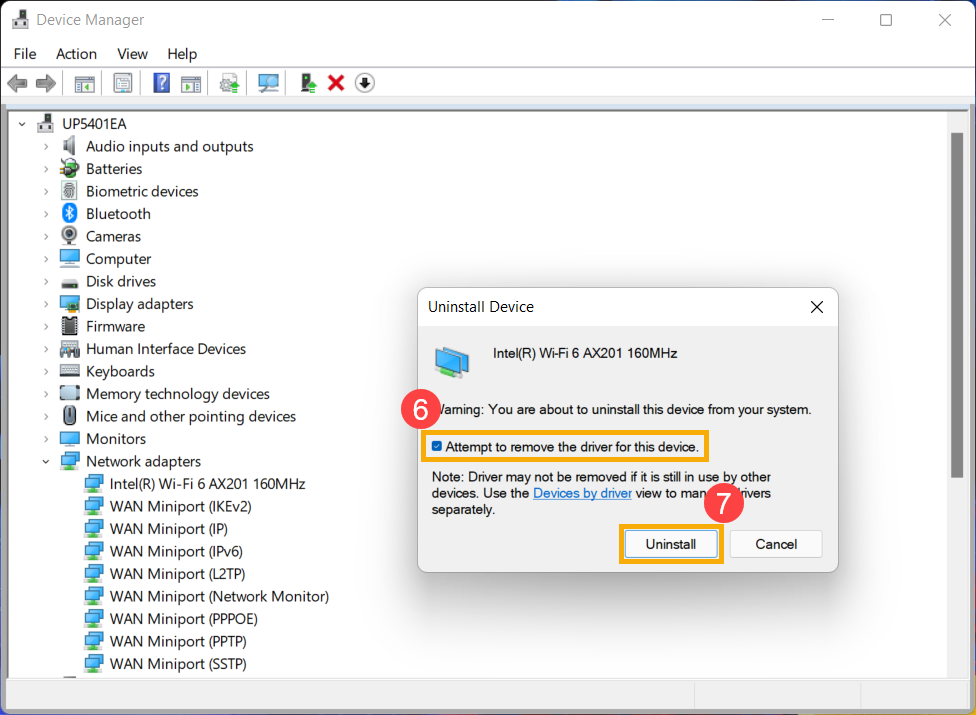
- Seleziona [Prova a rimuovere il driver per questo dispositivo]⑥, poi clicca su [Disinstalla]⑦.
- Controlla la freccia accanto a [Bluetooth]⑧, quindi fare clic con il tasto destro su [Intel(R) Wireless Bluetooth(R)]⑨ e selezionare [Disinstalla dispositivo]⑩.
Nota: Il nome del dispositivo potrebbe essere diverso in base ai diversi modelli.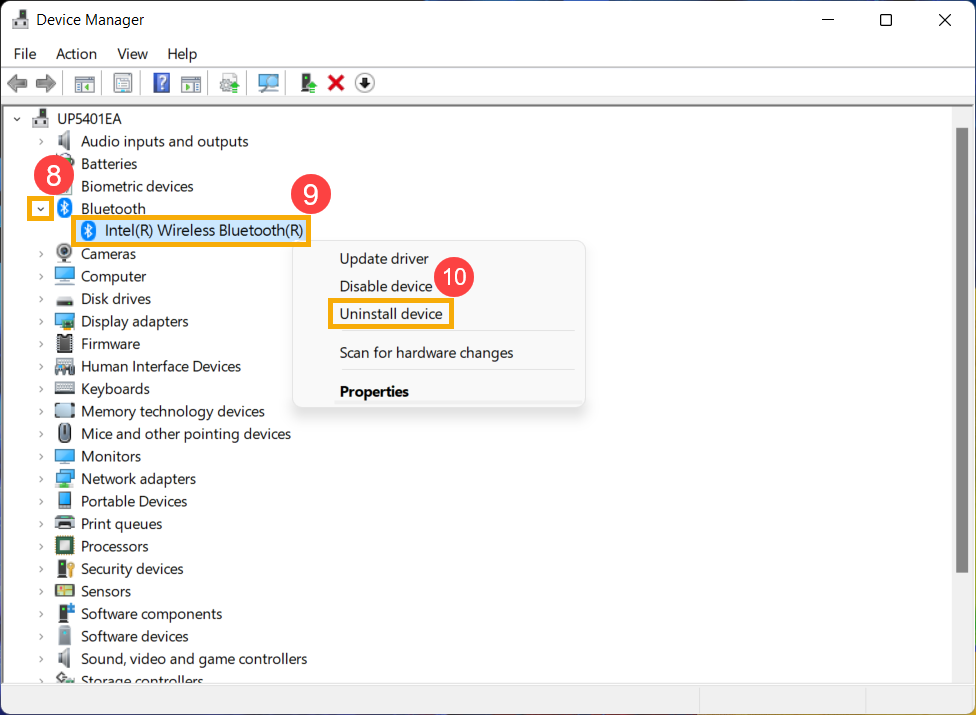
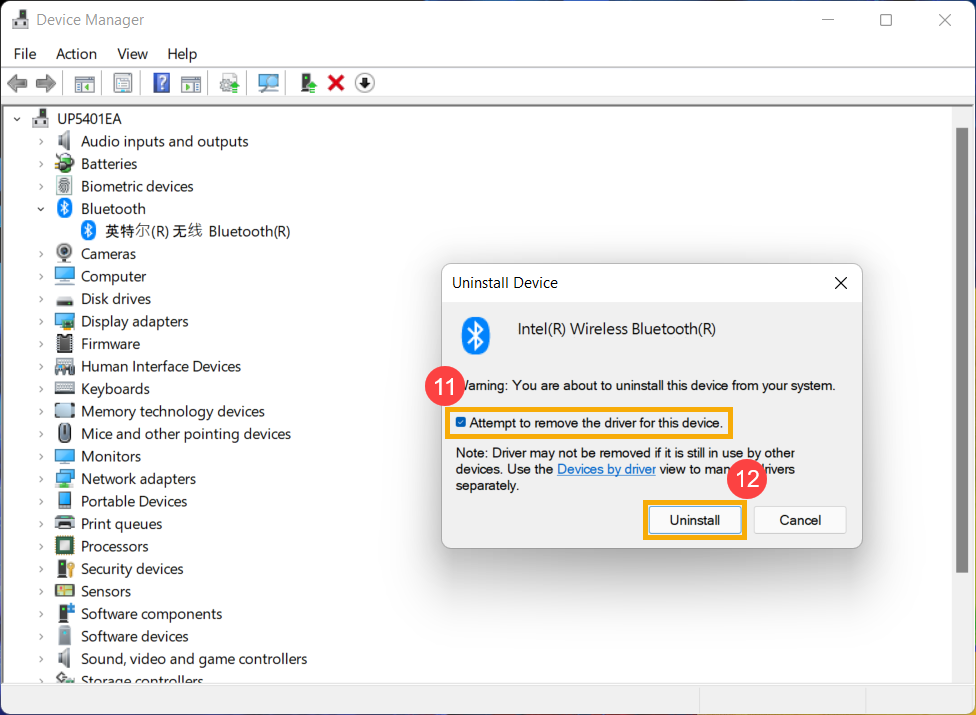
- Selezionare [Tentare di rimuovere il driver per questo dispositivo]⑪, quindi fare clic su [Disinstalla]⑫.&
- Dopo aver disinstallato l'adattatore di rete e il Bluetooth, fare clic su [Azione]⑬ e selezionare [Cerca modifiche hardware]⑭.
Il dispositivo reinstallerà la rete wireless e il Bluetooth, e i dispositivi verranno visualizzati nelle categorie Adattatori di rete e Bluetooth.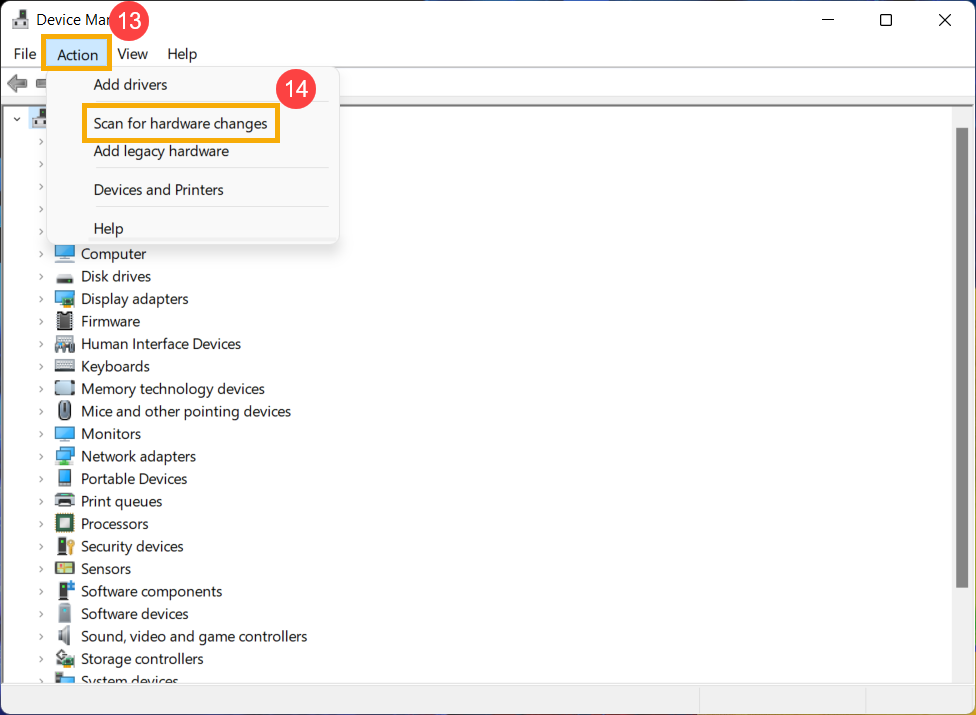
- Se non riesci ad aggiornare il driver wireless o Bluetooth tramite Gestione dispositivi, puoi scaricare e installare l'ultima versione del driver dal Sito di supporto ASUS. Qui puoi saperne di più su Come cercare e scaricare i driver.
Nota: Cerca il driver wireless o Bluetooth abbinato al nome del produttore utilizzato sul tuo dispositivo. Il nome del produttore del dispositivo wireless è [Intel] come esempio.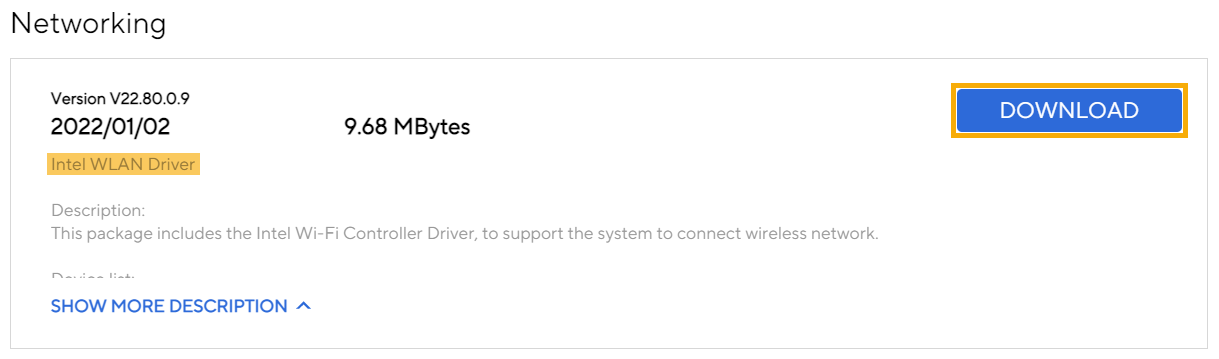
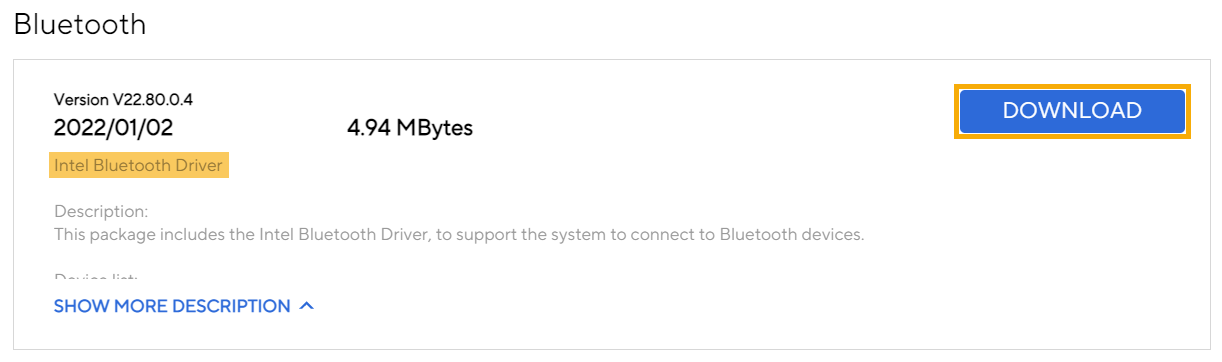
Se il problema persiste, procedi con il prossimo passaggio di risoluzione dei problemi.
Reimposta rete
- Fai clic su [Menu Start]
 ①, poi seleziona [Impostazioni]
 ②.
②. 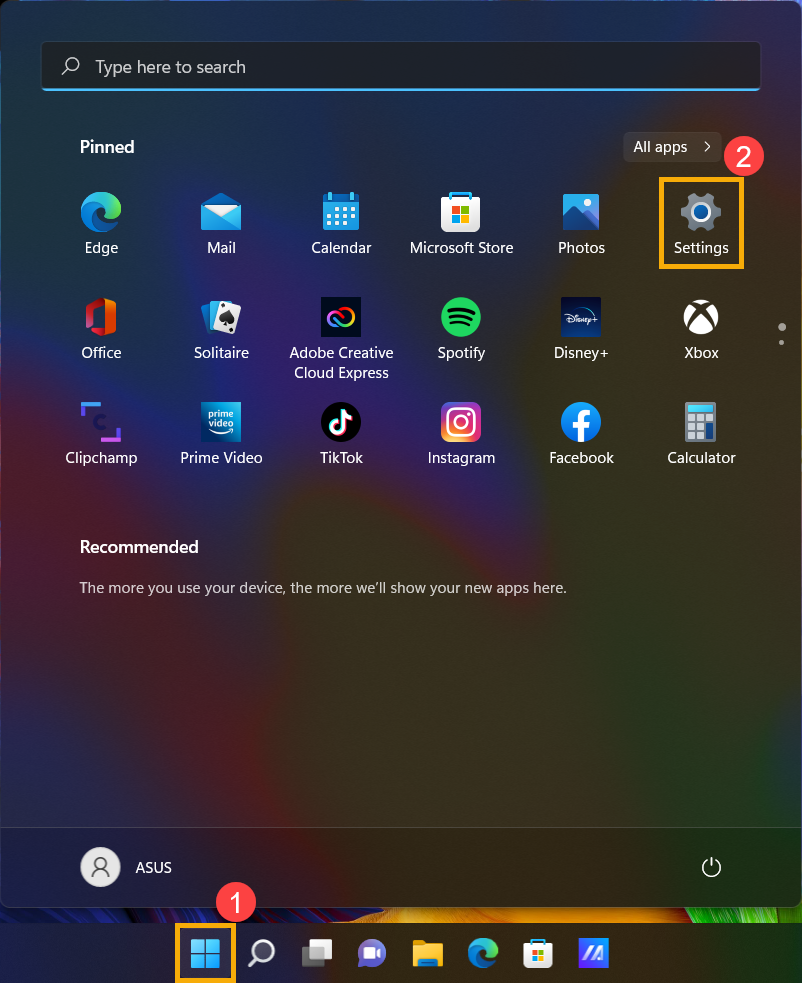
- Seleziona [Network & internet]③, poi seleziona [Impostazioni di rete avanzate]④.
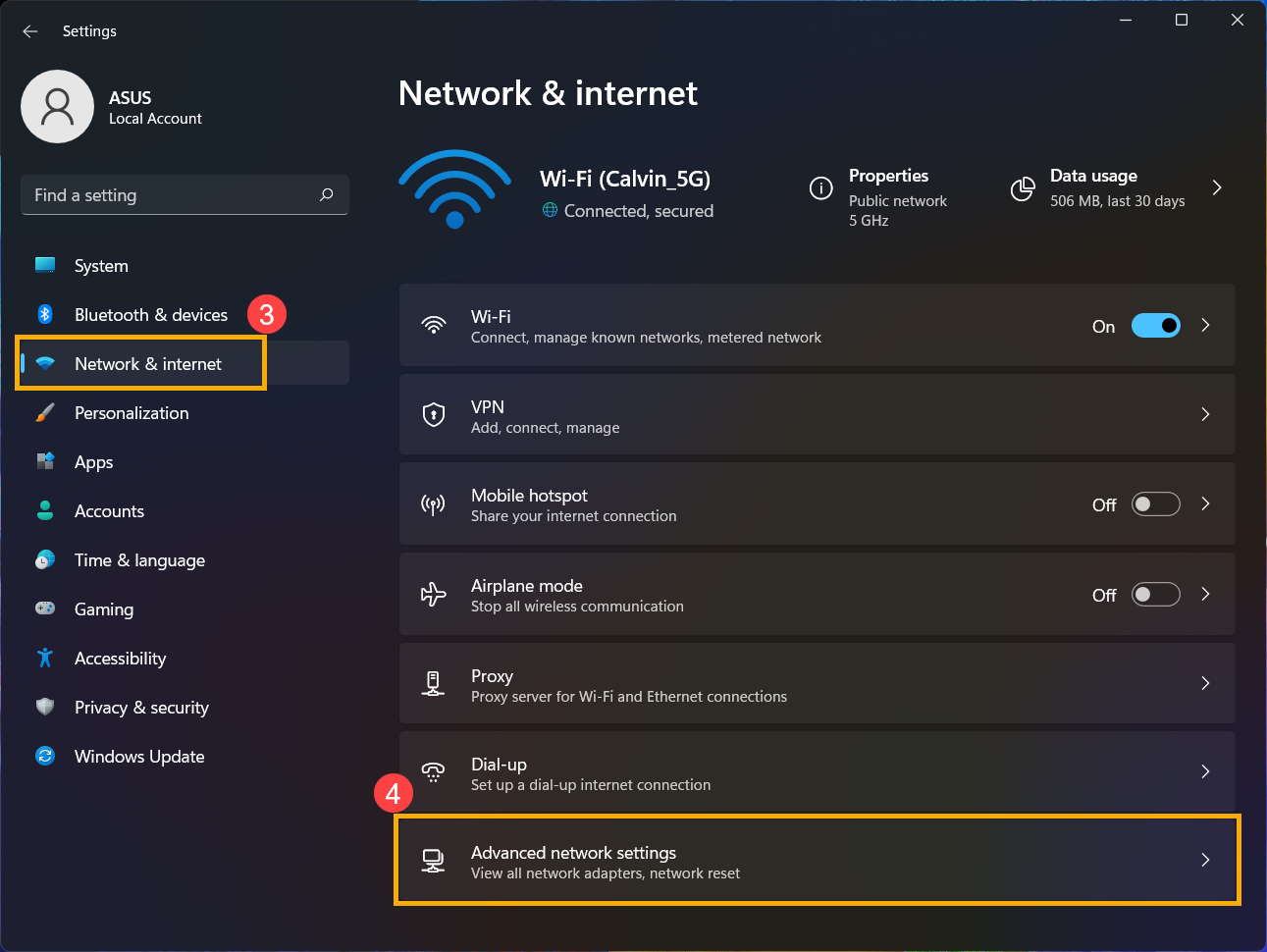
- Seleziona [Ripristino rete]⑤.
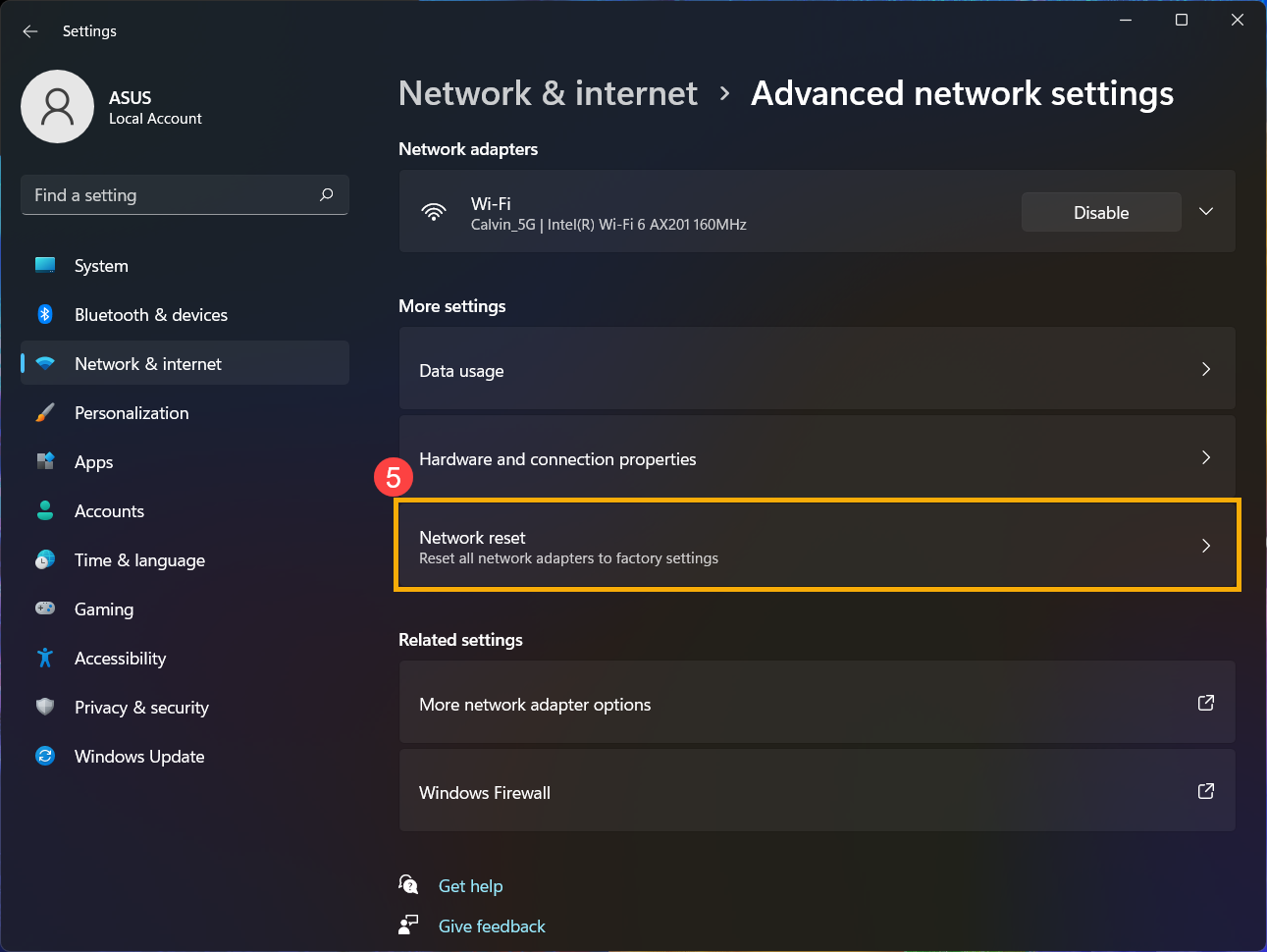
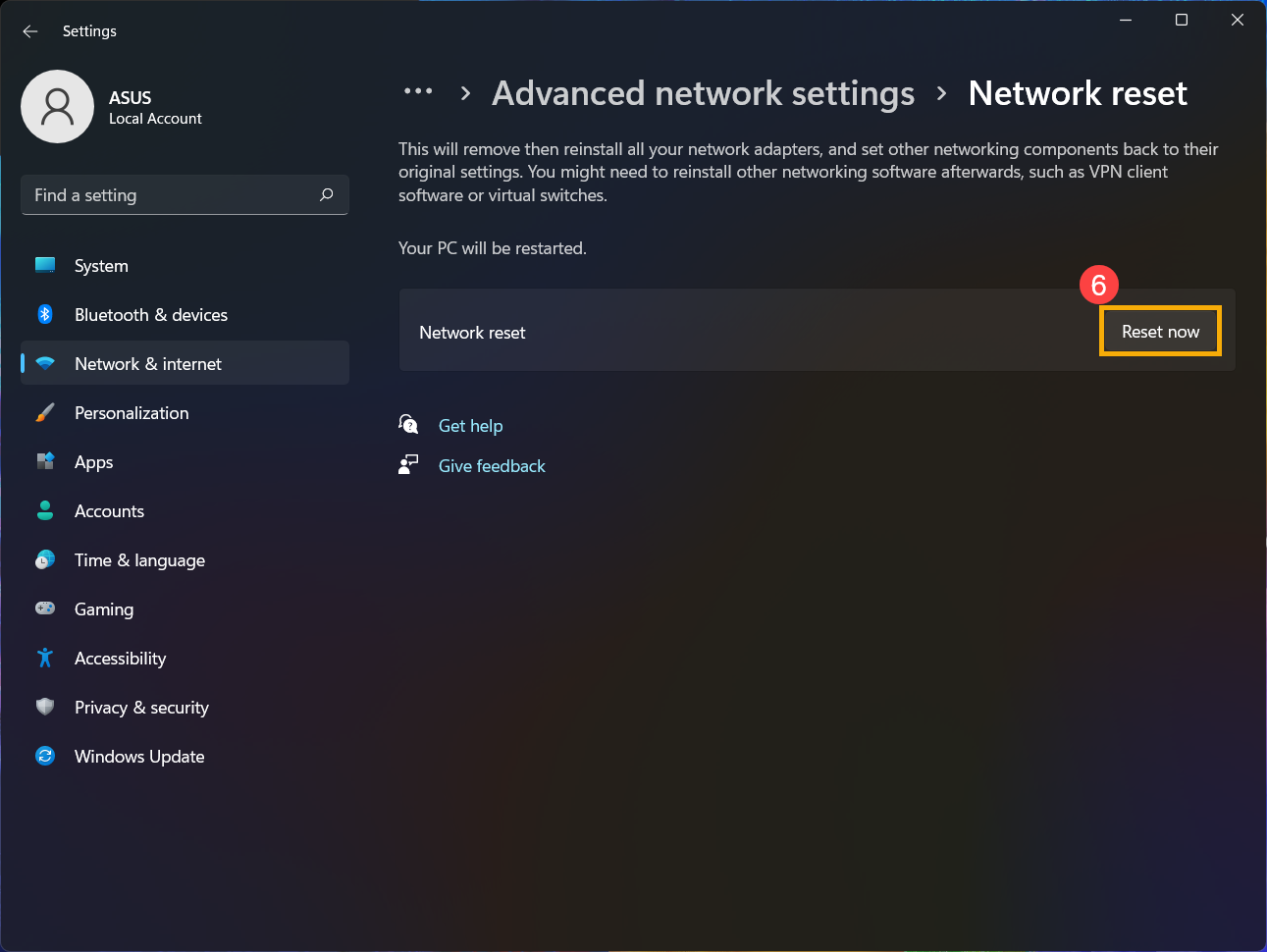
- Fai clic su [Ripristina ora]⑥, poi seleziona [Sì]⑦. Il tuo dispositivo verrà riavviato al termine del ripristino.
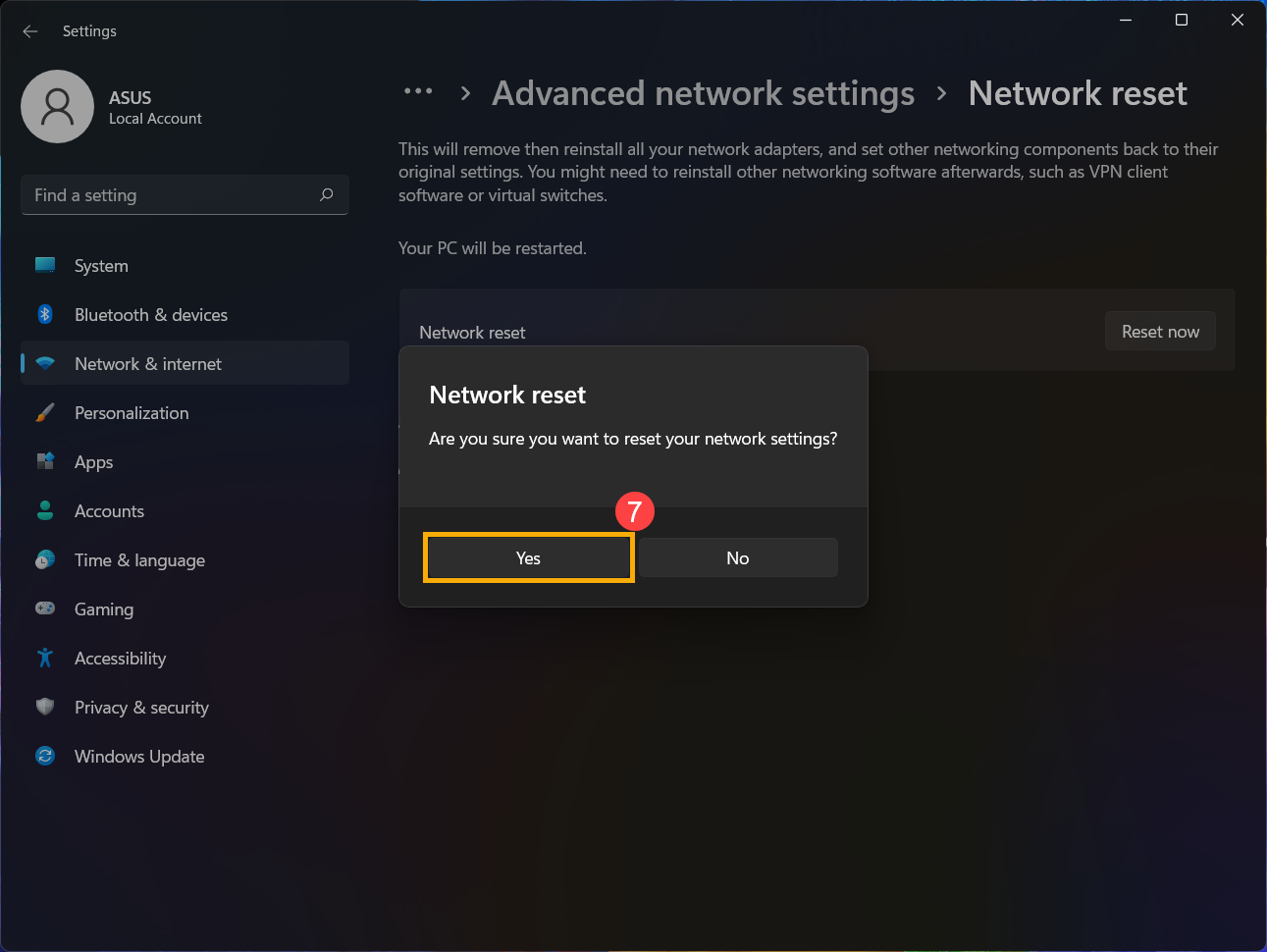
- Se il problema persiste, continua con il prossimo passaggio di risoluzione dei problemi.
Controlla le impostazioni Proxy o VPN
Se in precedenza hai utilizzato software VPN, strumenti di connessione alla rete aziendale, acceleratori di rete o hai configurato un server proxy, potrebbero rimanere impostazioni residue anche dopo che questi servizi non sono più in uso. Tali configurazioni residue possono interferire con la normale connettività a Internet.
Segui i passaggi seguenti per disabilitare il server proxy o cancellare eventuali impostazioni proxy esistenti:
- Fai clic su [Start]①, quindi seleziona [Impostazioni]②.

- Vai su [Rete e Internet]③, quindi seleziona [Proxy]④.

- Sotto Usa un server proxy, fai clic su [Modifica]⑤.

- Imposta Usa un server proxy su [Disattivato]⑥, quindi fai clic su [Salva]⑦.

- Riavvia il browser web e testa la tua connessione Internet. Se il problema persiste, passa al metodo di risoluzione dei problemi successivo.
Reimposta browser internet
Se non riesci a connetterti a internet tramite il browser ma l'app di chat funziona normalmente, puoi provare a reimpostare il browser per risolvere questo problema.
- Prendi Microsoft Edge come esempio. Fai clic sull'icona [Impostazioni e altro]
 ① nell'angolo in alto a destra e poi seleziona [Impostazioni]②.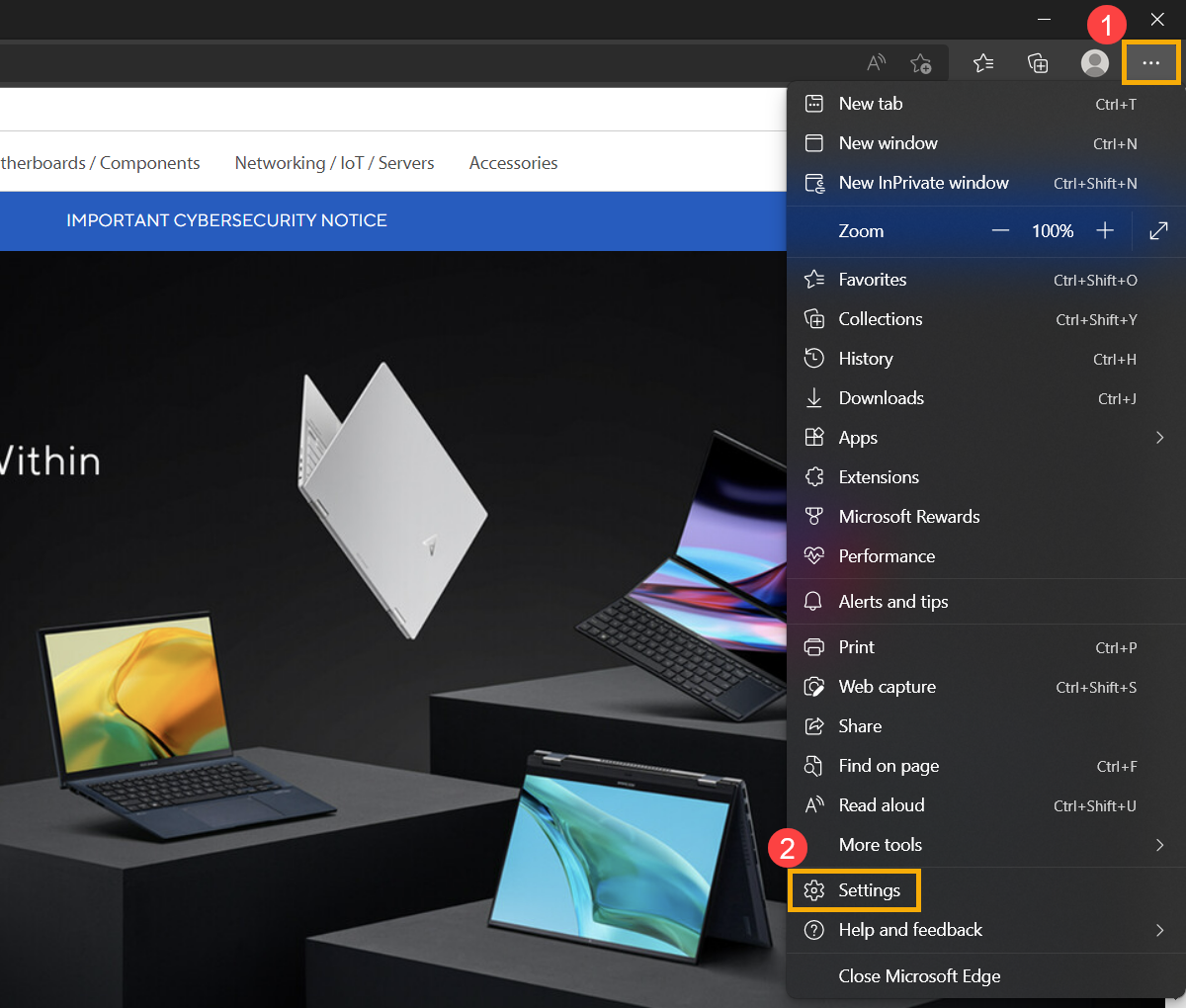
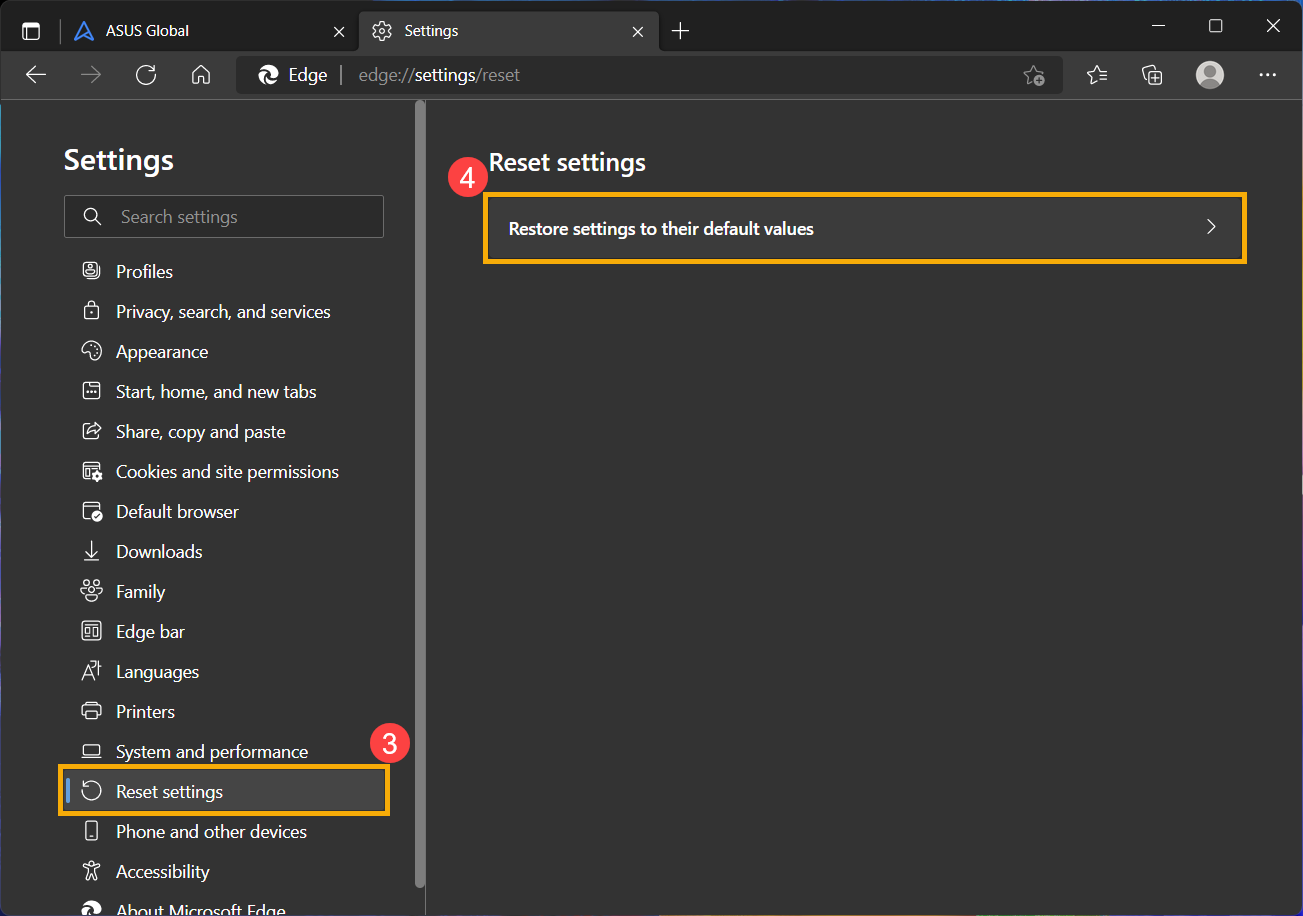
- Seleziona [Ripristina impostazioni]③ e fai clic su [Ripristina le impostazioni ai valori predefiniti]④.
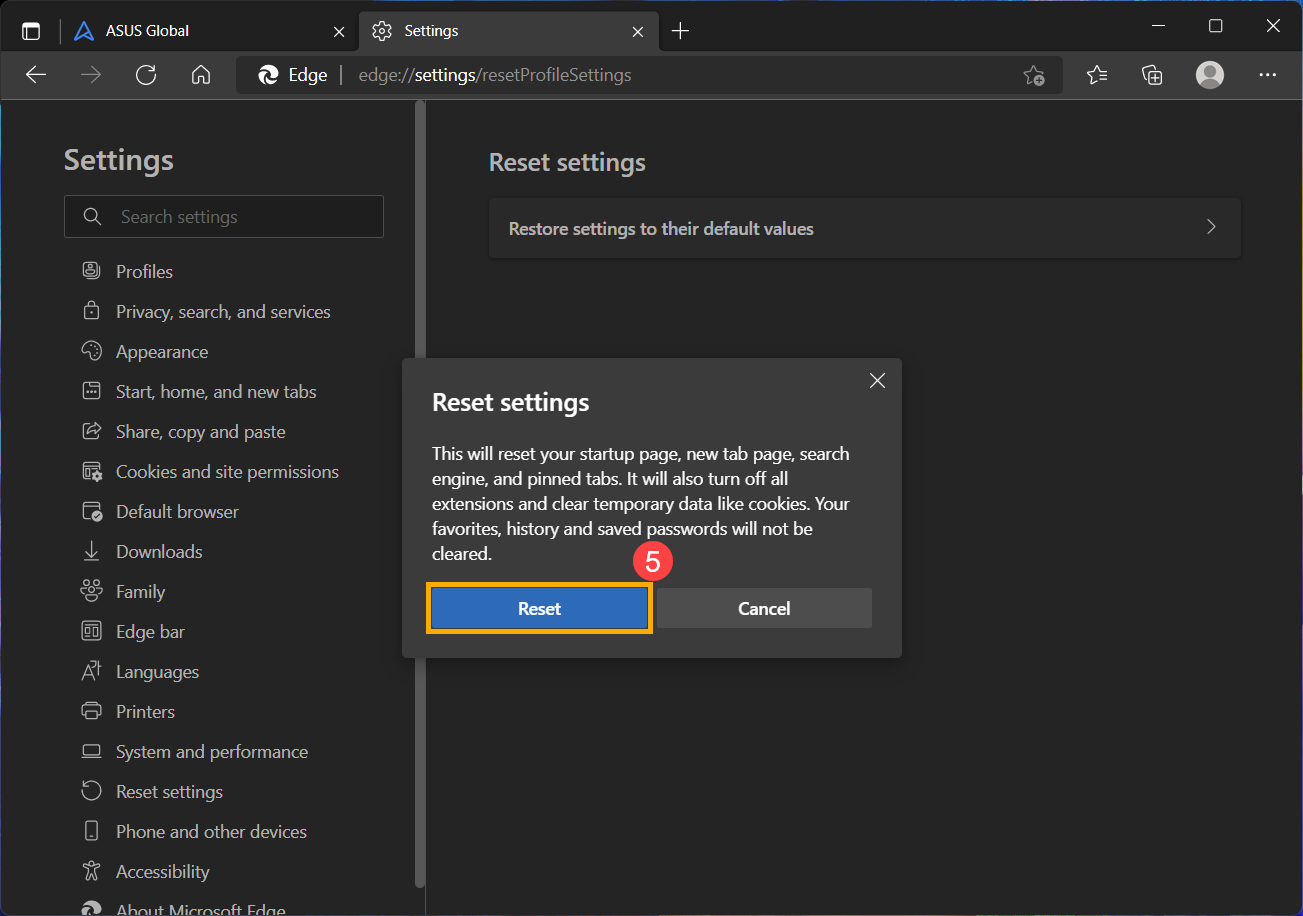
- Seleziona [Ripristina]⑤.
- Se il problema persiste, continua con il prossimo passo di risoluzione dei problemi.
Aggiorna BIOS, pacchetti Windows e driver
Aggiornare regolarmente BIOS, Windows e driver può migliorare la stabilità e le prestazioni del sistema. Assicurati che il tuo dispositivo utilizzi le versioni più recenti. Scopri di più su come aggiornare il BIOS:
Come aggiornare la versione del BIOS nel sistema Windows
Come aggiornare il BIOS con ASUS Firmware Update/EZ Flash
(Per i prodotti desktop, fai riferimento a Introduzione a ASUS Motherboard EZ Flash 3.)
Scopri di più su come aggiornare Windows e i driver:
Come aggiornare i driver tramite Aggiornamento di Sistema in MyASUS
Se il problema persiste dopo aver aggiornato BIOS/pacchetti Windows/driver all'ultima versione, procedi con il prossimo passaggio di risoluzione dei problemi.
Esegui un ripristino CMOS/Hard Reset
Prova a eseguire un reset EC (Embedded Controller), reset RTC (Real-Time Clock) o un hard reset per ripristinare l'hardware alle impostazioni predefinite e risolvere i problemi Wi-Fi. Consulta i seguenti articoli per i dettagli dei passaggi:
- Notebook/All-in-One PC/Gaming handheld: Come ripristinare Embedded Controller (EC), Real-Time Clock (RTC) ed eseguire un Hard Reset
- Desktop PC: Come eseguire il clear CMOS
Se il problema persiste dopo aver effettuato il clear CMOS (EC reset), passa al successivo passaggio di risoluzione dei problemi.
Ripristina il sistema da un punto di ripristino
Se il problema si è verificato di recente e se hai mai creato un punto di ripristino o esiste un ripristino automatico del sistema, prova a ripristinare il dispositivo a un punto precedente all'inizio del problema per risolverlo. Qui puoi saperne di più su Come utilizzare il punto di ripristino per ripristinare il sistema. Se il problema persiste, continua con il prossimo passaggio di risoluzione dei problemi.
Ripristina il tuo PC
Se il problema persiste dopo aver completato tutti i passaggi di risoluzione dei problemi, esegui il backup dei tuoi file personali e poi ripristina il dispositivo alla configurazione originale. Qui puoi saperne di più su Come ripristinare il sistema.
Puoi anche fare riferimento ai suggerimenti di Microsoft; qui puoi scoprire di più su come risolvere i problemi di connessione di rete in Windows.
Se il tuo problema persiste dopo aver seguito i precedenti passaggi di risoluzione dei problemi, il problema potrebbe essere causato dal fornitore di servizi Internet (ISP) o dalle apparecchiature Internet (modem/cavo Internet/dispositivo wireless condiviso). Ti suggeriamo di contattare il tuo ISP o di provare a eseguire la diagnosi sulle apparecchiature Internet. Qui puoi saperne di più sulla risoluzione dei problemi dei router ASUS:
[Risoluzione dei problemi] Accesso a Internet non riuscito tramite router
[Risoluzione dei problemi] Il segnale Wi-Fi si disconnette spesso
Sistema operativo Windows 10
Assicurarsi che la funzione wireless sia attivata
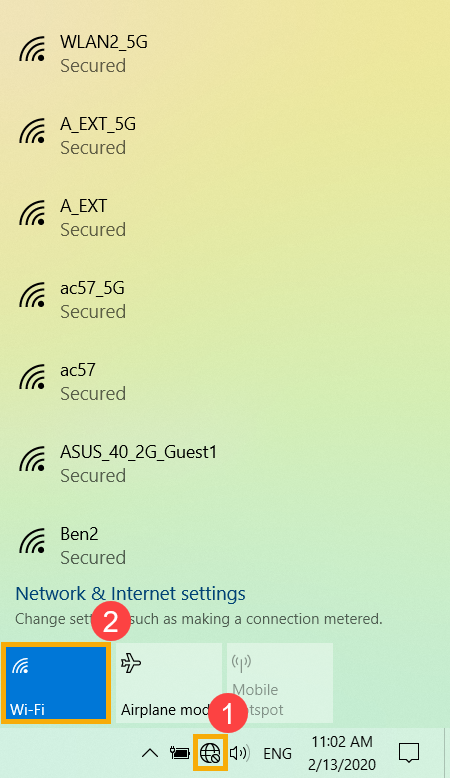
Fare clic sull'icona [Rete e Internet] sulla barra delle applicazioni①, quindi assicurarsi che Wi-Fi sia [Attivato]②.
Nota: Quando l'icona Wi-Fi si evidenzia in blu, significa che la funzione è abilitata.
Se il problema persiste, continuare con il prossimo passaggio di risoluzione dei problemi.
Ripristina impostazioni del BIOS
- Accedere alla schermata di configurazione del BIOS sul dispositivo.
Quando il dispositivo è spento, tenere premuto il tasto [F2] sulla tastiera, poi premi il pulsante di accensione per accendere il dispositivo. Continua a tenere premuto il [F2] finché non appare la schermata di configurazione del BIOS, quindi rilascia il [F2]. Scopri di più su Come accedere alla schermata di configurazione del BIOS.
Nota: Per alcuni modelli desktop più vecchi, potrebbe essere necessario premere e tenere premuto il [Del] key durante l'avvio per accedere alla schermata di configurazione del BIOS.
Nota: I dispositivi da gioco portatili devono premere e tenere premuto il [Volume Down] button, quindi premere il pulsante di accensione per accendere il dispositivo. - Una volta nella schermata di configurazione del BIOS, fai riferimento all'articolo: Come ripristinare le impostazioni del BIOS.
- Quando il ripristino delle impostazioni del BIOS è completato, il dispositivo si riavvierà ed entrerà in Windows. Controlla nuovamente il problema. Se il problema persiste, procedi con il prossimo passaggio di risoluzione dei problemi
Spegni completamente il dispositivo
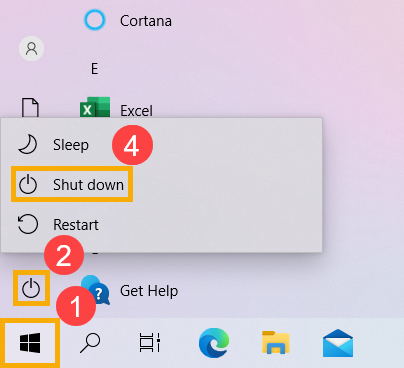
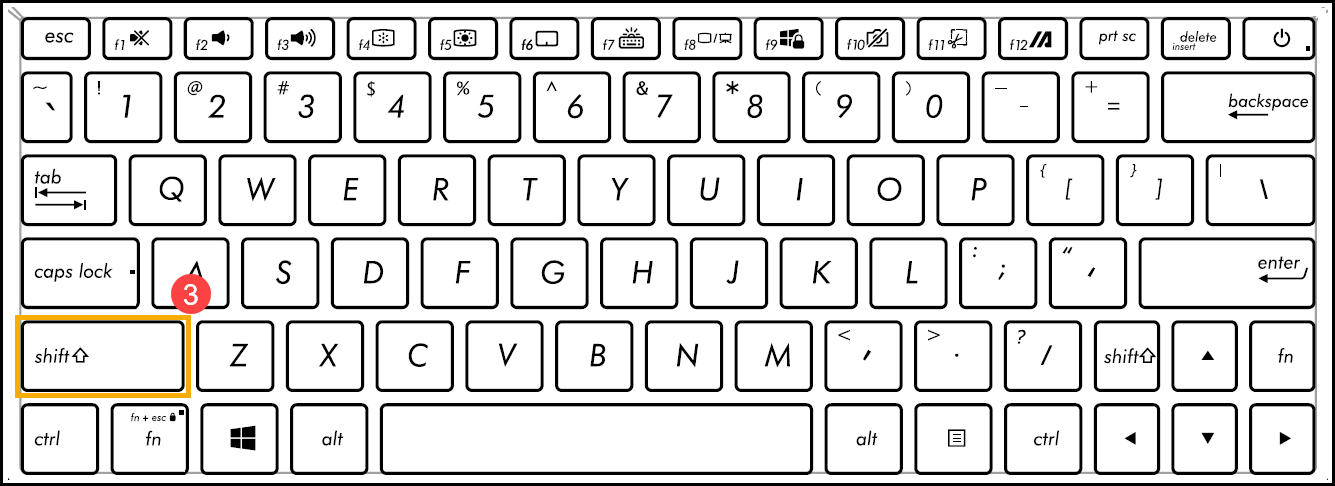
Clicca su [Start] icona all'estrema sinistra della barra delle applicazioni①, seleziona [Power]
 icona②, quindi tieni premuto il [Tasto Maiusc]③ sulla tastiera e seleziona anche [Arresta]④ allo stesso tempo. Il tuo dispositivo verrà spento completamente.
Dopo aver spento completamente il dispositivo, riavvia il dispositivo e verifica se il problema è stato risolto. Se il problema persiste, continua con il prossimo passaggio di risoluzione dei problemi.
Esegui Diagnosi Wireless in MyASUS
Usa Diagnosi di Sistema in MyASUS per verificare i problemi di connettività wireless.
- Digita e cerca [MyASUS] nella barra di ricerca di Windows①, poi clicca su [Apri]②.
Nota: Se non riesci a trovare MyASUS, potrebbe non essere installato sul tuo dispositivo. Consulta Come installare MyASUS.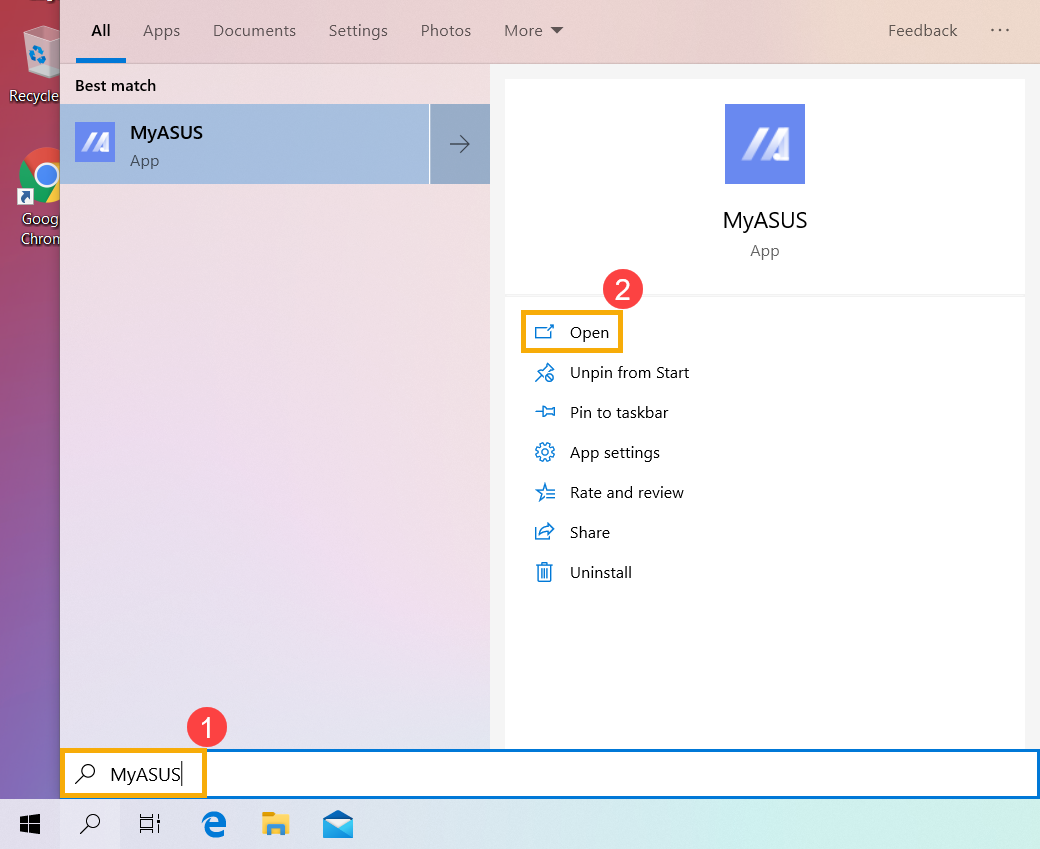
- Nell'app MyASUS, fai clic su [Diagnosi di sistema]③.
Nota: Se il tuo dispositivo non mostra la pagina di diagnosi di sistema nel software MyASUS, significa che il tuo dispositivo non supporta questa funzione. Continua alla sezione successiva per ulteriori soluzioni ai problemi. Qui puoi saperne di più su Perché posso vedere solo alcune funzionalità nell'app MyASUS. - In [Strumento di diagnosi]④, fai clic su [Problemi di connettività wireless]⑤. Qui puoi saperne di più su Diagnosi di sistema MyASUS - Introduzione.
- Fai clic su [Controllo]⑥.
- Dopo il controllo, fai clic su [Risultati]⑦. Se vengono rilevati errori, prova i suggerimenti per la risoluzione dei problemi forniti da MyASUS. Se il problema persiste, procedi al passo successivo di risoluzione dei problemi.
Adattatore di rete wireless con punto esclamativo giallo in Device Manager
Se riscontri che l'adattatore di rete wireless ha un punto esclamativo giallo in Device Manager, prova il seguente metodo per risolvere il problema. (Questo passaggio è solo per prodotti laptop. Per desktop, AIO PC e gaming handheld, continua con la prossima procedura di risoluzione dei problemi.)
- Rimuovi l'alimentatore AC.
Nota: Per favore non rimuovere l'alimentatore AC per il modello ASUS laptop TP420IA e UX425IA. (Questi modelli devono essere collegati all'alimentatore AC per eseguire il processo di Hard reset.) - Tieni premuto il pulsante di accensione per 40 secondi, per eseguire il reset hardware.
- Attendi 90 secondi, poi il tuo PC si avvierà automaticamente.
- Dopo che il tuo PC si avvia, controlla di nuovo l'adattatore di rete wireless in Device Manager per verificare se è normale. Se il problema persiste, continua con il prossimo passaggio di risoluzione dei problemi.
Torna alla Tabella dei Contenuti
Aggiorna il driver wireless tramite Device Manager
Se le versioni sono troppo diverse tra i driver Wireless e Bluetooth, ciò può causare un problema di compatibilità software. Pertanto, si consiglia di aggiornare entrambi i driver all'ultima versione.
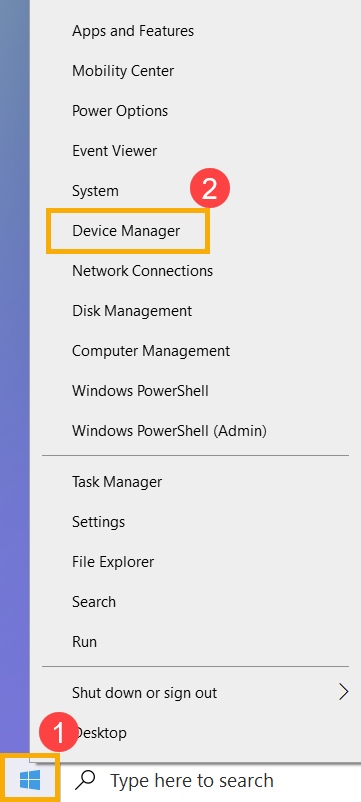
- Fai clic destro su [Menu Start]①, poi clicca su [Device Manager]②.
- Controlla la freccia accanto a [Adattatori di rete]③, poi fai clic destro su [Intel(R) Dual Band Wireless-AC 8265]④ e seleziona [Disinstalla dispositivo]⑤.
Nota: Il nome del dispositivo potrebbe essere diverso in base ai diversi modelli.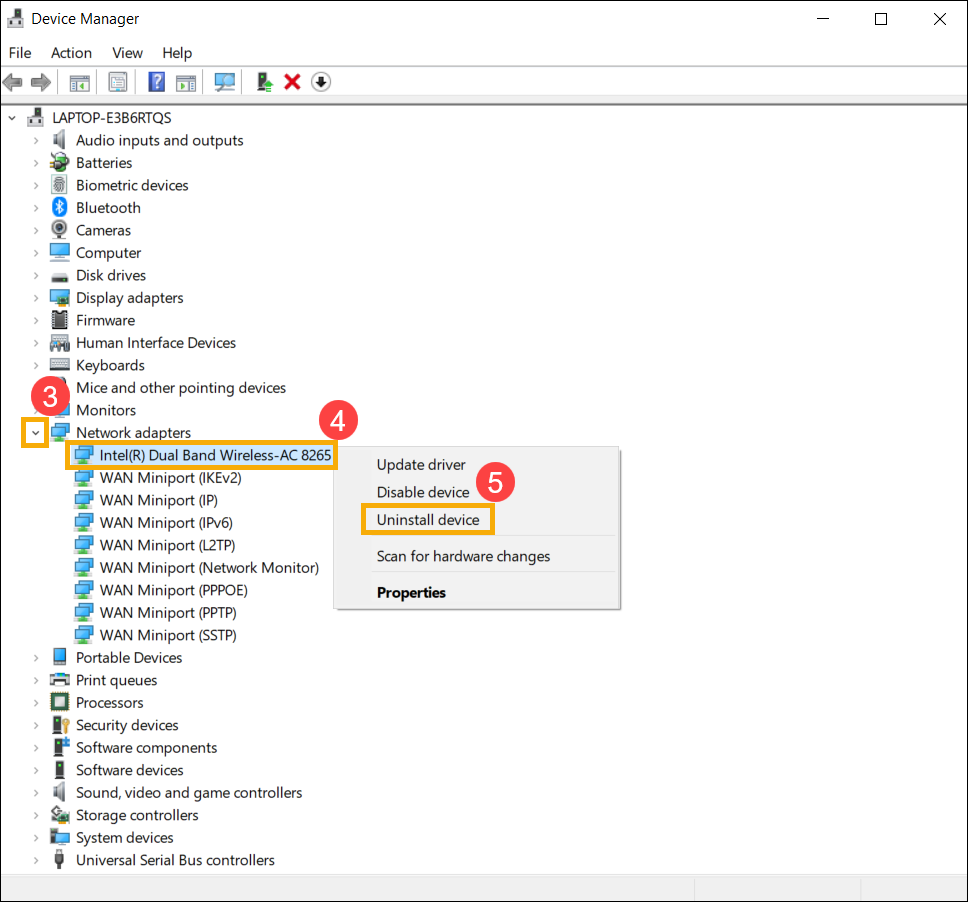
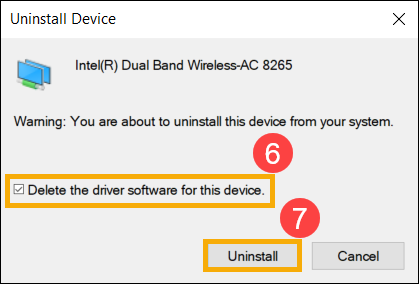
- Seleziona [Elimina il software del driver per questo dispositivo]⑥, quindi fai clic su [Disinstalla]⑦.
- Controlla la freccia accanto a [Bluetooth]⑧, quindi fai clic destro su [Intel(R) Wireless Bluetooth(R)]⑨ e seleziona [Disinstalla dispositivo]⑩.
Nota: Il nome del dispositivo potrebbe essere diverso in base ai vari modelli.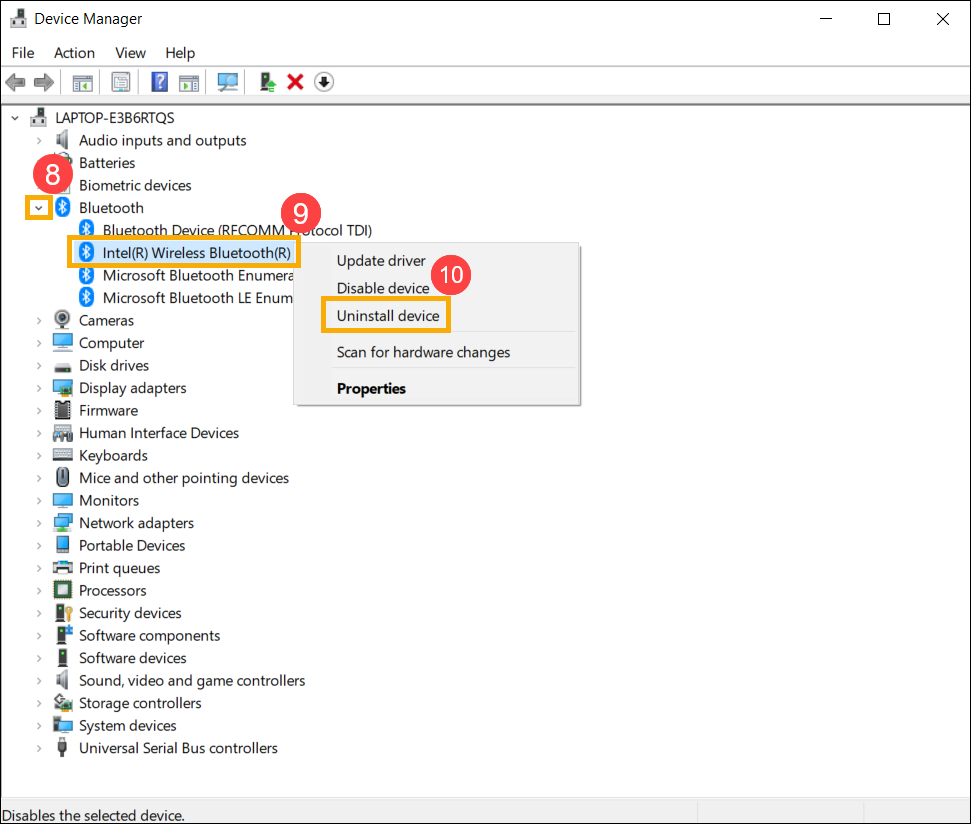
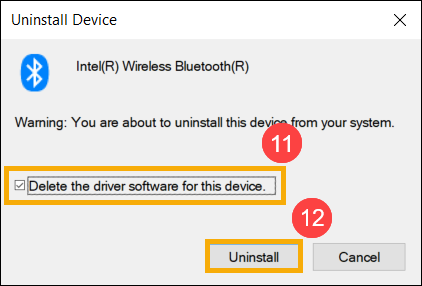
- Seleziona [Elimina il software del driver per questo dispositivo]⑪, quindi fai clic su [Disinstalla]⑫.
- Dopo aver disinstallato l'adattatore di rete e il Bluetooth, fai clic su [Azione]⑬ e seleziona [Cerca modifiche hardware]⑭.
Il dispositivo reinstallerà la rete wireless e il Bluetooth, e i dispositivi verranno visualizzati nelle categorie Schede di rete e Bluetooth.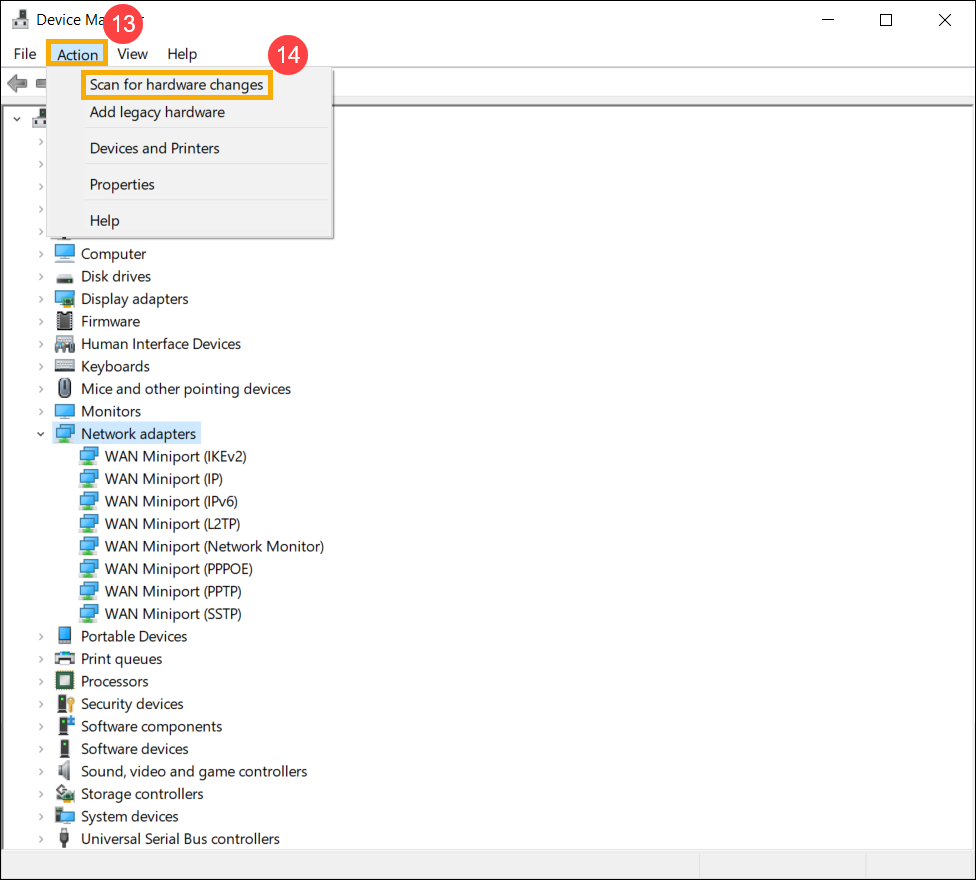
- Se non riesci ad aggiornare il driver wireless o Bluetooth tramite Device manager, puoi scaricare e installare l'ultimo driver dal Sito di Supporto ASUS. Consulta Come cercare e scaricare i driver.
Nota: Cerca il driver wireless o Bluetooth abbinato al nome del vendor utilizzato sul tuo dispositivo. Il nome del vendor del dispositivo wireless è [Intel] come esempio.

- Se il problema persiste, continua con il prossimo passaggio di risoluzione dei problemi.
Ripristina rete
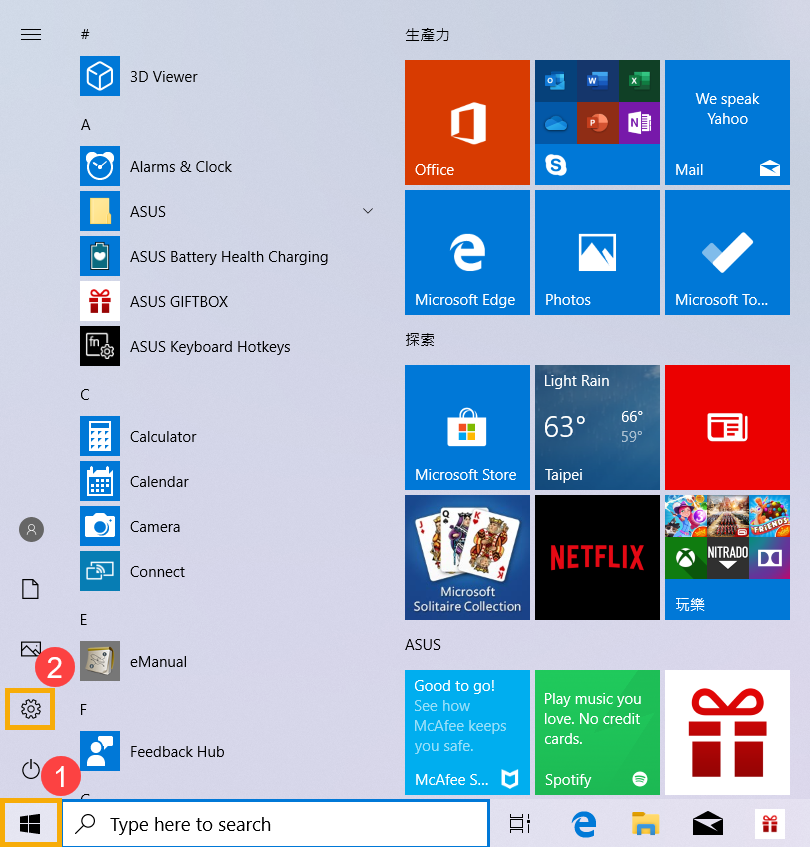
- Clicca su [Menu Start]①, poi clicca su [Impostazioni]②.
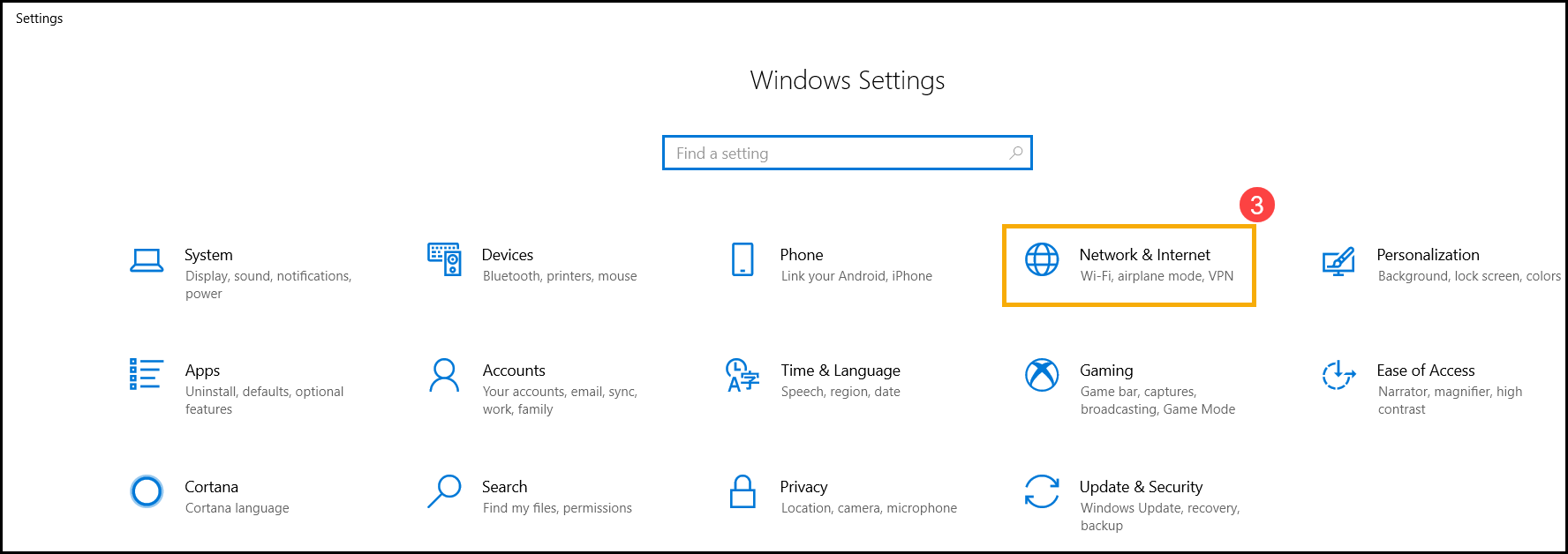
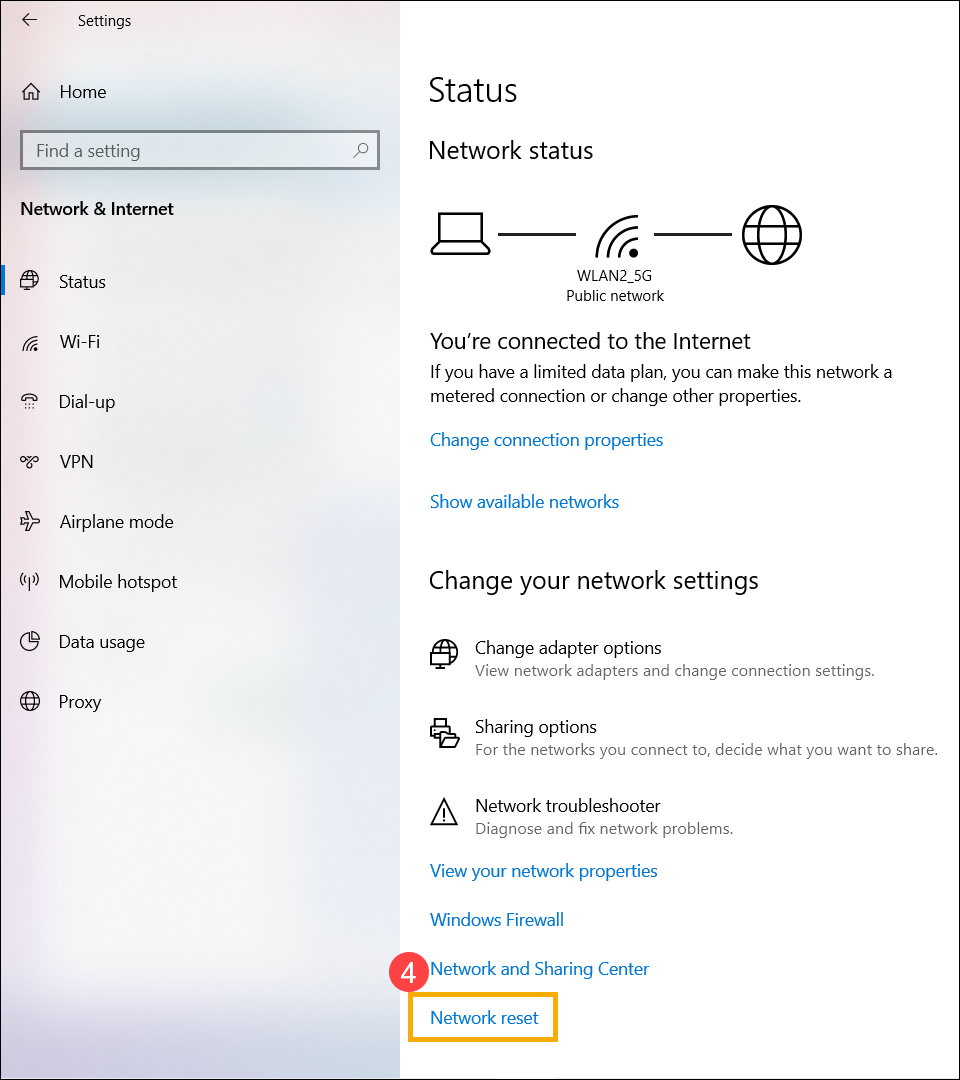
- Seleziona [Rete e Internet]③, poi clicca su [Ripristino rete]④.
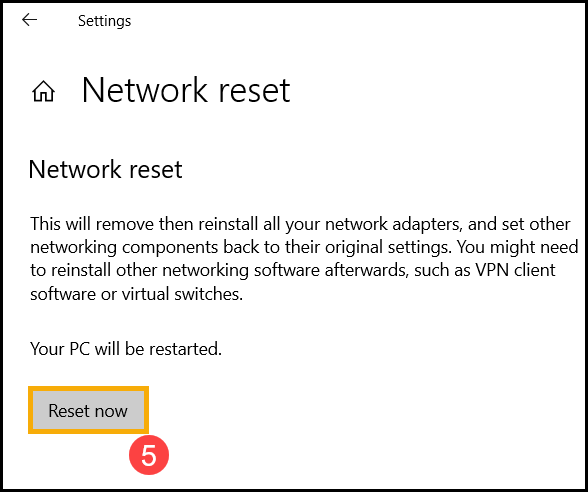
- Clicca su [Ripristina ora]⑤, poi seleziona [Sì]⑥. Il tuo dispositivo verrà riavviato dopo il completamento del ripristino.
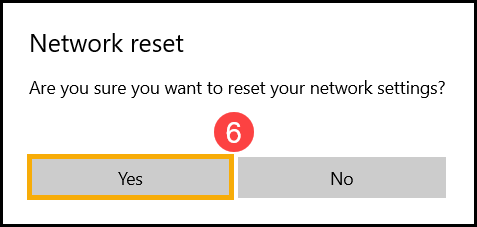
- Se il problema persiste, continua con il prossimo passaggio della risoluzione dei problemi.
Controlla le Impostazioni del tuo Proxy o VPN
Se hai utilizzato in precedenza software VPN, strumenti di connessione a reti aziendali, acceleratori di rete o hai configurato un server proxy, potrebbero rimanere impostazioni residue anche dopo che questi servizi non sono più in uso. Tali configurazioni residue possono interferire con la normale connettività a Internet.
Segui i passaggi seguenti per disabilitare il server proxy o cancellare eventuali impostazioni proxy esistenti:
- Fai clic su [Start], quindi seleziona [Impostazioni].
- Vai su [Rete e internet], quindi seleziona [Proxy].
- Sotto Utilizza un server proxy, fai clic su [Modifica].
- Imposta Utilizza un server proxy su [Disattivato], quindi fai clic su [Salva].
- Riavvia il tuo browser web e verifica la connessione a internet. Se il problema persiste, passa al metodo di risoluzione successivo.
Ripristina browser internet
Se non riesci a connetterti a internet tramite browser ma l'app di messaggistica funziona normalmente, puoi provare a ripristinare il browser per risolvere il problema.
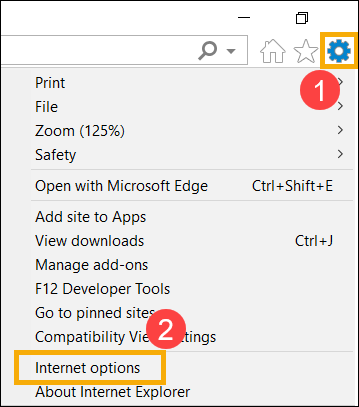
- Prendiamo come esempio Internet Explorer 11 (IE11). Fai clic sul [Simbolo dell'ingranaggio]① nell'angolo in alto a destra e scegli [Opzioni Internet]②.
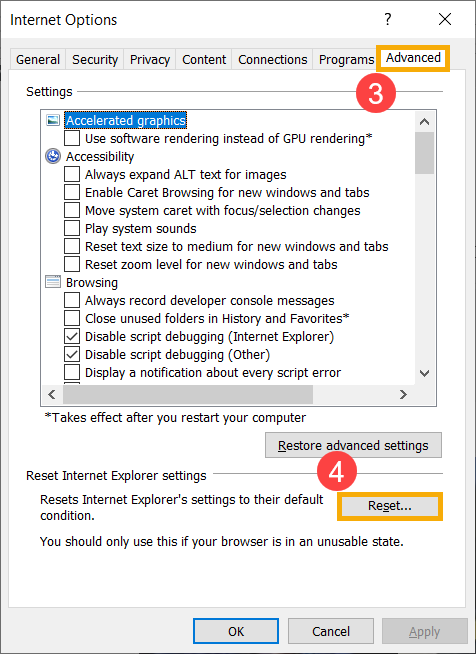
- Scegli [Avanzate]③ e fai clic su [Ripristina]④ per procedere.
- Se il problema persiste, continua con il prossimo passaggio di risoluzione dei problemi.
Aggiorna BIOS, pacchetti Windows e driver
Aggiornare regolarmente BIOS, Windows e driver può migliorare la stabilità e le prestazioni del sistema. Assicurati che il tuo dispositivo utilizzi le versioni più recenti. Maggiori informazioni sull'aggiornamento del BIOS:
Come aggiornare la versione del BIOS nel sistema Windows
Come aggiornare il BIOS con ASUS Firmware Update/EZ Flash
(Per i prodotti desktop, fai riferimento a Introduzione ASUS Motherboard EZ Flash 3.)
Maggiori informazioni sull'aggiornamento di Windows e dei driver:
Come aggiornare i driver tramite System Update in MyASUS
Se il problema persiste dopo aver aggiornato BIOS/pacchetti Windows/driver all'ultima versione, procedi al prossimo passaggio di risoluzione dei problemi.
Esegui il reset CMOS/Hard Reset
Prova a eseguire un reset EC (Embedded Controller), un reset RTC (Real-Time Clock), o un hard reset per riportare l'hardware alle impostazioni predefinite e risolvere i problemi Wi-Fi. Consulta i seguenti articoli per i passaggi dettagliati:
- Notebook/All-in-One PC/console portatile: Come resettare Embedded Controller (EC), Real-Time Clock (RTC) ed eseguire un Hard Reset
- Desktop PC: Come cancellare CMOS
Se il problema persiste dopo aver eseguito il clear CMOS (reset EC), procedi al prossimo passaggio di risoluzione dei problemi.
Ripristina il sistema da un punto di ripristino
Se il problema si è verificato di recente, e se hai mai creato un punto di ripristino oppure esiste un ripristino automatico del sistema, prova a riportare il dispositivo a un punto precedente all'inizio del problema per risolvere la situazione. Qui puoi scoprire di più su Come utilizzare il punto di ripristino per ripristinare il sistema. Se il problema persiste, continua con il prossimo passaggio di risoluzione dei problemi.
Reimposta il PC
Se il problema persiste dopo aver completato tutti i passaggi di risoluzione dei problemi, esegui il backup dei tuoi file personali e poi reimposta il dispositivo per riportarlo alla configurazione originale. Qui puoi saperne di più su Come reimpostare il sistema.
Puoi anche fare riferimento ai suggerimenti di Microsoft, qui puoi saperne di più su come risolvere i problemi di connessione di rete in Windows.
Se il problema persiste dopo aver seguito i passaggi sopra indicati per la risoluzione dei problemi, la causa potrebbe essere il fornitore di servizi Internet (ISP) o l'apparecchiatura Internet (modem/cavo Internet/dispositivo di condivisione wireless). Ti suggeriamo di contattare il tuo ISP oppure di provare ad effettuare la risoluzione dei problemi dell'apparecchiatura Internet. Qui puoi saperne di più sulla risoluzione dei problemi del router ASUS:
[Risoluzione dei problemi] Accesso a Internet non riuscito tramite router
[Risoluzione dei problemi] Il segnale Wi-Fi si disconnette spesso
Se il tuo problema non è stato risolto, contatta il centro assistenza clienti ASUS per ulteriore assistenza.