Assuntos relacionados
- [Notebook] Notebook parado no logotipo da ASUS / ROG - Como corrigir ?
- [Notebook/Desktop/AIO] Solução de problemas - O computador não sai do modo de suspensão ou hibernação
- Solução de problemas - Dispositivo inicializa diretamente na BIOS, Aptio Setup Utility ou MyASUS na tela UEFI
- [Notebook/Desktop/AIO] Solução de problemas - A tela de recuperação do BitLocker é exibida após a inicialização/localização da chave de recuperação do BitLocker
- Perguntas frequentes sobre laptops (FAQ)
- [Notebook/Desktop/AIO/portátil para jogos] Solução de problemas - Reparo automático (reparo de inicialização) na inicialização
- [Windows 11/10] Solução de problemas - O dispositivo não consegue entrar no sistema Windows
- [Windows 11/10] Solução de problemas - Não é possível desligar
Solução de problemas - Falha na inicialização do dispositivo ou sem exibição após a inicialização (tela preta)
Produtos aplicáveis: Notebook, Desktop, All-in-One PC, Gaming free, MiniPC, ASUS NUC
Para fornecer instruções mais detalhadas, você também pode clicar no link do vídeo no YouTube da ASUS abaixo para saber mais sobre [Notebook não liga e mostra tela preta]:
https://www.youtube.com/watch?v=ADSvlvRuiGI
Se o seu dispositivo apresentar problemas ao inicializar ou exibir uma tela preta após inicializar, consulte as soluções a seguir de acordo com a sua situação:
Cenário 1: Antes de encontrar o problema, ações como atualizar a BIOS, desconectar o conector da bateria, substituir os módulos de memória ou realizar redefinições do Embedded Controller (EC) e doRelógio de Tempo Real (RTC) podem ter sido executadas. A falta de imagem durante a inicialização pode ser atribuída ao processo de treinamento da memória (ou exibe Trabalhando no Treinamento de Memória).
As etapas de solução de problemas a seguir são aplicáveis apenas se o seu dispositivo não exibir nada ao inicializar (ou exibir Trabalhando no Treinamento de Memória), mas o indicador de energia estiver aceso. Se você realizou qualquer um dos seguintes passos antes de encontrar esse problema, siga as instruções abaixo:
- Atualização da BIOS
- Desconexão da interface da bateria ou substituição da bateria (incluindo a bateria da CMOS)
- Substituindo módulos de memória por capacidades ou marcas diferentes
- Execute um Reset do Controlador Embarcado (EC Reset) ou reset do Relógio de Tempo Real (RTC) para restaurar o hardware do seu dispositivo para o estado padrão. Você pode consultar os seguintes artigos para entender como limpar:
Notebook/All-In-One PC/Gaming Handheld: Como redefinir o Controlador Embarcado (EC Reset), Relógio de Tempo Real (RTC) e Hard Reset
Desktop: Como limpar o CMOS
Se você realizou alguma das três operações acima, seu dispositivo precisará passar por um treinamento completo de memória durante o próximo boot.
Durante o processo de treinamento de memória, seu dispositivo não exibirá nada, e a duração do treinamento é de aproximadamente 5 a 10 minutos, dependendo do tamanho da memória do seu dispositivo (por sopara 10 minutos para 64GB). Por favor, conecte o dispositivo à energia, evite desligar à força e aguarde pacientemente até que o sistema conclua o treinamento de memória e entre no sistema operacional.
Observação: Se o seu dispositivo está equipado com a plataforma de CPU Intel Lunar Lake ou superior, e a resolução da tela for inferior a 2880x1800 com taxa de atualização abaixo de 120 Hz, você pode ver o texto 'Trabalhando no Treinamento de Memória' exibido na tela durante o treinamento. Por favor, seja paciente e permita que o dispositivo conclua o treinamento de memória antes de Ligar o sistema operacional. Se o seu dispositivo não atender a essas especificações de hardware, nenhum texto será exibido durante o treinamento de memória.

Cenário 2: Antes do problema, uma atualização de BIOS foi realizada e, devido a uma atualização malsucedida (como um desligamento forçado), o sistema agora não consegue inicializar o sistema operacional Windows.
Se você se deparou com uma situação em que seu dispositivo não consegue entrar no sistema operacional Windows durante a inicialização devido a uma atualização de BIOS malsucedida (como um desligamento forçado), consulte as três diferentes telas de inicialização abaixo para continuar o processo de atualização da BIOS. Assim que a atualização da BIOS for concluída, você poderá acessar o sistema operacional Windows normalmente.
Por favor, observe: durante o processo de atualização da BIOS, certifique-se de que seu dispositivo esteja conectado a uma fonte de energia e evite desligá-lo à força para prevenir problemas anormais.
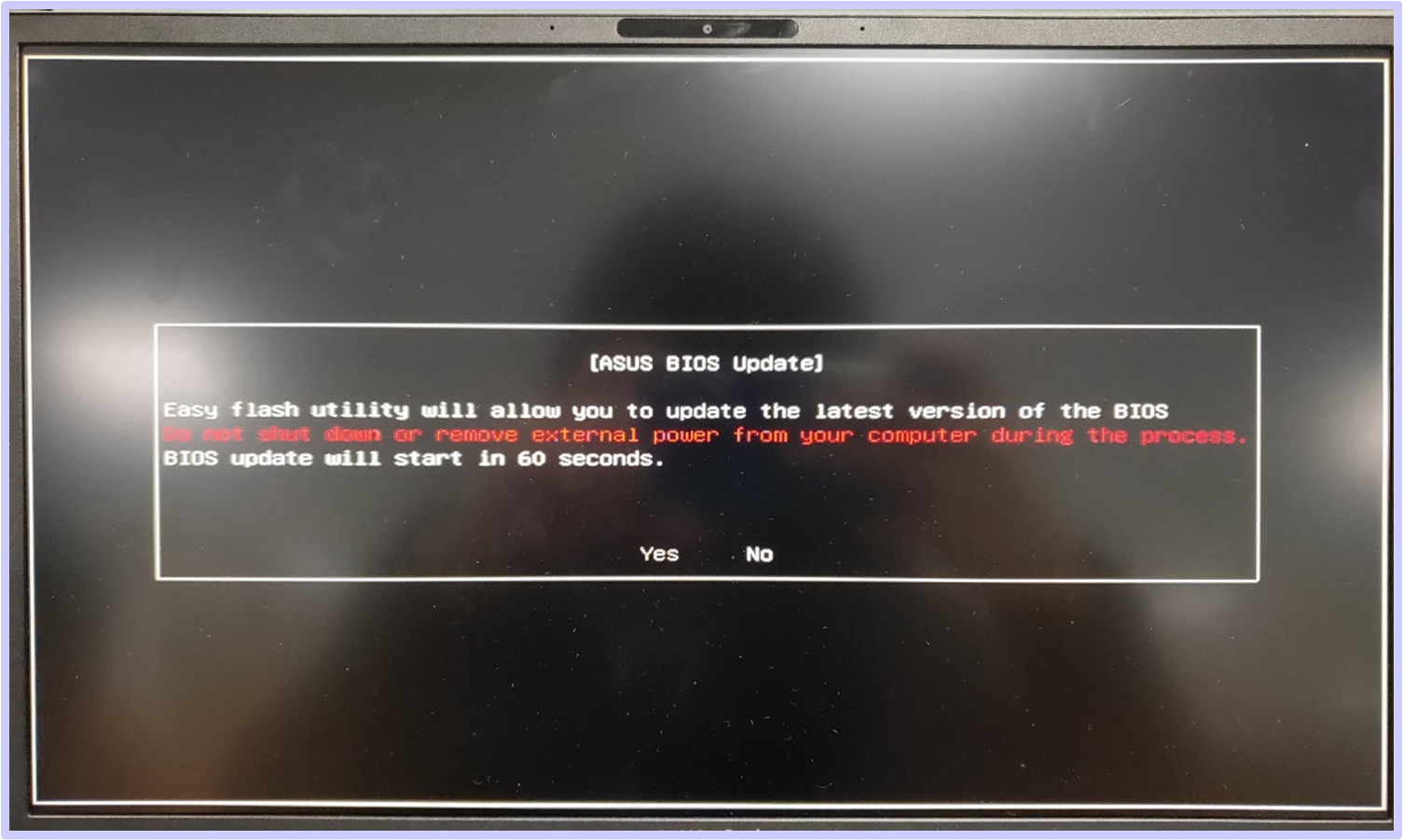
Tela 1: Se você encontrar a tela a seguir, isso indica uma atualização de BIOS malsucedida. Aguarde 60 segundos ou clique em 「Sim」 na tela para iniciar uma atualização de BIOS automática. (Certifique-se de que seu dispositivo esteja conectado à fonte de energia)
Tela 2: Se você encontrar a tela a seguir, isso indica uma atualização de BIOS malsucedida. Siga os passos abaixo para concluir a atualização da BIOS:


- Utilize outro computador para acessar o site de Suporte ASUS e faça o download do arquivo de BIOS correspondente para o seu modelo específico. Após o download, coloque o arquivo de BIOS no diretório raiz de um pen drive USB formatado em um formato FAT32. Você pode consultar este artigo para aprender Como converter um pen drive USB para o formato FAT32 e salvar o arquivo de BIOS baixado no pen drive USB.
Atenção: Se o seu dispositivo exibir uma versão recomendada de BIOS, por favor faça o download dessa versão. Caso contrário, baixe a versão mais recente da BIOS. Saiba mais: Como pesquisar e baixar arquivos de BIOS. - Desligue o dispositivo que está exibindo a tela acima. Mantenha pressionado o botão de energia por 15 segundos até que o indicador de energia se apague.
- Insira o pen drive USB contendo o arquivo de BIOS no dispositivo e certifique-se de que o cabo de energia esteja conectado.
- Ligue o dispositivo e o sistema irá completar automaticamente o processo de atualização da BIOS.
Nota: Se o dispositivo entrar diretamente na tela de Atualização de Firmware ASUS (ASUS EZ Flash) após reiniciar, você pode consultar este artigo para aprender Como atualizar o arquivo de BIOS usando o EZ Flash (Para computadores de mesa, consulte Introdução ao ASUS Motherboard EZ Flash 3).
Tela 3: Se você estiver enfrentando uma tela preta após iniciar (indicador de energia aceso, mas nenhum texto é exibido), devido a uma atualização de BIOS malsucedida, você pode tentar realizar um Reset do Controlador Integrado (EC Reset) ou limpar o Relógio em Tempo Real (RTC) para resolver o problema:
- Notebook/All-In-One PC/Gaming Handheld: Como redefinir o Controlador Integrado (EC Reset), Relógio em panel Tempo Real (RTC) e Hard Reset
- Desktop: Como limpar o CMOS
Cenário 3: Se você já instalou ou trocou uma placa de vídeo dedicada (somente para produtos de computador de mesa) e encontrar problemas
Para computadores desktop equipados com CPUs Intel de 13ª geração (e plataformas subsequentes), se você instalou ou substituiu uma placa gráfica dedicada e a saída de vídeo do monitor está conectada à porta da placa gráfica dedicada, você pode enfrentar um problema de ausência de imagem ao iniciar. Isso ocorre porque o sistema precisa reconhecer a placa gráfica antes que possa exibir a imagem corretamente pela primeira vez.
Se você se deparar com a situação mencionada acima, siga as etapas abaixo:
- Conecte à placa gráfica integrada: Inicialmente, conecte o cabo de vídeo do monitor à placa gráfica integrada (porta na placa-mãe).
- Ligue o computador: Inicie o computador; o sistema deve inicializar normalmente.
- Confirme o reconhecimento da placa gráfica: Acesse o Gerenciador de Dispositivos; se 「Microsoft Basic Display Adapter」 aparecer, isso indica que o sistema reconheceu a nova placa gráfica dedicada.
Observação: Se a nova placa gráfica não aparecer, consulte este artigo: Solução de problemas - Placa Gráfica Não Detectada.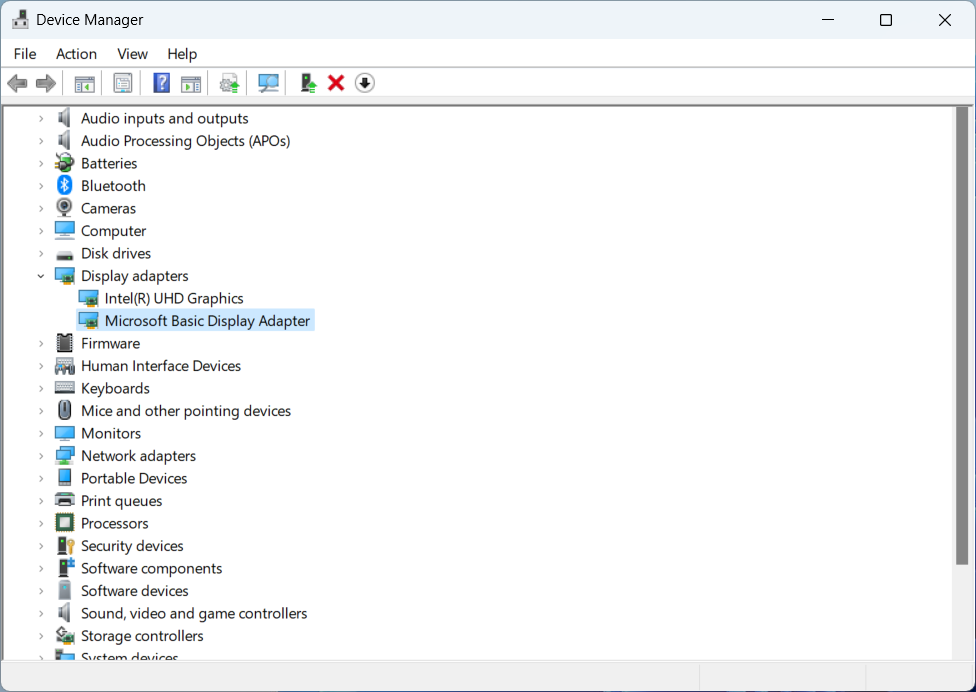
- Altere a saída de vídeo: Neste momento, você pode mudar a conexão do monitor para a porta da placa gráfica dedicada.
- Instale o driver: Instale o driver para a placa gráfica. Agora a nova placa gráfica deve funcionar corretamente.
Seguindo estes passos, o problema de ausência de imagem na inicialização será resolvido, permitindo o uso normal da sua placa gráfica dedicada.
Se você não encontrou os cenários mencionados acima, por favor, explore os métodos comuns de solução de problemas para falha no boot
Quando seu dispositivo não liga (não liga/não pode ser iniciado), consulte as seguintes soluções diferentes com base no status do indicador de energia ou da tela de exibição:
Observação: A luz indicadora de energia pode variar entre diferentes produtos ou modelos (a imagem abaixo utiliza um notebook como exemplo). Para informações detalhadas, consulte o manual do usuário do modelo específico do seu dispositivo. Consulte este artigo para aprender Como pesquisar e baixar o manual do usuário.

Ao pressionar o botão de energia, não há exibição e nenhuma luz indicadora de energia
A ausência de iluminação no indicador de energia pode ser causada tanto pela incapacidade do adaptador fornecer energia quanto por uma falha nos componentes principais, resultando na falha de boot. Por favor, siga os passos abaixo:
Gentilmente verifique se o cabo de energia, adaptador, extensão e a tomada de parede conectados ao dispositivo estão devidamente e corretamente encaixados. Se estiver utilizando uma extensão, certifique-se de que a chave está na posição ligada.
- Por favor, utilize o adaptador e cabo de energia que estejam em conformidade com as especificações e configurações originais do fabricante.
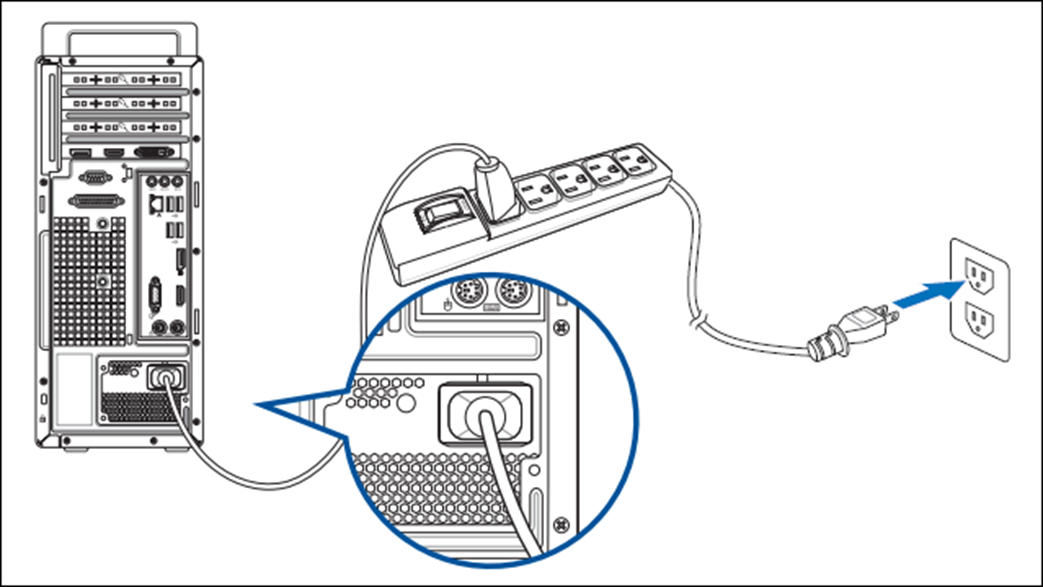
- Verifique se o conector de energia está solto ou considere substituir o filtro de linha e a tomada para solucionar o problema. Como mostrado na figura abaixo, certifique-se de que o cabo de energia esteja conectado firmemente tanto na extremidade da tomada quanto na extremidade do dispositivo.
Observação: Diferentes modelos podem apresentar variações no estilo dos seus adaptadores. Consulte o Manual do Usuário para mais instruções.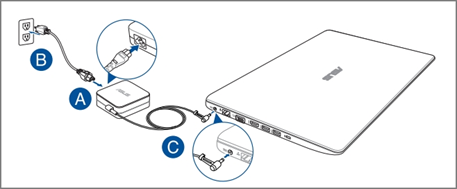
- Examine o adaptador ou cabo em busca de quaisquer sinais de dano. Caso seja observado algum dano, recomenda-se procurar a substituição em um centro de serviço autorizado.
- Remova todos os dispositivos externos, incluindo teclados, mouses, discos rígidos externos, impressoras, cartões de memória, discos ópticos dentro do drive óptico e também os cartões adaptadores no leitor de cartões.
Observação: Desconecte simultaneamente todos os monitores externos. No caso de um computador desktop, conecte inicialmente um monitor externo para confirmar se o computador consegue iniciar normalmente e exibir a tela. - Antes do surgimento do problema, você instalou algum disco rígido ou memória adicional? Se sim, remova ou restaure esse hardware para as configurações de deeper fabric.
- Desconecte o adaptador ou cabo de energia e, em equippedRealize um Embedded Controller (EC Reset) ou reset do Real-Time Clock (RTC) para restaurar o hardware do seu dispositivo ao estado padrão. Você pode consultar os seguintes artigos para entender como limpar:
Notebook/All-In-One PC/Gaming Handheld: Como redefinir o Embedded Controller (EC Reset), Real-Time Clock (RTC) e Hard Reset
Desktop: Como limpar o CMOS - Reconecte o adaptador ou cabo de energia, depois pressione o botão de energia para verificar se o dispositivo consegue inicializar normalmente.
Ao pressionar o botão de energia, não há imagem mas o indicador de energia está aceso
A presença de iluminação no indicador de energia significa que a placa-mãe está recebendo energia. No entanto, é possível que certos dispositivos estejam causando a incapacidade de inicializar. Por favor, siga os/log métodos de solução de problemas de acordo com o produto que você está usando:
Notebook, All-In-One PC, Gaming Handheld
- Se você tiver um monitor externo, tente conectar o dispositivo a ele e utilize a tecla do logotipo do Windows
 + P atalho para alternar o modo de exibição, garantindo que o monitor externo possa exibir corretamente. Se você não tiver um monitor externo ou se o monitor externo também não apresentar imagem, prossiga para o próximo passo.
Se o monitor externo estiver funcionando corretamente, tente baixar e instalar o driver de vídeo no site de Suporte ASUS. Saiba mais sobre Como pesquisar e baixar drivers.
Observação: Se o seu dispositivo estiver equipado com duas placas gráficas (comumente conhecidas como integrada e dedicada, como Intel e NVIDIA), você pode visualizá-las no Gerenciador de Dispositivos. Certifique-se de que ambas estejam atualizadas para a versão mais recente lançada no site da ASUS.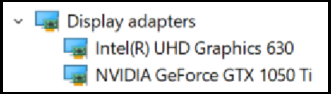
- Tente executar o atalho de teclas da Microsoft: Tecla do logotipo do Windows + Ctrl + Shift + B. Esse atalho pode restaurar as configurações relacionadas à exibição e, às vezes, resolver problemas de exibição.
- Remova todos os dispositivos externos, incluindo teclados, mouses, discos rígidos externos, impressoras, cartões de memória, discos ópticos dentro do drive óptico, e também os adaptadores nos leitores de cartão.
Observação: Remova simultaneamente todos os monitores externos. - Antes da ocorrência do problema, você instalou algum disco rígido ou memória adicional? Se sim, por favor, remova ou restaure esse hardware para as configurações de fábrica.
- Desconecte o adaptador ou cabo de energia, então realize um reset do Controlador Embarcado [EC Reset] ou do Relógio em Tempo Real [RTC] para restaurar o hardware do seu dispositivo ao estado padrão. Você pode consultar este artigo para entender melhor como limpar: Como redefinir o Controlador Embarcado [EC Reset], o Relógio em Tempo Real [RTC] e o Hard Reset.
- Reconecte o adaptador ou cabo de energia, então pressione o botão de energia para verificar se o dispositivo pode inicializar normalmente.
Se você já tentou as soluções anteriores e ainda não conseguiu resolver o problema de boot, você pode tentar usar o modo de recuperação da BIOS para atualizar a BIOS do seu dispositivo. Aqui estão os passos detalhados:
Nota: Você vai precisar de outro computador para baixar o arquivo da BIOS e de um pen drive USB (formatado em FAT32) para armazenar o arquivo da BIOS. Saiba mais sobre como converter o formato de um pen drive USB para par FAT32.
Sistema operacional Windows 11
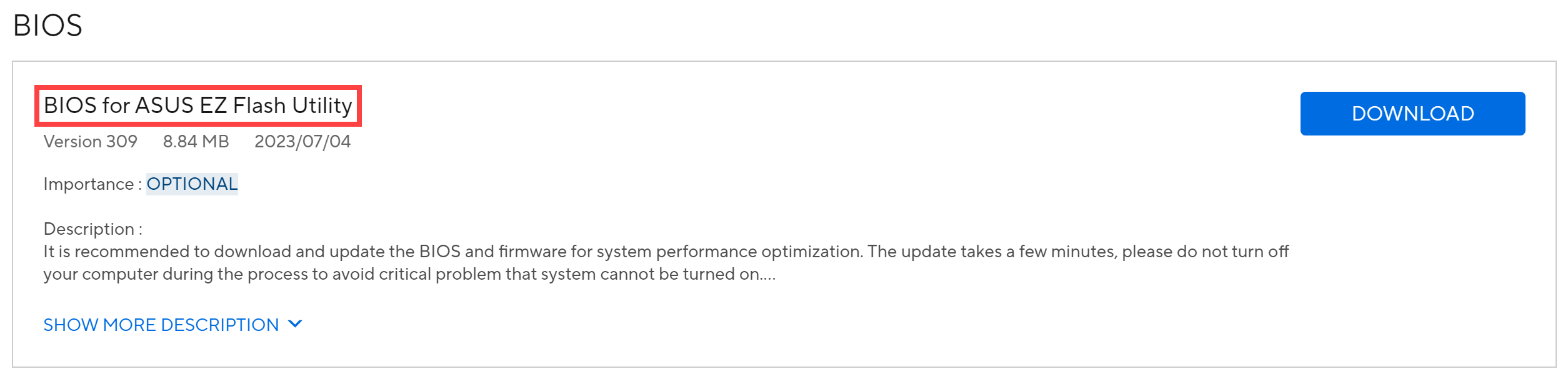
- Visite o ASUS Suporte website, procure o arquivo de BIOS mais recente na categoria BIOS que seja para ASUS EZ Flash Utility, e saiba mais sobre Como procurar e baixar arquivos de BIOS. (As instruções a seguir usam o modelo X1505ZA como exemplo.)
- Após a conclusão do download, clique com o botão direito no arquivo de BIOS baixado① e selecione [Extrair tudo]②.
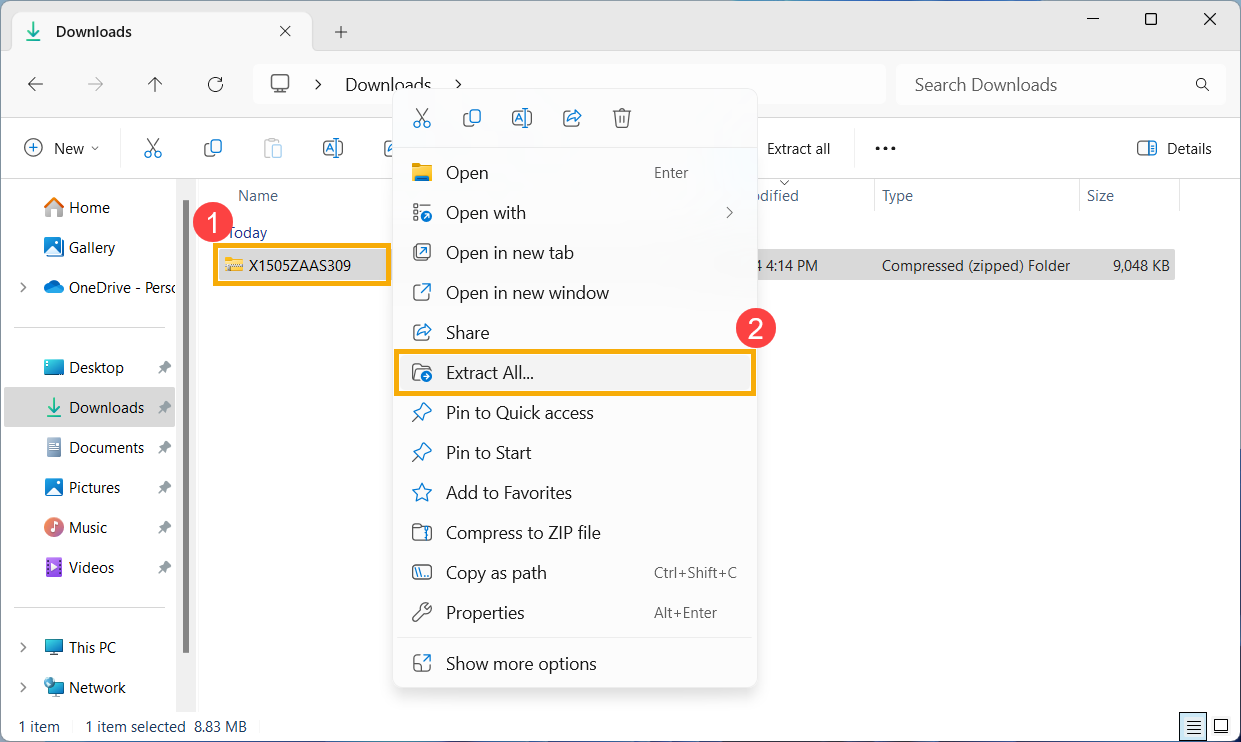
- Clique em Parsons [Extrair]③.
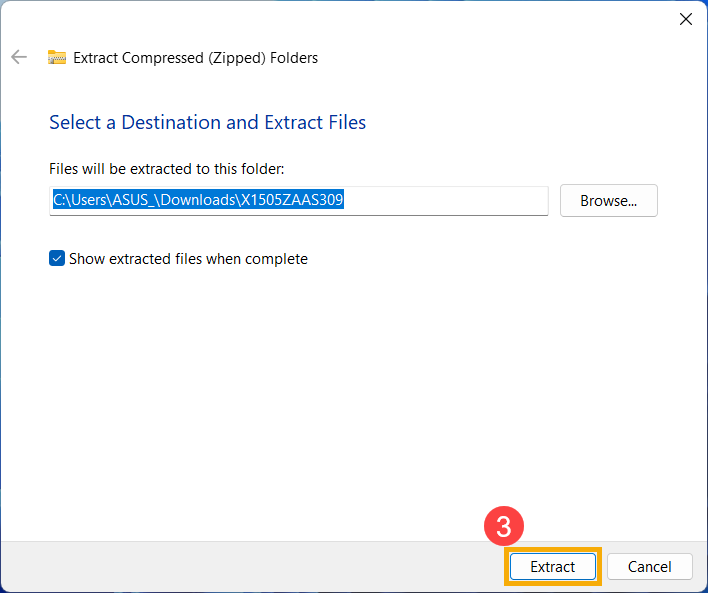
- Assim que a extração for concluída, renomeie a extensão do arquivo para 「.bin」. Clique com o botão direito no arquivo extraído④, selecione [Renomear]⑤.
Modifique o nome do arquivo seguindo o número do modelo para 「.bin」. (Exemplo: X1505ZAAS.309 → X1505ZA.bin)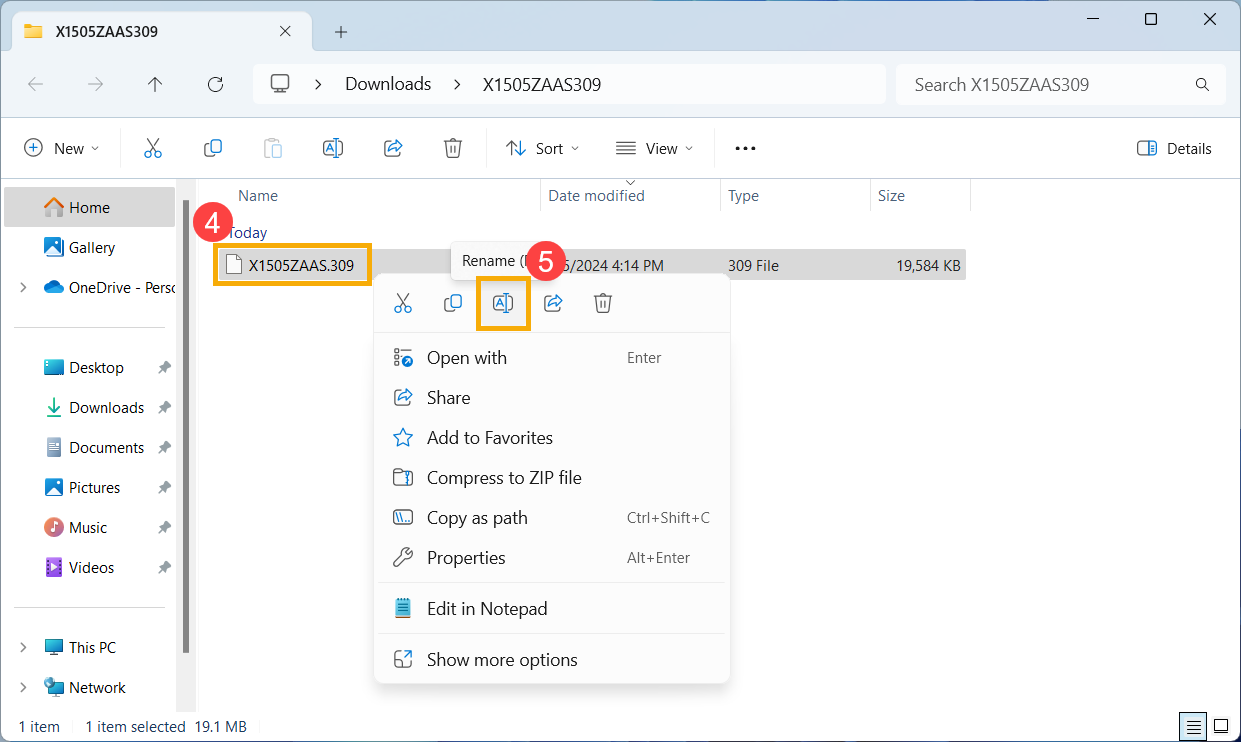
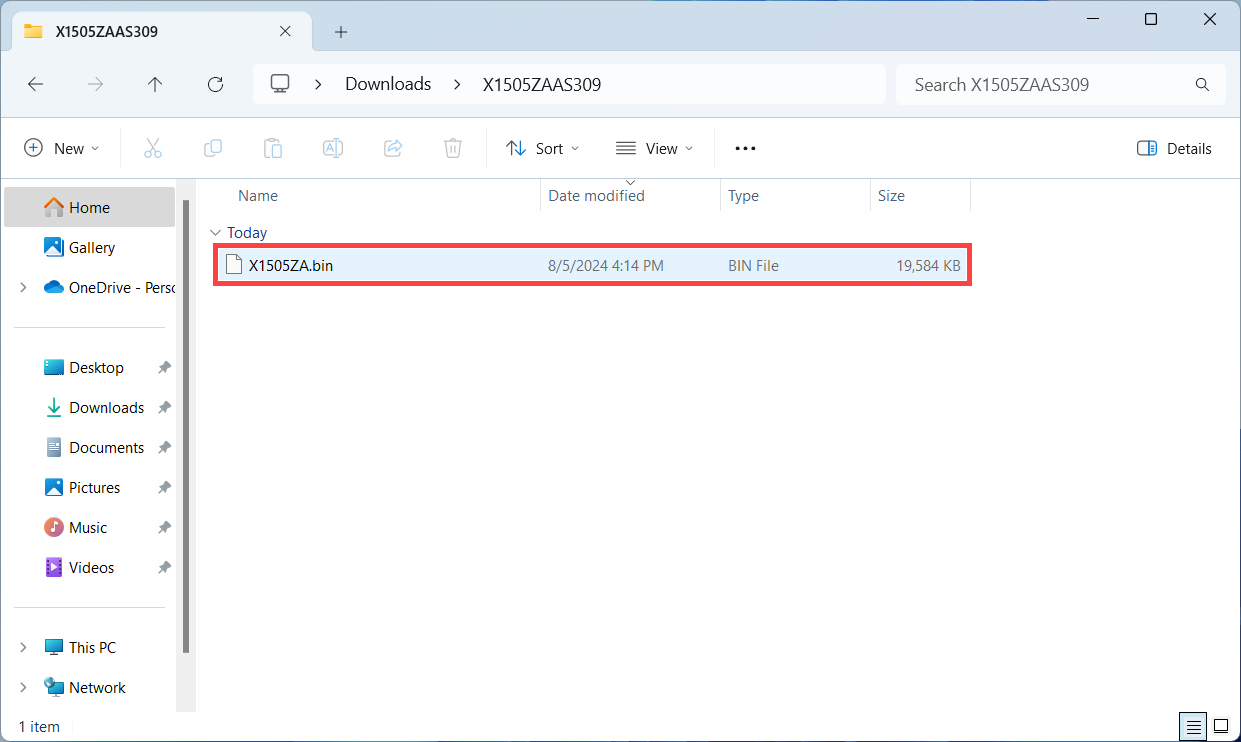
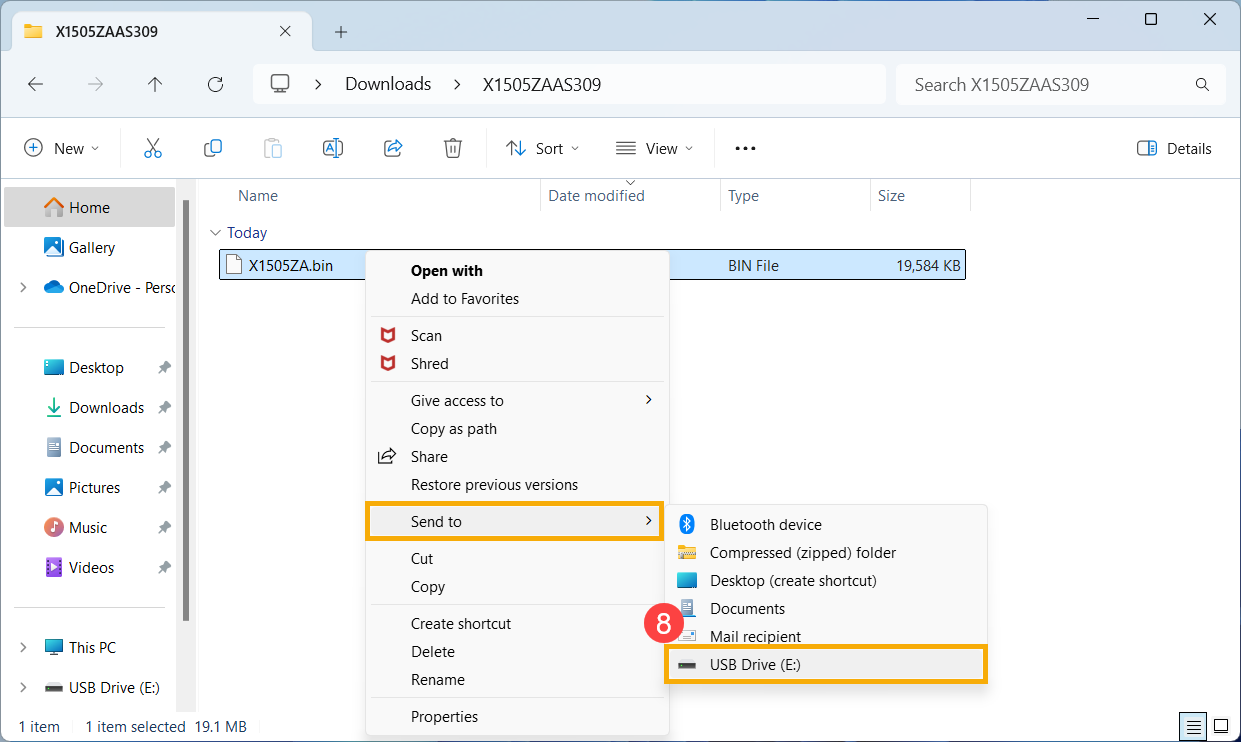
- Após a renomeação, conecte o pen drive USB ao seu dispositivo. Clique com o botão direito no arquivo 「.bin」⑥, selecione [Mostrar mais opções]⑦, e então escolha seu pen drive USB na opção Enviar para⑧. Isso irá copiar o arquivo BIOS para o diretório raiz do pen drive USB.
Observação: O pen drive USB deve estar formatado em FAT32. Saiba mais sobre como converter o formato de um pen drive USB para FAT32.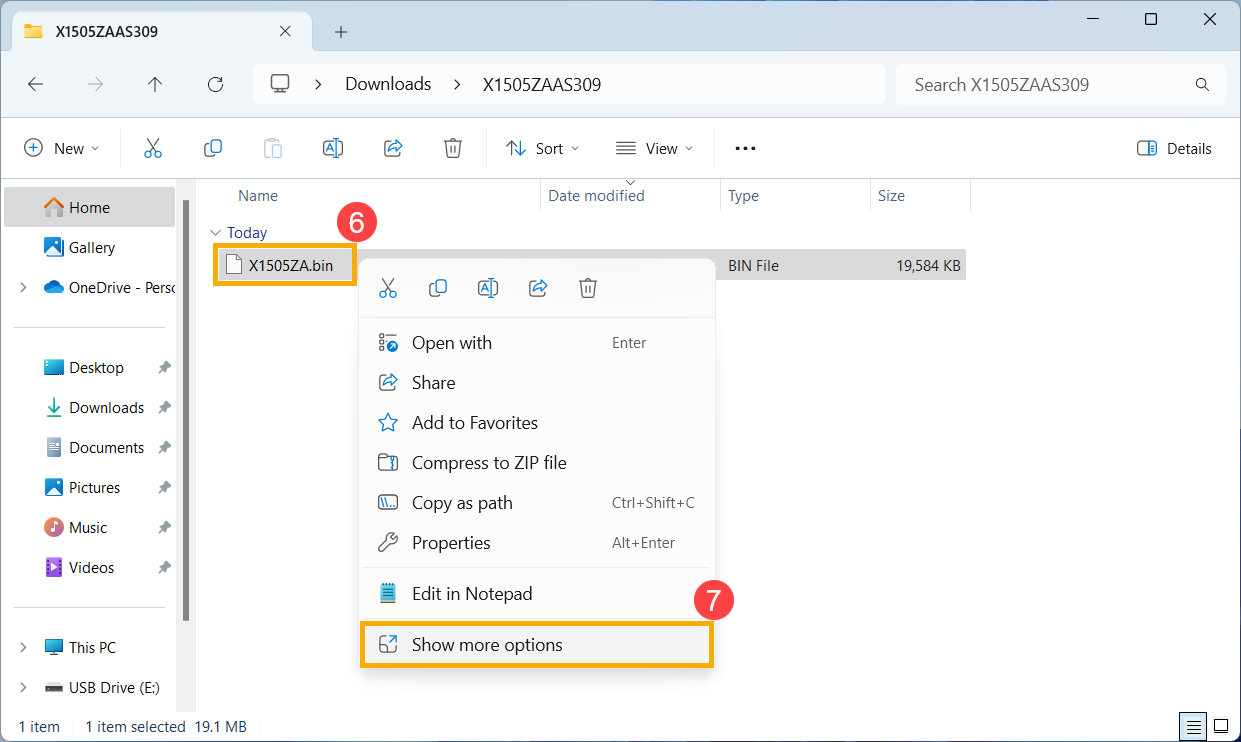
- Conecte o USB flash drive ao dispositivo com o problema de boot, então ligue o dispositivo e pressione a combinação de teclas de atalho (Ctrl + R) repetidamente. Se você entrar no modo de recuperação do BIOS com sucesso, o dispositivo irá reiniciar e entrar na tela ASUS Firmware Update (ASUS EZ Flash).
Observação: Para determinados modelos, se pressionar Ctrl + R não entrar no modo de recuperação do BIOS, tente usar Ctrl + Home ou Ctrl + Fn + ◀Tecla de seta.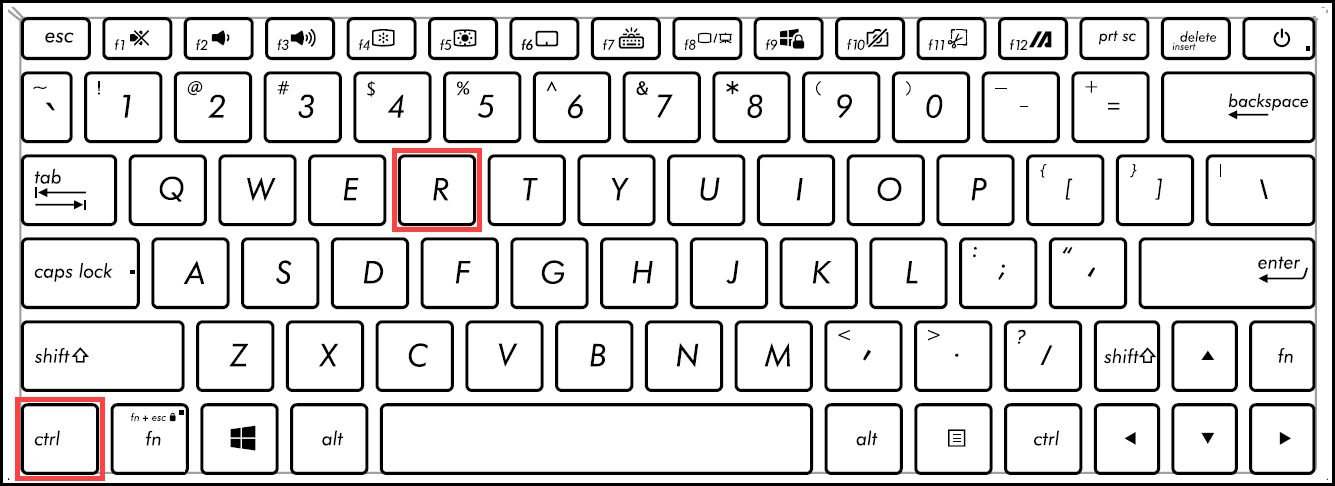
- Ao entrar na tela de configuração do BIOS, você encontrará dois tipos de interfaces: interface UEFI e MyASUS em UEFI. Por favor, siga os passos a seguir conforme a tela do BIOS do seu dispositivo:
Como atualizar o BIOS no modo UEFI
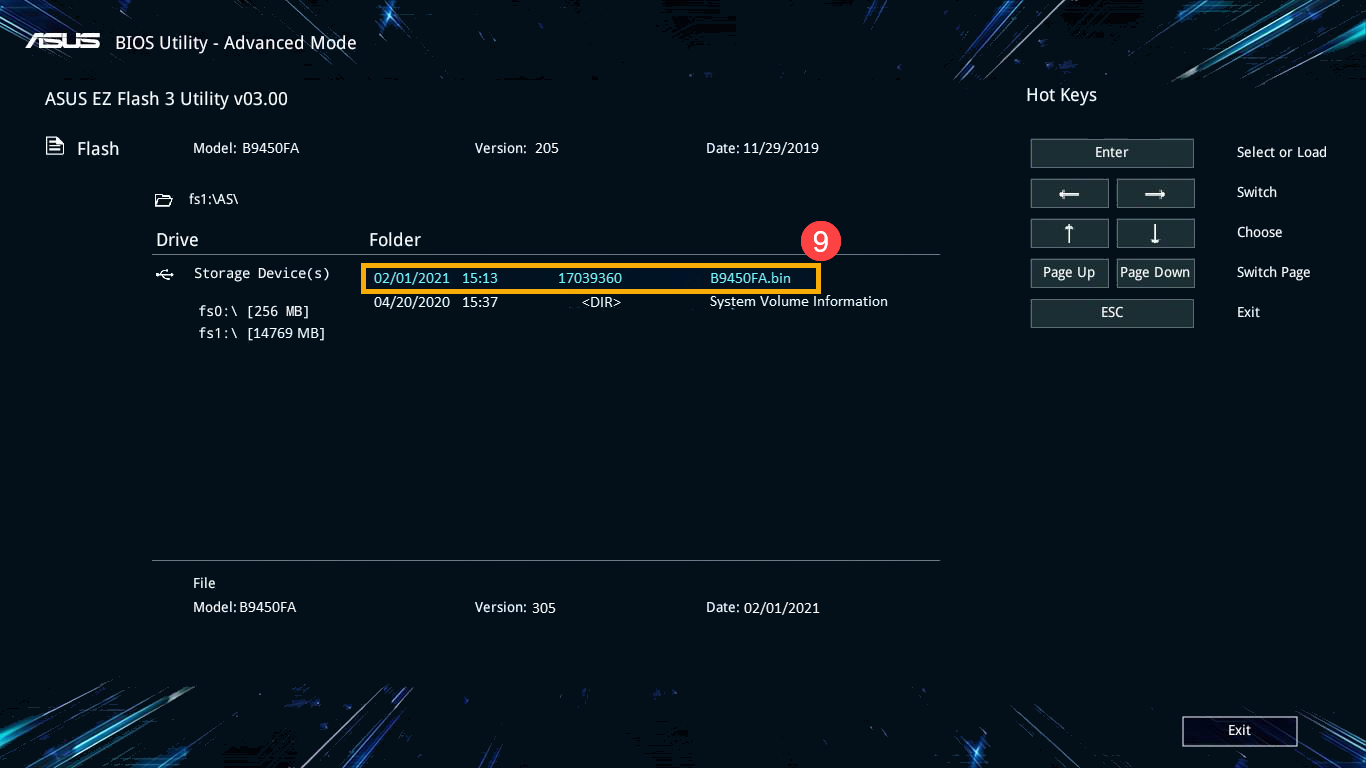
- Ao entrar na tela ASUS Firmware Update (ASUS EZ Flash), selecione o arquivo 「.bin」 do USB flash drive⑨.
- Clique em [Sim]⑩ para iniciar a atualização do BIOS.
Nota: durante a atualização do BIOS, garanta que o dispositivo possua 20% ou mais de carga na bateria e mantenha o carregador conectado, sem forçar o desligamento, para evitar qualquer problema anormal.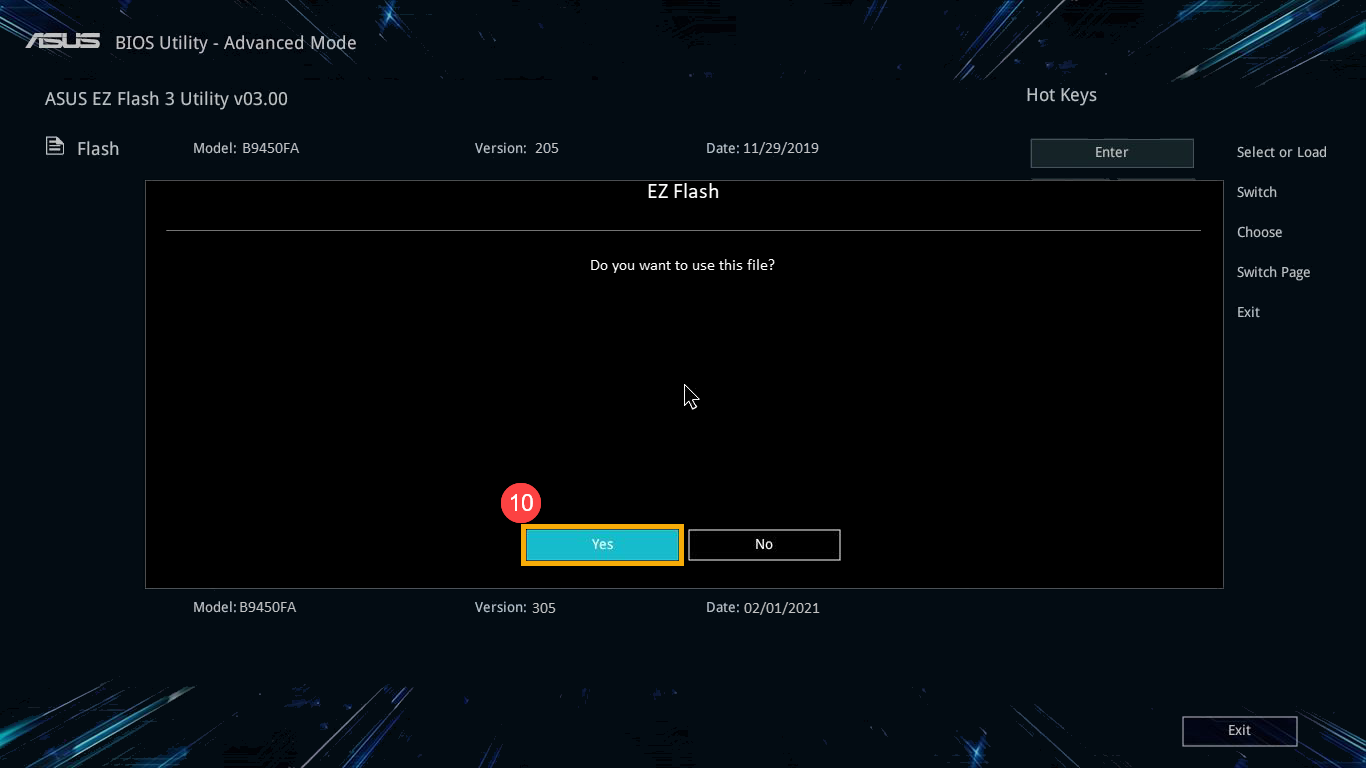
- Após a atualização do…BIOS, o dispositivo irá reiniciar automaticamente. Por favor, verifique se o seu problema foi resolvido.
Como atualizar a BIOS no MyASUS em modoUEFI
- Uma vez na tela de Atualização de Firmware ASUS (ASUS EZ Flash), selecione o arquivo 「.bin」 do pen drive USB⑨.
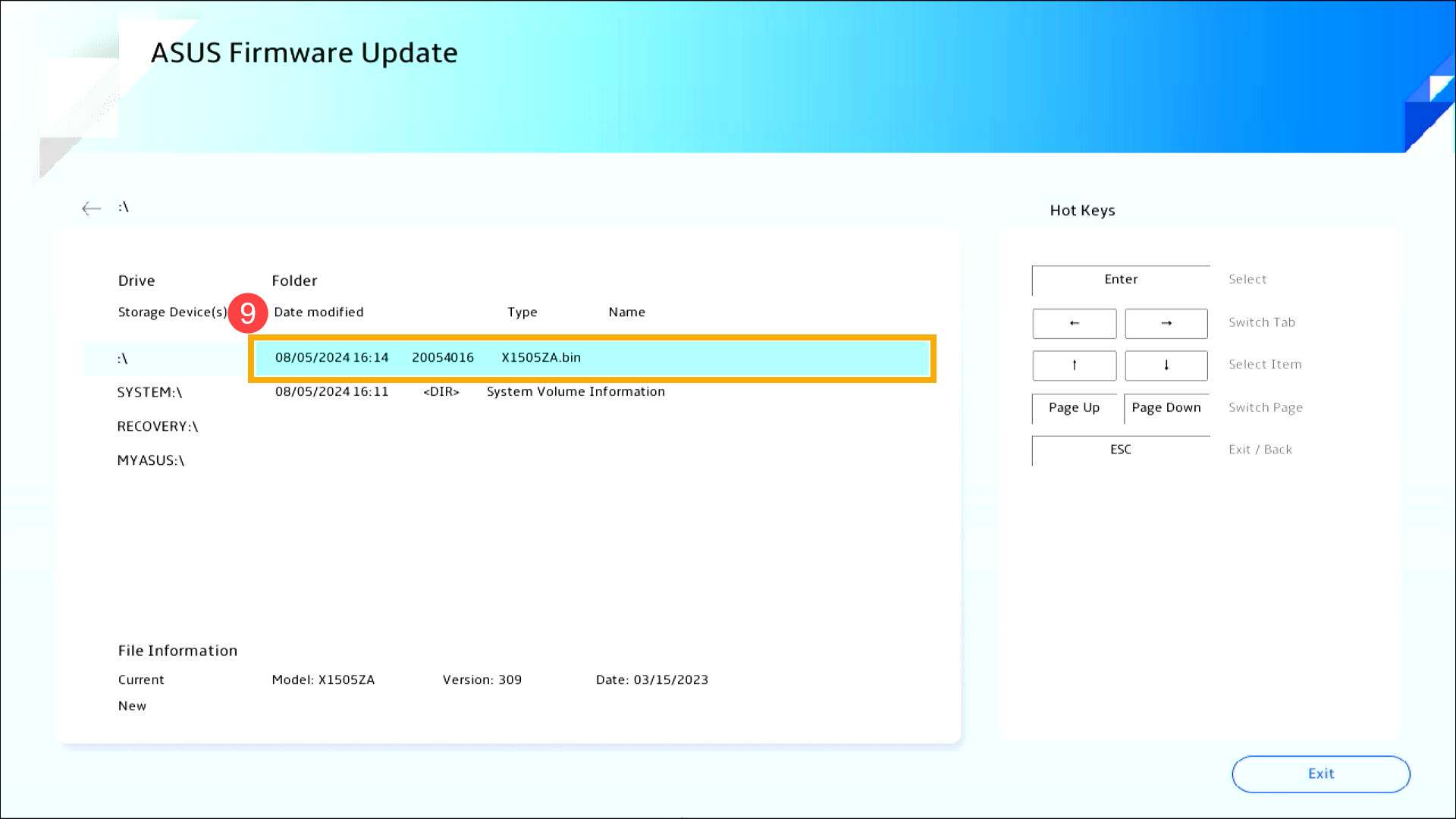
- Clique em standalone [Confirmar] ⑩ para iniciar a atualização daBIOS.
Nota: Durante atualização daBIOS, certifique-se que o dispositivo tenha carga de bateria de 20% ou mais, e mantenha o carregador conectado sem forçar o desligamento para evitar qualquer problema anormal.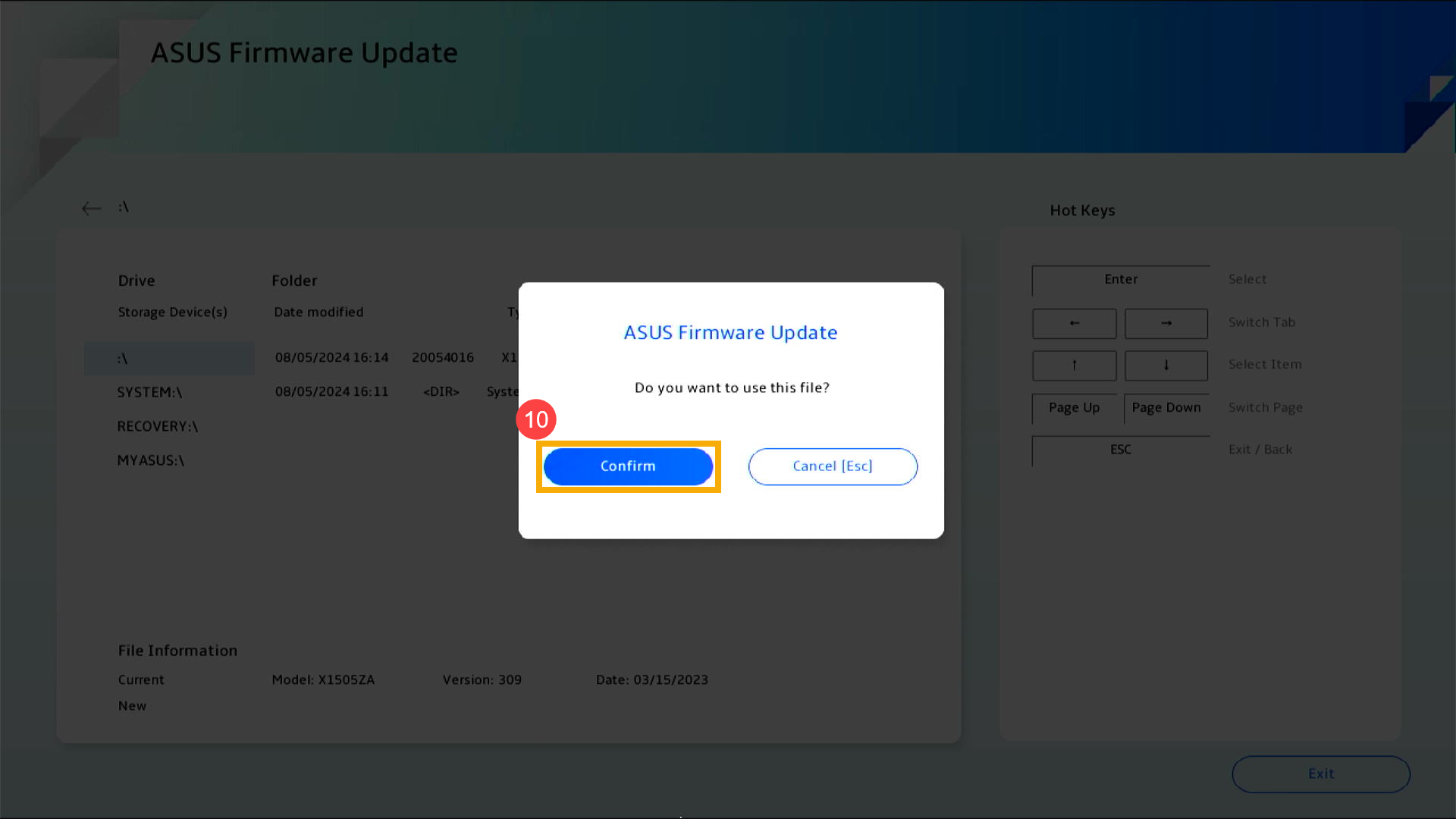
- Após a atualização doBIOS, o dispositivo irá reiniciar automaticamente. Por favor, verifique se o seu problema foi resolvido.
Sistema operacional Windows 10
- Visite o site de Suporte da ASUS, procure o arquivo BIOS mais recente na categoria BIOS que é para o ASUS EZ Flash Utility, e saiba mais sobre Como pesquisar e baixar arquivos BIOS. (As instruções a seguir usam o modelo B9450FA como exemplo.)

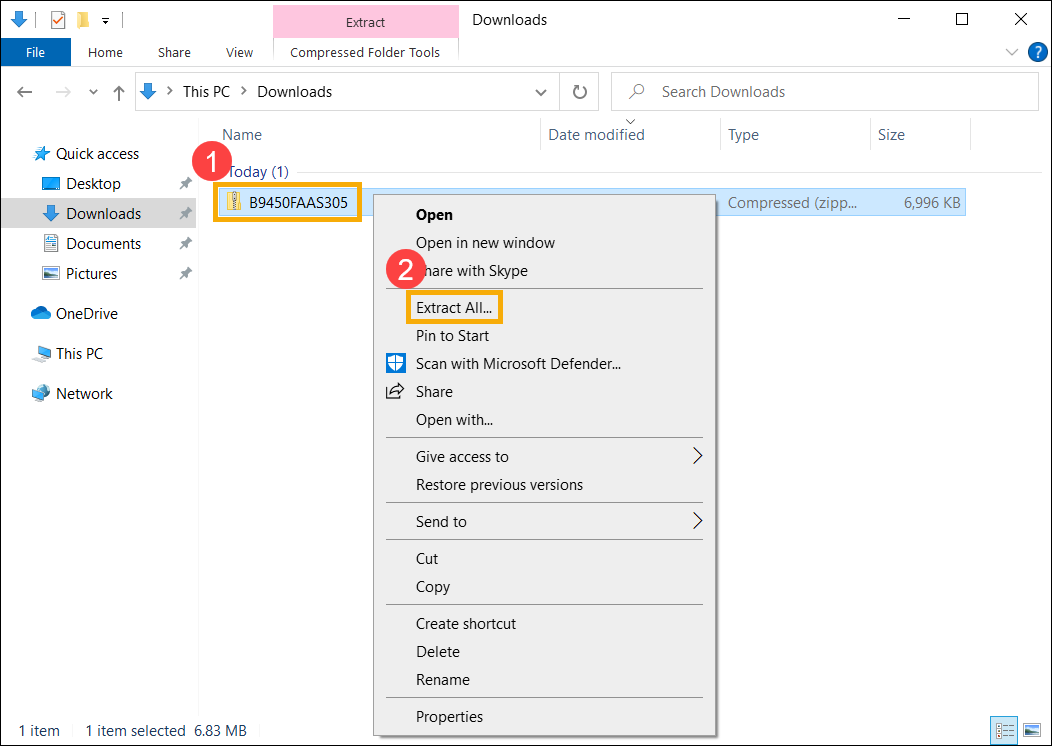
- Após o download ser concluído, clique com o botão direito no arquivo BIOS baixado① e selecione [Extrair tudo]②.
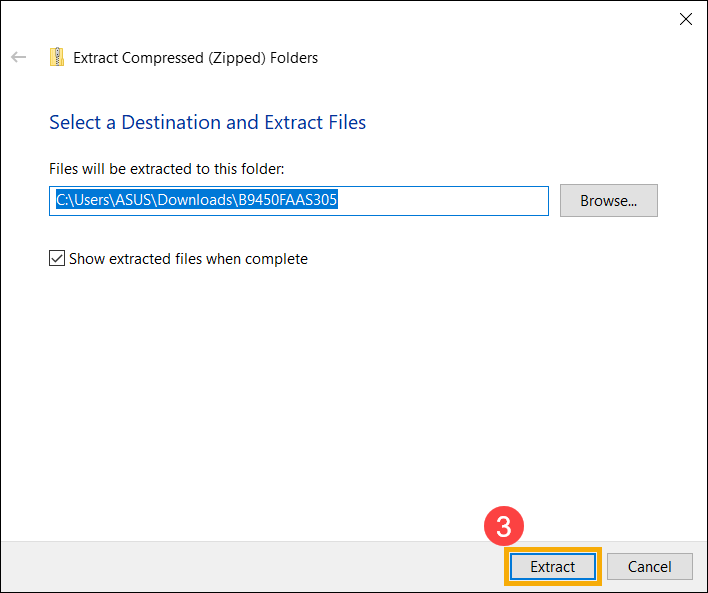
- Clique em [Extrair]③.
- Depois que a extração for concluída, renomeie a extensão do arquivo para 「.bin」. Clique com o botão direito no arquivo extraído④, selecione [Renomear]⑤.
Modifique o nome do arquivo seguindo o número do modelo para 「.bin」. (Exemplo: B9450FAAS.305 → B9450FA.bin)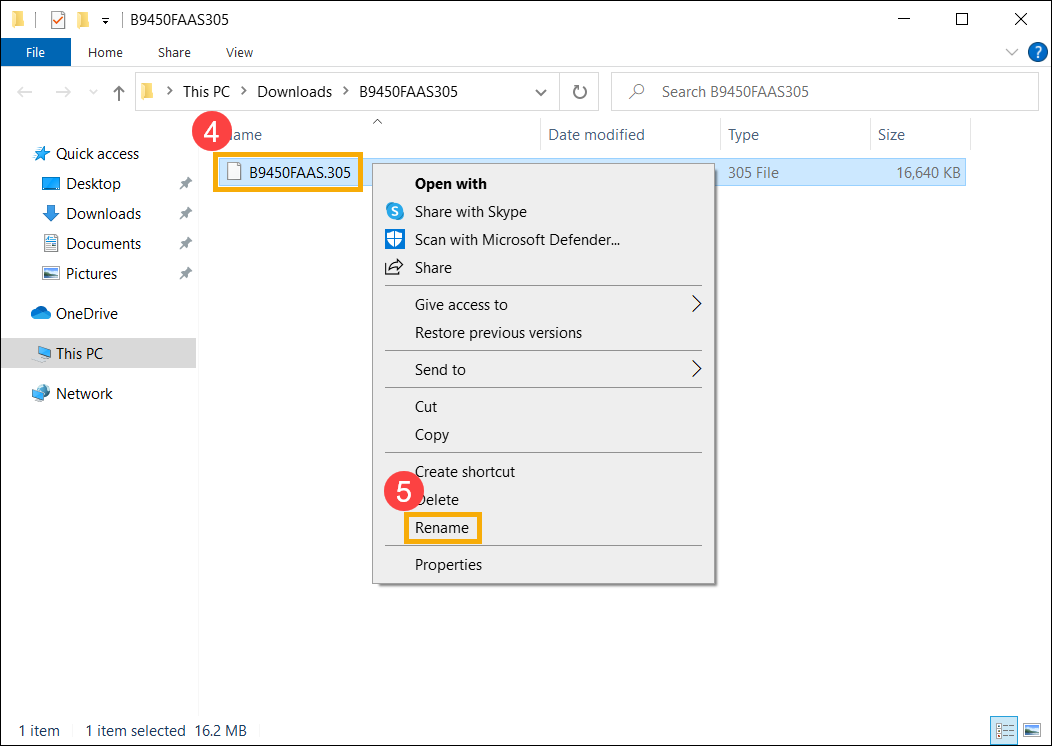
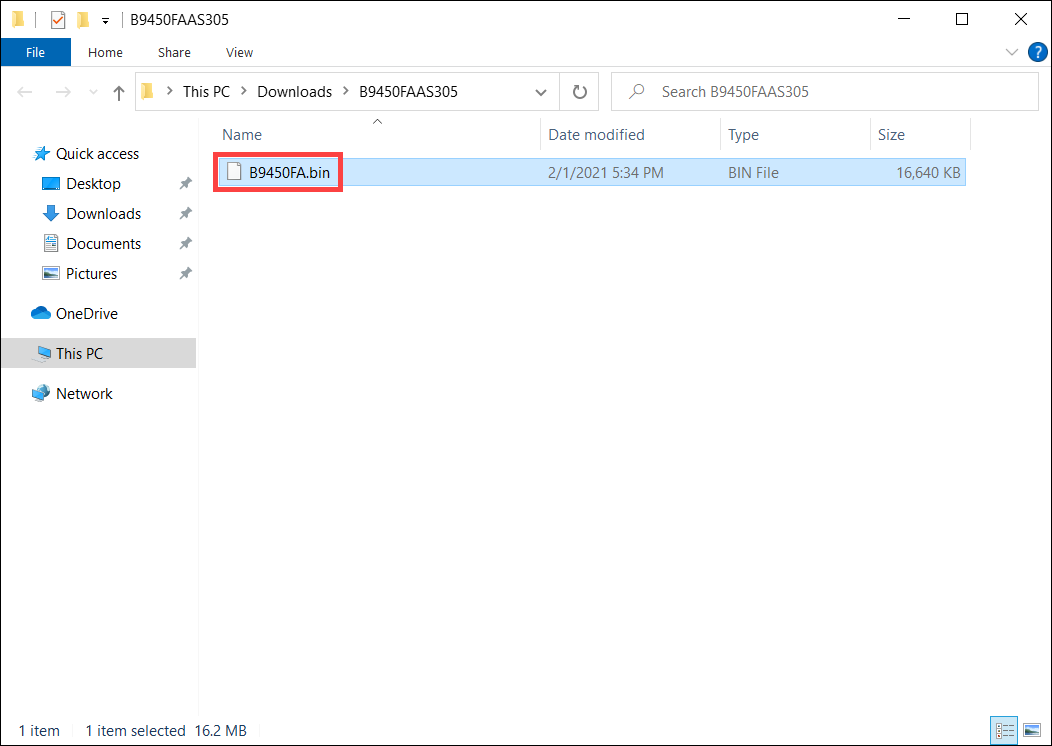
- Após renomear, conecte o pen drive USB ao seu dispositivo, clique com o botão direito no arquivo 「.bin」⑥, selecione [Enviar para]⑦ e escolha seu pen drive USB⑧. Isso irá copiar o arquivo BIOS para o diretório raiz do pen drive USB.
Atenção: O pen drive USB deve estar formatado em FAT32. Saiba mais sobre converter o formato do pen drive USB para FAT32.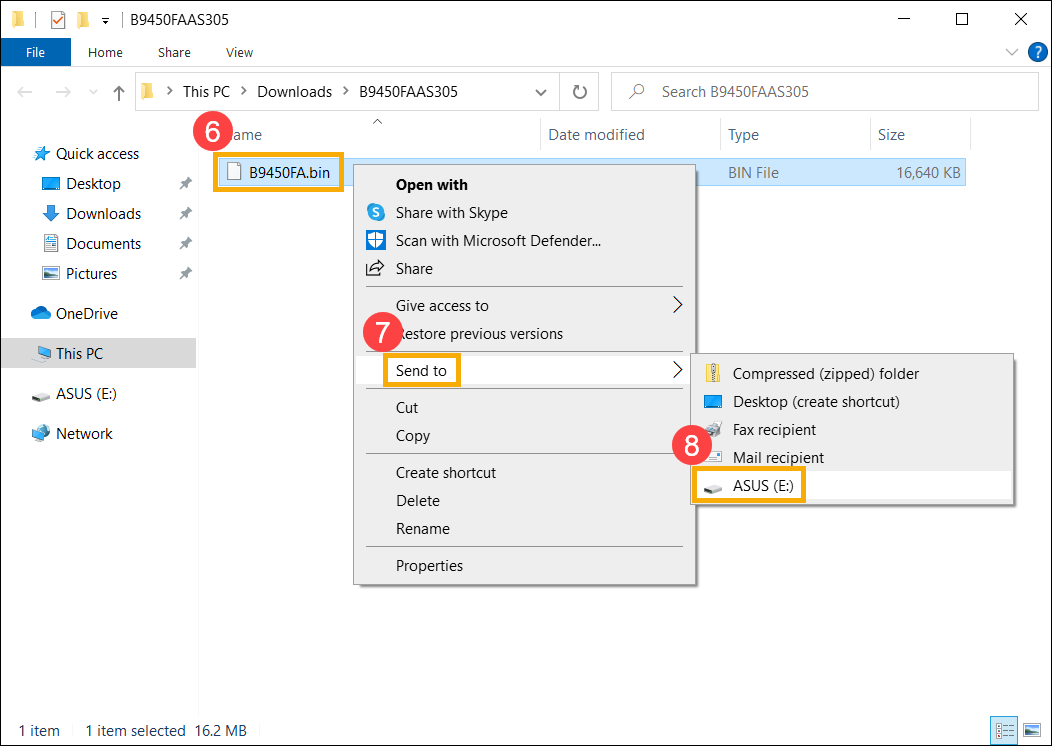
- Conecte o pen drive USB ao dispositivo com o problema de boot, depois ligue o dispositivo e pressione repetidamente a combinação de teclas de atalho (Ctrl + R). Se você conseguir entrar no modo de recuperação do BIOS, o dispositivo será reiniciado e entrará na tela de Atualização de Firmware ASUS (ASUS EZ Flash).
Observação: Para certos modelos, se pressionar Ctrl + R não entrar no modo de recuperação do BIOS, tente usar Ctrl + Home ou Ctrl + Fn + ◀Tecla de seta em vez disso. - Ao entrar na tela de configuração do BIOS, você encontrará dois tipos de interfaces: interface UEFI e MyASUS no UEFI. Por favor, siga os passos a seguir de acordo com a tela do BIOS do seu dispositivo:
Como atualizar o BIOS no modo UEFI
- Uma vez na tela de Atualização de Firmware ASUS (ASUS EZ Flash), selecione o arquivo 「.bin」 do pen drive USB⑨.
- Clique em [Sim]⑩ para iniciar a atualização do BIOS.
Observação: Durante officially atualização do BIOS, certifique-se de que o dispositivo esteja com carga de bateria de 20% ou mais e mantenha o carregador conectado sem forçar o desligamento, para evitar quaisquer problemas anormais. - Após a atualização da BIOS ser concluída, o dispositivo irá reiniciar automaticamente. Verifique se o seu problema foi resolvido.
Como atualizar a BIOS no MyASUS em modo UEFI
- Uma vez na tela de Atualização de Firmware ASUS (ASUS EZ Flash), selecione o arquivo 「.bin」 do pen drive USB⑨.
- Clique em [Confirmar]⑩ para iniciar a atualização da BIOS.
Nota: Durante a atualização da BIOS, certifique-se de que o dispositivo tenha uma carga de bateria de 20% ou mais e mantenha o carregador conectado, sem forçar o desligamento, para evitar qualquer problema anormal. - Após a atualização da BIOS ser concluída, o dispositivo irá reiniciar automaticamente. Verifique se o seu problema foi resolvido.
Desktop ou MiniPC
- Certifique-se de que o cabo de sinal e o cabo de energia do monitor externo estão conectados corretamente. Se possível, tente conectar o computador a outro monitor externo para determinar se o problema está relacionado ao próprio monitor.
Computadores de mesa possuem diferentes interfaces para conectar placas gráficas integradas ou dedicadas. Consulte o Manual do Usuário do seu produto para instruções detalhadas de conexão, de acordo com a configuração suportada pelo seu computador.
Observação: O suporte para placas gráficas integradas ou dedicadas pode variar dependendo do modelo, conforme mencionado no manual do usuário.
Se você confirmou a conexão correta da saída de vídeo ou não possui outro monitor externo para teste, prossiga para o próximo passo.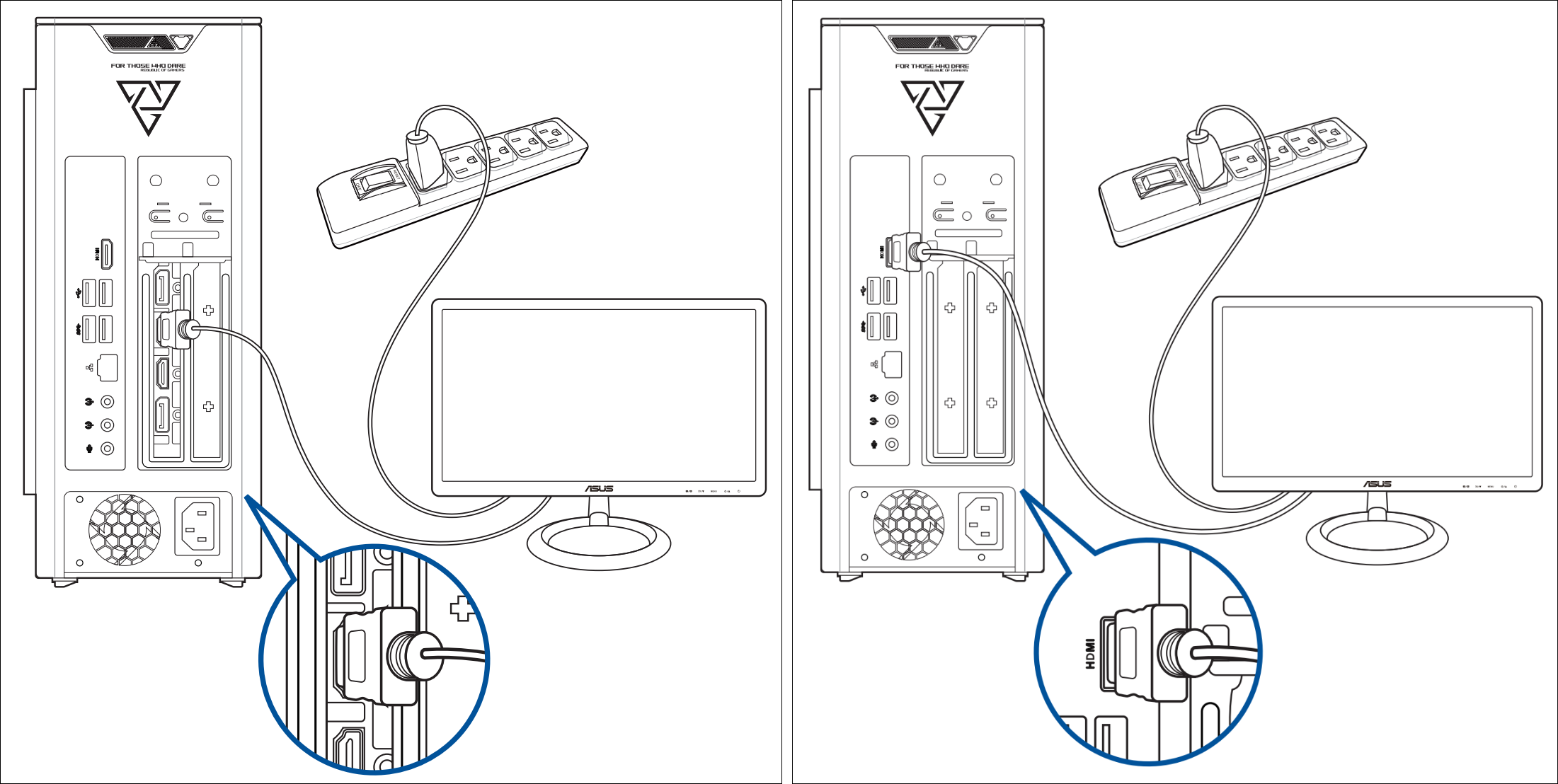
- Tente usar a combinação de teclas de atalho da Microsoft: tecla do logotipo do Windows + Ctrl + Shift + B. Este atalho pode redefinir as configurações relacionadas à tela e, às vezes, resolver problemas de exibição.
- Remova todos os dispositivos externos, incluindo teclado, mouse, disco rígido externo, impressora, cartões de memória, discos ópticos da unidade de disco óptico e cartões adaptadores no leitor de cartões, etc.
Observação: Por favor, conecte o computador de mesa a um único monitor externo para verificar se o sistema inicializa e exibe corretamente. - Verifique se foi realizada alguma expansão de disco rígido ou memória antes do problema ocorrer. Se sim, remova o hardware ou restaure-o para o estado de fábrica.
- Remova o cabo de energia, depois realize um reset de CMOS para restaurar o hardware do sop computador para o estado padrão. Você pode consultar este artigo: Como limpar o CMOS.
- Conecte o cabo de energia, depois pressione o botão de energia para verificar se o computador consegue inicializar corretamente.
Ao pressionar o botão de energia, não há exibição mas o indicador de energia ou indicador de carga da bateria está piscando
O indicador de energia ou o indicador de carga da bateria aceso e piscando indica que a placa-mãe está recebendo energia. Neste momento, o BIOS ROM está se preparando para executar a recuperação, então a tela permanecerá preta. Aguarde aproximadamente 5-8 minutos até aparecer a janela de progresso do mecanismo de recuperação do BIOS ROM.
Observação: Para produtos Notebook, verifique se o indicador de carga da bateria está piscando; para produtos Desktop, verifique se o indicador de energia está piscando.
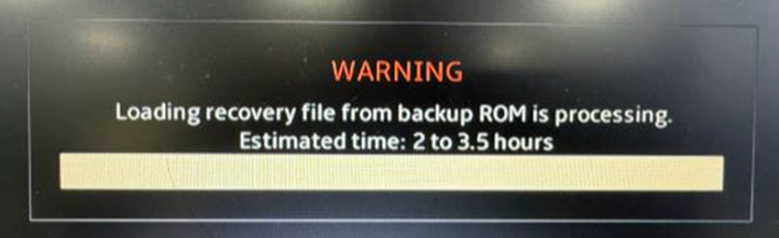
Quando a janela de recuperação da BIOS ROM aparecer, consulte o tempo estimado de processamento de recuperação do sistema (aproximadamente de 2,5 a 3,5 horas). O sistema, então, irá prosseguir automaticamente com o reparo.
Observação: Durante o processo de recuperação, certifique-se de que seu dispositivo esteja conectado a uma fonte de energia e evite desligá-lo à força para prevenir problemas anormais.
Após pressionar o botão de energia, uma tela com texto branco em fundo preto aparece
Se você visualizar uma tela preta com texto branco após iniciar seu dispositivo, primeiro consulte a seção Cenário 2: Falha ao inicializar devido a atualização de BIOS incorreta e falha para verificar se corresponde à tela exibida em seu dispositivo. Se não corresponder, prossiga para os passos a seguir.
- Se a tela exibir 「S.M.A.R.T Status Bad」, você pode consultar este artigo para resolver o problema: Inicialização exibindo mensagem de erro 「S.M.A.R.T Status Bad」.
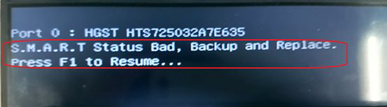
- Se a mensagem de erro solicitar que você pressione F1 para entrar na configuração durante o boot, isso indica que há um problema de configuração de hardware detectado pelo BIOS durante a inicialização. A mensagem exibida na tela indicará qual configuração de hardware está anormal, e você pode seguir as instruções para corrigir o problema.
Além disso, você pode tentar pressionar F1 para entrar na tela de configuração do BIOS e restaurar as configurações do BIOS para o estado padrão. Você pode consultar este artigo para aprender como restaurar as configurações do BIOS: Como restaurar as configurações do BIOS. (Para computadores desktop, consulte: Como restaurar as configurações do BIOS)
Após pressionar o botão de energia, o dispositivo inicia com imagem, mas a tela fica preta após entrar na área de trabalho
Se você consegue ver a tela de boas-vindas do Windows durante a inicialização, mas a tela fica preta após entrar na área de trabalho, isso pode ser um problema causado pelo driver da placa de vídeo. É recomendado entrar no Modo de Segurança, e você pode consultar este artigo para instruções sobre como entrar no Modo de Segurança: Como entrar no Modo de Segurança quando não é possível acessar o sistema.
Uma vez no Modo de Segurança, reinstale o driver da placa de vídeo. Você pode consultar este artigo para aprender spuramente Como pesquisar e baixar drivers.
Se as etapas acima não resolverem o seu problema, por favor, entre em contato com o centro de atendimento ao cliente ASUS local para suporte técnico.